版本: v1.0 修改日期: 2026-05-29 版本: v1.1 适用场景: 采集数据中断、数据缺失、数据未入库、MQTT 无推送、Kafka 无数据
1 整体排查流程
排查按数据流链路逐层推进:先确认下位协议连通,再查 source 采集 → common 处理 → business 标准化写出 → 最终落库与推送。每层输出是下一层的输入,上游正常则向下追。以下统称**「数据对接容器」**(connector),按阶段分为 source / common / business 三个阶段。
图 1 数据流链路排查流程
| 步骤 | 操作目标 | 对应章节 |
|---|---|---|
| 1 | 确认下位协议连通性 | 第 2 章 |
| 2 | 确认 source 容器采集正常 | 第 3 章 |
| 3 | 确认 common 容器处理正常 | 第 4 章 |
| 4 | 确认 business 容器标准化写出正常 | 第 5 章 |
| 5 | 需深入排查 Kafka 各阶段 Topic 时使用 | 第 6 章 |
| 6 | 验证数据库落库情况 | 第 7 章 |
| 7 | 验证 MQTT 推送 | 第 8 章 |
2 输入协议层排查
确认下位设备与 viSCADA 平台之间的协议连通性。
- 确认设备类**「通讯协议」**已正确选择(
Modbus/S7/OPC-UA/HTTP/MQTT/Kafka/ 数据库)。 - 确认设备**「通讯地址」**填写无误(IP / 端口 / 从站地址等)。
- 确认设备在线状态(网络可达、设备未断电)。
- 若为数据库协议,确认 DSN 连接字符串格式正确、数据库端白名单已放通。
ℹ️ 七种协议的详细配置参数见《数据对接配置手册》。
3 source 容器排查
目的: 确认 source 容器运行正常,采集脚本有日志输出,Kafka device.${TENANT_ID}.data Topic 有数据流入。
3.1 配置日志脚本
在**「设备类」**中添加日志脚本,用于在 Telegraf pipeline 中拦截采集数据并打印到日志,从而确认 source 容器是否收到了设备数据。
-
进入**「设备类」** → 「脚本」。
-
点击**「添加脚本」**,输入以下脚本内容:
[[processors.starlark]] namepass = ["${TEMPLATE_NAME}"] alias = "${TEMPLATE_NAME}@starting" order = ${order@54} source = ''' load("logging.star", "log") load("json.star", "json") def apply(metric): log.info("metricStart:"+json.encode(metric)) return metric ''' -
点击**「√」**保存。如图 2。
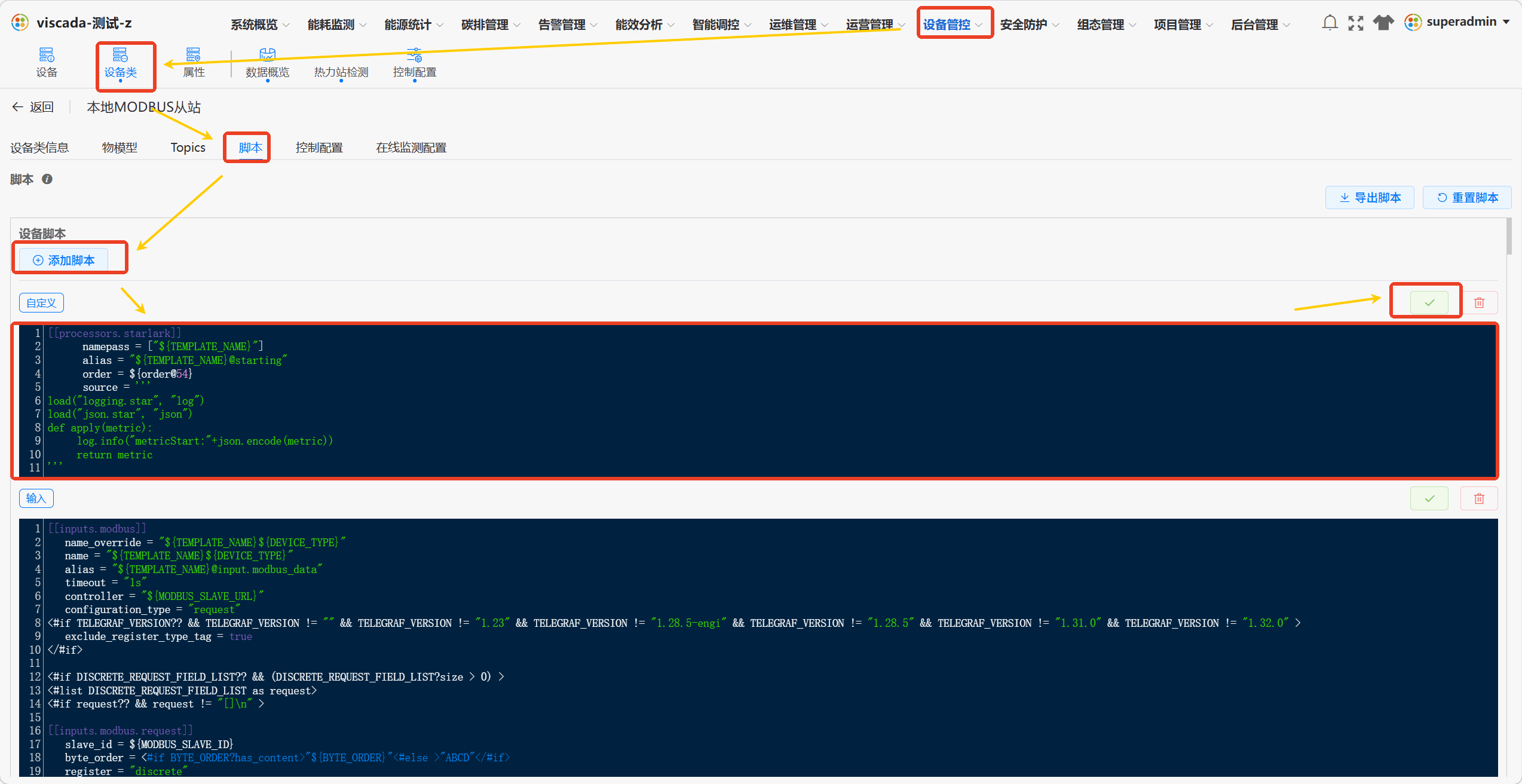
图 2 在设备类中添加日志脚本
ℹ️ 脚本作用:收到一条采集数据时,打印
metricStart:{...}到日志。若日志中无此输出,说明source容器未收到数据。${TEMPLATE_NAME}替换为 Telegraf 配置中对应name字段的实际值;order@54表示插入到 pipeline 第54位,按项目约定调整。
3.2 在服务器操作系统中查询 source 容器日志
source 容器命名格式:connector-${TENANT_ID}-source-0-xxxxxxxxxx-xxxxx。
| 租户 ID | Pod 名称示例 |
|---|---|
90 | connector-90-source-0-55d68b5978-882jd |
95 | connector-95-source-0-7ddc6ff6cb-xz9b7 |
123456 | connector-123456-source-0-7689986d67-jhctm |
-
定位目标容器,确认状态(
Running)、重启次数及所在节点:kubectl -n prod get pods -o wide | grep source # | | | └── 过滤名称含 source 的容器 # | | └── 宽格式输出(含 IP、节点等信息) # | └── 列出所有容器 # └── 指定命名空间为 prod执行后输出示例:
NAME                                          READY   STATUS    RESTARTS   AGE   IP            NODE
connector-90-source-0-55d68b5978-882jd        1/1     Running   0          2d    10.0.1.23     node-01
输出字段 说明 NAME容器名称,用于后续日志查询命令 READY就绪状态, 1/1表示正常STATUS运行状态,应为 Running;若为CrashLoopBackOff或Error则需进一步排查RESTARTS重启次数,次数持续增加说明容器异常 NODE所在服务器节点名称 -
查看容器日志:
# 查看全量日志
kubectl -n prod logs connector-90-source-0-55d68b5978-882jd
#       |        |      └── 容器名称(第 1 步获取)
#       |        └── 查看日志
#       └── 指定命名空间为 prod

# 实时跟踪(Ctrl+C 退出)
kubectl -n prod logs -f connector-90-source-0-55d68b5978-882jd
#                         └── 持续输出新日志
💡 日志量过大时追加
--tail=200 --since=1h缩小范围:kubectl -n prod logs --tail=200 --since=1h <pod-name> # | └── 只看最近 1 小时内的日志 # └── 只取最后 200 行 kubectl -n prod logs -f --tail=200 --since=1h <pod-name> -
按需深入过滤,如图 3:
# 仅查看报错日志
kubectl -n prod logs -f connector-90-source-0-55d68b5978-882jd | grep 'E!'
#                                                                  └── 过滤含 E! 的报错行

# 按设备类标识过滤
kubectl -n prod logs -f connector-90-source-0-55d68b5978-882jd | grep '9DQpiyceGi'
#                                                                  └── 替换为实际设备类标识

# 排除噪音 + 按设备过滤
kubectl -n prod logs -f connector-90-source-0-55d68b5978-882jd | grep -v '10000' | grep 'JuIzTd8MQ0'
#                                                                  |               └── 再按设备标识过滤
#                                                                  └── 排除含 10000 的噪音行

# 容器状态异常时查看事件
kubectl -n prod describe pod connector-90-source-0-55d68b5978-882jd
#       |        |           └── 容器名称
#       |        └── 查看容器详情与事件
#       └── 指定命名空间为 prod
kubectl -n prod get events --sort-by=.lastTimestamp | grep connector-90-source-0-55d68b5978-882jd
#       |        |          └── 按时间排序                └── 过滤该容器相关事件
#       |        └── 列出事件
#       └── 指定命名空间为 prod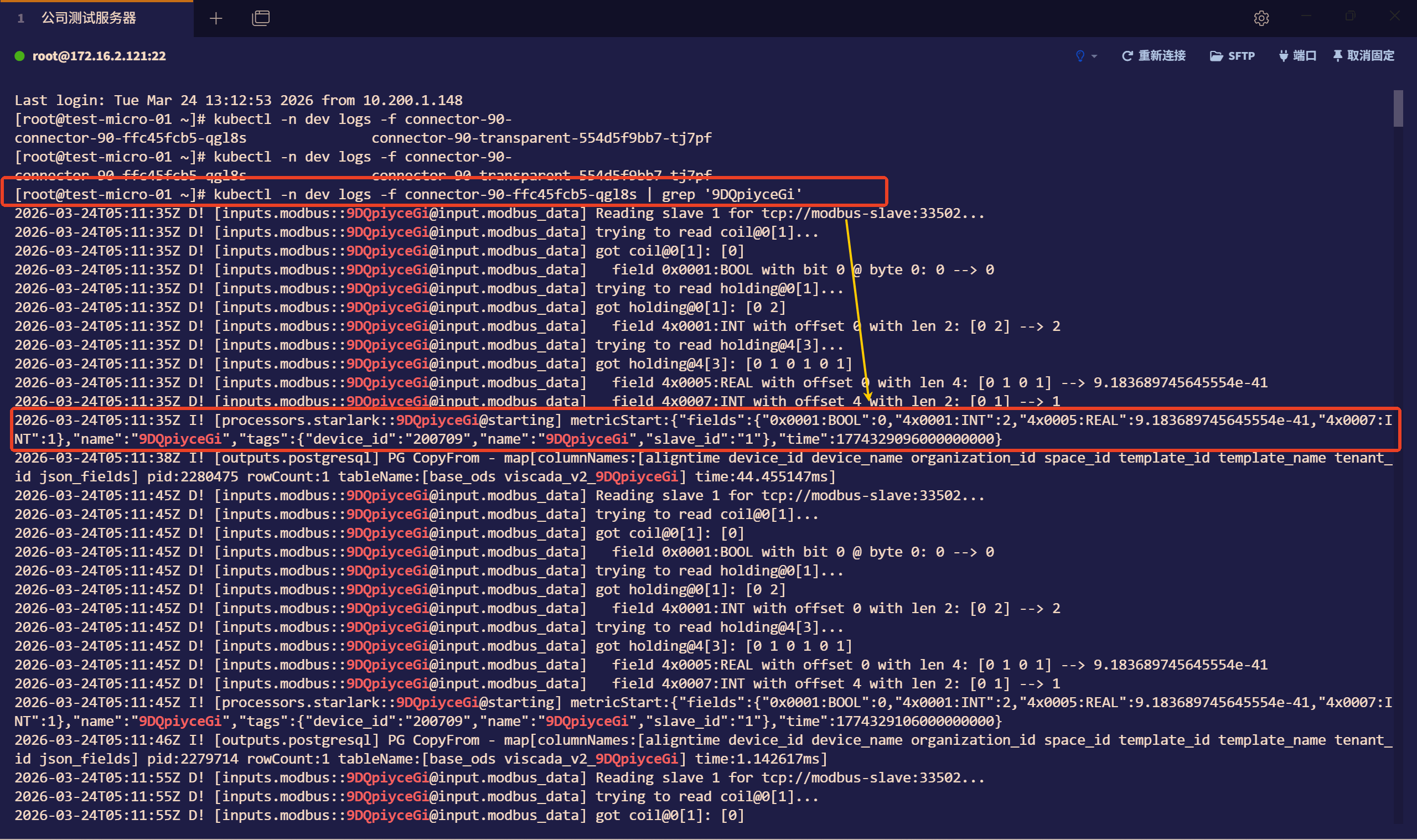
图 3 命令行查看采集数据
4 common 容器排查
目的: 确认 common 容器正常消费 device.${TENANT_ID}.data,并已将数据写入 Kafka original.${TENANT_ID}.data Topic。
4.1 在服务器操作系统中查询 common 容器日志
common 容器命名格式:connector-${TENANT_ID}-common-xxxxxxxxxx-xxxxx。
| 租户 ID | Pod 名称示例 |
|---|---|
90 | connector-90-common-649f8df58d-8kqd4 |
95 | connector-95-common-69d4dc74b-spmp6 |
123456 | connector-123456-common-6d8ccd7df5-wgflt |
-
定位目标容器,确认状态(
Running)、重启次数及所在节点:kubectl -n prod get pods -o wide | grep common # | | | └── 过滤名称含 common 的容器 # | | └── 宽格式输出(含 IP、节点等信息) # | └── 列出所有容器 # └── 指定命名空间为 prod -
查看容器日志:
# 查看全量日志
kubectl -n prod logs connector-90-common-649f8df58d-8kqd4
#       |        |      └── 容器名称(第 1 步获取)
#       |        └── 查看日志
#       └── 指定命名空间为 prod

# 实时跟踪(Ctrl+C 退出)
kubectl -n prod logs -f connector-90-common-649f8df58d-8kqd4
#                         └── 持续输出新日志
💡 日志量过大时追加
--tail=200 --since=1h缩小范围:kubectl -n prod logs --tail=200 --since=1h <pod-name> # | └── 只看最近 1 小时内的日志 # └── 只取最后 200 行 kubectl -n prod logs -f --tail=200 --since=1h <pod-name> -
按需深入过滤:
# 仅查看报错日志
kubectl -n prod logs -f connector-90-common-649f8df58d-8kqd4 | grep 'E!'
#                                                               └── 过滤含 E! 的报错行

# 按设备类标识过滤
kubectl -n prod logs -f connector-90-common-649f8df58d-8kqd4 | grep '9DQpiyceGi'
#                                                               └── 替换为实际设备类标识

# 容器状态异常时查看事件
kubectl -n prod describe pod connector-90-common-649f8df58d-8kqd4
#       |        |           └── 容器名称
#       |        └── 查看容器详情与事件
#       └── 指定命名空间为 prod
kubectl -n prod get events --sort-by=.lastTimestamp | grep connector-90-common-649f8df58d-8kqd4
#       |        |          └── 按时间排序                └── 过滤该容器相关事件
#       |        └── 列出事件
#       └── 指定命名空间为 prod
4.2 验证输出
-
进入 Kafka broker,消费
original.${TENANT_ID}.dataTopic 验证数据(替换${TENANT_ID}为实际租户 ID):kubectl exec -n kafka -it kafka-0 -- bash # | | | | └── 进入容器执行 bash # | | | └── 分隔符(kubectl 参数结束) # | | └── 容器名称 # | └── 交互式终端 # └── kafka 命名空间 cd /opt/bitnami/kafka/bin/ sh kafka-console-consumer.sh --bootstrap-server 127.0.0.1:9092 \ --topic original.1.data --max-messages 5 # | | └── 只取 5 条后退出 # | └── 目标 Topic(替换 TENANT_ID) # └── Kafka broker 地址 -
验证 MQTT 原始推送,详见第 8 章。
5 business 容器排查
目的: 确认 business 容器正常消费 Kafka original.${TENANT_ID}.data,各业务域 Kafka Topic 有数据流入流出。
5.1 在服务器操作系统中查询 business 容器日志
business 容器命名格式:connector-${TENANT_ID}-business-(gongye|minyong|pdos|iems)-xxxxxxxxxx-xxxxx,每个租户 4 个实例。
示例(租户 90):
| 业务域 | Pod 名称示例 |
|---|---|
gongye | connector-90-business-gongye-6bcff4548b-vnhp7 |
minyong | connector-90-business-minyong-578d8bc468-vrksk |
pdos | connector-90-business-pdos-6795b6b686-99kcj |
iems | connector-90-business-iems-5657949cbf-d9kk5 |
-
定位容器,确认
4个实例均为Running:kubectl -n prod get pods -o wide | grep business # | | | └── 过滤名称含 business 的容器 # | | └── 宽格式输出(含 IP、节点等信息) # | └── 列出所有容器 # └── 指定命名空间为 prod -
根据业务线选择对应容器查看日志(以租户
90工业线为例,其余替换容器名称即可):# 工业 (gongye) kubectl -n prod logs connector-90-business-gongye-6bcff4548b-vnhp7 # | | └── 容器名称(第 1 步获取) # | └── 查看日志 # └── 指定命名空间为 prod kubectl -n prod logs -f connector-90-business-gongye-6bcff4548b-vnhp7 # └── 持续输出新日志(Ctrl+C 退出) # 民用 (minyong) kubectl -n prod logs connector-90-business-minyong-578d8bc468-vrksk # 光伏/配电 (pdos) kubectl -n prod logs connector-90-business-pdos-6795b6b686-99kcj # 综合能源 (iems) kubectl -n prod logs connector-90-business-iems-5657949cbf-d9kk5💡 日志量过大时追加
--tail=200 --since=1h缩小范围:kubectl -n prod logs --tail=200 --since=1h <pod-name> # | └── 只看最近 1 小时内的日志 # └── 只取最后 200 行 kubectl -n prod logs -f --tail=200 --since=1h <pod-name> -
按需深入过滤(以
gongye为例):# 仅查看报错日志 kubectl -n prod logs -f connector-90-business-gongye-6bcff4548b-vnhp7 | grep 'E!' # └── 过滤含 E! 的报错行 # 按设备类标识过滤 kubectl -n prod logs -f connector-90-business-gongye-6bcff4548b-vnhp7 | grep '9DQpiyceGi' # └── 替换为实际设备类标识 # 容器状态异常时查看事件 kubectl -n prod describe pod connector-90-business-gongye-6bcff4548b-vnhp7 # | | └── 容器名称 # | └── 查看容器详情与事件 # └── 指定命名空间为 prod kubectl -n prod get events --sort-by=.lastTimestamp | grep connector-90-business-gongye-6bcff4548b-vnhp7 # | | └── 按时间排序 └── 过滤该容器相关事件 # | └── 列出事件 # └── 指定命名空间为 prod
5.2 验证 Kafka 业务 Topic
-
消费各业务域私有 Kafka Topic,确认有新消息写入:
# 工业 (gongye) sh kafka-console-consumer.sh --bootstrap-server 127.0.0.1:9092 \ --topic gongye.1.data --max-messages 3 # | | └── 只取 3 条后退出 # | └── 目标 Topic(替换 TENANT_ID) # └── Kafka broker 地址 # 光伏/配电 (pdos) sh kafka-console-consumer.sh --bootstrap-server 127.0.0.1:9092 \ --topic pdos.1.data --max-messages 3 -
验证 MQTT 标准化推送,详见第 8 章。
6 Kafka 主题排查
数据流链路中 Kafka 承担三阶段传输,每阶段的 Topic 不同。日常排查跟随第 3~5 章中各容器的验证步骤即可;当需要独立深入排查 Kafka 时,使用本章命令逐阶段消费验证。
| 阶段 | 生产者 | Kafka Topic | 消费者 |
|---|---|---|---|
| 1 | source 容器 | device.${TENANT_ID}.data | common 容器 |
| 2 | common 容器 | original.${TENANT_ID}.data | business 容器 |
| 3 | business 容器 | gongye.${TENANT_ID}.data / minyong.${TENANT_ID}.data / pdos.${TENANT_ID}.data / iems.${TENANT_ID}.data | business 容器写出阶段 |
6.1 进入 Kafka broker
-
查看 Kafka 命名空间下所有容器,确认所有 broker 状态为
Running:kubectl get pods -n kafka # | └── 指定命名空间为 kafka # └── 列出所有容器 -
进入 Kafka broker 容器:
kubectl exec -n kafka -it kafka-0 -- bash # | | | | └── 进入容器执行 bash # | | | └── 分隔符(kubectl 参数结束) # | | └── 容器名称 # | └── 交互式终端 # └── kafka 命名空间 # 若镜像不带 bash,改用:kubectl exec -n kafka -it kafka-0 -- sh -
切换到 Kafka CLI 脚本目录:
cd /opt/bitnami/kafka/bin/   # Bitnami 镜像
# cd /opt/kafka/bin/          # Apache 官方镜像
6.2 列出与查看 Topic
-
列出所有 Topic,确认目标 Topic 是否存在:
sh kafka-topics.sh --bootstrap-server 127.0.0.1:9092 --list # | └── 列出所有 Topic # └── Kafka broker 地址 -
查看 Topic 分区、副本与 leader 状态:
sh kafka-topics.sh --bootstrap-server 127.0.0.1:9092 \
    --describe --topic device.1.data
#   |           └── 目标 Topic 名称(替换 TENANT_ID)
#   └── 查看 Topic 详情(分区数、副本分布、leader)
6.3 消费 Topic 验证数据
-
拉取最近几条数据,确认 Topic 有数据:
sh kafka-console-consumer.sh --bootstrap-server 127.0.0.1:9092 \ --topic device.1.data --max-messages 3 # | | └── 只取 3 条后退出 # | └── 目标 Topic(替换 TENANT_ID) # └── Kafka broker 地址 -
实时消费并按关键词过滤:
sh kafka-console-consumer.sh --bootstrap-server 127.0.0.1:9092 \ --topic device.1.data | grep '48985' # └── 按关键字过滤(替换为实际值) -
从头消费历史消息(数据量大时可能较慢):
sh kafka-console-consumer.sh --bootstrap-server 127.0.0.1:9092 \
    --topic device.1.data --from-beginning | grep '48985'
#                           └── 从最早的消息开始消费
💡 可用临时 consumer group 避免影响现有消费进度:
sh kafka-console-consumer.sh --bootstrap-server 127.0.0.1:9092 \
    --topic device.1.data --from-beginning \
    --group debug-temp
#   └── 指定临时消费组名称,不影响生产消费进度
6.4 按阶段排查
- 消费
device.${TENANT_ID}.data,确认source容器已产出采集数据,详见第 3 章。 - 消费
original.${TENANT_ID}.data,确认common容器已转发处理后的数据,详见第 4 章。 - 消费
gongye.${TENANT_ID}.data等业务域 Topic,确认business容器已筛选分发,详见第 5 章。
7 数据库排查
目的: 确认标准化数据已写入 PostgreSQL base_ods 原始数据层和 base_dwd 最终数据输出层。
7.1 base_ods 原始数据层
-
连接 viSCADA 数据库,查询
base_ods原始数据表(表名中设备类标识替换为实际值,device_name替换为实际设备名称),确认有新记录写入:SELECT * FROM base_ods."viscada_v2_MEqZtns8wu" WHERE device_name = '151101' ORDER BY aligntime DESC LIMIT 10;各部分说明:
SELECT *
-- 查询所有字段
FROM base_ods."viscada_v2_MEqZtns8wu"
-- base_ods:原始数据层;"viscada_v2_MEqZtns8wu" 替换为实际设备类标识对应的表名
WHERE device_name = '151101'
-- 按设备名称过滤,替换为实际设备名称
ORDER BY aligntime DESC
-- 按采集时间降序排列,最新记录在前
LIMIT 10;
-- 只取 10 条,避免全表扫描
7.2 base_dwd 最终数据输出层
-
按设备
pid查询历史数据表,确认有新记录写入:SELECT * FROM base_dwd.substation_m_source_history WHERE pid = 151101 ORDER BY aligntime DESC LIMIT 10;各部分说明:
SELECT *
-- 查询所有字段
FROM base_dwd.substation_m_source_history
-- base_dwd:最终数据输出层;substation_m_source_history 为历史数据表
WHERE pid = 151101
-- 按设备 pid 过滤,替换为实际设备 pid
ORDER BY aligntime DESC
-- 按采集时间降序排列,最新记录在前
LIMIT 10;
-- 只取 10 条,避免全表扫描
8 MQTT 推送排查
目的: 确认原始推送(conn/device/#)和标准化推送(conn/standardDevice/#)均有消息输出。
- 使用 MQTT 客户端(如 MQTTX)连接平台 MQTT Broker。
- 订阅
conn/device/#,确认可见原始点位值。 - 订阅
conn/standardDevice/#,确认可见标准化后的工程量值。
⚠️ 若
conn/device/#有数据而conn/standardDevice/#无数据,问题出在business容器写出阶段,检查设备类或设备的**「标准化名称」**是否已填写。
9 常见报错分析
| 现象 | 可能原因 | 处理建议 |
|---|---|---|
| 容器状态异常或无法启动 | 镜像拉取失败、资源不足或配置错误 | 执行 kubectl -n prod describe pod <pod-name> 查看事件,定位启动失败原因 |
source 容器反复重启 | 采集脚本语法错误或协议连接失败 | 查看 source 容器日志,按 E! 过滤定位报错行;修复脚本后重新下发配置 |
source 日志无 metricStart 输出 | 日志脚本未添加,或 namepass 与模板名不匹配 | 按第 3.1 节检查日志脚本是否已添加,并核对 namepass 值与模板名是否一致 |
日志持续出现 E! 报错 | 设备离线、协议参数有误或网络不通 | 按设备类标识过滤日志,定位具体设备;核查**「通讯地址」**及网络连通性,参见第 2 章 |
source 容器正常但 Kafka device Topic 无数据 | 采集脚本未生效或协议采集失败 | 检查采集脚本是否已保存并下发;查看 source 容器日志确认有无 E! 报错 |
common 容器正常但 Kafka original Topic 无数据 | source → Kafka 链路中断 | 先确认 device.${TENANT_ID}.data Topic 有数据;若无,问题在 source 阶段,参见第 3 章 |
business 容器正常但业务 Kafka Topic 无数据 | 筛选条件不匹配或 business_id 配置错误 | 确认 original.${TENANT_ID}.data Topic 有数据;检查 device.business_model_object 表中对应设备的 business_id 是否正确 |
| ODS 表无新数据但 Kafka 有数据 | business 容器写出阶段失败 | 查看 business 容器日志,按 E! 过滤定位写出阶段报错 |
| DWD 表无新数据但 ODS 有数据 | 历史拉链处理异常 | 查看 business 容器日志,定位标准化阶段报错行 |
conn/standardDevice/# 无数据但 conn/device/# 有数据 | 设备类或设备的**「标准化名称」**为空,或点位映射失败 | 检查对应设备类或设备的**「标准化名称」**是否已填写;为空时数据不推送至标准化 Topic |
conn/device/# 和 conn/standardDevice/# 均无数据 | source 或 common 阶段异常 | 按数据流链路从上游逐层排查,参见第 1 章整体排查流程 |