viSCADA 独立设备操作手册
版本: v1.1 修改日期: 2026-05-29
本手册介绍 viSCADA 平台「独立设备」功能的使用方式。独立设备允许用户在不预先创建设备类的情况下,直接创建单台设备,适用于临时接入、冷门型号、第三方协议对接等场景。
1 整体流程
图 1 独立设备创建整体流程
| 步骤 | 操作目标 | 对应章节 |
|---|---|---|
| 1 | 了解独立设备功能与创建方式差异 | 第 2 章 |
| 2 | 标准协议独立设备创建 | 第 4 章、第 5 章 |
| 3 | 定制协议独立设备创建(含技术参数补充) | 第 6 章 |
| 4 | 排查常见问题 | 第 8 章 |
2 功能说明
2.1 独立设备与标准模式的差异
标准模式创建设备必须先有对应的设备类(设备型号模板),在面对临时接入或单台冷门设备时,操作流程相对繁琐。独立设备允许跳过设备类,直接完成设备创建。
两种方式的选型参考:
| 场景 | 推荐方式 |
|---|---|
| 接入批量同型号设备 | 标准模式 |
| 临时接入一台测试设备 | 独立设备 |
| 物联提供协议文件 | 定制协议 独立设备 |
2.2 两种创建方式
独立设备支持两种创建方式,可根据场景选择:
| 创建方式 | 核心特点 | 适用章节 |
|---|---|---|
| 标准协议 独立设备 | 手动配置技术参数,支持 MQTT、S7、OPCUA、MODBUS 等标准协议 | 第 4 章、第 5 章 |
| 定制协议 独立设备 | 上传物联编写的协议文件或编写定制脚本,自动生成设备基础配置,物模型属性手动录入 | 第 6 章 |
3 新建设备对话框字段说明
| 字段 | 是否必填 | 示例 | 说明 |
|---|---|---|---|
| 「关联设备类」 | 否 | — | 默认开启;创建独立设备时须关闭 |
| 「设备标识」 | 是 | MOT-001 | 设备唯一标识符 |
| 「设备名称」 | 是 | 测试电机A | 设备的显示名称 |
| 「标准化名称」 | 否 | 99999 | 与上位平台对接的命名 |
| 「设备类」 | 否 | modbus从站 | 「关联设备类」 开启时必填,关闭后不显示 |
| 「通讯类型」 | 否 | 直连设备 | 「关联设备类」 关闭时必填,开启后不显示;直连设备 / 网关设备 / 网关子设备 |
| 「通讯协议」 | 否 | MODBUS | 「关联设备类」 关闭时必填,开启后不显示;MQTT / S7 / OPCUA / MODBUS |
| 「位置信息」 | 否 | — | 设备所在位置 |
| 「部门信息」 | 否 | — | 设备所属部门 |
4 通用独立设备创建
操作步骤:
- 进入 「设备管理」 模块。
- 点击顶部 「+ 新增设备」 按钮。
- 在弹出的 「新建设备」 对话框中,关闭 「关联设备类」 开关。
- 按第 3 章字段说明填写各字段。
- 点击 「确定」 完成创建。
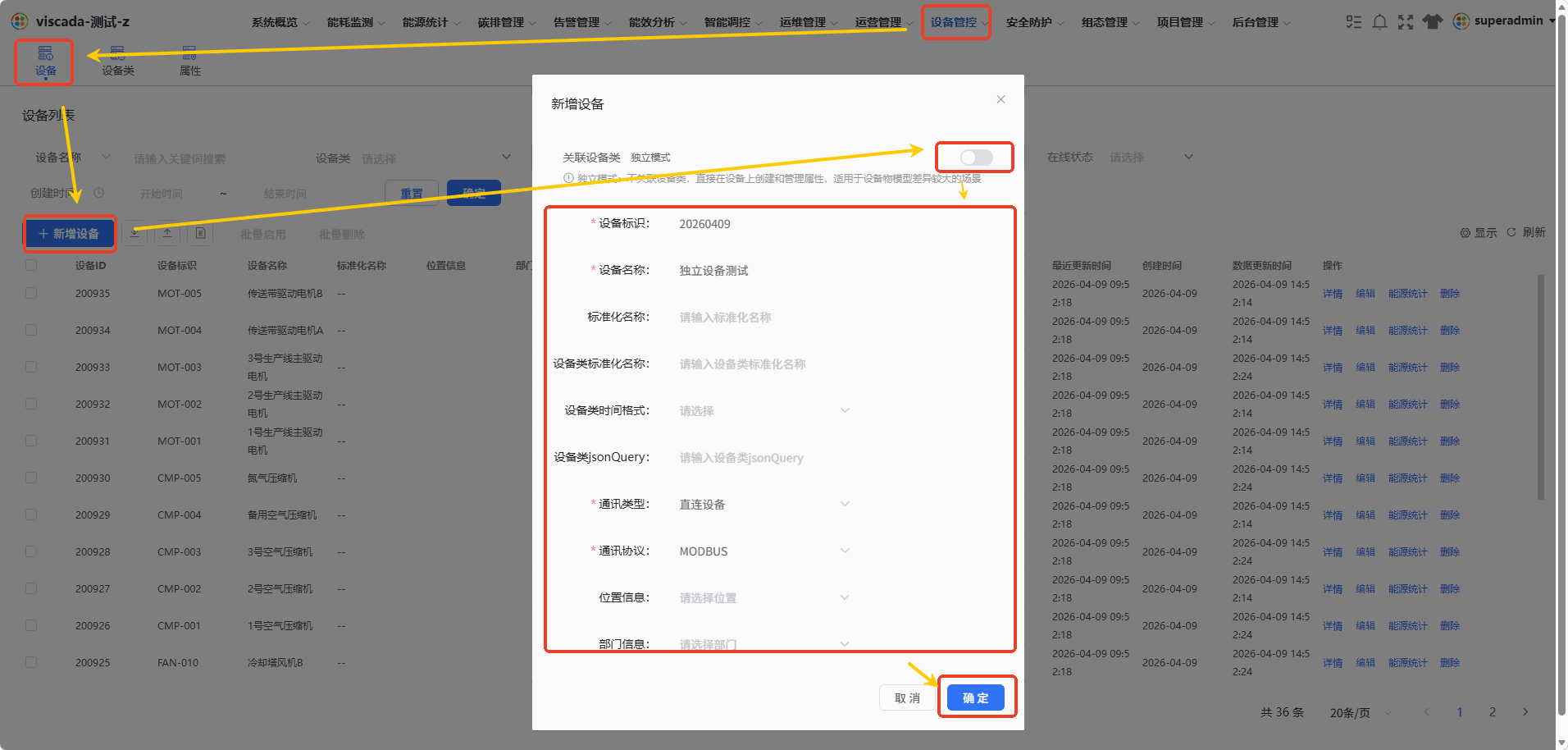
图 2 新建独立设备对话框
创建成功后,设备出现在设备列表中,「设备类」 列显示为 独立设备。
5 Modbus 独立设备创建
Modbus 独立设备通过 ModbusTCP 方式接入(含直连及经协议转换网关接入两种场景)。支持参数验证功能,可在保存前验证设备连通性,提前发现参数配置问题。
操作步骤:
-
按第 4 章步骤打开 「新建设备」 对话框并关闭 「关联设备类」 开关。
-
将 「通讯协议」 选择为
MODBUS,并按设备实际情况选择 「通讯类型」。 -
填写 Modbus 连接参数,包括 IP 地址、端口及从站地址(Slave ID,可查设备手册)。
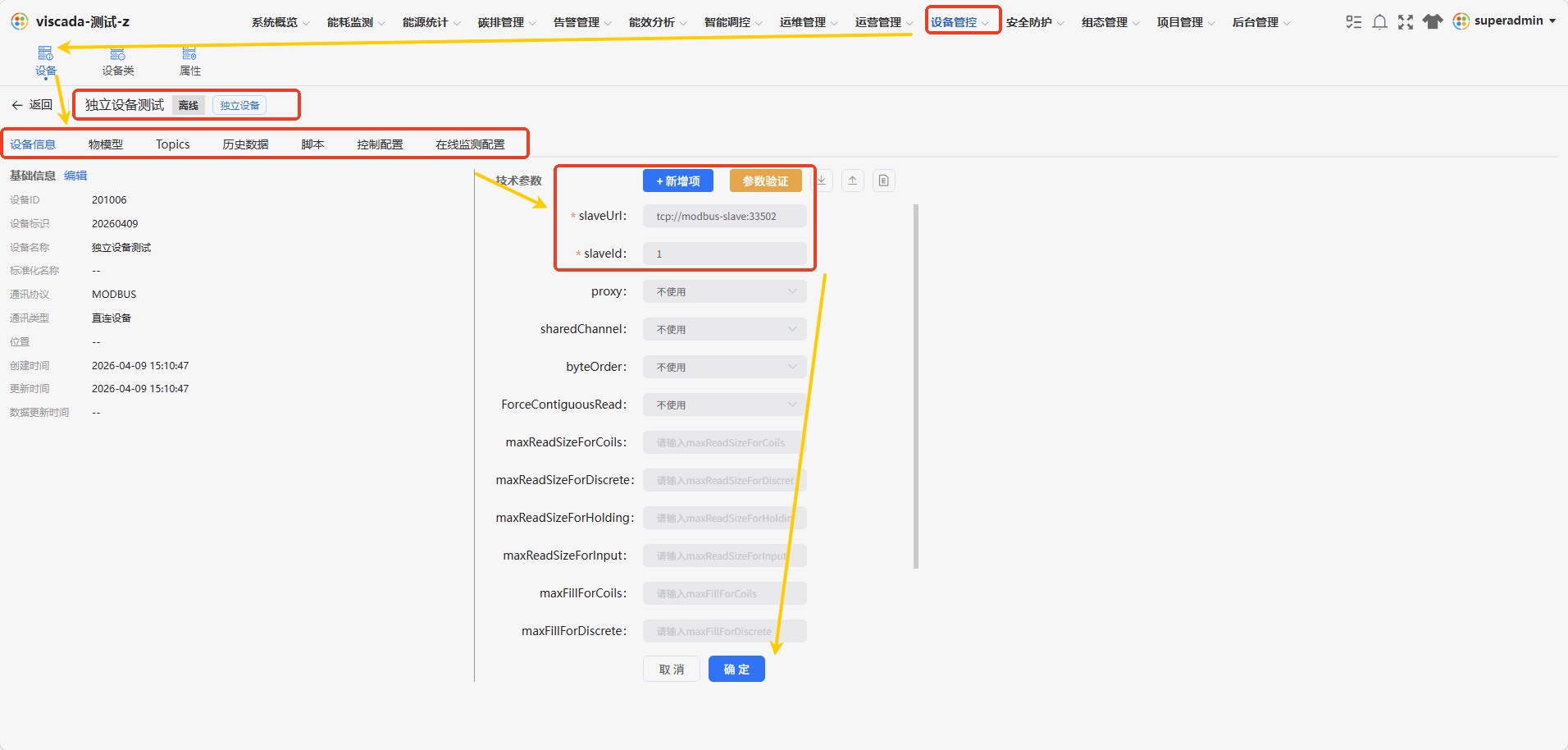
图 3 Modbus 参数填写
-
点击 「参数验证」 按钮,系统尝试与设备建立连接。
-
根据验证结果处理:
结果 下一步 验证通过 继续下一步 验证失败 按错误提示排查参数,修正后重新验证 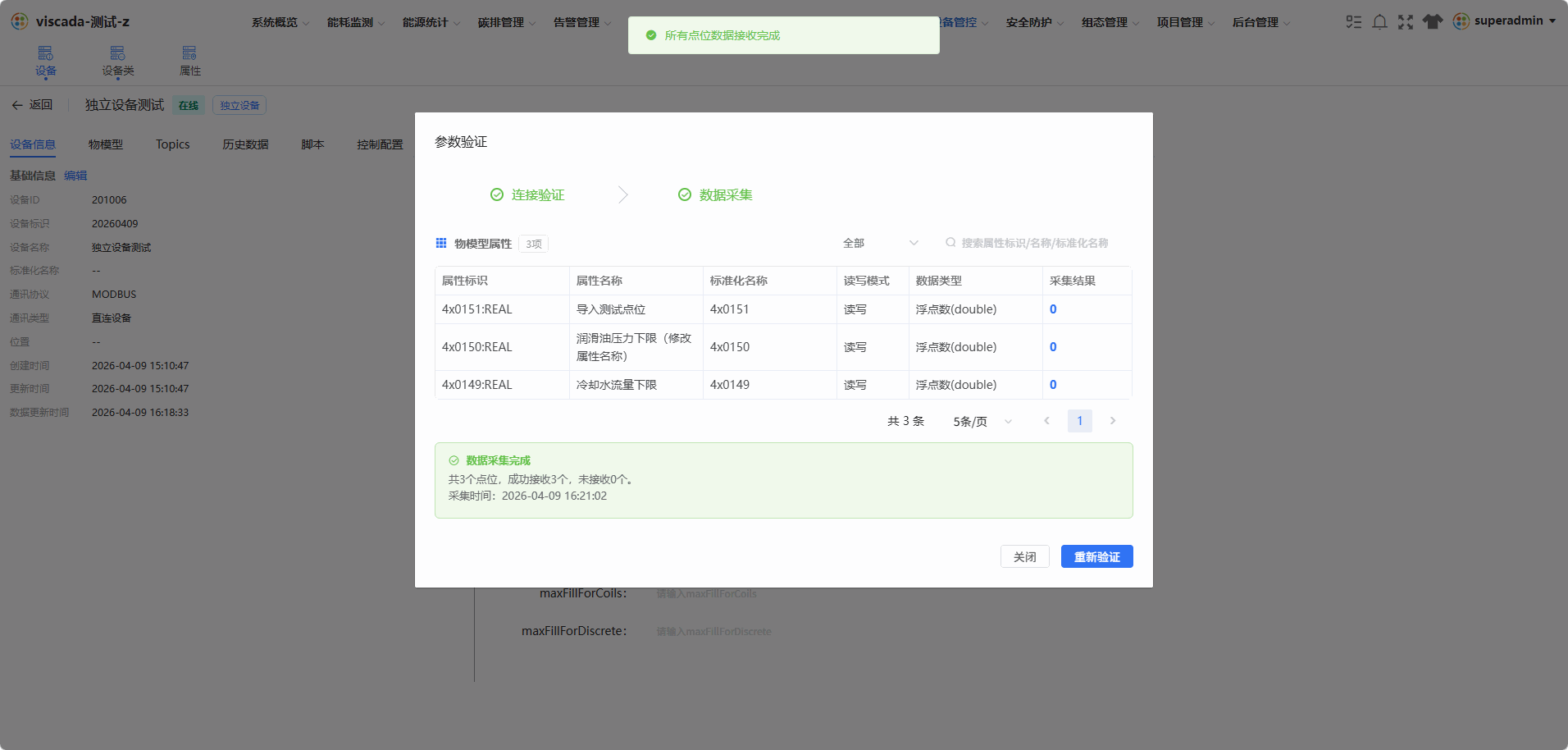
图 4 参数验证过程
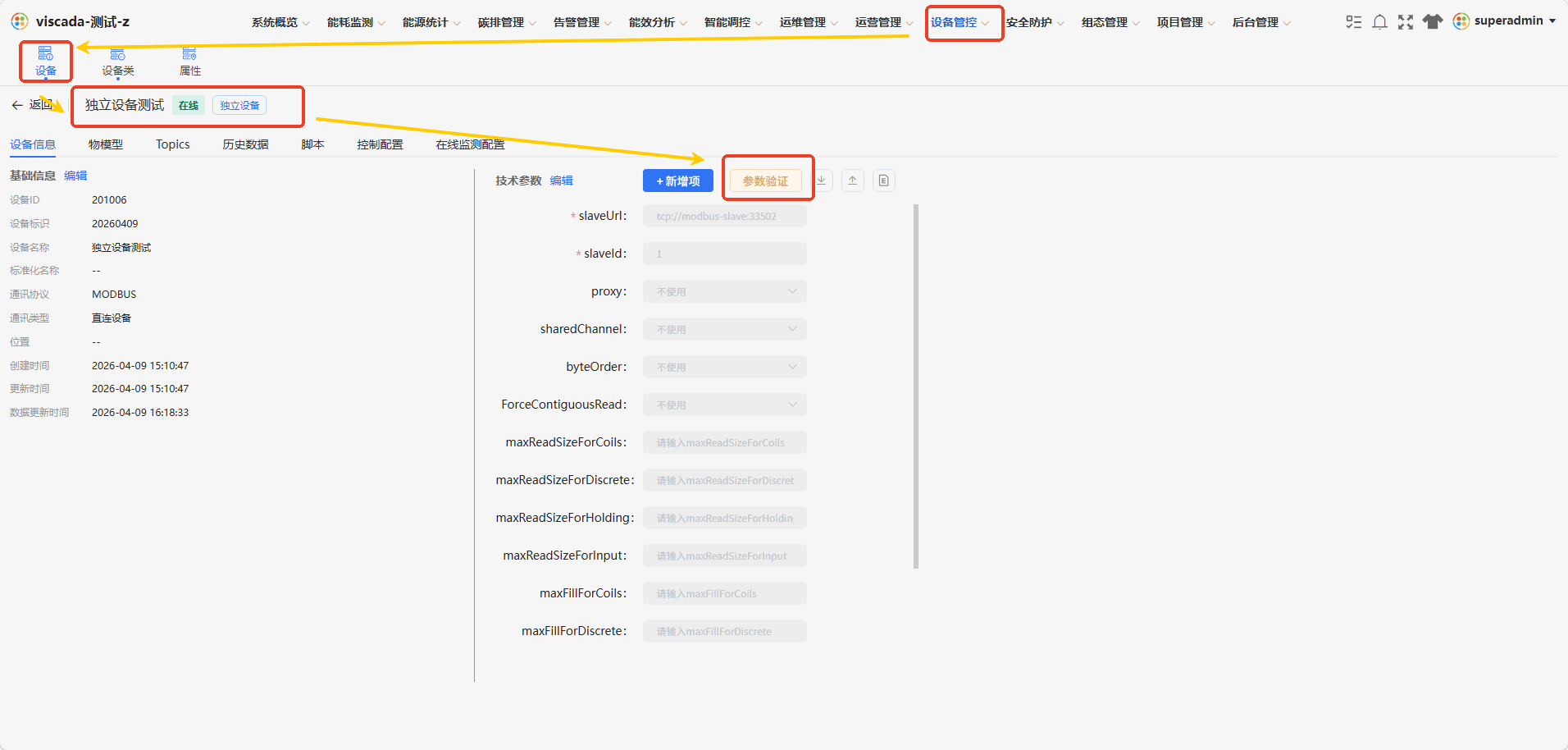
图 5 参数验证结果示例
-
验证通过后,点击 「确定」 完成创建。
ℹ️ 参数验证失败的常见原因:IP 不通、端口填写有误、从站地址有误、功能码选错。详见 第 8 章。
6 协议导入设备创建
物联根据厂家提供的文档资料编写协议文件(.yaml 格式),上传后系统自动解析并生成设备基础配置。设备技术参数与物模型属性需在创建完成后手动补充。
6.1 上传协议文件
-
进入新建设备对话框,选择 「协议导入」 方式。
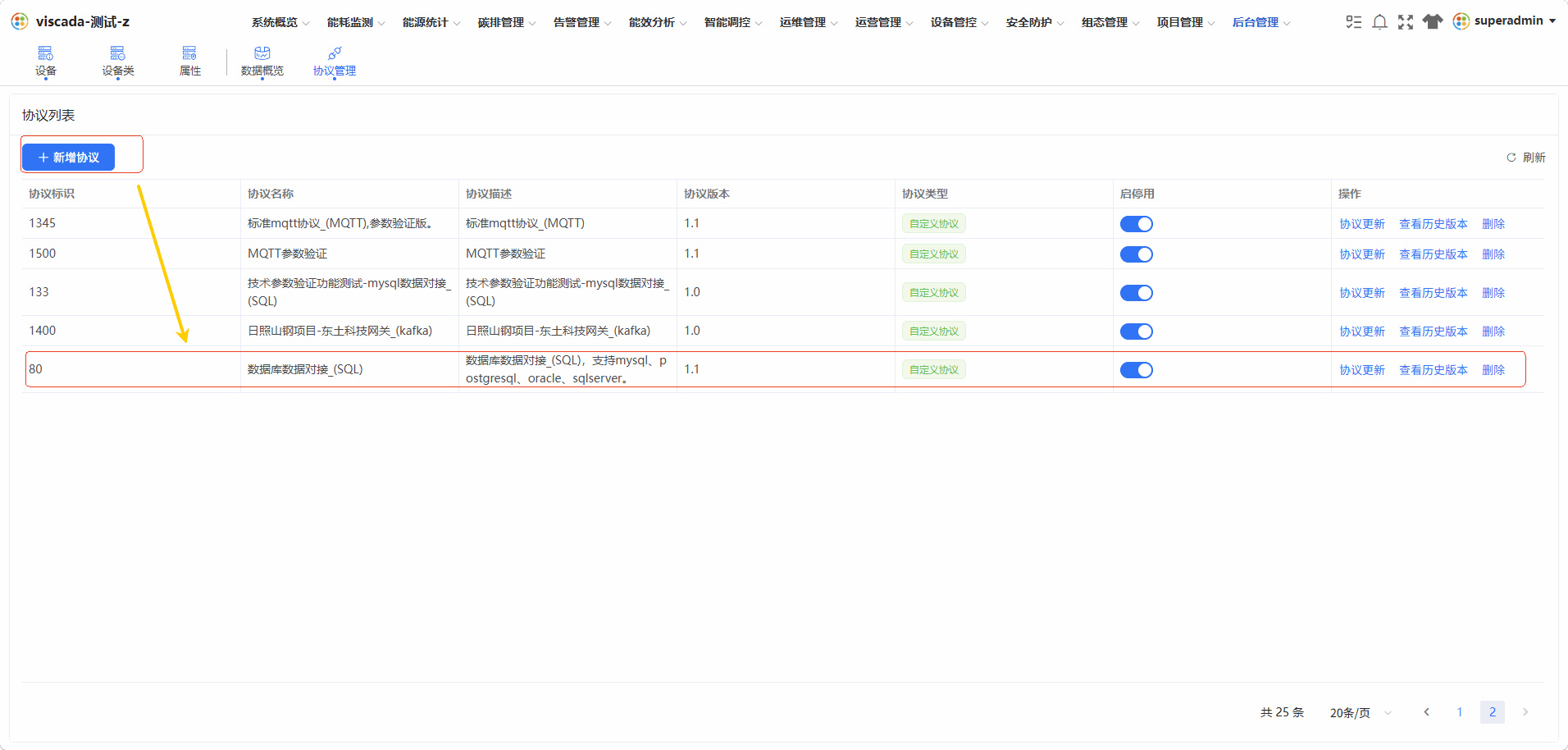
图 6 协议导入入口
-
点击 「选择文件」,上传物联提供的协议文件。
-
系统自动解析文件,完成后在页面展示设备基础信息预览。
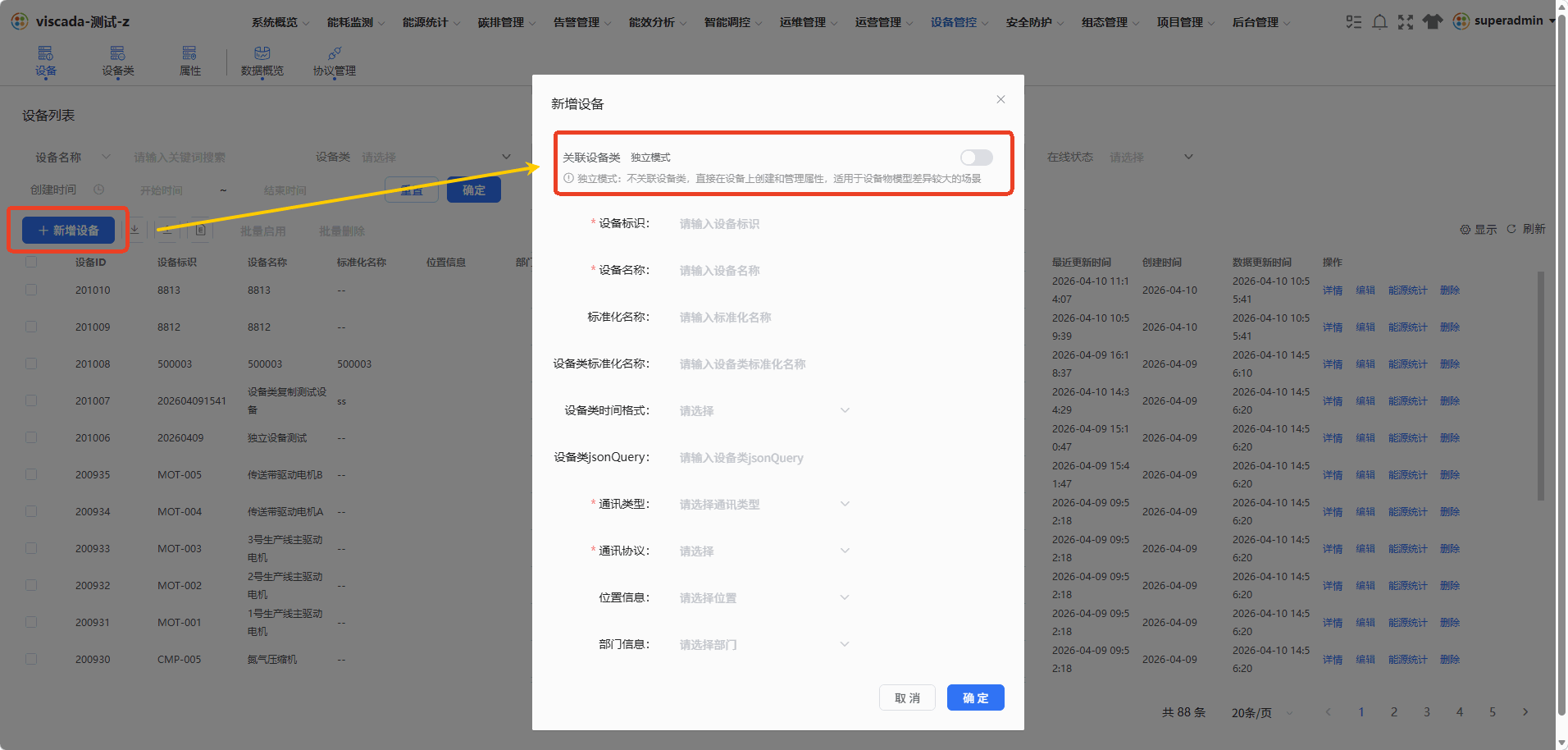
图 7 上传协议文件
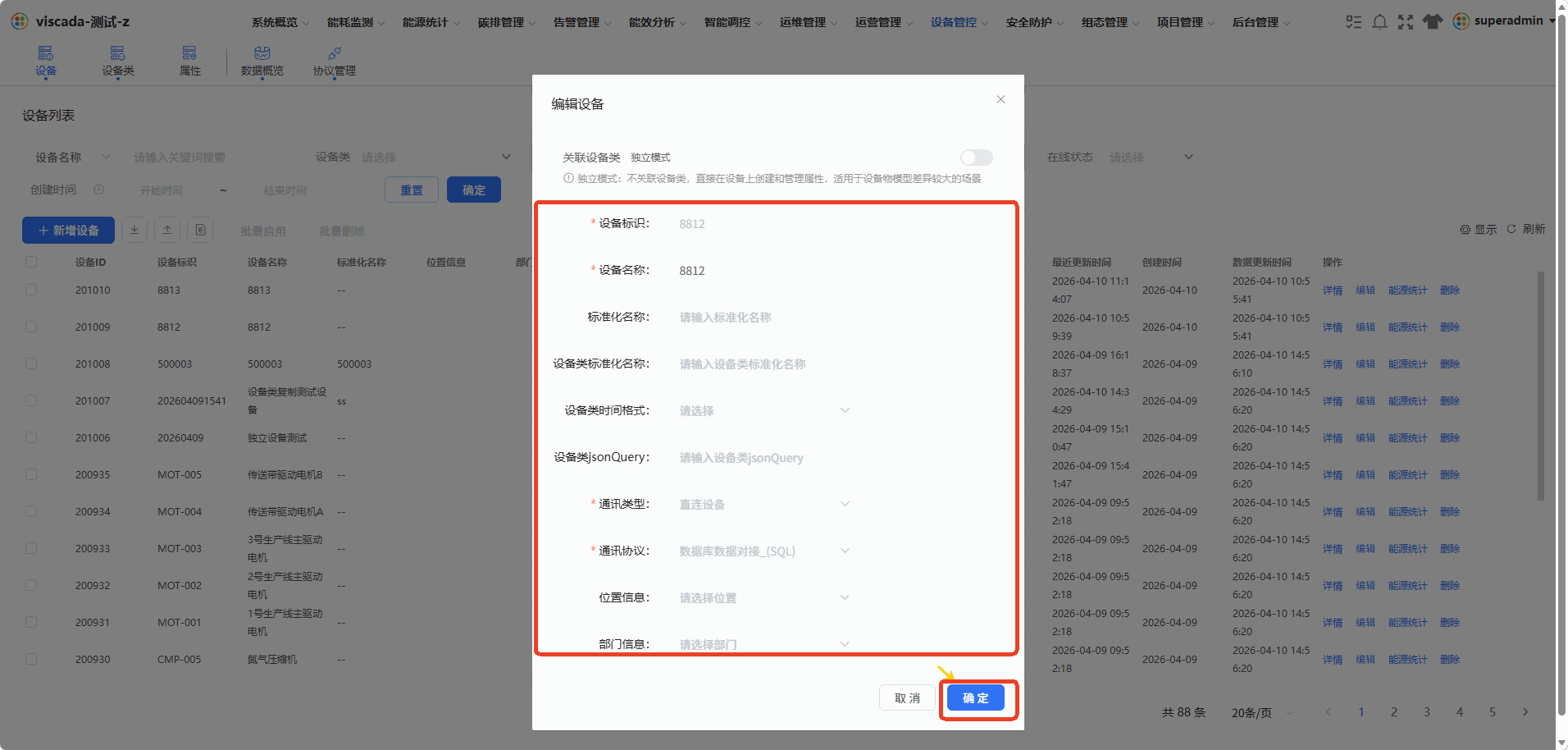
图 8 文件解析过程
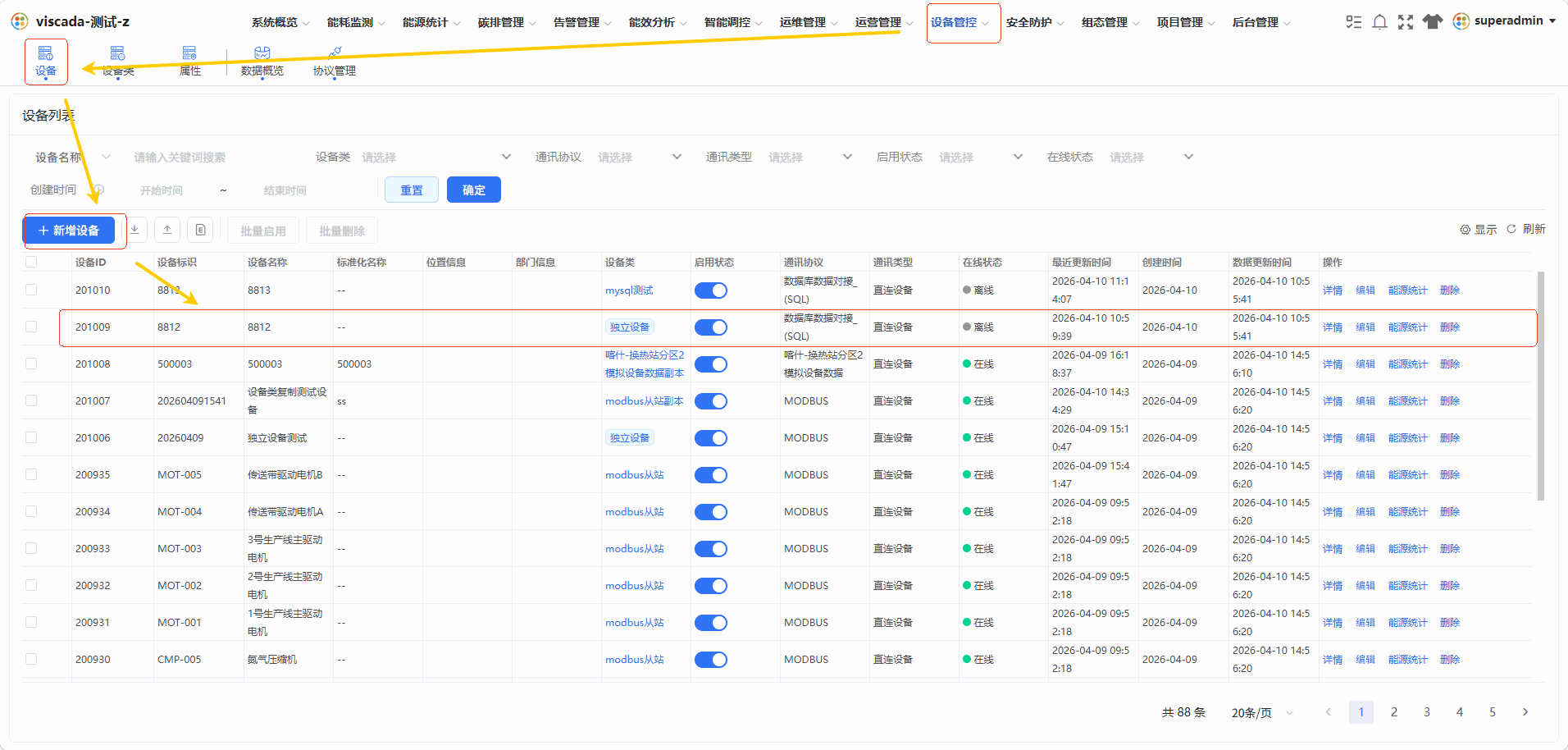
图 9 解析完成后的设备信息预览
-
核对解析结果后,点击 「确定」 完成设备创建。
6.2 补充技术参数
⚠️ 协议文件解析出的是通用配置,每台设备的 IP、端口、地址等参数各不相同,必须手动补充,否则将导致后续无法采集数据。
- 进入新创建设备的详情页。
- 切换至 「技术参数」 区域。
- 按设备实际情况填写 IP、端口、地址等参数。
- 点击 「保存」。
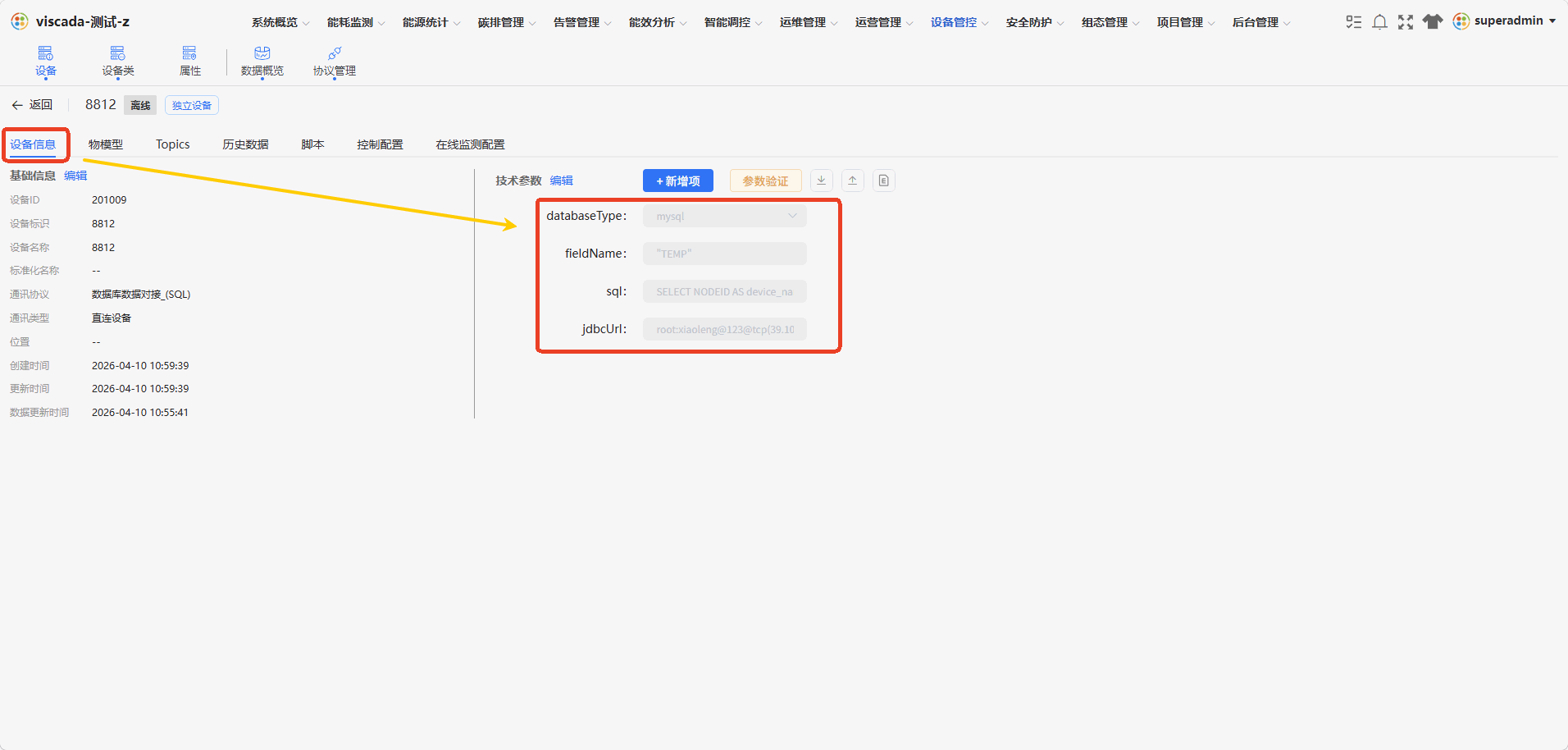
图 10 补充设备实际技术参数
6.3 录入物模型属性
- 在设备详情页切换至 「物模型」 标签页。
- 手动录入所需属性,可按需执行新增、编辑或删除操作。
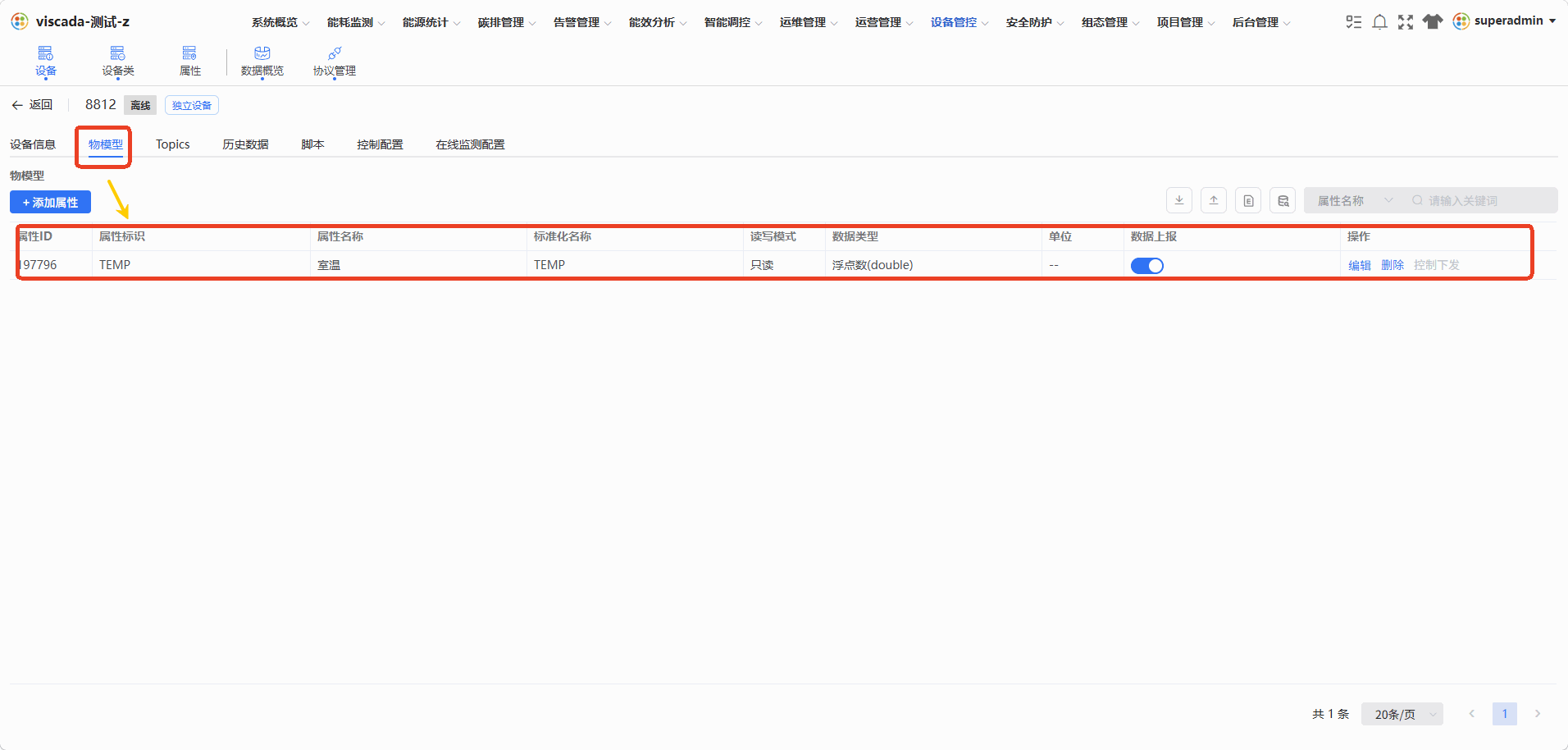
图 11 物模型属性操作
ℹ️ 属性管理的详细操作可参考《设备属性管理》手册。
6.4 参数验证与配置下发
-
在技术参数页面点击 「参数验证」 按钮,等待连通性校验。
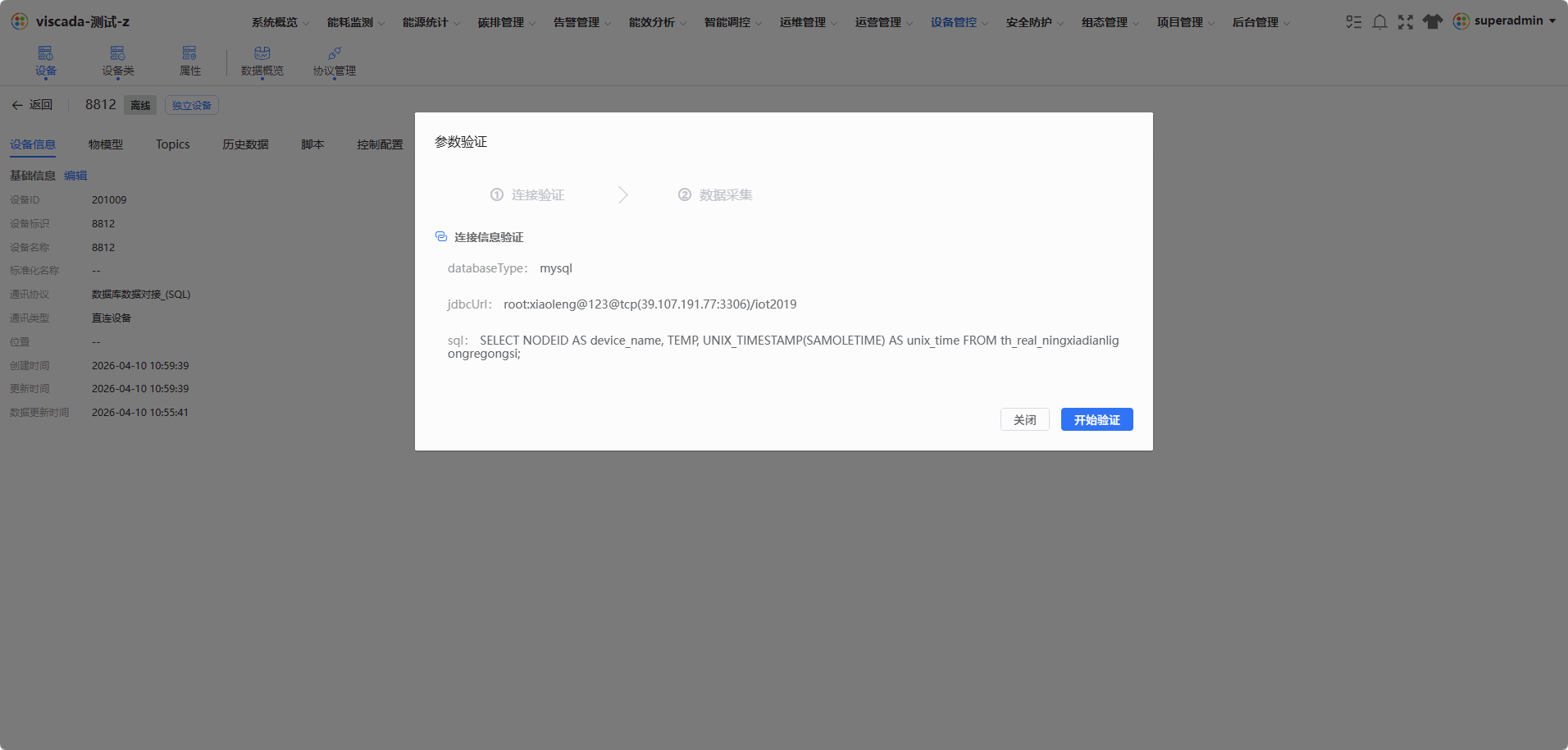
图 12 参数验证入口
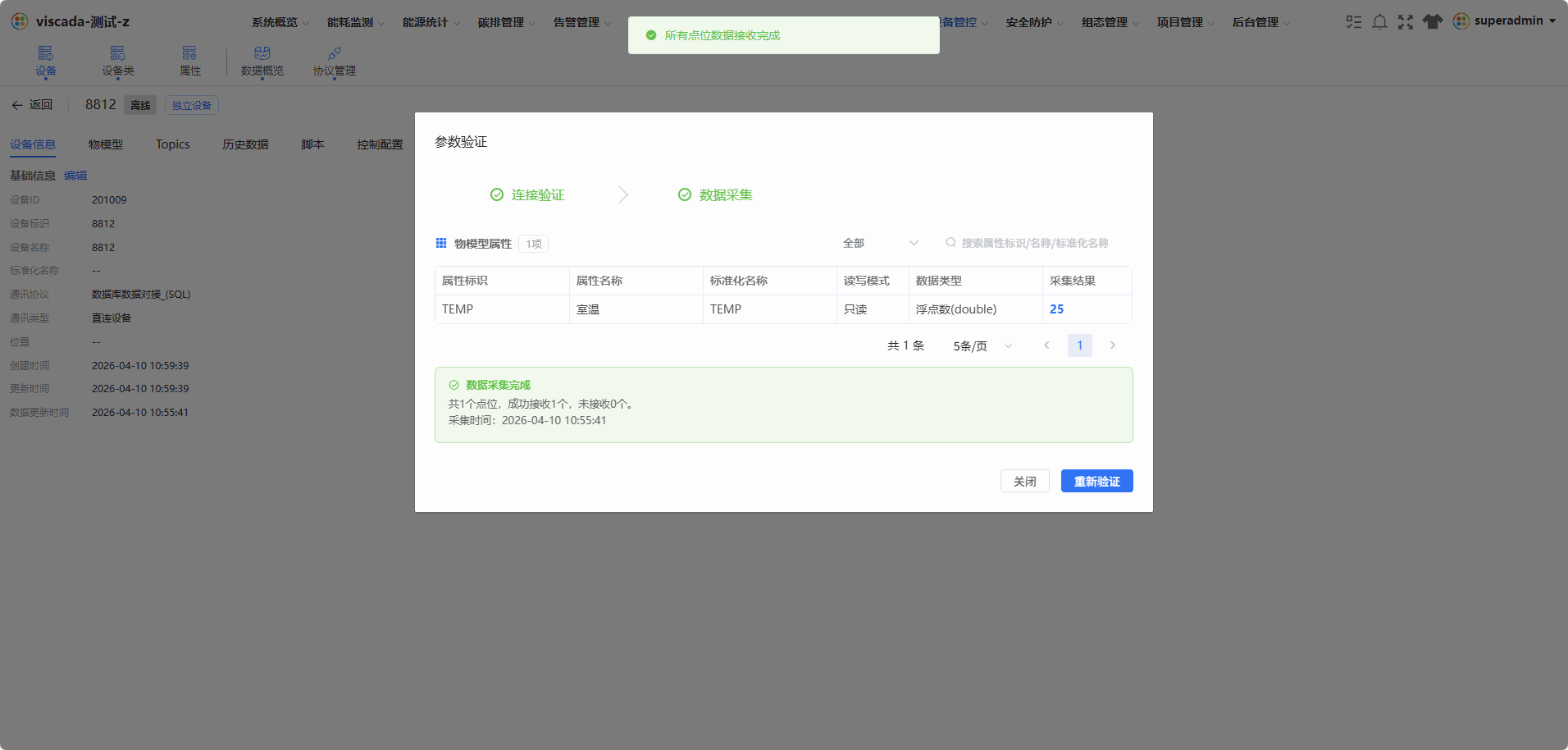
图 13 参数验证结果
-
根据验证结果调整参数,确认无误后保存。
-
点击 「配置下发」,将配置推送至底层采集服务。
-
切换至 「历史数据」 标签页,查看实际采集数据:
现象 判定 数据正常刷新 配置成功 数据持续为空或报错 回查技术参数,重新执行参数验证 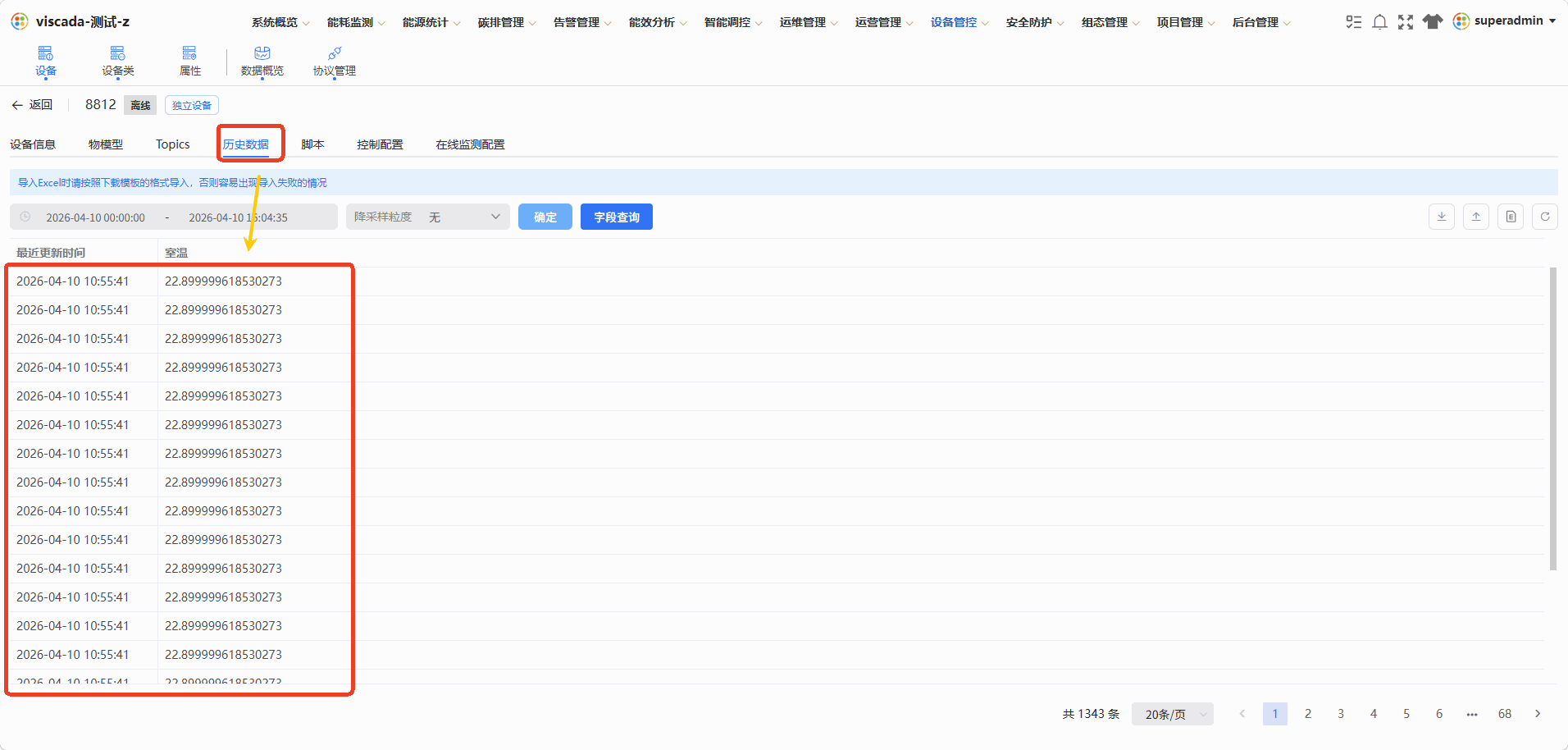
图 14 历史数据刷新状态
6.5 采集脚本与控制配置(可选)
独立设备详情页除标准页签外,额外提供 「采集脚本」、「控制配置」、「在线监测配置」 等页签,适用于复杂场景下的设备级配置。
| 页签 | 用途 |
|---|---|
| 「采集脚本」 | 编辑采集脚本,保存后自动下发 |
| 「控制配置」 | 编辑控制逻辑,保存后自动下发 |
| 「在线监测配置」 | 配置设备在线状态监测规则 |
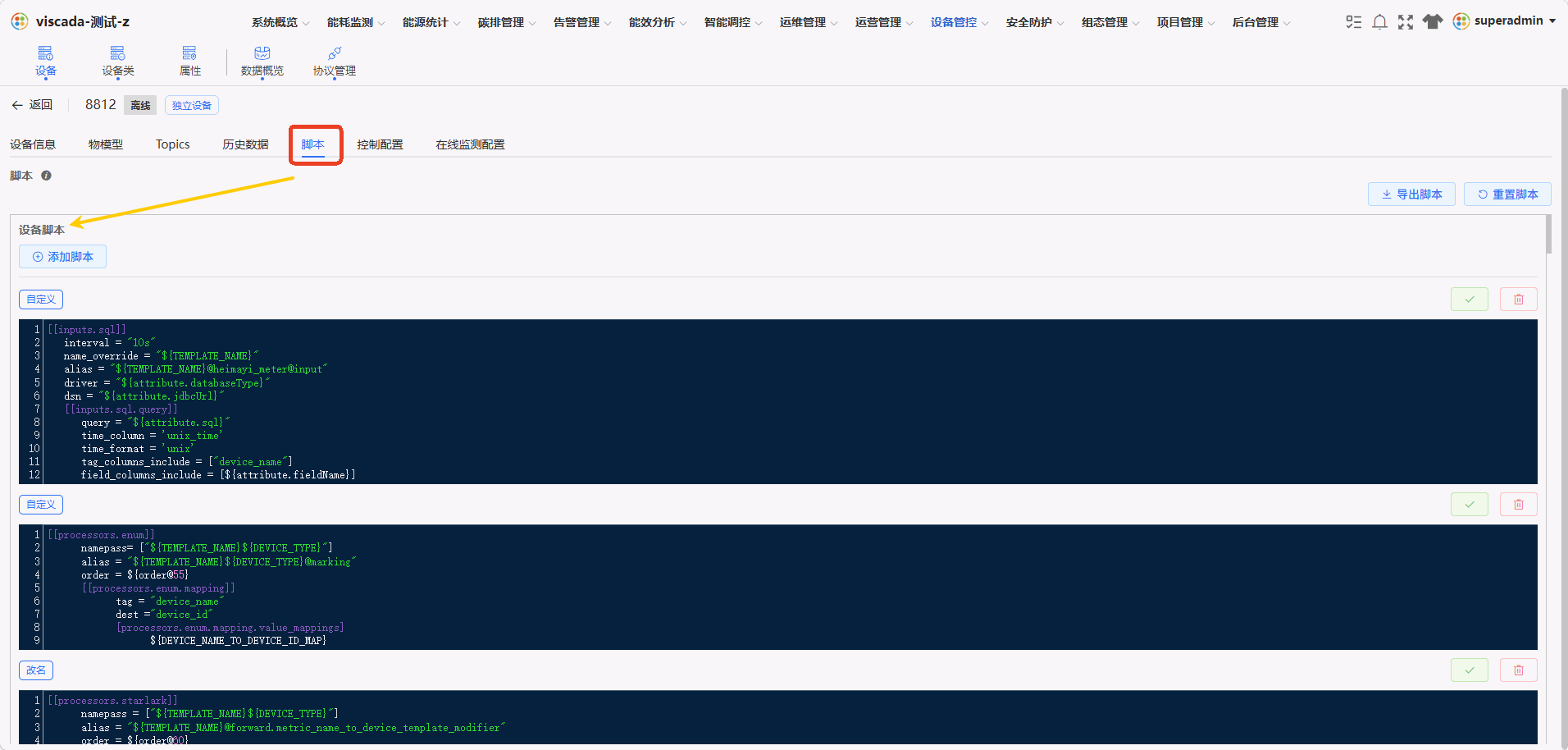
图 15 采集脚本配置界面
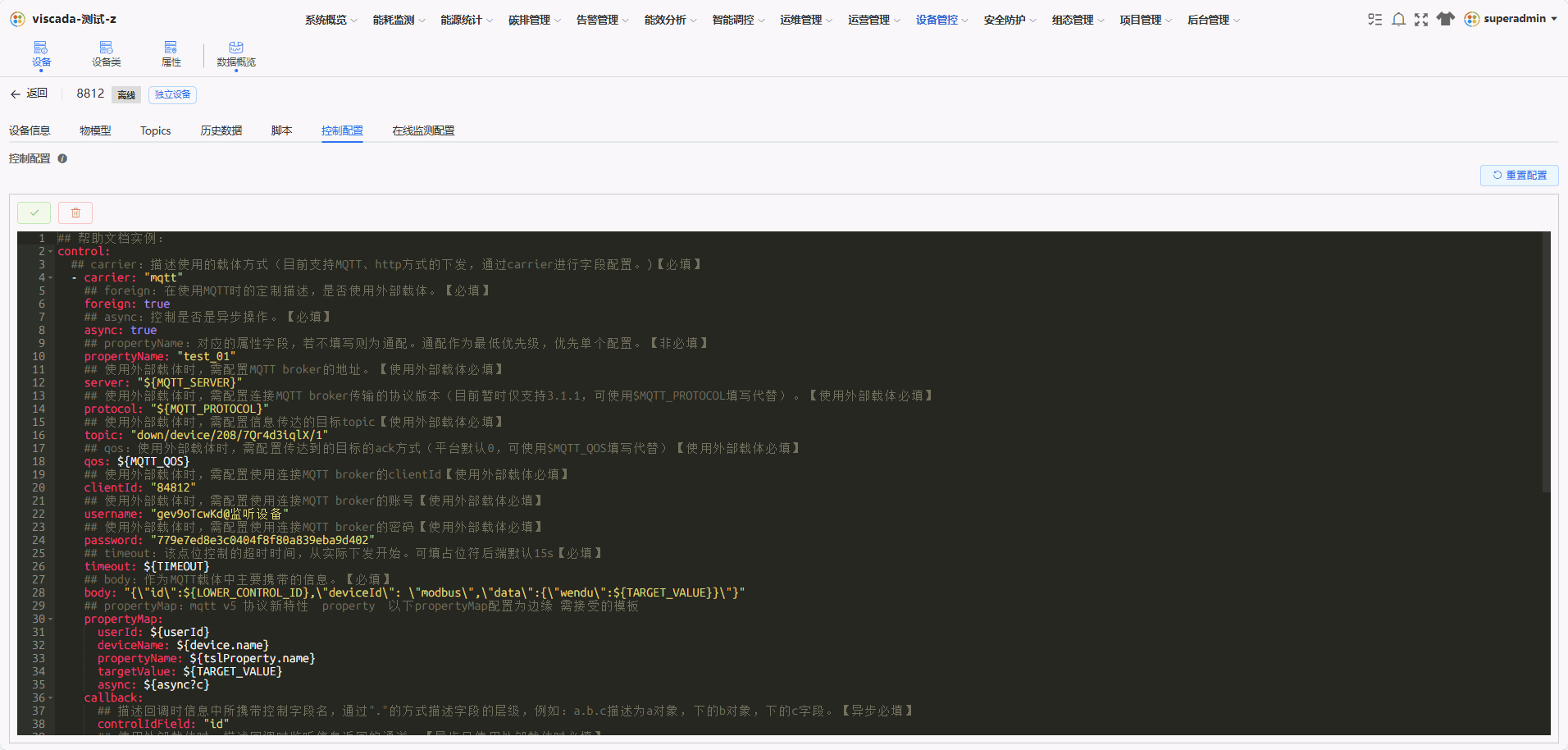
图 16 控制配置界面
7 独立设备的其他说明
| 项目 | 说明 |
|---|---|
| 列表展示 | 设备列表 「设备类」 列显示为 独立设备;可在筛选框输入 独立设备 快速过滤 |
| 物模型归属 | 独立设备默认无属性,所有属性均为私有,不继承任何设备类 |
| 专属页签 | 相比标准模式设备,额外提供采集脚本、控制配置、在线监测配置等页签 |
| 模式转换 | 独立设备与标准模式设备暂不支持相互转换,需删除后重建 |
8 常见问题
| 现象 | 可能原因 | 处理建议 |
|---|---|---|
| 关闭 「关联设备类」 开关后,「设备类」 字段消失 | 属正常表现,独立模式下无需选择设备类 | 无需处理,继续填写其他字段即可 |
| Modbus 参数验证持续失败 | IP 不通、端口填写有误、从站地址有误或功能码填错 | 按顺序排查:网络连通性(ping)→ IP 与端口 → 从站地址 |
| 协议导入后 「历史数据」 持续为空 | 技术参数未补充或填写错误 | 进入设备详情页补充 IP、端口等技术参数,完成后重新执行参数验证 |
| 误建为独立设备,需改为标准模式 | 当前不支持直接转换 | 删除后以标准模式重建,历史数据需单独迁移 |