版本: v1.0 修改日期: 2026-05-29
本手册介绍 viSCADA 报表工具从需求分析到报表发布的端到端流程,覆盖模板创建、数据源与数据集配置、模板上传与验证、业务系统集成。模板语法细节不在本手册展开,统一以 《viSCADA 报表语法 2.0》 为准。
1 整体流程
从收到需求到报表上线,标准流程如下:
图 1 viSCADA 报表制作整体流程
步骤对照表:
| 步骤 | 操作目标 | 对应章节 |
|---|---|---|
| 1.需求分析 | 判断是否可用报表工具实现,明确数据来源 | 3 需求分析与模板拆解 |
| 2.模板拆解 | 分析父子关系、扩展方向、数据集划分 | 3 需求分析与模板拆解 |
| 3.创建模板文件 | 创建 .xpt.xlsx 文件与工作表 | 4 模板创建 |
| 4.配置数据源 | 创建 JDBC 数据库连接 | 5 数据源创建 |
| 5.创建数据集 | 编写 SQL 或配置 HTTP 接口 | 6 数据集创建 |
| 6.模板上传 | 上传模板文件并选择报表类型 | 7 模板上传与验证 |
| 7.预览验证 | 预览生成结果并下载报表 | 7 模板上传与验证 |
| 8.业务系统集成 | 接入业务系统预览或列表 | 8 业务系统集成 |
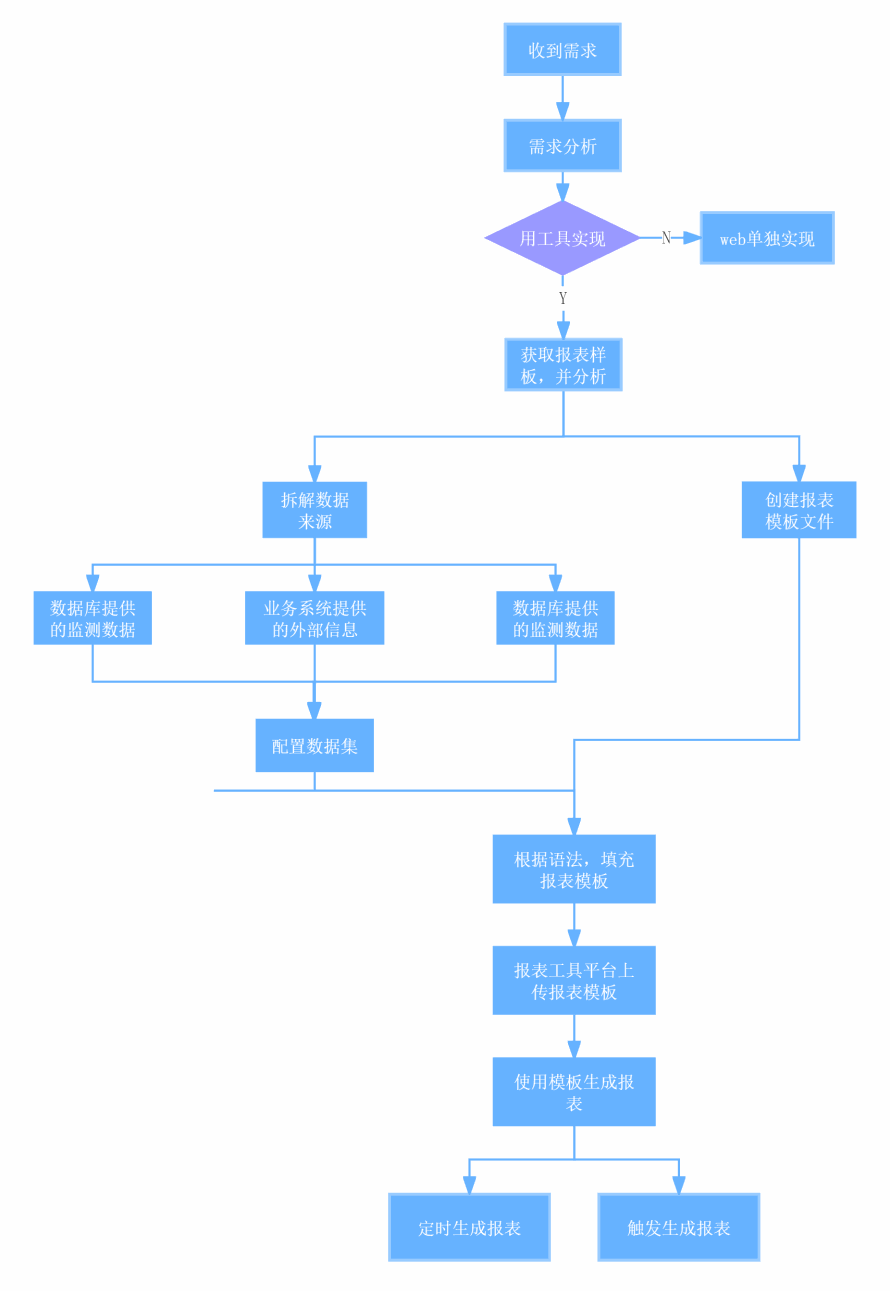
图 2 需求到实现的决策路径
2 术语规范
本手册涉及的核心术语如下。代码标识保留原形式,业务概念首次出现括注。
| 术语 | 代码标识 | 定义 | 权威源 |
|---|---|---|---|
| 「模板文件」 | .xpt.xlsx | viSCADA 报表工具识别的模板扩展名,区别于 V1 语法 | 本手册 4.1 |
| 「全局工作表」 | XptWorkbookModel | 整个工作簿的初始化工作表,引入跨表共享数据集 | 本手册 4.2 |
| 「Sheet 初始化表」 | XptSheetModel | 与业务工作表成对出现的初始化工作表 | 本手册 4.2 |
| 「数据集助手」 | datasetsHelper | 通过 inject 获取的数据集操作 Bean | 本手册 4.3 |
| 「EL 表达式」 | ${...} | 单元格内取值表达式,用于引用数据集字段 | 《报表语法 2.0》 |
| 「展开表达式」 | *= | 单元格扩展语法前缀,后接字段名与方向 | 《报表语法 2.0》 |
| 「运行时对象」 | xptRt | 单元格表达式执行环境全局变量,定位单元格/行/表/工作簿 | 本手册 4.6 |
| 「占位符」 | — | 数据集 SQL 中留空的参数,生成报表时按键值对注入 | 本手册 6.1 |
📌 V1 与 V2 语法差异较大,本手册仅覆盖 V2 语法。V1 语法相关项目(如雄安报表)请参考旧版文档。
3 需求分析与模板拆解
确定使用报表工具后,必须对样板进行结构化拆解,明确:
- 数据划分(哪些数据属于同一数据集)
- 父子关系(哪些单元格控制哪些单元格的扩展)
- 扩展方向(向下 / 向右)
3.1 示例 1:供暖季统计报表

图 3 供暖季统计报表样板
拆解要点:
- 数据分为两部分:供暖季汇总统计 + 每月明细
- 每月明细结构一致,需按月向下扩展
3.2 示例 2:用户分类表码报表
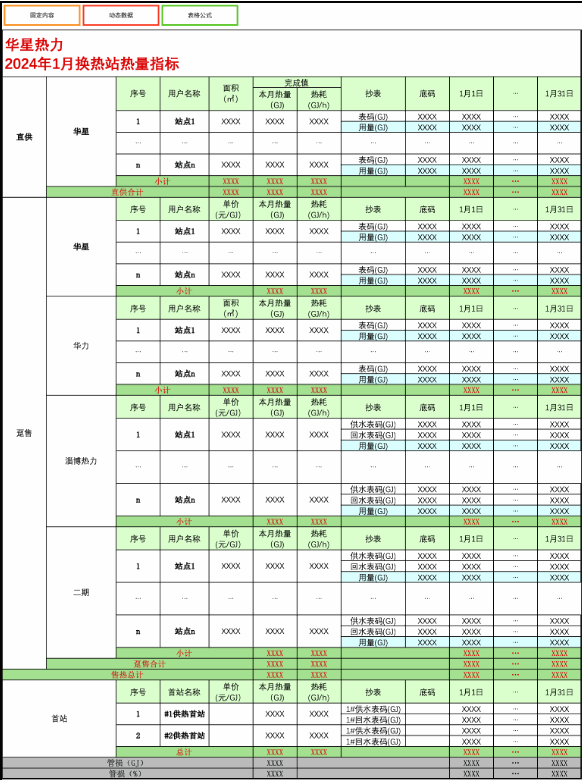
图 4 用户分类表码报表样板
拆解要点:
- 用户按类型分类
- 同一类型下用户数量不固定,用户列表需向下扩展
- 每个类型下,单站点挂载的表码数量不同
- 每组数据按日期向右扩展
4 模板创建
模板操作基于 《viSCADA 报表语法 2.0》,本章仅说明工程实践,不重复语法细节。
4.1 创建模板文件
viSCADA 支持 .xlsx 类型文件作为模板。为与 V1 版本语法区分,模板文件名必须以 .xpt.xlsx 结尾,例如 heating-monthly-report.xpt.xlsx。
⚠️ 使用 V1 语法时,模板文件必须用 Microsoft Office 创建,不得使用 WPS。WPS 会导致共享字符串不自动扩展,引起数据缺失(雄安报表历史故障原因)。V2 语法不受此限制,但仍推荐 Office。
4.2 工作表结构
模板中存在两类特殊工作表,用于承载初始化逻辑:
| 工作表类型 | 命名规则 | 作用范围 | 典型用途 |
|---|---|---|---|
| 「全局工作表」 | XptWorkbookModel | 整个工作簿 | 引入日期、天气等公共数据 |
| 「Sheet 初始化表」 | ${SheetName}-XptSheetModel | 对应的 ${SheetName} 工作表 | 该 Sheet 专属的数据集与变量 |
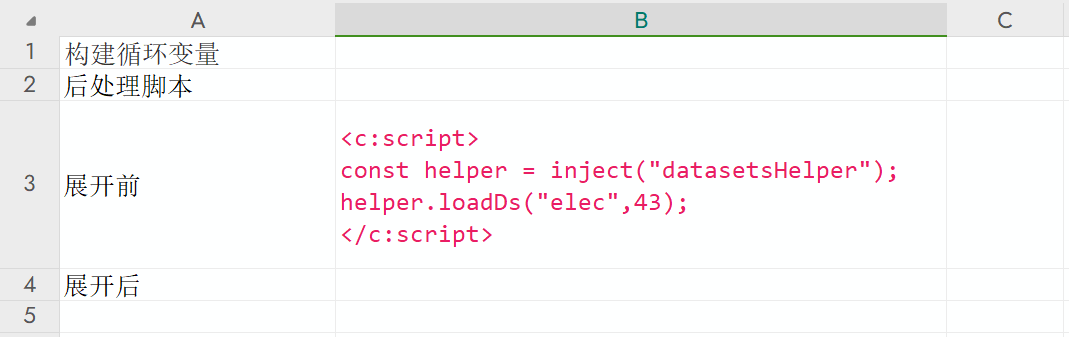
图 5 XptWorkbookModel 全局工作表示例
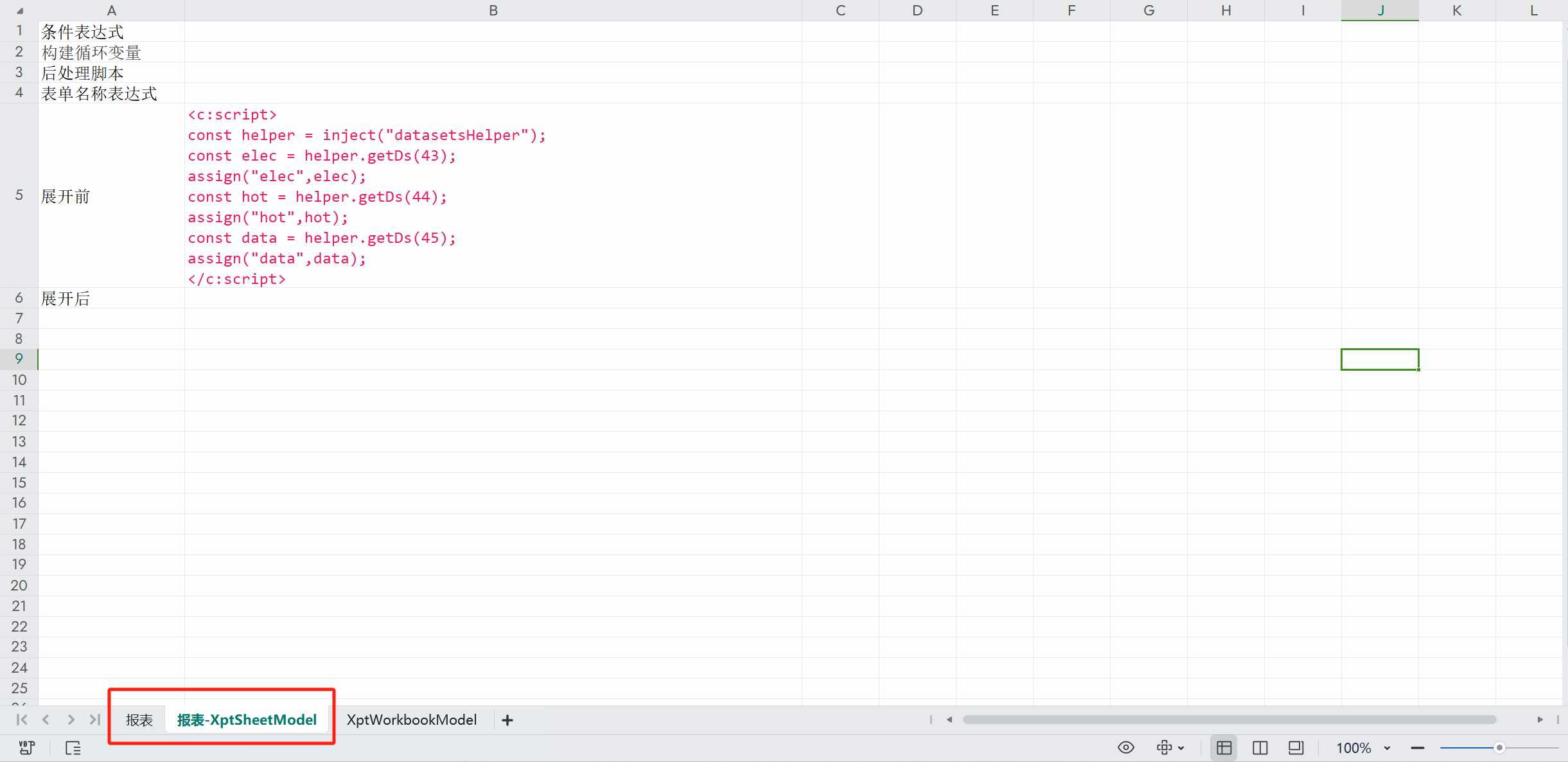
图 6 XptSheetModel 成对配置示例
📌 报表含多个业务工作表时,每个业务表都需要一个配对的
XptSheetModel,命名严格遵循${SheetName}-XptSheetModel。
4.3 数据引入与二次处理
数据集操作通过 datasetsHelper Bean 完成。在初始化工作表中首先引入:
const datasetsHelper = inject("datasetsHelper");数据集操作函数:
| 函数 | 签名 | 说明 | 示例 |
|---|---|---|---|
loadDs | void loadDs(String datasetName, Integer datasetId) | 获取数据集并载入单元格语法上下文 | loadDs("数据集名称", 12345) |
getDs | Object getDs(Integer datasetId) | 仅获取数据集对象,不载入上下文 | let dataset = getDs(12345) |
getFieldList | Object getFieldList(Integer datasetId, String field) | 获取数据集指定字段形成的子数据集 | let fieldDataset = getFieldList(12345, "key1") |
assign | void assign(String datasetName, varName) | 向单元格语法上下文载入已有数据集 | assign("数据集名称", dataset) |
📌 使用
loadDs后无需再次assign。两者互斥:loadDs=getDs+assign。
内置工具函数:
| 函数 | 签名 | 说明 | 示例 |
|---|---|---|---|
now | Timestamp now() | 当前时间戳 | let now = now() 返回 2024-10-10 10:45:37.993 |
today | LocalDate today() | 今日日期 | let today = today() 返回 2024-10-10 |
currentDateTime | LocalDateTime currentDateTime() | 当前日期时间 | let dt = currentDateTime() 返回 2024-10-10T10:49:38.058062 |
parseFloat | float parseFloat(String value) | 字符串转浮点 | let f = parseFloat("123.45") |
parseInt | int parseInt(String value) | 字符串转整数 | let i = parseInt("123") |
parseBoolean | boolean parseBoolean(String value) | 字符串转布尔 | let b = parseBoolean("true") |
数据集二次处理函数:
现场需求往往需要在 SQL 之外对数据再加工,主要场景包括:
- 按关键词合并多个数据集(中节能报表案例)
- 平铺数据转父子结构(华星报表案例)
- 通过工具函数直接处理(忻州项目案例)
| 函数 | 签名 | 说明 | 示例 |
|---|---|---|---|
concat | String concat(String... part) | 字符串拼接 | let s = concat("A","B","C") |
merge | Object merge(List<String> primaryKeys, List<List<Map>> datasets) | 按关键词合并数据集 | let ds = merge(["pid","aligntime"], [dsA, dsB]) |
📌
merge的主键相同时,后者覆盖前者(上例中 B 覆盖 A)。
4.4 单元格数据绑定
单元格取值支持两种表达式:
| 表达式 | 语法 | 示例 | 说明 |
|---|---|---|---|
| 「EL 表达式」 | ${数据集.字段} | ${userList.user_name} | 详见 《报表语法 2.0》2.3.2 |
| 「展开表达式」 | *=字段名 | *=fieldName | 前缀 *= 后直接跟字段 |
4.5 单元格扩展
对于同类数据的横向/纵向排列(如多站点、多日期),支持两种配置方式。
方式一:展开表达式
| 语法 | 等价含义 |
|---|---|
*=^ds1!fieldName | 向下扩展,扩展对象 ds1,扩展字段 fieldName |
*=>ds1!fieldName | 向右扩展,扩展对象 ds1,扩展字段 fieldName |
*=^fieldName@entity.children | 向下扩展,沿 entity.children 父子路径展开 |
方式二:单元格批注
| 属性 | 说明 | 示例 |
|---|---|---|
| 「expandType」 | 扩展方向。r = 沿行展开,c = 沿列展开 | expandType=r |
| 「expandExpr」 | 扩展对象(数据集或 list),出现在 = 左边 | expandExpr=shouzhansubstations |
4.6 单元格属性
模板中单元格非独立存在,需要通过关系定位取值。工具在表达式执行环境注入全局变量 xptRt。
xptRt 属性表:
| 属性 | 说明 | 典型用法 |
|---|---|---|
xptRt.cell | 等价 cell,定位当前单元格 | expandExpr=cell.rp.ev(当前格行父格的扩展值) |
xptRt.row | 等价 row,定位当前行 | — |
xptRt.table | 等价 table,定位当前表格 | — |
xptRt.sheet | 等价 sheet,定位当前 Excel 表单 | — |
xptRt.workbook | 等价 workbook,定位当前工作簿 | — |
xptRt.field(name) | 从最近邻环境对象取字段值 | xptRt.field("user_name") |
单元格批注可配置属性:
| 属性 | 说明 | 示例 |
|---|---|---|
rowParent / rp | 行父格。未指定时向左查找 | rowParent=C3 |
colParent / cp | 列父格。未指定时向上查找 | colParent=C3 |
expandType | 扩展方向,r 沿行,c 沿列 | expandType=r |
expandExpr | 扩展对象,出现在 = 左边 | expandExpr=shouzhansubstations |
expandValue / ev | 获取指定单元格的扩展对象,出现在 = 右边 | valueExpr=cell.rp.ev.name |
expandIndex / ei | 单元格在父格中的下标,从 0 开始 | — |
ds | 当前数据源对象 | — |
field | 未指定 expandExpr 时,按该字段对当前数据集汇总并分组展开 | — |
keepExpandEmpty | 扩展集合为空时保留单元格(值置 null),而非删除 | — |
expandInplaceCount | 模板预留的展开单元格数量,小于此值不新增行列 | expandInplaceCount=12 |
exportFormula | 生成的报表单元格中保留公式 | exportFormula=true |
4.7 单元格公式
基于 Excel 原生能力,支持大多数 Excel 函数。常用函数清单:
| 函数 | 说明 | 示例 |
|---|---|---|
SUM | 求和。对扩展单元格求和时必须有边界 | SUM(A7) |
PRODUCT | 乘积(限制同 SUM) | PRODUCT(A1:A5) |
COUNT | 统计数字单元格数量 | COUNT(A1:A10) |
COUNTA | 统计非空单元格数量 | COUNTA(A1:A10) |
AVERAGE | 取平均 | AVERAGE(A1:A10) |
MIN / MAX | 最小 / 最大值 | MIN(A1:A10) |
NVL(value, defaultValue) | 空值判断,value 为 null 时返回 defaultValue | NVL(A1, 0) |
PROPORTION | 占比(如每月用量占全年比例) | — |
RANK | 排名 | — |
ACCSUM | 累积汇总 | — |
CONCAT | 文本/单元格拼接 | — |
IF | 条件判断,必须用 ${} 引用 | ${IF(A1>0, "正", "负")} |
📌 单元格格式 + 数据类型必须匹配:单元格格式需为数值型,且实际数据也必须是数值,否则报错。
📌 扩展单元格的四则运算必须用
${}引用。正确:${C1+0.5};错误:=C1+0.5(会破坏扩展逻辑)。
5 数据源创建
确定使用 JDBC 作为数据来源时,需要在平台配置数据源。详细操作见 《viSCADA 数据源配置手册》。
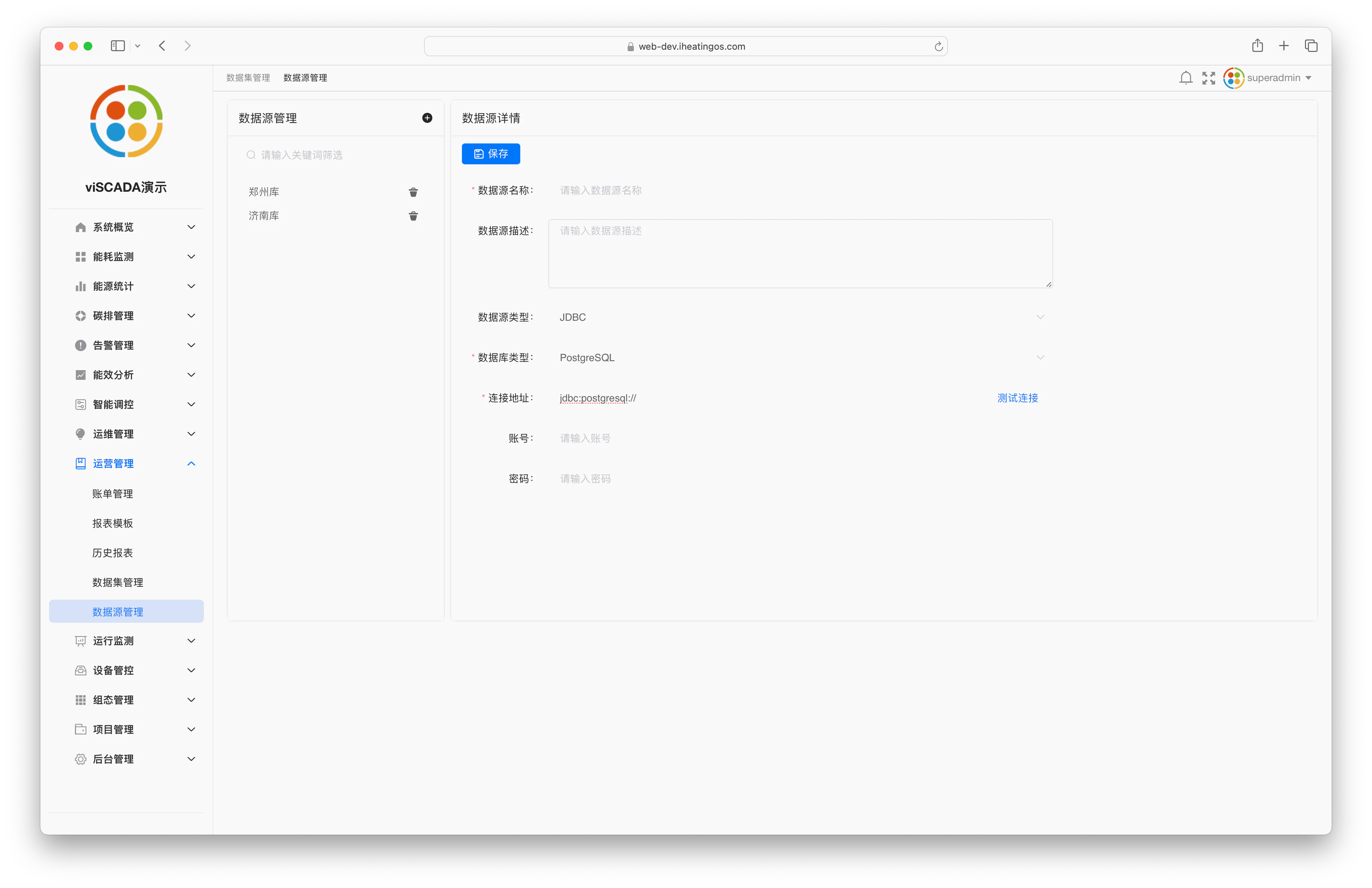 | 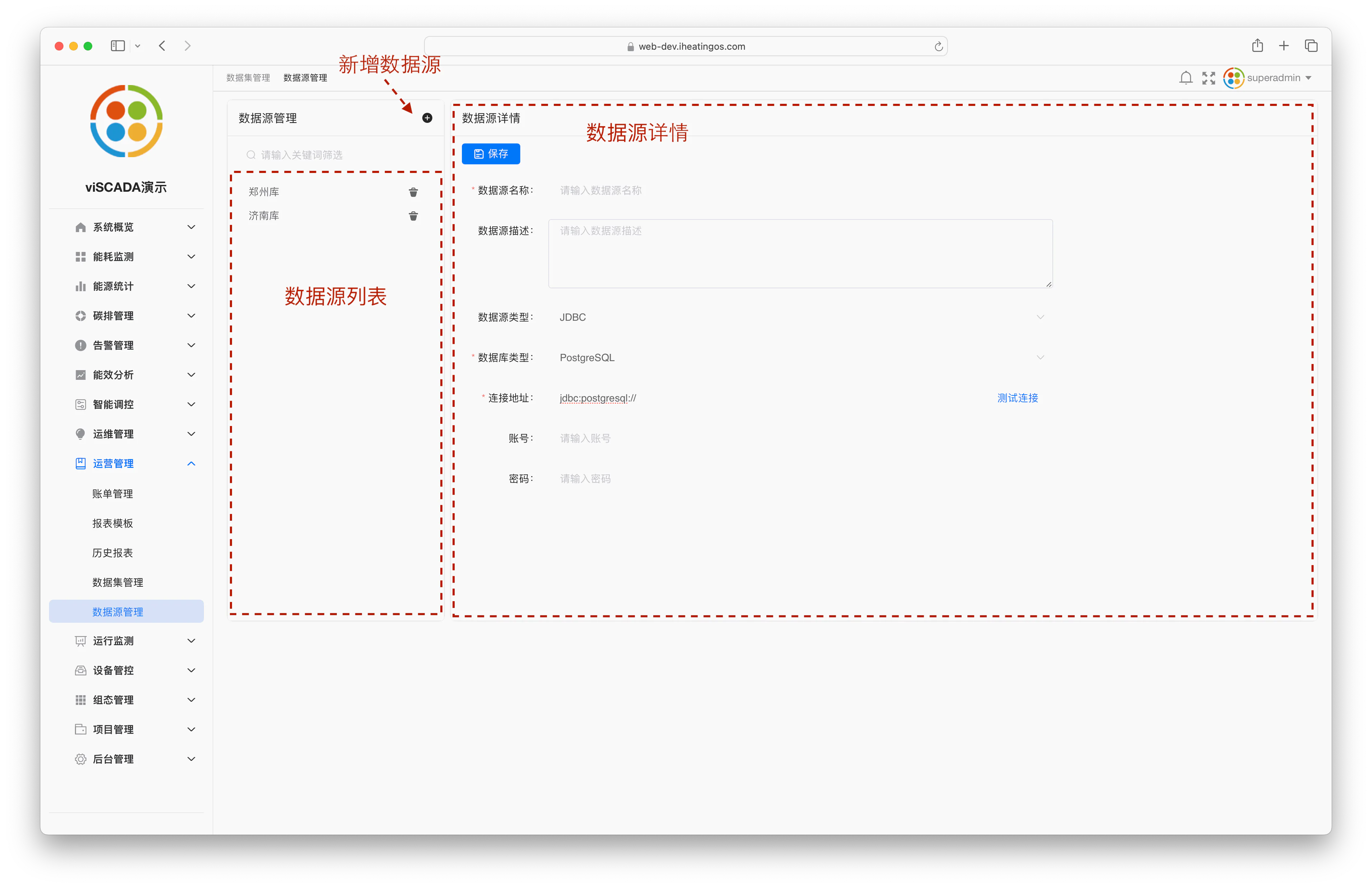 |
图 7 数据源管理界面(列表 + 详情)
操作入口: 「后台管理」 → 「数据源」
核心操作:
| 操作 | 用途 | 注意事项 |
|---|---|---|
| 「+ 新增数据源」 | 创建新数据源 | 填写完整必填项后 「保存」 才生效 |
| 「搜索框」 | 按名称模糊搜索 | 支持部分匹配 |
| 「数据源名称」 | 点击查看详情 | 进入 「数据源详情」 区域 |
| 「🗑 删除」 | 删除数据源配置 | 确认后不可恢复 |
| 「测试连接」 | 校验连接配置 | 仅校验,不保存 |
| 「保存」 | 提交新增或修改 | 真正落库的动作 |
⚠️ 「测试连接」 成功 ≠ 已保存。必须再次点击 「保存」 才会持久化配置。
6 数据集创建
viSCADA 报表工具支持三种数据集类型,详细操作见 《viSCADA 数据集配置手册》:
- JDBC 类型(来自数据库)
- HTTP 接口(来自外部 API)
- CSV 文件(来自 CSV 格式文件)
现场最常用 JDBC 与 HTTP。通过 「+」 图标新增数据集。
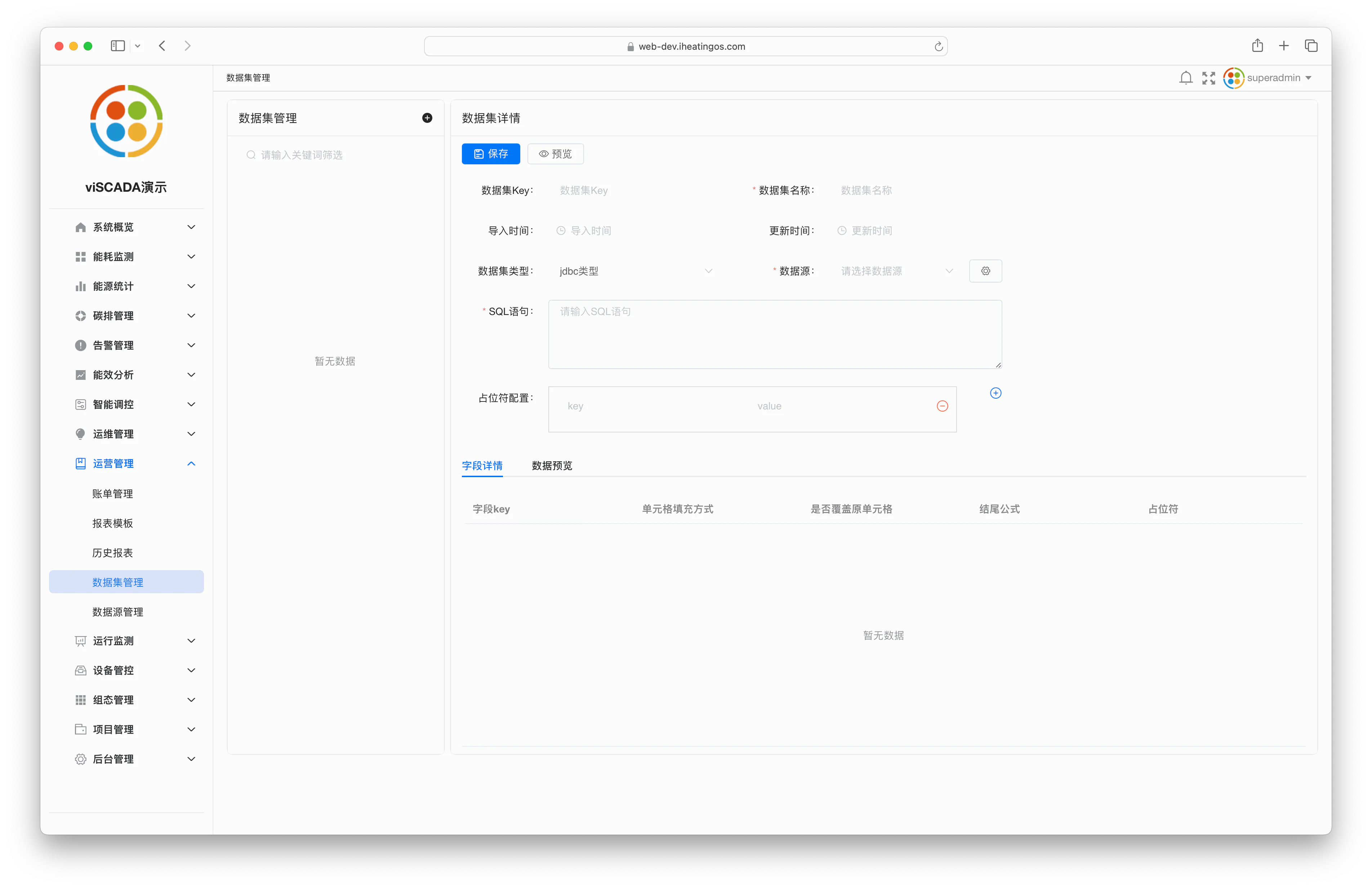 | 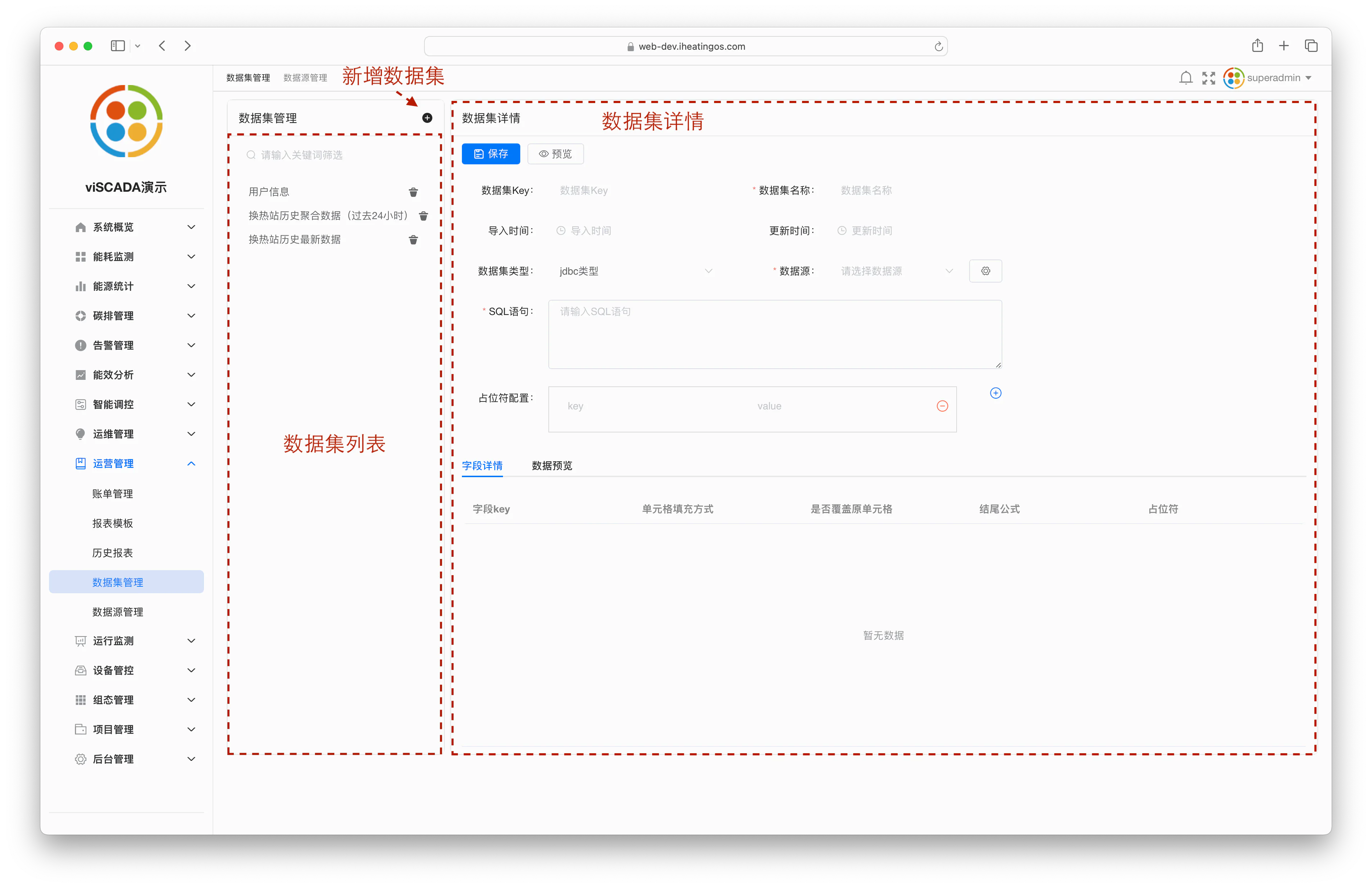 |
图 8 数据集管理界面(列表 + 新增入口)
6.1 JDBC 类型
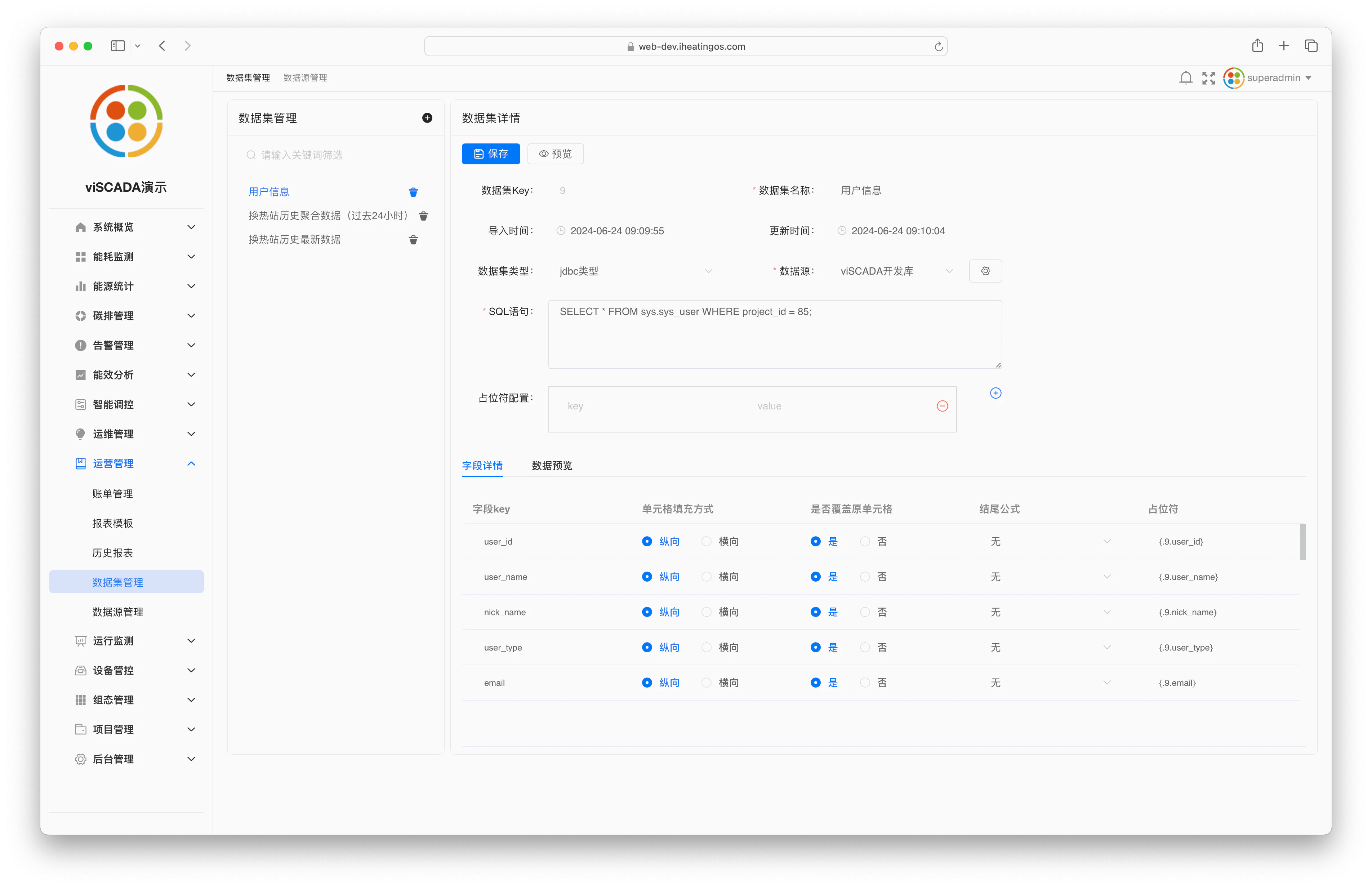
图 9 JDBC 类型数据集配置页
| 字段 | 是否必填 | 示例 | 说明 |
|---|---|---|---|
| 「数据集名称」 | 是 | 所有换热站最新数据 | 识别用名称,语义明确 |
| 「数据集类型」 | 是 | JDBC 类型 | 默认已选 |
| 「数据源」 | 是 | heating-prod-db | 选择已配置数据源,或点击 「⚙ 去创建」 跳转 数据源管理 |
| 「SQL 语句」 | 是 | SELECT * FROM station WHERE pid = :pid | 符合 SQL 语法 |
| 「占位符配置」 | 否 | pid → 1001 | 键值对,为 SQL 挖空,生成报表时注入 |
6.2 HTTP 接口
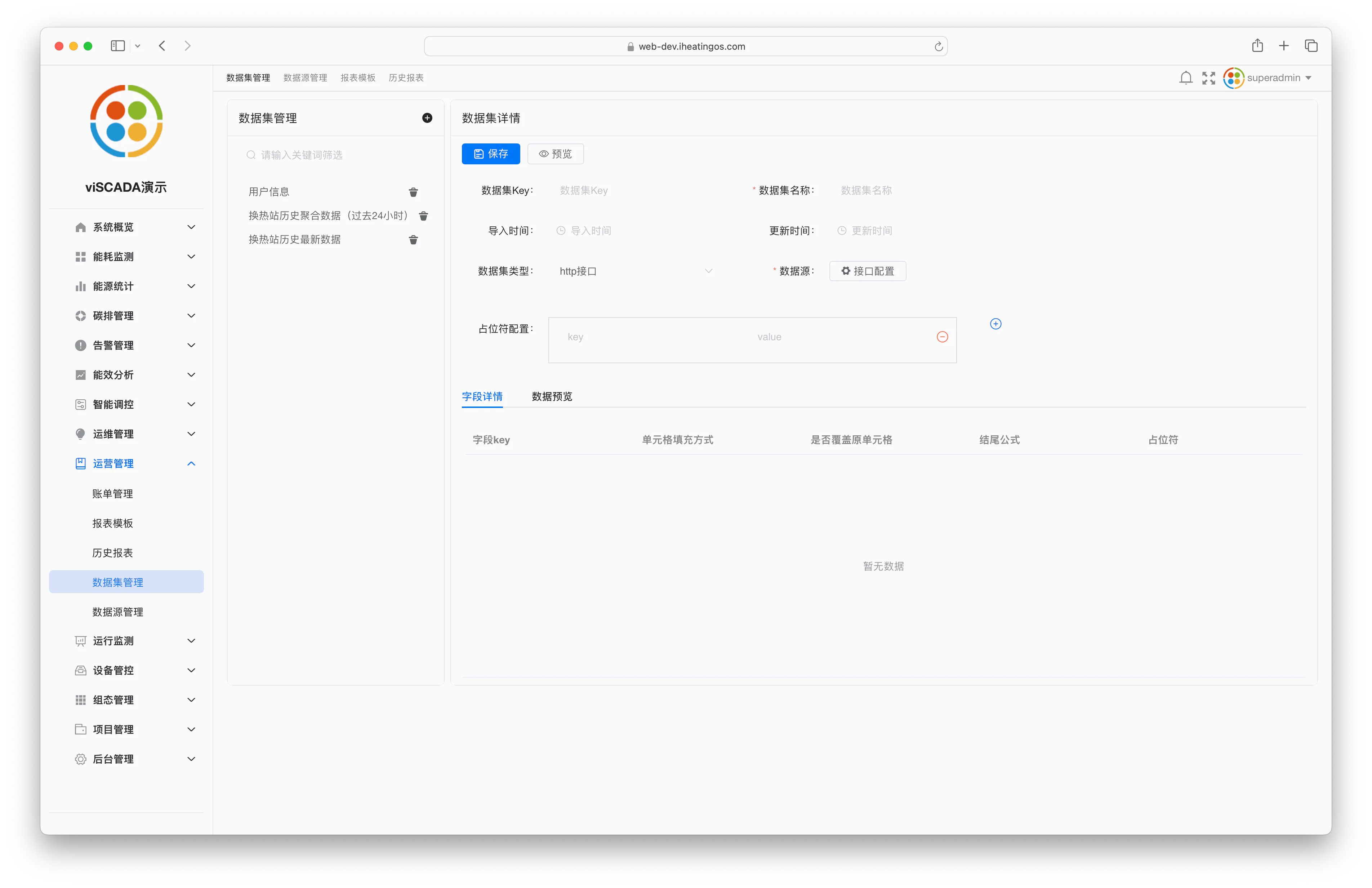 | 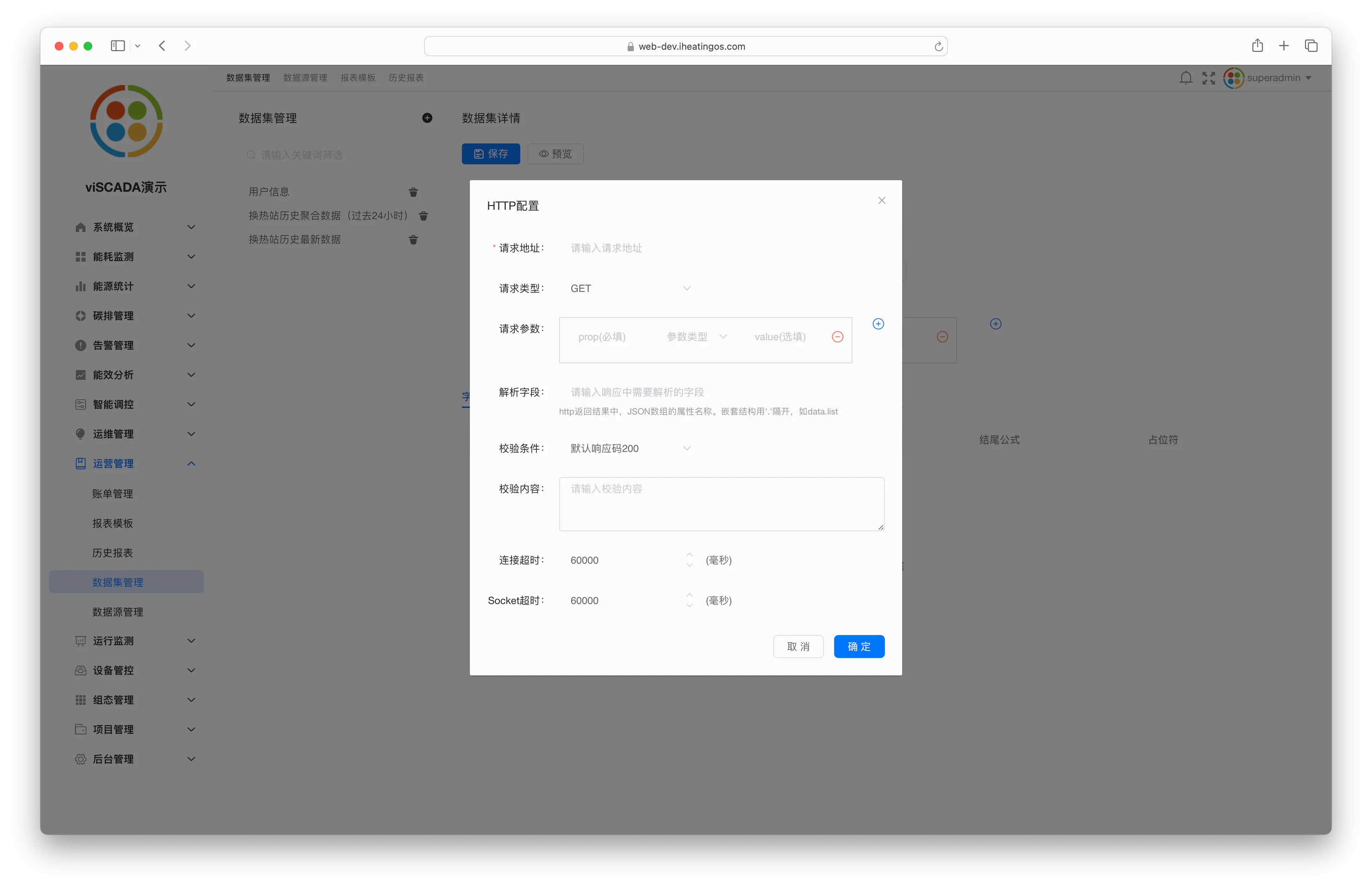 |
图 10 HTTP 接口数据集配置页(含接口配置弹窗)
| 字段 | 是否必填 | 示例 | 说明 |
|---|---|---|---|
| 「数据集名称」 | 是 | 一片区换热站24小时平均供温 | 识别用名称 |
| 「数据集类型」 | 是 | HTTP 接口 | 切换到此项 |
| 「数据源」 | 是 | — | 点击 「⚙ 接口配置」 打开配置对话框 |
| 「占位符配置」 | 否 | — | HTTP 接口场景无意义,无需填写 |
7 模板上传与验证
模板使用分为两种方式:
| 方式 | 场景 | 触发时机 |
|---|---|---|
| 「手动生成」 | 非定时、按需生成 | 用户点击预览时 |
| 「定时生成」 | 周期性报表 | 平台定时任务自动触发 |
上传入口: 「运行管理」 → 「报表模板」 → 「+ 新增模板」
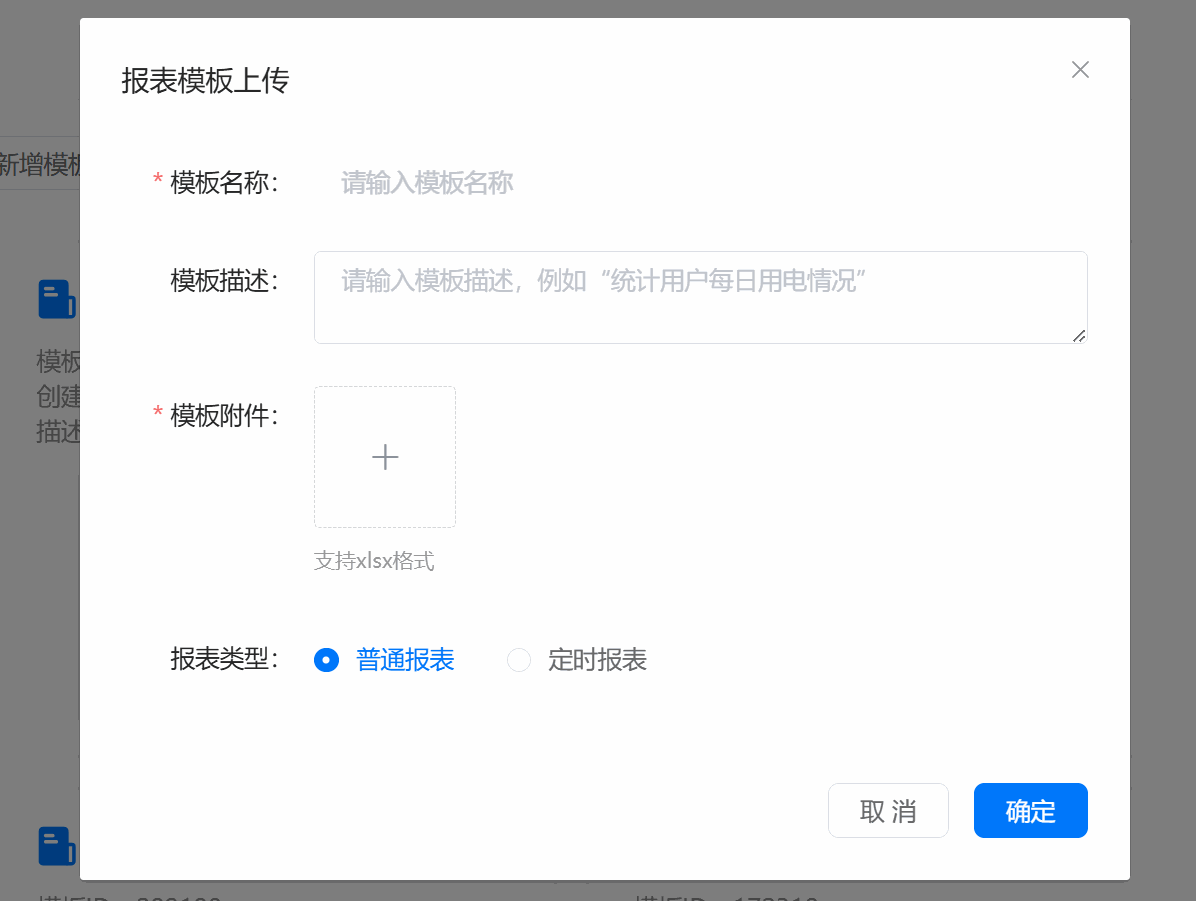
图 11 报表模板列表与新增入口
⚠️ 上传的模板文件必须是已解密的
.xpt.xlsx文件。
7.1 普通报表
触发条件:报表类型选择为 「普通报表」,点击 「确定」 保存。
 | 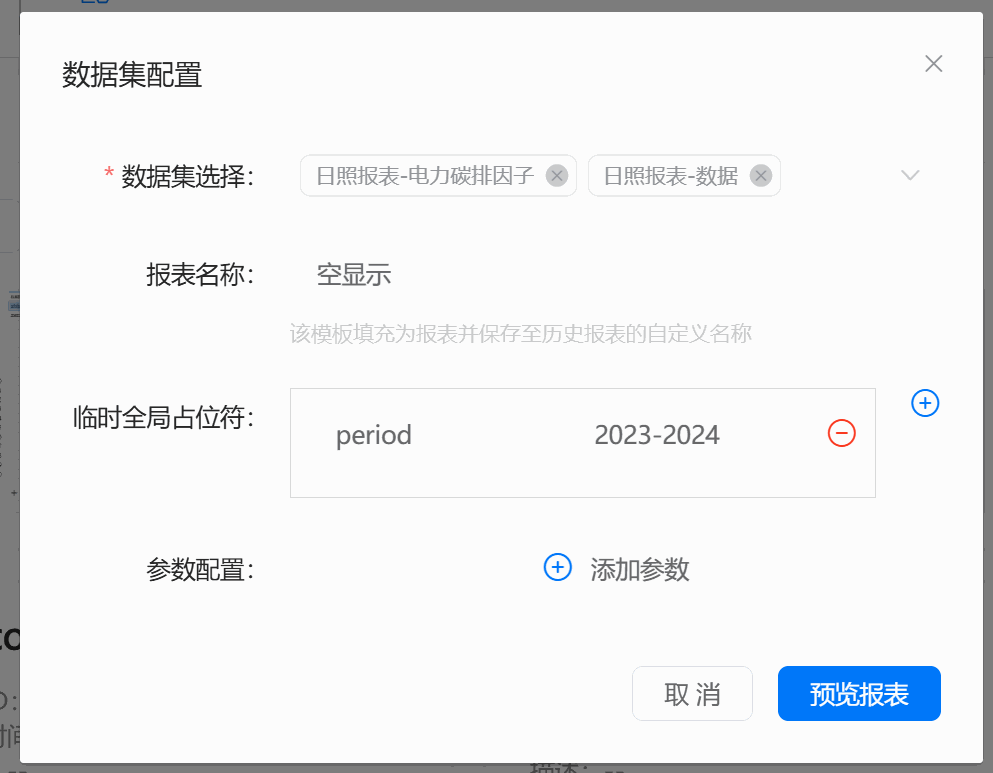 |
图 12 普通报表配置界面(模板信息 + 数据集配置)
配置步骤:
| 步骤 | 操作 | 字段说明 |
|---|---|---|
| 1 | 鼠标悬停在模板上,点击 「使用模板」 | 跳转到数据集配置页 |
| 2 | 选择 「数据集」 | 任选一个非空数据集即可(为兼容 V1 语法强制要求,V2 模板内部已完成数据集引入) |
| 3 | 填写 「报表名称」 | 默认为模板名称,每次生成前可修改 |
| 4 | 配置 「临时全局占位符」 | 键值对,匹配数据集所需参数 |
| 5 | 点击 「预览报表」 | 预览成功即为配置正确 |
| 6 | 点击 「下载报表」 | 导出生成的报表文件 |
验证通过的可观测标志:
- 「预览报表」 页面正常加载,数据填充完整
- 下载的文件可用 Excel 正常打开,扩展单元格按预期展开
7.2 定时报表
触发条件:报表类型选择为 「定时报表」,需额外配置定时参数。
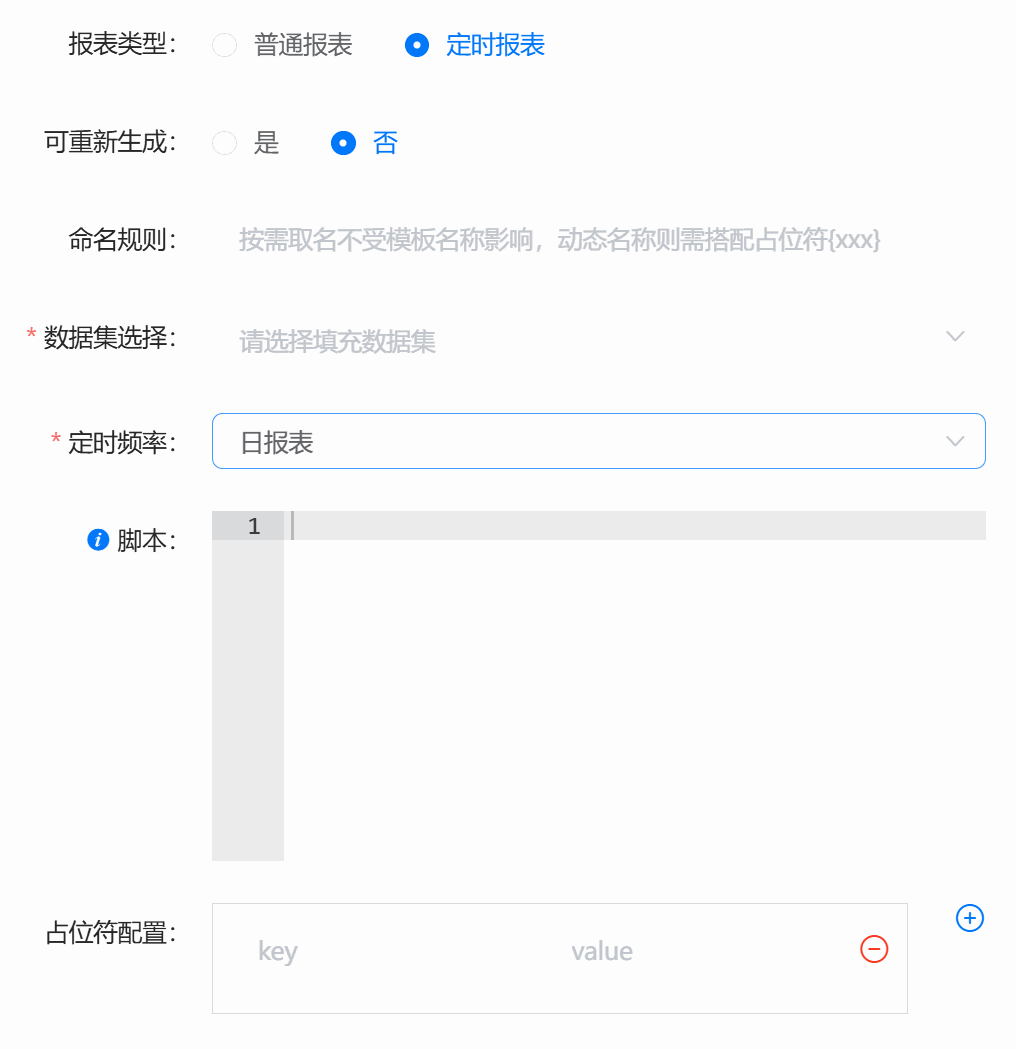
图 13 定时报表参数配置界面
| 字段 | 是否必填 | 示例 | 说明 |
|---|---|---|---|
| 「是否可重新生成」 | 是 | 是 / 否 | 是否允许对历史报表重新生成 |
| 「命名规则」 | 是 | 月度供暖报表-{yyyyMM} | {} 内写入占位符 |
| 「数据集」 | 是 | 任选一个 | 同普通报表,兼容用 |
| 「定时频率」 | 是 | 日 / 周 / 月 / 年 / 自定义 | 见下表 |
定时频率执行时间:
| 频率 | 执行时间 |
|---|---|
| 日报表 | 每日凌晨 00:00:15 |
| 周报表 | 每周一凌晨 00:00:15 |
| 月报表 | 每月 1 号凌晨 00:00:15 |
| 年报表 | 每年 1 月 1 日凌晨 00:00:15 |
| 自定义 | 按 Cron 表达式配置 |
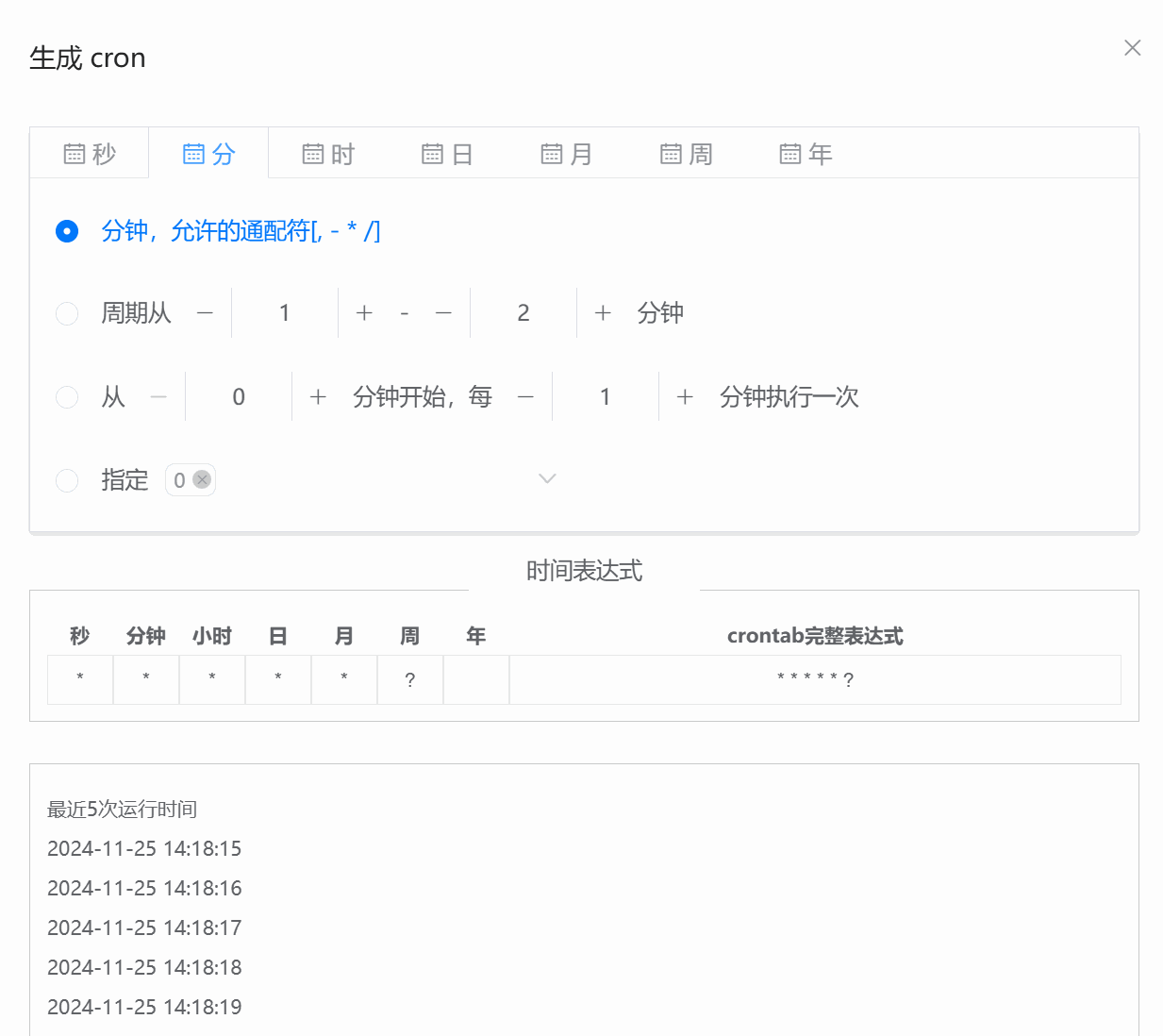
图 14 自定义频率 Cron 配置界面
验证通过的可观测标志:
- 到达配置时间点后,报表列表出现按命名规则生成的新报表
- 点击对应条目可预览与下载
8 业务系统集成
物联提供了业务系统集成文档,详见 《viSCADA 报表业务集成手册》。当前支持两种形式:
| 集成形式 | 适用场景 |
|---|---|
| 「指定报表直接预览」 | 业务页面嵌入指定报表,用户打开页面即看报表 |
| 「历史报表列表」 | 业务页面嵌入报表列表,用户自选历史报表查看 |
9 常见问题
| 现象 | 原因 | 建议 |
|---|---|---|
| 模板上传后预览报错 “共享字符串未扩展” | 使用了 WPS 创建 V1 语法模板 | 改用 Microsoft Office 重新创建模板文件 |
| 扩展单元格四则运算结果异常 | 直接写 =C1+0.5 破坏了扩展 | 改为 ${C1+0.5} 形式 |
SUM 对扩展单元格求和为 0 | 扩展单元格未设置边界 | 明确指定求和范围或使用边界单元格 |
| 数据集参数不生效 | 未在 「临时全局占位符」 中配置 | 按数据集 SQL 中的占位符键值补全 |
| 定时报表未按时生成 | Cron 表达式错误或命名规则冲突 | 核对 Cron 与占位符,确认 「是否可重新生成」 设置 |
| 「测试连接」 成功但保存后不可用 | 点击测试连接后未再次点击 「保存」 | 重新进入数据源详情,点击 「保存」 |
| 模板文件扩展名被识别失败 | 文件名不是 .xpt.xlsx 结尾 | 重命名文件,确保以 .xpt.xlsx 结尾 |
💡 本手册为工程实践文档,不覆盖语法细节。遇到语法类问题请优先查阅 《viSCADA 报表语法 2.0》;遇到数据源/数据集配置问题查阅对应的权威源文档。