版本: v1.0 修改日期: 2026-05-29
控制配置模块用于管理系统中的控制与监测规则,支持对规则进行分类、启停、查看、新增、编辑、拷贝和删除等操作。模块分为 「通用规则」 和 「自定义规则」 两个页签,通用规则适用于全局场景,自定义规则支持用户根据业务需要灵活配置。
1 整体流程
图 1 控制配置操作整体流程
| 步骤 | 操作目标 | 对应章节 |
|---|---|---|
1 | 管理通用规则:分类、启停、查看、新增、编辑、拷贝、删除 | 2 通用规则 |
2 | 管理自定义规则:分类、启停、查看、新增、编辑、拷贝、删除 | 3 自定义规则 |
2 通用规则
操作路径: 「设备管控」 → 「控制配置」 → 切换至 「通用规则」 页签
进入后,页面顶部提供规则名称、规则分类、规则等级、规则对象等筛选条件,列表展示所有已配置的通用规则,包括规则名称、规则分类、规则等级、规则类型、规则对象、控制类型、状态及操作列(如图 2)。
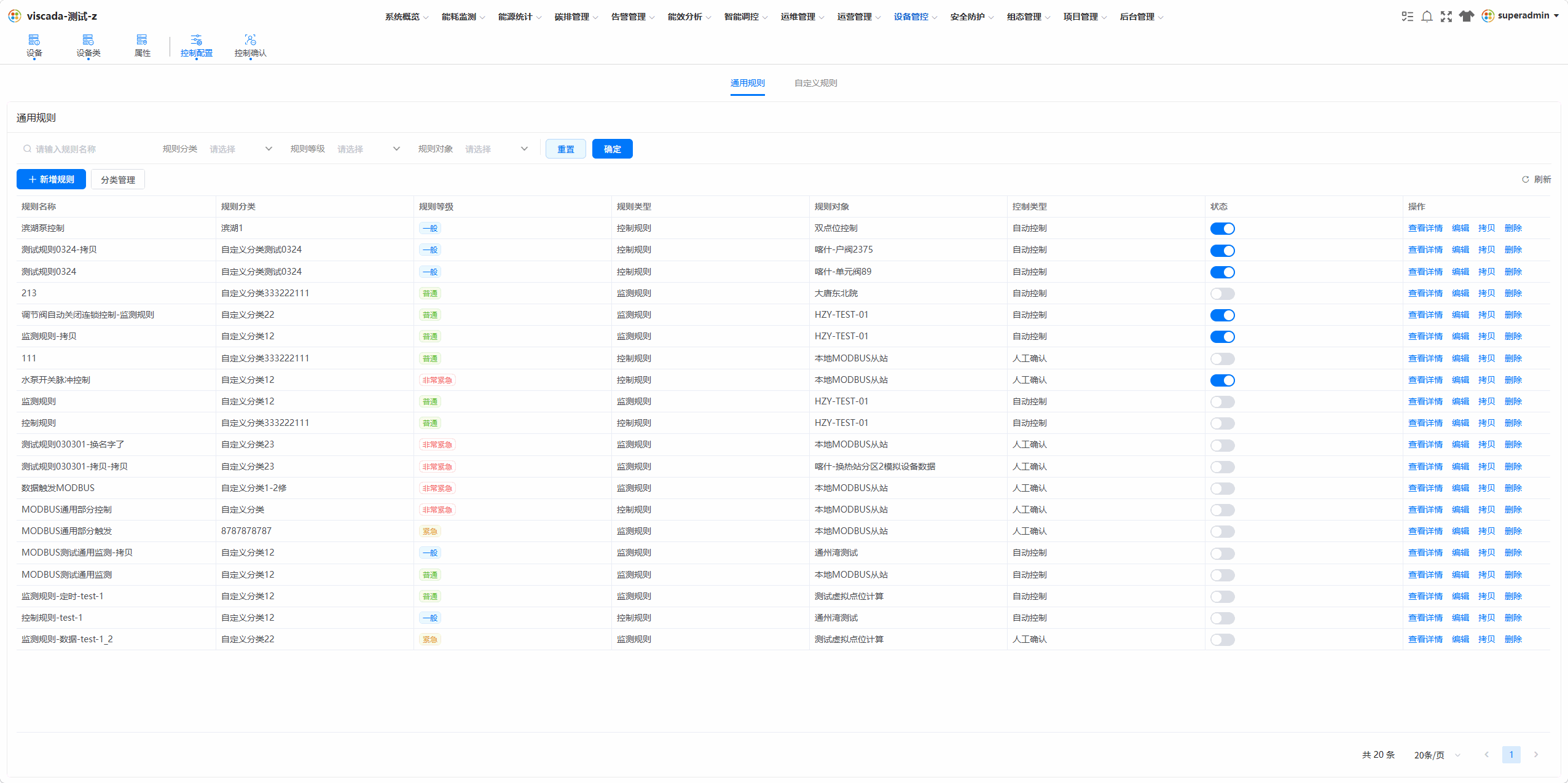 图 2 通用规则主界面
2.1 分类管理
分类管理用于维护通用规则的分类,便于对规则按业务场景进行归类。
- 在通用规则列表页,点击 「分类管理」 按钮,弹出分类管理窗口(如图 3)。
- 点击 「添加分类」 新建一条分类,填写分类名称与描述后点击 「保存」。
- 对已存在的分类,点击右侧 「编辑」 修改名称或描述;点击 「删除」 移除该分类。
⚠️ 当某个分类已被规则使用时,系统会禁止删除该分类。
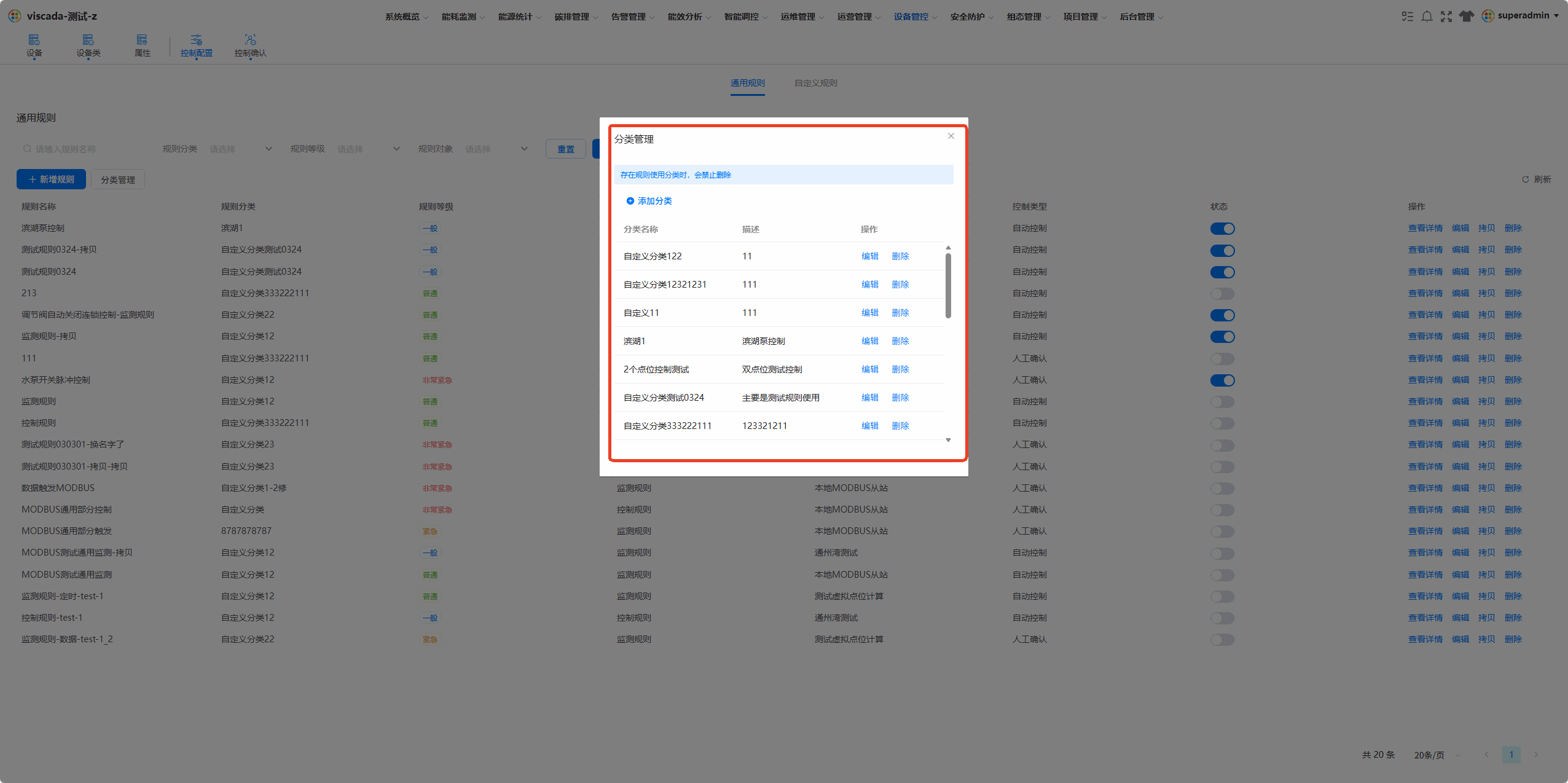 图 3 通用规则分类管理
2.2 状态
状态列用于快速启停规则,切换开关即可控制规则是否生效。
- 在列表的 「状态」 列中找到目标规则(如图 4)。
- 点击开关按钮进行启用或停用:开关为蓝色表示规则已启用,开关为灰色表示规则已停用。
- 切换状态时系统弹出确认提示,点击 「确定」 完成状态变更。
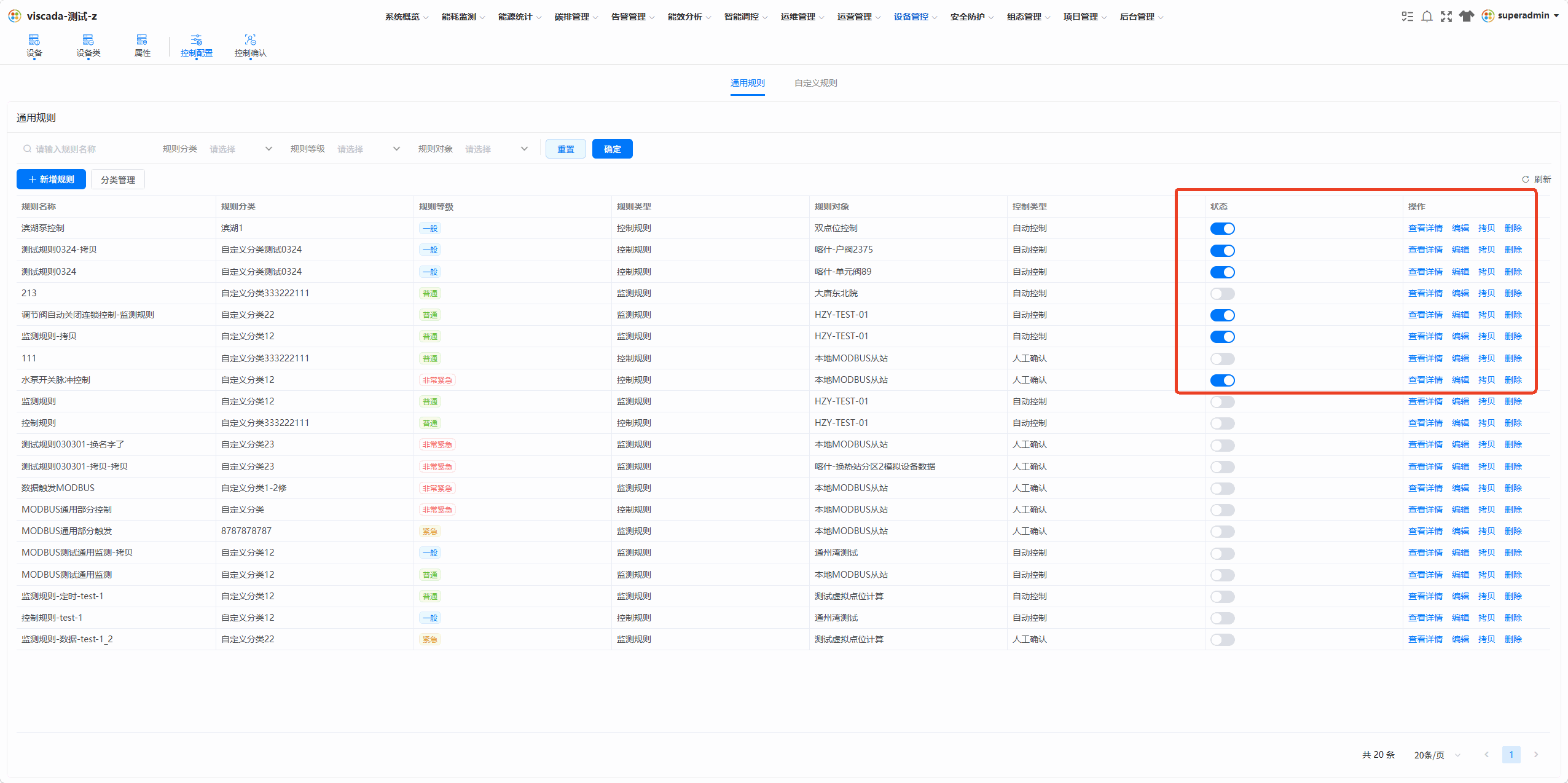 图 4 通用规则状态切换
2.3 查看详情
查看详情用于查阅规则的完整配置信息。
- 在列表 「操作」 列中点击 「查看详情」。
- 系统在页面右侧弹出规则详情面板,展示规则信息、触发条件、判定条件及控制内容等全部配置。
- 查看完成后点击右下角 「关闭」 按钮退出详情页。
2.4 新增规则
新增规则用于创建一条新的通用规则,完成后规则将出现在列表中。
- 在通用规则列表页,点击 「+ 新增规则」 按钮,弹出添加规则窗口(如图 5)。
- 在 「规则信息」 区域依次填写规则名称、选择规则分类、规则等级(普通 / 一般 / 紧急 / 非常紧急)、规则类型(监测规则 / 控制规则)及触发条件(数据触发 / 定时触发)。
- 在 「触发条件」 区域通过 「添加条件」、「添加子条件组」 设置触发逻辑,支持 AND / OR 组合。
- 在 「判定条件」 区域配置判定逻辑,决定规则在满足触发后是否执行控制动作。
- 在 「控制内容」 区域选择控制方式(人工确认 / 自动执行)、控制机制、异常处理机制及控制顺序,并通过 「添加动作」、「添加延时」 配置具体的控制动作。
- 点击右下角 「保存」 完成规则创建,新规则出现在列表中。
ℹ️ 详细字段配置说明请参考 《viSCADA 控制规则配置说明》。
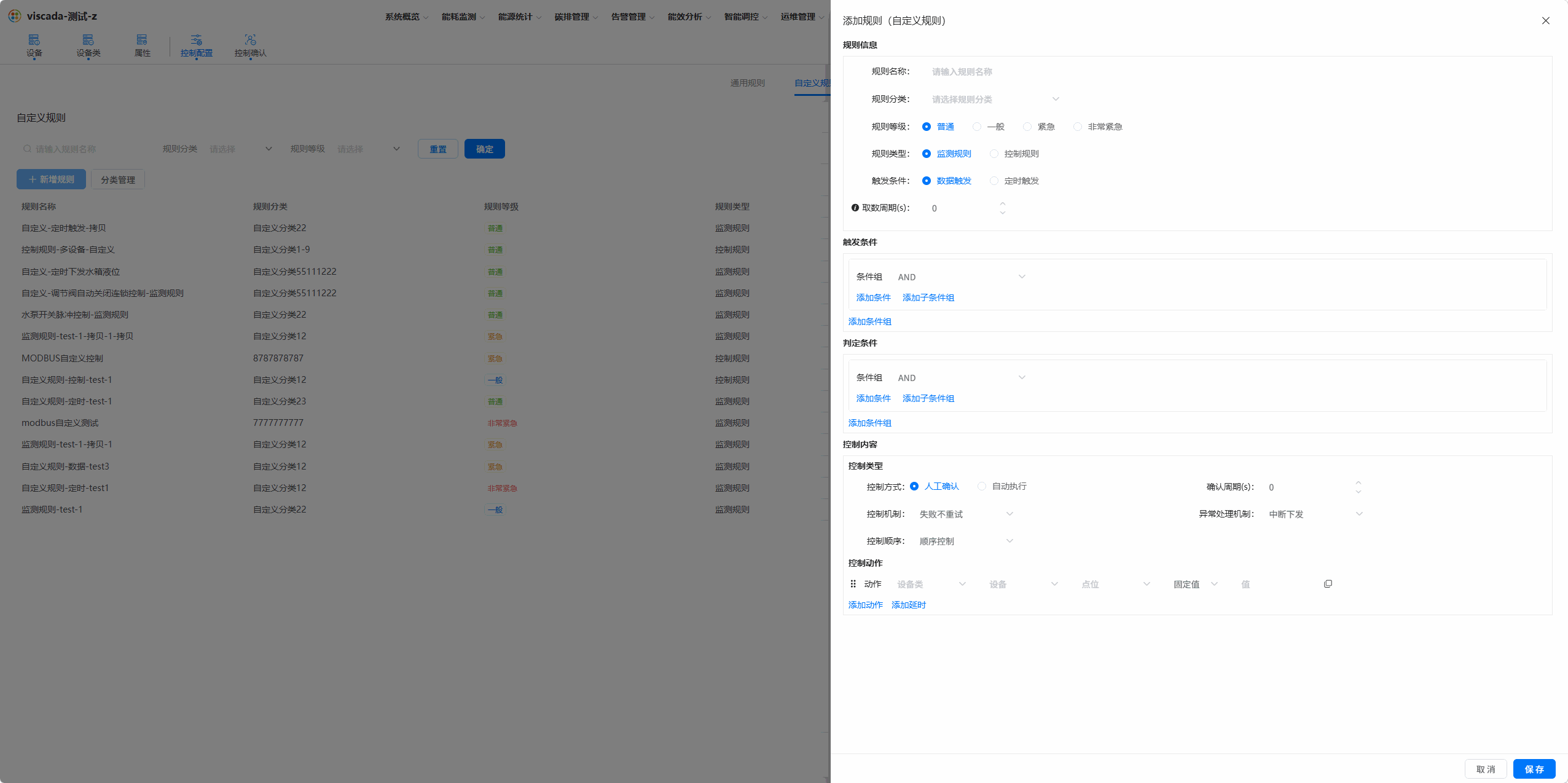 图 5 新增规则配置页
2.5 编辑
编辑用于修改已有规则的配置。
- 在列表 「操作」 列中点击 「编辑」。
- 系统弹出与新增规则相同结构的编辑窗口,并自动回填当前规则的配置内容。
- 修改所需字段后点击 「保存」 使更改生效。
2.6 拷贝
拷贝用于基于已有规则快速复制生成一条新规则,避免重复配置。
- 在列表 「操作」 列中点击 「拷贝」。
- 系统自动复制当前规则的全部配置,并以「原规则名-拷贝」作为新规则的默认名称。
- 根据需要调整配置后点击 「保存」,即可生成一条新的规则。
2.7 删除
删除用于移除不再使用的规则。
- 在列表 「操作」 列中点击 「删除」。
- 系统弹出二次确认提示,点击 「确定」 完成删除,点击 「取消」 放弃操作。
⚠️ 规则删除后不可恢复,请谨慎操作。
3 自定义规则
操作路径: 「设备管控」 → 「控制配置」 → 切换至 「自定义规则」 页签
进入后,页面布局与通用规则一致,顶部提供筛选条件,列表展示所有已配置的自定义规则(如图 6)。
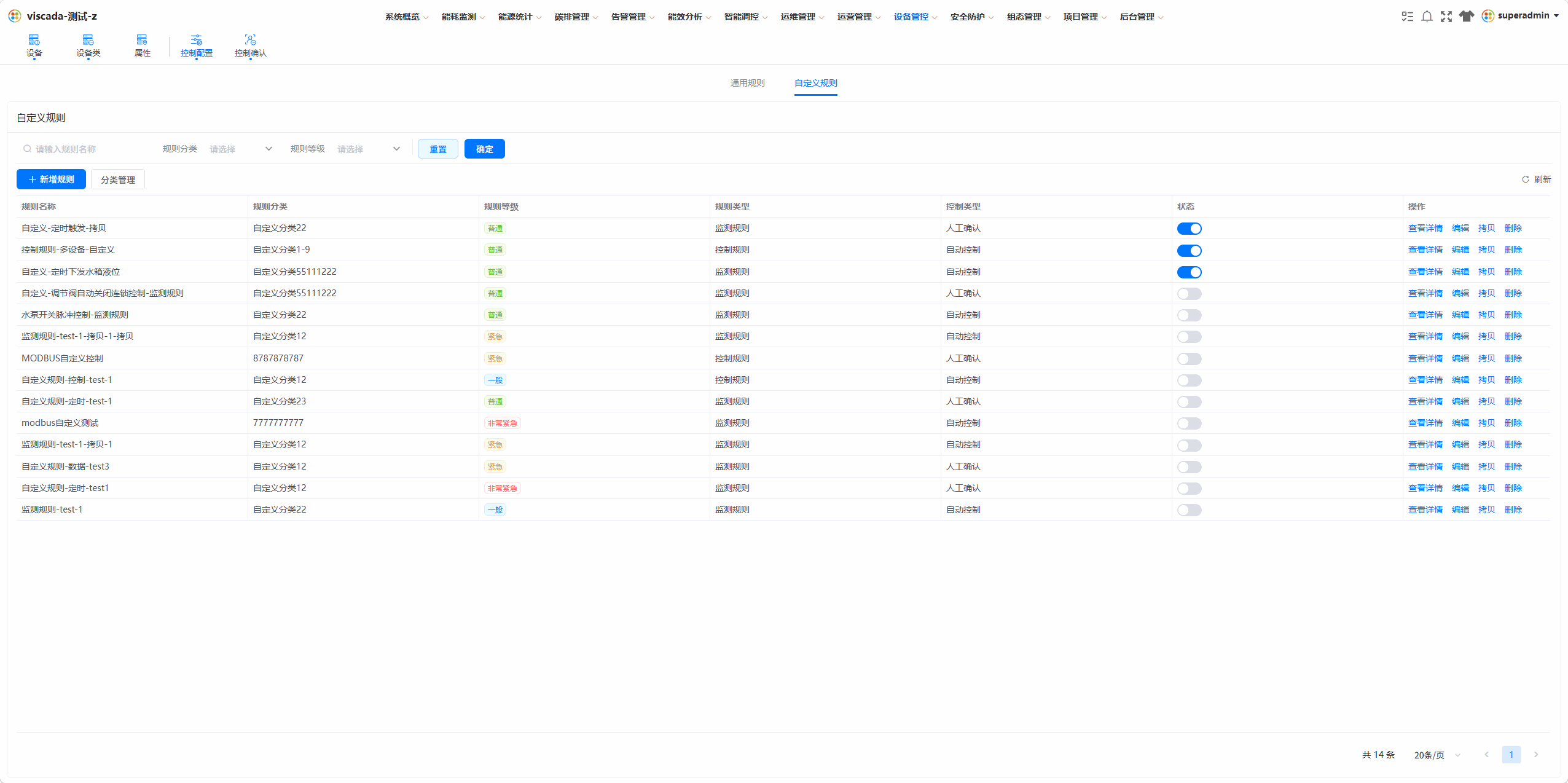 图 6 自定义规则主界面
3.1 分类管理
分类管理用于维护自定义规则的分类。
- 在自定义规则列表页,点击 「分类管理」 按钮,弹出分类管理窗口(如图 7)。
- 点击 「添加分类」 新建分类,填写分类名称与描述后点击 「保存」。
- 对已有分类可进行 「编辑」 或 「删除」。
⚠️ 当某个分类已被规则使用时,系统会禁止删除该分类。
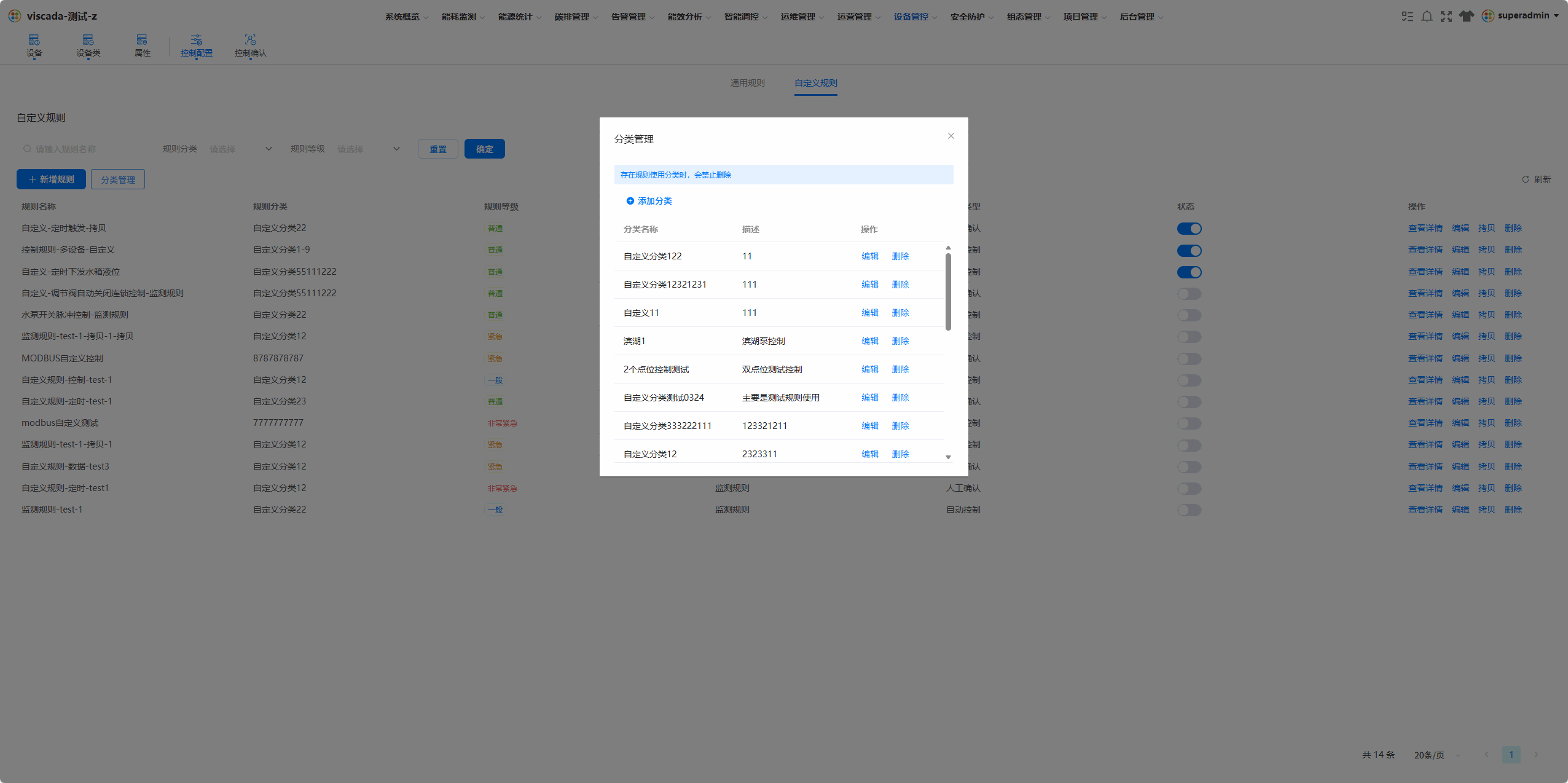 图 7 自定义规则分类管理
3.2 状态
状态列用于启用或停用自定义规则。
- 在列表 「状态」 列找到目标规则(如图 8)。
- 点击开关按钮切换规则状态:蓝色为启用,灰色为停用。
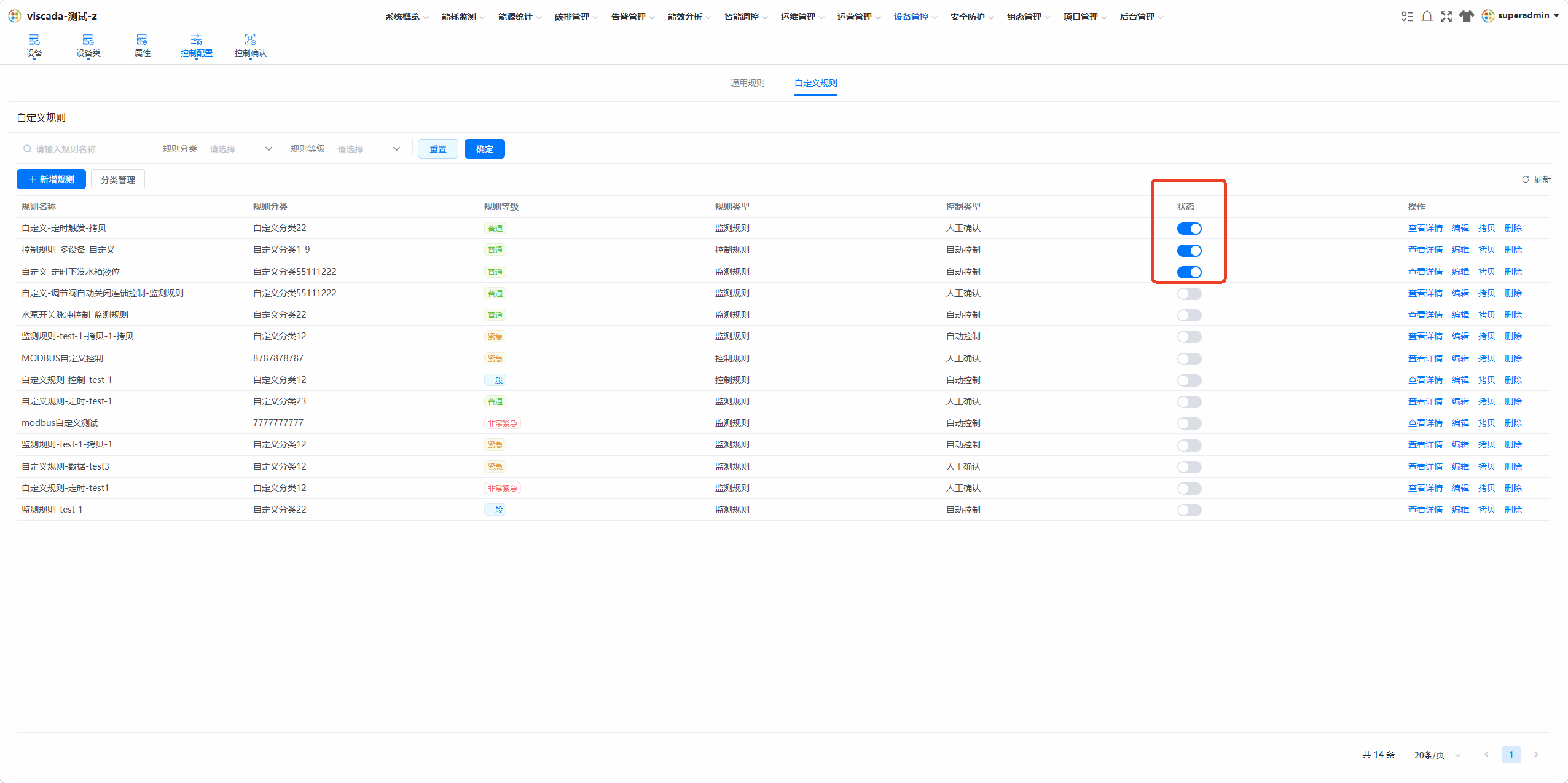 图 8 自定义规则状态列
- 系统弹出确认提示(如图 9),点击 「确定」 完成切换,点击 「取消」 放弃操作。
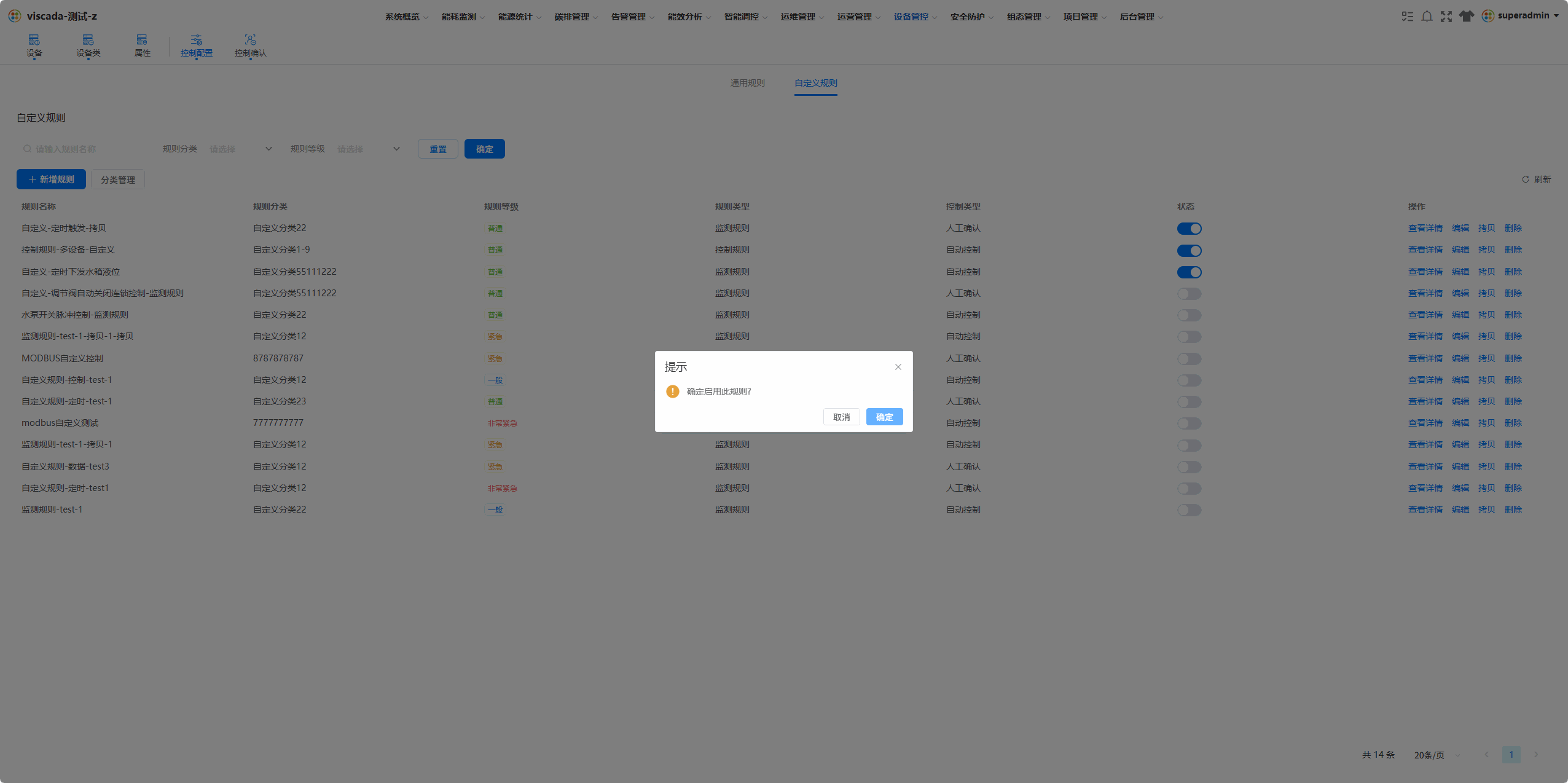 图 9 状态切换确认弹窗
3.3 查看详情
查看详情用于查阅自定义规则的完整配置。
- 在列表 「操作」 列中点击 「查看详情」。
- 系统在页面右侧弹出规则详情面板,展示规则信息、触发条件、判定条件及控制内容等完整配置(如图 10)。
- 查看完成后点击右下角 「关闭」 按钮退出详情。
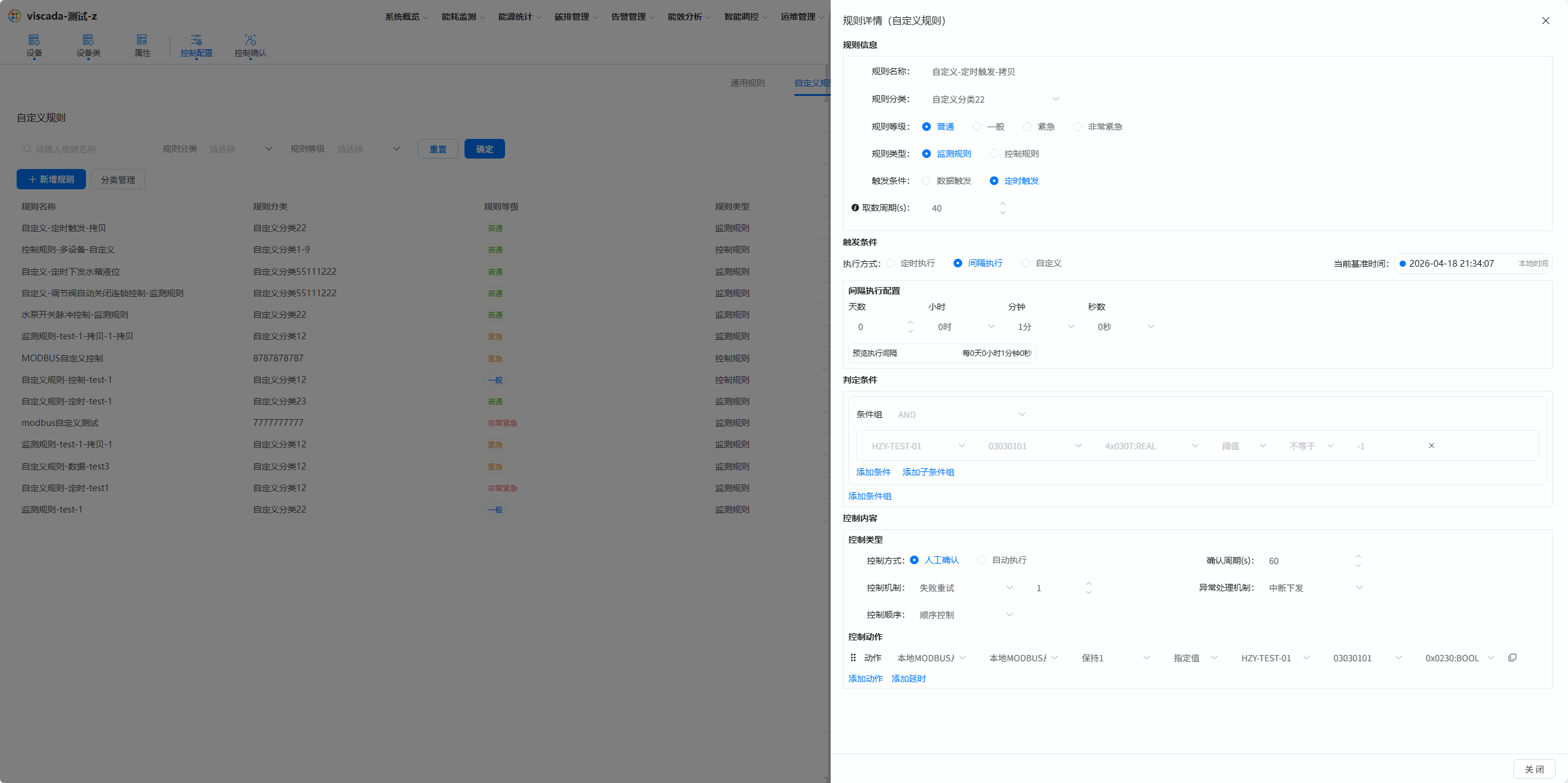 图 10 自定义规则查看详情
3.4 新增规则
新增规则用于创建一条新的自定义规则。
- 在自定义规则列表页,点击 「+ 新增规则」 按钮,弹出添加规则窗口。
- 在 「规则信息」 区域依次填写规则名称、规则分类、规则等级、规则类型及触发条件。
- 在 「触发条件」 区域设置触发逻辑,支持条件组合与子条件组嵌套。
- 在 「判定条件」 区域设置判定逻辑,决定是否执行控制动作。
- 在 「控制内容」 区域选择控制方式、控制机制、异常处理机制与控制顺序,并配置具体的控制动作和延时。
- 点击 「保存」 完成规则创建,新规则出现在列表中。
ℹ️ 详细字段配置说明请参考 《viSCADA 控制规则配置说明》。
3.5 编辑
- 在列表 「操作」 列点击 「编辑」。
- 在弹出的编辑窗口中修改规则配置。
- 点击 「保存」 使更改生效。
3.6 拷贝
- 在列表 「操作」 列点击 「拷贝」。
- 系统自动复制当前规则的全部配置并生成新规则。
- 根据需要调整配置后点击 「保存」。
3.7 删除
- 在列表 「操作」 列点击 「删除」。
- 在弹出的二次确认提示中,点击 「确定」 完成删除。
⚠️ 规则删除后不可恢复,请谨慎操作。
4 常见问题
| 现象 | 可能原因 | 处理建议 |
|---|---|---|
| 规则不触发 | 规则状态为停用 | 在 「状态」 列开启目标规则 |
| 分类删除失败 | 分类已被规则引用 | 先修改或删除关联规则,再删除分类 |
| 规则删除后需恢复 | 删除操作不可撤销 | 删除前通过 「拷贝」 保留备份 |
| 保存规则失败 | 必填字段未填写完整 | 检查 「规则信息」 各必填项(规则名称、规则分类等) |