版本: v1.0 修改日期: 2026-05-29
1 整体流程
| 步骤 | 操作目标 | 对应章节 |
|---|---|---|
| 1 | 打开报表模板入口 | 第 2 章 |
| 2 | 选择所需报表模板 | 第 3 章 |
| 3 | 应用模板生成报表 | 第 4 章 |
| 4 | 预览报表内容(可选) | 第 5 章 |
| 5 | 在预览页下载报表(可选) | 第 6 章 |
| 6 | 在报表列表中下载报表 | 第 7 章 |
2 打开报表模板
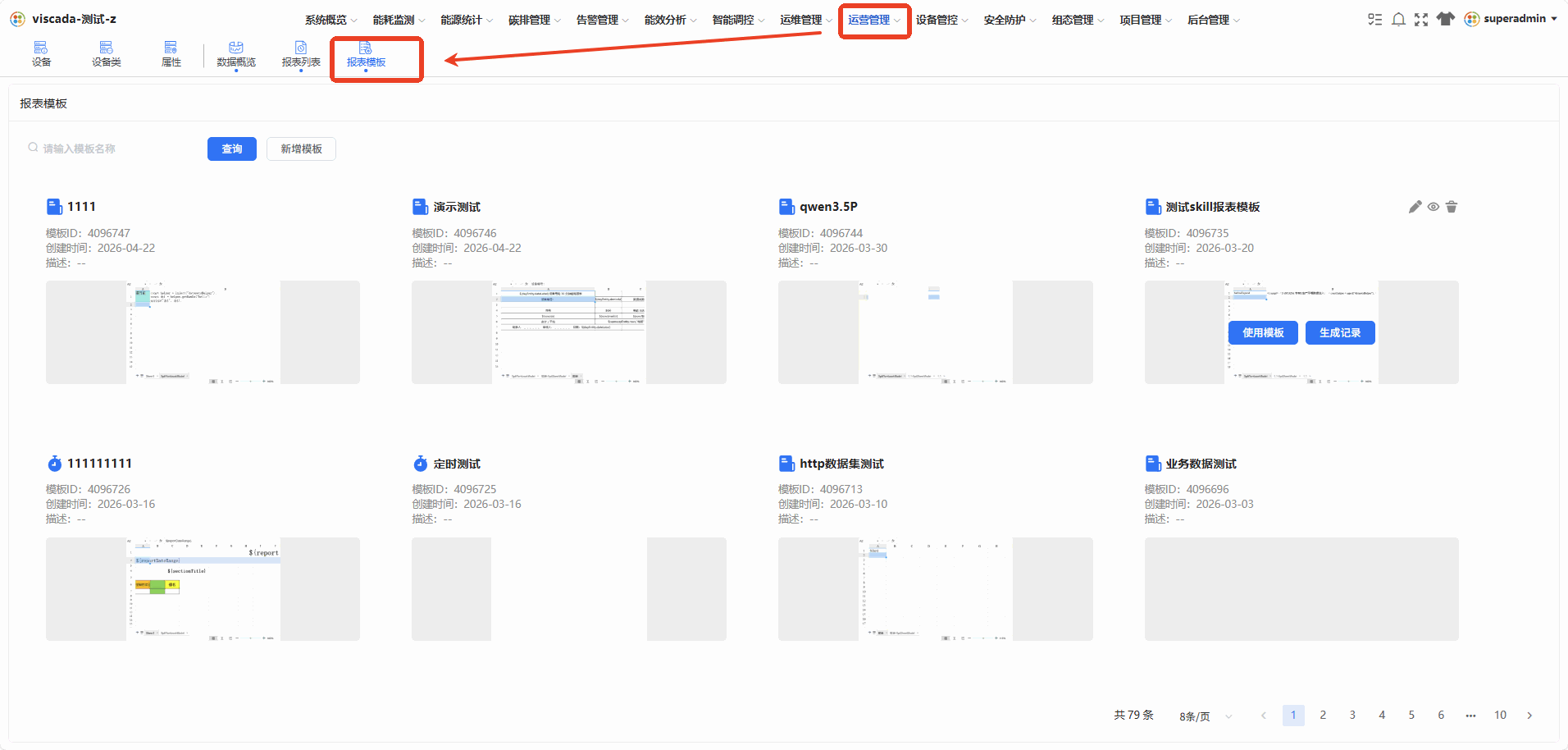
- 点击顶部导航栏 「运营管理」,在展开的子菜单中点击 「报表模板」,进入报表模板页面,如图 1。
图 1 报表模板入口
3 选择报表模板
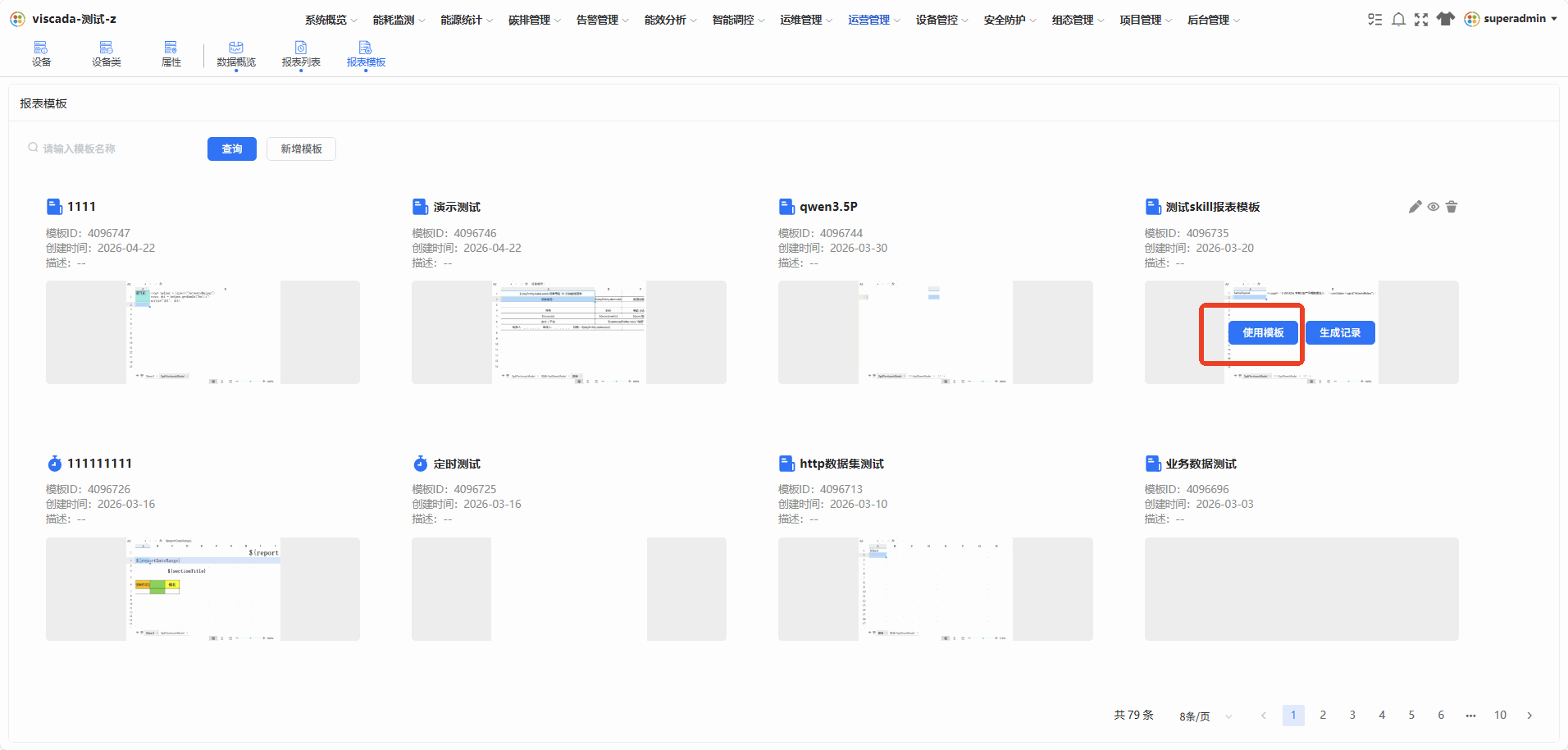
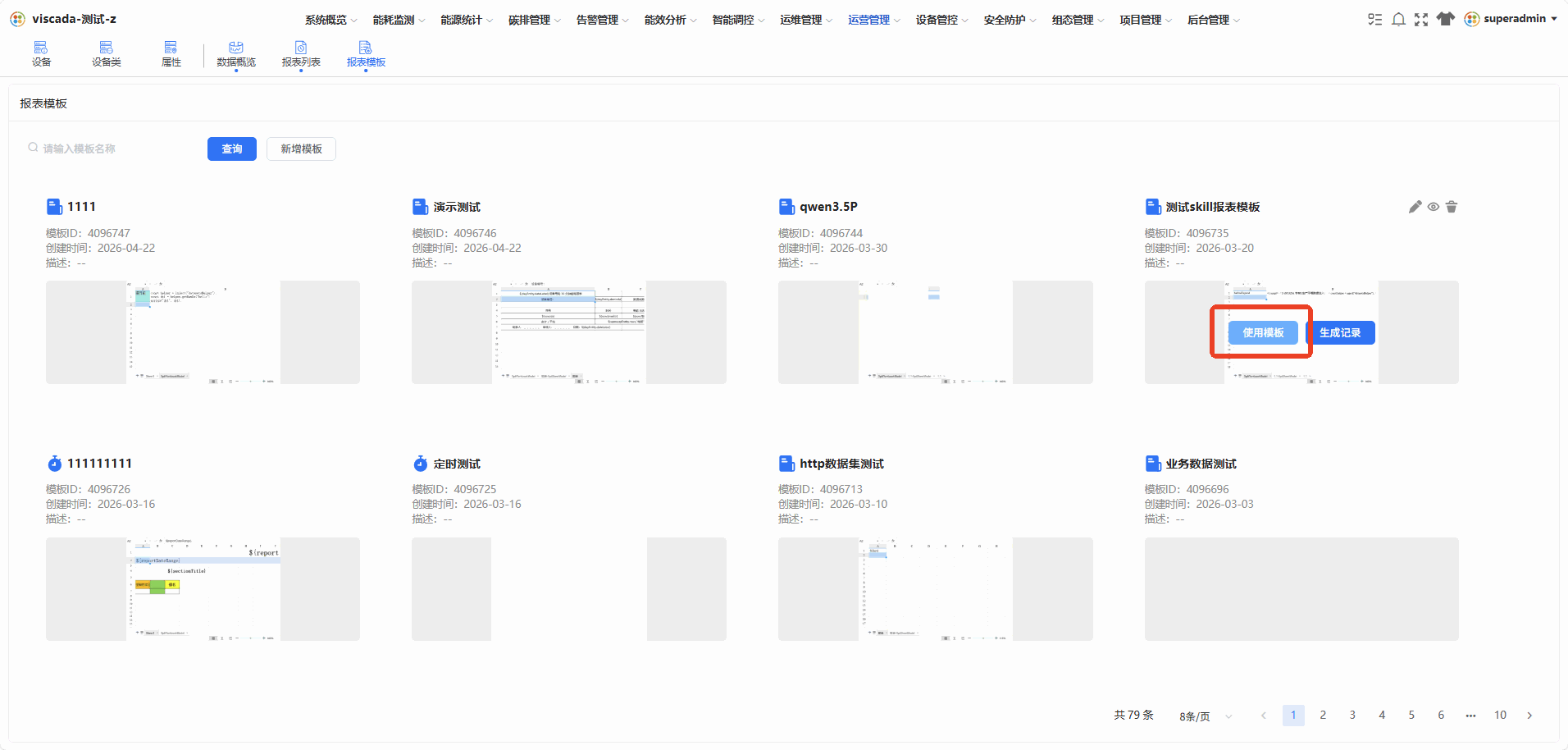
- 在报表模板列表中,找到所需模板卡片,点击卡片右下角的 「查看模板」 按钮,打开模板配置页,如图 2。
- 预期结果:页面弹出 「数据集配置」 对话框。
图 2 选择报表模板
4 使用报表模板
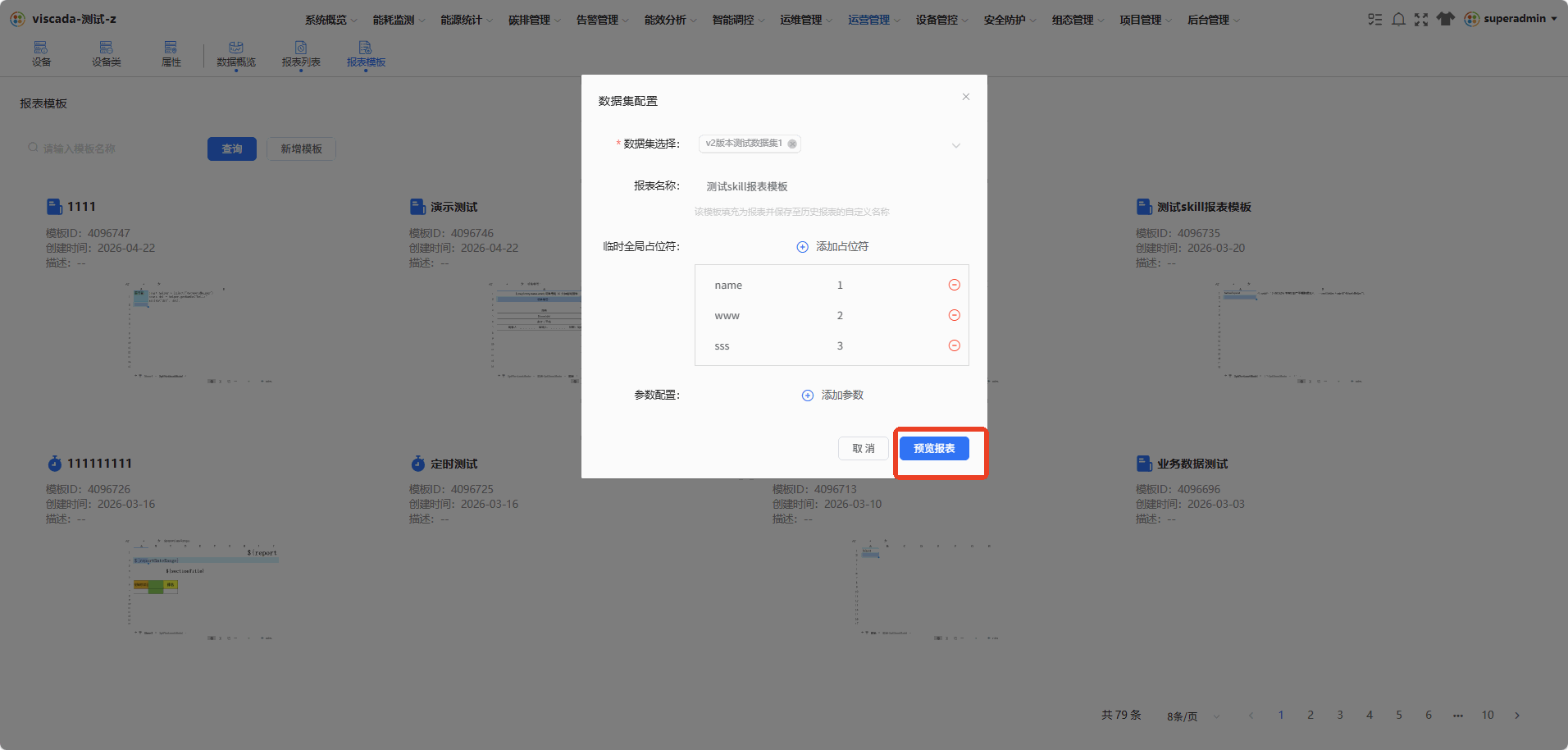
- 在 「数据集配置」 对话框中,按下表填写各配置字段,如图 3。
| 字段 | 是否必填 | 示例 | 说明 |
|---|---|---|---|
| 「数据源地址」 | 是 | — | 选择对应的数据源 |
| 「图表名称」 | 是 | — | 填写本次生成报表的名称 |
| 「图形生命周期」 | 是 | 活动分析周期 / 历史分析周期 | 选择数据统计周期类型 |
- 点击 「提交报表」 按钮。
- 预期结果:对话框关闭,系统开始生成报表,并在报表列表中新增一条记录。
图 3 使用报表模板
5 预览报表(可选)
ℹ️ 预览用于在下载前确认报表内容是否正确。
- 在报表模板列表中,找到刚生成的报表卡片,点击 「预览」 按钮,如图 4。
- 预期结果:弹出预览窗口,显示报表完整内容(Excel 样式表格);可使用窗口底部的 「上一页」 / 「下一页」 翻阅多页内容。
图 4 预览报表
6 下载报表(可选)
ℹ️ 本章为从预览窗口直接下载;若需从报表列表下载,见 第 7 章。
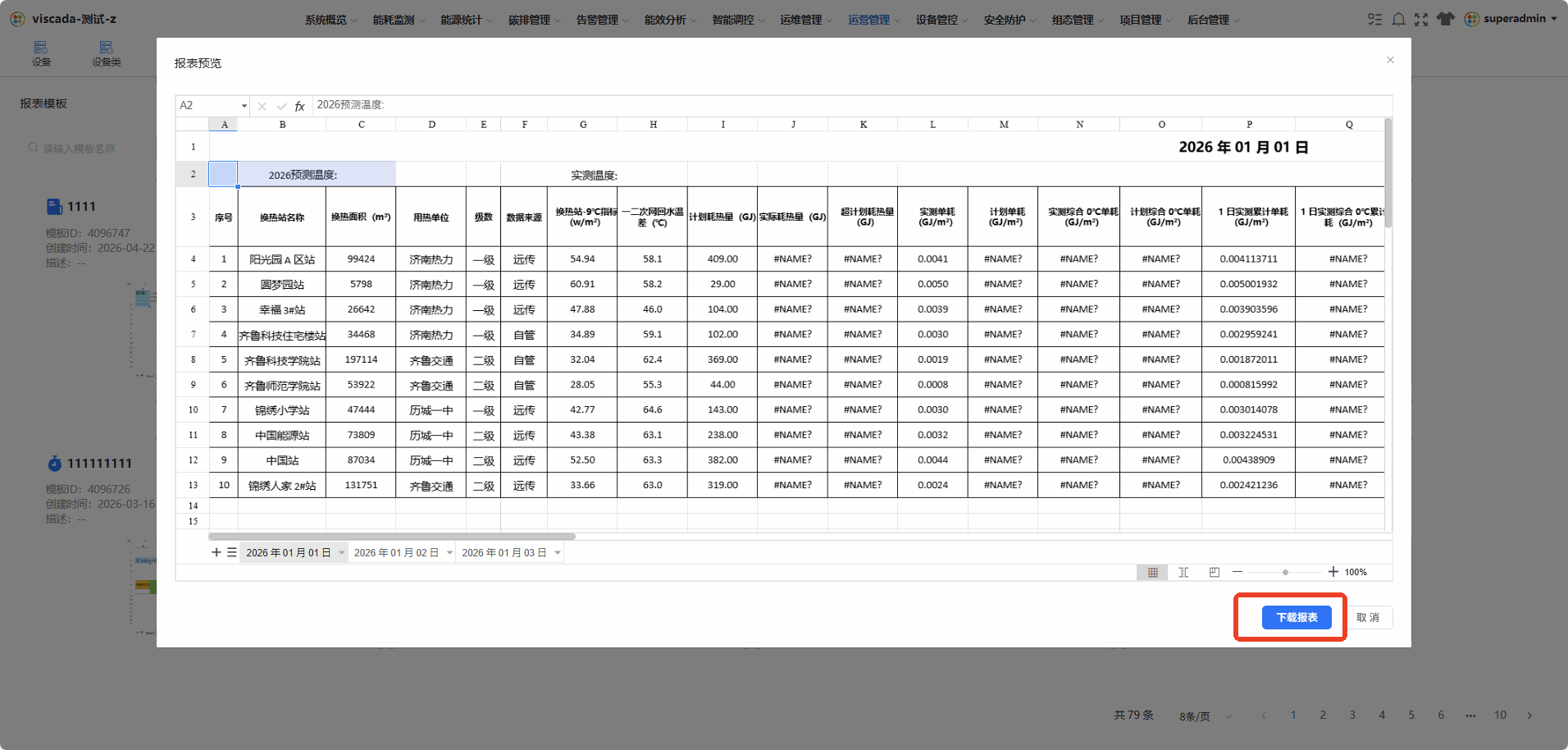
- 在预览窗口中,点击底部 「下载报表」 按钮,如图 5。
- 预期结果:浏览器弹出文件保存对话框,报表文件下载至本地。
图 5 在预览页下载报表
7 在报表列表中下载
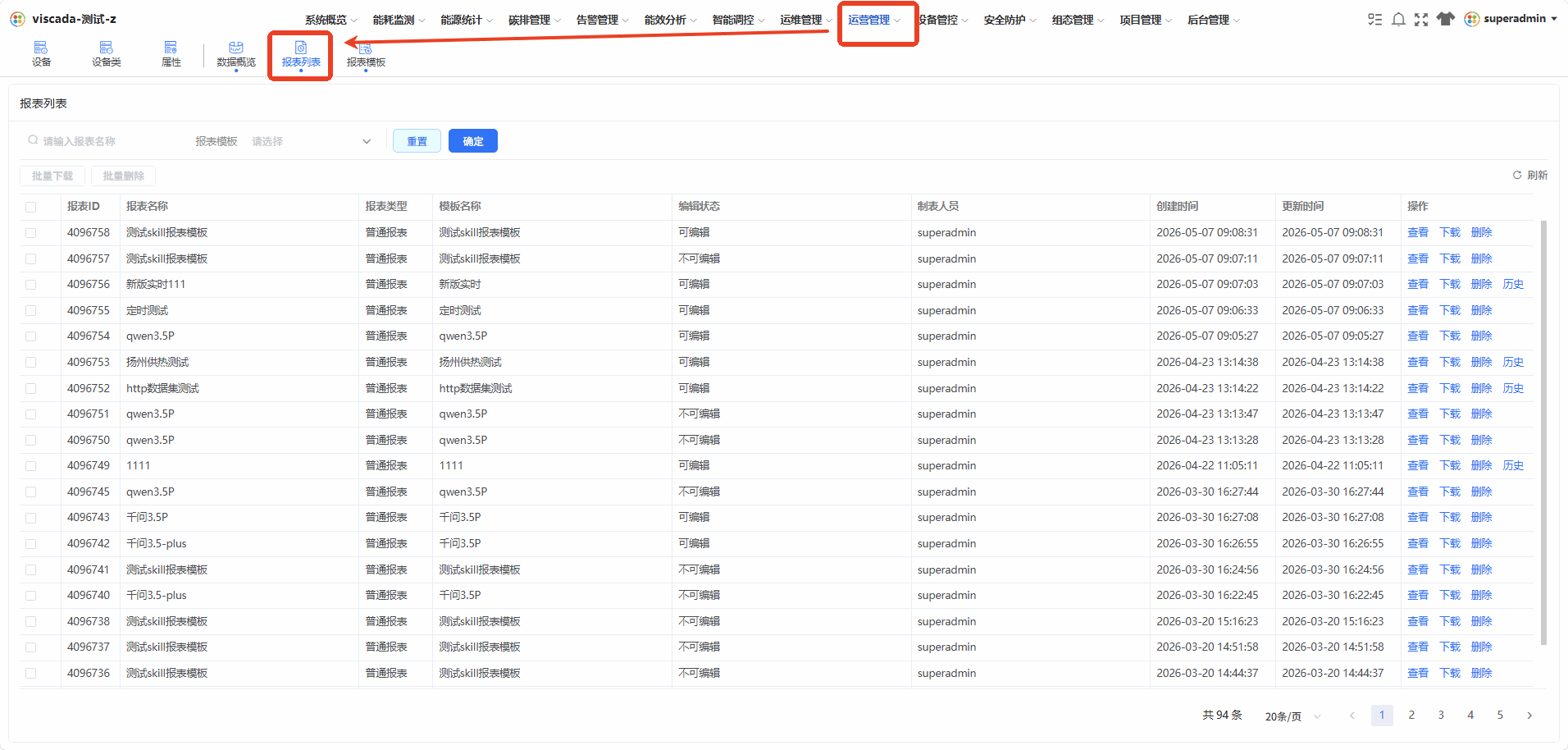
- 点击顶部导航栏 「运营管理」,在展开的子菜单中点击 「报表列表」,进入报表列表页面,如图 6。
图 6 打开报表列表
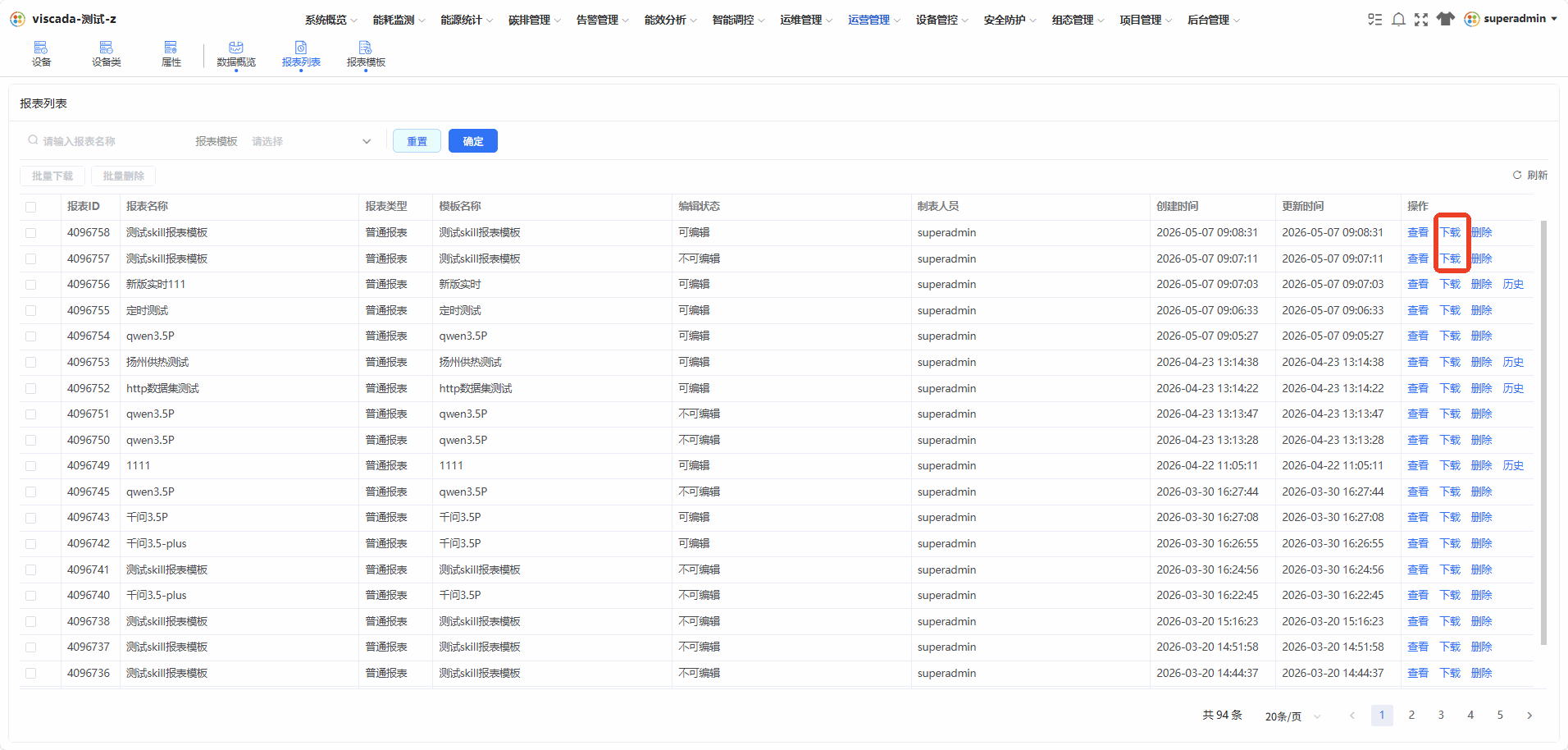
- 在列表中找到目标报表记录;可在顶部筛选区输入报表名称后点击 「查询」 缩小范围,如图 7。
图 7 定位目标报表
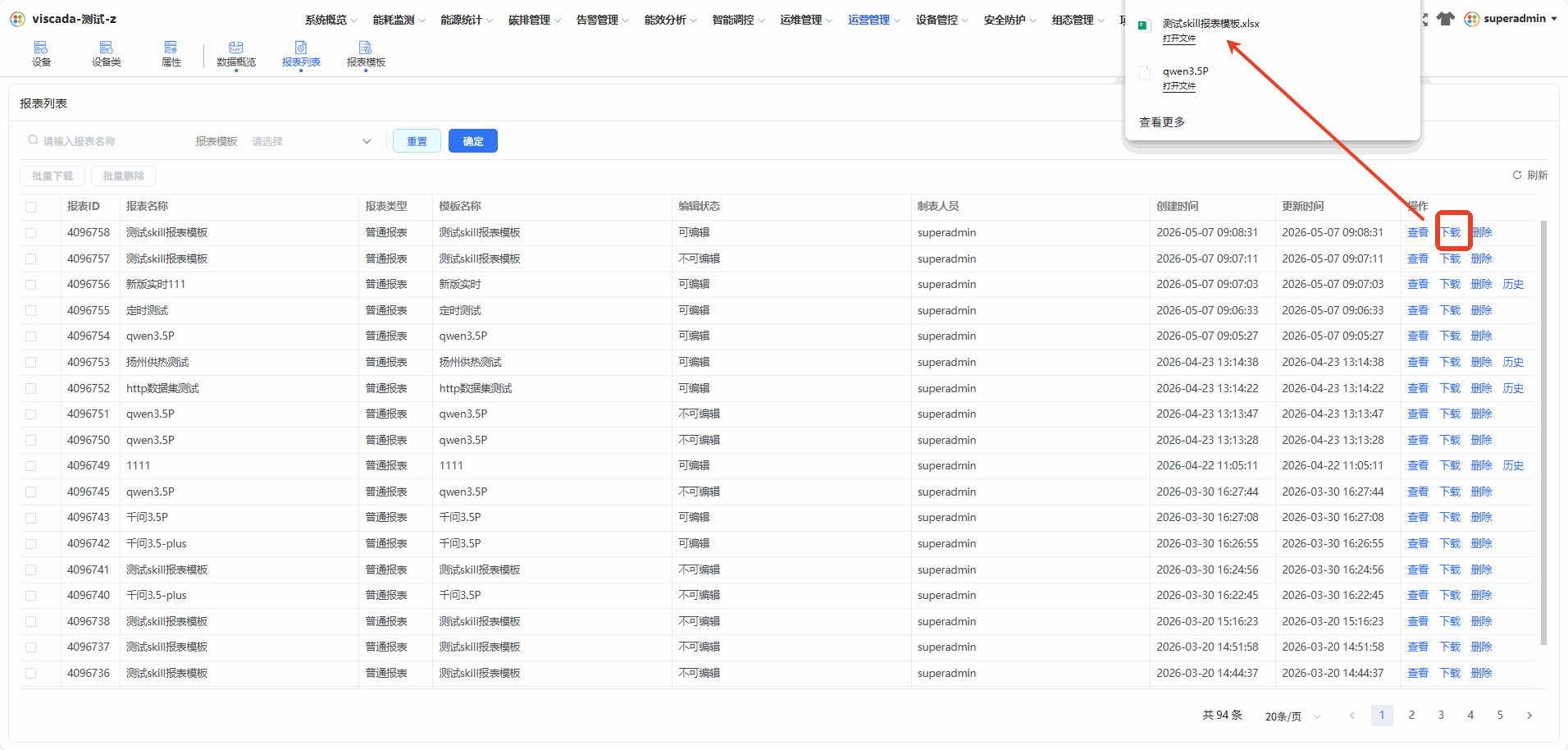
- 点击目标记录行操作列的 「下载」 按钮,如图 8。
- 预期结果:浏览器弹出文件保存对话框,报表文件下载至本地。
图 8 下载报表文件
8 常见问题
| 现象 | 可能原因 | 处理建议 |
|---|---|---|
| 报表列表中无记录 | 未执行「使用报表模板」步骤,或所选时间段内无数据 | 返回 第 4 章,确认已点击 「提交报表」 完成生成 |
| 预览内容为空 | 所选时间范围内无设备数据 | 确认设备在所选时段内有正常采集数据 |
| 点击下载无响应 | 浏览器弹出窗口被拦截 | 在浏览器设置中允许当前页面的弹出窗口 |
| 下载文件无法打开 | 本地缺少对应软件(如 Excel) | 安装 Microsoft Office 或 WPS 后重试 |
Last updated on