viSCADA 设备类操作手册
版本: v1.2 修改日期: 2026-05-29
设备类是 viSCADA 中对同类型设备进行统一建模、参数配置与通讯管理的基础单元,用于实现批量化、标准化管理。本手册介绍设备类的列表查看、增删改查与详情配置(物模型 / Topics / 脚本 / 控制配置 / 在线监测配置)。
1 整体流程
图 1 设备类操作整体流程
| 步骤 | 操作目标 | 对应章节 |
|---|---|---|
| 1 | 登录平台并进入设备类列表 | 第 2 章 |
| 2 | 新增 / 编辑 / 复制 / 删除设备类 | 第 3 章 / 第 4 章 / 第 5 章 / 第 6 章 |
| 3 | 在详情页配置物模型、Topics、脚本等 | 第 7 章 |
| 4 | 排查上报或控制异常 | 第 8 章 |
2 设备类列表
访问 viSCADA 平台登录地址,填写 「用户名」 与 「密码」,点击 「登录」 按钮进入平台首页。
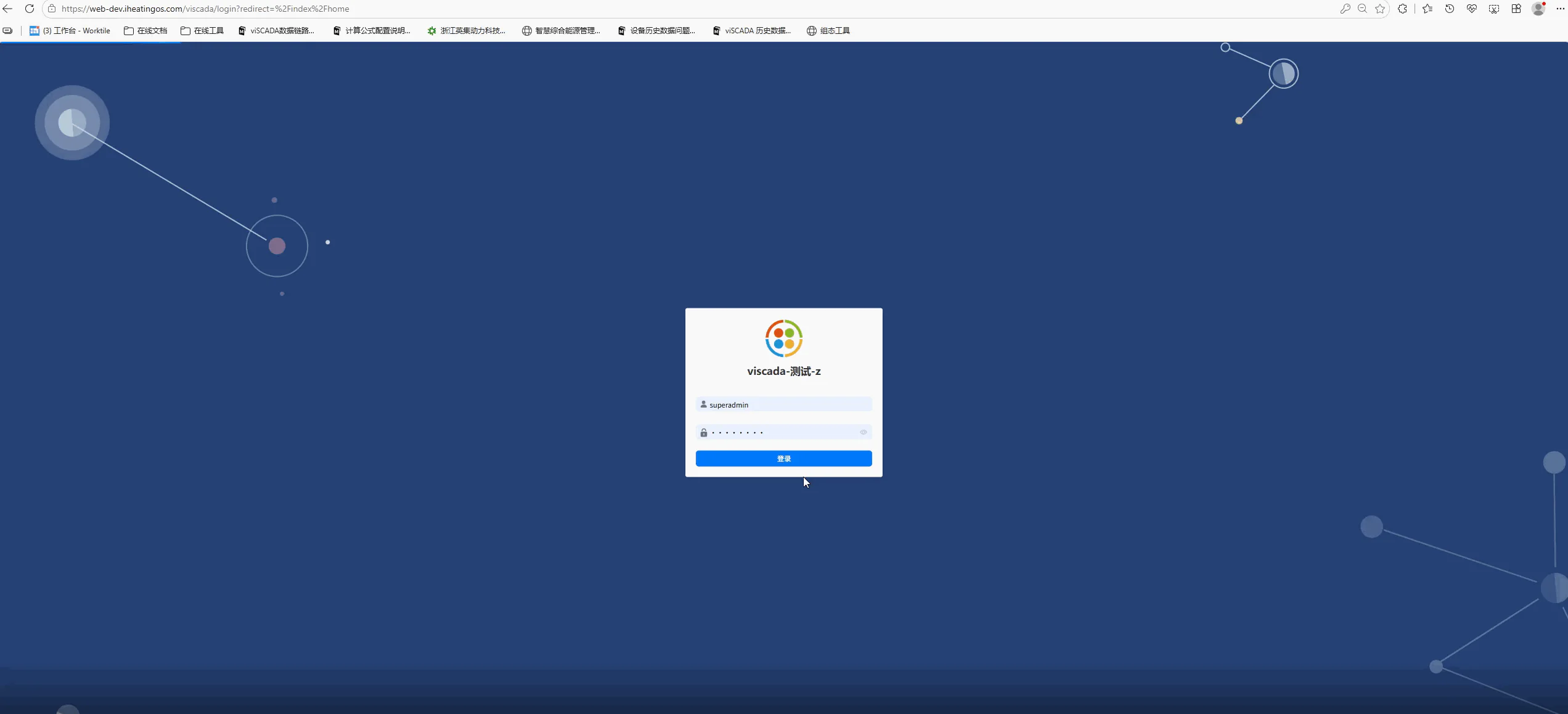
图 2 登录页
点击顶部菜单 「设备管控」,展开下拉子菜单。
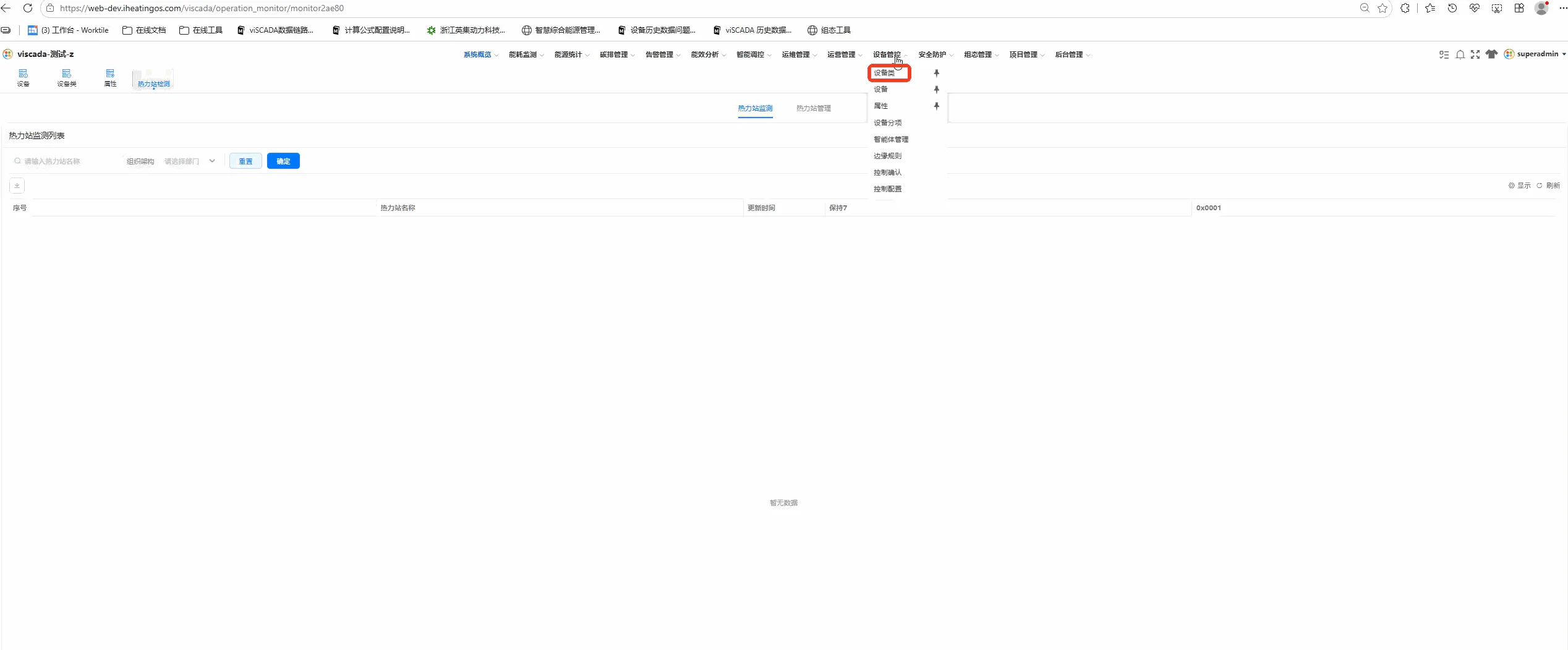
图 3 设备管控菜单展开
在子菜单中点击 「设备类」,进入设备类列表页。系统展示当前平台下已创建的所有设备类。
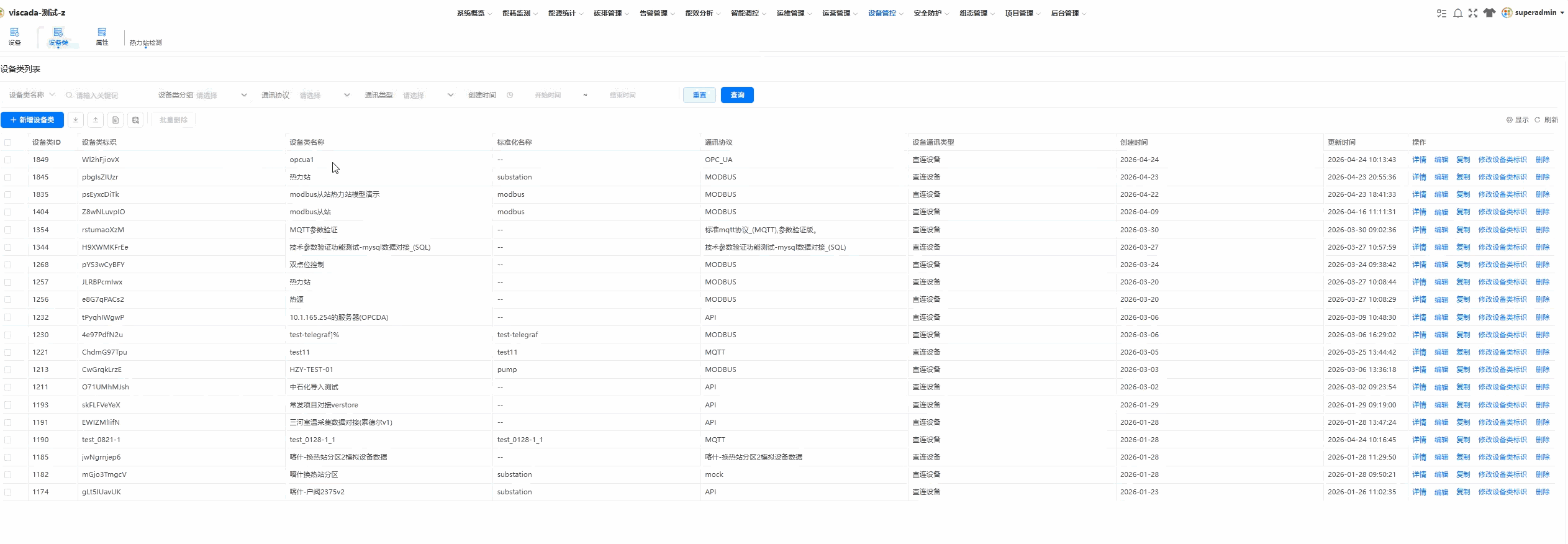
图 4 设备类列表
2.1 列表字段
| 字段 | 说明 | 示例 |
|---|---|---|
| 「设备类 ID」 | 系统自动生成的唯一数字标识 | 42 |
| 「设备类标识」 | 系统自动生成的字符串标识,用于接口调用 | p2zzWIVoel |
| 「设备类名称」 | 用户自定义的设备类中文名称 | 01热力站 |
| 「标准化名称」 | 与上位平台对接时使用的模型名称(详见 3.1 节) | substation |
| 「通讯协议」 | 设备使用的通讯协议 | MODBUS / S7 / OPC UA 等 |
| 「设备通讯类型」 | 设备与平台的连接方式 | 直连设备 / 网关设备 |
| 「创建时间」 / 「更新时间」 | 设备类的创建与最近一次修改时间 | 2026-04-25 15:30 |
2.2 搜索过滤
在列表上方搜索区填写关键词,或选择 「通讯协议」 / 「通讯类型」 等下拉过滤条件,系统自动筛选匹配的设备类。
2.3 行级操作
| 操作 | 对应章节 |
|---|---|
| 「详情」 | 7.1 节 设备类信息 起的整章配置 |
| 「编辑」 | 第 4 章 编辑设备类 |
| 「复制」 | 第 5 章 复制设备类 |
| 「修改设备类标识」 | 4.3 节 修改设备类标识 |
| 「删除」 | 第 6 章 删除设备类 |
3 新增设备类
在设备类列表右上角点击 「新增」 按钮,弹出 「新增设备类」 对话框。
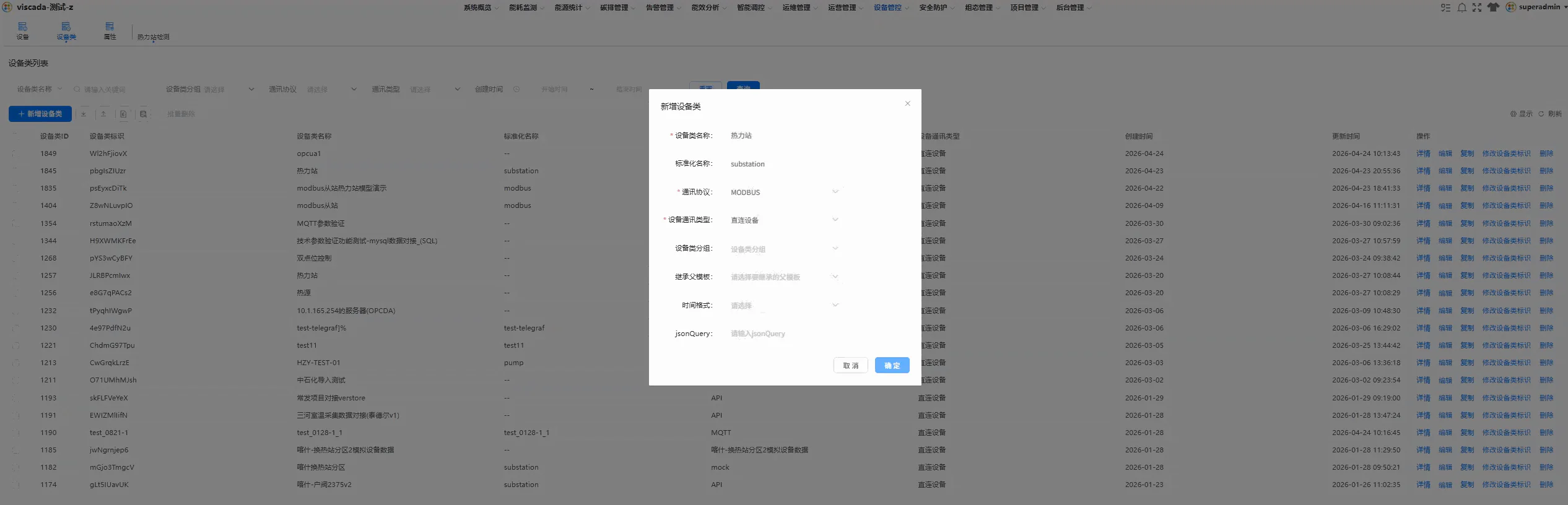
图 5 新增设备类弹窗
3.1 字段说明
| 字段 | 是否必填 | 示例 | 说明 |
|---|---|---|---|
| 「设备类名称」 | 是 | 01热力站 | 建议按”设备类型”或”厂商+型号”命名,便于后期管理 |
| 「上位平台的模型名称」 | 否 | substation | 即 「标准化名称」,须与上位平台模型定义一致 |
| 「通讯协议」 | 是 | MODBUS | 下拉选择,可选 MODBUS / S7 / OPC UA / MQTT / API 等 |
| 「设备通讯类型」 | 是 | 直连设备 | 可选 「直连设备」 / 「网关设备」;「直连设备」 表示设备直接与采集平台建立通讯连接 |
⚠️ 「标准化名称」 不填写时,采集的数据不会推送到 Kafka。
3.2 操作步骤
- 填写 「设备类名称」 为
01热力站。 - 填写 「上位平台的模型名称」 为
substation。 - 选择 「通讯协议」 下拉值为
MODBUS。 - 选择 「设备通讯类型」 为
直连设备。 - 点击 「保存」 按钮提交。系统自动生成 「设备类 ID」 与 「设备类标识」,列表中出现新建的设备类记录。
⚠️ 设备类创建后不建议修改 「通讯协议」,否则已配置的属性、Topics、脚本可能不兼容。
4 编辑设备类
在设备类列表中找到目标设备类,点击行内 「编辑」 按钮,弹出 「编辑设备类」 对话框。
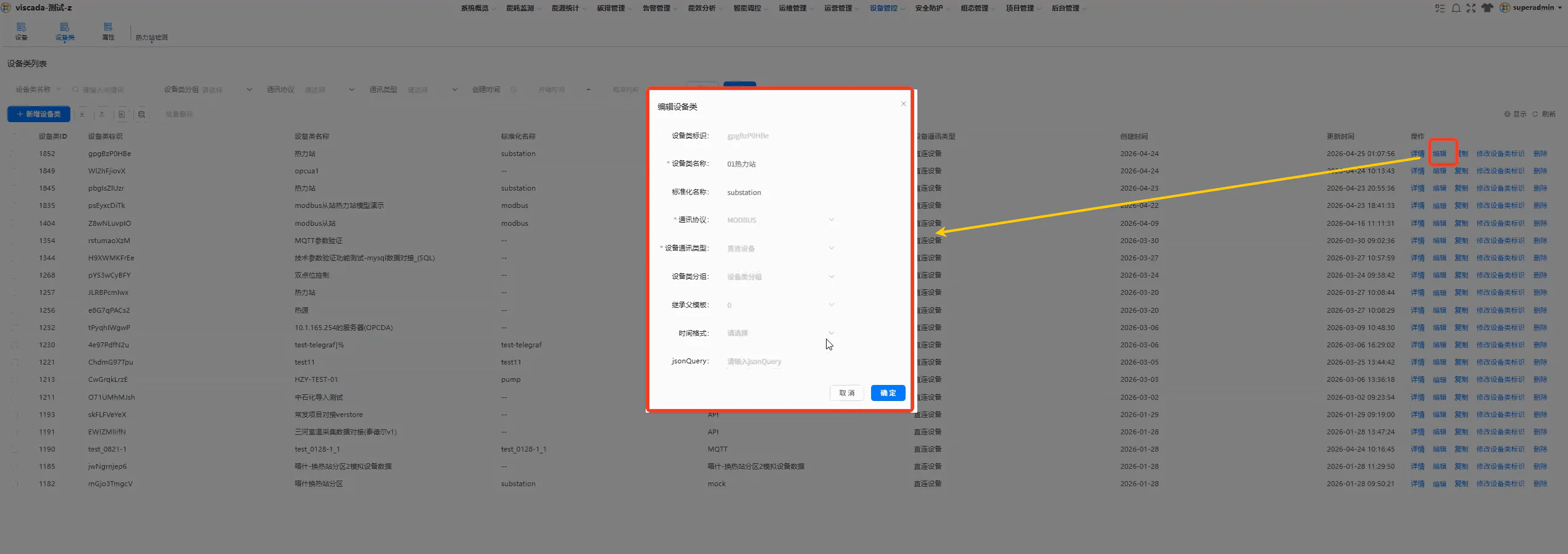
图 6 编辑设备类弹窗
4.1 可编辑字段
| 字段 | 说明 |
|---|---|
| 「设备类名称」 | 重命名设备类,便于识别 |
| 「标准化名称」 | 修改与上位平台对接的模型名称 |
| 「设备类分组」 | 按业务场景对设备类归类(如 变电站 / 新能源 / 楼宇),默认为空 |
| 「时间格式」 | 设备上报时间的解析格式,下拉可选 unix / unix_ms 等,默认为空 |
| 「jsonQuery」 | 针对 JSON 格式报文的字段提取表达式,用于从复杂报文中提取关键属性,默认为空 |
4.2 操作步骤
-
按需修改 「设备类名称」 或 「标准化名称」。
-
如需设置 「设备类分组」,填写分组名称(如
变电站)。 -
如需修改 「时间格式」,点击该字段下拉箭头,在弹出的选项中选择对应格式。
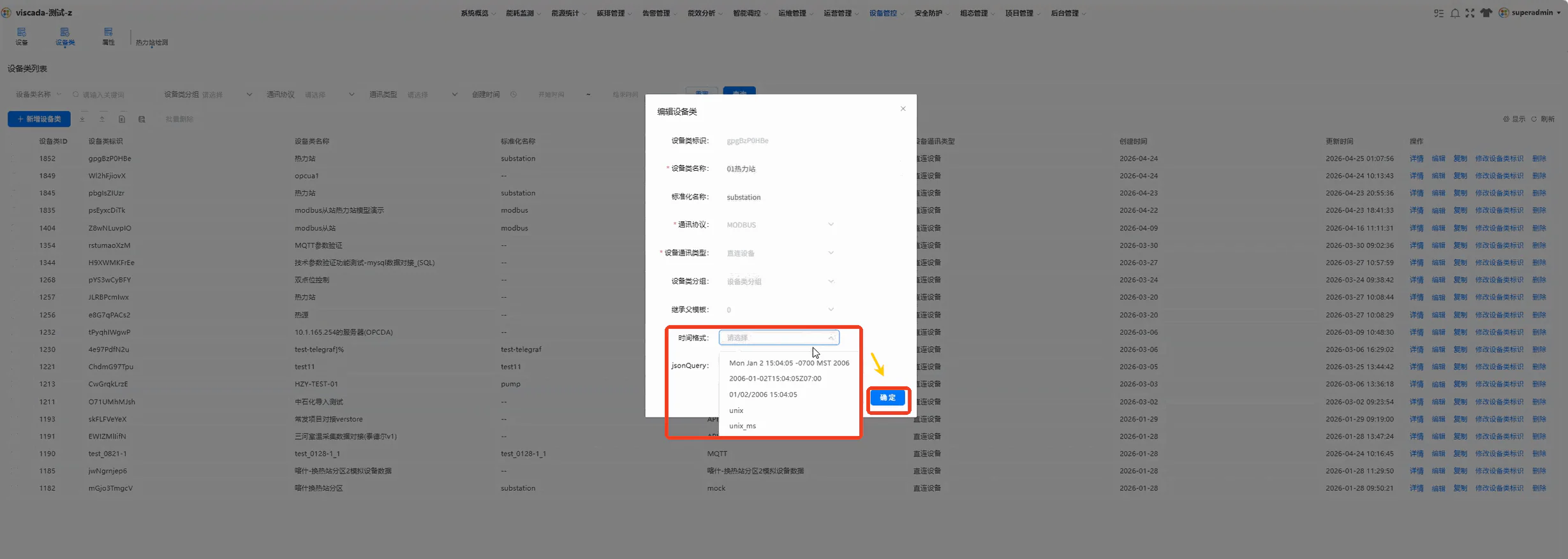
图 7 时间格式下拉选择
-
点击 「保存」 按钮提交修改。系统自动更新 「更新时间」,列表中对应行的字段值同步刷新。
⚠️ 修改 「标准化名称」 后,须同步更新上位平台的对接配置,否则数据会丢失。
4.3 修改设备类标识
在设备类列表中点击行内 「修改设备类标识」 按钮,弹出对话框;输入新的设备类标识,点击 「确认」 完成修改。
⚠️ 设备类标识用于接口调用,修改后须同步上位平台与对接服务的引用,否则数据通路中断。
5 复制设备类
当需要创建一个与已有设备类结构类似的新设备类时,使用 「复制」 功能可快速继承原设备类的物模型、Topics、脚本等配置,避免重复配置。详细说明参见复制设备类操作示例。
-
在设备类列表中找到作为模板的源设备类,点击行内 「复制」 按钮,弹出 「复制设备类」 确认对话框。
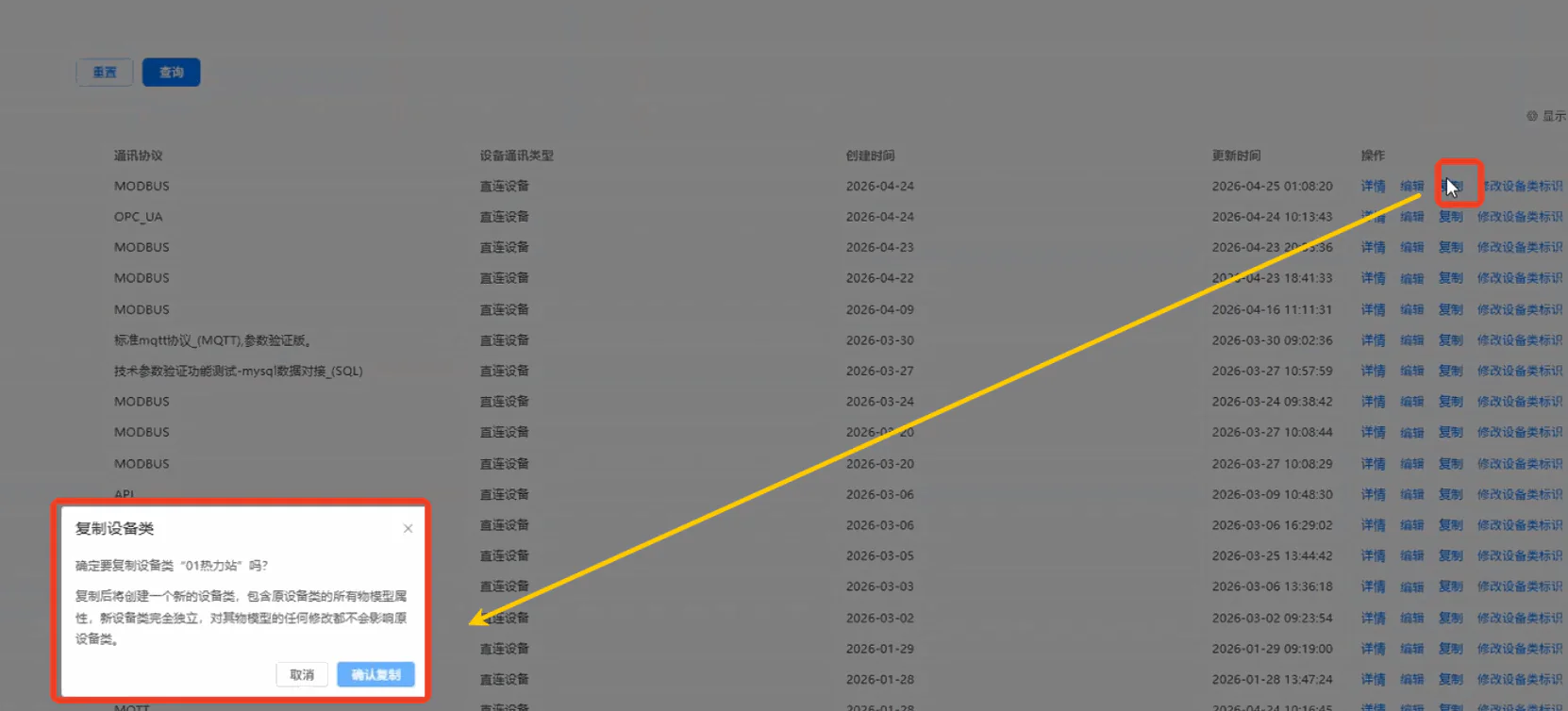
图 8 复制确认对话框
-
在对话框中根据现场情况修改新设备类的 「设备类名称」 与 「标准化名称」。
-
点击 「确认复制」 按钮提交。系统基于源设备类生成副本,自动复制物模型、Topics、脚本等配置,顶部出现 「复制成功」 提示,列表中出现以”
<源名称>副本”为名的新行。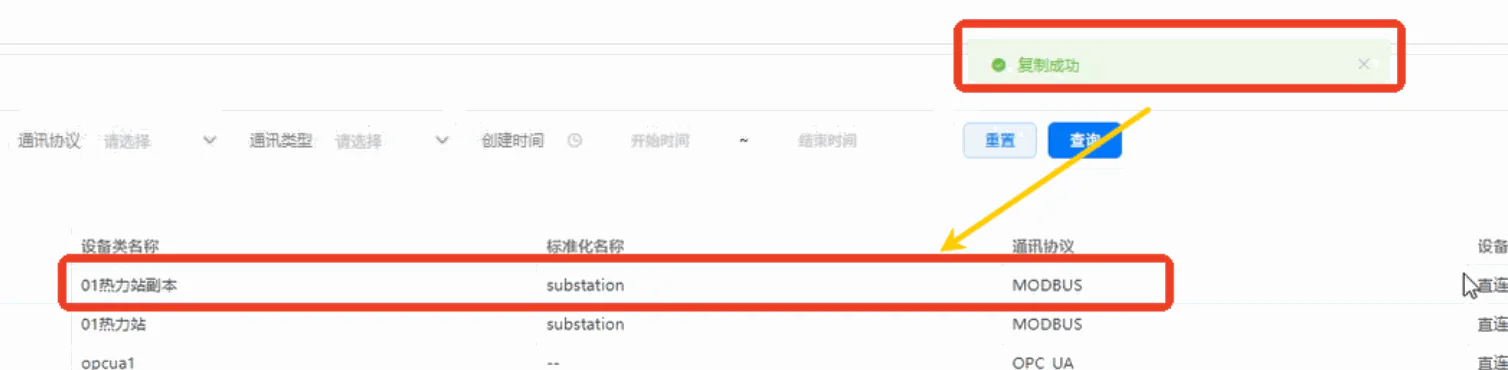
图 9 复制成功列表
-
进入新设备类详情页,根据实际业务调整属性、通讯参数、控制配置等。
⚠️ 复制操作只继承配置,不继承设备实例。复制完成后须逐项检查每个配置,确认与现场设备匹配。
6 删除设备类
-
在设备类列表中找到目标设备类,点击行内 「删除」 按钮,弹出删除确认对话框。
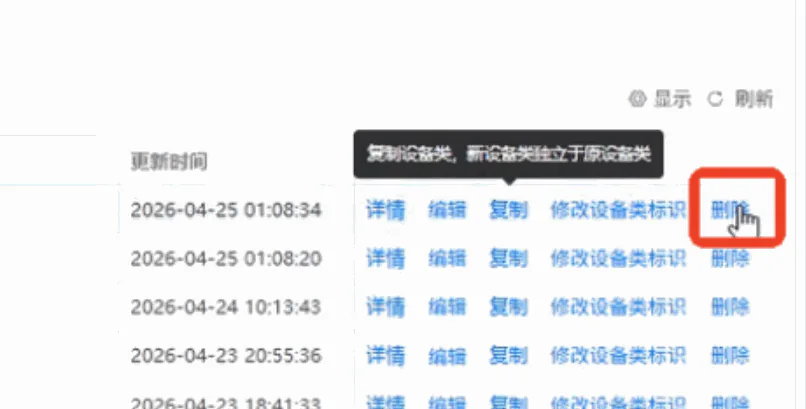
图 10 删除按钮
-
在确认对话框中点击 「确认」 按钮完成删除。列表中对应行消失。
⚠️ 删除前确认该设备类下无设备实例正在使用,否则相关设备将失联。
7 设备类详情配置
在设备类列表中找到目标设备类,点击行内 「详情」 按钮,进入该设备类的详情页。

图 11 详情入口
详情页顶部展示 「设备类信息」 / 「物模型」 / 「Topics」 / 「脚本」 / 「控制配置」 / 「在线监测配置」 六个页签,点击页签即可切换不同配置。
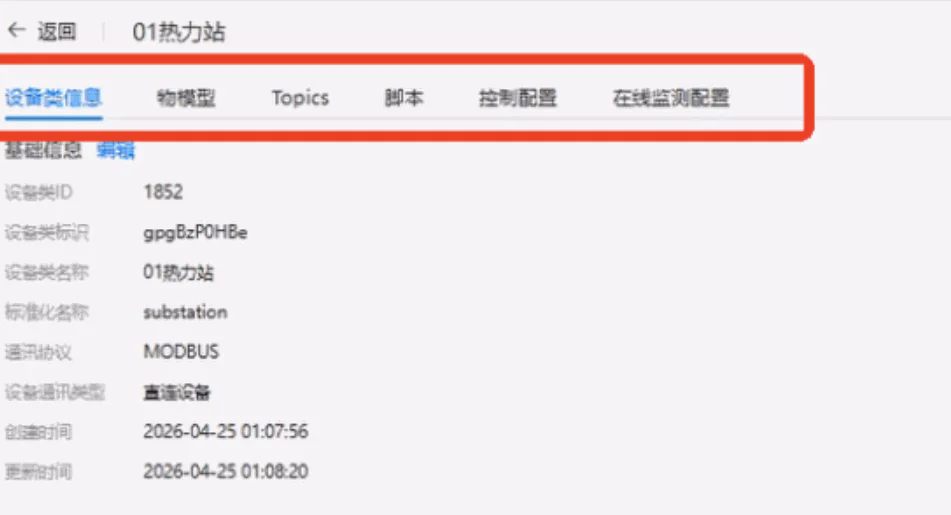
图 12 设备类详情配置入口
7.1 设备类信息
「设备类信息」 页签展示设备类的基础信息,部分字段由系统自动生成,不可修改。
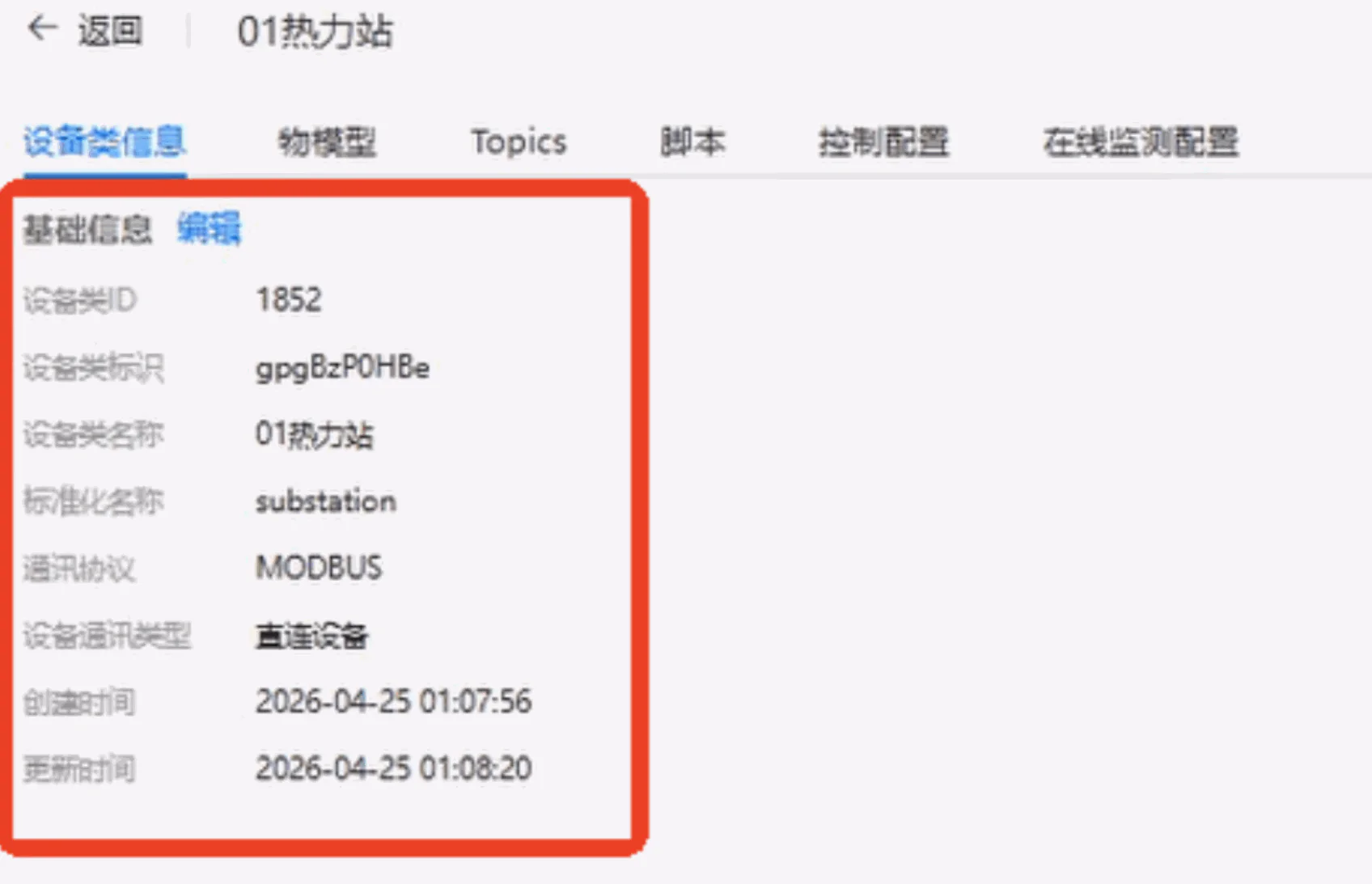
图 13 设备类信息页签
如需修改 「设备类名称」 / 「标准化名称」 等可编辑字段,点击 「基础信息」 区域右侧的 「编辑」 链接,操作方式与 第 4 章 编辑设备类 相同。
7.1.1 技术参数
技术参数用于配置设备与平台之间的通讯连接参数。配置位置因协议而异:
| 协议 | 配置位置 | 原因 |
|---|---|---|
MODBUS / S7 / OPC UA | 设备实例的技术参数 | 连接参数(IP、端口、Slave ID 等)与具体设备绑定 |
MQTT / HTTP 等 | 设备类的技术参数 | 公共参数可统一配置,所有隶属该设备类的设备实例继承 |
MODBUS 设备类的技术参数配置面板示例如下:
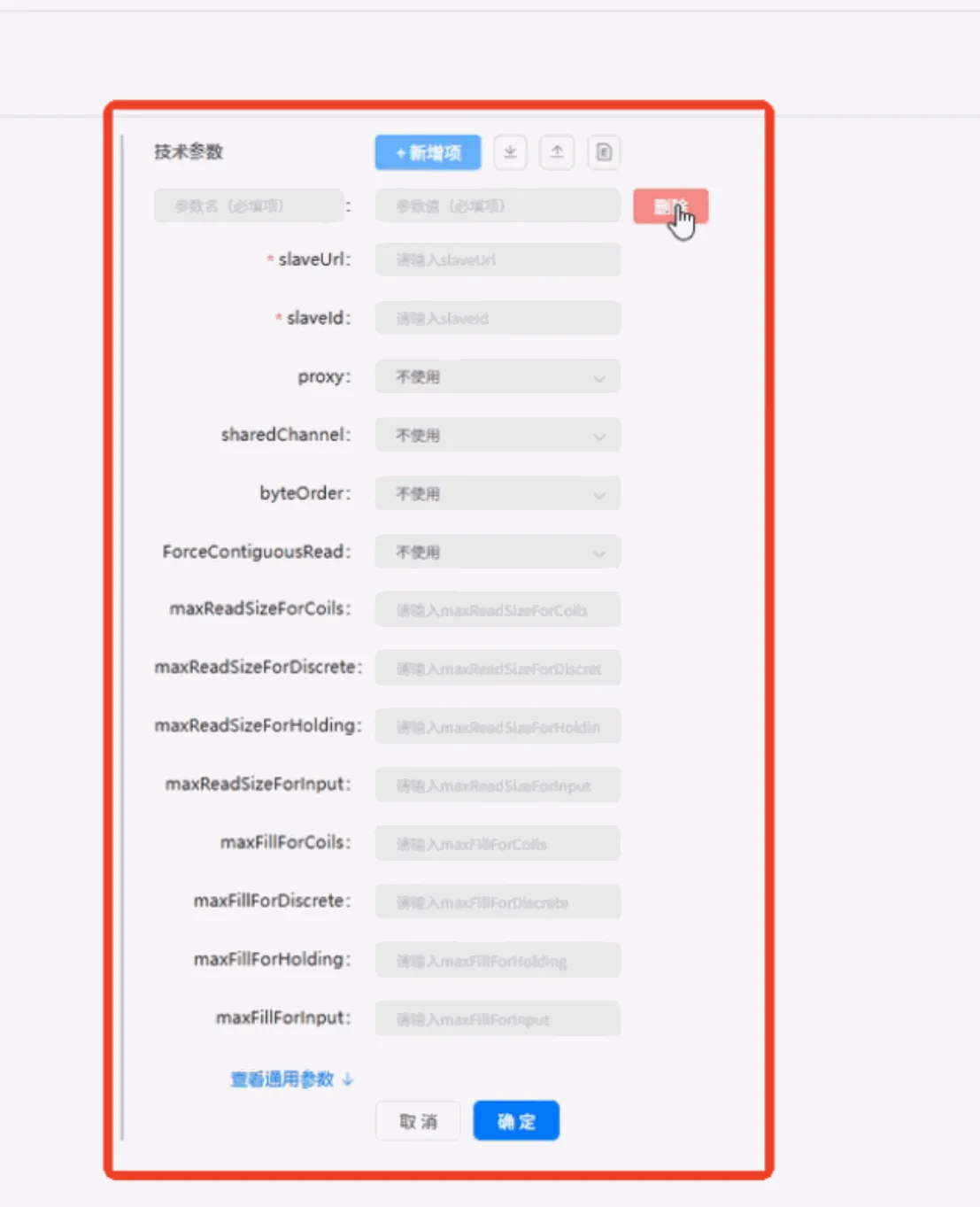
图 14 技术参数配置面板
常见技术参数:
| 协议 | 常用参数 |
|---|---|
MODBUS TCP | slaveUrl(IP + 端口)、slaveId、proxy、sharedChannel、byteOrder、maxReadSizeForCoils 等 |
S7 | IP 地址、Rack、Slot、PLC 型号 |
OPC UA | 端点 URL、安全策略、用户名 / 密码、证书 |
MQTT | Broker 地址、端口、Client ID、用户名 / 密码、QoS |
操作步骤:
- 在设备实例(
MODBUS/S7/OPC UA)或设备类(MQTT/HTTP)详情页打开技术参数面板。 - 点击 「+ 新增项」 按钮逐条添加参数,或点击 「导入」 按钮批量导入 YAML 文件。
- 按上方”常见技术参数”对照表填写各字段值。
- 点击 「确定」 按钮提交配置,顶部出现 「保存成功」 提示。
7.2 物模型
「物模型」 是设备类的数据抽象,用于描述设备具备的属性、事件和服务。viSCADA 物模型以属性为核心,列表包含 「属性标识」 / 「属性名称」 / 「标准化名称」 / 「单位标识」 / 「数据类型」 / 「读写模式」 / 「数据上报」 / 「操作」 等字段。

图 15 物模型属性列表
7.2.1 属性字段说明
| 字段 | 说明 | 示例 |
|---|---|---|
| 「属性标识」 | 属性唯一标识,用于数据采集匹配字段 | 4x0217:REAL |
| 「属性名称」 | 中文显示名称 | A 相电压 |
| 「标准化名称」 | 上位平台对接时使用的统一命名,参考数仓字段文档 | H1_RT2 |
| 「单位标识」 | 数据单位 | V / A / kW / ℃ / % |
| 「数据类型」 | 常见类型 | 整数 / 浮点数 / 布尔 / 字符 / 日期 |
| 「读写模式」 | 控制下发模式 | 只读 / 读写 |
| 「数据上报公式」 | 对原始采集值进行换算,参考数据上报公式文档 | ${标准化名称} * 0.1 |
⚠️ 「属性标识」 一旦确定不建议修改,否则会影响历史数据查询与上位对接。 ⚠️ 仅 「读写模式」 为
读写的属性可用于远程控制,只读属性下发控制指令将无效。
7.2.2 添加现有属性
从已有的属性库中直接选择已创建过的属性,适合复用平台中已定义的通用属性(如 电压 / 电流 / 有功功率)。
-
在 「物模型」 页签点击 「添加属性」 按钮,弹出 「添加属性」 对话框,默认停留在 「现有属性选择」 标签页。
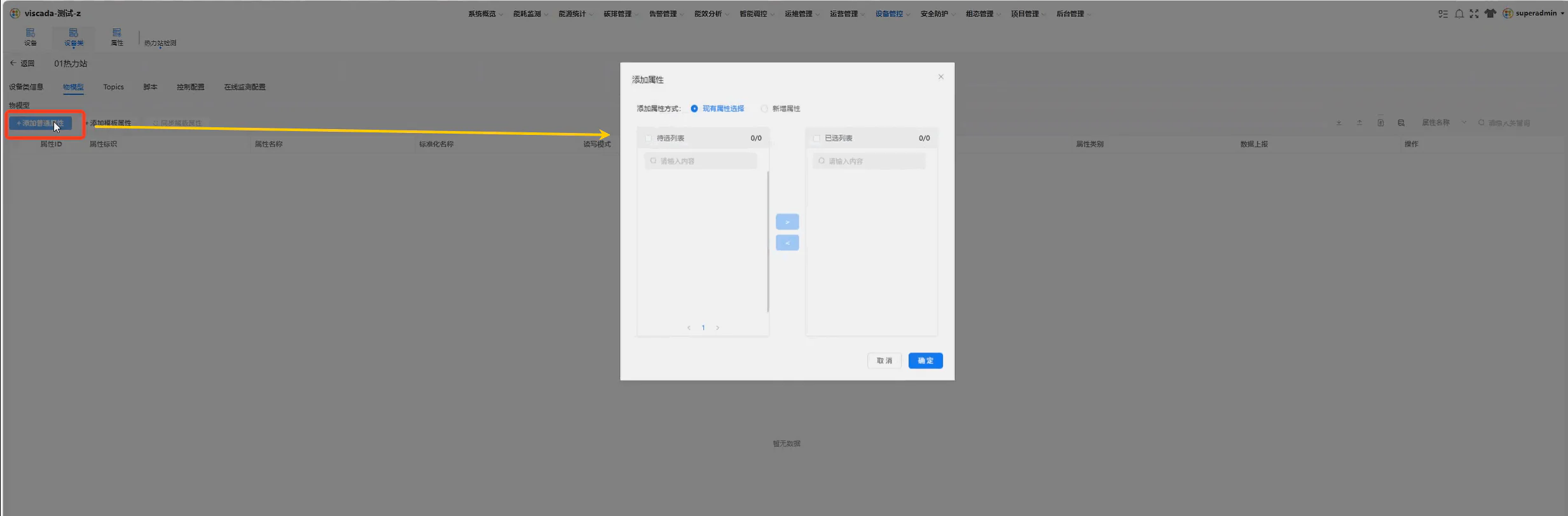
图 16 添加属性弹窗
-
在左侧 「现有可选属性」 列表中点击属性右侧的
+图标,将属性加入右侧 「已选择属性」 列表;支持多选与按名称搜索。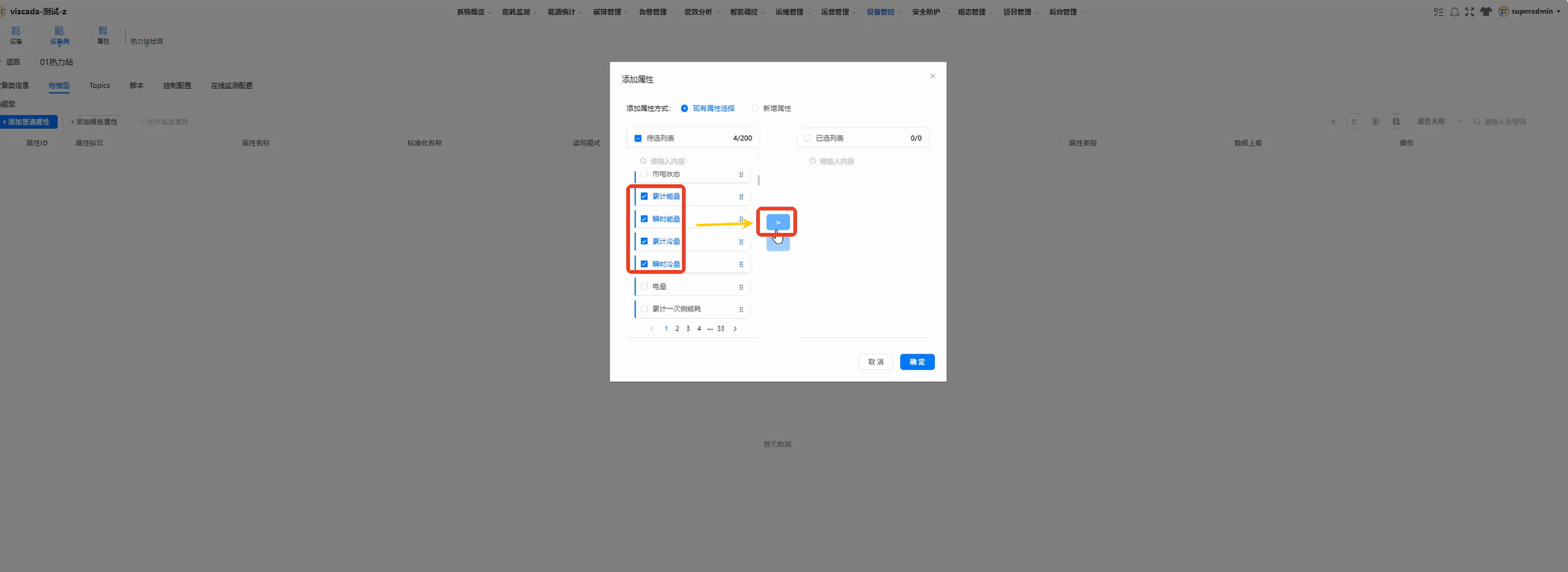
图 17 选择现有属性
-
检查右侧 「已选择属性」 列表无误后,点击 「确认」 按钮提交。所选属性出现在物模型列表中。
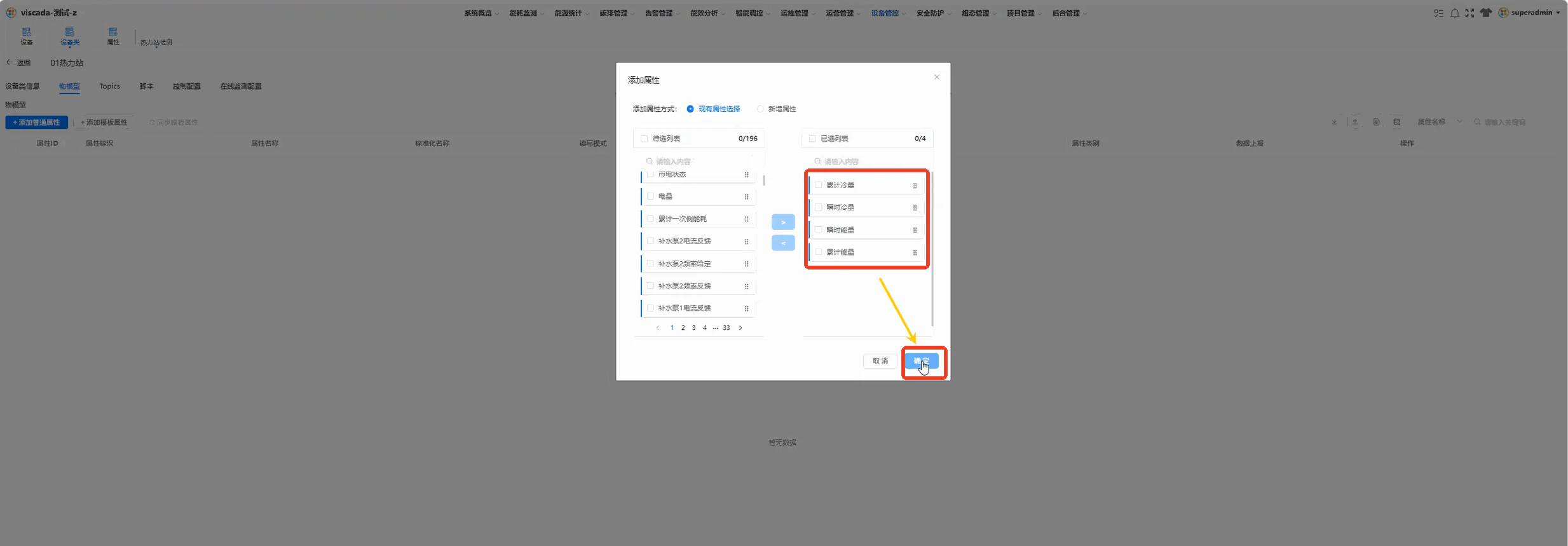
图 18 现有属性选择完成
💡 优先使用现有属性,可保持平台属性标准化程度,方便跨设备类的数据统一分析。
7.2.3 新增属性
当系统现有属性库中没有匹配项时,可新建属性。
-
在 「物模型」 页签点击 「添加属性」 按钮,弹出 「添加属性」 对话框。
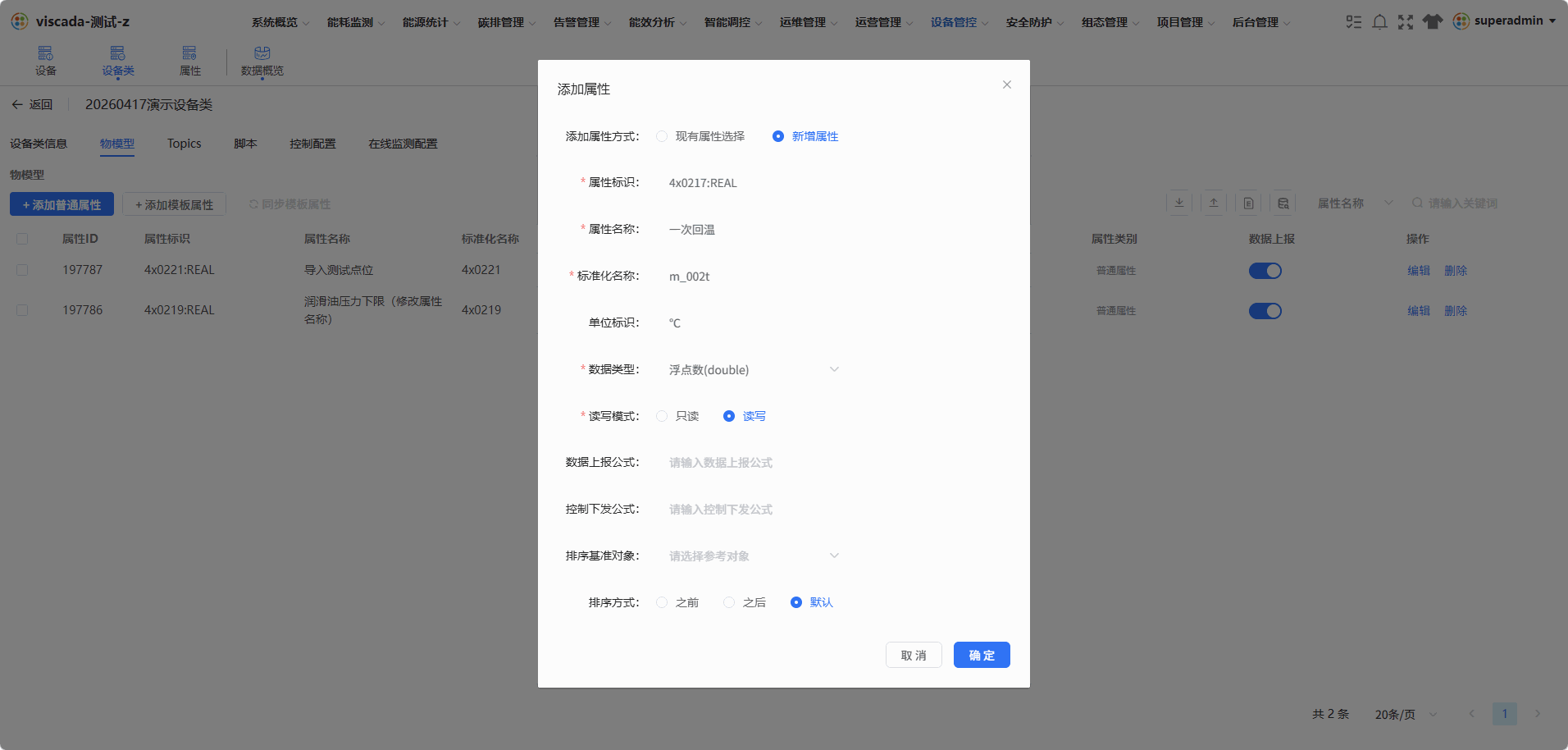
图 19 新增属性入口
-
在对话框顶部切换到 「新增属性」 标签页。
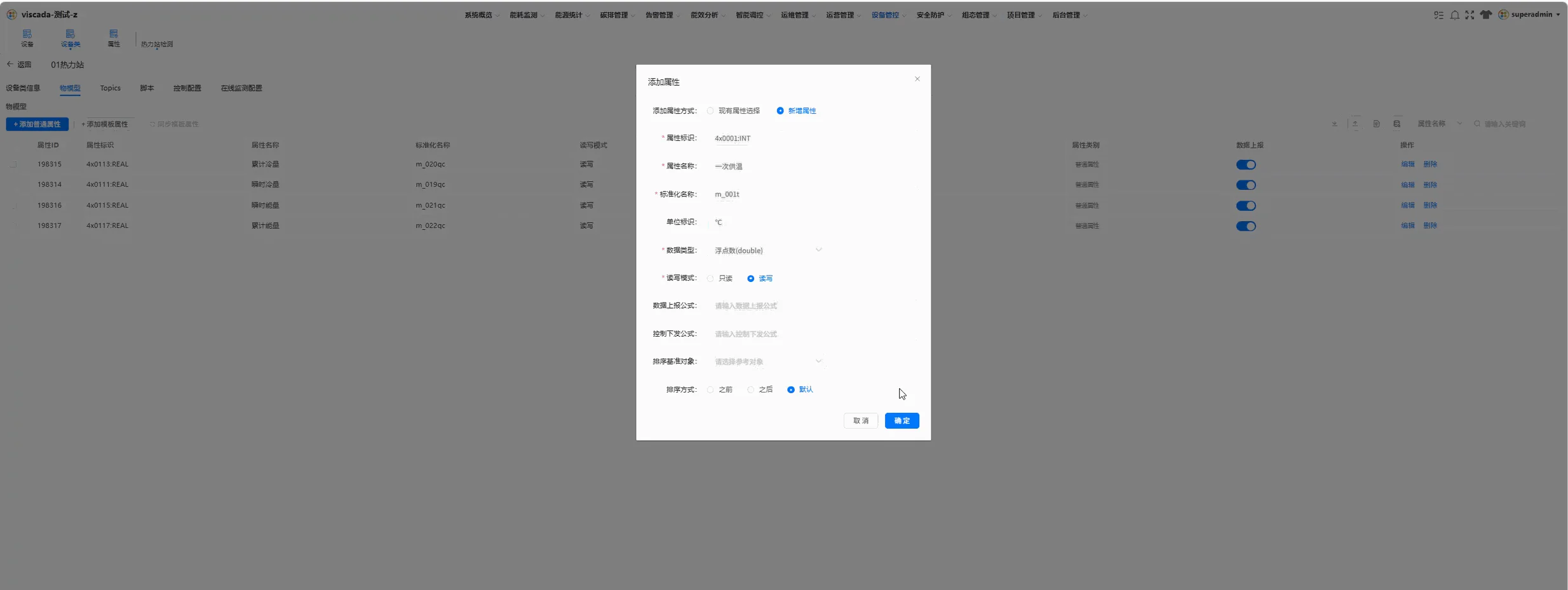
图 20 新增属性表单
-
按下表填写 「新增属性」 表单各字段(字段含义参见 7.2.1 节)。
字段 是否必填 示例 「属性标识」 是 4x0227:REAL「属性名称」 是 一次回温「标准化名称」 否 m_002t「单位标识」 否 ℃「数据类型」 是 浮点数(double)「读写模式」 是 读写「数据上报公式」 否 ${标准化名称} * 0.1 -
点击 「确定」 按钮完成新增。物模型列表中出现新增的属性行。
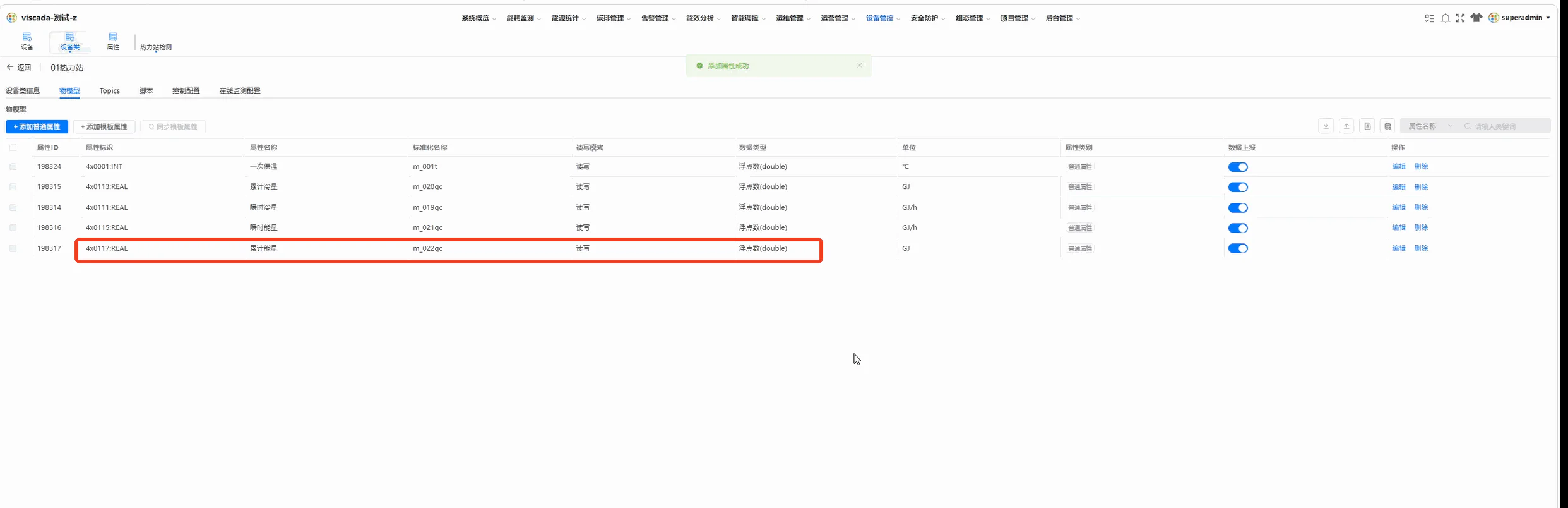
图 21 新增属性成功
7.2.4 数据上报开关
物模型列表 「数据上报」 列展示一个开关,用于控制该属性的数据是否推送至 Kafka:
- 「启动」(开关蓝色):将该属性的数据上报至 Kafka。
- 「禁止」(开关灰色):不将该属性的数据上报至 Kafka。
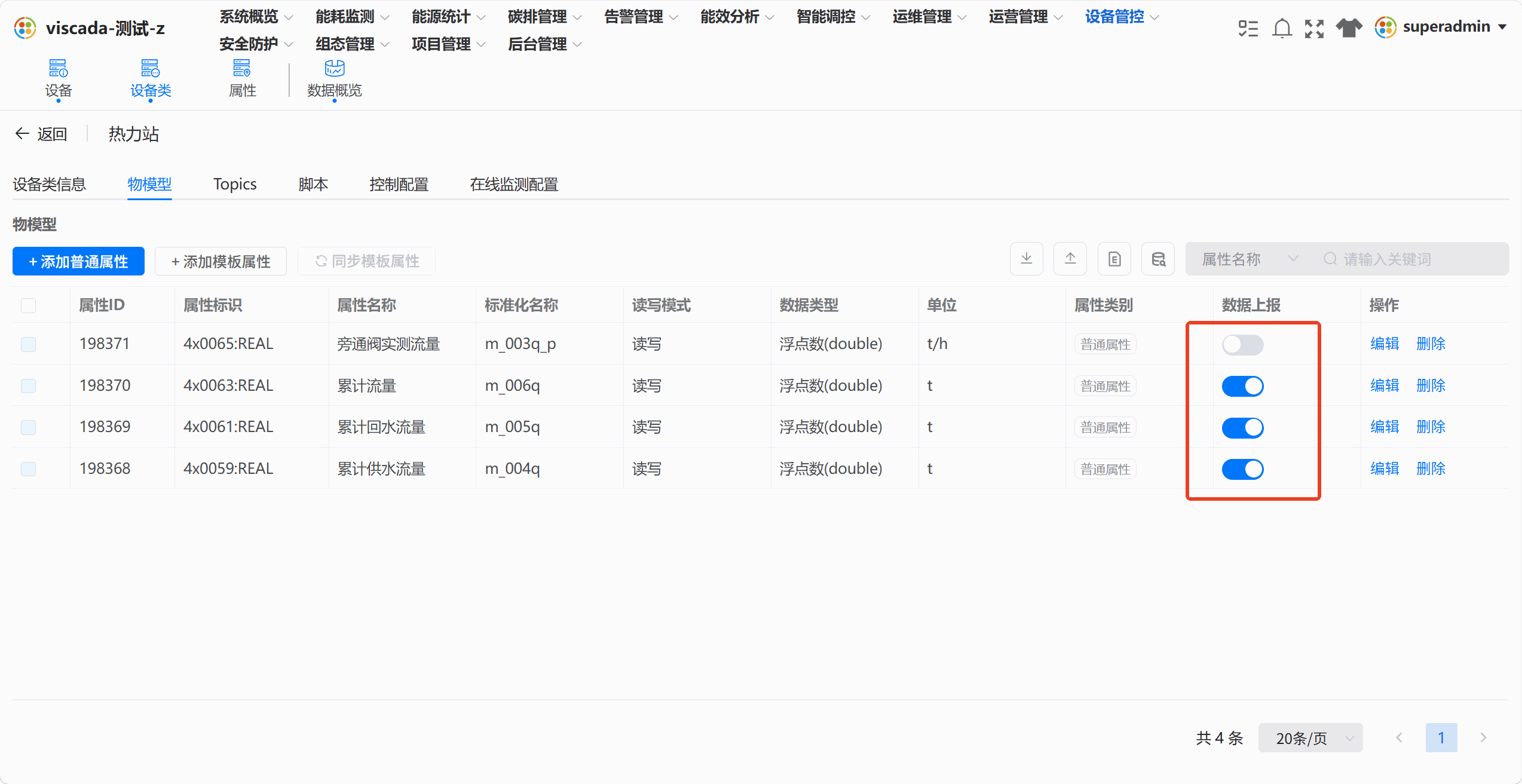 点击开关即可切换状态,系统立即生效,无需点击保存。
7.3 Topics
「Topics」 用于定义设备消息上下行通道,通常用于 MQTT 等基于主题的消息总线协议。设备类创建后系统自动生成相应 Topic,无需手动新建。
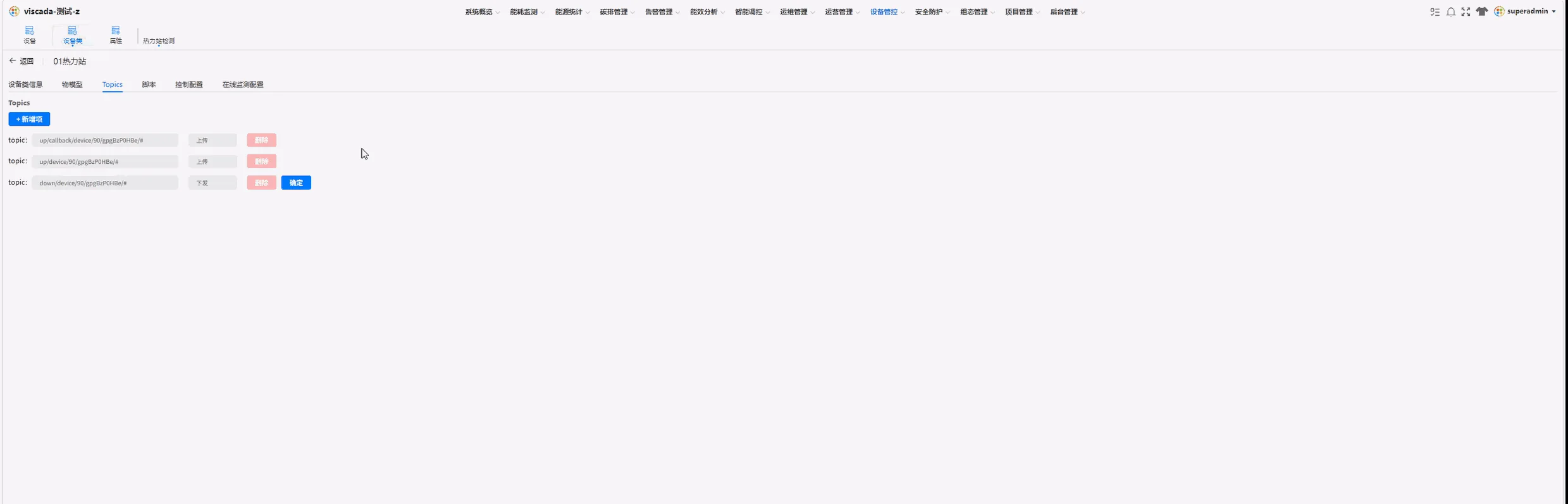
图 22 Topics 列表
7.4 脚本
脚本用于处理非标准报文(如 JSON),实现设备原始数据与平台物模型属性之间的自定义映射、转换与校验。典型使用场景:
- 对原始 JSON 报文进行解析并拆分为多个属性值
- 对多个采集值进行计算合成(如通过电压、电流计算功率)
- 对上报数据进行过滤、单位换算等处理
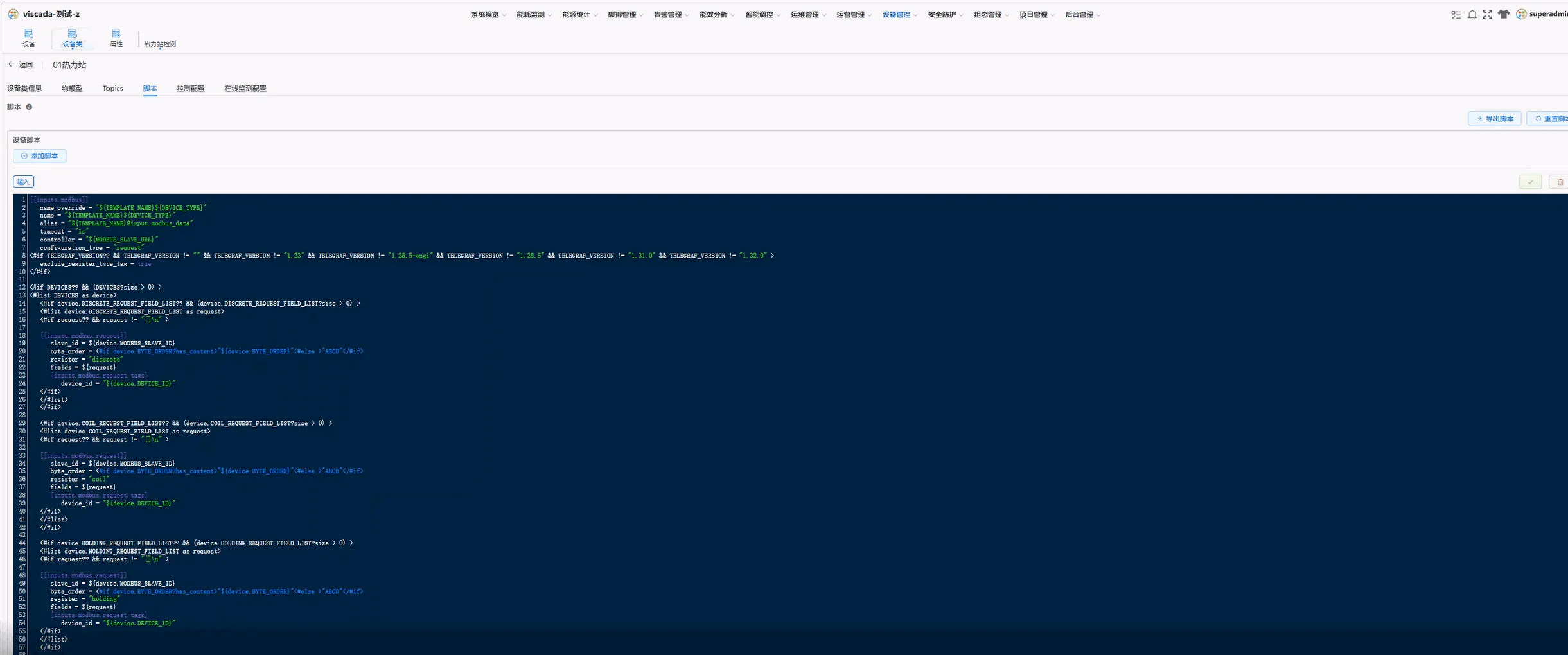
图 23 脚本页签
7.4.1 添加并保存脚本
-
在设备类详情页切换到 「脚本」 页签。
-
点击页签下方的 「添加」 按钮,顶部出现 「添加成功」 提示,列表中出现一条新的空脚本条目。
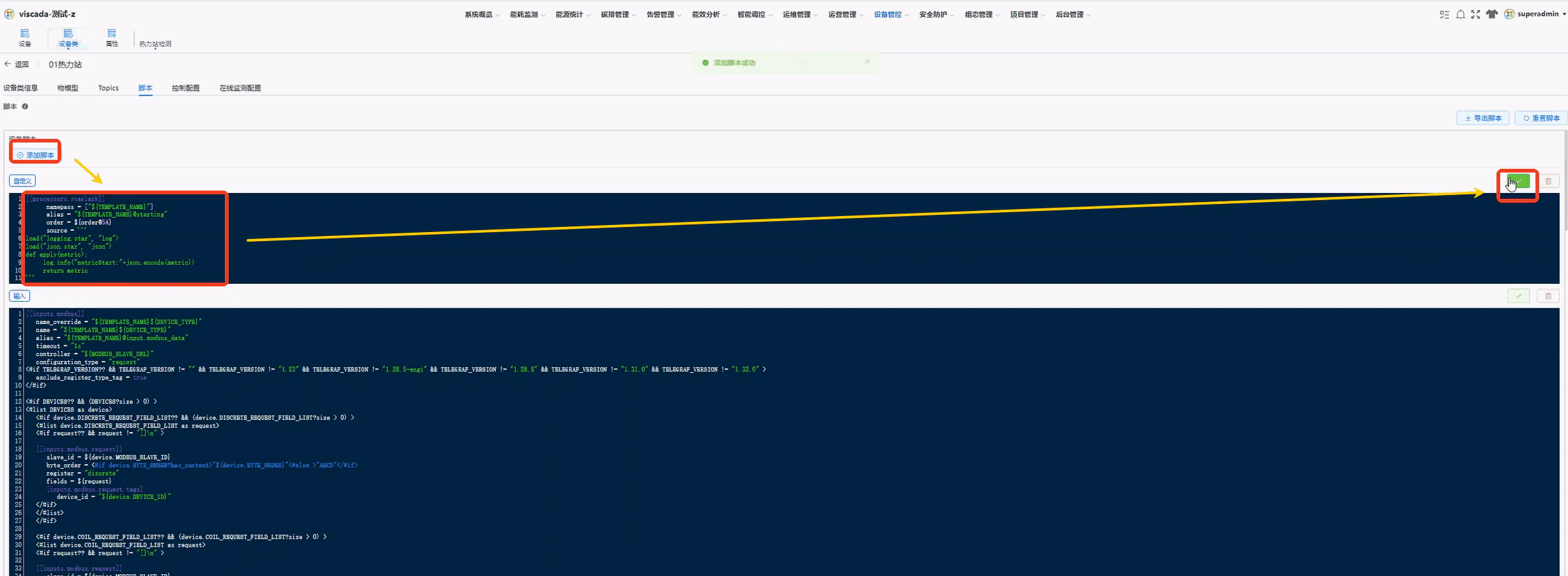
图 24 添加脚本入口
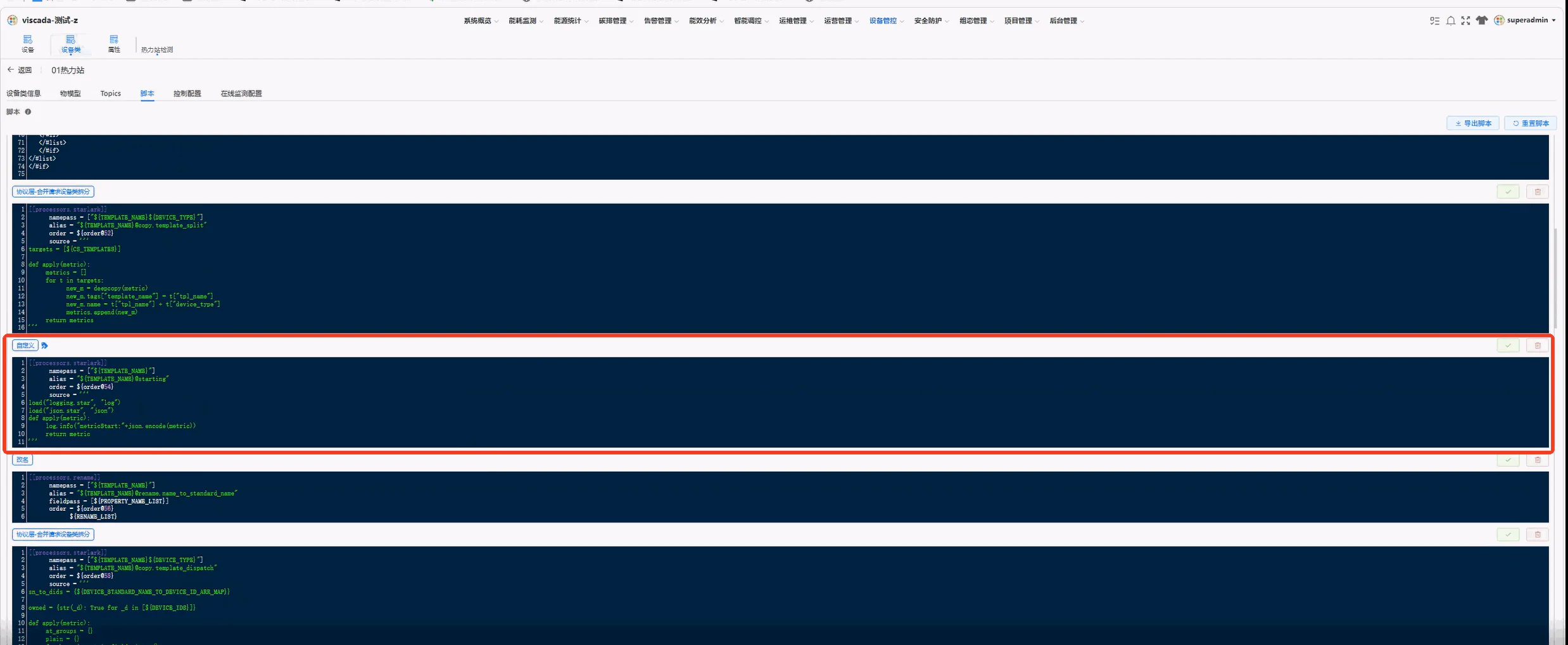
图 25 添加成功后的列表
-
在脚本编辑区编写脚本内容,完成业务逻辑。
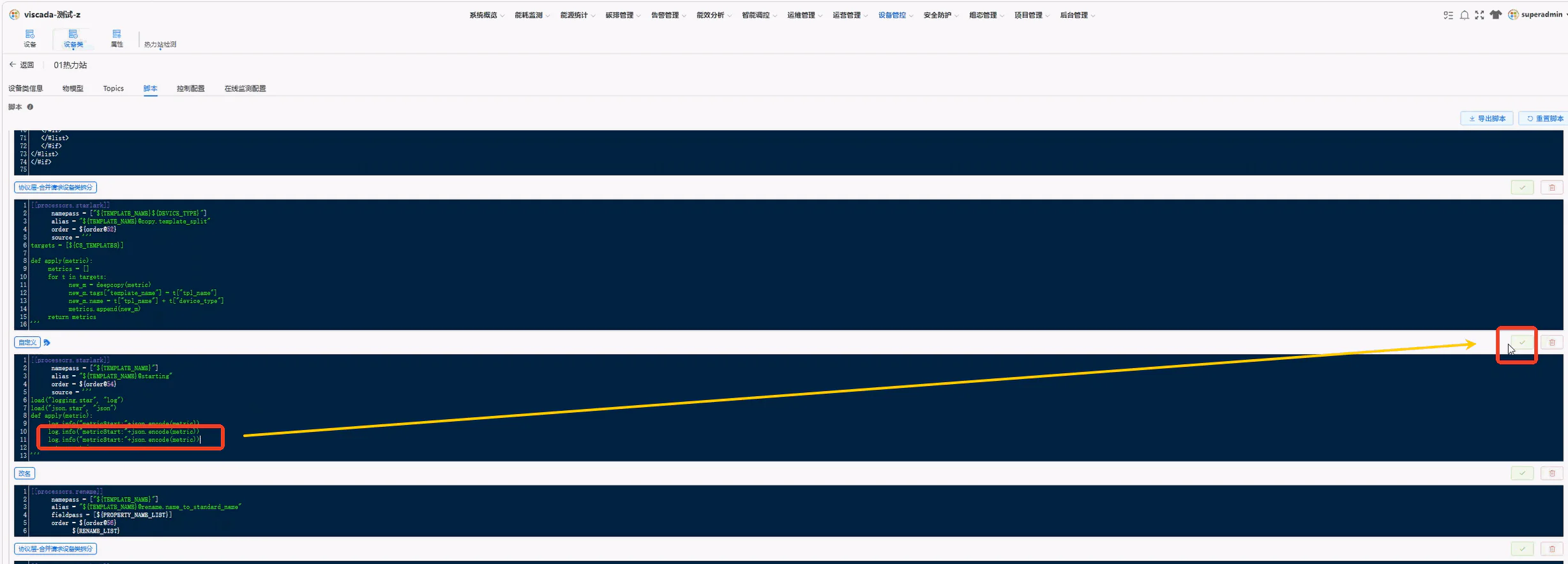
图 26 脚本编辑区
-
点击编辑区右上角 「保存」 按钮提交,顶部出现 「保存成功」 提示。
⚠️ 同一设备类同时只能保存一个脚本,新脚本会覆盖旧脚本。 💡 脚本运行性能直接影响实时数据处理效率,避免在脚本中执行长耗时操作。
7.4.2 重置、导出与删除
| 操作 | 步骤 | 截图 |
|---|---|---|
| 「重置」 | 点击 「重置」 按钮恢复到最初的版本 | 图 27 |
| 「导出」 | 点击 「导出」 按钮,浏览器下载当前脚本的 YAML 文件,可用于备份或在其他设备类中复用 | 图 28 |
| 「删除」 | 点击 「删除」 按钮,在确认弹窗中点击 「确认」 完成移除 | — |
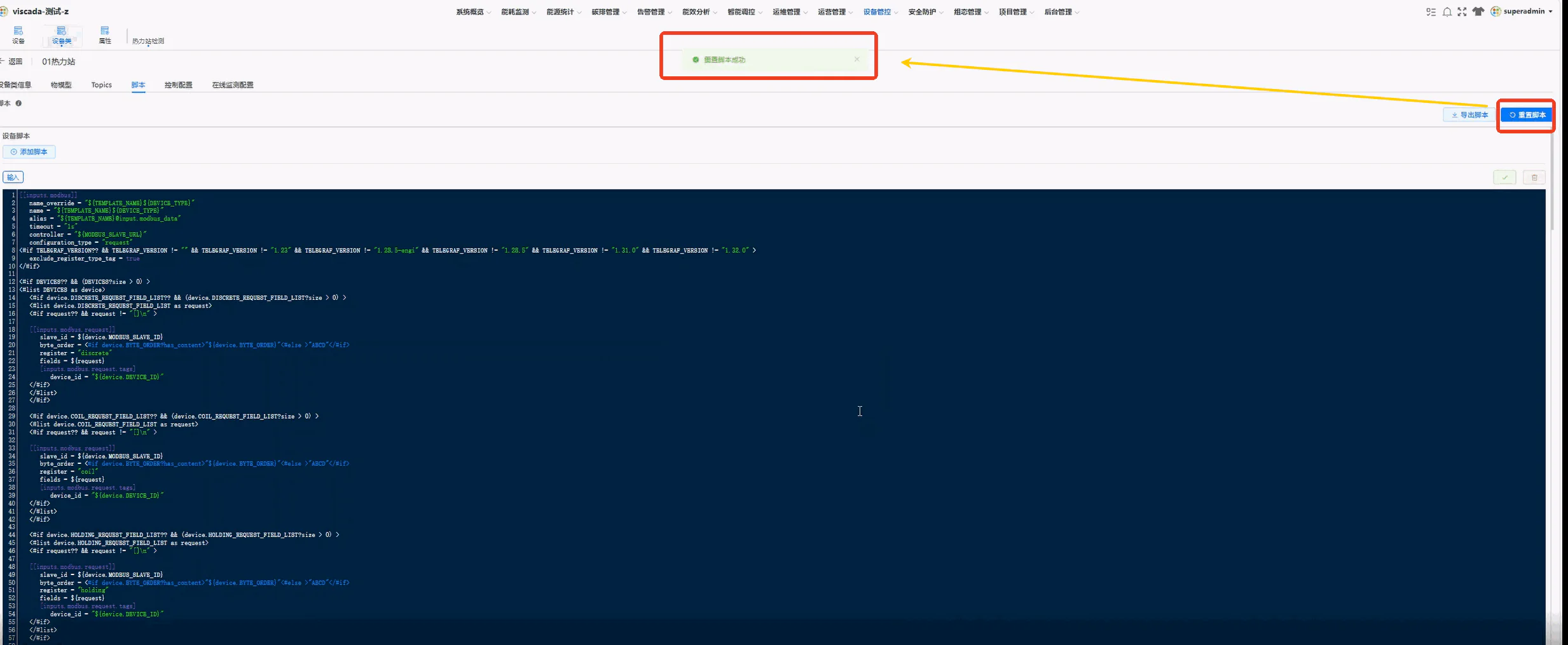
图 27 重置脚本
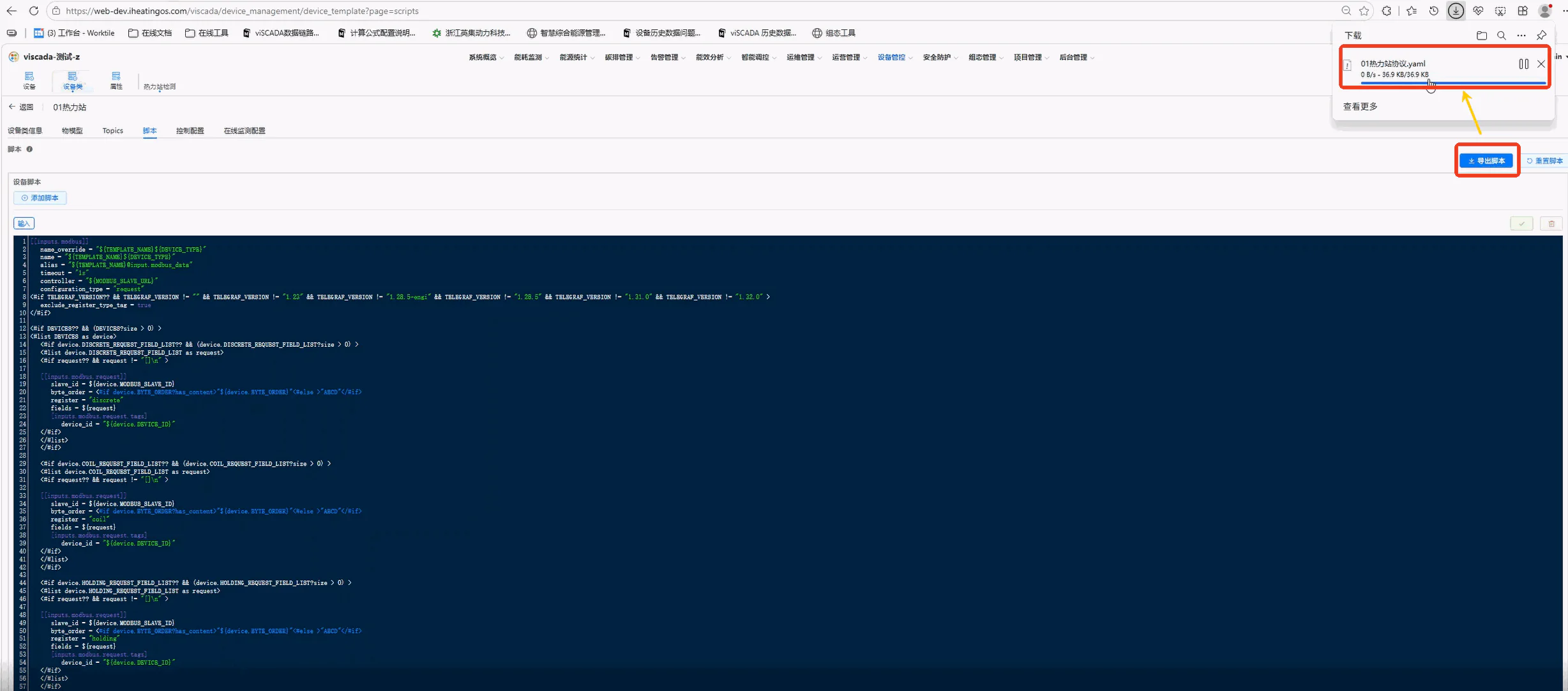
图 28 导出脚本
7.5 控制配置
「控制配置」 用于定义对设备的控制命令,以便在平台侧完成下发动作。控制配置以 YAML 形式编写,在编辑区直接维护。
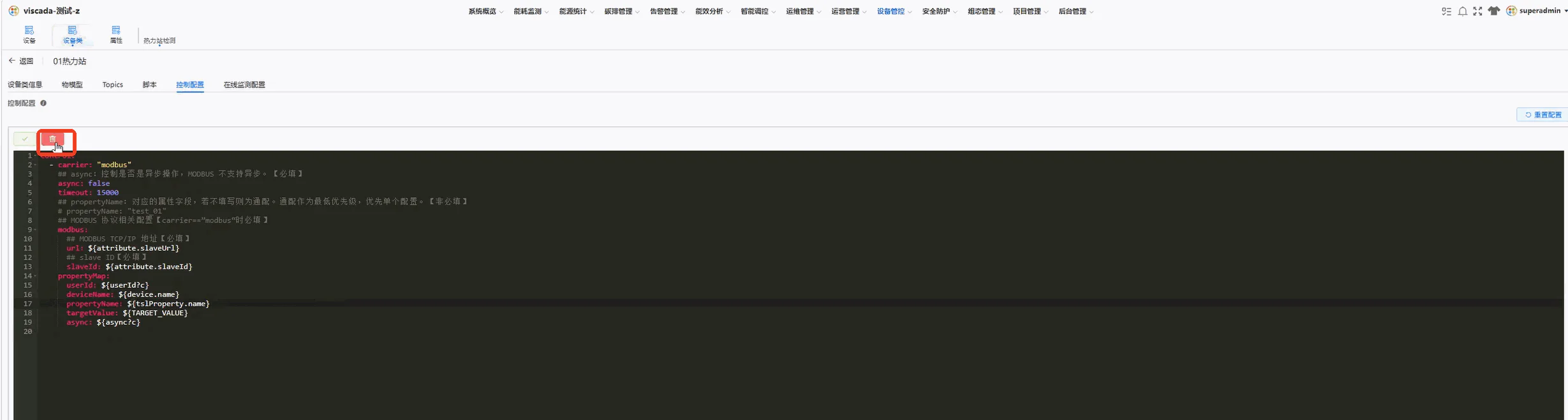
图 29 控制配置页签
7.5.1 编辑并保存控制配置
-
在设备类详情页切换到 「控制配置」 页签。
-
在编辑区按 YAML 语法填写或修改内容。
-
点击编辑区左上角 「保存」 按钮提交配置。
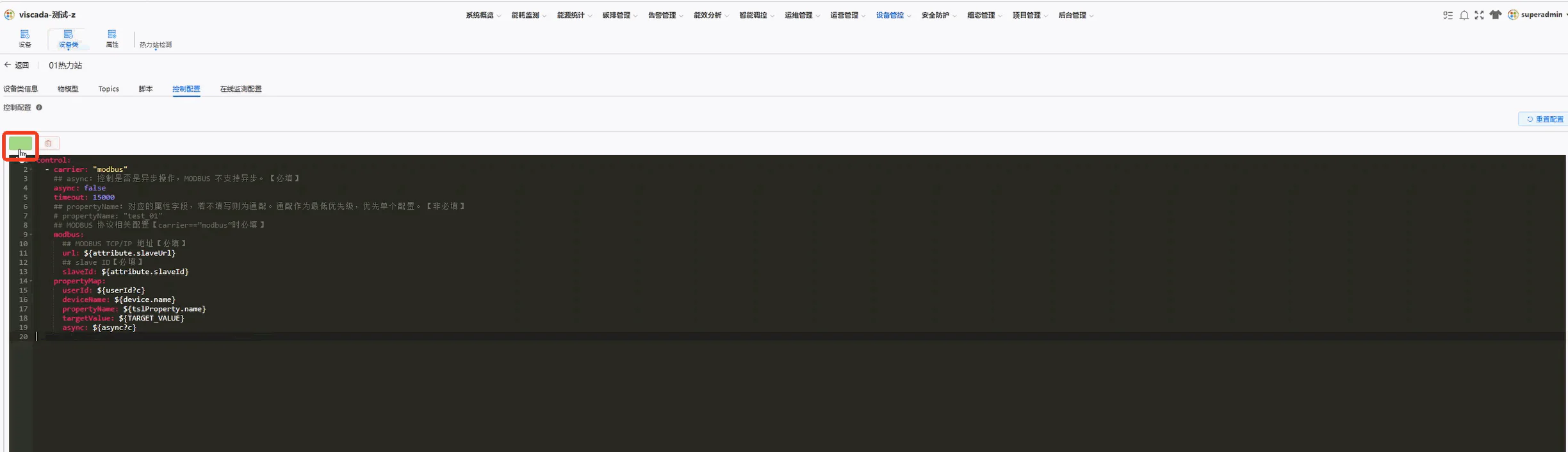
图 30 保存控制配置
💡 对危险操作(如断路器合分闸)应为每个控制命令设置合理的超时时间,避免指令长期挂起,超时上限为
300s。
7.5.2 重置与删除
| 操作 | 步骤 | 截图 |
|---|---|---|
| 「重置」 | 点击 「重置」 按钮恢复到原始配置,顶部出现 「重置成功」 提示 | 图 31 |
| 「删除」 | 点击编辑区左上角的 「删除」 图标,在确认弹窗中点击 「确认」 完成删除 | 图 32 |
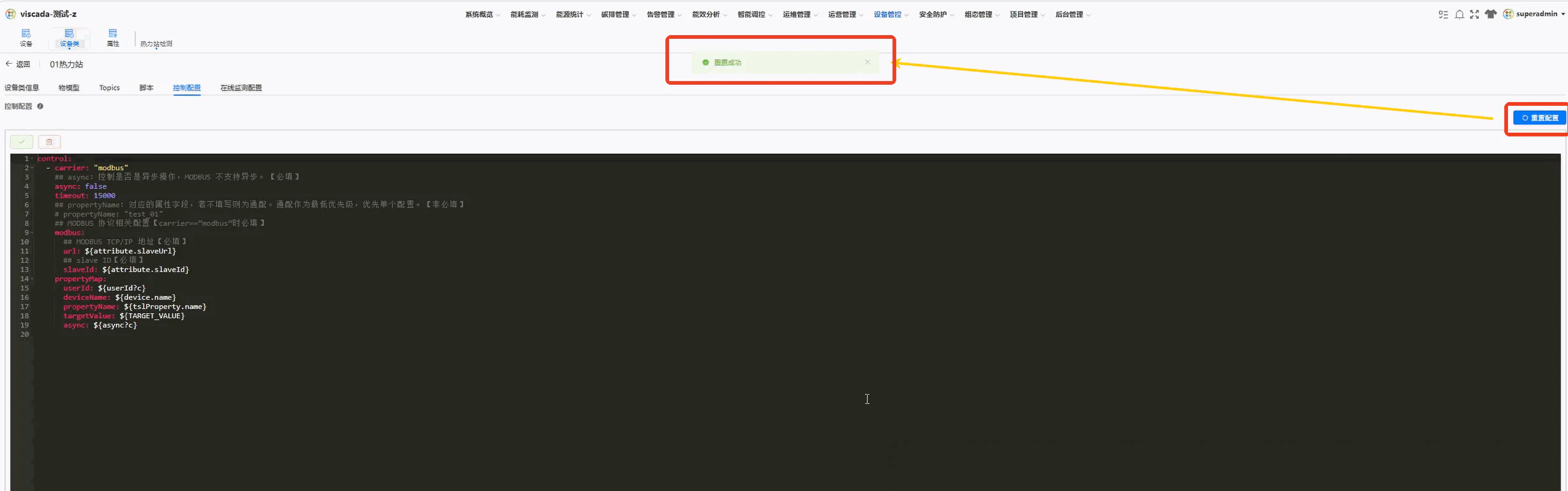
图 31 重置控制配置
图 32 删除控制配置
7.6 在线监测配置
「在线监测配置」 用于判断设备是否处于在线状态,平台根据心跳或数据上报情况自动识别设备 「在线」 / 「离线」。
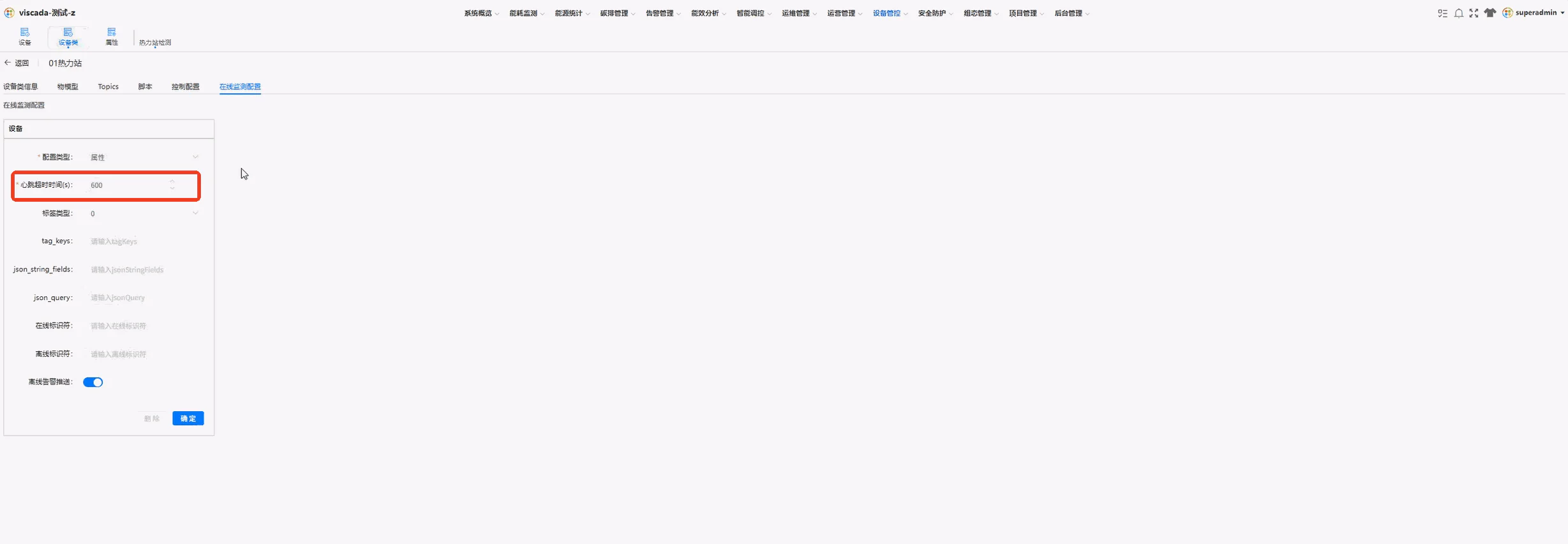
图 33 在线监测配置页签
7.6.1 字段说明
| 字段 | 是否必填 | 示例 | 说明 |
|---|---|---|---|
| 「配置类型」 | 是 | 属性 | 在线判定依据类型,默认 属性 |
| 「心跳超时时间(s)」 | 是 | 600 | 心跳超时秒数,超过该时长未收到上报即判离线 |
| 「标签类型」 | 否 | 0 | 标签类型枚举值 |
tag_keys | 否 | — | 用于在线判定的标签键 |
json_string_fields | 否 | — | JSON 报文中作为字符串处理的字段 |
json_query | 否 | — | 从 JSON 报文中提取在线判定值的表达式 |
7.6.2 操作步骤
-
在设备类详情页切换到 「在线监测配置」 页签。
-
按上表填写 「在线监测配置」 表单各字段。
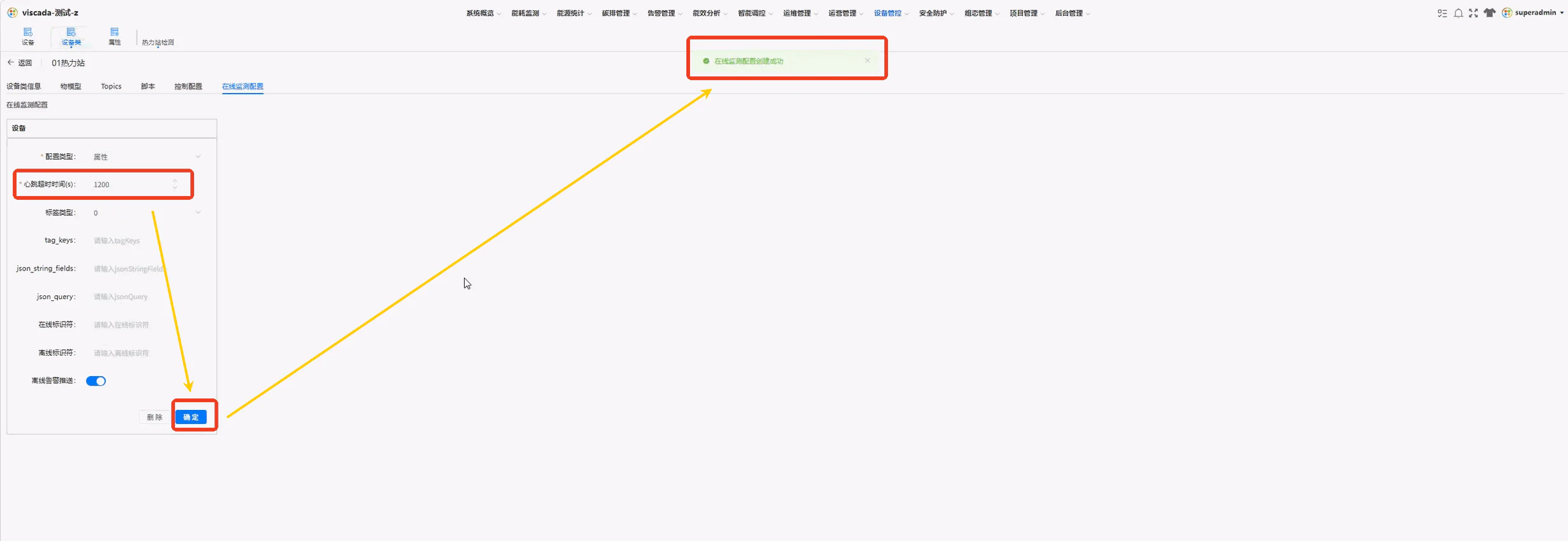
图 34 在线监测配置表单
-
点击 「确定」 按钮提交配置,顶部出现 「心跳超时时间保存成功」 等提示,配置生效。
⚠️ 「心跳超时时间(s)」 设置过小可能导致网络抖动时设备频繁 「在线」 / 「离线」 切换,建议按现场上报频率的
2~3倍设置。
8 常见问题
| 现象 | 可能原因 | 处理建议 |
|---|---|---|
| 新建设备类后采集数据不在数仓显示 | 「标准化名称」 为空,数据未推 Kafka | 编辑设备类补填 「标准化名称」,并核对上位平台模型 |
| 复制后的设备类无设备 | 复制只继承配置,不继承设备实例 | 在 「设备」 菜单按需为新设备类创建设备实例 |
| 修改 「通讯协议」 后属性失效 | 协议变更导致原属性标识与 Topics 不兼容 | 不要变更已有设备类的 「通讯协议」;改为新建设备类 |
| 远程控制下发无效 | 目标属性 「读写模式」 为 只读 | 编辑属性,将 「读写模式」 改为 读写 |
| 设备频繁在线 / 离线切换 | 「心跳超时时间(s)」 设置过小 | 按上报频率的 2~3 倍重新设置 |
| 删除设备类后相关设备失联 | 设备类下仍有设备实例 | 删除前先迁移或删除该设备类下的设备实例 |
| 脚本保存后数据不再上报 | 脚本逻辑异常或耗时过长 | 点击 「重置」 回退,逐段排查脚本逻辑 |
| 修改 「设备类标识」 后接口调用失败 | 上位平台 / 对接服务仍使用旧标识 | 同步更新上位平台与对接服务中的引用 |