版本: v1.0 修改日期: 2026-05-29
1 功能说明
viSCADA 提供设备在离线状态监听功能,支持两种获取方式:
- 通过 MQTT 提供的 WebSocket 能力进行在离线状态推送
- 通过接口形式查询设备在离线状态
要求:组态可通过上述技术方案接入设备在离线状态,将设备在离线数据新增为用户绑定数据时的一个点位,位置固定在点位列表最下方。用户选择该点位后,通过 MQTT 或接口获取在离线数据,与其他数据一同展示。
ℹ️ 点位取值:
1为在线,0为离线。
2 操作步骤
-
选择用于展示设备在线状态的组件
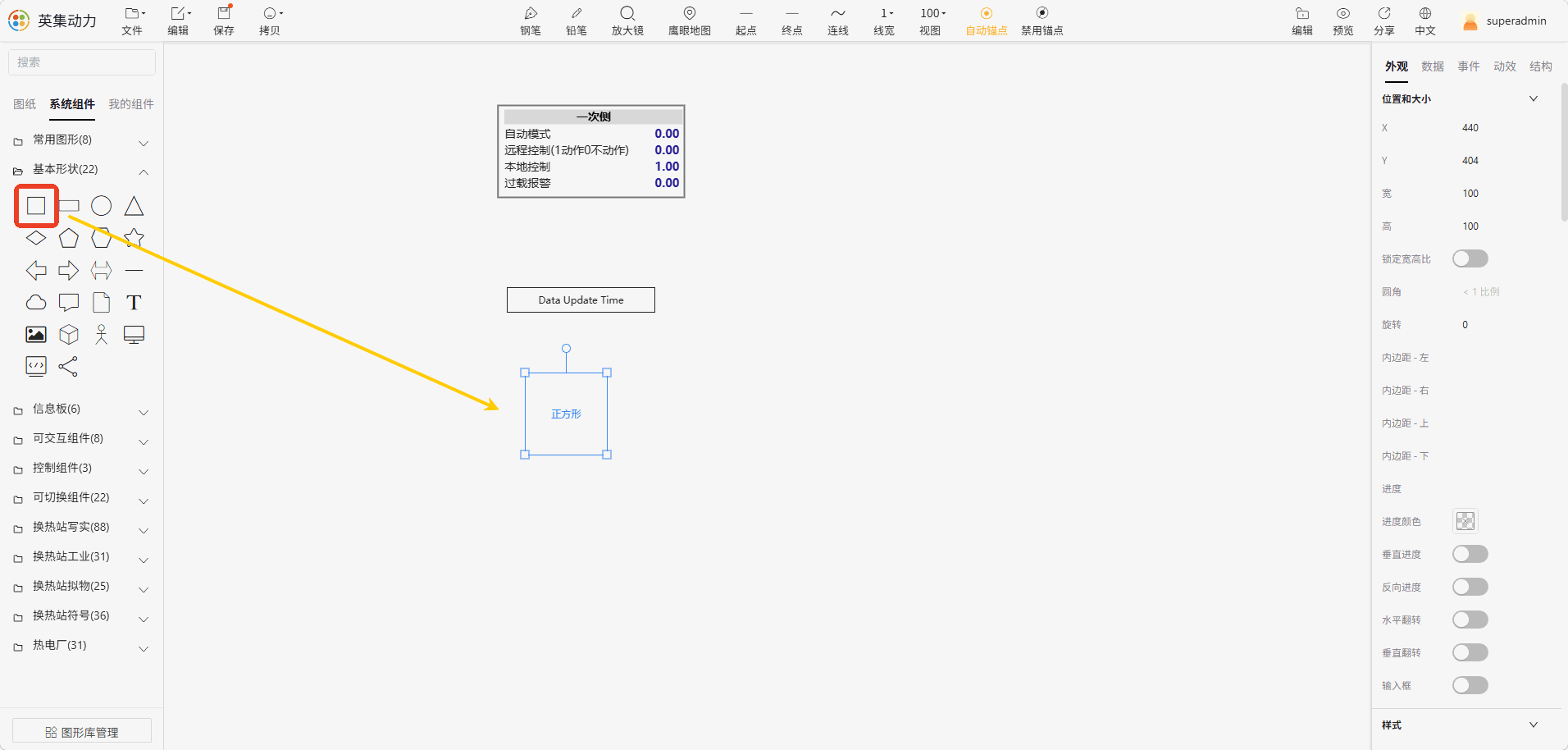
图 1 选择展示组件
-
组件绑定设备在线点位
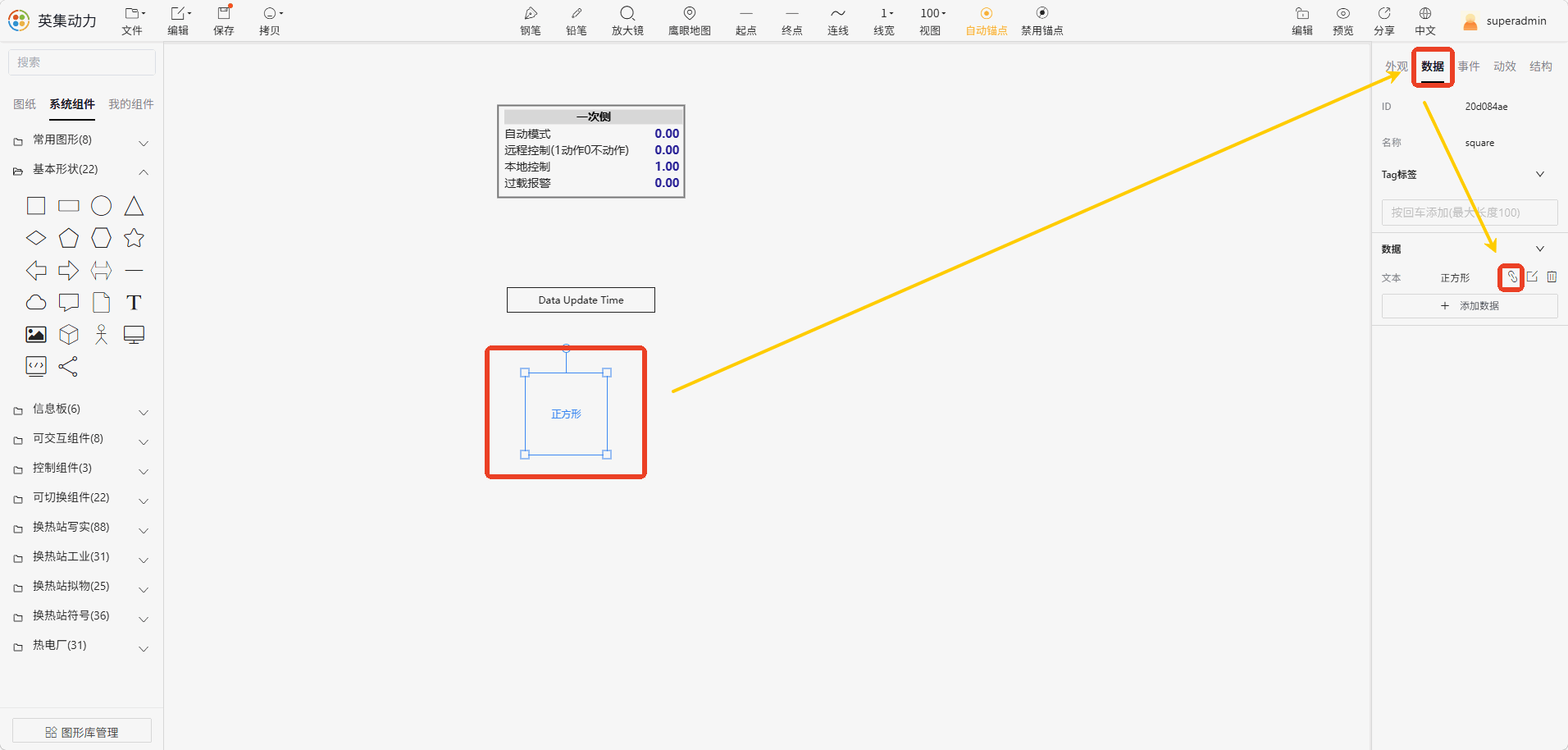
图 2 进入组件绑点
2.1 选择在线状态点位(位于点位列表最下方)
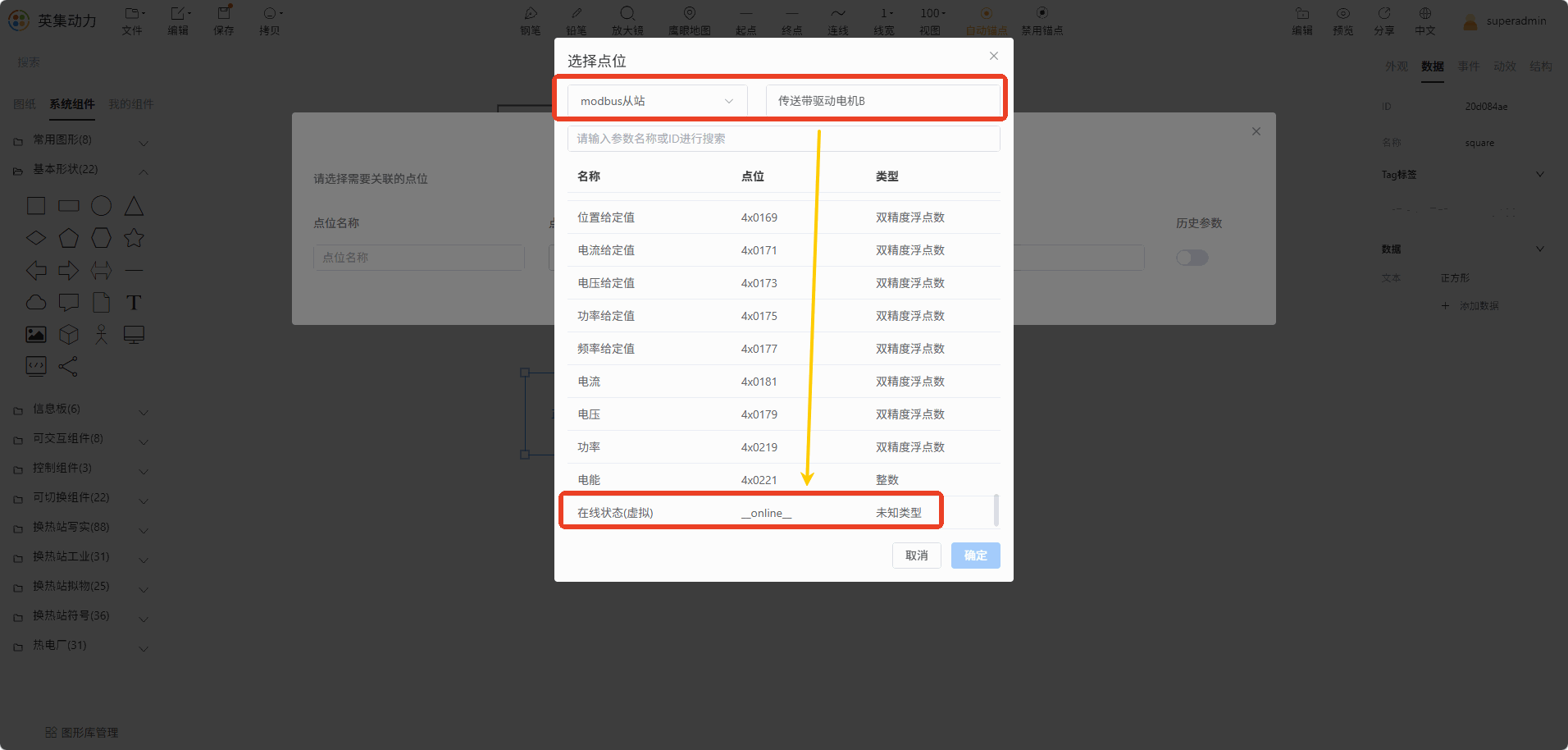
图 3 选择在线状态点位
2.2 点击确认保存点位
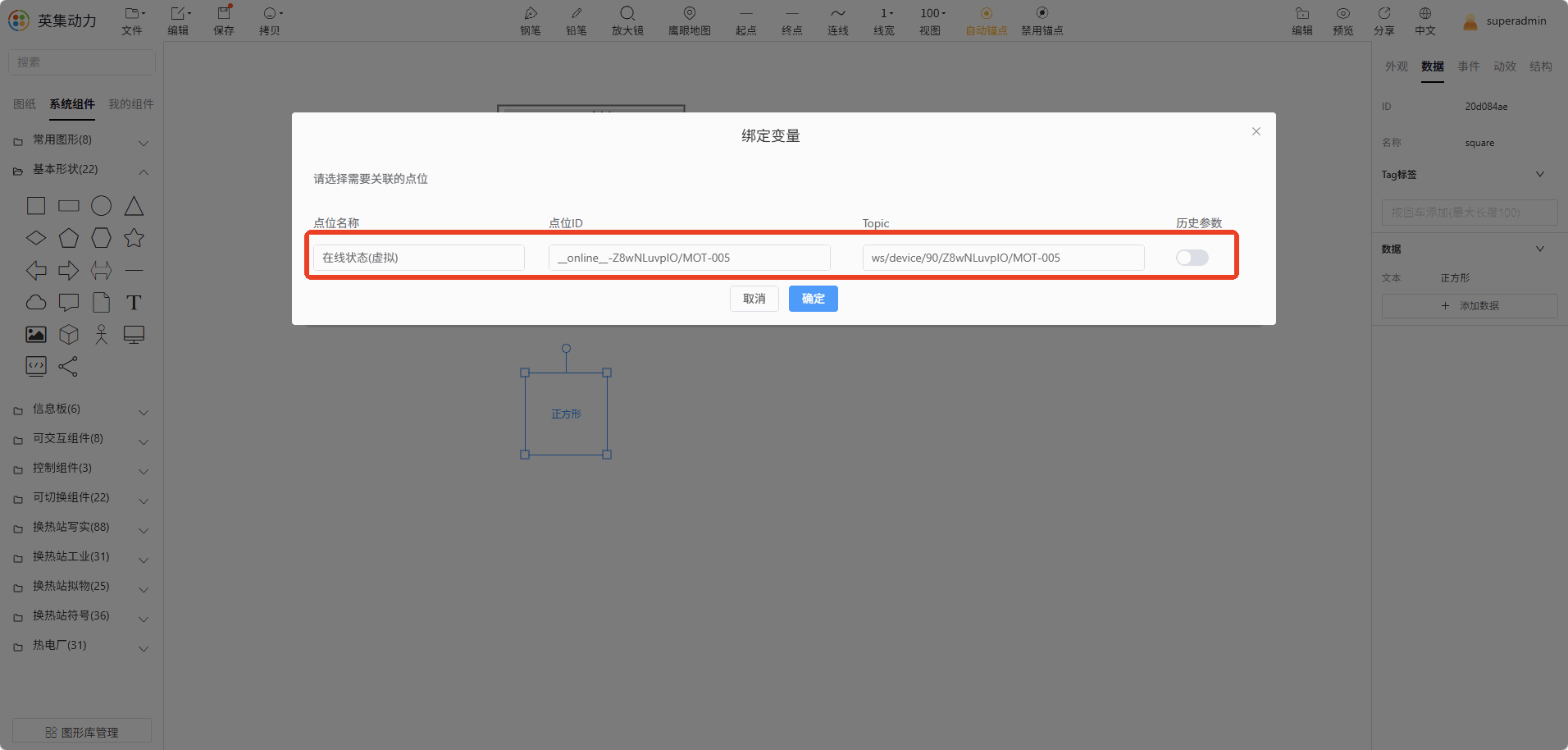
图 4 确认保存点位
-
保存图纸,预览结果
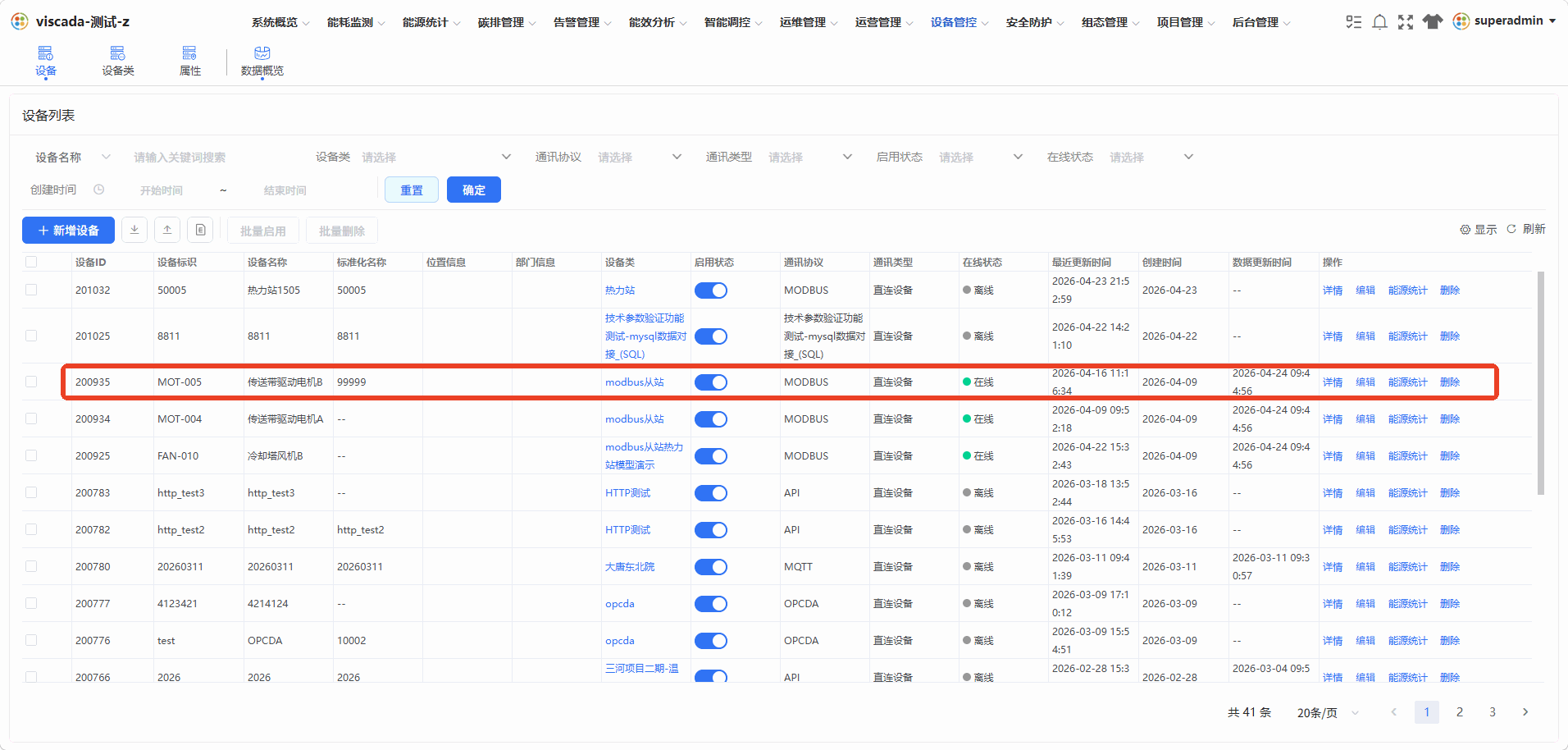
图 5 预览图纸
1为在线,0为离线: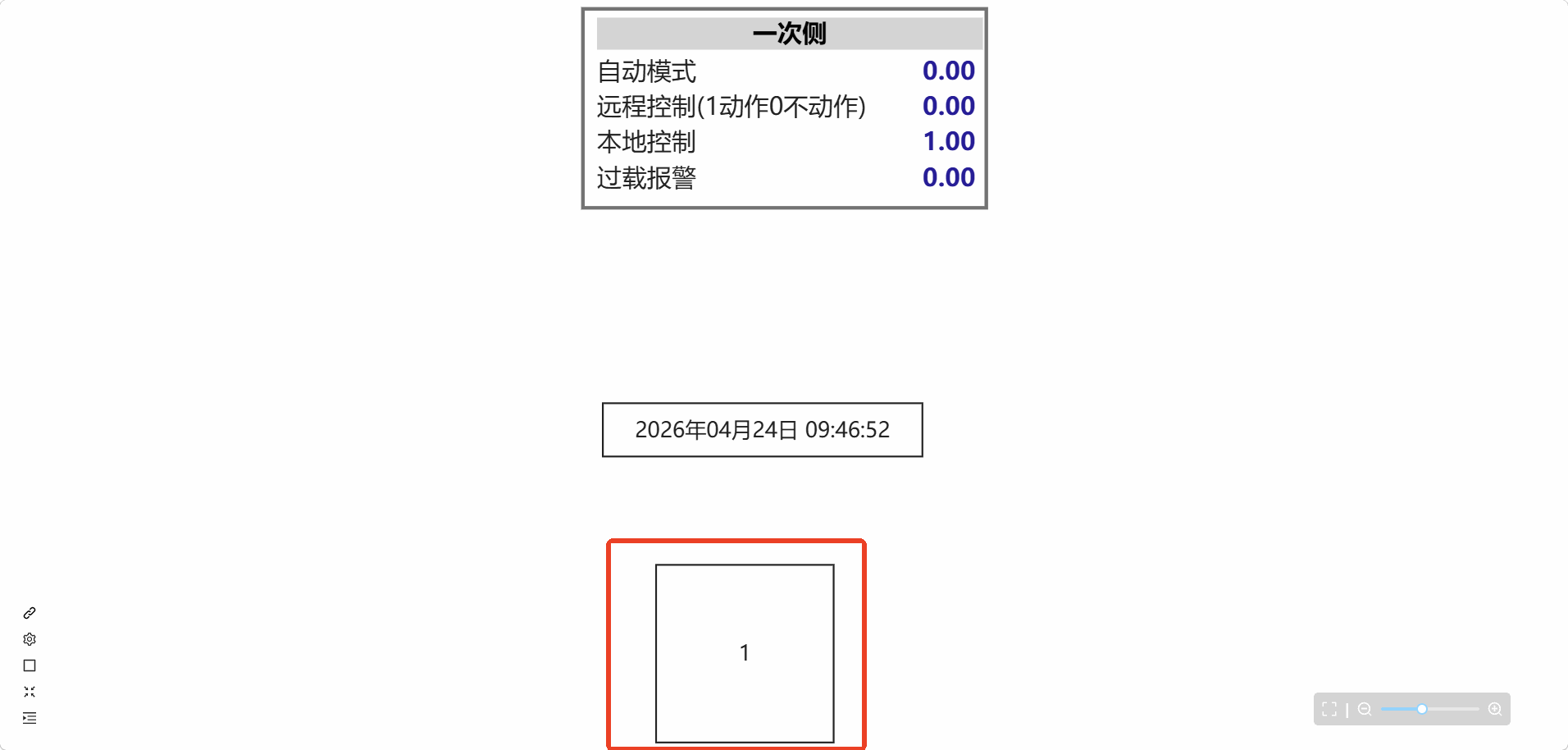
图 6 在离线状态展示效果
3 常见问题
| 现象 | 可能原因 | 处理建议 |
|---|---|---|
| 组件绑定在线状态点位后显示空值 | 点位选择错误,未选择列表最下方的在线状态点位 | 重新进入组件绑点界面,确认选择的是点位列表最下方的「在线状态」点位 |
| 预览时在线状态始终显示为 0 | 设备实际处于离线状态,或设备未完成接入配置 | 确认设备已上线并正常接入平台;若设备已在线但组件仍显示 0,检查 MQTT 连接是否正常 |
| 在线状态点位在点位列表中找不到 | 当前设备类未启用设备在离线监听功能 | 确认设备类已配置 MQTT 推送或接口查询方式,使在线状态点位出现在列表中 |
| 绑定后保存图纸,再次打开时点位丢失 | 保存操作未成功执行,或图纸编辑后未点击保存按钮 | 编辑完成后务必点击图纸「保存」按钮,确认页面提示保存成功后再退出编辑模式 |
Last updated on