版本: v1.0 修改日期: 2026-05-29
本文介绍如何在信息板中为设备配置「控制指令 + 条件约束」,实现按条件可控的指令下发机制。适用于需要根据设备实时状态动态限制控制操作的运维与管理场景。
1 业务场景
在向设备下发控制指令前,系统需先校验设备当前状态或属性是否满足预设条件,仅当条件满足时才允许执行对应操作,从而避免误操作。
典型示例:
| 设备状态 | 允许执行的指令 | 禁止执行的指令 |
|---|---|---|
| 运行 | 关闭 | 启动 |
| 停止 | 启动 | 关闭 |
💡 该机制的核心是:先判断、后下发,将设备状态与指令可用性强绑定。
2 操作流程
完整配置包含三个步骤:选择设备 → 添加指令 → 配置条件。
2.1 选择目标设备
在信息板中选中需要配置控制指令的目标设备。
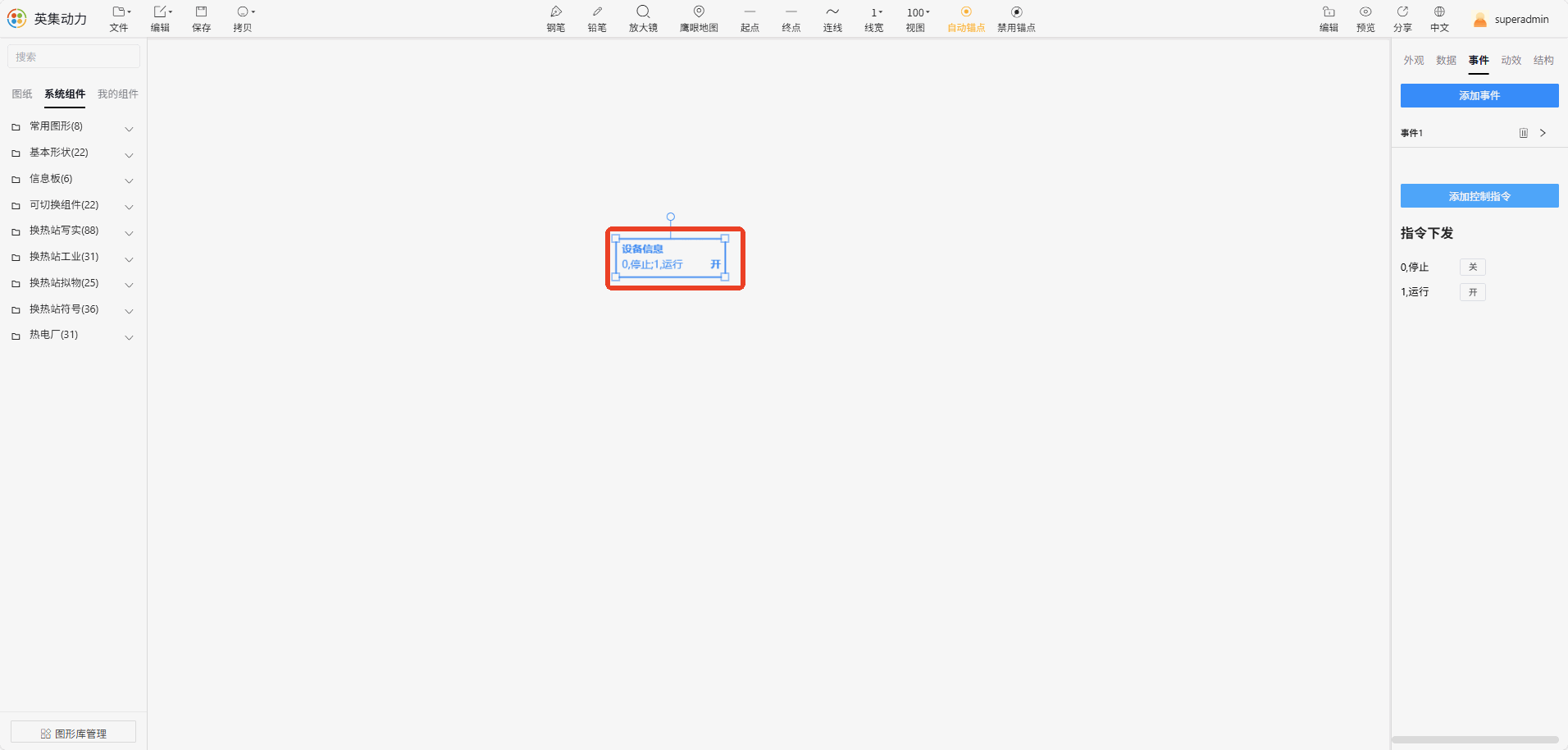 图 1 在信息板中选中目标设备
2.2 添加控制指令
- 打开目标设备的事件配置界面;
- 点击 「添加控制指令」,配置需下发到设备的指令内容。
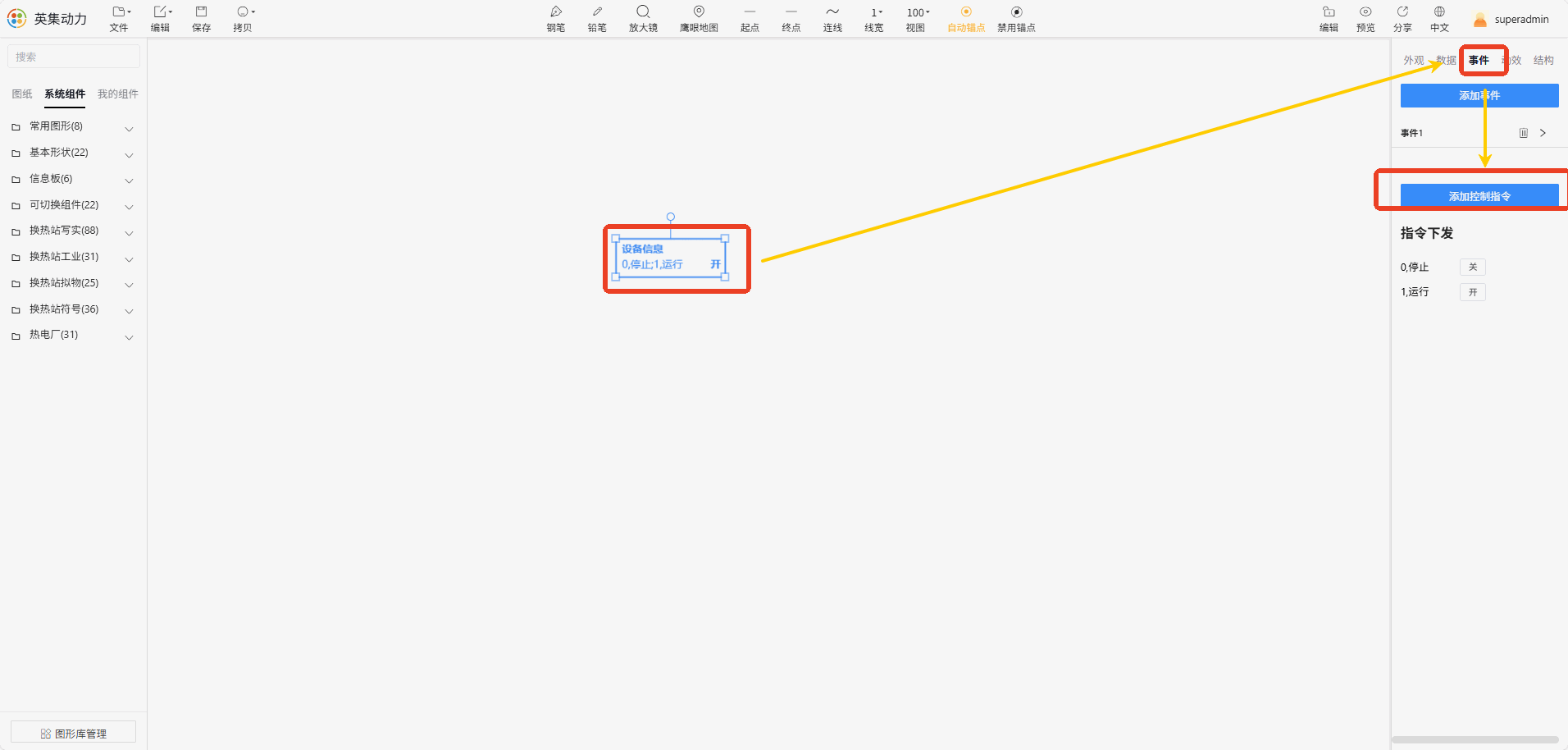 图 2 事件配置界面添加控制指令
2.3 配置条件约束
-
点击 「条件约束」 图标进入条件配置页,页面将展示当前设备的 Topic 及可关联点位;
-
选择需要关联的设备点位,并设置指令执行条件,支持以下三种组合方式:
- 添加条件
- 添加子条件组
- 添加条件组
ℹ️ 条件逻辑默认以 AND(且) 关联。
-
为选中点位配置约束规则,包括 判断符(如
等于)与 目标值(如运行 = 1、停止 = 0); -
如需多条件约束,可继续添加条件或条件组并配置规则,完成后点击 「确定」 保存。
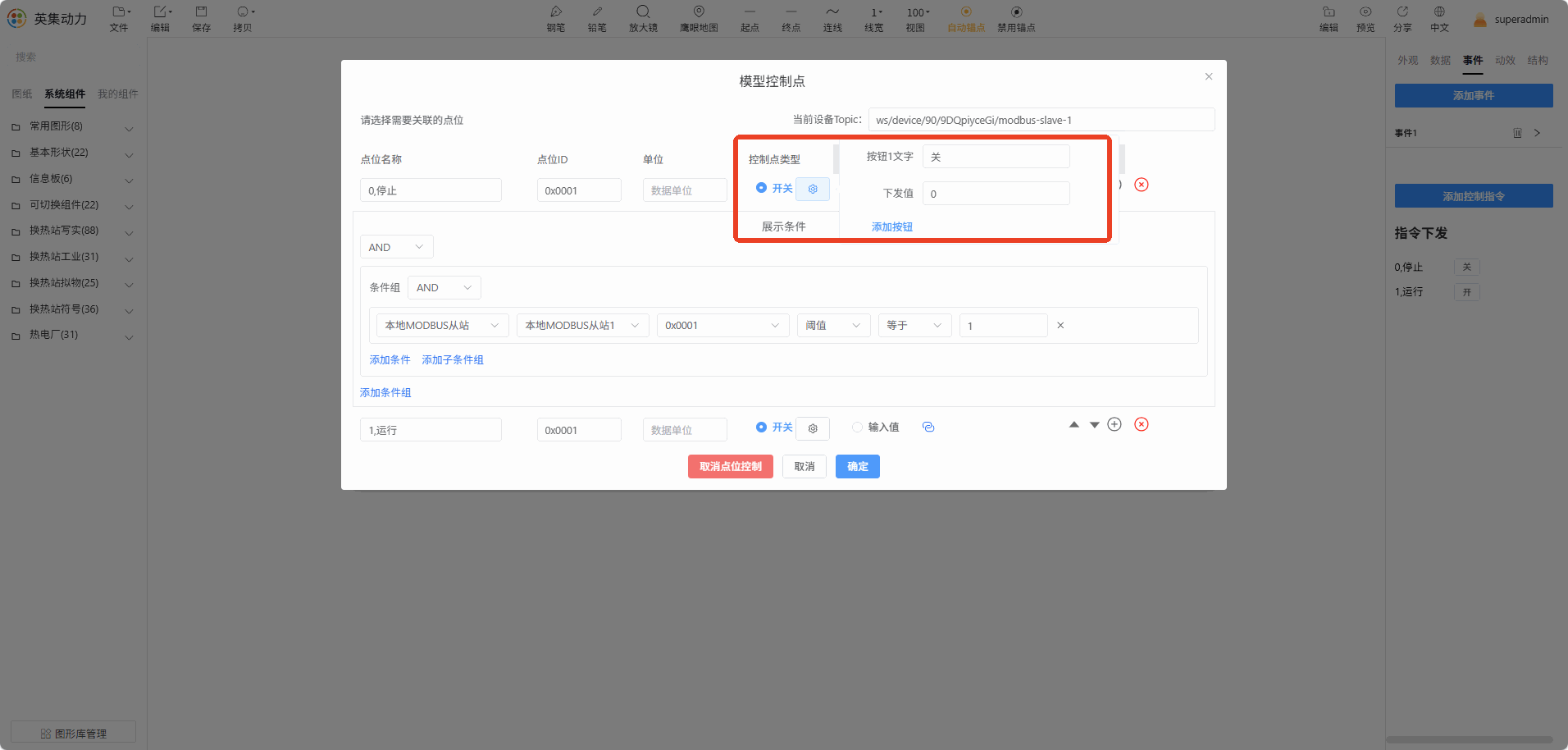 图 3 条件约束配置入口
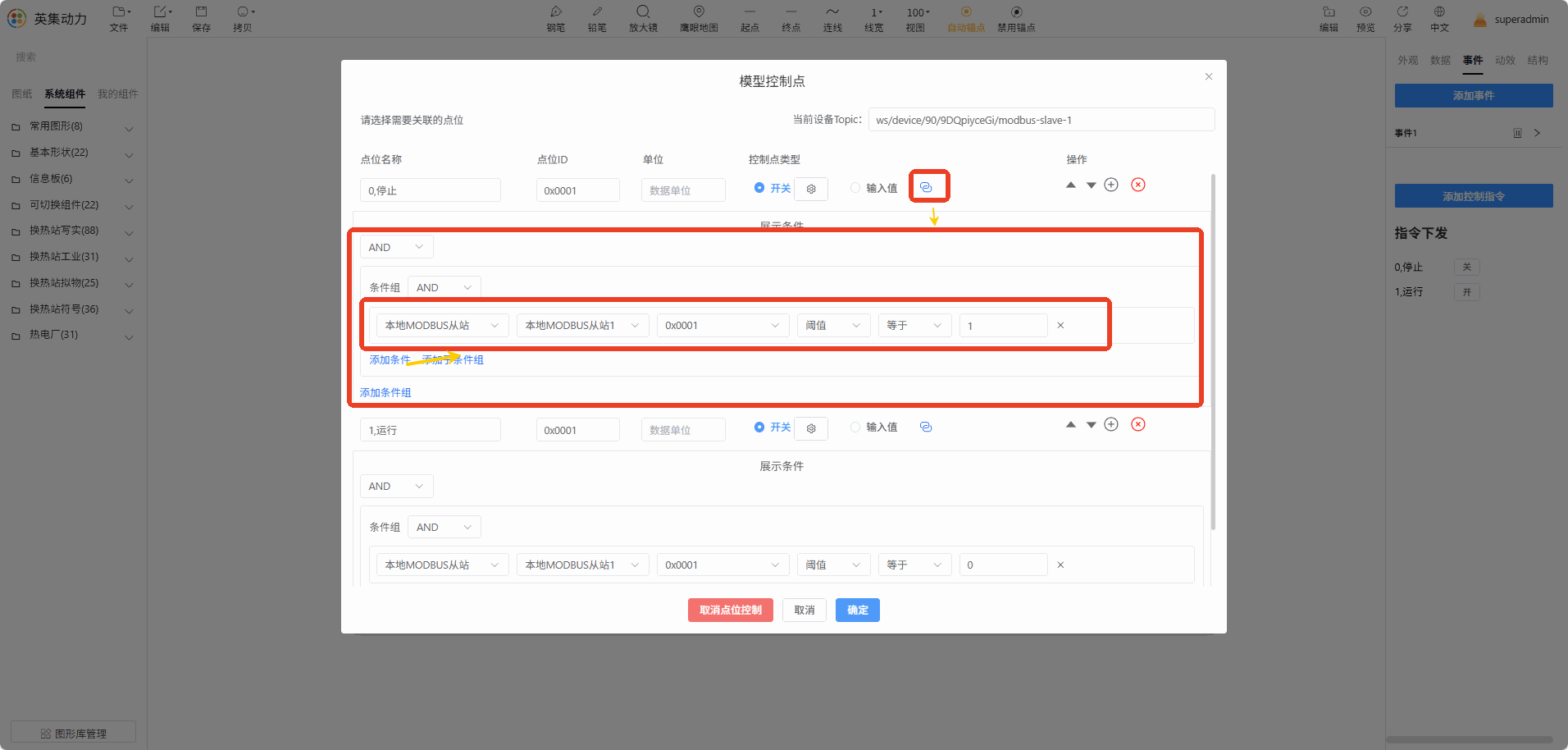 图 4 为点位配置判断符与目标值
3 控制策略
系统根据设备实时状态与条件规则的匹配结果,动态控制指令按钮的展示与操作权限:
| 匹配结果 | 按钮状态 | 操作权限 |
|---|---|---|
| 条件满足 | 正常显示 | 允许执行 |
| 条件不满足 | 自动隐藏 | 禁止执行 |
⚠️ 按钮的显示与隐藏由系统实时判定,用户无需手动刷新。
4 效果说明
配置完成后,系统将实时采集设备状态数据,并按预设规则进行匹配,动态控制指令按钮的可见性。最终效果:仅当设备满足指定条件时,用户才可看到并下发对应控制指令,有效规避在不符合设备状态时的误操作风险。
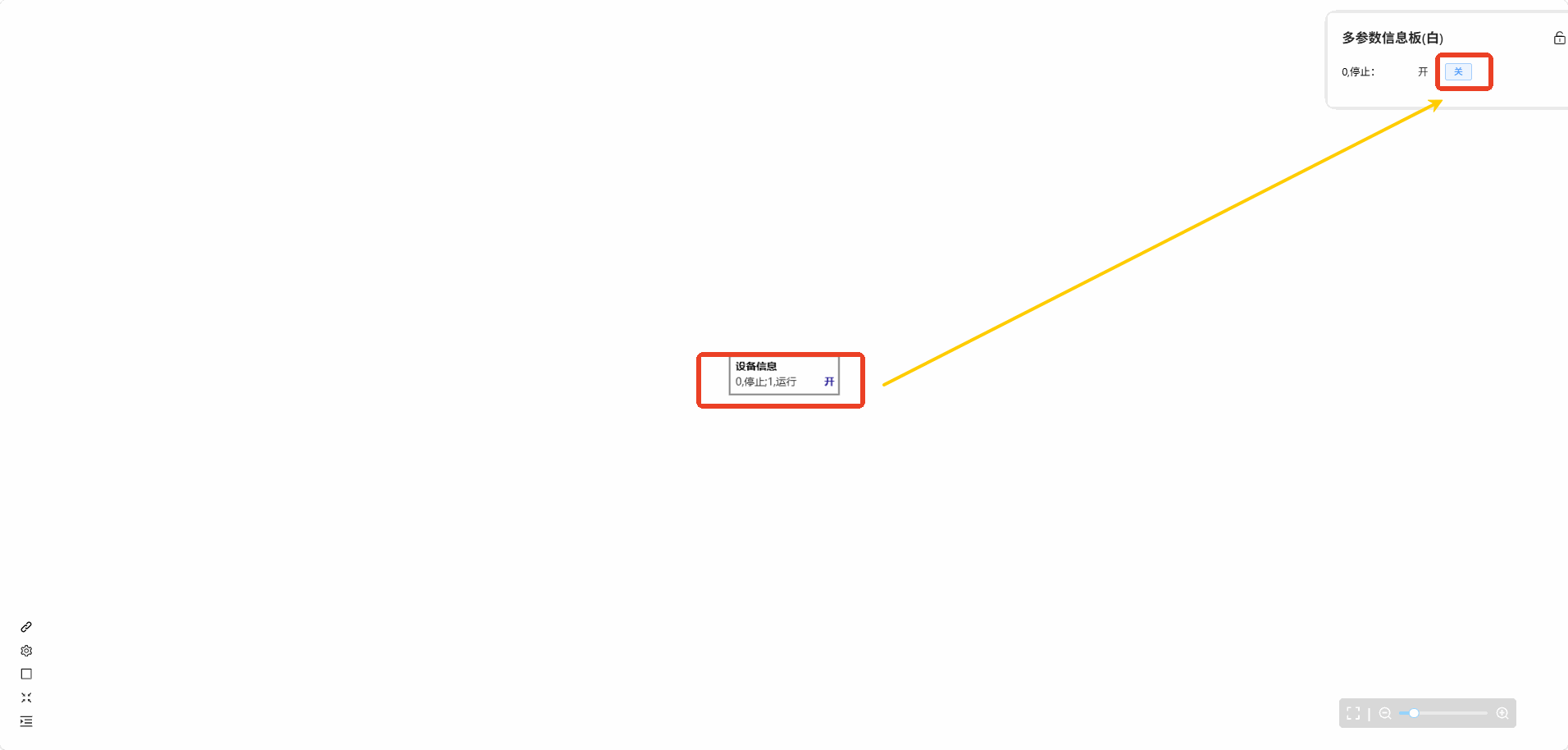 图 5 条件满足:控制按钮正常显示
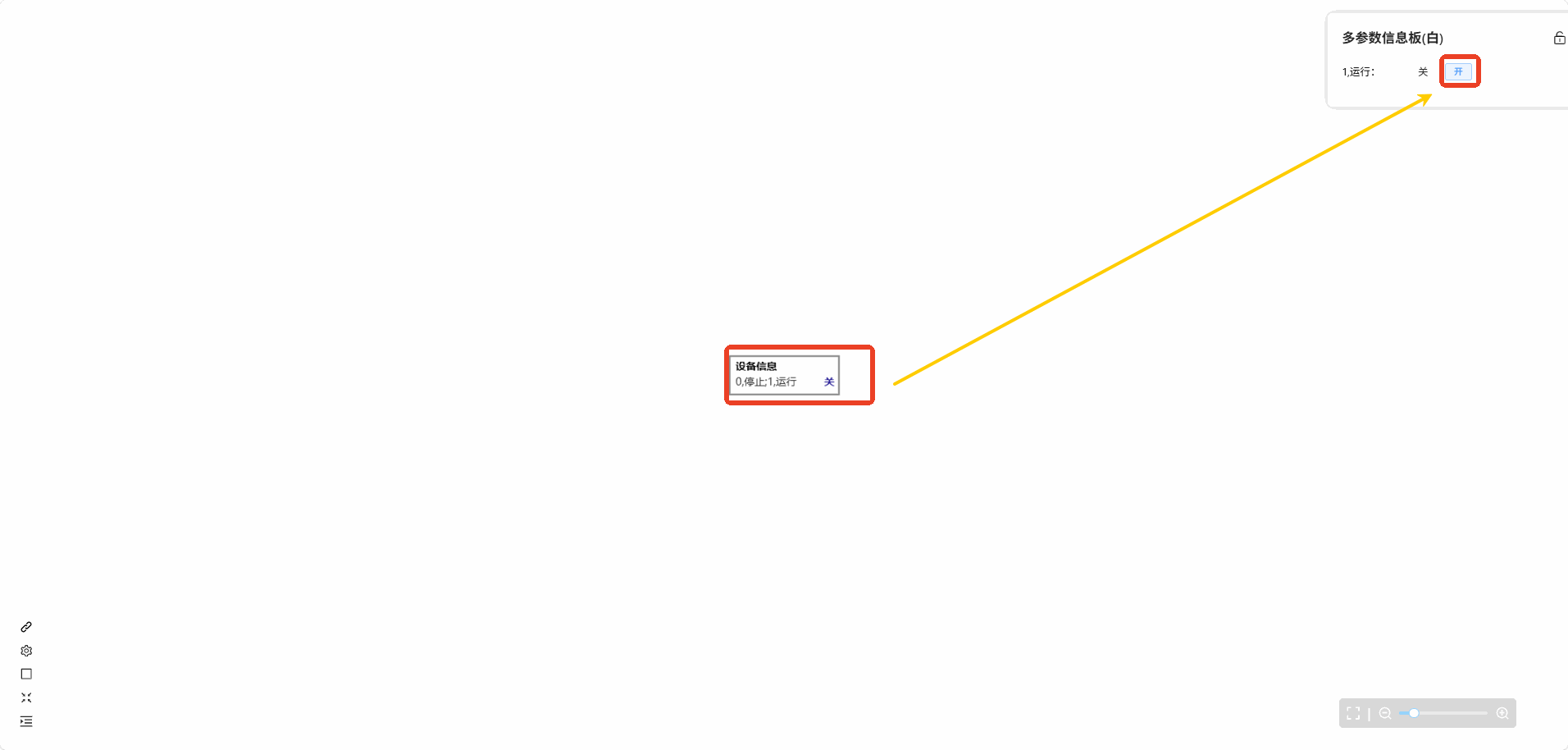 图 6 条件不满足:控制按钮自动隐藏
5 常见问题
| 现象 | 可能原因 | 处理建议 |
|---|---|---|
| 配置条件约束后按钮始终显示,未按条件隐藏 | 条件约束未保存,或判断符、目标值与设备实际状态不匹配 | 重新进入条件约束配置,确认规则已保存;核对目标值是否与设备实时上报的状态值一致 |
| 条件满足时按钮仍然隐藏 | 关联的点位 ID 或 Topic 有误,系统无法获取设备实时状态 | 检查条件约束中关联的点位与 Topic 是否与设备实际配置一致 |
| 添加多个条件组后逻辑判断不符合预期 | 条件组之间的关联方式默认为 AND,实际需求可能是 OR | 检查条件与条件组的层级关系,根据业务需求调整为「添加条件」或「添加条件组」 |
| 设备状态变化后按钮显示有延迟 | 设备数据上报存在延迟,平台尚未收到最新状态数据 | 确认设备数据上报频率与网络连接状态;若延迟持续,检查 MQTT 通道是否正常 |
Last updated on