版本: v2.1 修改日期: 2026-05-29
本手册介绍 viSCADA 平台「设备详情 — 物模型」页面的属性管理功能,涵盖查看、新增、修改、删除及 Excel 批量导入导出操作,适用于新接入设备的数据点查看、单设备属性调整与批量编辑场景。
1 整体流程
图 1 设备属性管理整体流程
| 步骤 | 操作目标 | 对应章节 |
|---|---|---|
| 1 | 了解功能与设备类型差异 | 第 2 章 |
| 2 | 确认操作前提 | 第 3 章 |
| 3 | 进入物模型属性管理页面 | 第 4.1 节 |
| 4 | 新增 / 修改 / 删除属性 | 第 4.2 节–第 4.4 节 |
| 5 | 导出 / 导入属性 | 第 4.5 节–第 4.6 节 |
| 6 | 排查常见问题 | 第 6 章 |
2 功能说明
每台设备都有一组「属性」(如温度、压力、开关状态等),属性定义决定了 viSCADA 能从设备上采集哪些数据。
实施人员可直接进入设备详情页管理属性,无需从设备类统一修改。主要能力包括:
- 查看当前设备的所有属性
- 新增、修改、删除单条属性
- 通过 Excel 模板批量导入/导出属性
2.1 适用场景
- 新接入的设备,需查看其采集的数据点
- 某台设备需要新增一个数据点
- 批量调整一批属性(导出 Excel → 本地编辑 → 重新导入)
3 操作前提:确认设备类型
不同类型的设备在修改属性时行为完全不同,操作前请务必确认设备类型:
| 设备类型 | 特点 | 修改属性的影响范围 |
|---|---|---|
| 关联设备类的设备 | 归属于某一「设备类」(型号组) | 同型号下所有设备同步修改 |
| 独立设备 | 不关联设备类 | 仅影响当前设备 |
ℹ️ 如何判断:在设备列表的 「设备类」 列查看。显示具体型号名称的为「关联设备类的设备」;显示
独立设备的为独立设备。
4 操作步骤
4.1 进入属性管理页面
- 进入 「设备管理」 模块。
- 点击目标设备行的 「详情」 按钮。
- 在设备详情页切换至 「物模型」,即可查看属性列表(如图 2)。
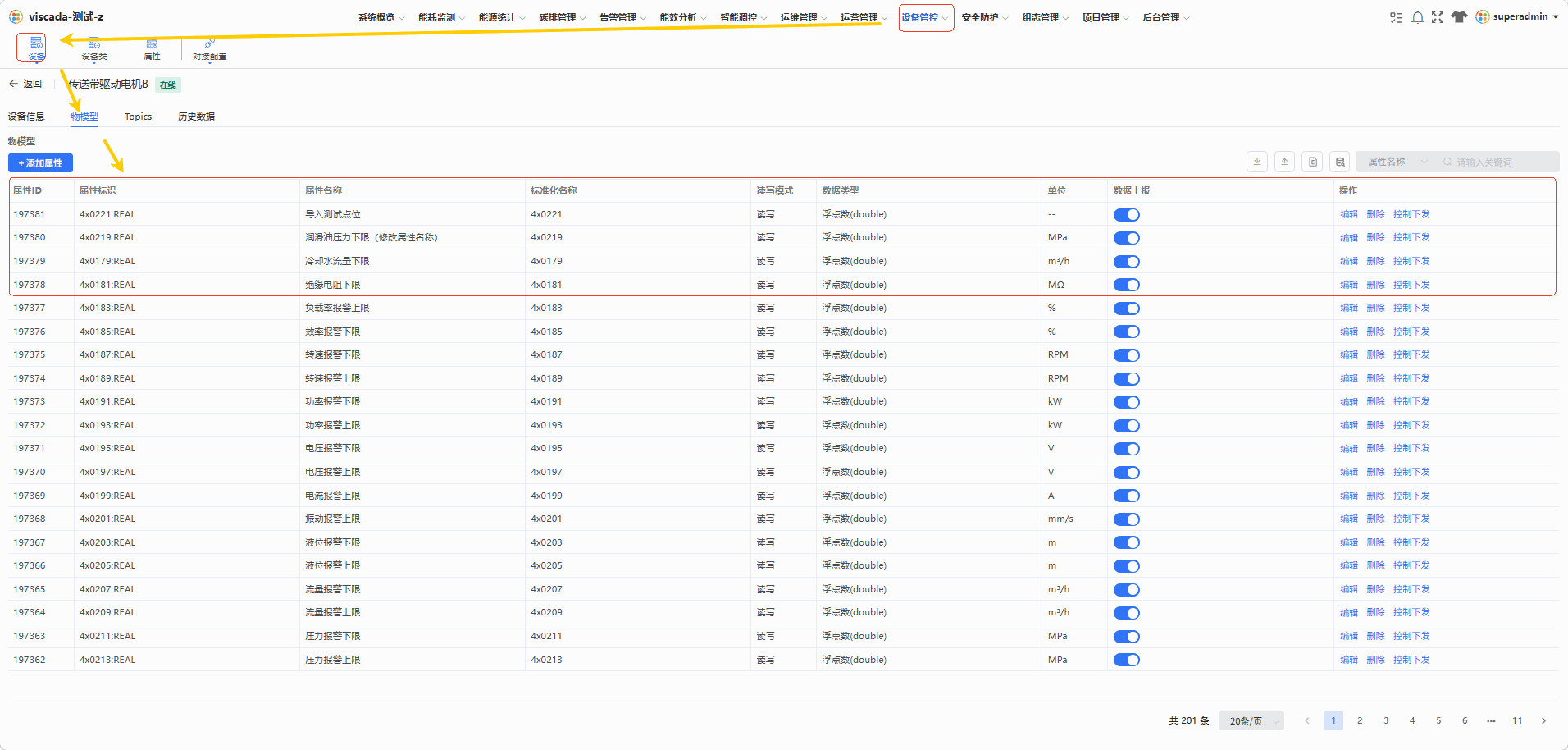
图 2 物模型属性列表页面
页面区域说明:
| 区域 | 内容 |
|---|---|
| 顶部操作栏 | 「+ 添加属性」、「导入」、「导出」、「模板下载」 四个按钮 |
| 顶部同步提示 | 显示属性总数及「修改会影响 N 台设备」提示(仅关联设备类的设备出现) |
| 中部属性列表 | 当前设备的全部属性,支持行级操作 |
| 底部影响范围提示 | 显示批量操作的影响范围(仅关联设备类的设备出现) |
4.2 新增属性
-
在物模型页面点击顶部的 「+ 添加属性」 按钮。
-
在弹出的 「添加属性」 对话框中,按下表填写各字段:
字段 是否必填 示例 说明 「属性标识」 是 temperature_01属性唯一标识符,英文及数字 「属性名称」 是 温度中文显示名称 「标准化名称」 是 t_01@20260119用于数据对接的统一名称 「数据类型」 是 浮点数整数 / 浮点数 / 布尔 / 字符串 「读写模式」 是 只读只读 / 读写 「单位标识」 否 ℃属性单位 「数据上报公式」 否 ${标准化名称} * 0.1数据处理公式 「排序基准对象」 否 — 控制属性显示顺序 「排序方式」 否 默认之前 / 之后 / 默认 -
点击 「保存」 完成新增。
-
系统校验通过后关闭弹窗,新属性显示在列表中(如图 3)。
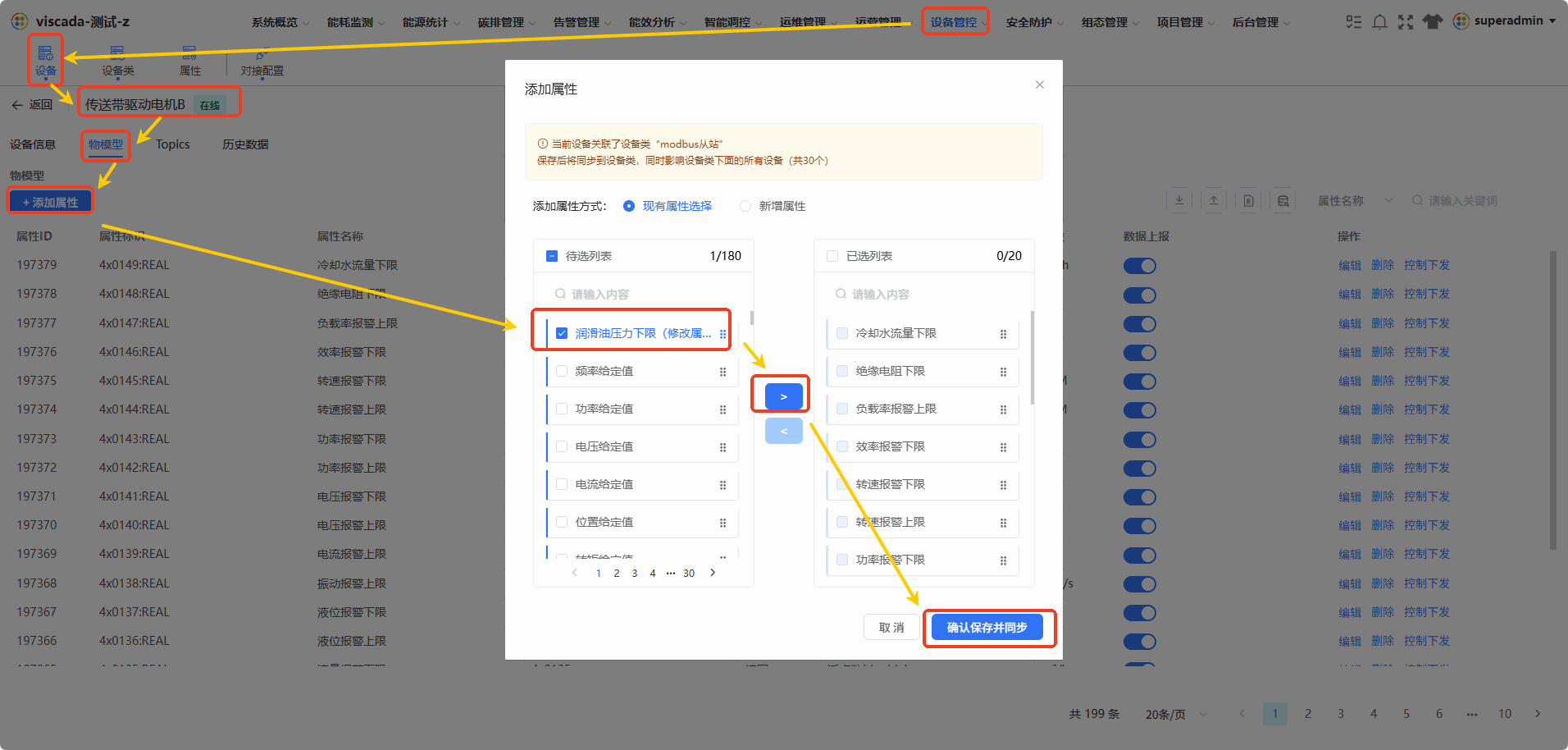
图 3 新增属性弹窗 - 字段填写
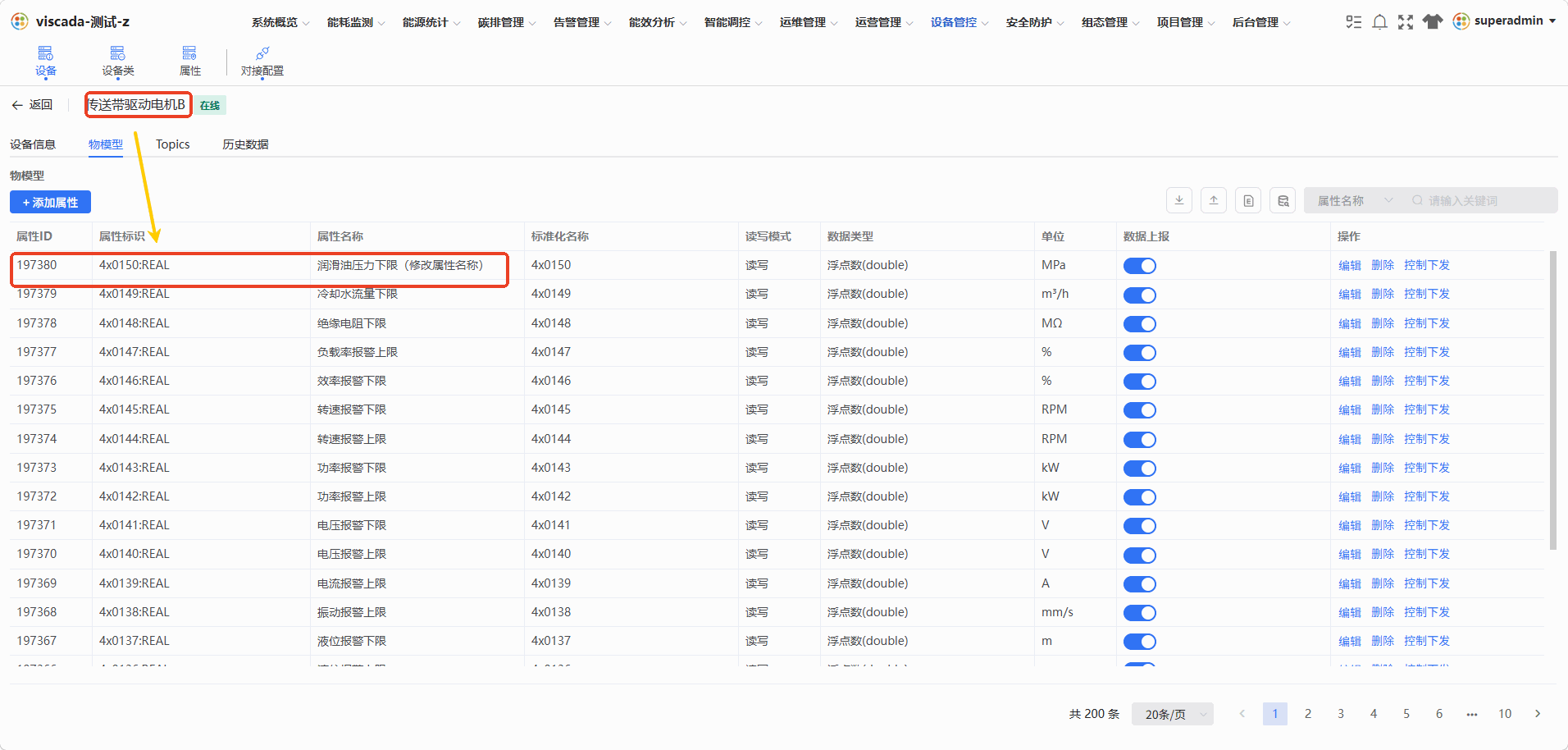
图 4 新增属性弹窗 - 完整信息
⚠️ 若为关联设备类的设备,该新属性会自动同步到同型号下的所有设备。
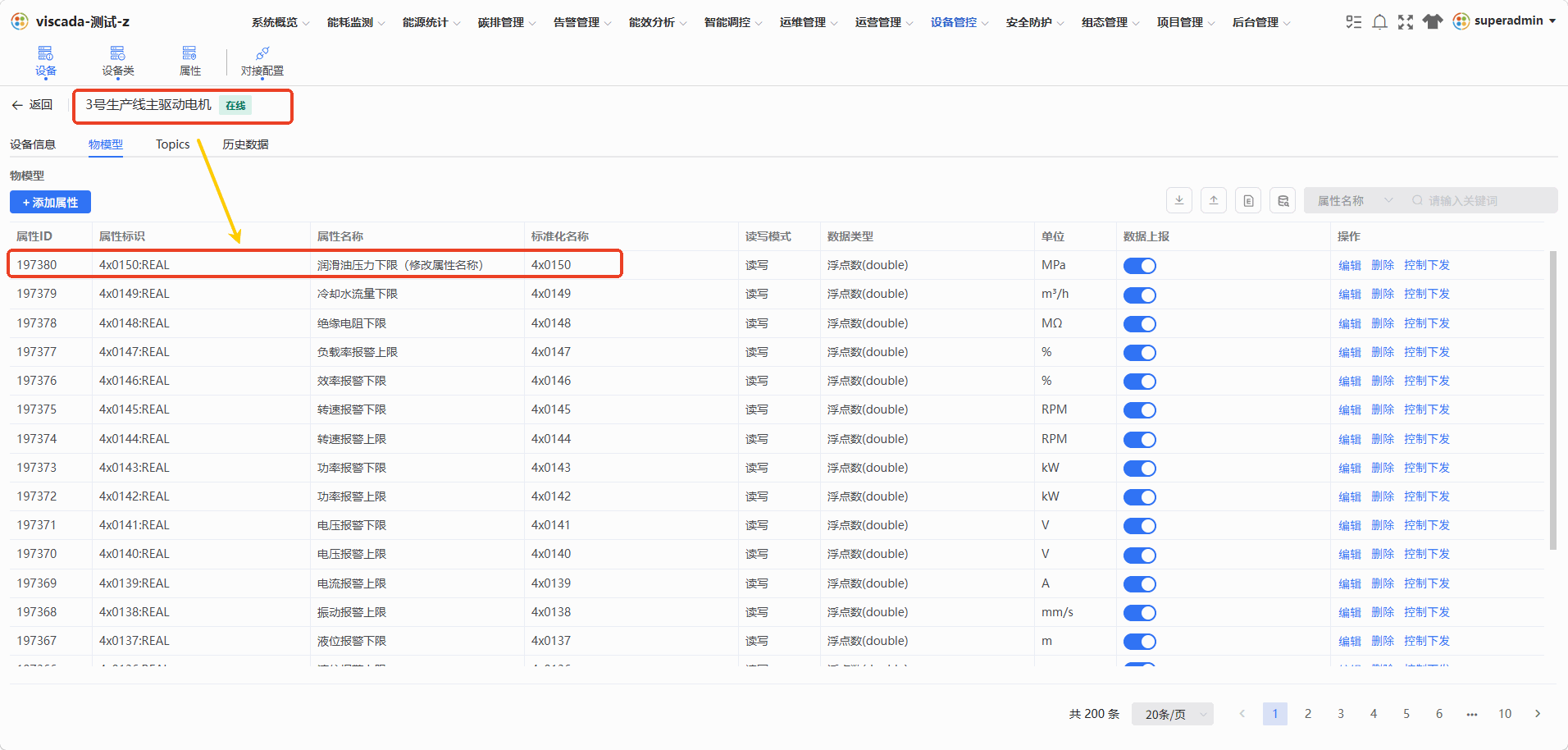
图 5 新增属性同步至同型号设备
4.3 修改属性
修改操作因设备类型不同,界面按钮与影响范围均有差异:
| 项 | 关联设备类的设备 | 独立设备 |
|---|---|---|
| 保存按钮文案 | 「确认保存并同步」 | 「保存」 |
| 影响范围 | 同型号所有设备 | 仅当前设备 |
| 弹窗顶部提示 | 「修改会影响 N 台设备」 | 无 |
⚠️ 系统不支持一键撤回,建议修改前先执行 「导出」 备份。
4.3.1 关联设备类的设备
- 在属性列表中找到目标属性,点击该行的 「编辑」 按钮。
- 确认弹窗顶部显示的「修改会影响 N 台设备」数量。
- 修改需要变更的字段。
- 点击底部的 「确认保存并同步」 按钮。
- 系统执行同步,完成后提示「修改成功」。
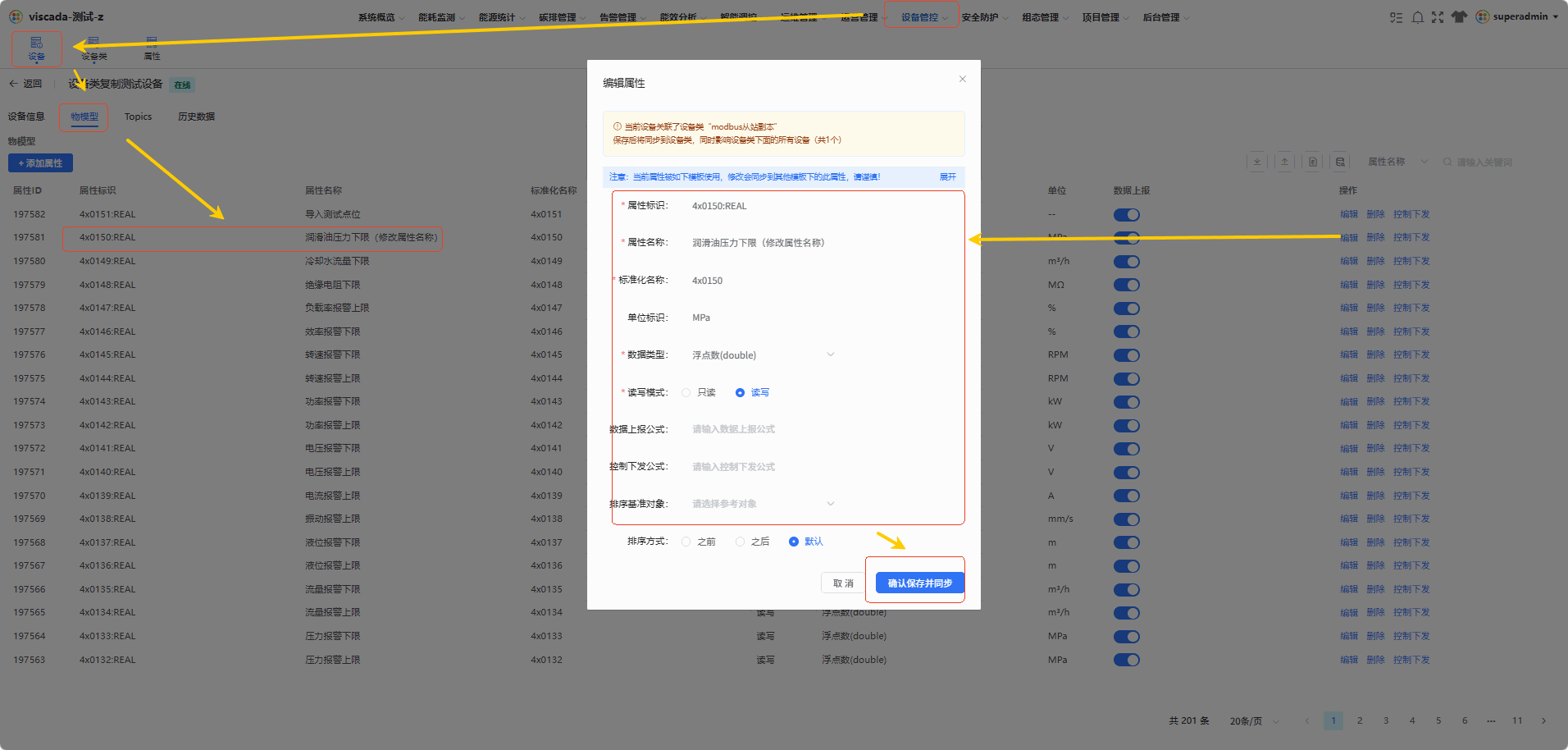
图 6 编辑属性弹窗(关联设备类)
同步效果:
-
同设备类下的同名属性会被同步修改(如图 7)。
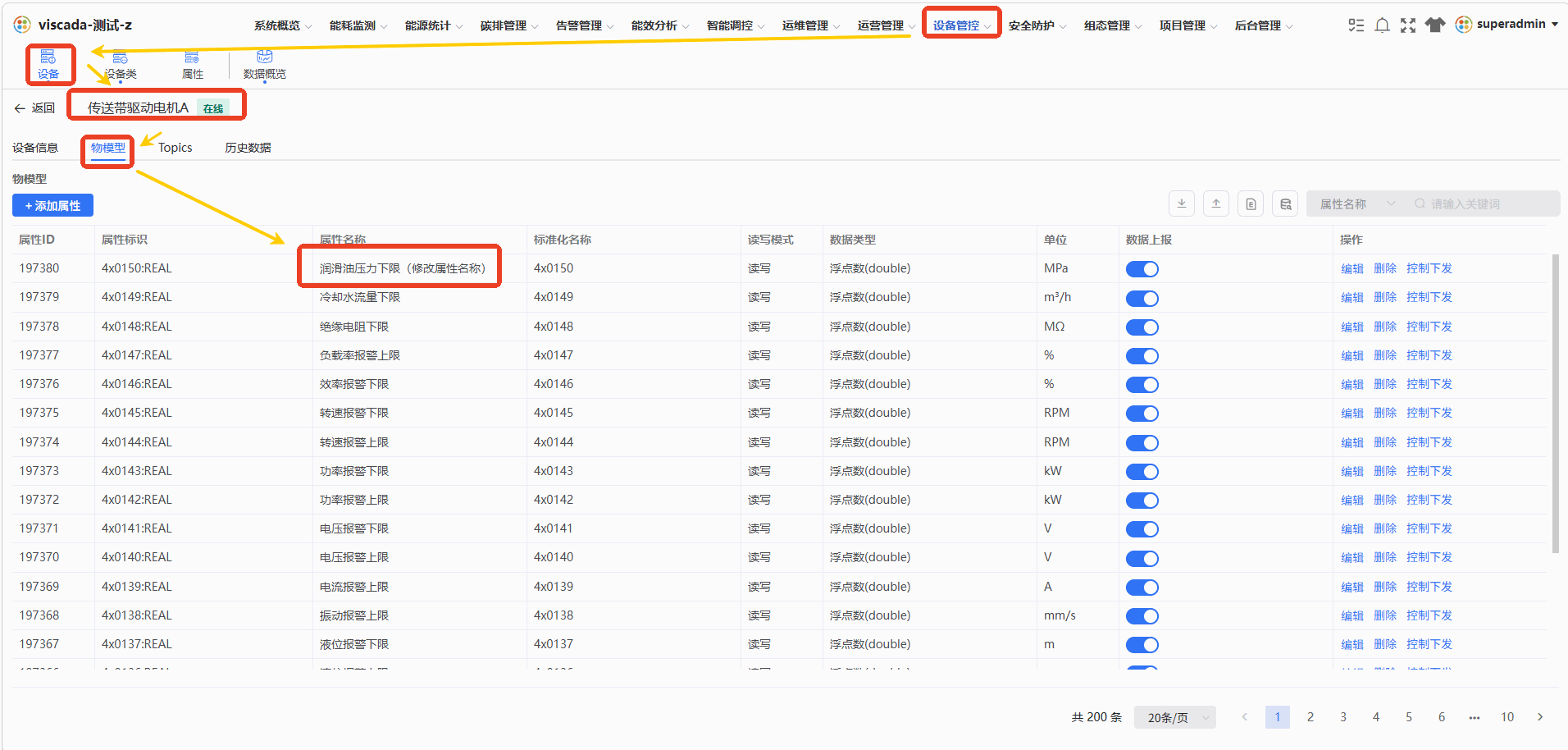
图 7 同设备类下属性同步修改
-
引用该属性 ID 的设备也会被同步修改(如图 8、图 9)。
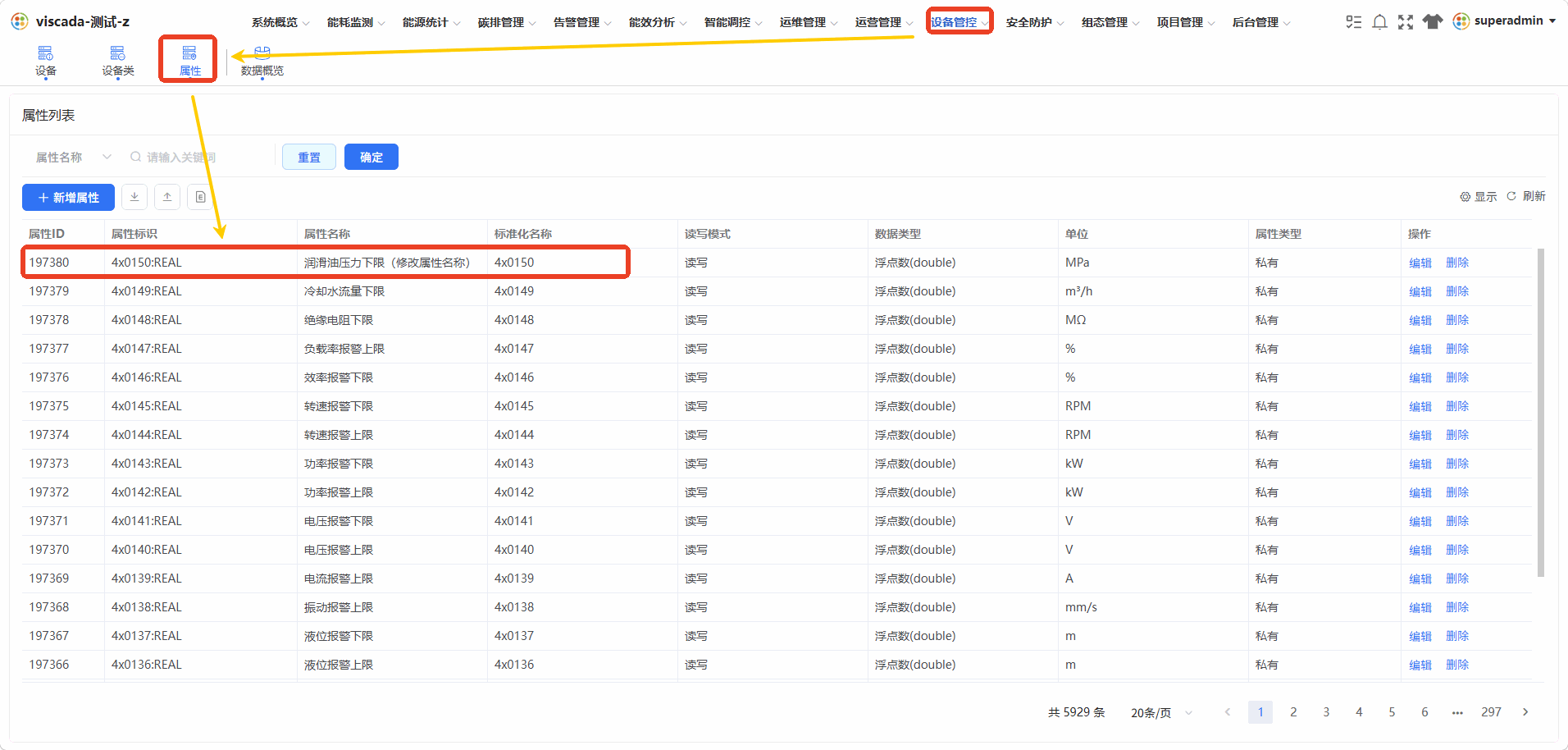
图 8 引用同步效果 - 修改前
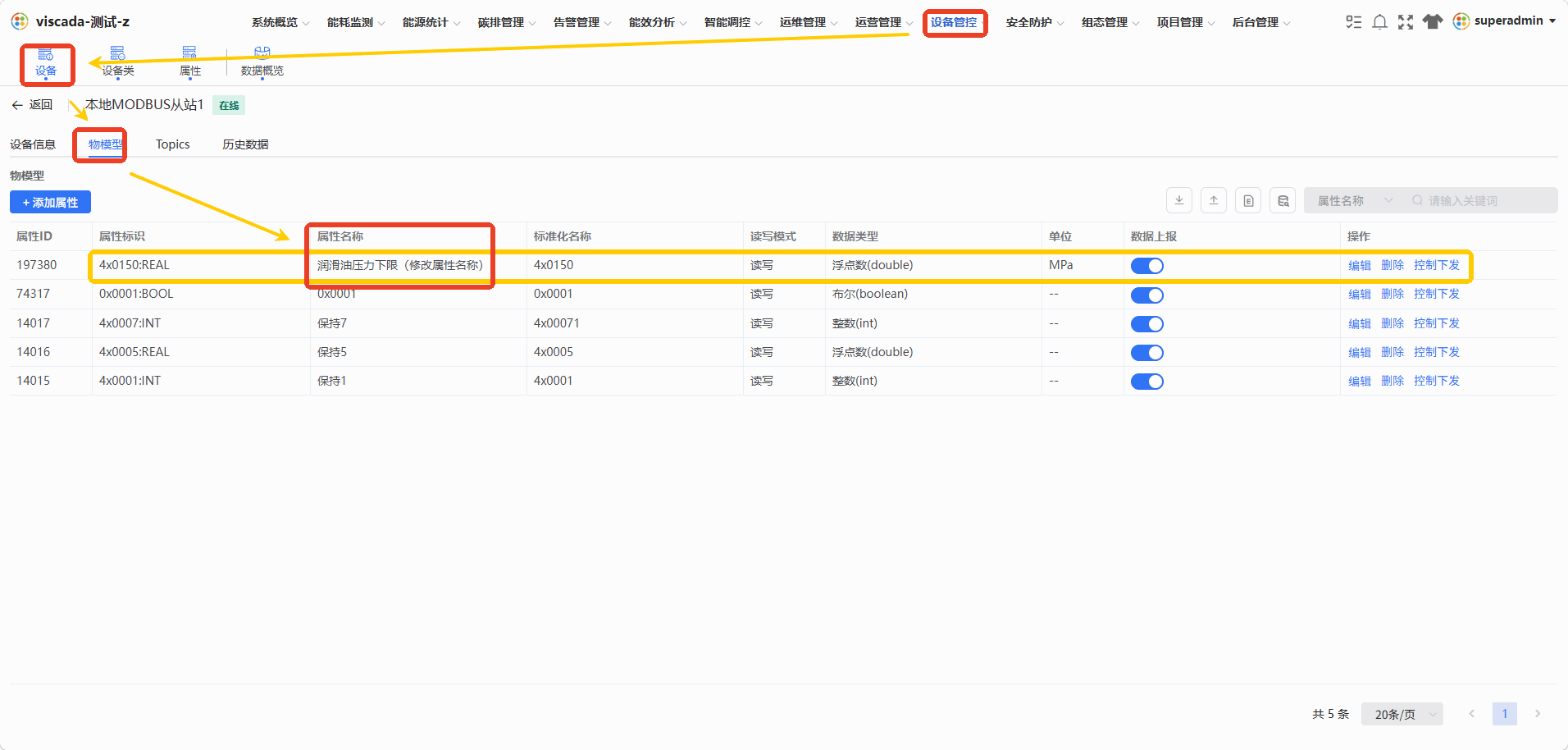
图 9 引用同步效果 - 修改后
4.3.2 独立设备
- 在属性列表中找到目标属性,点击 「编辑」 按钮。
- 在弹窗中修改需要变更的字段。
- 点击 「保存」。
ℹ️ 独立设备的修改仅影响当前一台设备,无连带同步。
4.4 删除属性
- 在属性列表中找到目标属性,点击该行的 「删除」 按钮。
- 在二次确认对话框中点击 「确定」。
- 系统提示「删除成功」后,该属性从列表中移除。
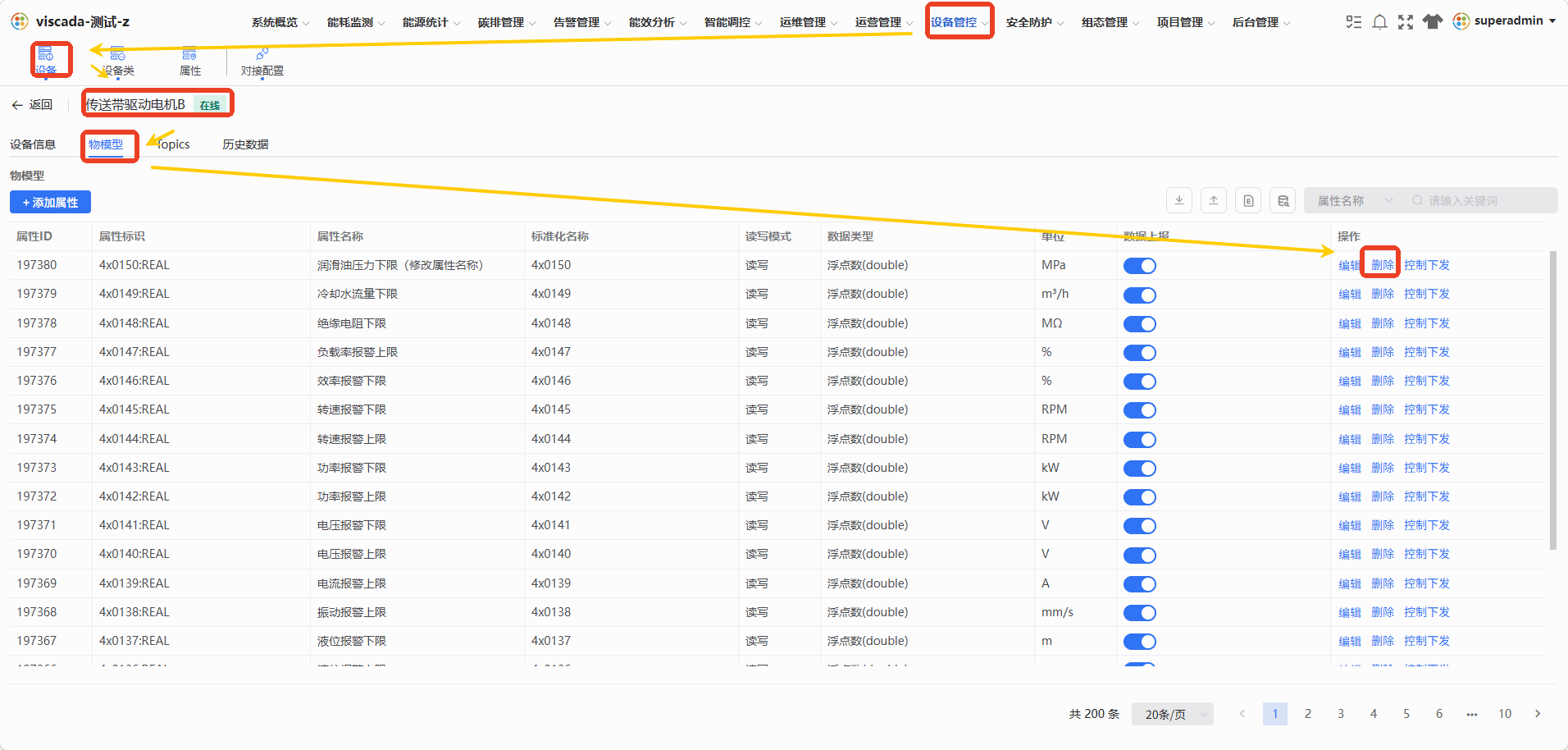
图 10 删除属性二次确认
⚠️ 关联设备类的设备删除一条属性,等同于将同型号下所有设备的该属性一并删除,操作不可逆。建议执行前先使用 「导出」 备份。
同步删除效果:
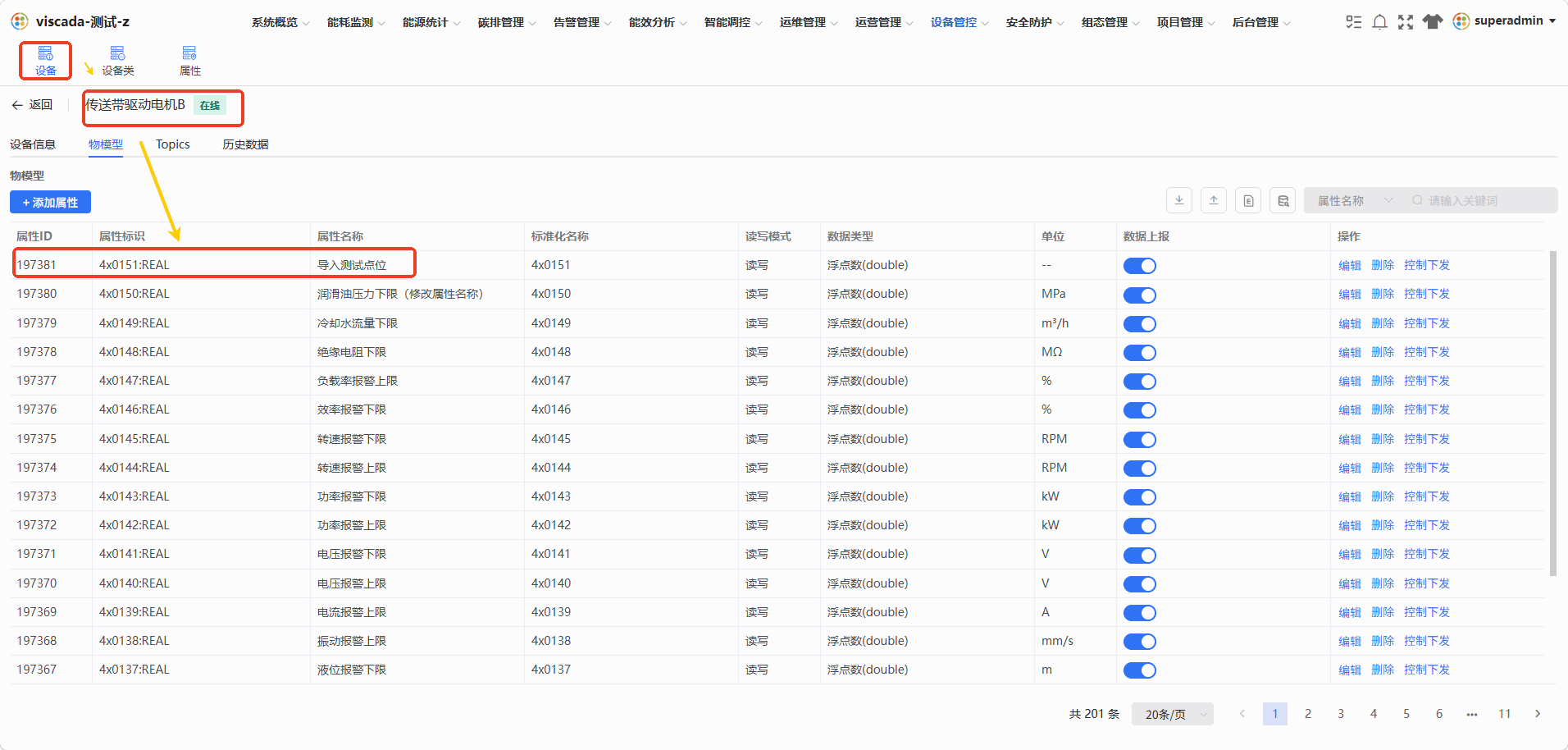
图 11 删除属性同步至同型号设备
ℹ️ 引用同一属性 ID 但不属于同一设备类的属性,不会被连带删除。
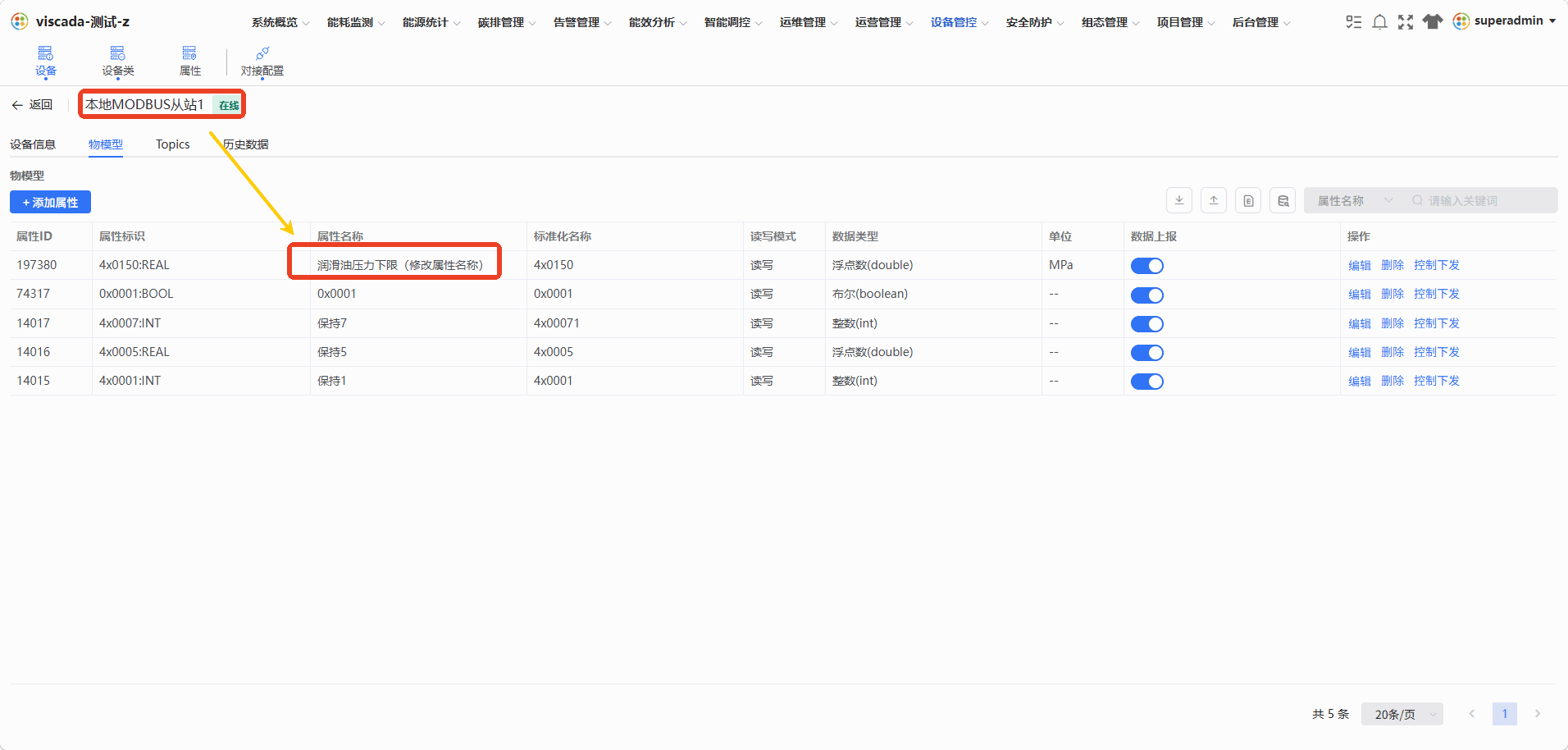
图 12 跨设备类的引用属性不被连带删除
4.5 导出属性
- 在物模型页面点击顶部的 「导出」 按钮。
- 系统生成 Excel 文件并自动下载至本地,可作为备份或批量编辑的基础文件。
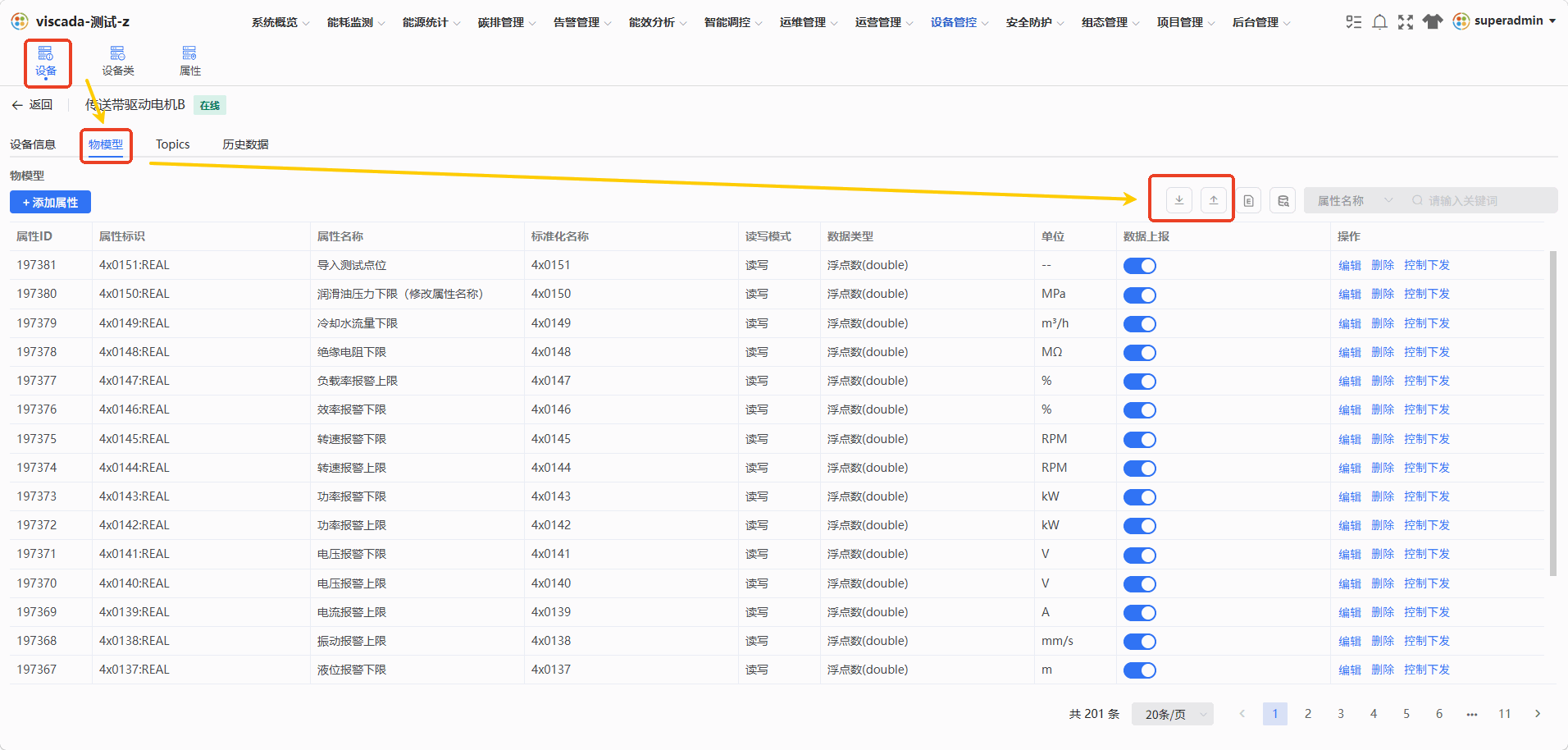
图 13 导出按钮位置
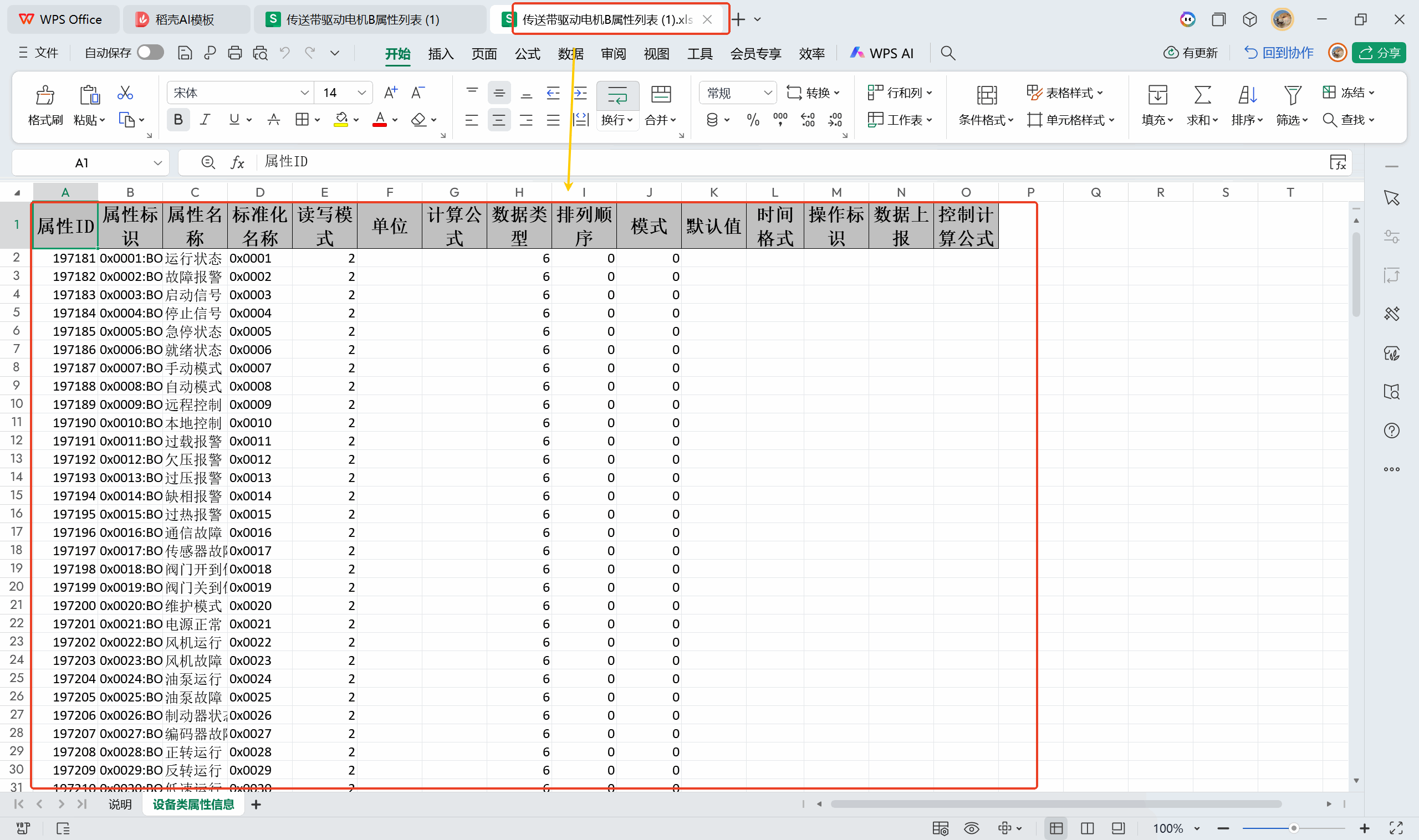
图 14 导出的 Excel 文件内容
4.6 导入属性
- 首次使用时,点击 「模板下载」 获取标准 Excel 模板。
- 按模板格式在本地完成编辑。
- 点击 「导入」 按钮,选择编辑好的文件并上传。
- 系统自动校验文件格式,通过后进入后台异步导入。
- 点击右上角 「任务中心」 查看导入进度。
- 任务完成后刷新页面,核对导入结果。
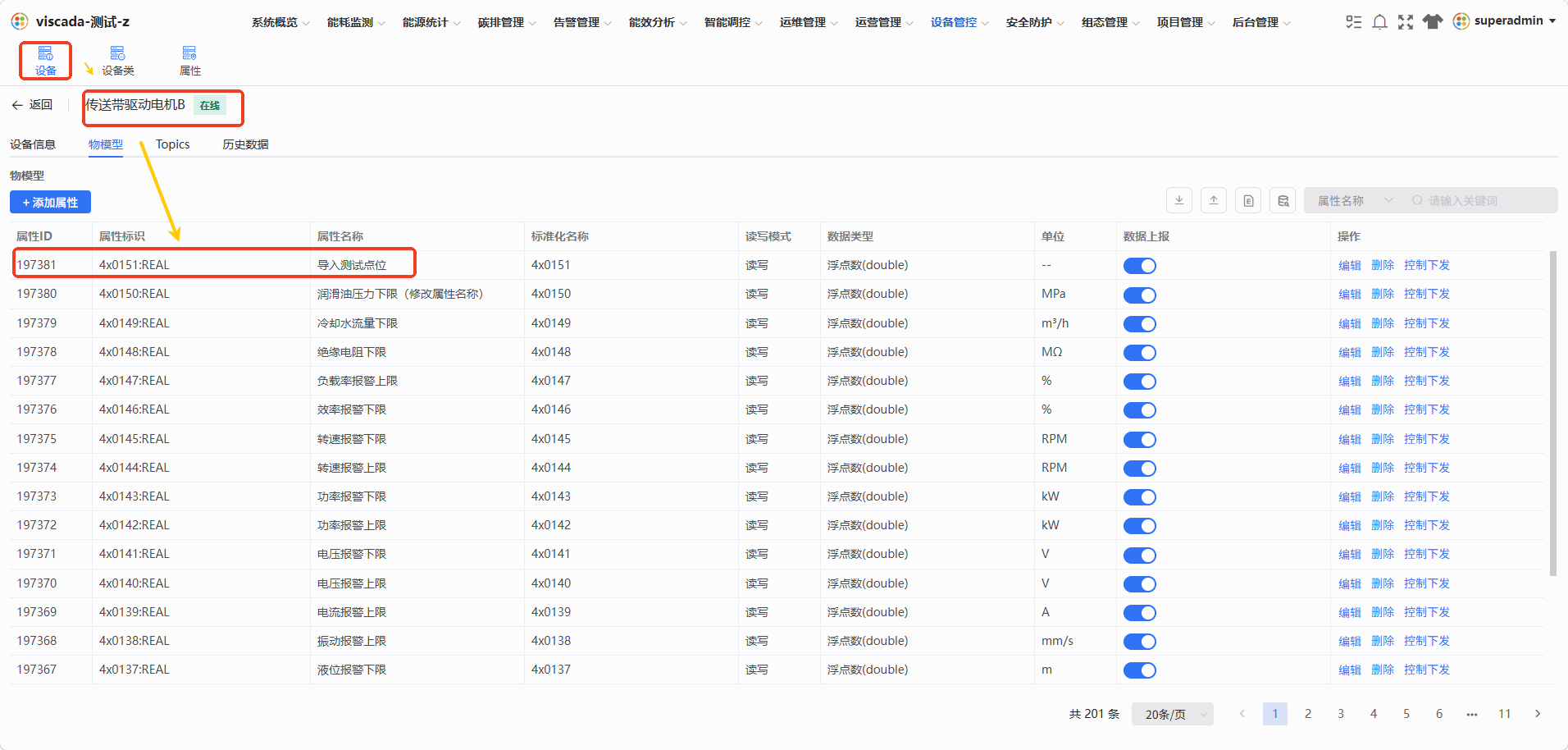
图 15 导入入口与操作流程
5 高影响操作提醒
以下操作在关联设备类的设备上均为批量性操作,执行前请再次确认:
| 操作 | 连带影响 | 执行前建议 |
|---|---|---|
| 新增属性 | 同型号所有设备增加该属性 | 确认该属性对所有同型号设备均适用 |
| 修改属性 | 同型号所有设备同步修改 | 关注弹窗顶部「影响 N 台」提示 |
| 删除属性 | 同型号所有设备对应属性被删除 | 必须先执行 「导出」 备份 |
⚠️ 系统不支持一键撤回,所有高影响操作执行前请先备份。
6 常见问题
| 现象 | 可能原因 | 处理建议 |
|---|---|---|
| 不清楚 「确认保存并同步」 与 「保存」 的区别 | 两个按钮分别对应不同设备类型 | 前者适用于关联设备类的设备,保存后同步修改同型号所有设备;后者适用于独立设备,仅影响当前设备 |
| Excel 导入持续失败 | 表头被修改,或必填列留空 | 点击 「模板下载」 获取标准模板,对照后重新编辑 |
| 操作后需要撤回修改 | 系统不支持一键撤回 | 修改前先执行 「导出」 备份,出现问题时通过重新导入恢复 |