版本: v2.1 修改日期: 2026-05-29
本手册介绍 viSCADA 异步任务的使用方法,帮助实施人员在导入设备属性表、协议文件、批量配置文件等场景下将耗时任务转为后台执行。按本手册操作完成后,读者可以提交导入任务、查看任务进度、处理失败任务,并在任务运行期间继续执行其他操作。
💡 异步任务将原先的同步等待改为后台执行,提交任务后无需停留当前页面,可立即继续其他工作,任务完成后在任务中心查看结果。
1 整体操作流程
异步任务的日常使用按以下流程推进,失败时进入修正重提环节。
图 1 异步任务操作流程
| 步骤 | 操作目标 | 对应章节 |
|---|---|---|
| 1. 提交导入任务 | 选择文件并发起导入 | 2 提交导入任务 |
| 2. 查看任务进度 | 在任务中心查看执行状态 | 3 查看任务进度 |
| 3. 处理失败任务 | 查看错误并修正重提 | 4 处理失败任务 |
2 提交导入任务
- 进入需要导入的业务页面,例如**「设备详情」** → 「物模型」。
- 点击顶部的**「导入」**按钮。
- 在上传窗口中点击**「选择文件」**,选择本地准备好的文件。
- 点击**「确定」**提交。
- 系统提示”任务已提交,请在任务中心查看”后,关闭窗口即可。
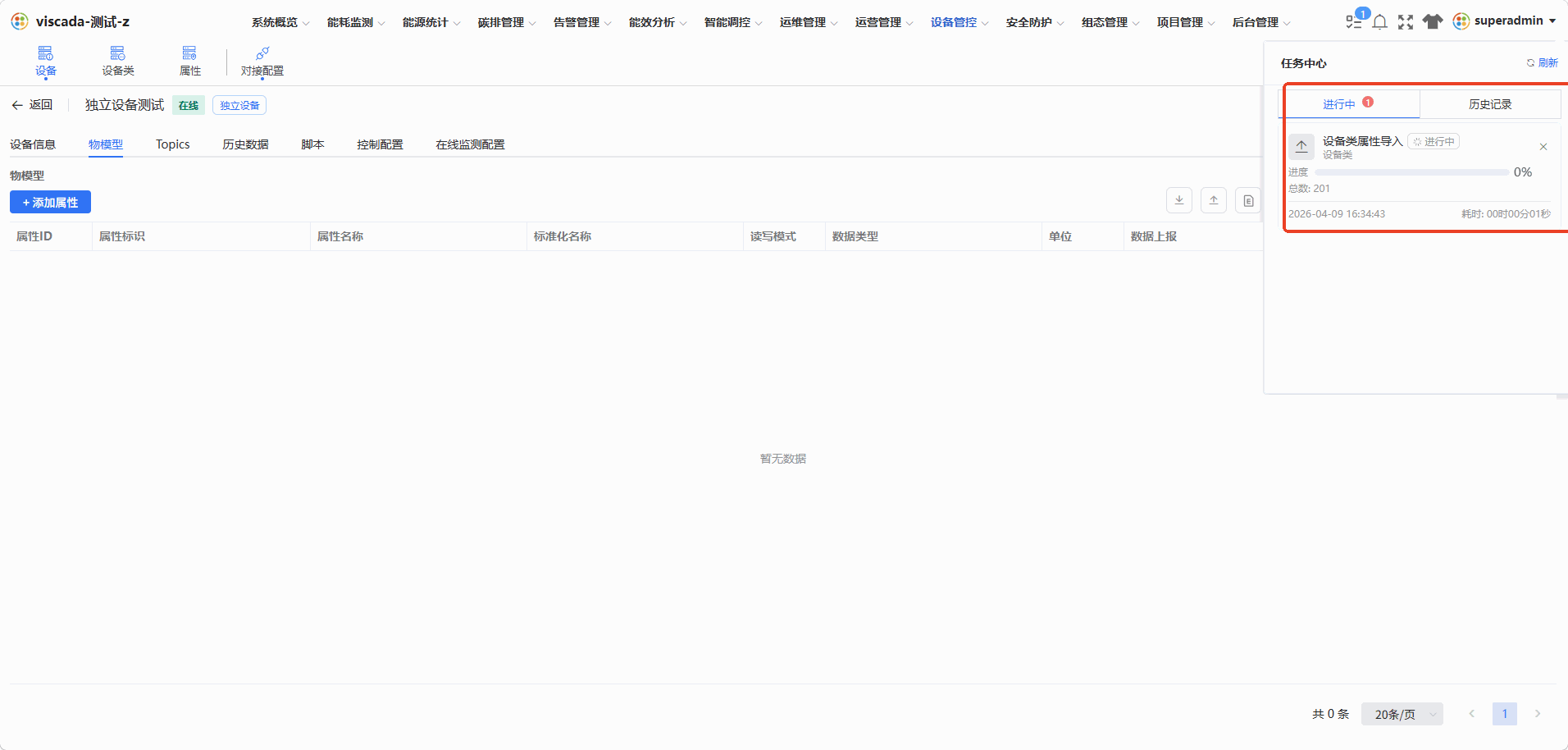 图 2 导入入口
💡 任务提交后可直接切换至其他菜单继续操作,后台任务独立运行,不阻塞当前页面。
⚠️ 避免对同一文件反复点击提交,以免生成重复任务。
3 查看任务进度
-
点击页面右上角的**「任务中心」**图标。
-
在任务列表中定位到刚提交的任务(通常位于列表顶部)。
-
查看**「状态」**列,按下表对应处理:
状态图标 状态 含义与下一步 🟡 进行中 系统正在处理,等待完成 🟢 成功 已完成导入,返回业务页面并刷新即可 🔴 失败 出现错误,参见 4 处理失败任务
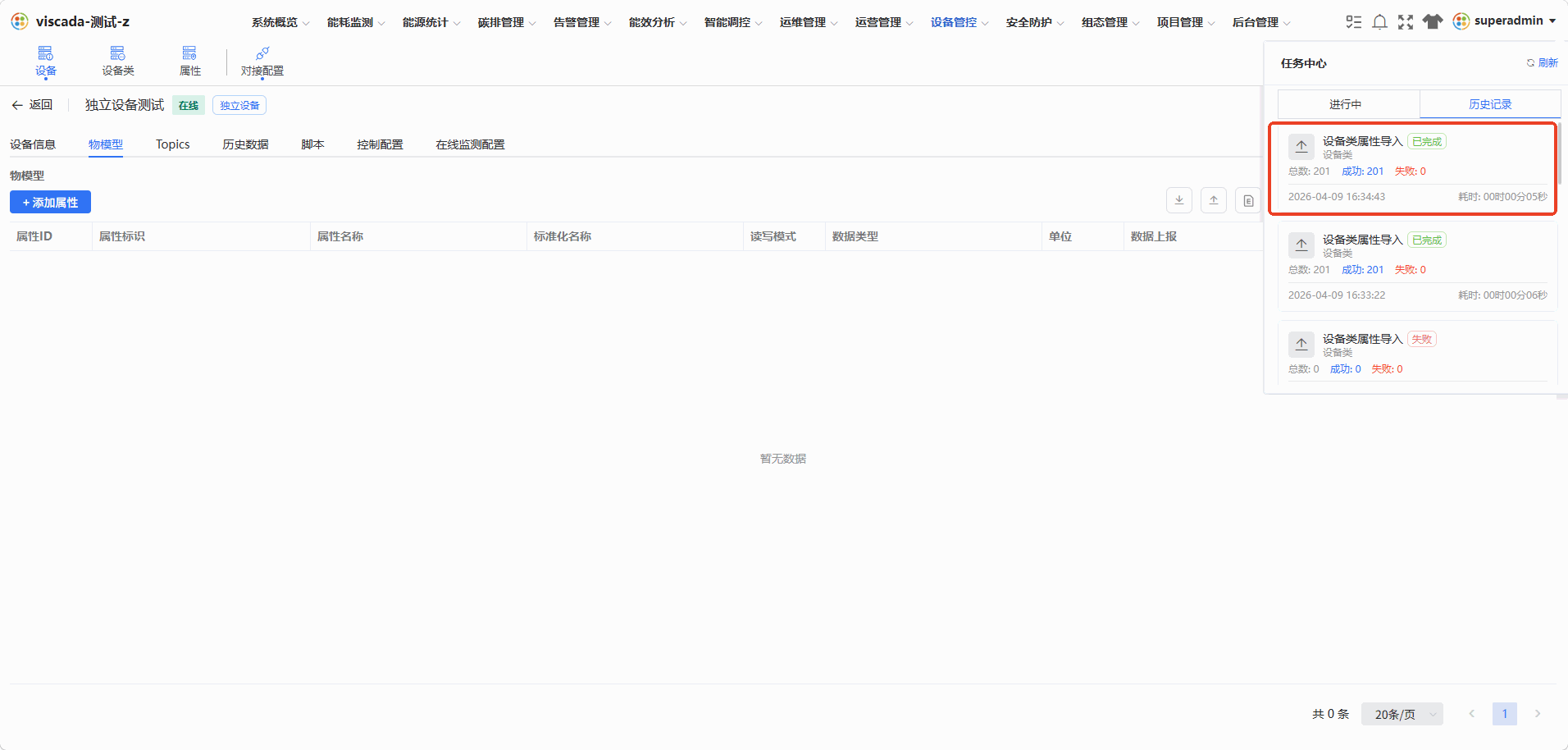 图 3 任务中心
ℹ️ 大文件处理时长通常为数分钟,属于正常现象。若任务超过 10 分钟仍处于**「进行中」**,请联系管理员协助排查。
4 处理失败任务
-
在任务中心点击失败的任务行。
-
查看系统弹出的错误信息,定位具体问题所在行列。
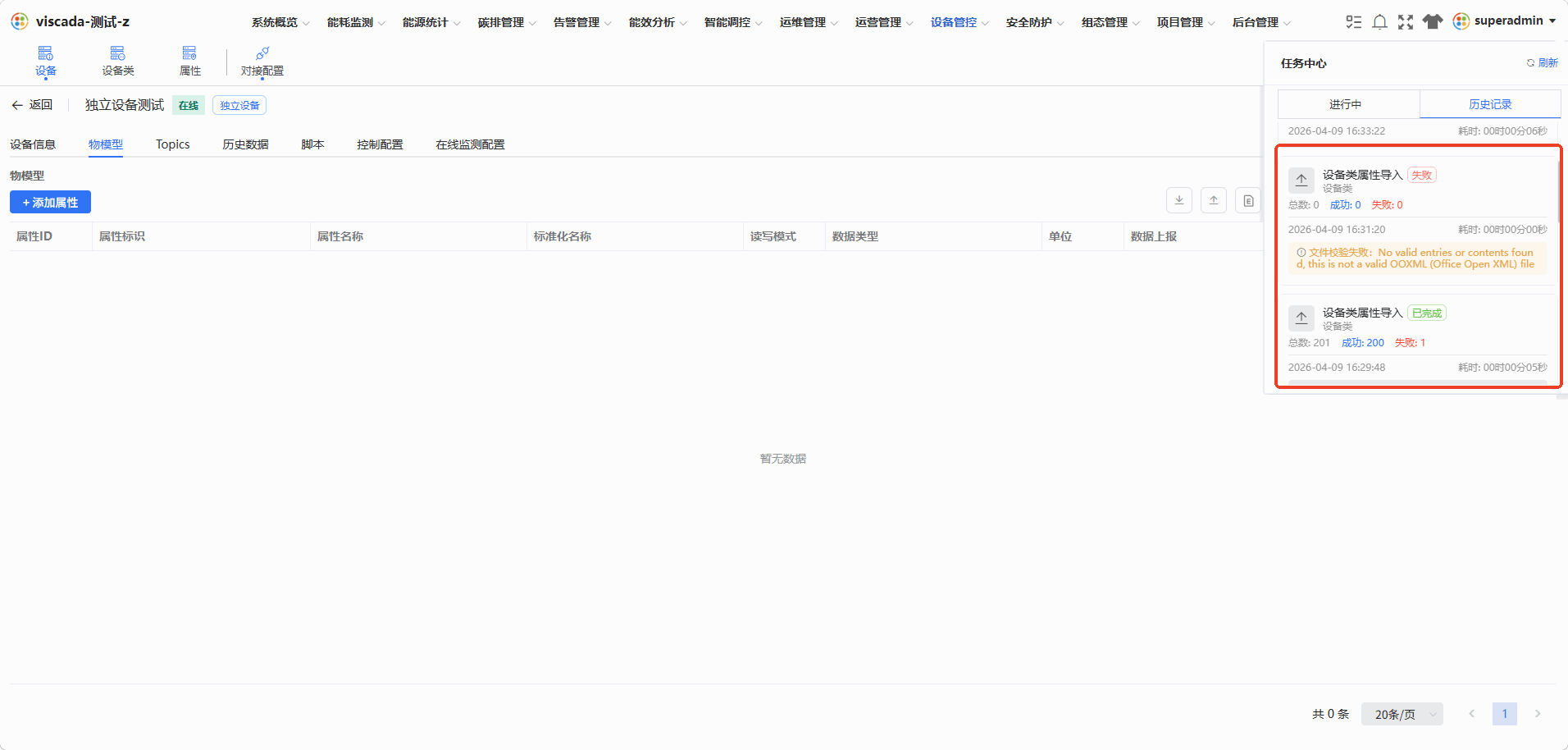 图 4 失败任务错误提示示例
 -
对照下表定位常见原因:
常见原因 典型提示 处理建议 必填项漏填 ”第 X 行第 Y 列必填” 在 Excel 中补齐该单元格 格式错误 ”数据类型不匹配” 检查数字、日期字段是否被误写为文本 标识重复 ”标识已存在” 修改为唯一标识,或删除重复行 -
使用 Excel 打开本地源文件,对照错误提示修正。
-
修正完成后,按 2 提交导入任务 重新提交。
Last updated on