版本: v1.0 修改日期: 2026-05-29
1 整体流程
图 1 整体流程
| 步骤 | 操作目标 | 对应章节 |
|---|---|---|
1 | 批量导出图纸 | 第 2 章 |
2 | 批量导入图纸 | 第 3 章 |
2 批量导出图纸
组态工具支持将指定文件夹或全部图纸一次性打包为 ZIP 压缩包下载,单次最多导出 1000 个文件,如图 2。
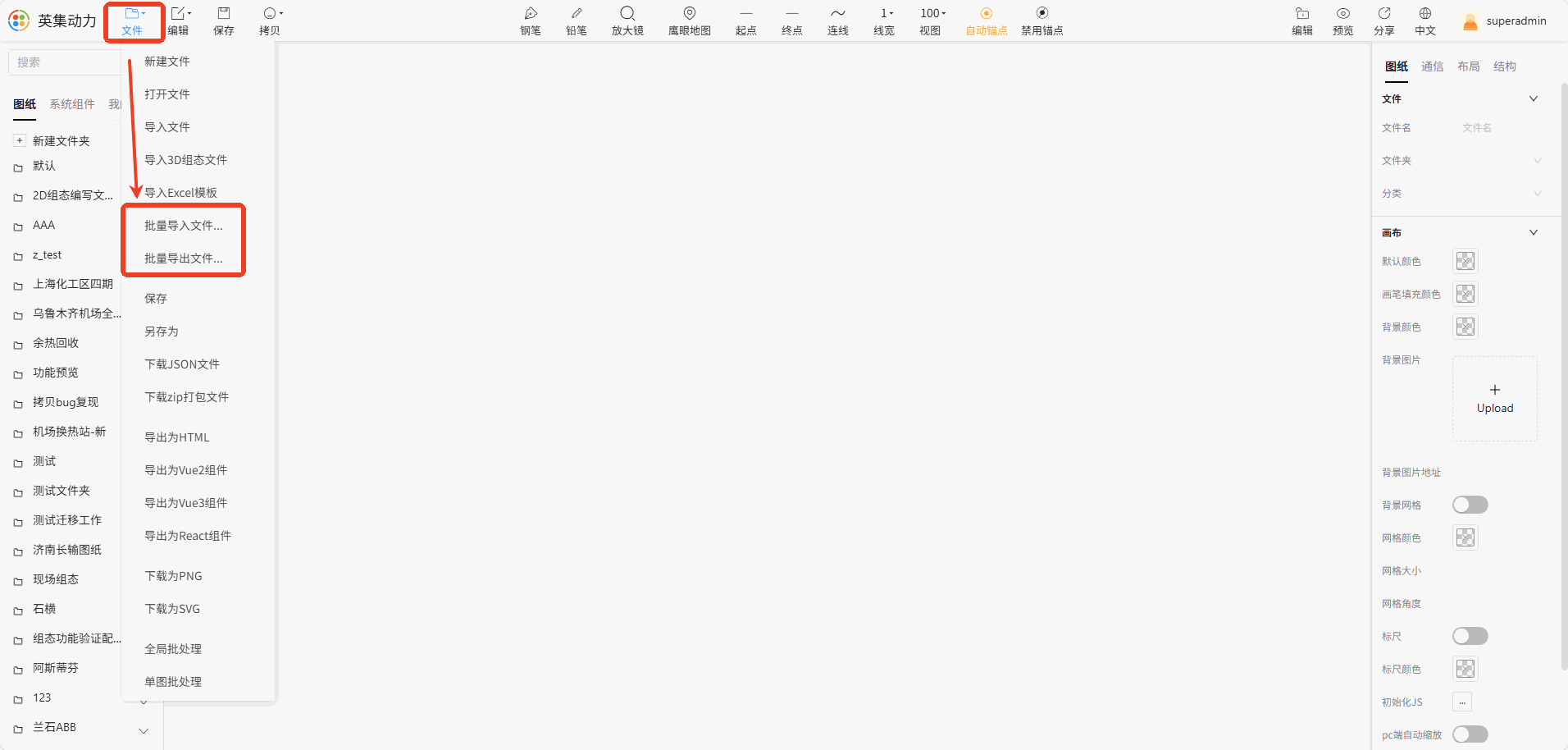
图 2 批量导出功能入口
2.1 进入导出弹窗
-
点击 「文件」 菜单,如图 3。
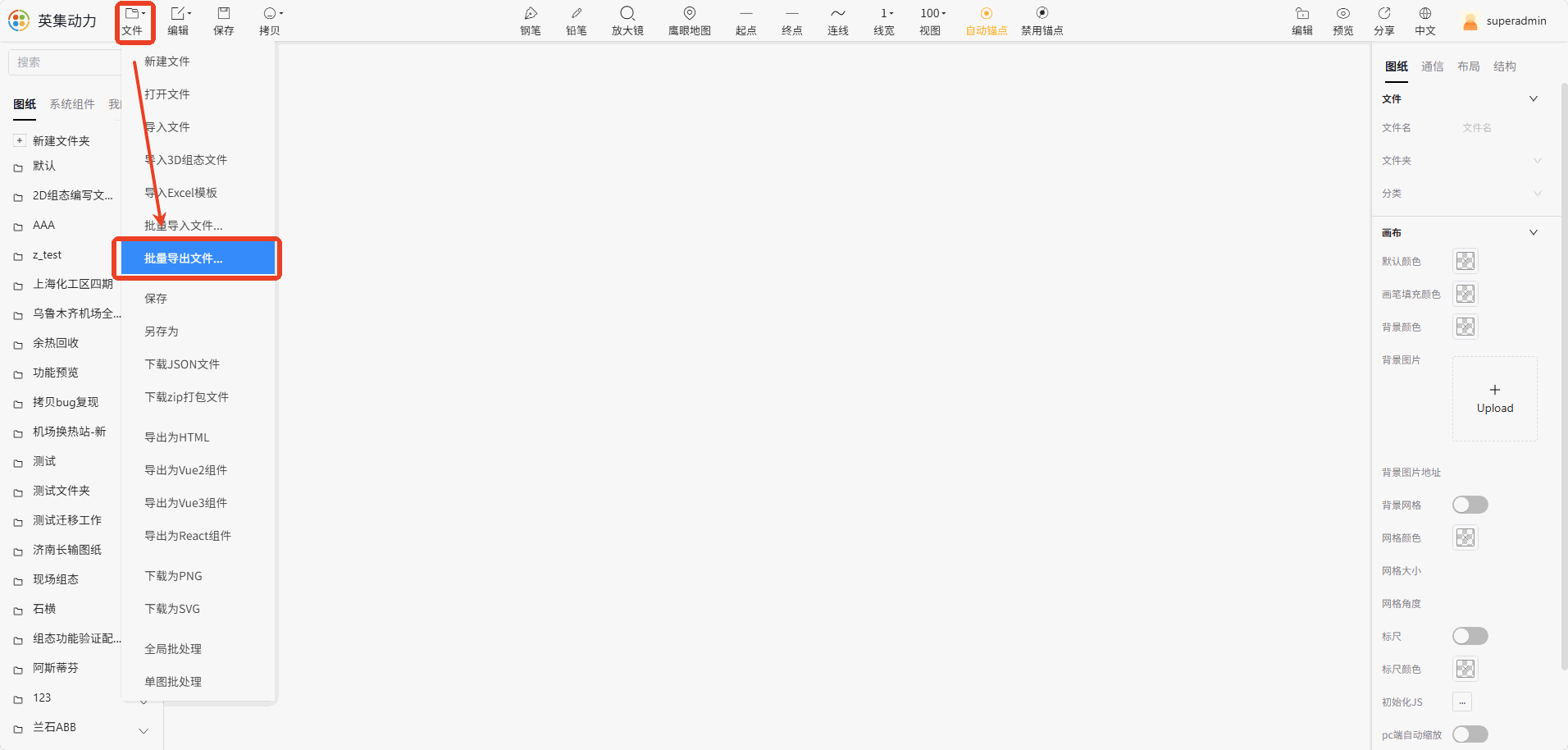
图 3 文件菜单中的批量导出入口
-
点击 「批量导出文件…」,打开「批量导出文件」弹窗。
2.2 配置导出选项
-
在 「导出范围」 中选择导出方式,如图 4:
选项 说明 选择文件夹 导出指定文件夹下的所有图纸 全部文件 导出当前账号有权限访问的所有图纸 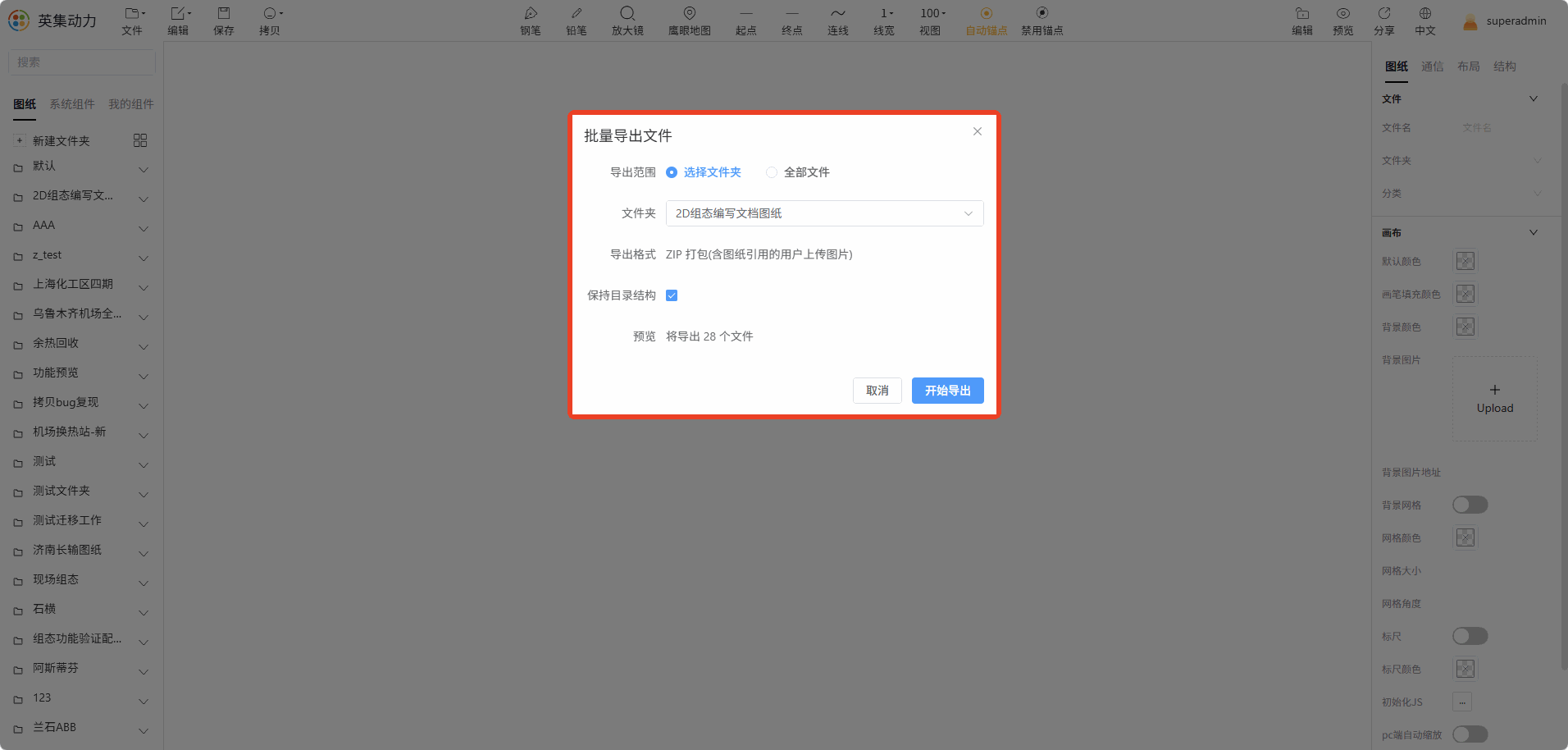
图 4 导出范围选择
ℹ️ 选择「选择文件夹」时,弹窗预览「将导出 X 个文件」;含自定义组件的图纸固定以 ZIP 格式打包。
-
确认 「保持目录结构」 复选框已勾选(默认勾选),保持原有文件夹层级。
2.3 执行导出
-
点击 「开始导出」,按钮变为「导出中…」并禁用,进度条随之显示,如图 5。
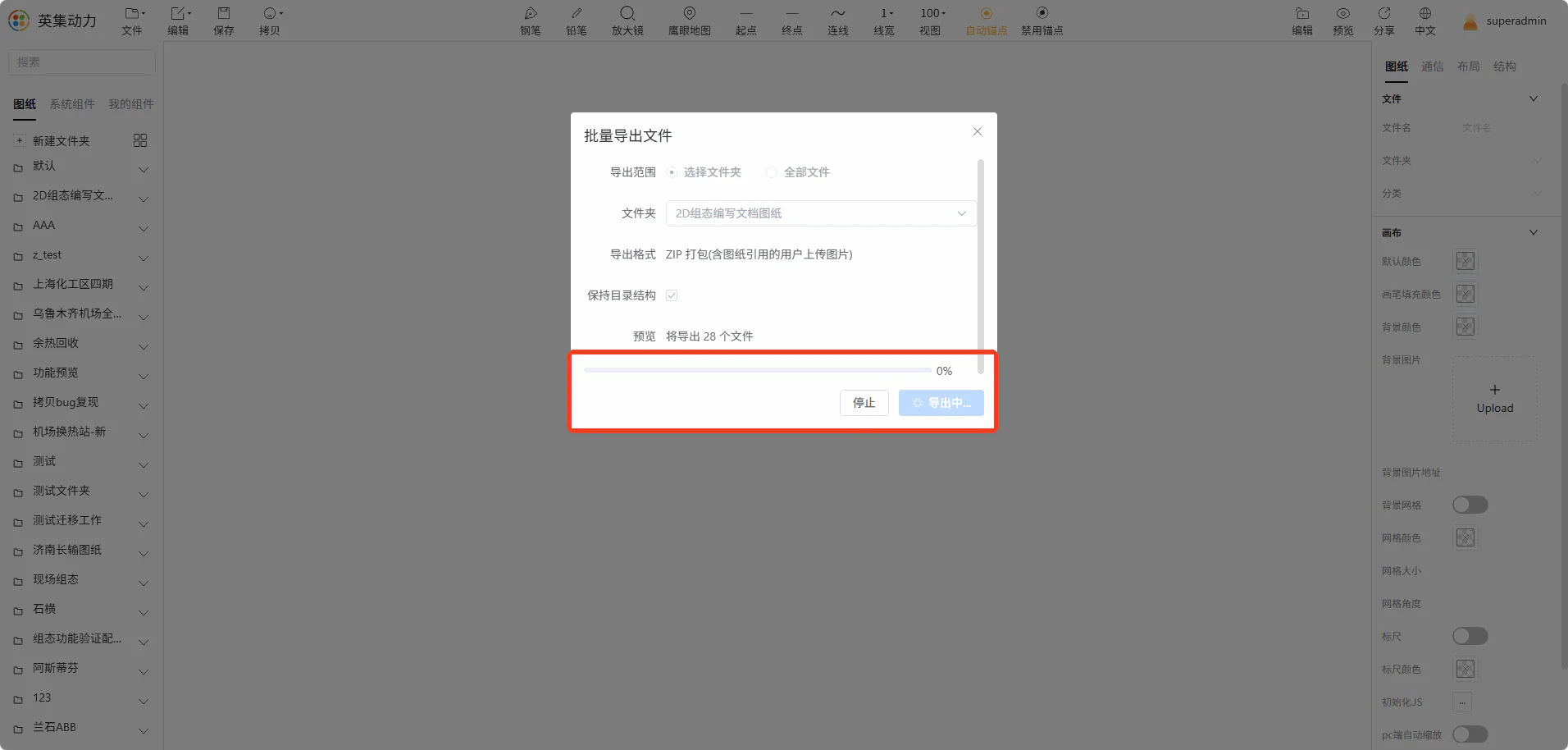
图 5 导出过程 — 进度条
进度 = 已处理文件数 / 总文件数 ×
100%,如图 6。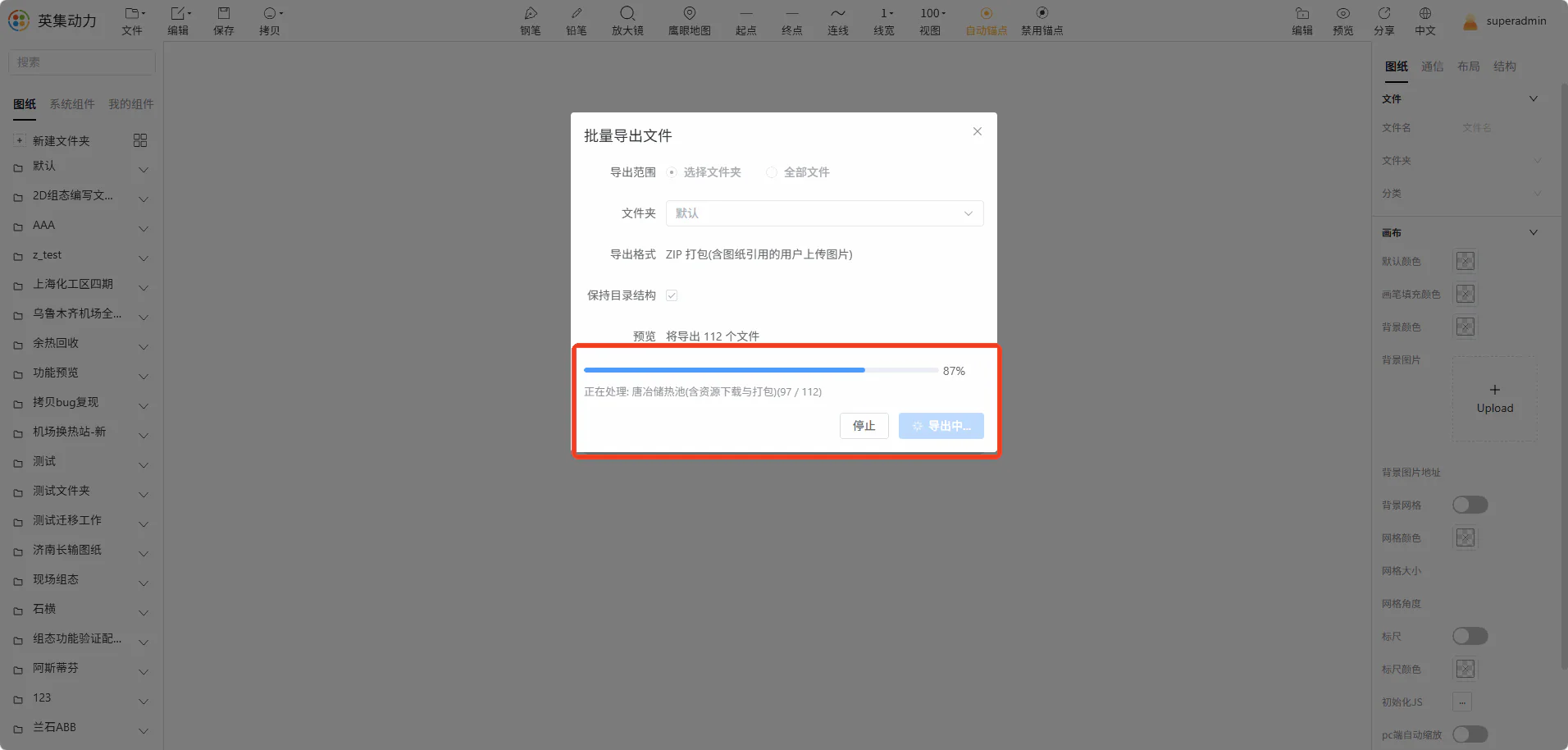
图 6 导出过程 — 进度详情
-
导出完成后,浏览器自动触发 ZIP 压缩包下载,如图 7;下载完成后,本地可见导出的 ZIP 文件,如图 8。
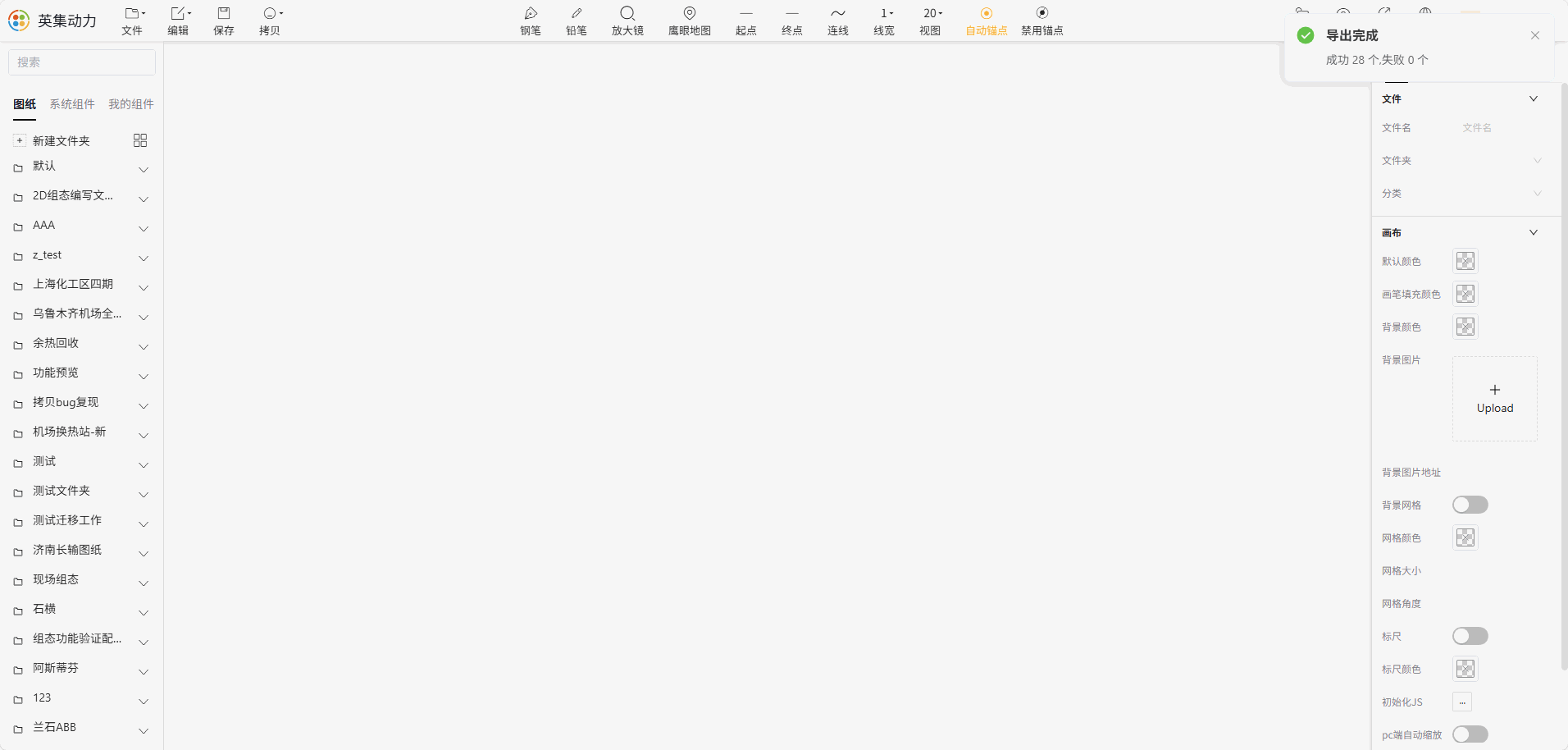
图 7 导出结果 — 浏览器下载触发
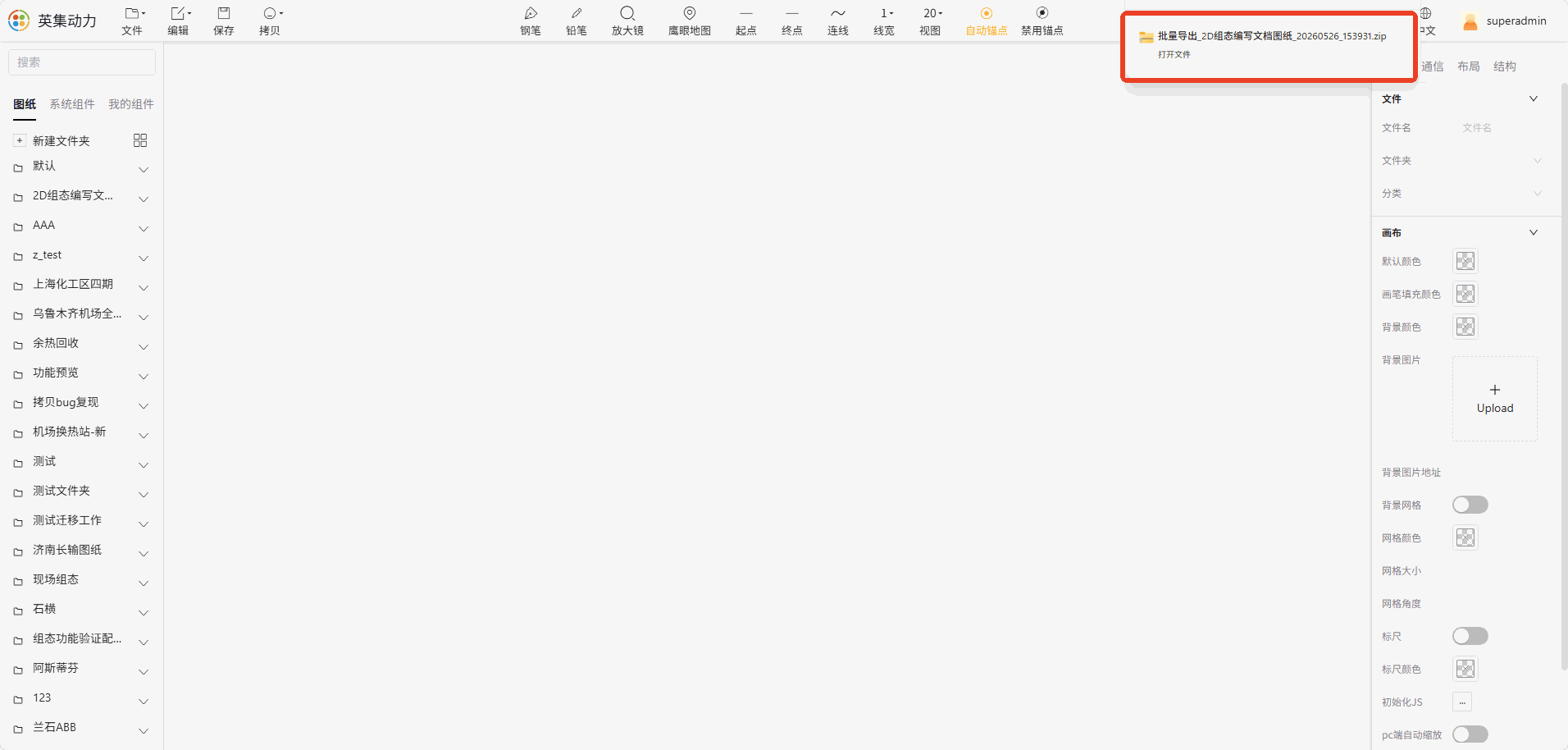
图 8 导出结果 — 本地 ZIP 文件
3 批量导入图纸
组态工具支持一次性导入多个 JSON 或 ZIP 格式的图纸文件,ZIP 文件上传后自动解压并提取内部 JSON 文件,如图 9。
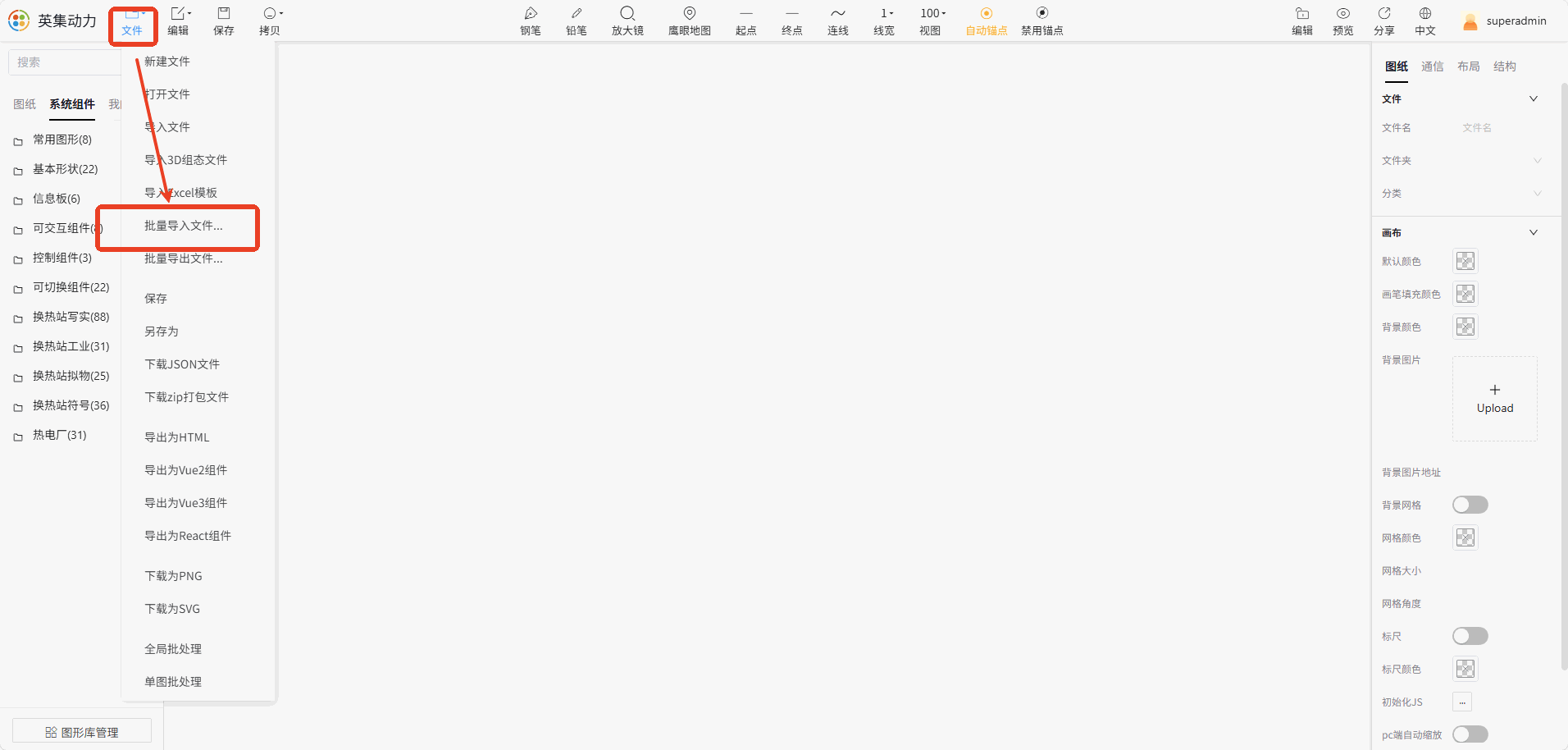
图 9 批量导入功能入口
ℹ️ 单次批量导入文件数量上限:
300个;单个文件大小限制:10MB。
3.1 进入导入弹窗
-
点击 「文件」 菜单 → 「批量导入文件…」,打开「批量导入文件」弹窗,如图 10。
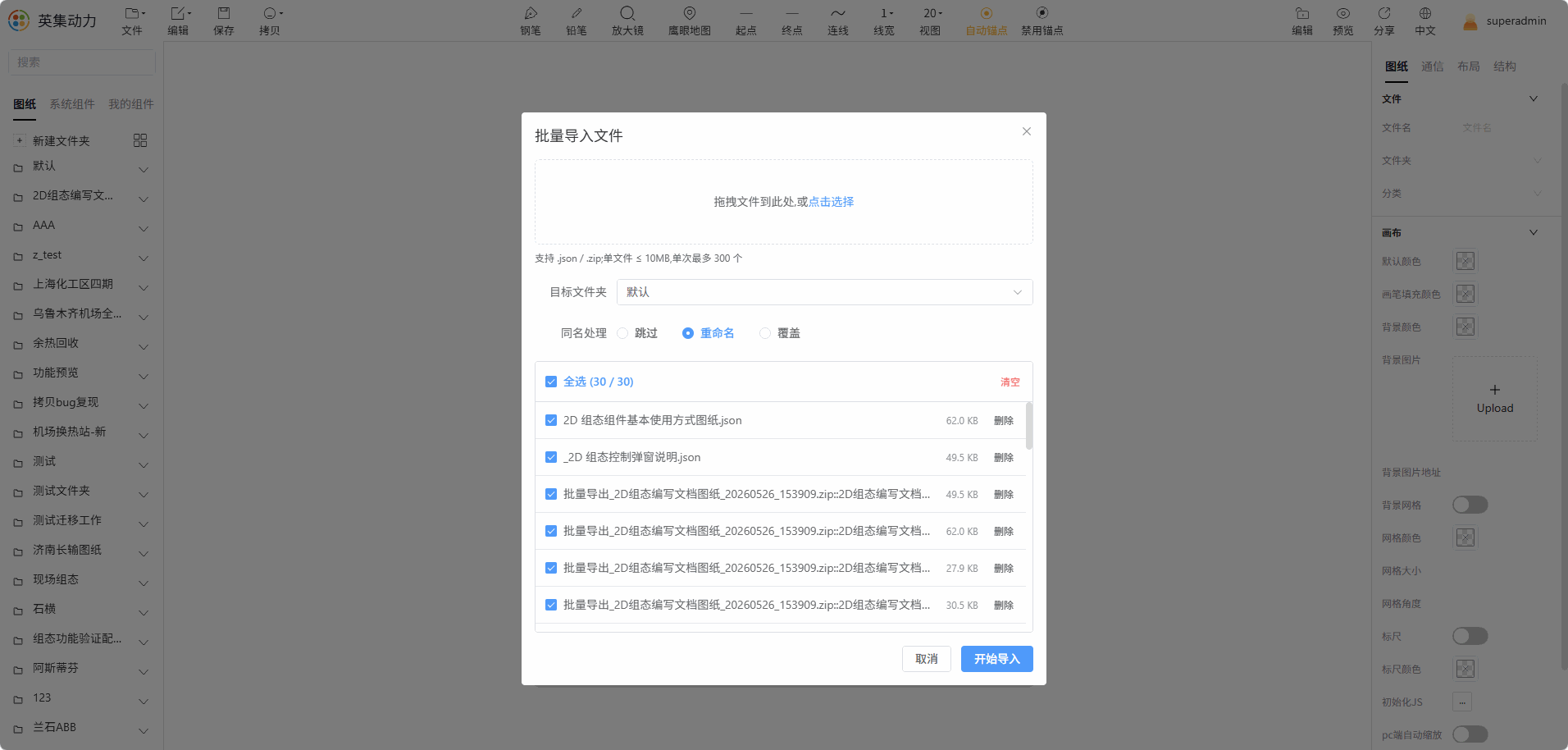
图 10 批量导入文件弹窗
3.2 选择导入文件
-
在文件上传区域,拖拽文件或点击选择文件(支持
.json、.zip格式;不支持的格式自动过滤并提示)。 -
文件选择后,列表显示文件名及文件大小;已存在同名文件以黄色标识并显示「已存在」标签。支持勾选/取消单个文件,或通过 「全选」 复选框批量操作;支持点击删除图标移除单个文件。
3.3 选择目标文件夹
-
在 「目标文件夹」 下拉列表中选择文件导入的目标文件夹,如图 11。
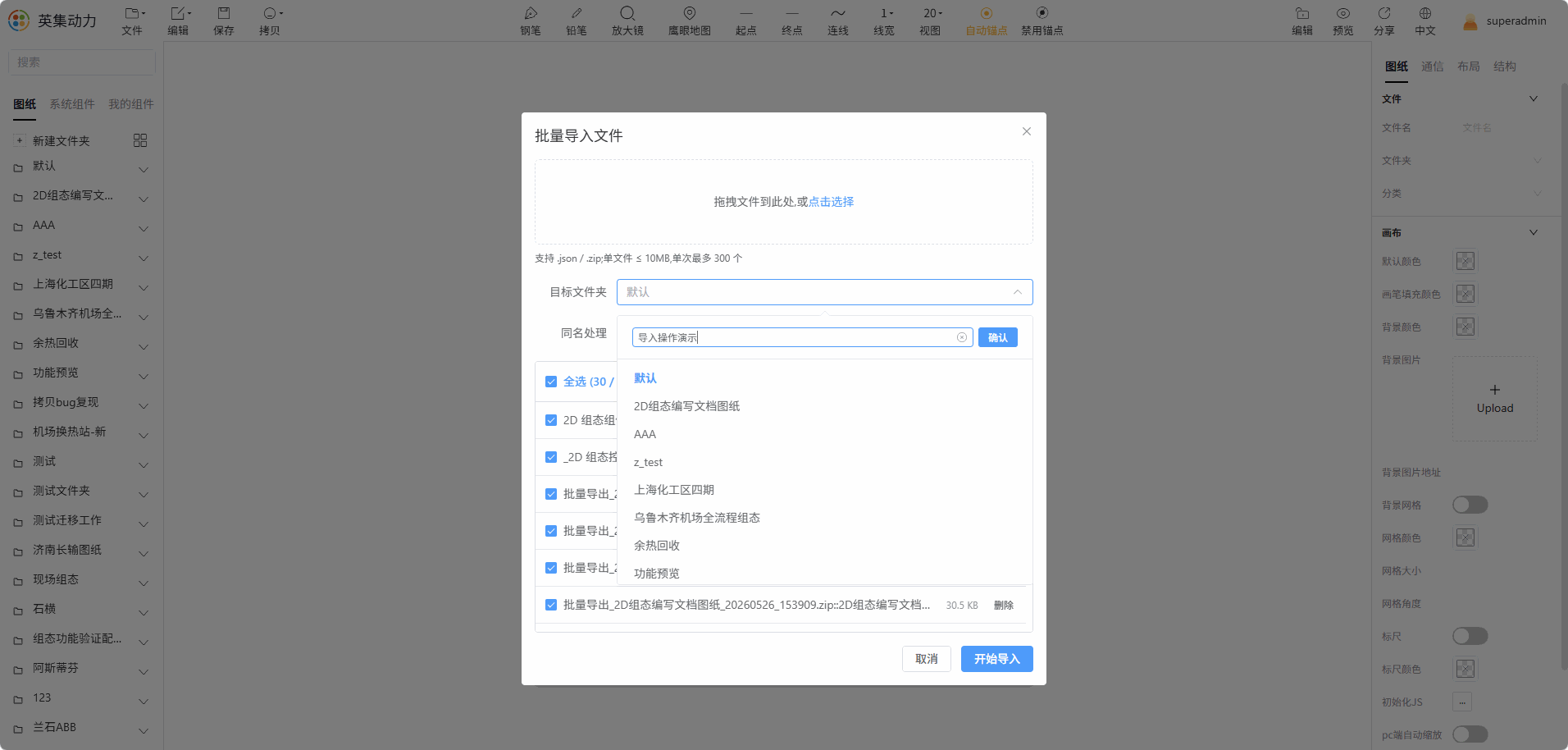
图 11 选择目标文件夹
ℹ️ 默认选择当前所在文件夹;可点击「新建文件夹」在弹窗内创建新的目标文件夹。
3.4 配置同名处理策略
-
在 「同名处理」 中选择同名文件的处理方式,如图 12:
策略 说明 跳过 同名文件不导入,保留原有文件 重命名 在文件名后添加序号后缀,如「文件名_1」 覆盖 用新文件覆盖原有同名文件 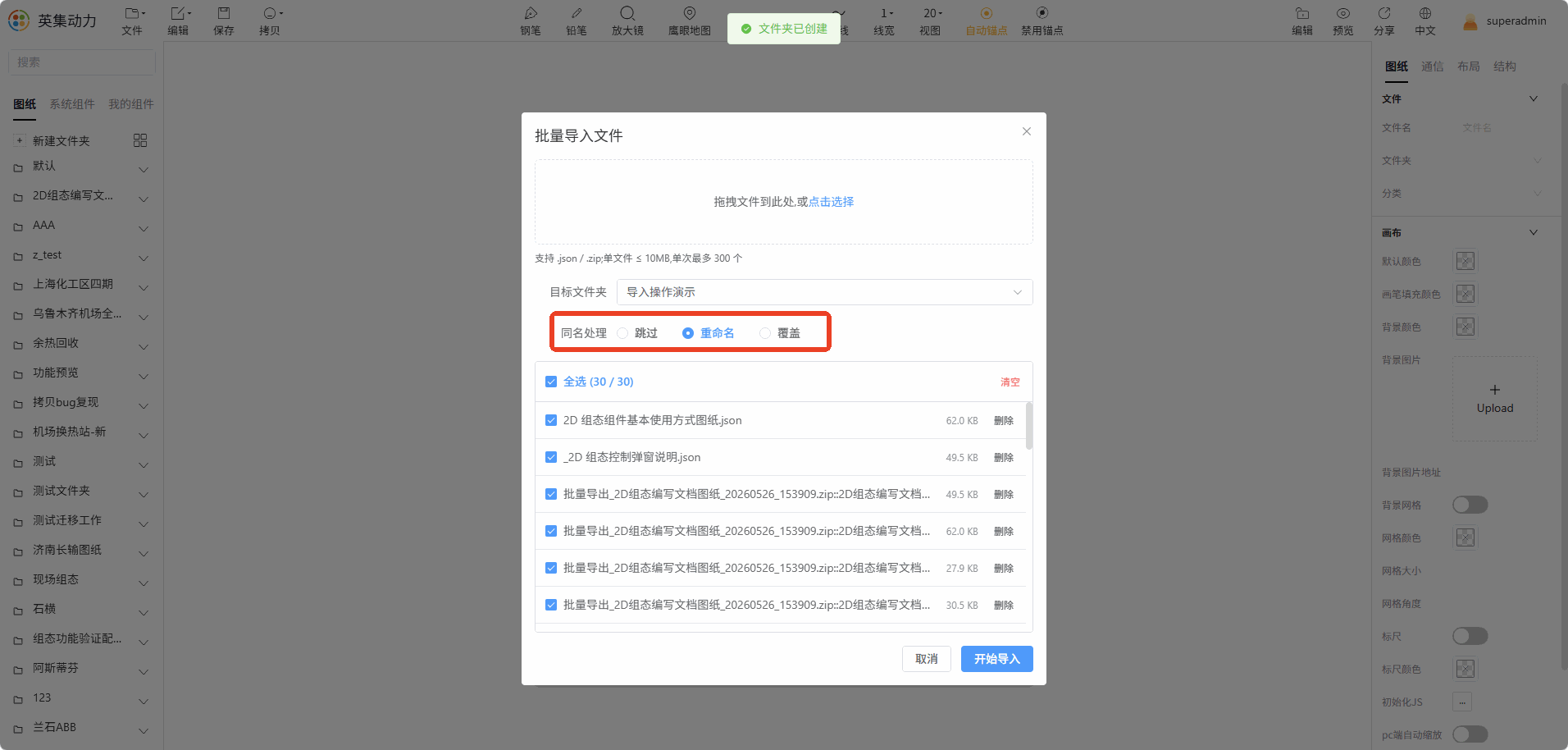
图 12 同名处理策略选择
ℹ️ 默认选择「重命名」。
3.5 执行导入
-
点击 「开始导入」,按钮变为「导入中…」并禁用,进度条随之显示,如图 13。
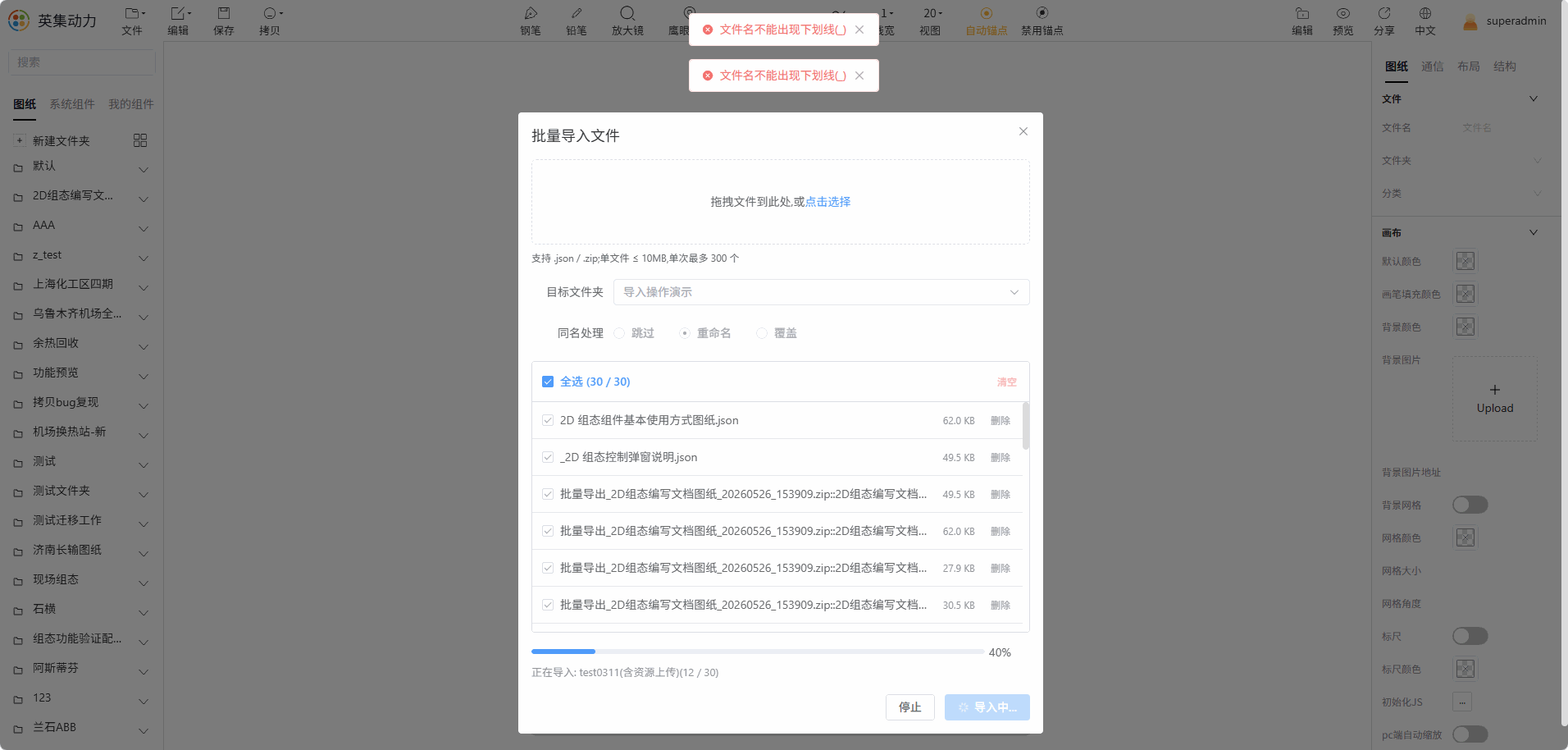
图 13 导入过程 — 进度条
进度 = 已处理文件数 / 总文件数 ×
100%。 -
导入完成后,弹窗显示结果摘要「成功导入 X 个文件,失败 Y 个」,如图 14;失败文件在列表中以红色标识并显示失败原因,如图 15。
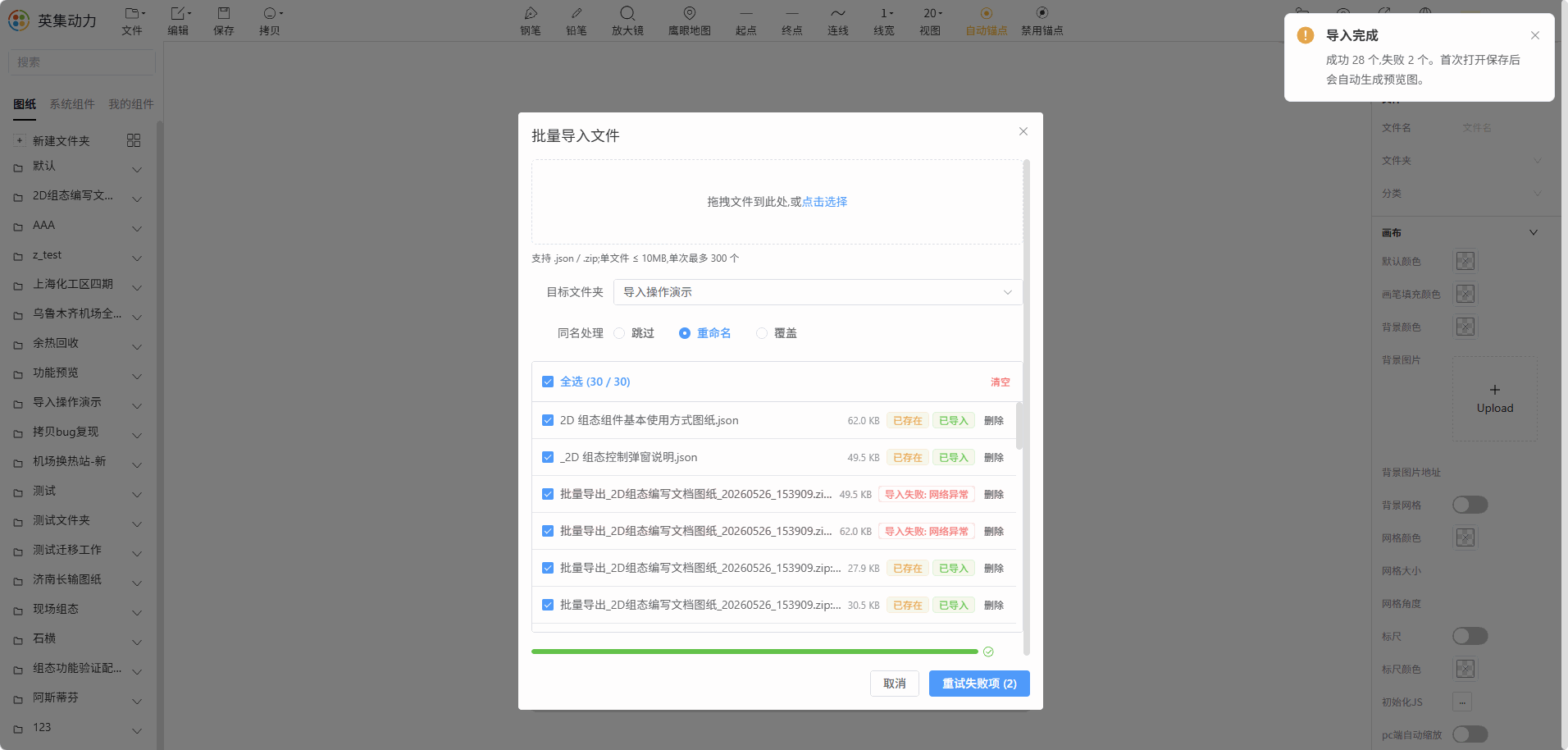
图 14 导入结果 — 结果摘要
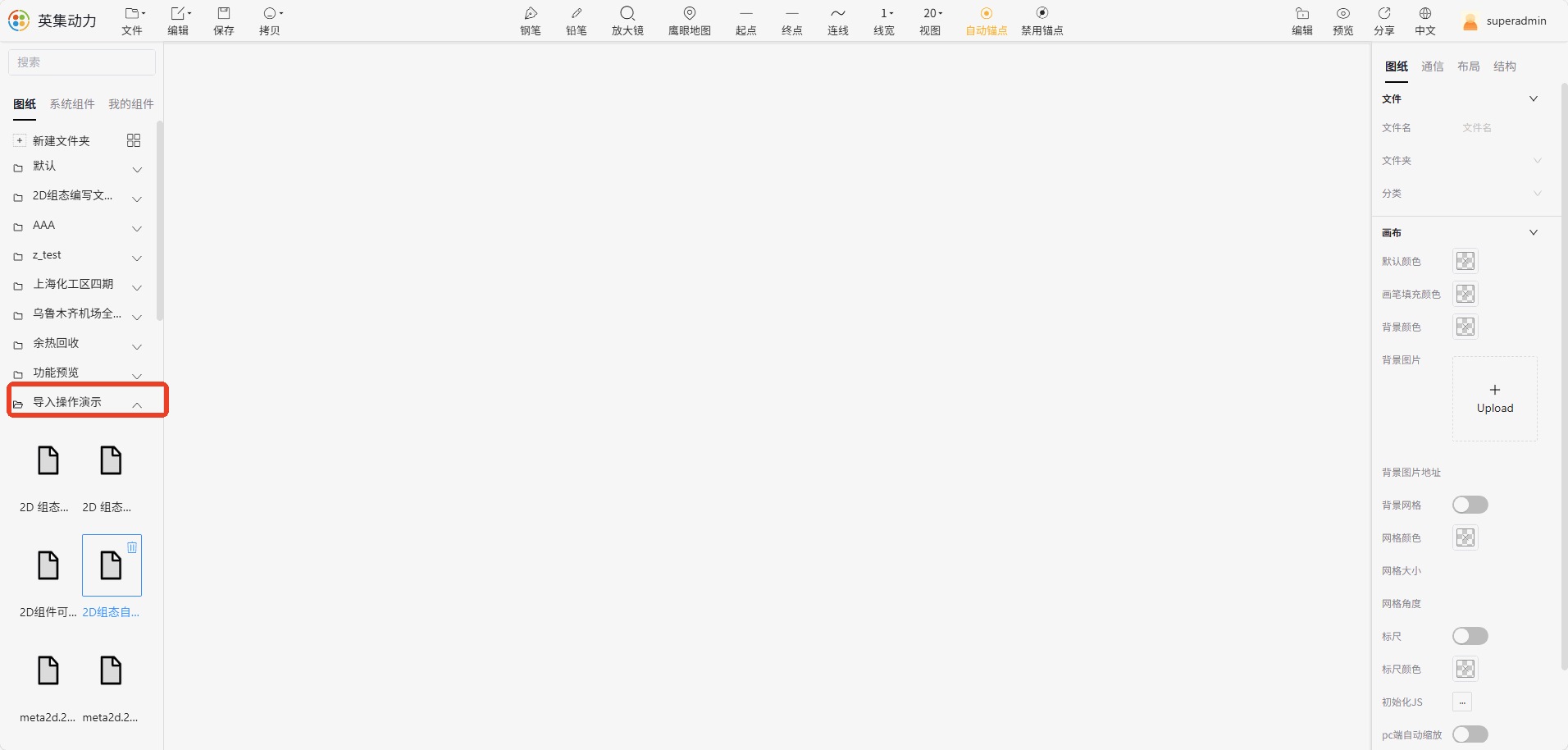
图 15 导入结果 — 失败文件标识
ℹ️ 含特定附带组件的图纸以 ZIP 格式压缩包导入。
4 常见问题
| 现象 | 可能原因 | 处理建议 |
|---|---|---|
| 提示「不支持的文件格式,请选择 .json 或 .zip 文件」 | 选择了非 .json / .zip 格式的文件 | 确认文件格式后重新选择 |
| 导入时文件状态标记为失败,显示「文件格式错误」 | 文件内容损坏或不符合组态文件格式 | 检查文件完整性,重新从原系统导出后再导入 |
| 提示「单次最多导入 300 个文件」 | 选择文件数量超出上限 | 分批导入,每批不超过 300 个 |
| 提示「单次最多导出 1000 个文件」 | 导出范围内文件数量超出上限 | 按文件夹分批导出,每批不超过 1000 个 |
| 导入或导出过程中网络中断 | 网络异常 | 检查网络连接后重新操作 |