viSCADA 告警管理操作手册
面向用户: 实施工程师 / 项目经理 / 运维人员 版本: v1.0
告警管理涵盖设备数据异常的全链路:在 「告警配置」 中为设备类属性配置规则 → 设备实际数据触发规则后在 「告警中心」 生成实时告警 → 告警被处理或超期后转入 「历史告警」 留档。本手册覆盖三个模块的增删改查、告警处理、导出与检索操作。
1 整体流程
进入 「告警管理」 顶部菜单,下设两个子菜单 「告警配置」 与 「告警中心」,「告警中心」 内左侧二级栏包含 「告警中心」 与 「历史告警」。
图 1 告警管理整体流程
| 步骤 | 操作目标 | 对应章节 |
|---|---|---|
| 1 | 为设备类属性配置告警规则 | 2 告警配置 — 通用告警列表、3 新增通用告警规则 |
| 2 | 设备实测值进入规则判定 | 由平台自动执行 |
| 3 | 告警实时汇总 | 6 告警中心 |
| 4 | 查看详情并标记处理 | 6.3 告警详情、7 告警处理 |
| 5 | 查看全周期告警档案 | 9 历史告警 |
| 6 | 导出告警数据 | 8 下载告警记录 |
2 告警配置 — 通用告警列表
进入 「告警管理」 → 「告警配置」 菜单,默认展示 「通用告警」 页签。页签还包含 「自定义告警」,本手册以通用告警为主,自定义告警的操作路径与通用告警一致。
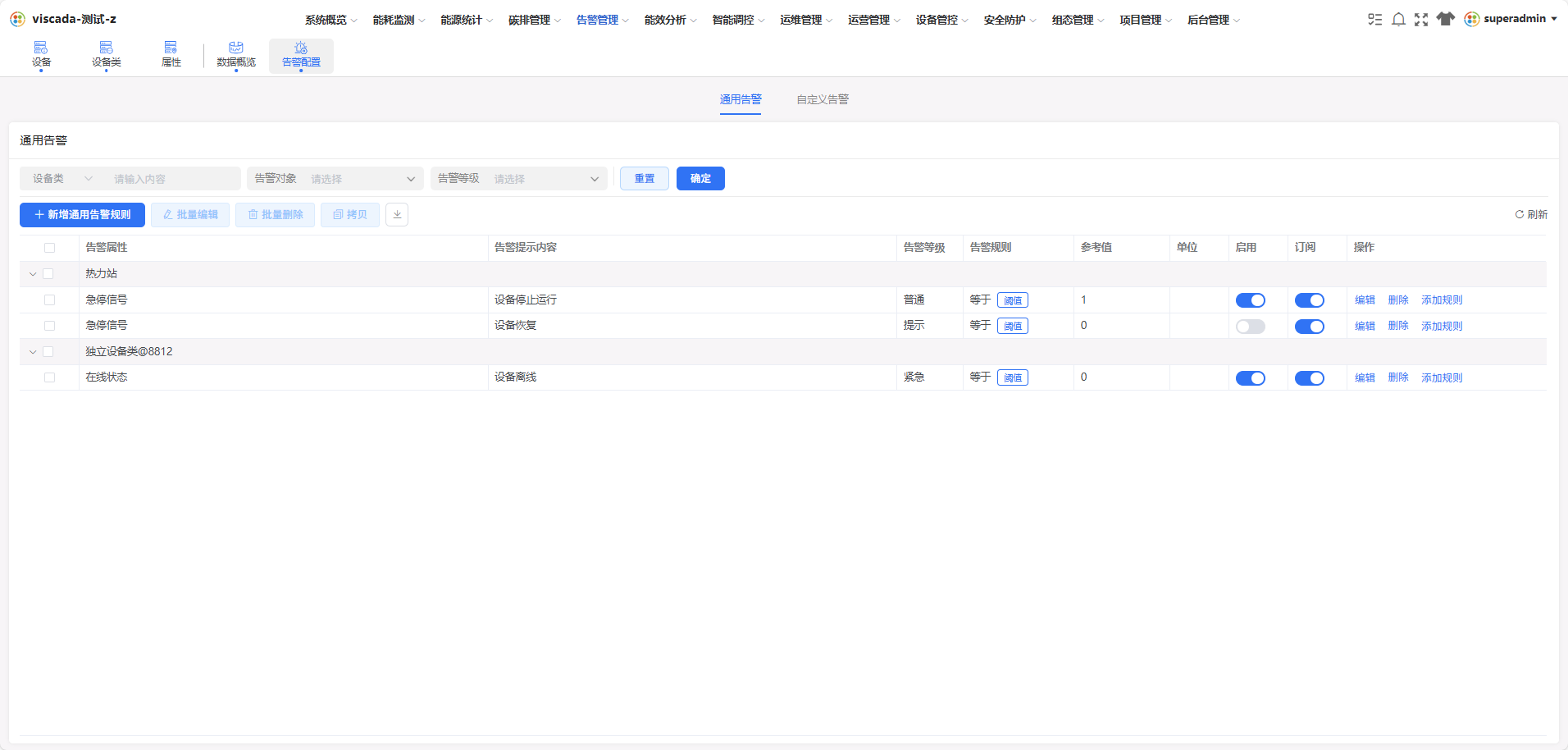
图 2 通用告警列表
2.1 列表字段
| 字段 | 说明 |
|---|---|
| 「告警属性」 | 触发告警的设备类属性,列表按设备类分组展示(例如 modbus从站 分组下的欠压报警、过压报警等) |
| 「告警提示内容」 | 告警触发时的显示文案 |
| 「告警等级」 | 「提示」 / 「普通」 / 「重要」 / 「紧急」 四级 |
| 「告警规则」 | 规则类型(「阈值」 / 「限值」)+ 判定条件(例如 等于、大于、区间内) |
| 「参考值」 | 阈值规则下为单值;限值规则下为区间上下限 |
| 「单位」 | 参考值的数值单位 |
| 「启用」 | 规则启停开关,关闭后不参与判定 |
| 「订阅」 | 是否接收该规则的通知,独立于 「启用」 |
| 「操作」 | 行级操作入口,详见 2.3 行级操作 |
2.2 筛选条件
| 筛选条件 | 说明 |
|---|---|
| 「设备类」 | 按设备类筛选规则 |
| 「请输入内容」 | 关键词搜索,匹配 「告警属性」 与 「告警提示内容」 |
| 「告警对象」 | 按具体告警对象筛选 |
| 「告警等级」 | 按 「提示」 / 「普通」 / 「重要」 / 「紧急」 筛选 |
设置筛选条件后,点击 「确定」 生效;点击 「重置」 清空所有筛选。
2.3 行级操作
| 操作 | 对应章节 |
|---|---|
| 「编辑」 | 4.1 编辑告警规则 |
| 「删除」 | 删除当前规则,操作不可逆 |
| 「添加规则」 | 4.2 为同一告警属性添加多条规则 |
⚠️ 行末 「删除」 仅删除当前这条规则,同一告警属性下的其他规则不受影响。
3 新增通用告警规则
点击列表左上角 「+ 新增通用告警规则」 按钮,弹出 「新增告警规则」 对话框。
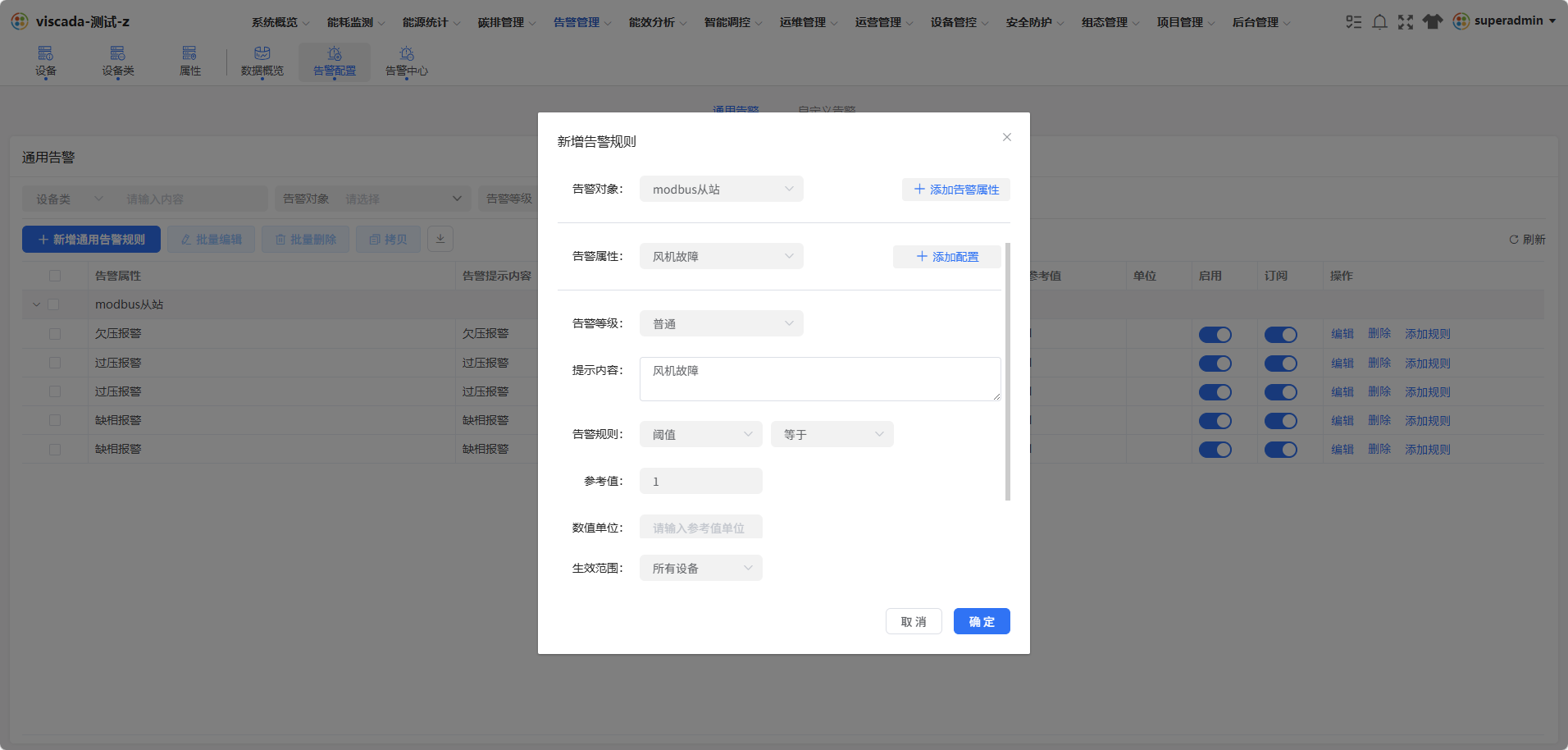
图 3 新增告警规则入口
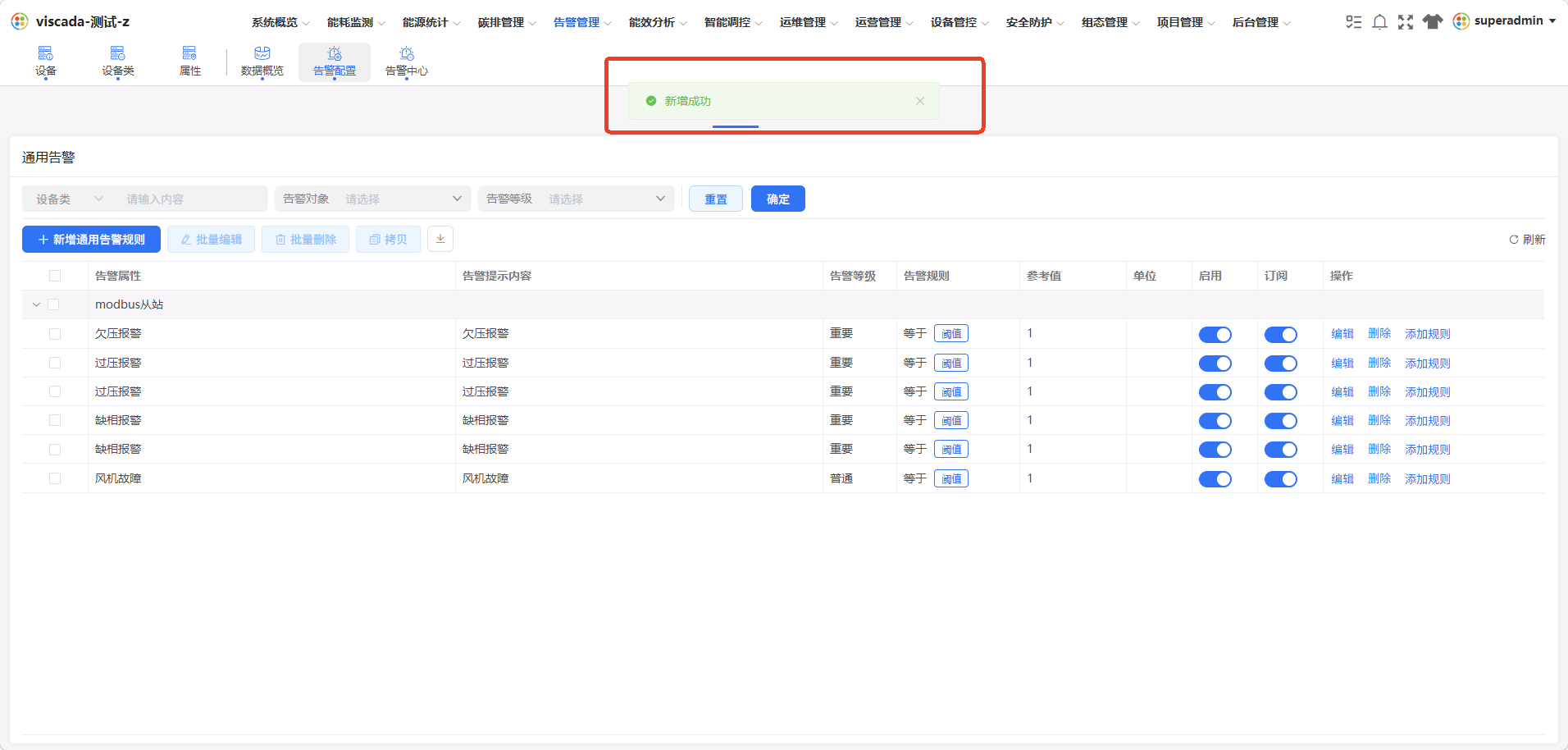
图 4 新增告警规则弹窗
3.1 字段说明
| 字段 | 是否必填 | 示例 | 说明 |
|---|---|---|---|
| 「告警对象」 | 是 | modbus从站 | 下拉选择设备类,点击 「+ 添加告警属性」 可在对应设备类下扩展属性 |
| 「告警属性」 | 是 | 风机故障 | 下拉选择该告警对象下的属性,点击 「+ 添加配置」 可扩展 |
| 「告警等级」 | 是 | 普通 | 取值 「提示」 / 「普通」 / 「重要」 / 「紧急」 |
| 「提示内容」 | 是 | 风机故障 | 告警触发时在 「告警中心」 显示的文案 |
| 「告警规则」 | 是 | 阈值 + 等于 | 规则类型与条件,详见 3.2 告警规则类型 |
| 「参考值」 | 是 | 1 | 阈值规则下为单值,限值规则下需填写上限与下限 |
| 「数值单位」 | 否 | kW | 参考值的物理单位 |
| 「生效范围」 | 是 | 所有设备 | 规则生效的设备范围,下拉选择 |
3.2 告警规则类型
「告警规则」 分为 「阈值」 与 「限值」 两种:
| 规则类型 | 条件下拉选项 | 参考值 | 含义 |
|---|---|---|---|
| 「阈值」 | 「大于」 / 「大于等于」 / 「小于」 / 「小于等于」 / 「等于」 / 「不等于」 | 单个参考值 | 实测值与参考值按所选条件比较,满足即触发 |
| 「限值」 | 「区间内」 / 「区间外」 | 参考值上限 + 参考值下限 | 实测值落入/落出区间即触发 |
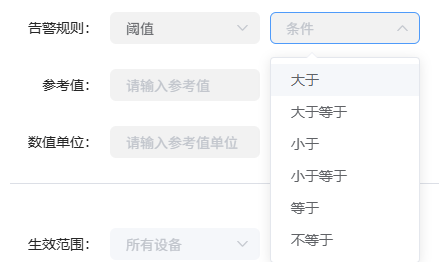
图 5 阈值规则与条件下拉
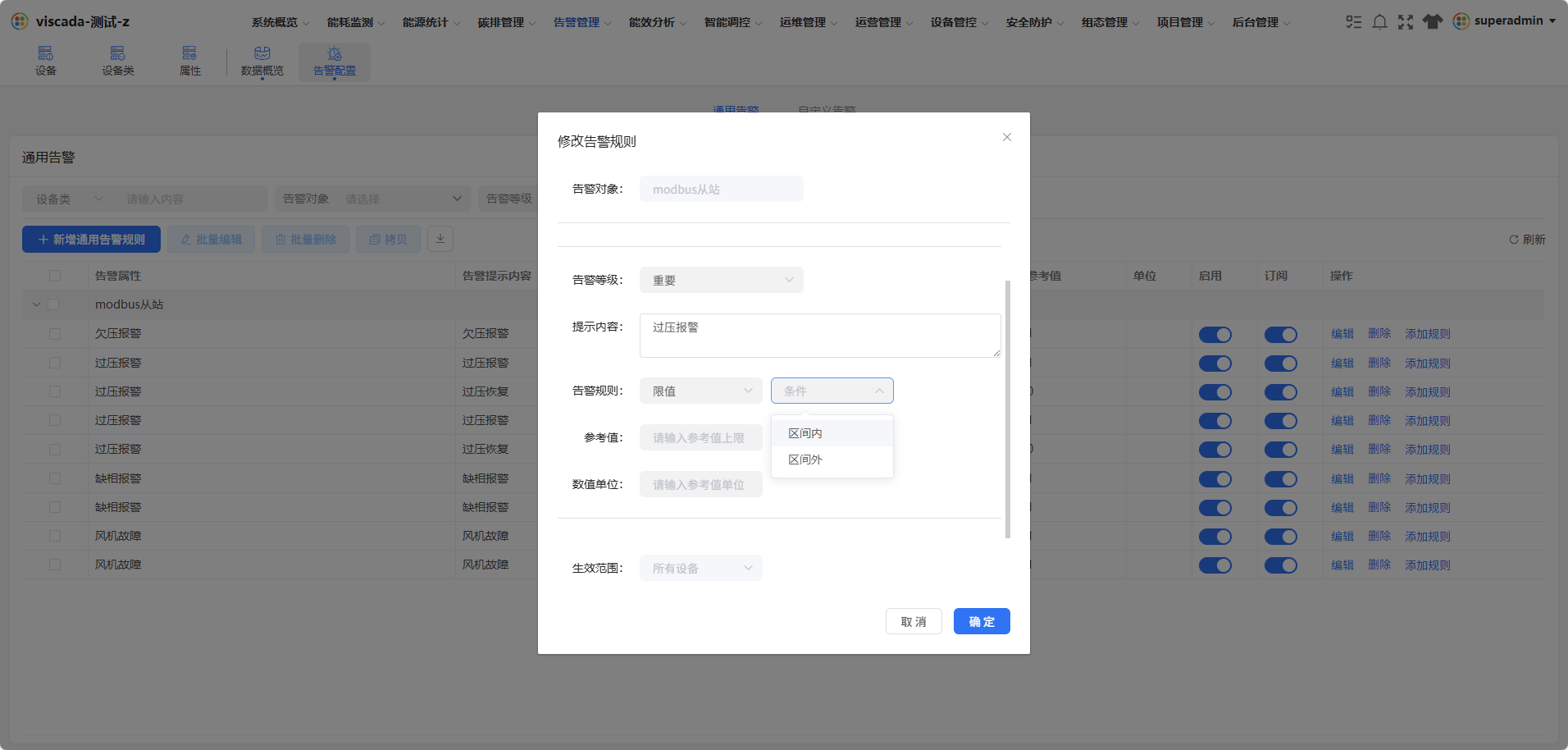
图 6 限值规则的区间内/区间外选项
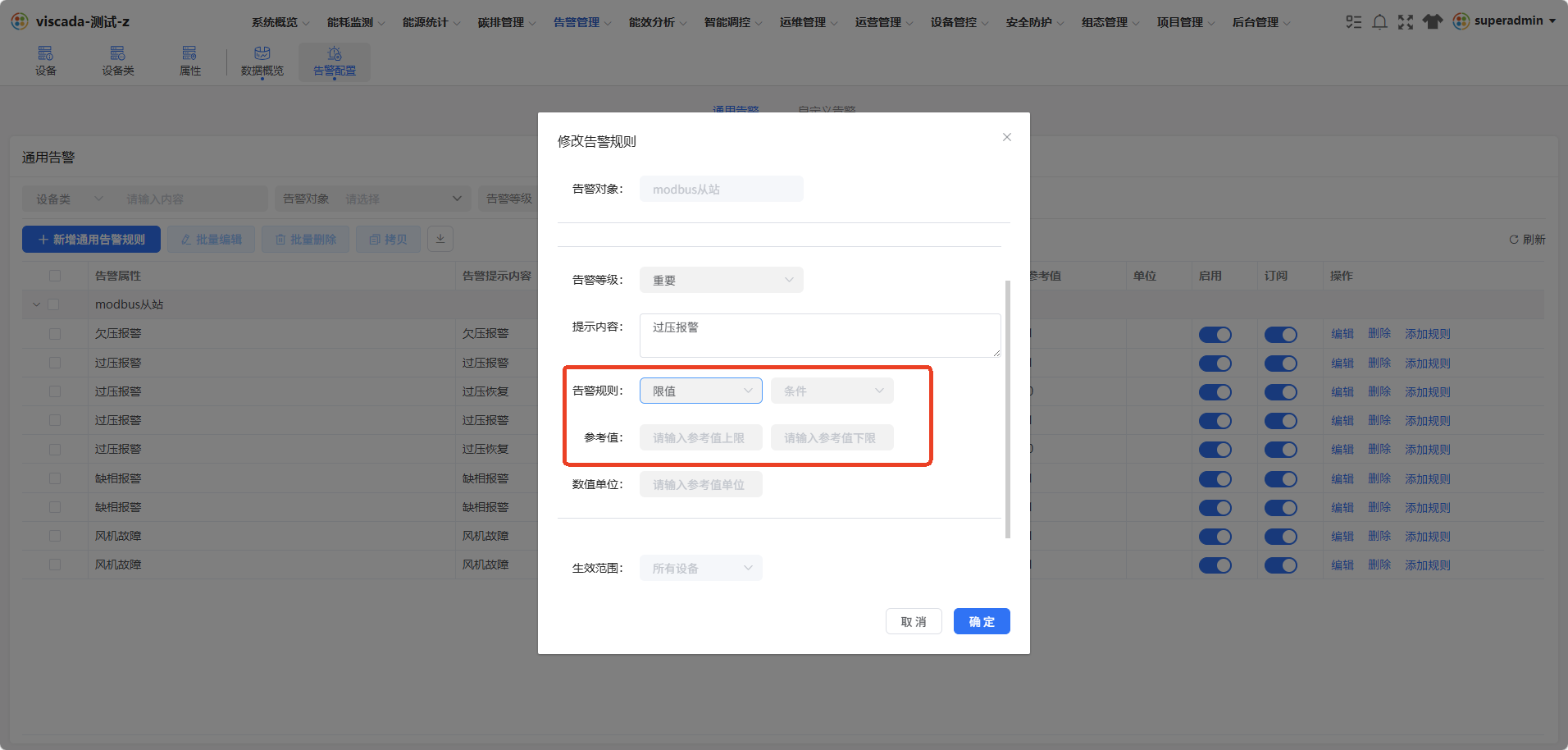
图 7 限值规则的上下限参考值输入
3.3 操作步骤
- 点击 「+ 新增通用告警规则」 按钮,打开 「新增告警规则」 弹窗。
- 依次选择 「告警对象」、「告警属性」、「告警等级」。
- 填写 「提示内容」,建议与告警属性保持一致以便识别。
- 选择 「告警规则」 类型(「阈值」 / 「限值」),设置判定条件与参考值,可选填 「数值单位」。
- 选择 「生效范围」,默认 「所有设备」 表示规则对该告警对象下所有设备实例生效。
- 点击 「确定」 提交,页面顶部出现 「新增成功」 提示,新规则显示在列表对应分组下。
⚠️ 规则创建后即立即参与设备数据的告警判定,请确认 「参考值」 与 「数值单位」 与属性物理量一致,否则可能产生大量误报。
4 编辑与添加规则
4.1 编辑告警规则
在列表中找到目标规则,点击行级 「编辑」 按钮,弹出 「修改告警规则」 对话框。
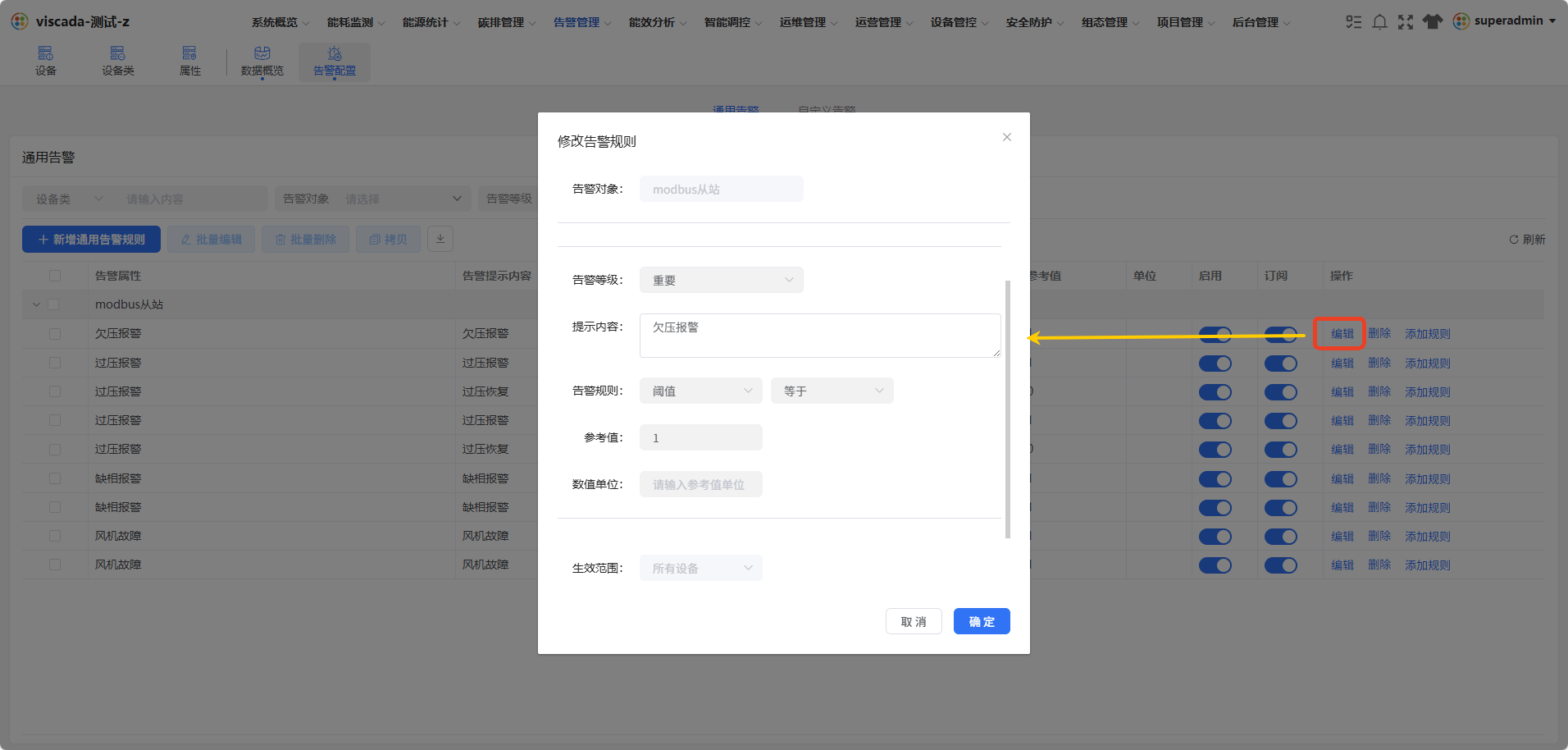
图 8 编辑入口
可编辑字段为 「告警等级」、「提示内容」、「告警规则」、「参考值」、「数值单位」、「生效范围」;「告警对象」 以只读形式展示,不支持修改。
| 字段 | 说明 |
|---|---|
| 「告警等级」 | 可调整为四级中的任意值 |
| 「提示内容」 | 可修改显示文案 |
| 「告警规则」 | 可在阈值 / 限值之间切换,切换后需重新填写参考值 |
| 「参考值」 | 按当前规则类型填写单值或区间 |
| 「数值单位」 | 可清空或修改 |
| 「生效范围」 | 可调整规则覆盖的设备范围 |
📌 若需切换告警属性所属的告警对象,须先 「删除」 当前规则,再在目标告警对象下 「新增」。
4.2 为同一告警属性添加多条规则
同一告警属性可以配置多条规则,例如”过压报警”可同时配置”等于阈值触发”与”过压恢复”两条互补规则。在目标行点击 「添加规则」 按钮,弹出与新增相同的规则配置弹窗,填写后提交,新规则与原规则并列显示在该告警属性下。
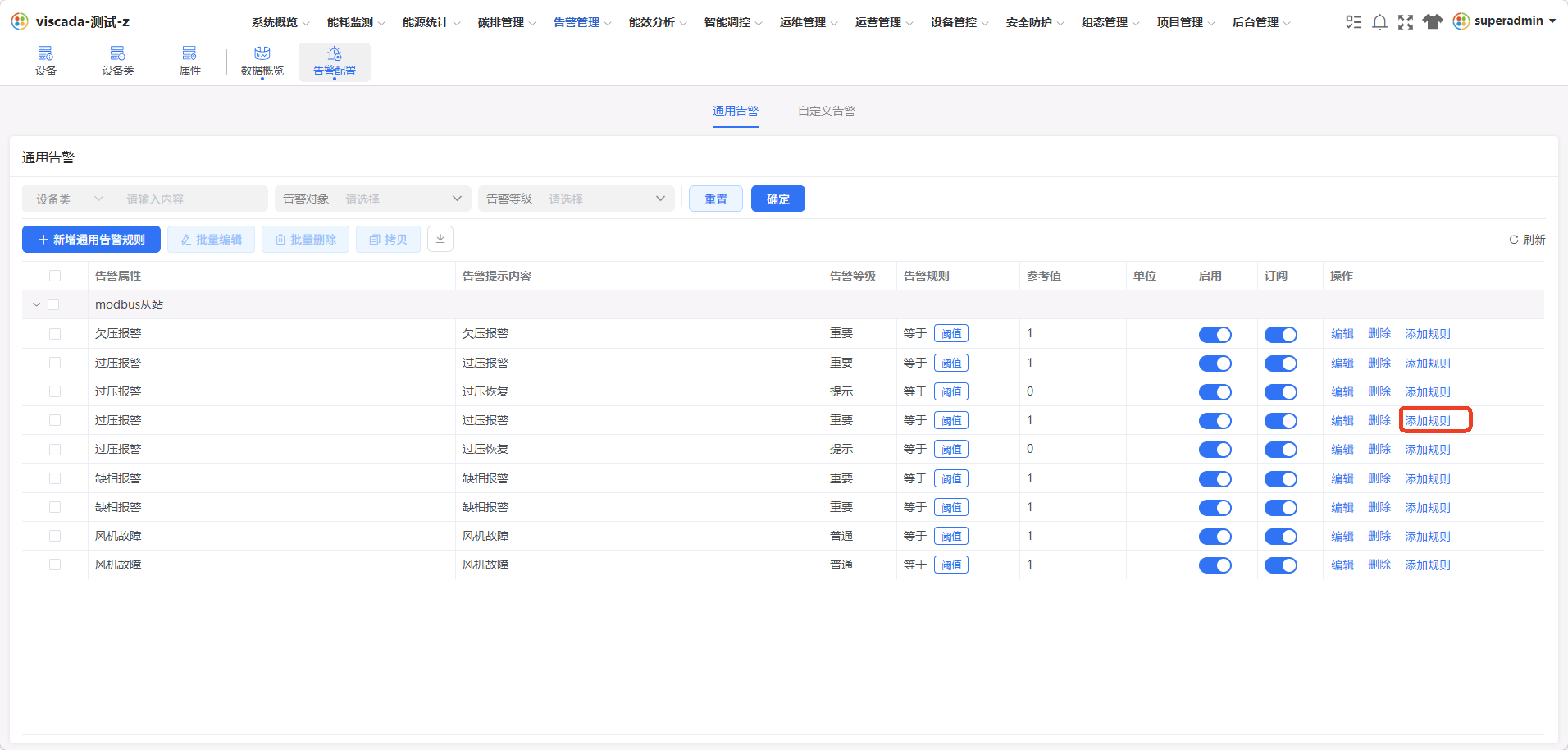
图 9 同一告警属性下的多条规则
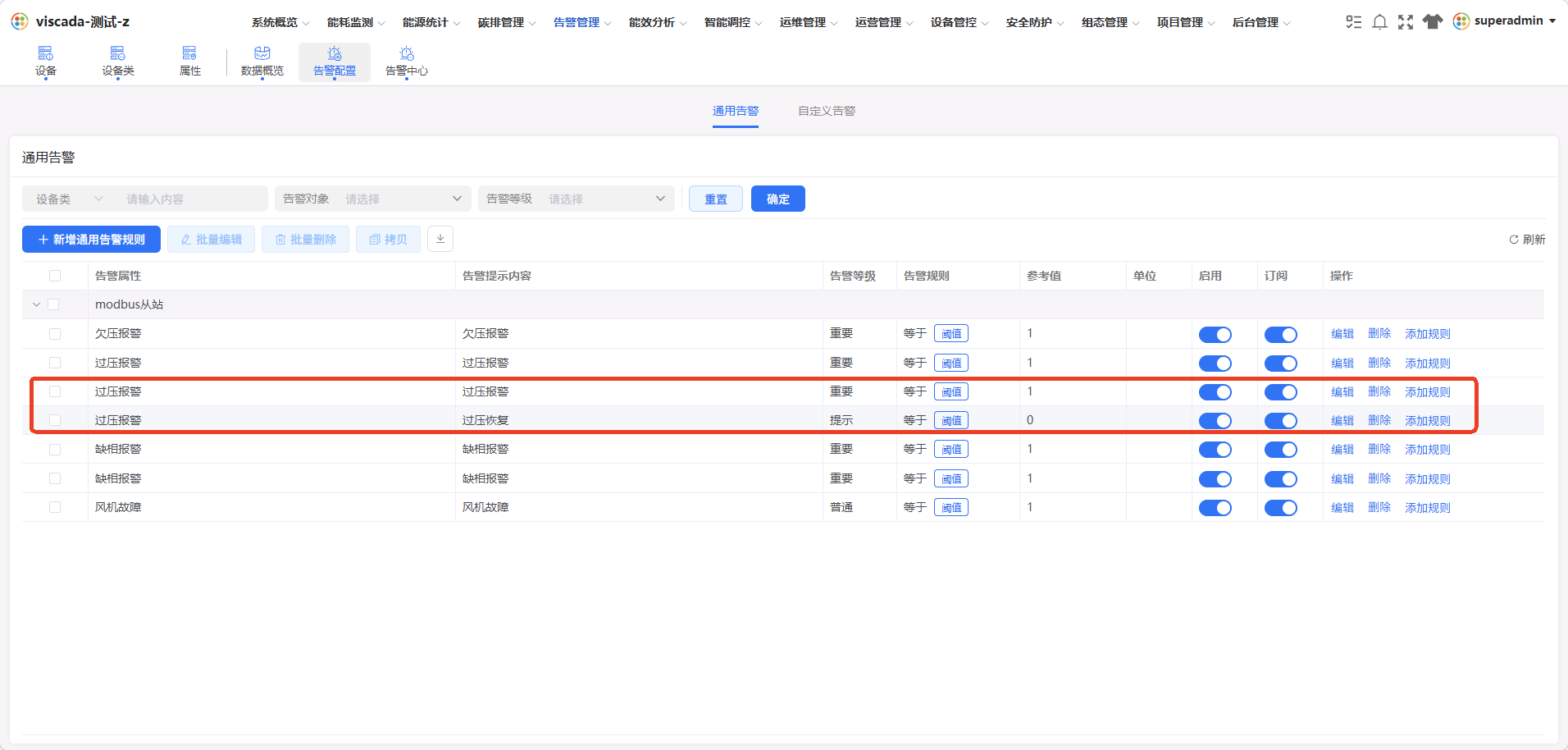
图 10 添加规则弹窗
💡 典型用法:重要级触发条件 + 提示级恢复条件,便于在告警中心同时看到”触发”和”解除”两个事件。
5 批量编辑与批量删除
勾选列表左侧复选框后,顶部 「批量编辑」 / 「批量删除」 / 「跨页」 按钮激活:
| 按钮 | 用途 | 注意事项 |
|---|---|---|
| 「批量编辑」 | 对选中的多条规则统一修改部分字段 | 被修改字段对所有选中规则一次性应用 |
| 「批量删除」 | 一次性删除所有选中规则 | 操作不可逆,执行前请复核选中项 |
| 「跨页」 | 保持跨页勾选状态 | 勾选状态不会因翻页丢失 |
⚠️ 「批量删除」 不会弹出逐条确认,请务必先使用筛选缩小范围、勾选后再复核选中数。
6 告警中心
进入 「告警管理」 → 「告警中心」,默认展示所有未处理与已处理的告警。设备触发规则后,告警实时生成并显示在此列表中。
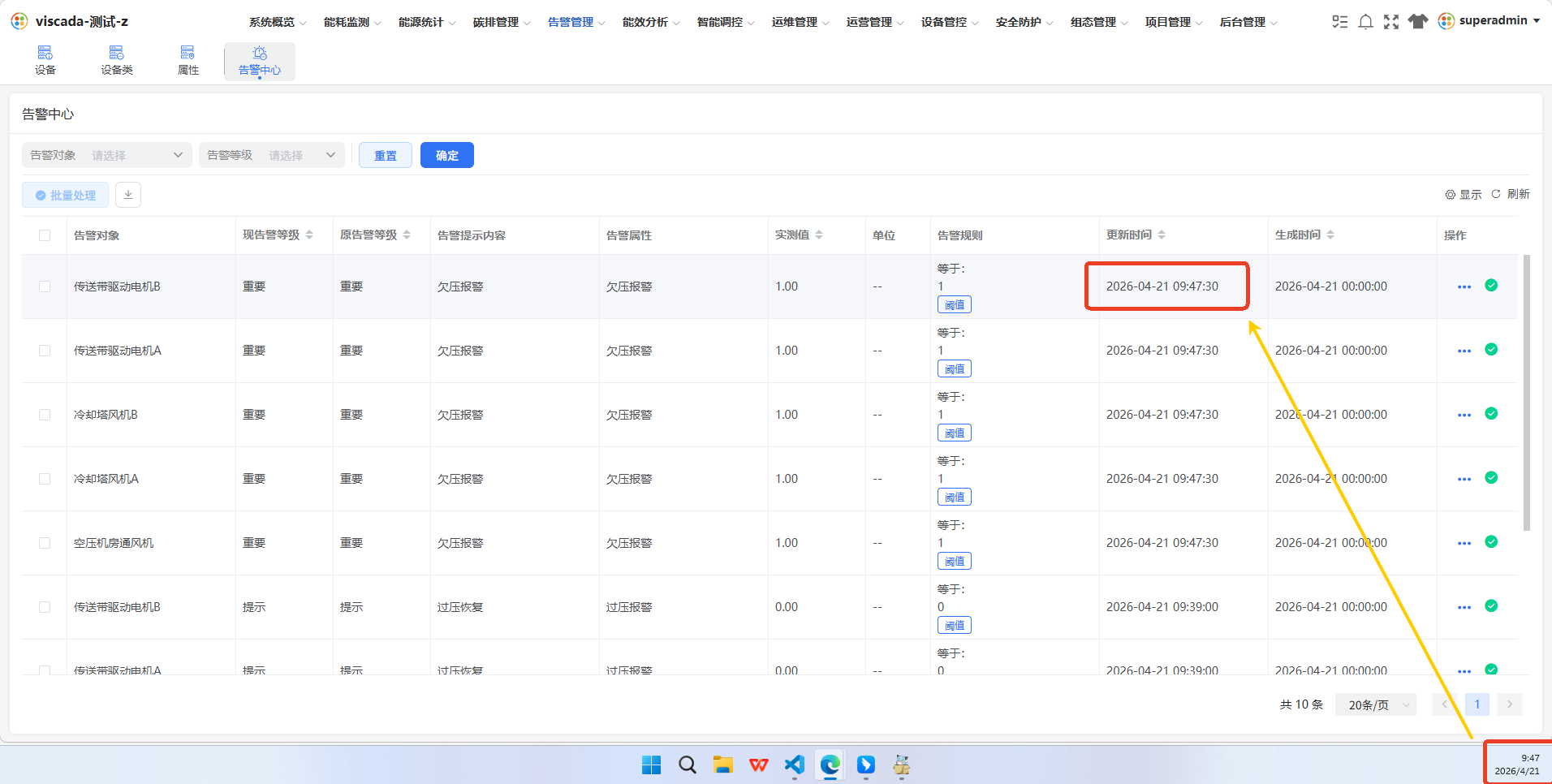
图 11 告警中心列表
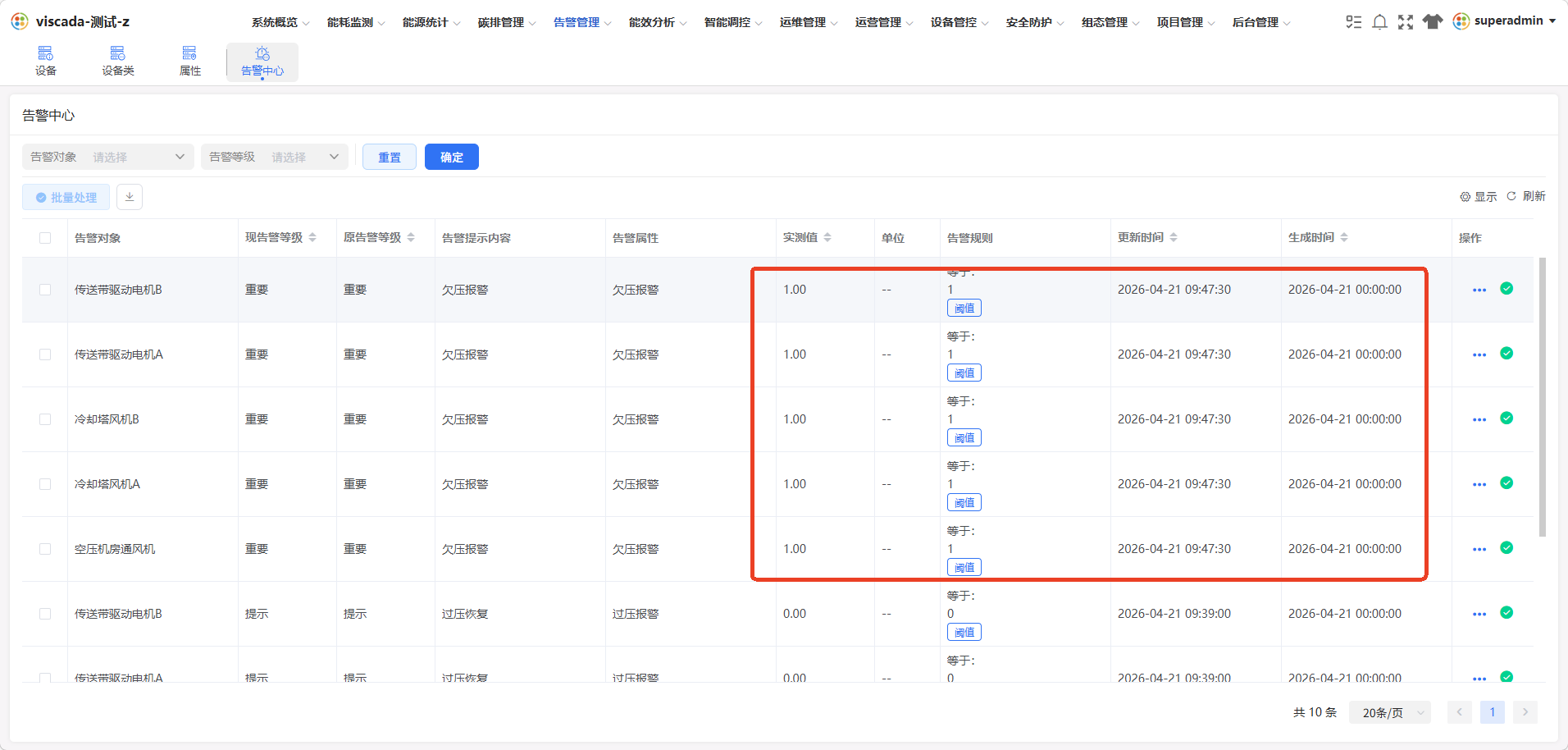
图 12 告警中心列表(下半部分)
6.1 列表字段
| 字段 | 说明 |
|---|---|
| 「告警对象」 | 触发告警的具体设备实例 |
| 「现告警等级」 | 当前告警的等级 |
| 「原告警等级」 | 告警等级变化前的等级(未变化时与现等级一致) |
| 「告警提示内容」 | 规则中配置的提示文案 |
| 「告警属性」 | 触发告警的属性名 |
| 「实测值」 | 触发时设备上报的实际数值 |
| 「单位」 | 数值单位 |
| 「告警规则」 | 触发的规则摘要(例如 等于: 1 + 阈值 标签) |
| 「更新时间」 | 告警最后一次更新的时间戳 |
| 「生成时间」 | 告警首次生成的时间戳 |
| 「操作」 | 行级操作,「…」 更多入口 + 「✓」 处理图标 |
6.2 筛选条件
| 筛选条件 | 说明 |
|---|---|
| 「告警对象」 | 按具体设备实例筛选 |
| 「告警等级」 | 按等级筛选,可多选 |
点击列表标题栏 「显示」 图标可自定义显示的列。
6.3 告警详情
点击任意行的 「…」 按钮,选择查看详情,弹出 「告警详情」 对话框,显示该条告警的全部字段。
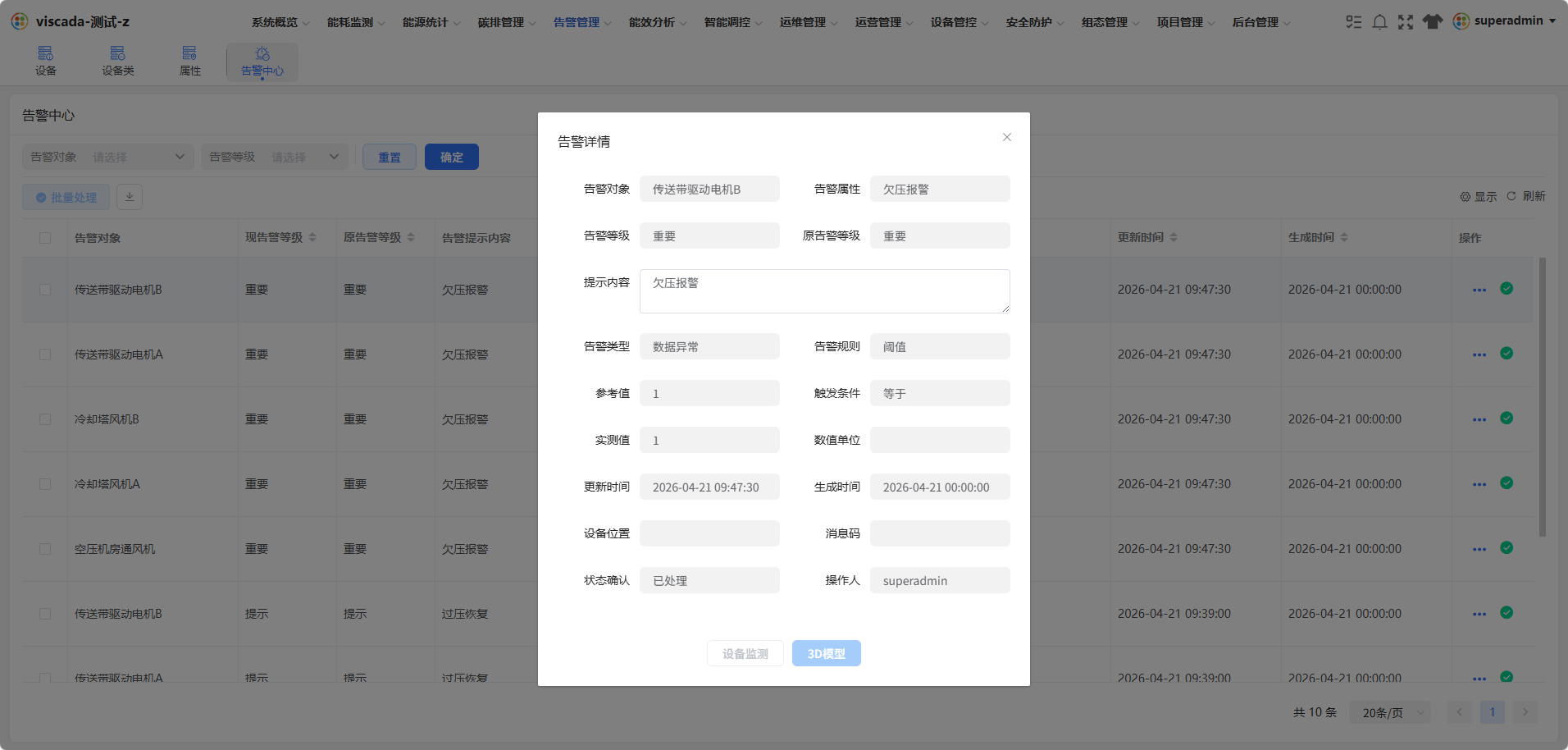
图 13 告警详情弹窗
| 字段 | 说明 |
|---|---|
| 「告警对象」 / 「告警属性」 | 告警标的 |
| 「告警等级」 / 「原告警等级」 | 当前与历史等级 |
| 「提示内容」 | 告警文案 |
| 「告警类型」 | 例如 数据异常 |
| 「告警规则」 / 「触发条件」 | 规则类型 + 条件 |
| 「参考值」 / 「实测值」 | 参考值与实测值 |
| 「数值单位」 | 数值单位 |
| 「更新时间」 / 「生成时间」 | 时间戳 |
| 「设备位置」 / 「消息码」 | 定位信息(可能为空) |
| 「状态确认」 | 例如 「已处理」 |
| 「操作人」 | 处理该告警的用户账号 |
弹窗底部提供 「设备监测」 与 「3D模型」 按钮,分别跳转到该设备的实时监测页与 3D 模型视图,便于对应告警排查现场情况。
7 告警处理
7.1 单条处理
在告警中心列表中,点击行末 「✓」 图标,弹出确认气泡 「确认取消处理此条告警吗?」,点击 「确定」 执行,点击 「取消」 放弃。
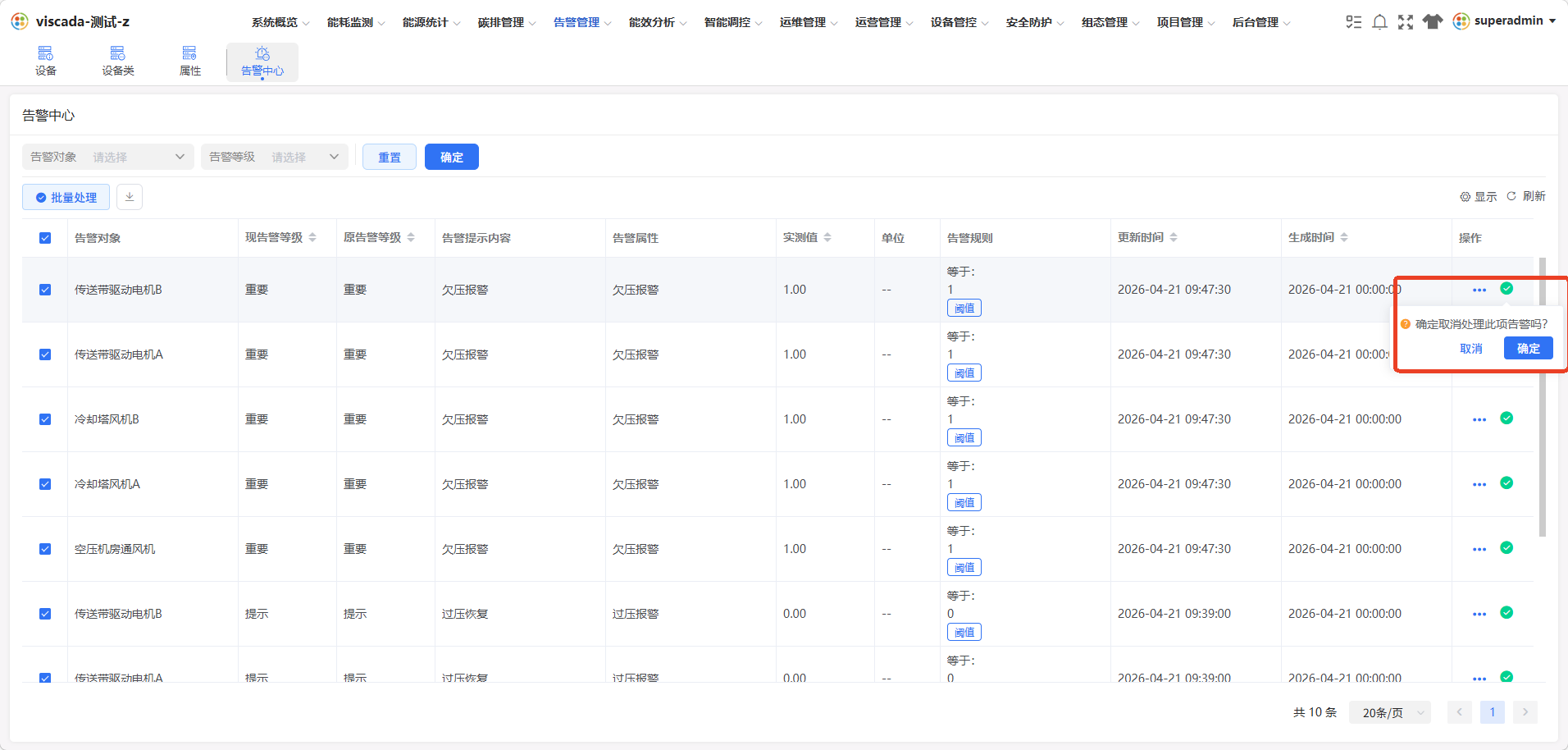
图 14 单条处理确认气泡
📌 气泡文案为”取消处理此条告警”,指的是点击图标后这条告警从未处理变为已处理(或反向切换)。
7.2 批量处理
勾选列表左侧复选框选中一条或多条告警,顶部 「批量处理」 按钮激活,点击后对所有选中告警一次性标记处理。
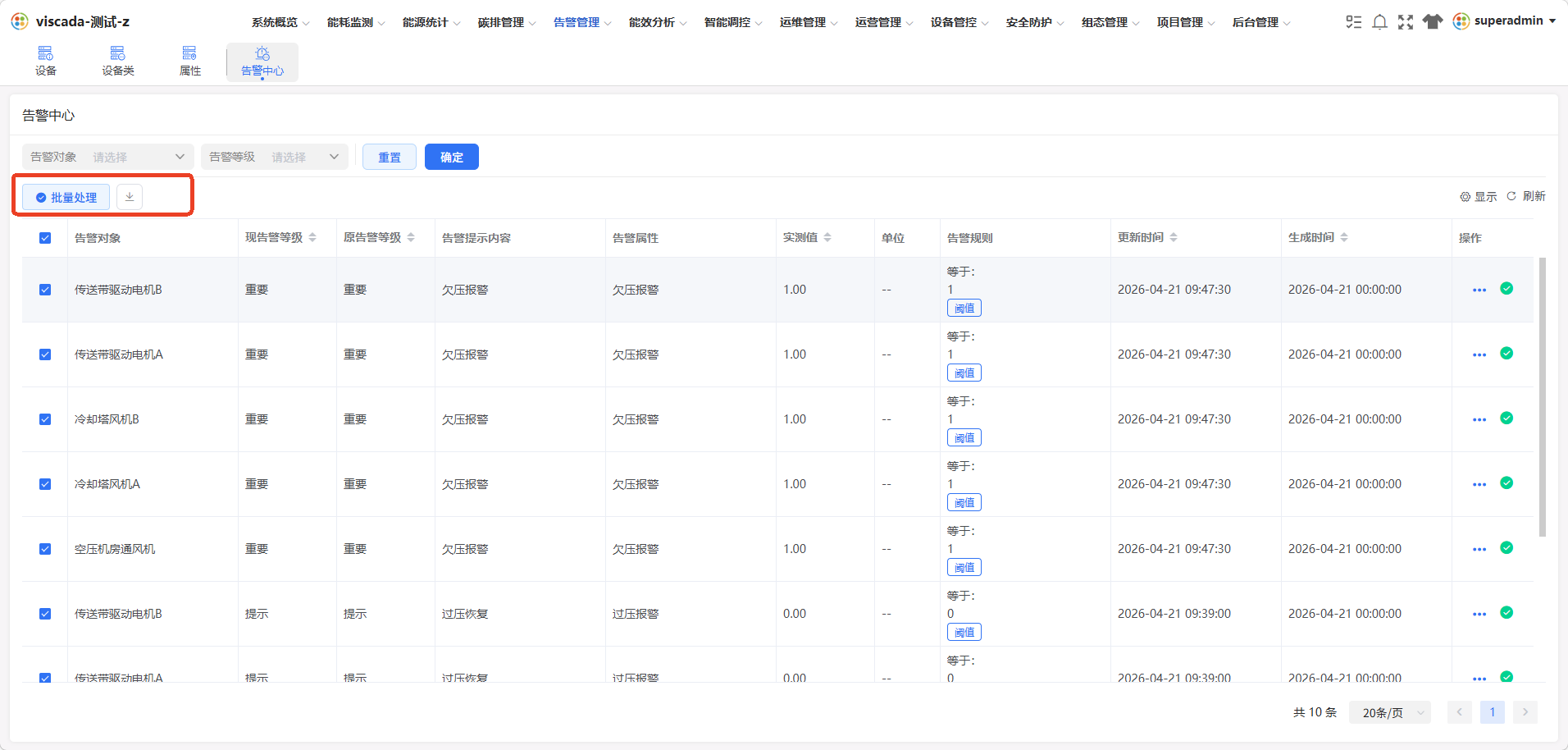
图 15 批量处理
⚠️ 批量处理不可逆。处理后告警状态变更记录在 「操作人」 字段,但处理动作本身无法通过 UI 回滚。
8 下载告警记录
在告警中心或历史告警列表顶部,点击 「批量处理」 右侧的下载图标(向下箭头),浏览器触发导出,文件格式为 xlsx。
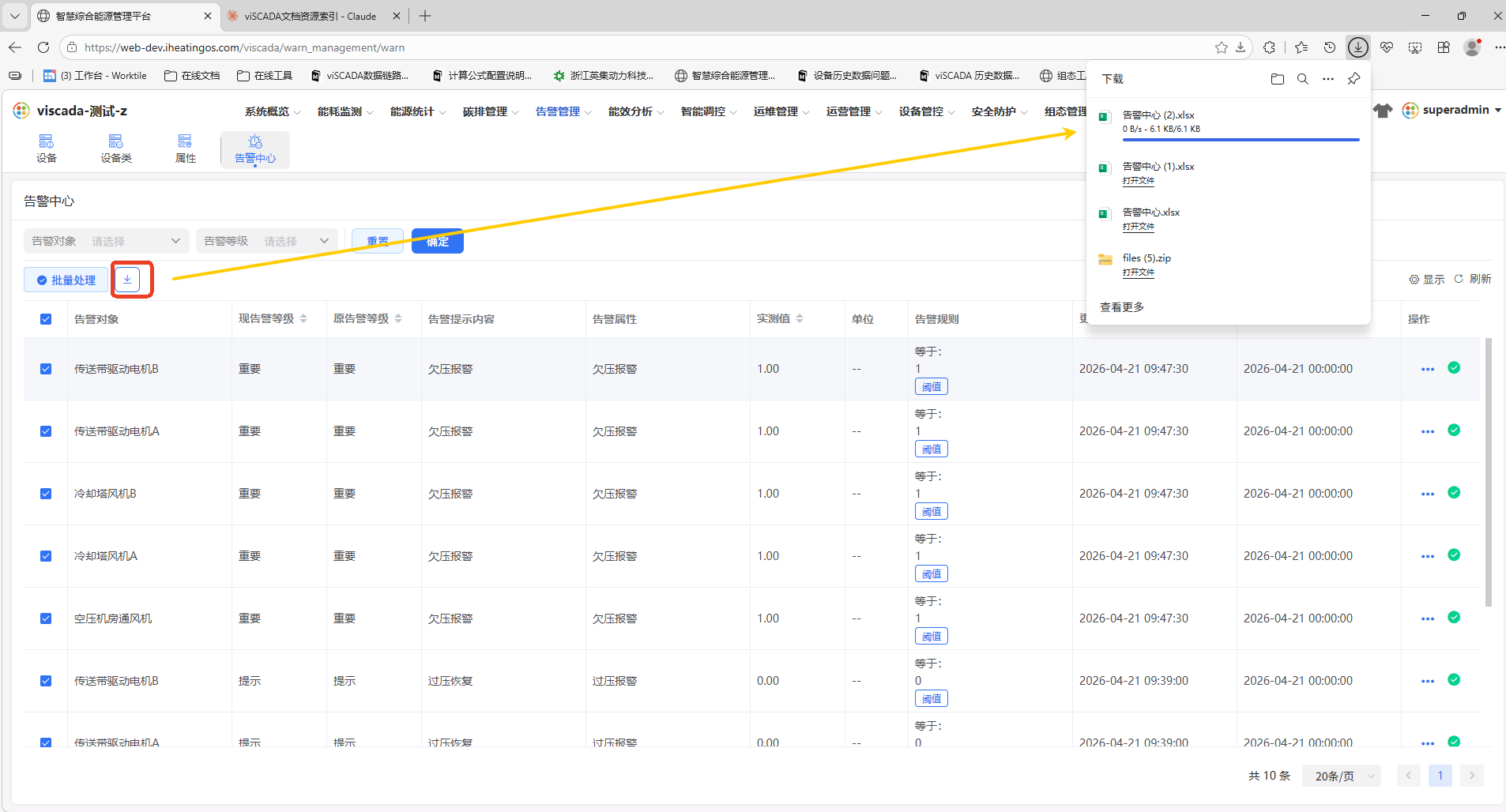
图 16 下载入口
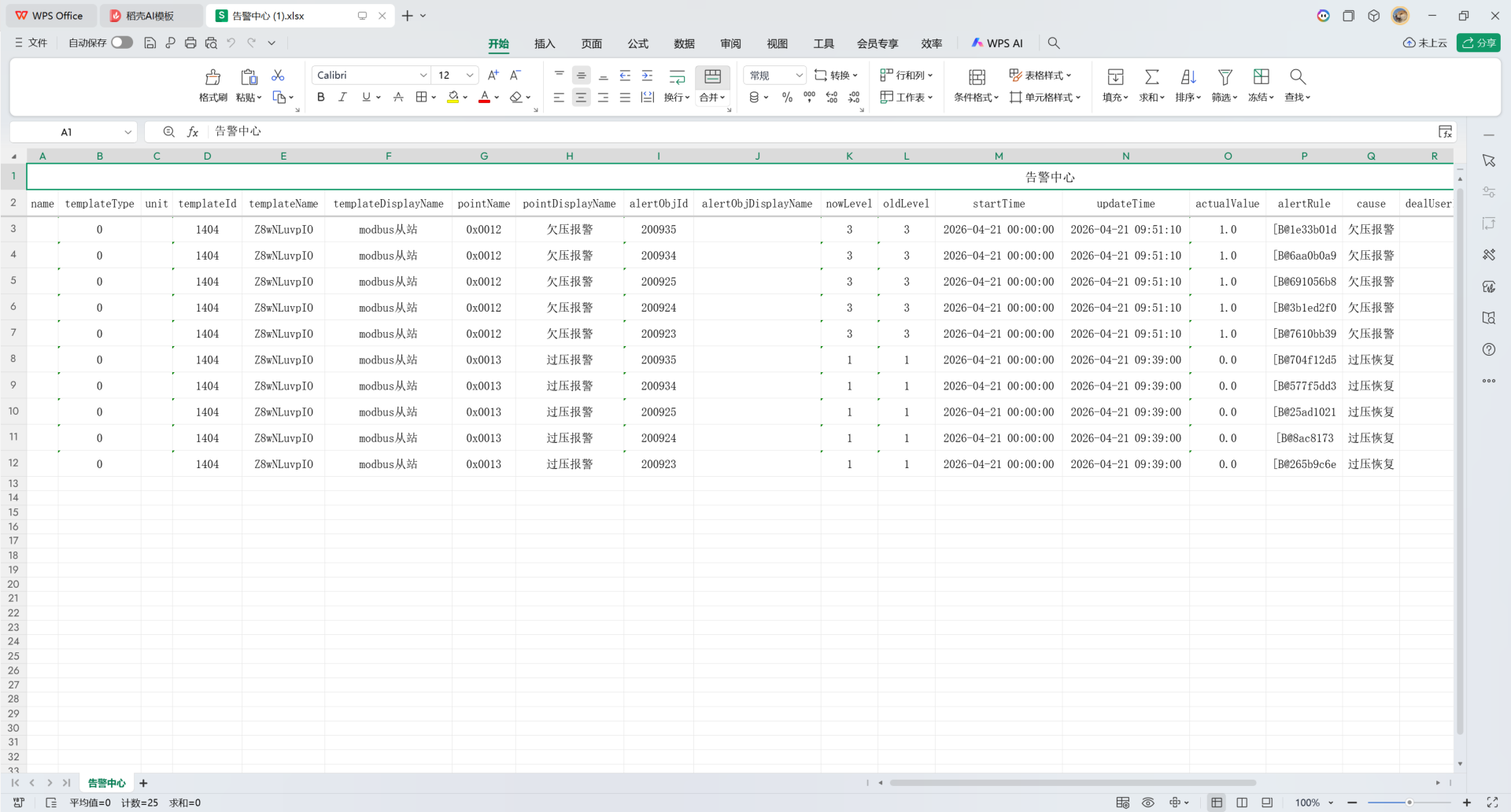
图 17 导出的 xlsx 文件
| 导出字段 | 说明 |
|---|---|
name / templateId / templateName / templateDisplayName | 告警对象相关标识 |
pointName / pointDisplayName | 告警属性标识与显示名 |
alertObjId / alertObjDisplayName | 告警对象 ID 与显示名 |
nowLevel / oldLevel | 现告警等级 / 原告警等级(数值编码) |
startTime / updateTime | 生成时间 / 更新时间 |
actualValue / unit | 实测值与单位 |
alertRule / cause | 告警规则 ID / 触发原因 |
dealUser | 处理人账号 |
💡 若列表设置了筛选条件,导出内容与当前筛选结果一致,建议先缩小时间/对象范围再导出。
9 历史告警
9.1 进入入口
进入 「告警管理」 → 「告警中心」 模块后,左侧二级菜单切换到 「历史告警」,页面标题显示为 「告警历史」。
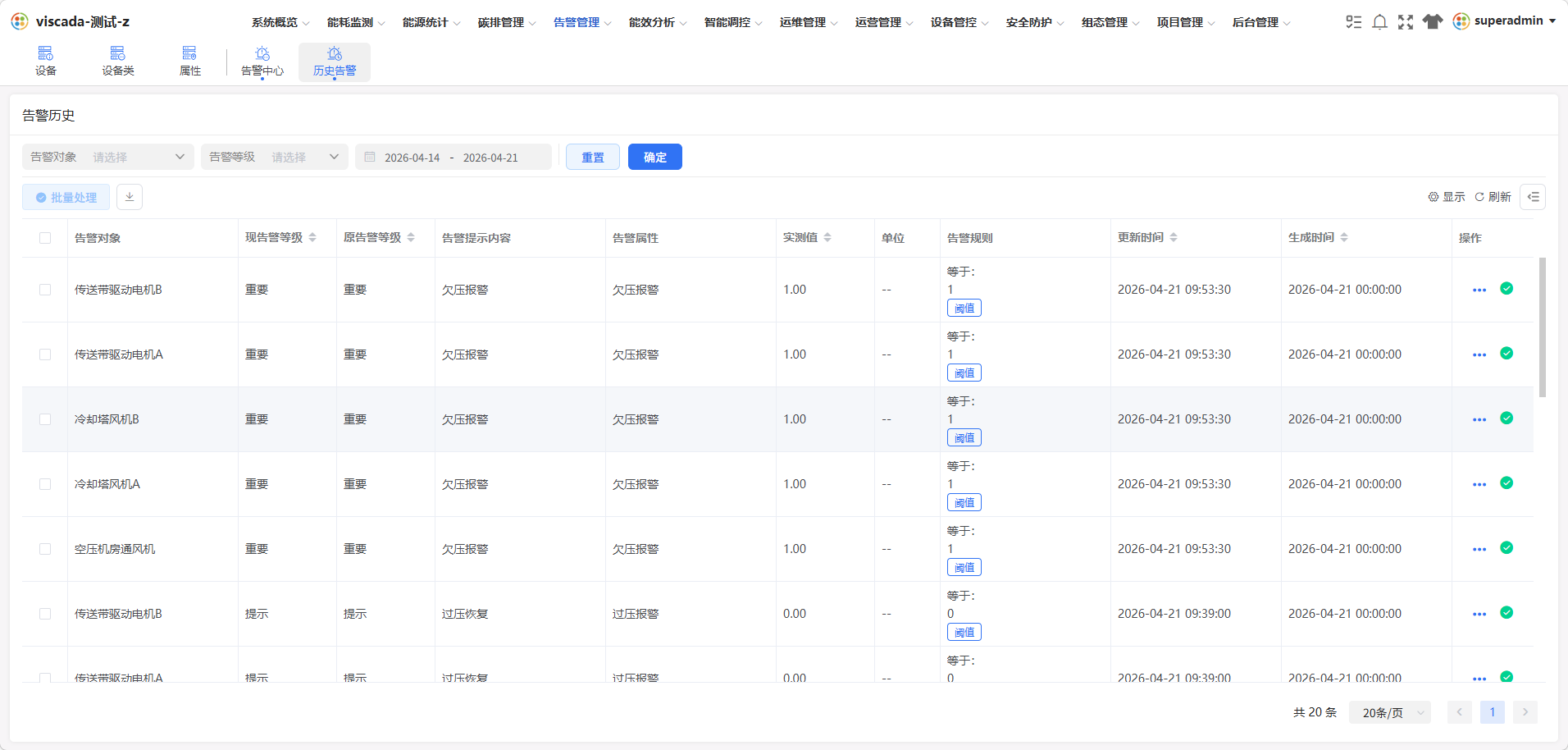
图 18 历史告警列表
字段结构、行级操作、批量处理、下载功能均与 6 告警中心 一致,差异点在于支持按时间范围检索历史记录。
9.2 检索条件
| 筛选条件 | 说明 |
|---|---|
| 「告警对象」 | 下拉选择具体设备 |
| 「告警等级」 | 下拉选择 「提示」 / 「普通」 / 「重要」 / 「紧急」 |
| 「告警时间」 | 双日历范围选择器,默认展示近 7 天 |
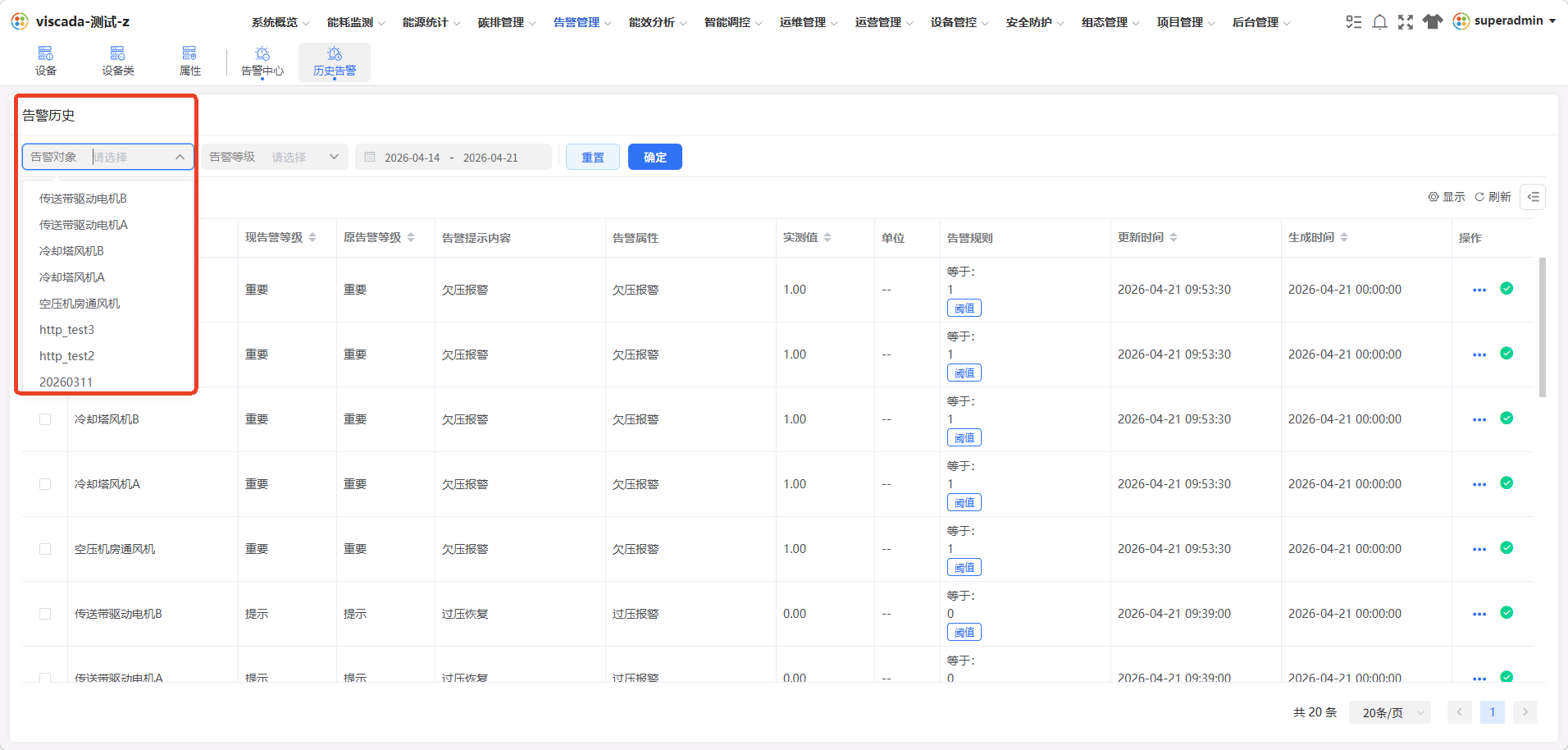
图 19 按告警对象检索
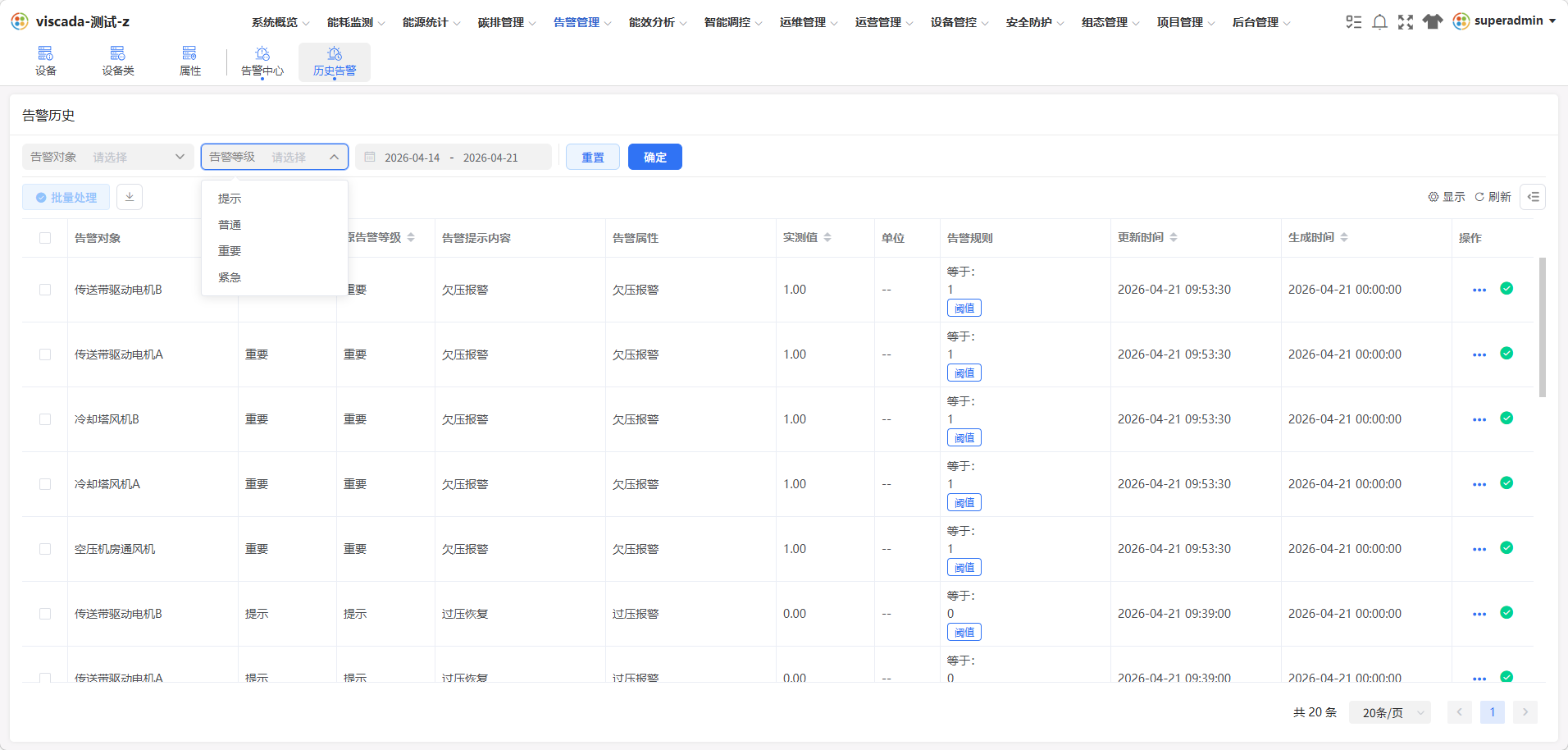
图 20 按告警等级检索
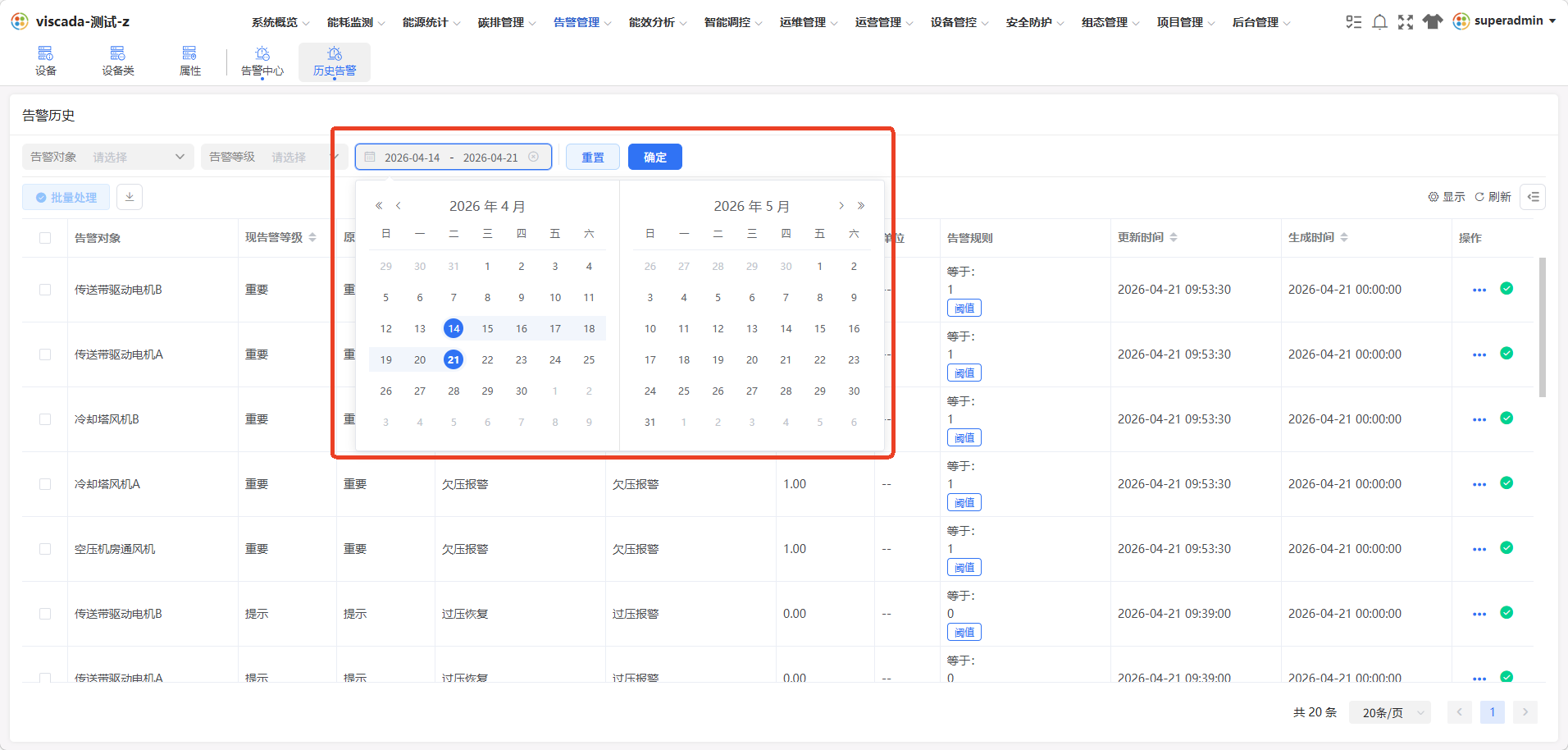
图 21 按告警时间检索
设置筛选条件后,点击 「确定」 生效,结果立即刷新;点击 「重置」 清空所有筛选条件。
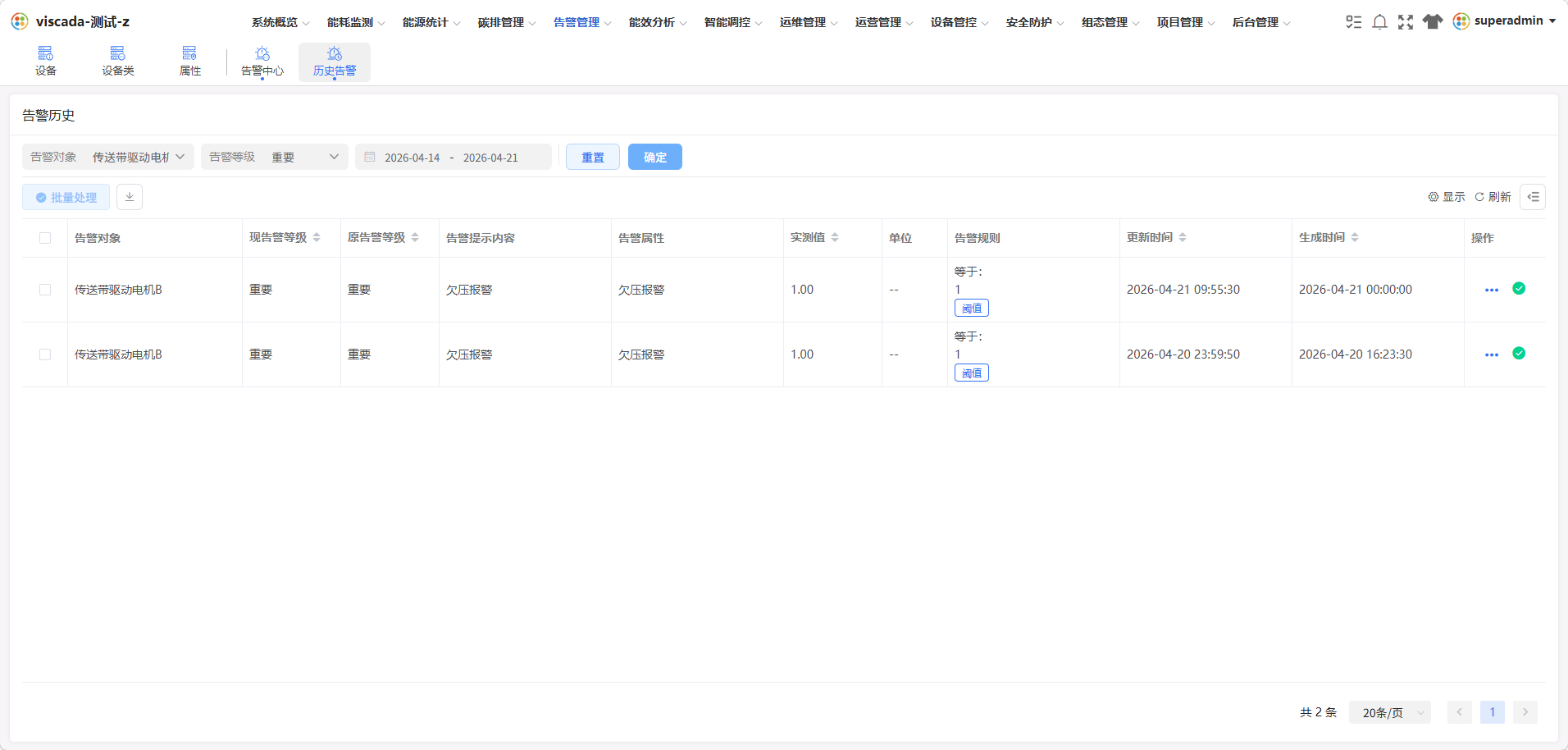
图 22 检索结果示例
💡 历史告警库数据量可能较大,建议先缩小告警时间范围再叠加告警对象/等级筛选,避免加载过慢。