面向用户: 2D 组态图纸编辑者 版本:
2026.04
本文介绍 2D 组态中 「二次调控」 组件的添加、配置、点位绑定与控制下发流程,并说明在访问路径启用 controlCheck=1 后,控制弹窗的二次密码校验行为。
ℹ️ 「二次调控」 是
controlCheck=1二次密码校验适用的四类控制下发场景之一。完整场景清单见《viSCADA 2D 组态二次密码校验配置手册》。
1 整体流程
图 1 二次调控组件配置流程
| 步骤 | 操作目标 | 对应章节 |
|---|---|---|
| 1 | 在图纸中添加 「二次调控」 组件 | 2 添加二次调控组件 |
| 2 | 配置组件基本参数 | 3 配置组件 |
| 3 | 绑定点位并编写计算公式 | 4 绑定点位与公式 |
| 4 | 查看组件展示效果 | 5 展示效果 |
| 5 | 通过 controlCheck=1 启用二次密码校验 | 6 启用二次密码校验 |
2 添加二次调控组件
在组件列表中选择 「二次调控」 组件,拖入图纸。
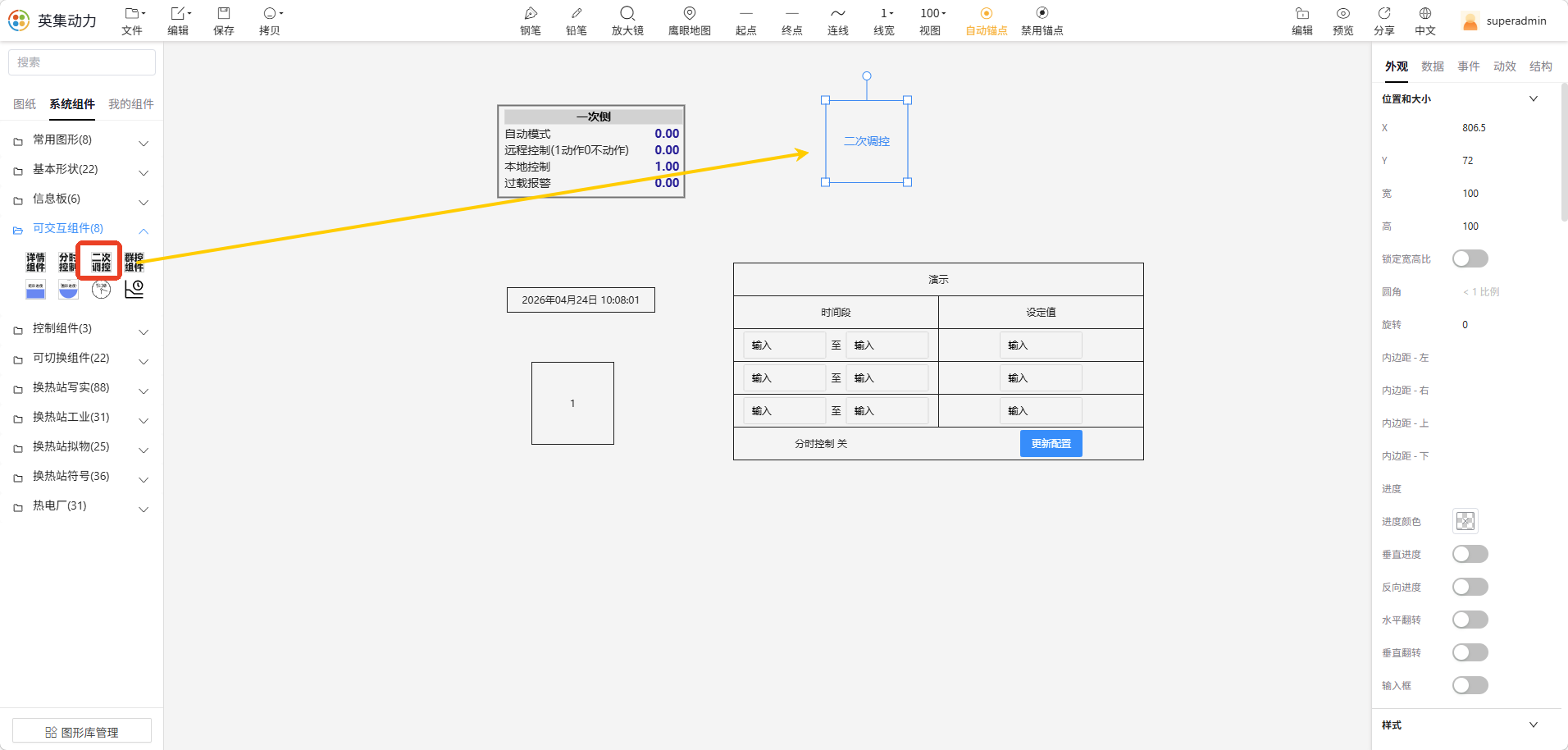 图 2 添加二次调控组件
3 配置组件
完成组件基本参数配置。
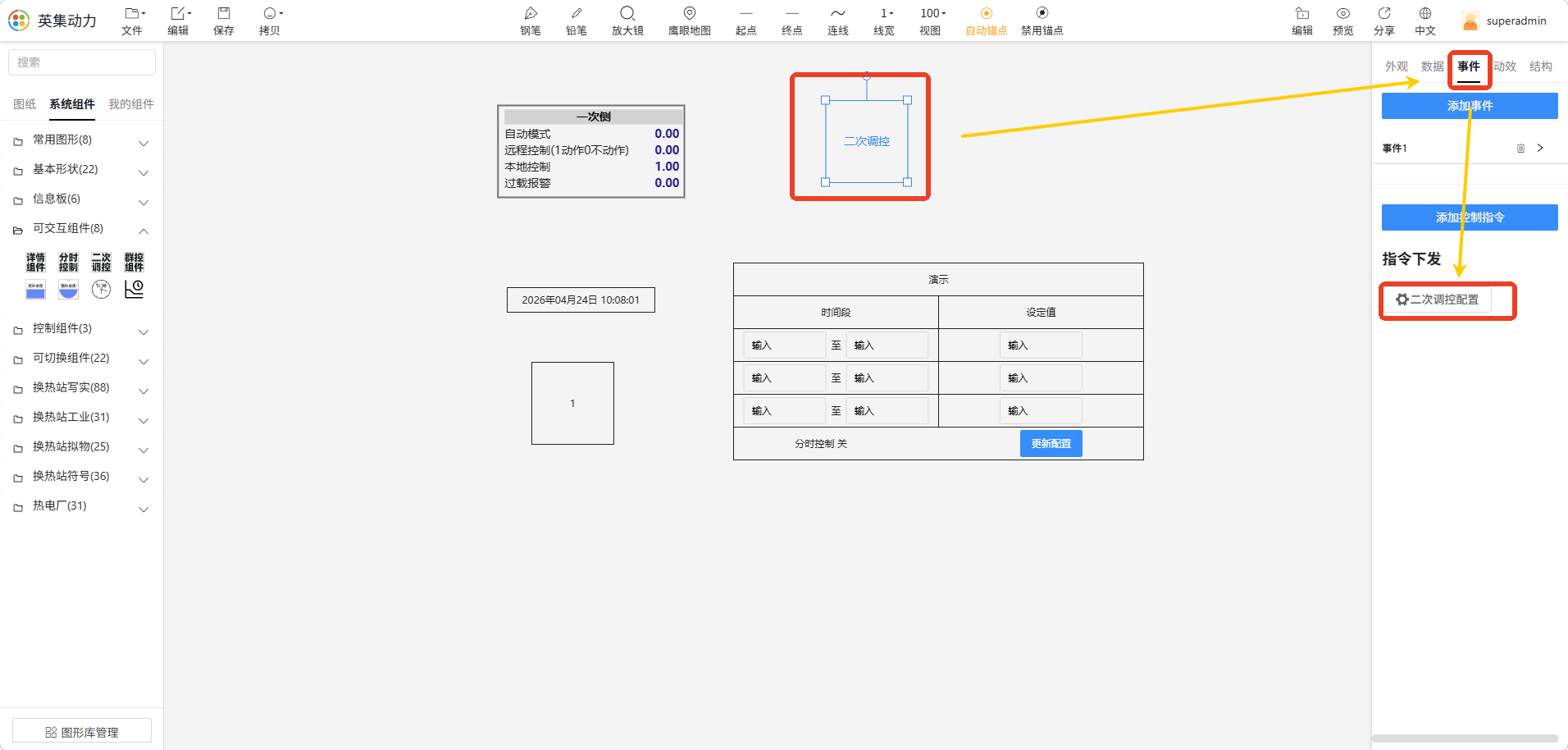 图 3 配置二次调控组件
4 绑定点位与公式
在组件上绑定点位,并通过属性引用的方式编写计算公式:${标识}。
4.1 字段说明
| 字段 | 是否必填 | 示例 | 说明 |
|---|---|---|---|
| 「标识」 | 是 | A | 点位的属性引用标识 |
| 「公式」 | 是 | ${A}+1 | 通过 ${标识} 引用绑定点位进行计算 |
4.2 操作步骤
- 在组件属性中点击 「绑定点位」,选择目标点位并设置 「标识」;
- 在 「公式」 中使用
${标识}编写计算逻辑; - 保存配置。
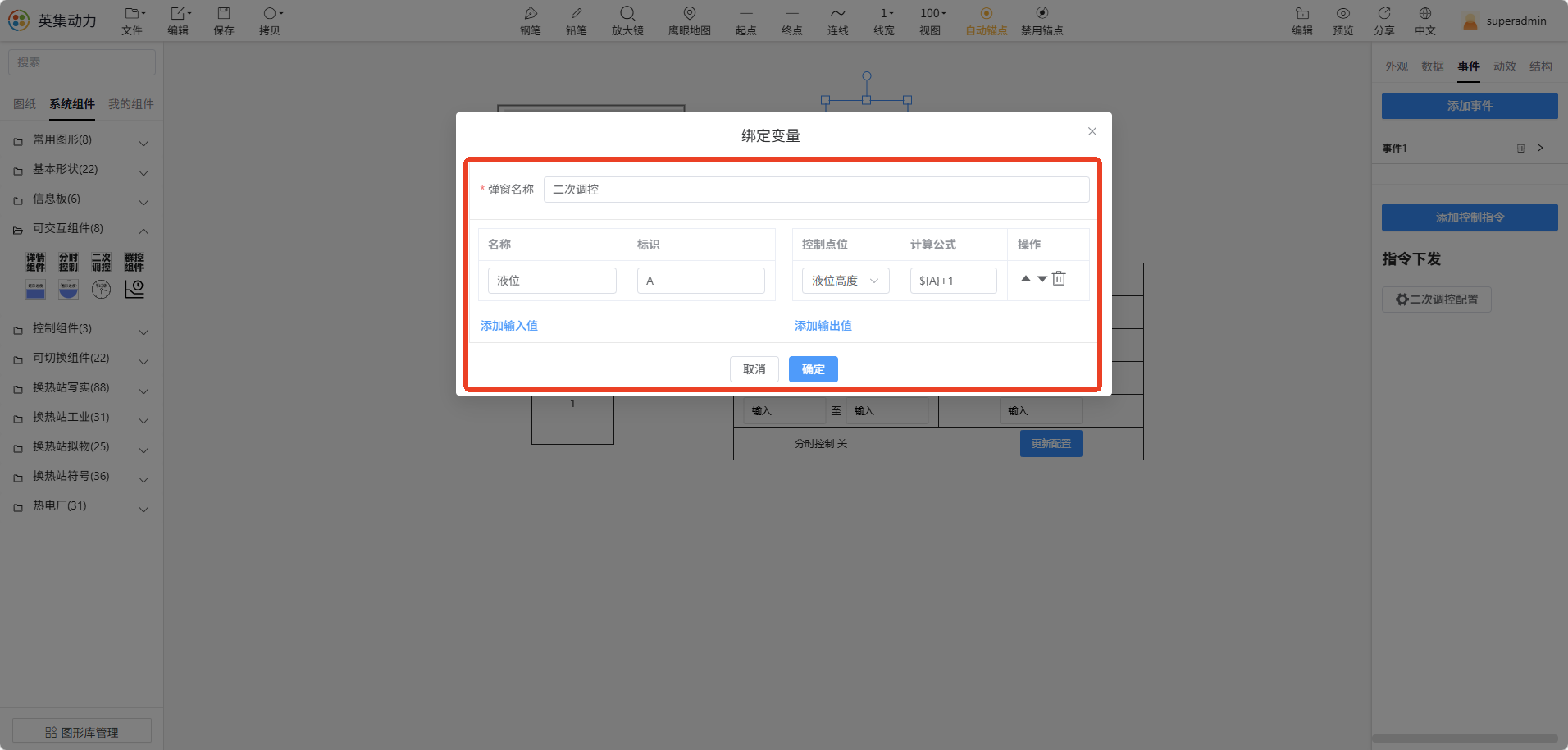 图 4 绑定点位
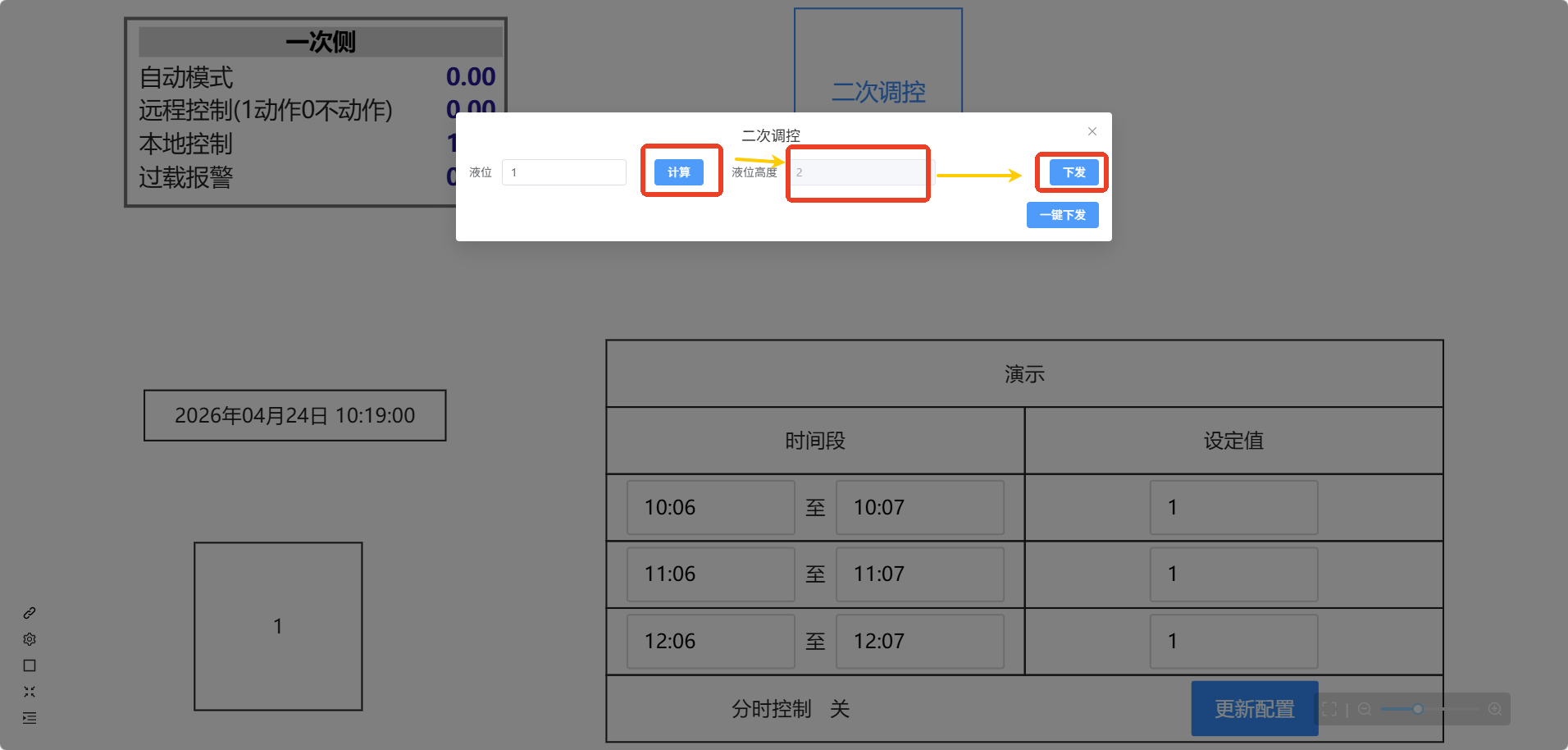 图 5 计算公式配置
💡 此处可绑定多个点位进行计算,公式中通过不同 「标识」 区分。
5 展示效果
配置完成后,二次调控组件在运行态的展示效果如下。
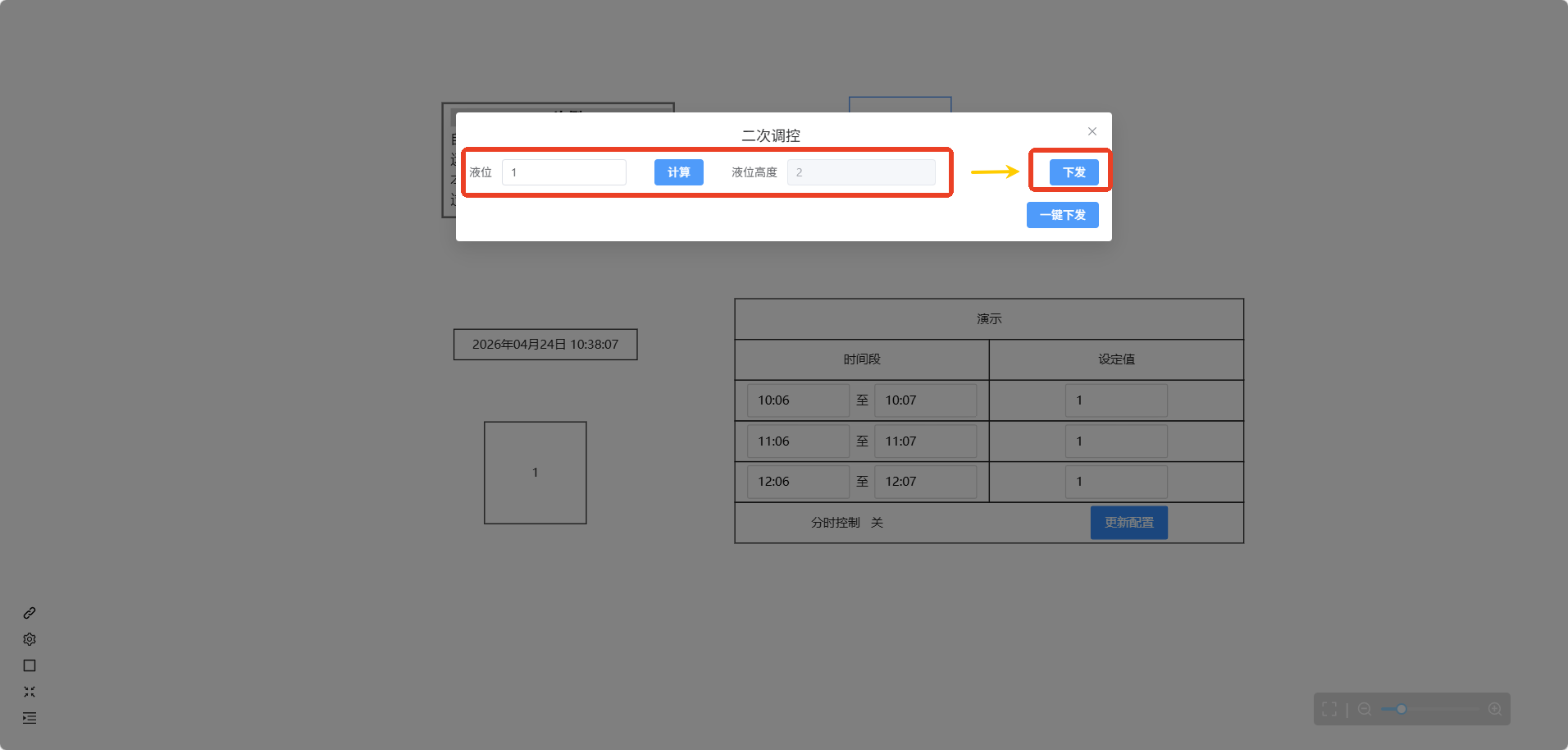 图 6 二次调控组件展示效果(一)
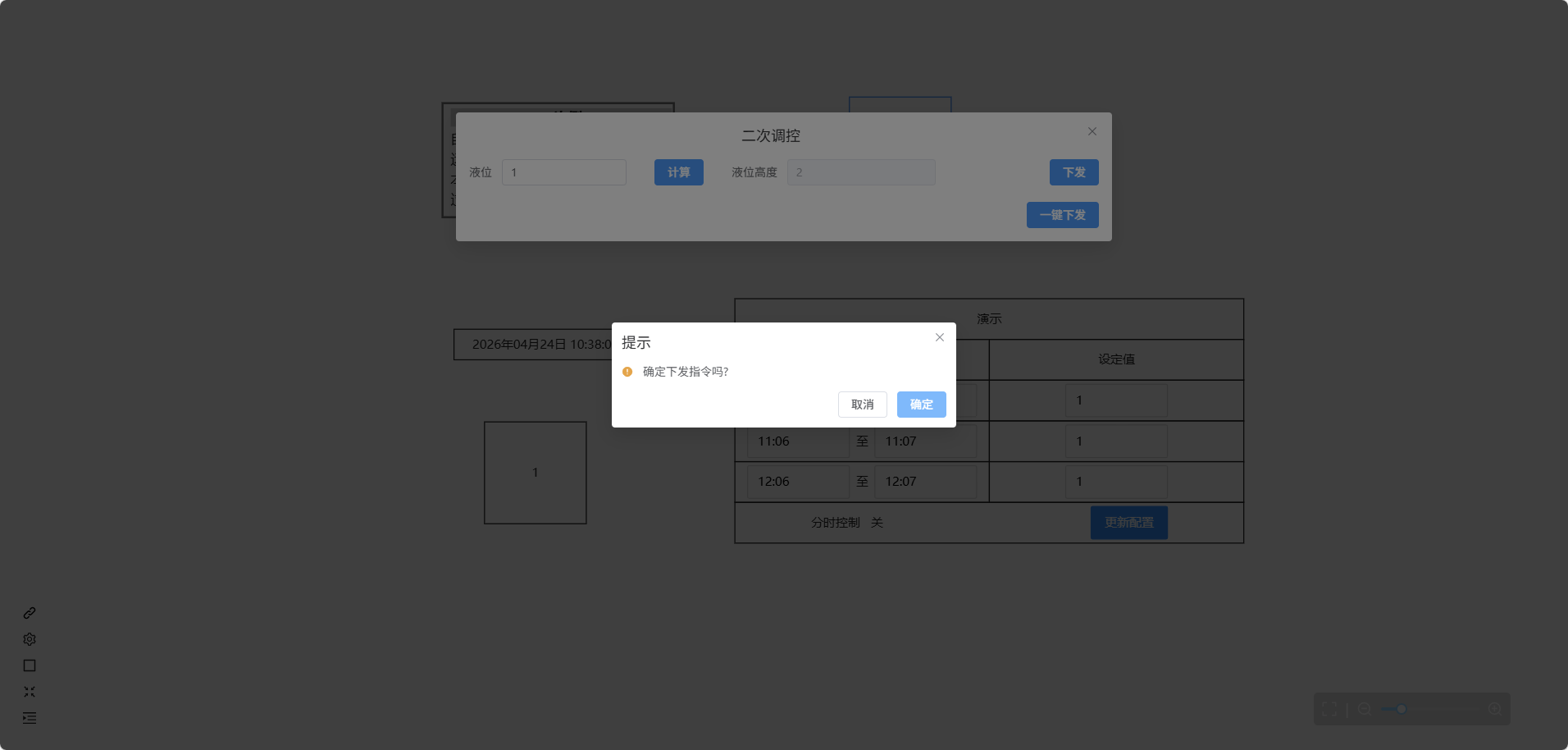 图 7 二次调控组件展示效果(二)
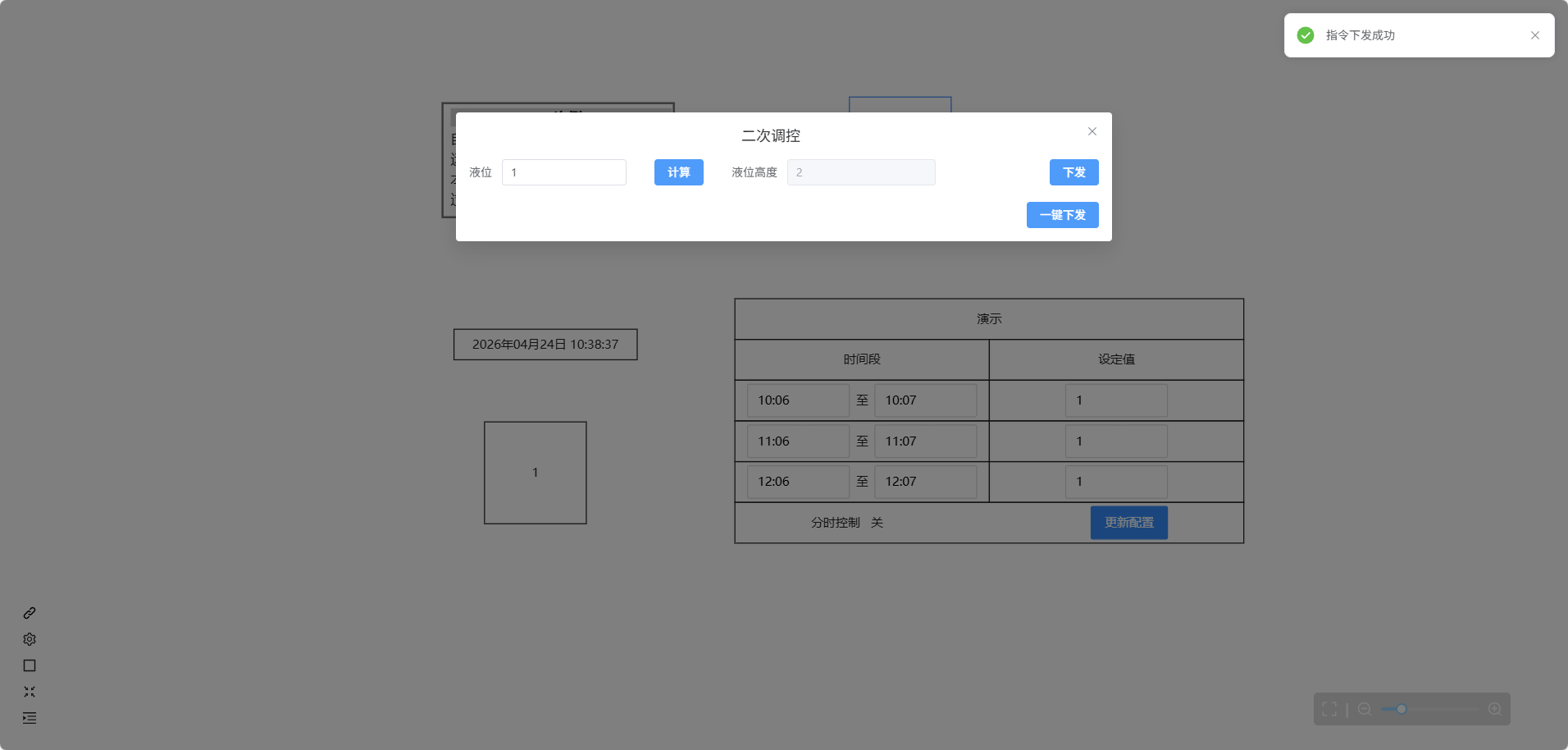 图 8 二次调控组件展示效果(三)
6 启用二次密码校验
在访问路径末尾追加 controlCheck=1,即可在控制下发时触发二次密码校验弹窗。
访问示例:
https://web-dev.iheatingos.com/configuration2d/?id=xxxxx&r=1776995210121&component=false&folder=xxxxx&controlCheck=1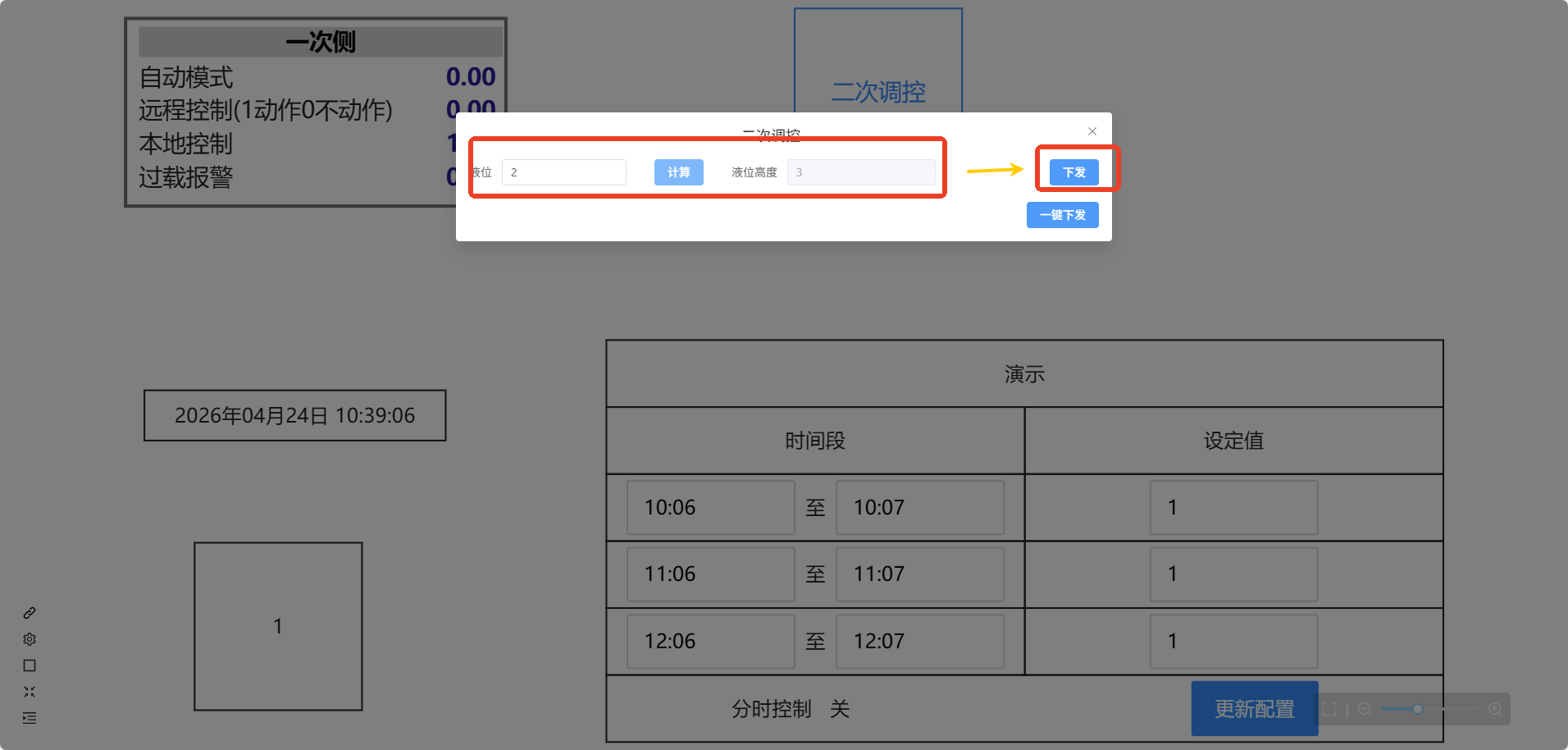 图 9 加 controlCheck=1 后的访问路径
下发时出现二次确认:
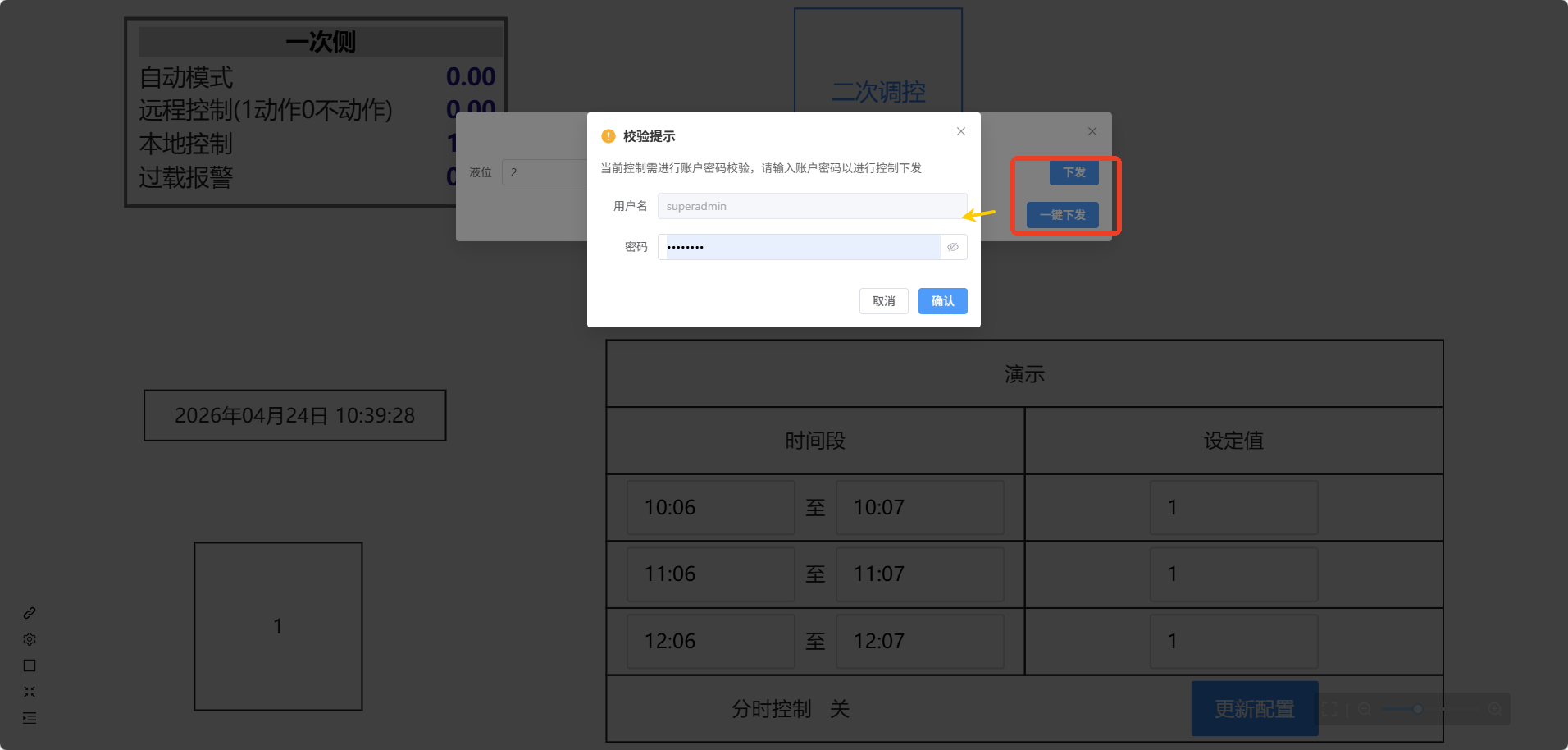 图 10 二次确认(一)
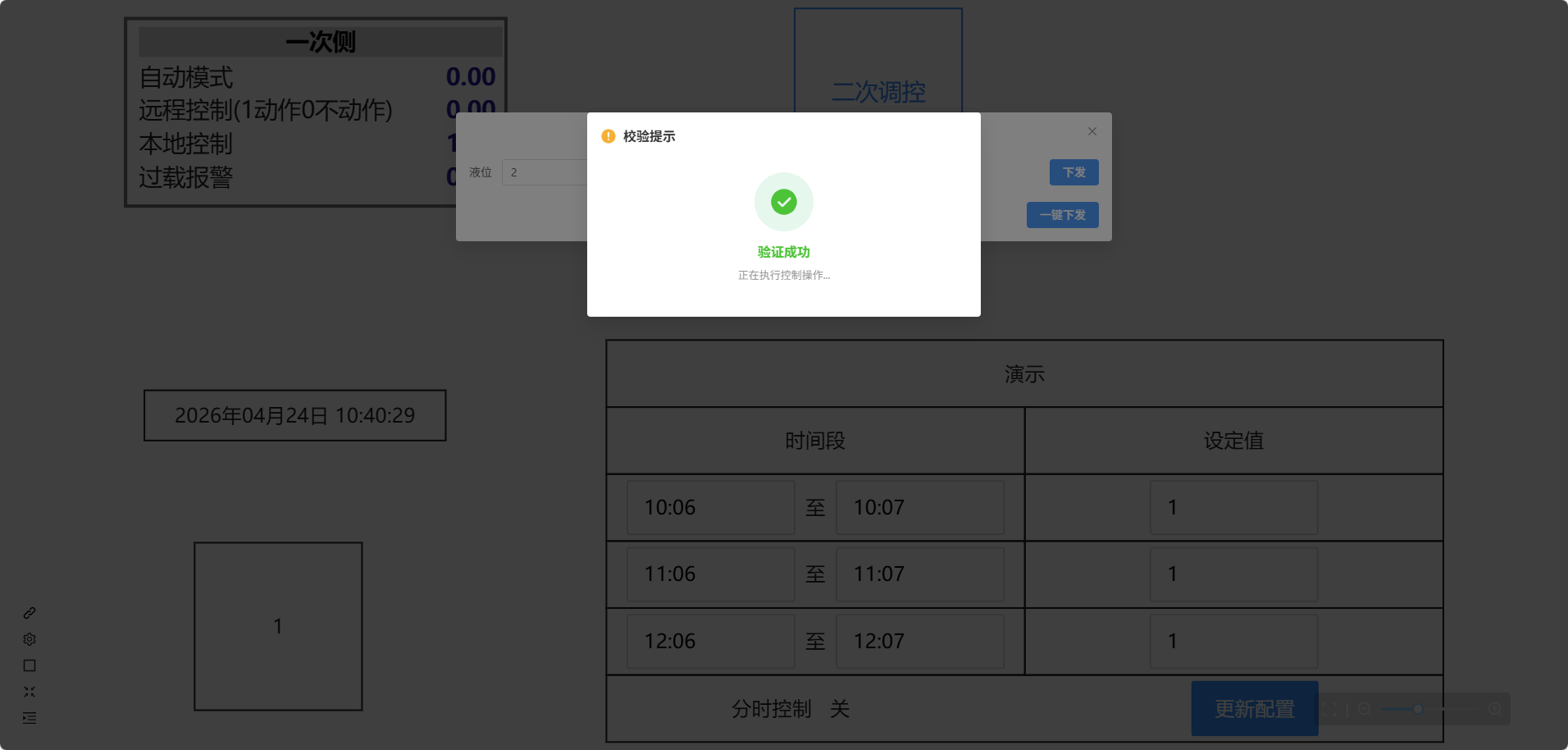 图 11 二次确认(二)
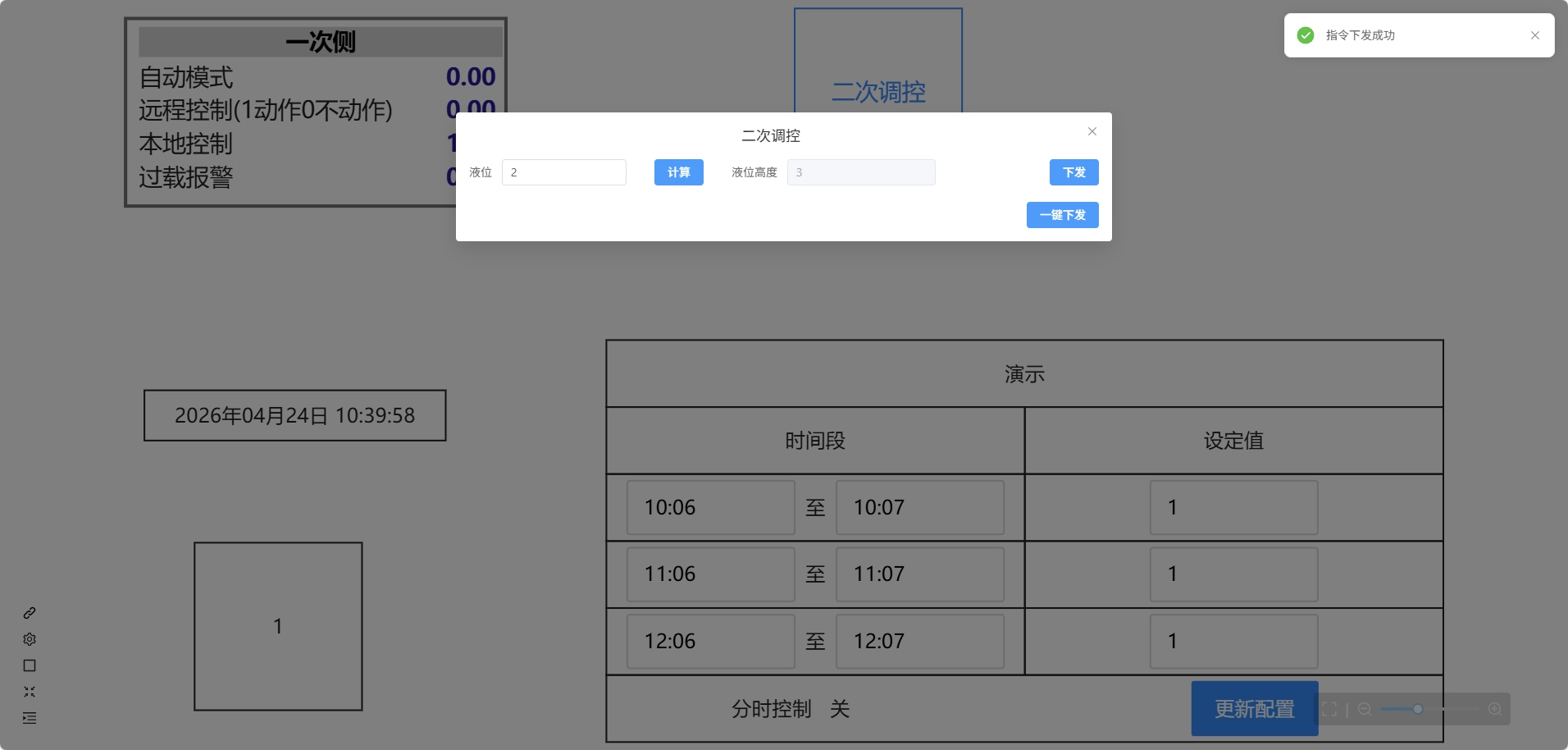 图 12 二次确认(三)
⚠️ 若组件原本已配置二次确认,密码校验弹窗将在二次确认弹窗之后出现,两步流程不可合并或跳过。
7 常见问题
| 现象 | 可能原因 | 处理建议 |
|---|---|---|
公式计算结果为空或 NaN | ${标识} 与绑定点位的标识不一致 | 核对 「标识」 字段与公式中的引用是否一致 |
| 下发时未弹出二次密码校验 | 访问路径未携带 controlCheck=1 | 在 URL 末尾追加 &controlCheck=1 后重新访问 |
| 下发失败 | 绑定点位未正确配置或无控制权限 | 检查点位配置及当前用户的控制权限 |