面向用户: 实施工程师 / 项目经理 版本: v1.0
协议管理模块用于查看内置协议与管理自定义协议,支持协议包(.yaml / .yml)的上传、更新、历史版本查看与导出、删除。通过扩展自定义协议可丰富平台支持的设备通信能力,协议在设备类创建时被引用。
1 整体流程
进入 「后台管理」 → 「协议管理」 菜单,所有操作以协议列表为入口,按”新增 → 更新 / 查看历史 / 导出 → 删除”的生命周期展开。
图 1 协议管理整体流程
| 步骤 | 操作目标 | 对应章节 |
|---|---|---|
| 1 | 查看现有协议与行级入口 | 2 协议列表 |
| 2 | 上传自定义协议包 | 3 新增协议 |
| 3 | 上传新版本协议包覆盖当前版本 | 4 更新协议 |
| 4 | 查看历史版本并导出协议文件 | 5 查看历史版本与导出协议 |
| 5 | 删除未被设备类引用的自定义协议 | 6 删除协议 |
2 协议列表
进入 「后台管理」 → 「协议管理」 菜单,默认展示所有协议。
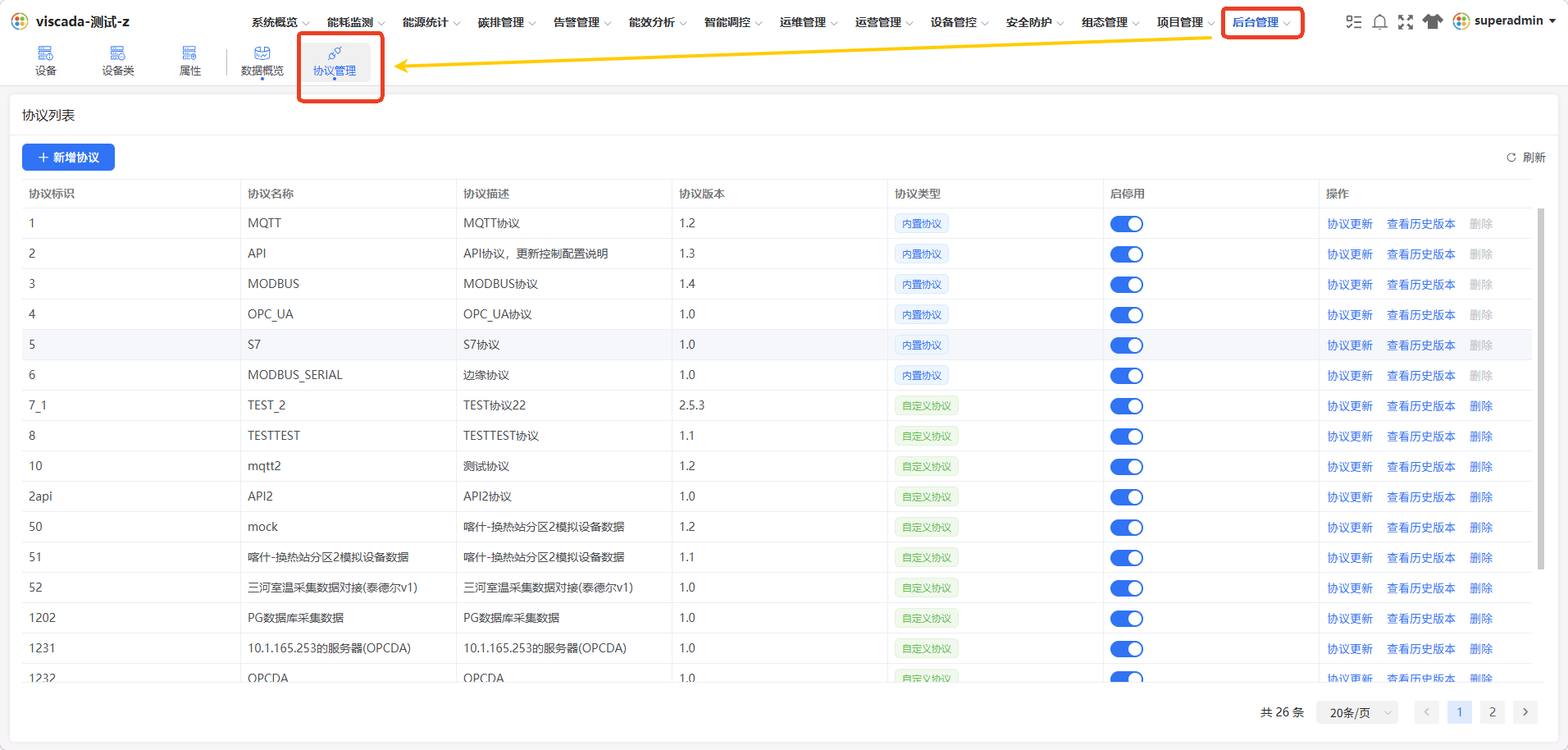
图 2 协议列表
2.1 列表字段
| 字段 | 说明 |
|---|---|
| 「协议标识」 | 系统自动生成的协议唯一标识 |
| 「协议名称」 | 协议的显示名称,新增时由上传的协议文件自动填充 |
| 「协议描述」 | 协议的用途与适配范围说明 |
| 「协议版本」 | 当前生效版本号 |
| 「协议类型」 | 「内置协议」 / 「自定义协议」 两类,内置协议由平台预置,自定义协议由用户上传 |
| 「启用」 | 协议启停开关,关闭后不可被新设备类引用 |
| 「操作」 | 行级操作入口,详见 2.2 行级操作 |
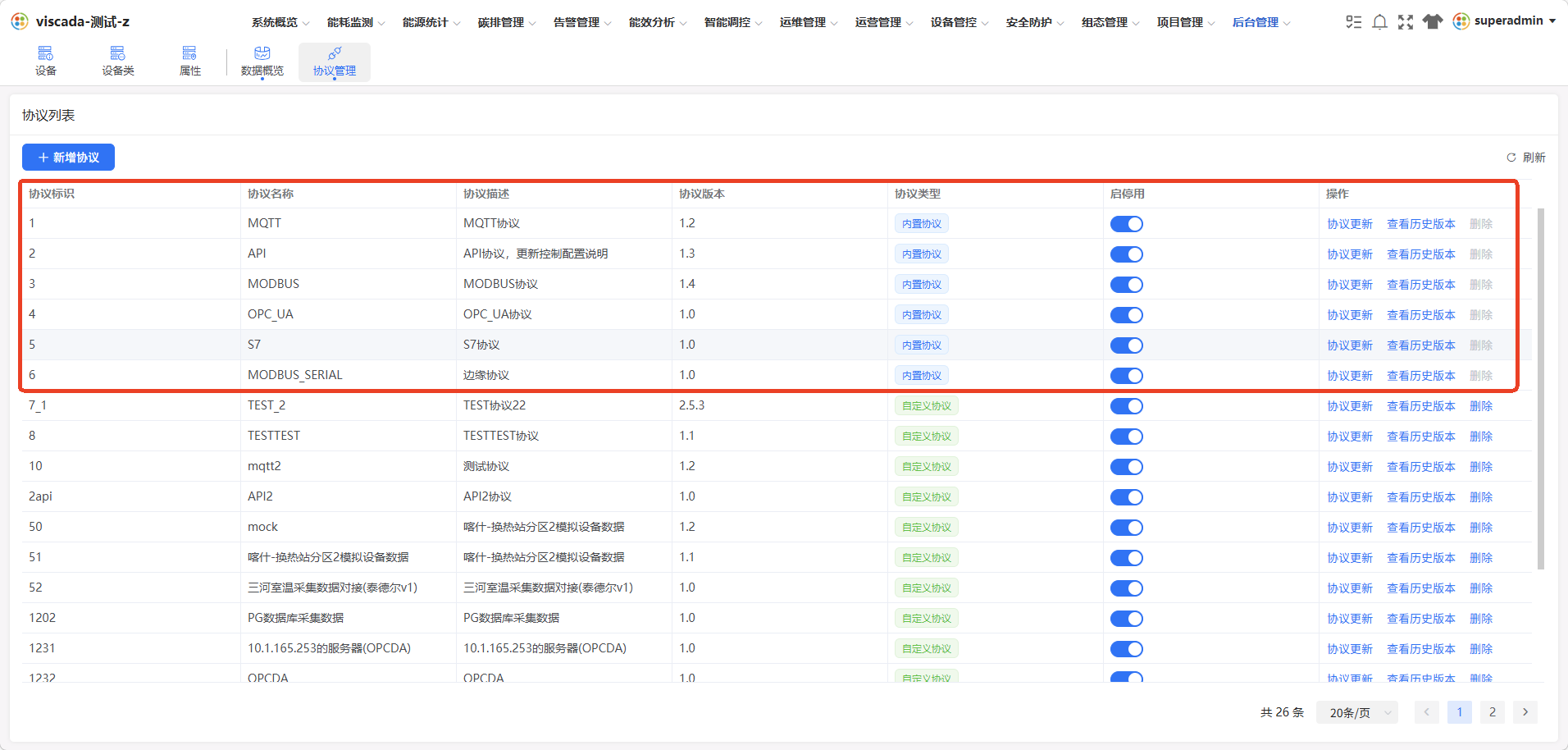
图 3 协议列表字段
2.2 行级操作
| 操作 | 对应章节 |
|---|---|
| 「协议更新」 | 4 更新协议 |
| 「查看历史版本」 | 5 查看历史版本与导出协议 |
| 「删除」 | 6 删除协议 |
📌 「内置协议」 的 「删除」 按钮置灰不可操作,仅 「自定义协议」 支持删除。
3 新增协议
点击协议列表左上角 「+ 新增协议」 按钮,弹出 「添加协议」 对话框。
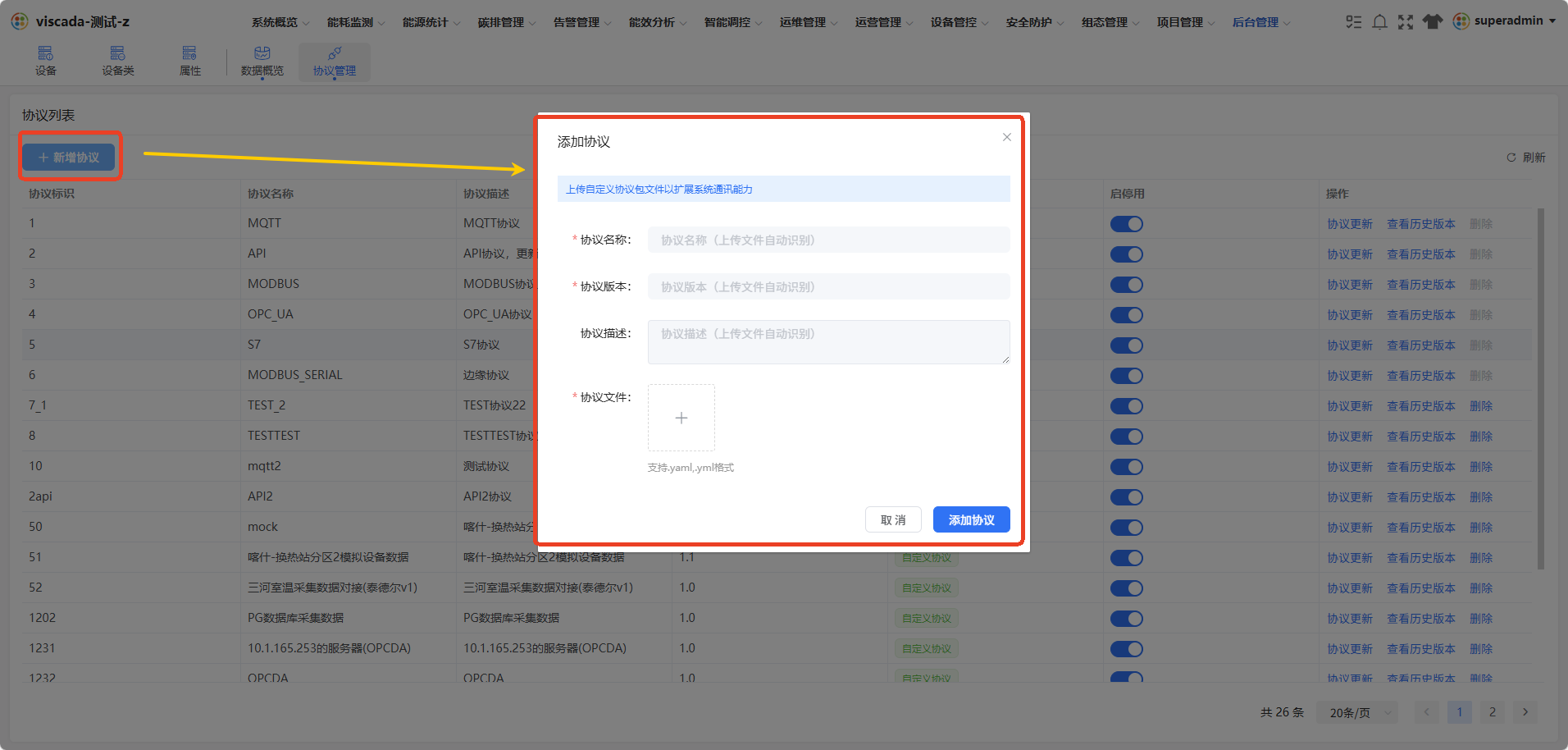
图 4 添加协议弹窗
3.1 字段说明
| 字段 | 是否必填 | 示例 | 说明 |
|---|---|---|---|
| 「协议名称」 | 是 | 国能宁夏项目集成数对接_(SQL) | 上传协议文件后自动填充,不可手动修改 |
| 「协议版本」 | 是 | 1.0 | 上传协议文件后自动填充,不可手动修改 |
| 「协议描述」 | 否 | 国能宁夏项目集成数对接_(SQL) | 上传协议文件后自动填充,可手动编辑 |
| 「协议文件」 | 是 | protocol_90_xxxx.yaml | 仅支持 .yaml / .yml 格式 |
3.2 操作步骤
-
点击 「+ 新增协议」 按钮,打开 「添加协议」 弹窗。
-
点击 「协议文件」 区域的
+图标,在系统文件选择对话框中选择本地.yaml/.yml协议文件并点击 「打开」。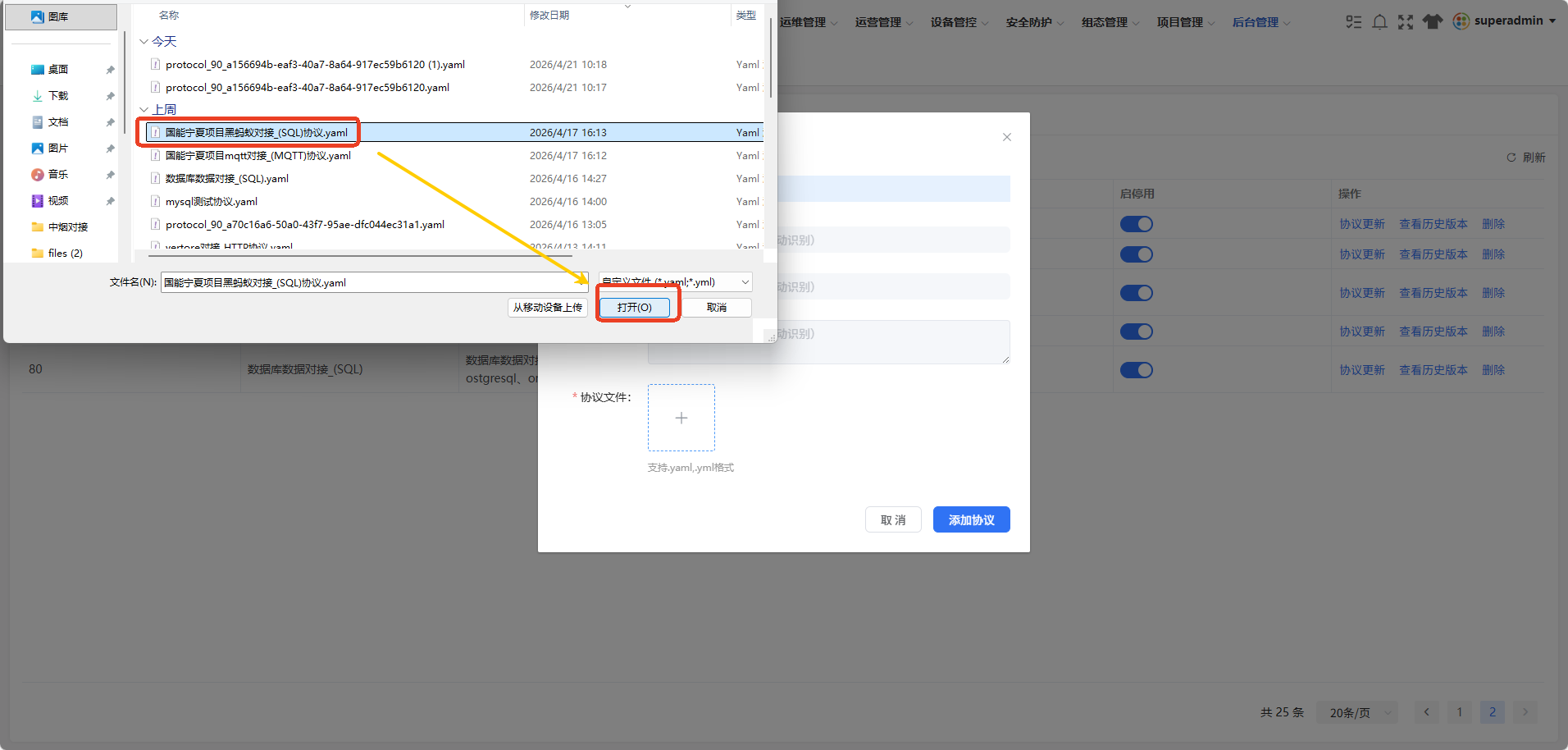
图 5 选择协议文件
-
等待文件上传完成后,「协议名称」、「协议版本」、「协议描述」 自动填充,检查是否符合预期,必要时手动修改 「协议描述」。
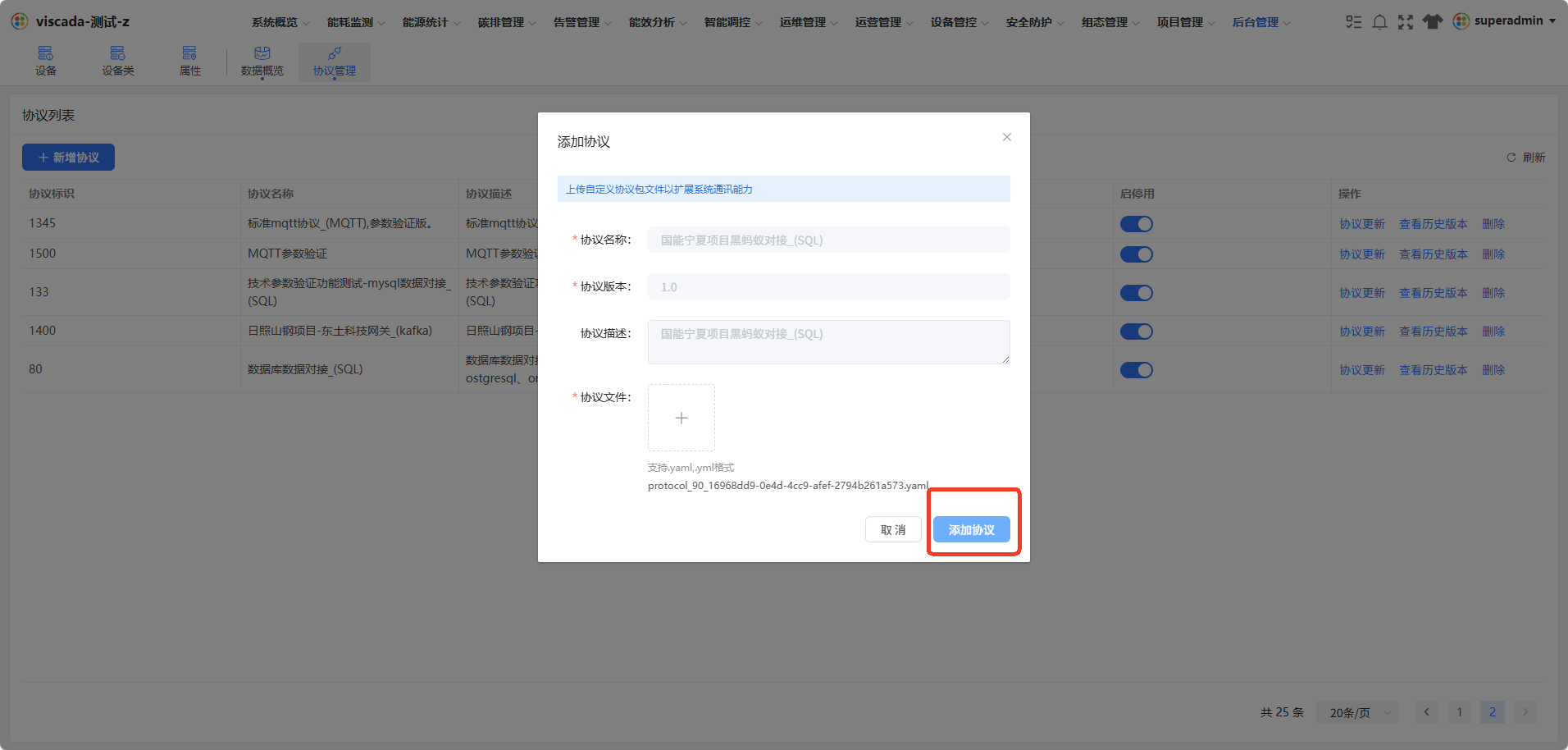
图 6 协议信息自动填充
-
点击弹窗右下角 「添加协议」 按钮提交,页面顶部出现 「新增协议成功」 提示,新协议在列表末尾显示。
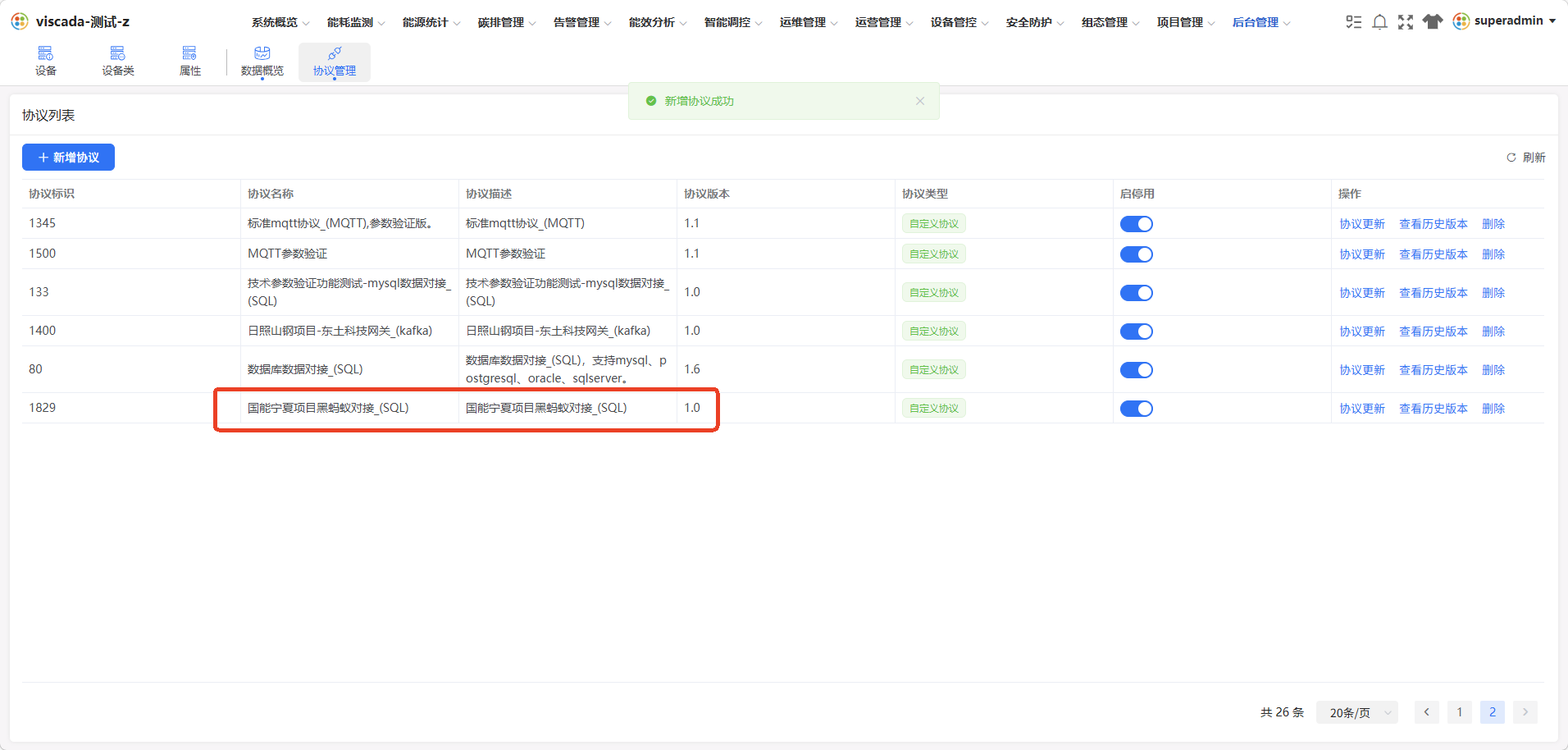
图 7 新增协议成功
⚠️ 「协议名称」 与 「协议版本」 均读取自协议文件内容,不能在弹窗内手动修改。若需调整,须先修改协议文件后再重新上传。
📌 仅支持
.yaml/.yml格式的协议包文件。
4 更新协议
在协议列表中找到目标协议,点击行级 「协议更新」 按钮,弹出 「协议更新」 对话框。
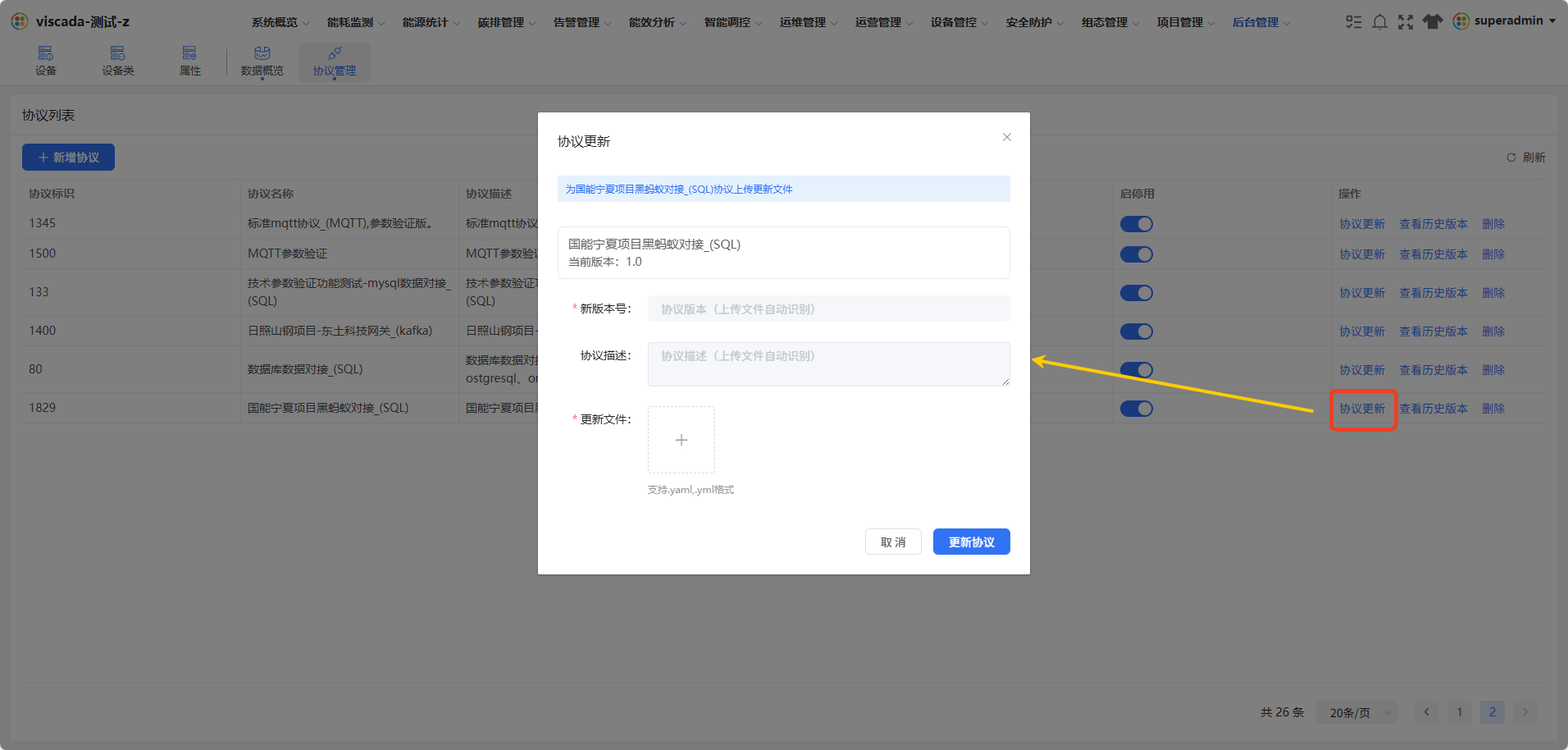
图 8 协议更新弹窗
4.1 字段说明
| 字段 | 是否必填 | 示例 | 说明 |
|---|---|---|---|
| 「新版本号」 | 是 | 1.1 | 上传更新文件后从文件自动填充 |
| 「协议描述」 | 否 | 国能宁夏项目集成数对接_(SQL) | 上传更新文件后从文件自动填充,可手动编辑 |
| 「更新文件」 | 是 | protocol_90_xxxx.yaml | 仅支持 .yaml / .yml 格式,须为同一协议的新版本文件 |
📌 弹窗顶部以只读形式展示当前协议的 「协议名称」 与 「当前版本」(例如
当前版本: 1.0),用于确认更新对象。
4.2 操作步骤
-
在协议列表的目标行点击 「协议更新」 按钮,打开 「协议更新」 弹窗。
-
点击 「更新文件」 区域的
+图标,上传新版本.yaml/.yml协议文件。 -
等待 「新版本号」 与 「协议描述」 自动填充,检查版本号是否高于当前版本。
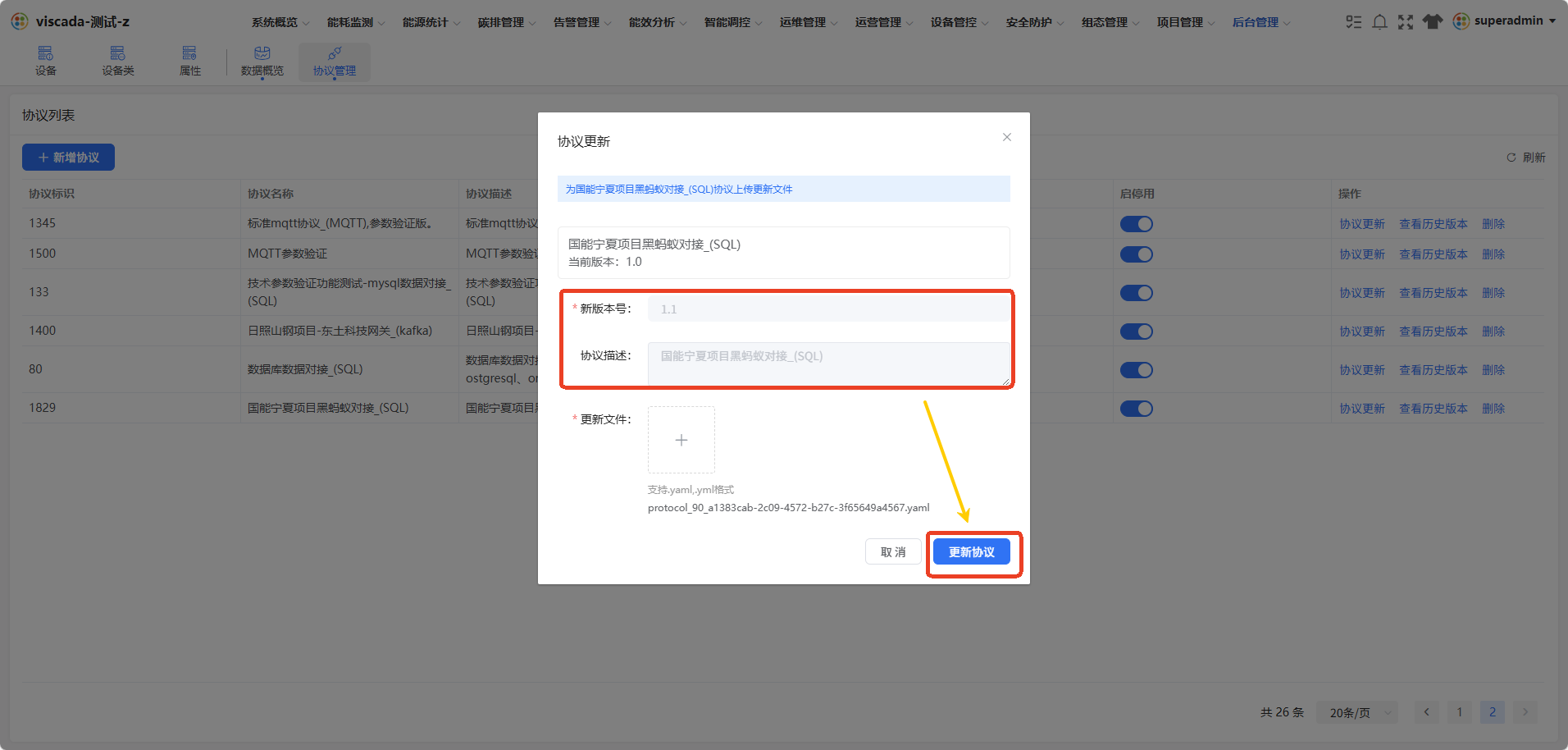
图 9 协议更新信息填充
-
点击弹窗右下角 「更新协议」 按钮提交,协议列表中该行的 「协议版本」 更新为新版本号。
⚠️ 更新协议后,已使用该协议的设备类需复核物模型与参数配置的兼容性,如不兼容,需修改设备类或回退协议版本。
5 查看历史版本与导出协议
在协议列表中找到目标协议,点击行级 「查看历史版本」 按钮,弹出 「历史版本 — {协议名称}」 对话框(示例 「历史版本 — 国能宁夏项目集成数对接_(SQL)」)。
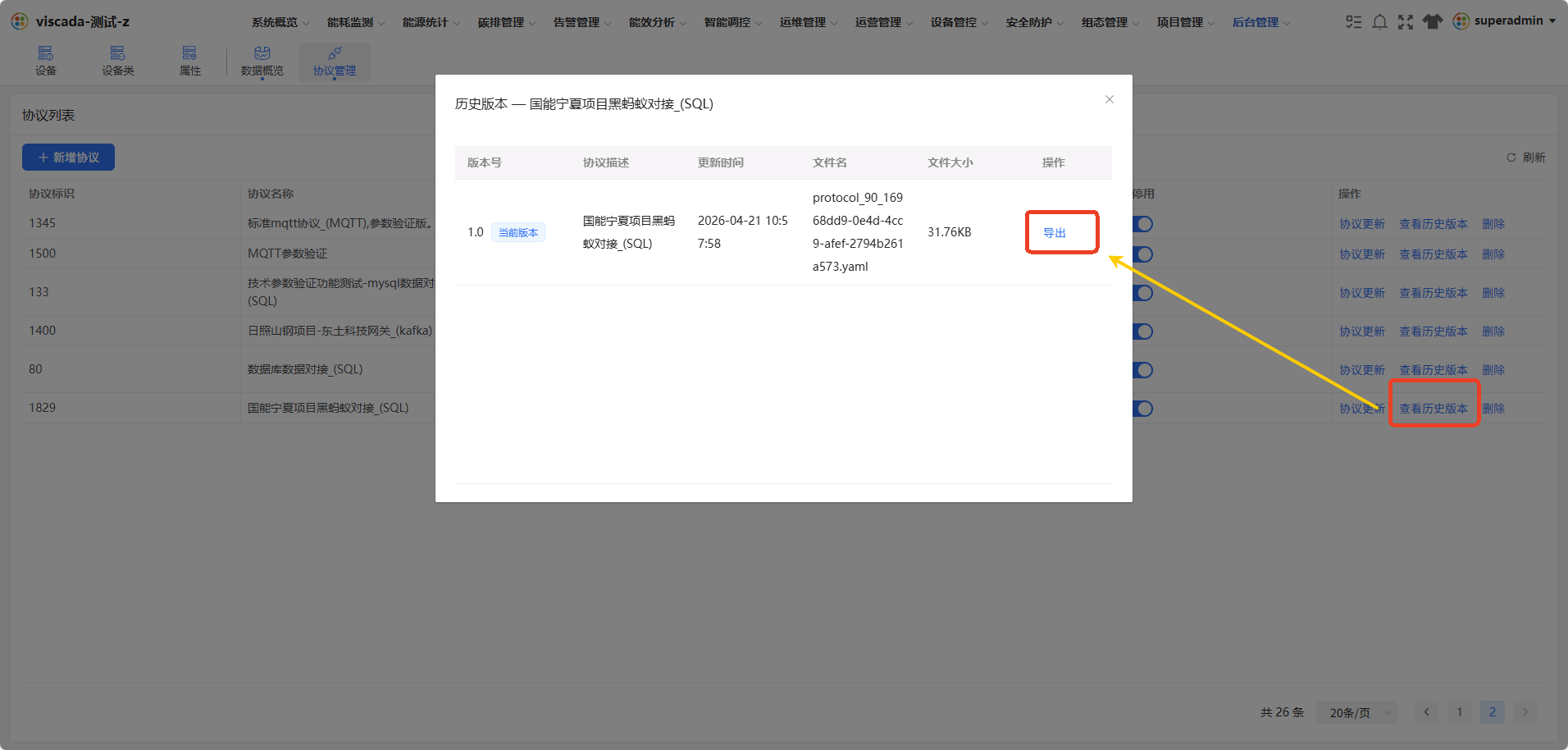
图 10 历史版本弹窗
5.1 字段说明
| 字段 | 说明 |
|---|---|
| 「版本号」 | 协议版本号,当前生效版本附带 「当前版本」 标识 |
| 「协议描述」 | 该版本对应的协议描述 |
| 「更新时间」 | 该版本上传/更新的时间戳 |
| 「文件名」 | 该版本对应的协议文件原始文件名 |
| 「文件大小」 | 该版本对应的协议文件大小 |
| 「操作」 | 行级操作,提供 「导出」 按钮 |
5.2 操作步骤
- 在协议列表的目标行点击 「查看历史版本」 按钮,打开 「历史版本」 弹窗。
- 在历史版本列表中找到目标版本,点击行末 「导出」 按钮,浏览器触发协议文件下载。
💡 导出的协议文件可作为备份,或用于在另一套环境中通过 3 新增协议 导入相同协议。
6 删除协议
在协议列表中找到目标 「自定义协议」,点击行级 「删除」 按钮,弹出 「确定删除此协议?」 确认气泡。
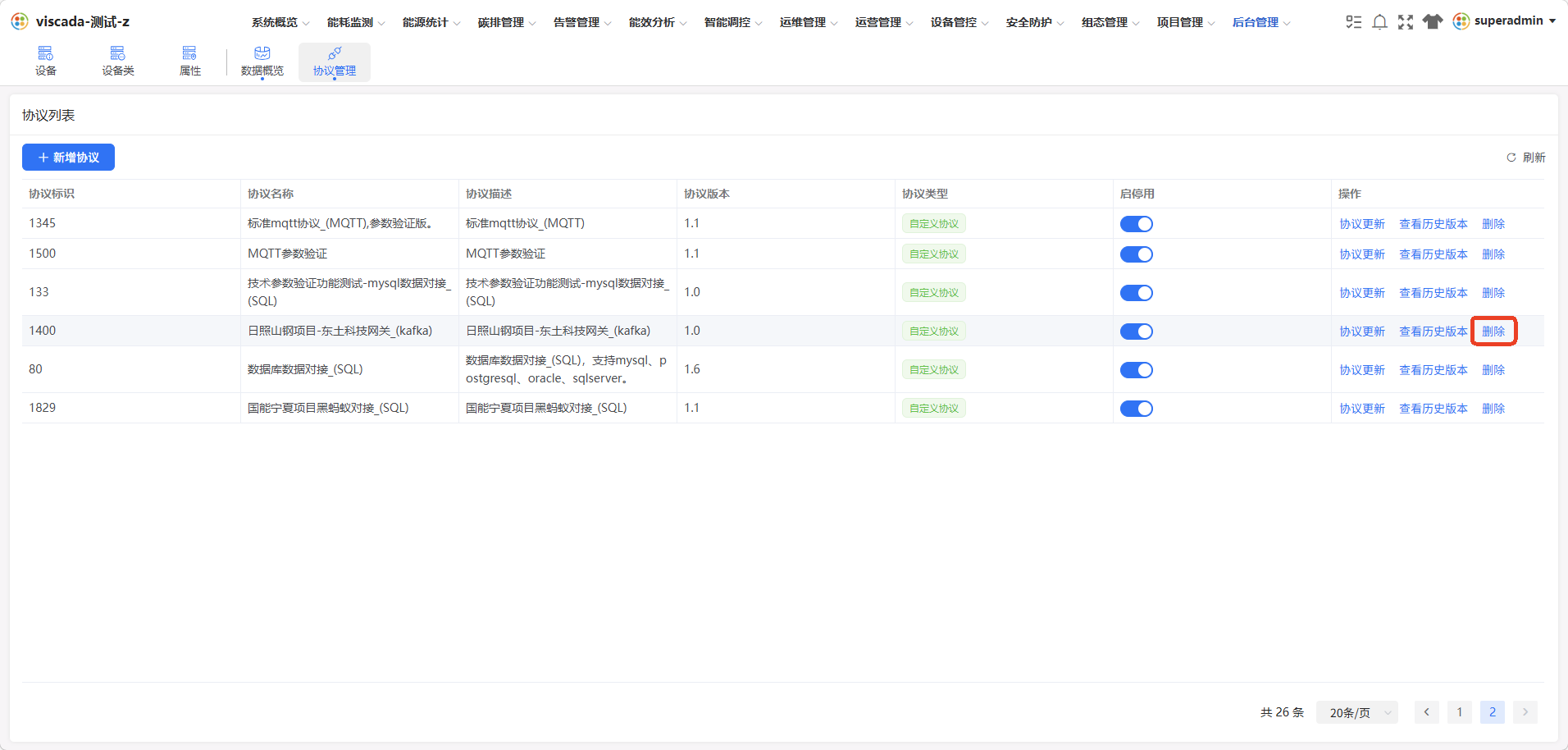
图 11 删除按钮入口
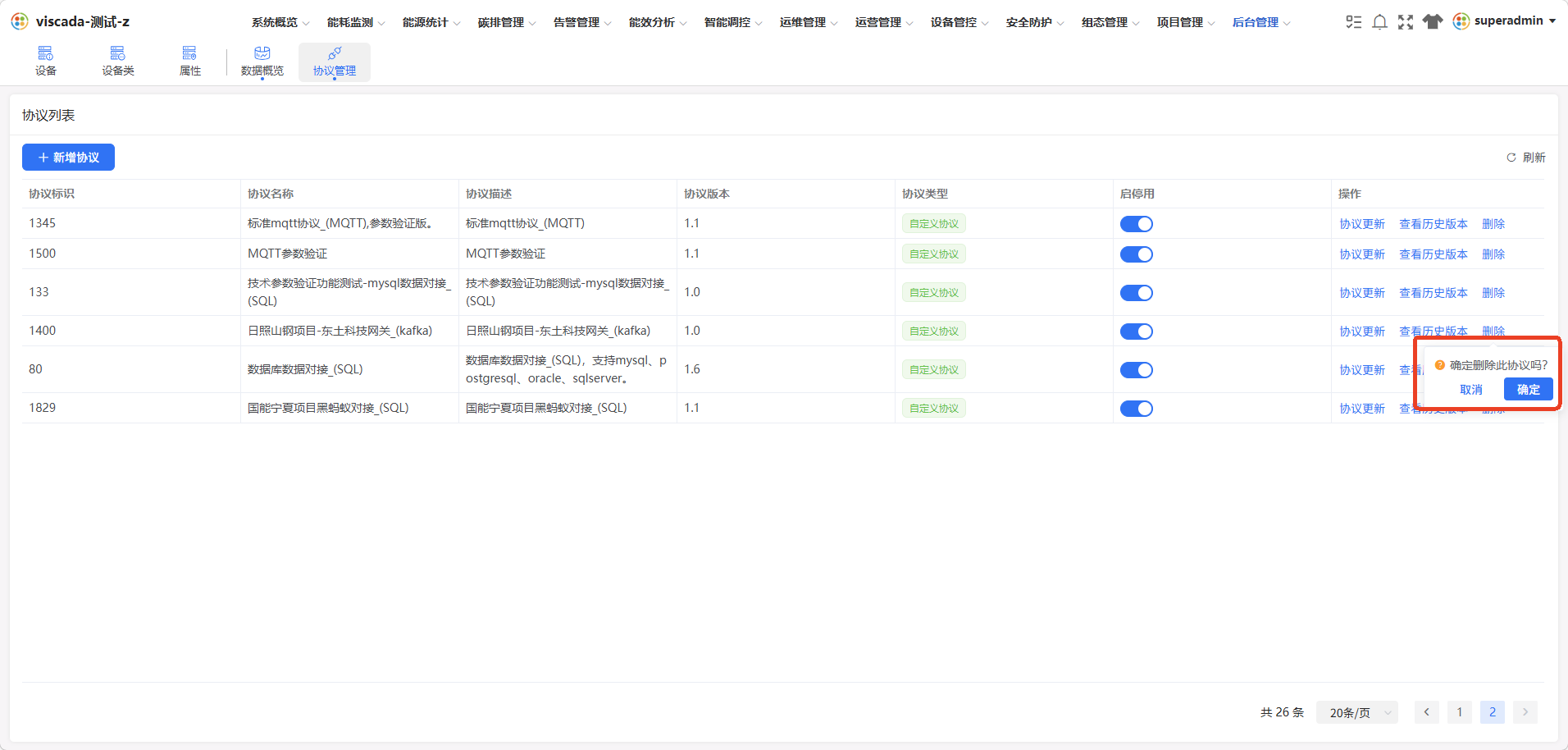
图 12 删除确认气泡
点击气泡内 「确定」 按钮执行删除,该协议从列表中移除;点击 「取消」 放弃操作。
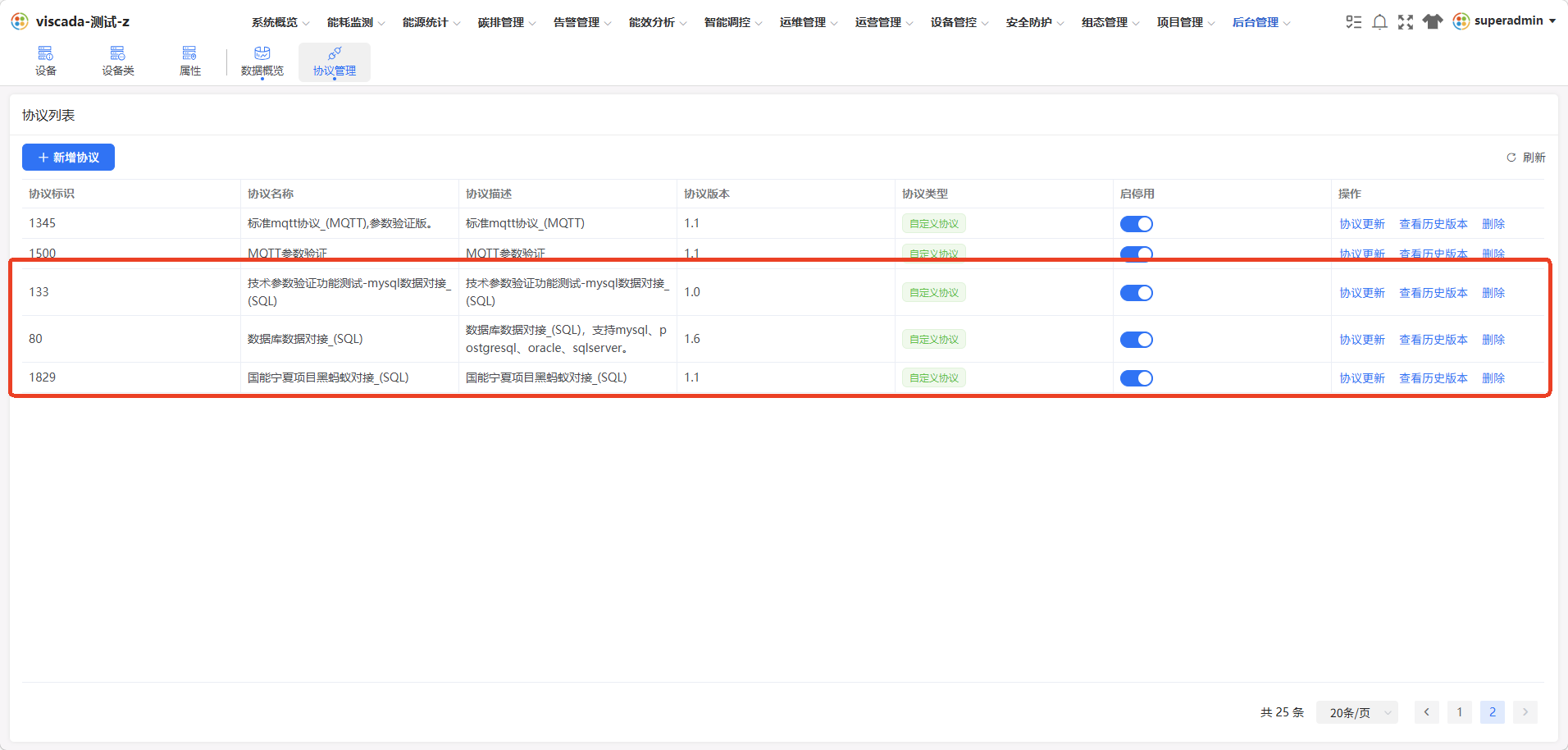
图 13 删除成功后列表
若目标协议已被设备类引用,系统拒绝删除并在页面顶部提示 「有设备类在使用此协议,不能删除」。
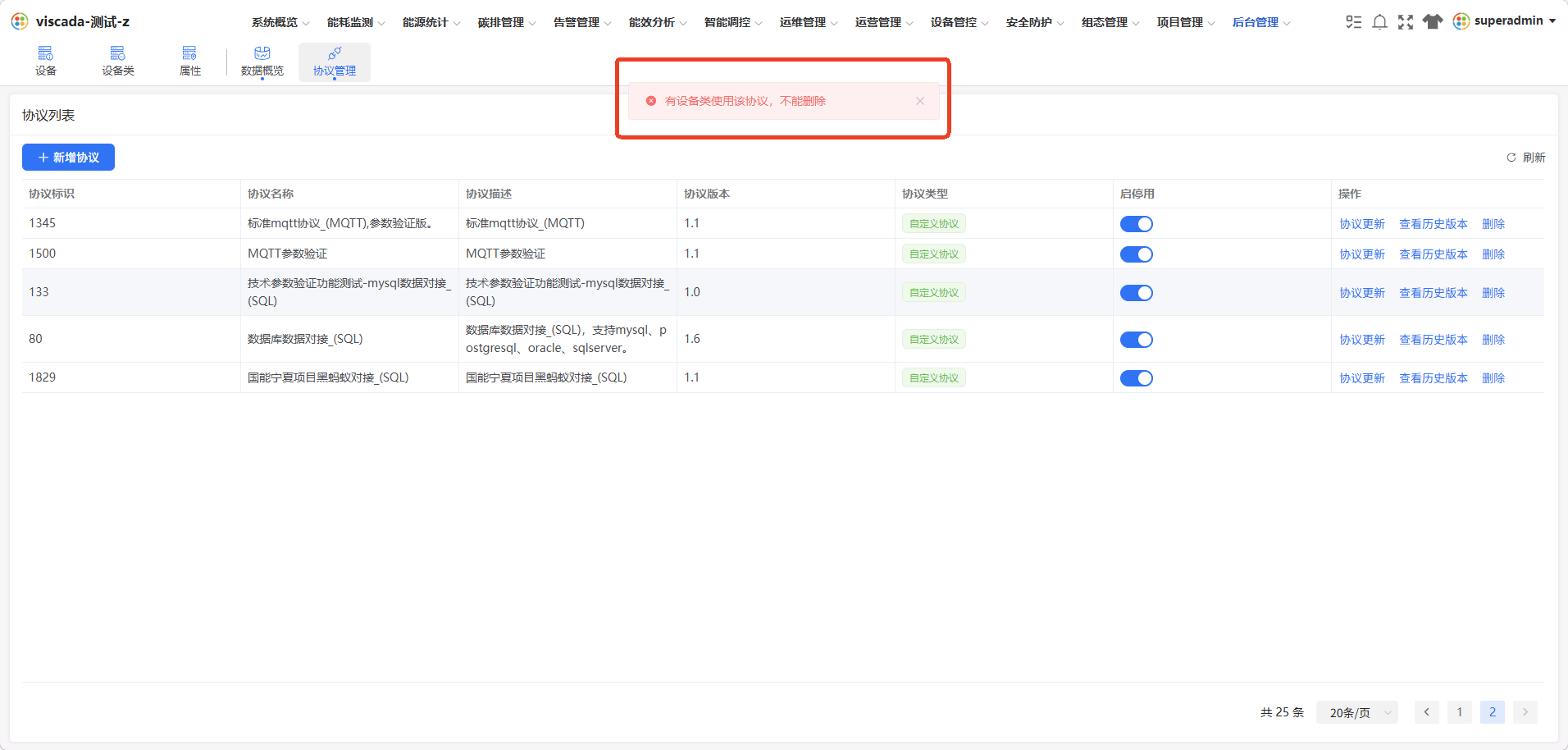
图 14 有设备类使用时拒绝删除
⚠️ 删除操作不可逆,执行前请确认该协议未被任何设备类引用。已被引用的协议需先在 「设备管控」 → 「设备类」 中将相关设备类迁移至其他协议,再回到本页面删除。
📌 「内置协议」 不支持删除。