面向用户: 实施工程师 / 项目经理 适用版本: viSCADA 1.8.0 以上(规则引擎服务 1.1.0,存储版本
v2) 适用范围: viSCADA 组控规则的创建、配置、保存、启用及结果校验
本 SOP 规范 viSCADA 组控规则的配置流程,确保规则创建、配置、保存、启用及结果校验操作统一、准确、可执行。按本 SOP 操作完成后,读者可以完成通用规则与自定义规则两类场景的完整配置,并通过校验清单确认规则已正常生效。
⚠️ 责任声明
本 SOP 所列步骤、参数及示例仅供操作指导与参考,不构成生产环境统一配置标准或实施结果承诺。实际操作中,相关人员应结合现场业务需求、设备状态、系统环境与安全管理要求,审慎完成配置、测试、校验及审批。因未授权操作、参数设置不当、前置条件未满足、通信异常、验证不充分等原因导致的规则异常、联动异常、设备损坏或业务中断,由操作执行方及相关责任主体自行承担。详见 9 文件属性声明。
1 规则类型与前置条件
1.1 规则类型
| 规则类型 | 适用场景 | 是否支持批量复用 |
|---|---|---|
| 通用规则 | 同一设备类、物模型一致的设备 | 支持 |
| 自定义规则 | 跨设备类或指定设备集合 | 不支持,需按设备配置 |
1.2 前置条件
操作前应确认以下内容全部满足:
- 已具备 viSCADA 系统登录权限
- 已具备**「设备管理」** → **「控制配置」**模块操作权限
- 已在**「分类管理」**中完成规则分类创建
- 目标设备或设备类已完成物模型配置
- 相关点位可正常读取,控制点位可正常下发
ℹ️ 若点位无法正常读取或下发,先按 viSCADA 网络连通性测试手册 排查连接问题,确认通信正常后再进入规则配置。
2 整体配置流程
通用规则与自定义规则共享核心配置流程,仅在规则对象与应用范围两项存在差异。
图 1 组控规则配置七步流程
| 步骤 | 操作目标 | 对应章节 |
|---|---|---|
| 1. 进入配置页面 | 打开规则配置弹窗 | 3.1 进入配置页面 |
| 2. 配置规则信息 | 填写名称、分类、对象等 | 3.2 配置规则信息 |
| 3. 配置触发条件 | 设置数据或定时触发 | 3.3 配置触发条件 |
| 4. 配置判定条件 | 设置执行前的校验逻辑 | 3.4 配置判定条件 |
| 5. 配置控制内容 | 设置执行方式与控制动作 | 3.5 配置控制内容 |
| 6. 保存并启用 | 保存规则并切换至启用态 | 3.6 保存并启用 |
| 7. 校验执行结果 | 按校验清单核查 | 6 校验要求 |
3 通用规则配置
3.1 进入配置页面
- 登录 viSCADA 系统。
- 在左侧菜单依次点击**「设备管理」** → 「控制配置」。
- 默认进入**「通用规则」**页签。
- 点击**「添加规则」**,进入规则配置弹窗。弹窗包含四个模块:规则信息、触发条件、判定条件、控制内容。
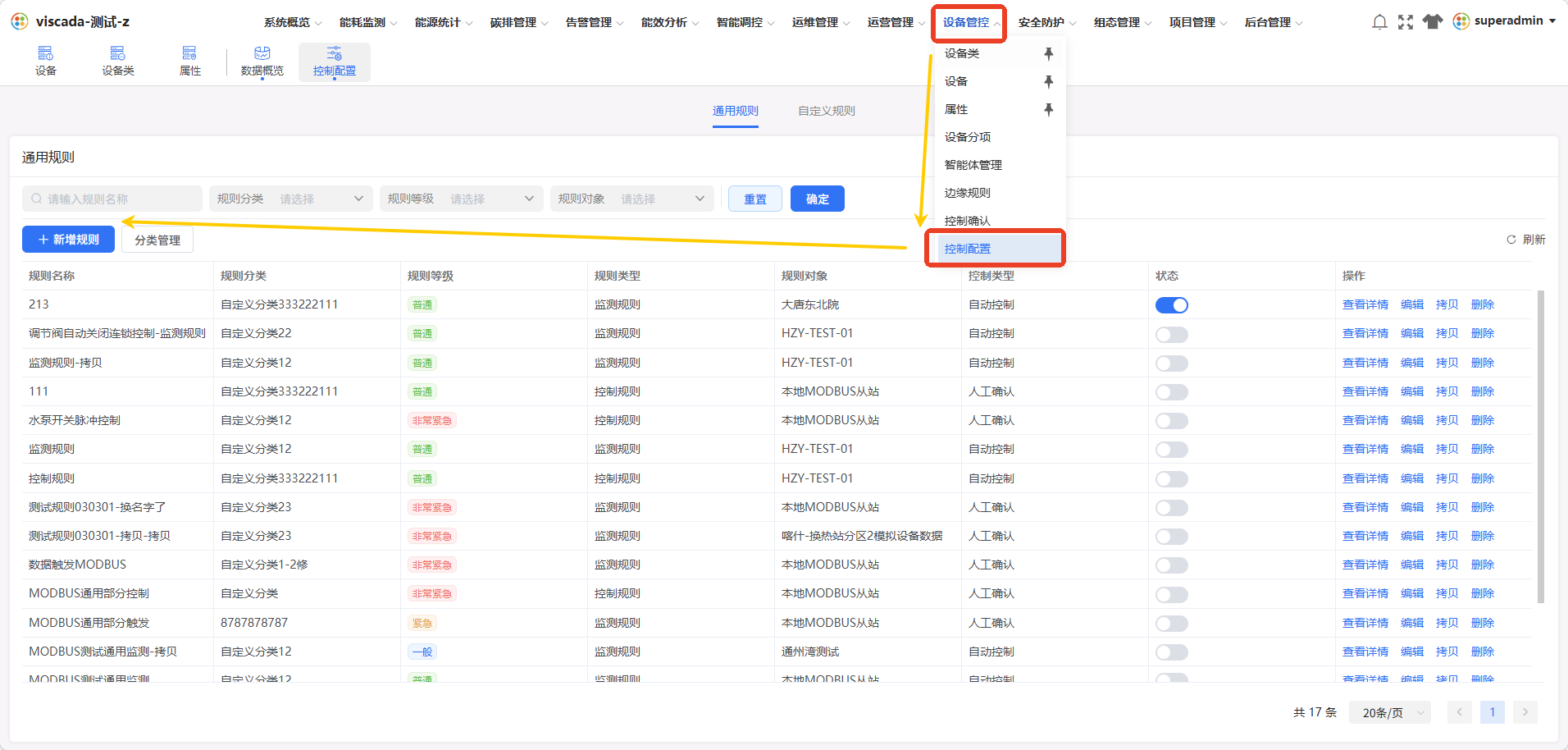 图 2 通用规则配置弹窗
3.2 配置规则信息
在**「规则信息」**模块中按下表填写,带必填标识的字段不得为空。
| 字段 | 填写要求 | 说明与建议 |
|---|---|---|
| 规则名称 | 唯一,建议格式 系统/项目-设备类-动作-条件 | 便于检索与复用 |
| 规则分类 | 选择已创建的分类 | 用于后续筛选与权限管理 |
| 规则等级 | 普通 / 一般 / 紧急 / 非常紧急 | 体现处置优先级,按业务规范选择 |
| 规则类型 | 监测规则 / 控制规则 | 监测=评估、记录、告警;控制=满足条件后下发动作 |
| 触发条件类型 | 数据触发 / 定时触发 | 仅监测规则需配置。数据触发=点位变化触发;定时触发=周期检查,适合统计/定时场景 |
| 规则对象 | 选择目标设备类 | 设备类物模型需一致,才能批量复用 |
| 应用范围 | 所有设备 / 部分设备 | 选”部分设备”需勾选具体设备;建议先小范围验证再扩展 |
| 取数周期 | 正整数 | 评估频率,数值越小越及时但负载越高,建议 10–60 秒起步 |
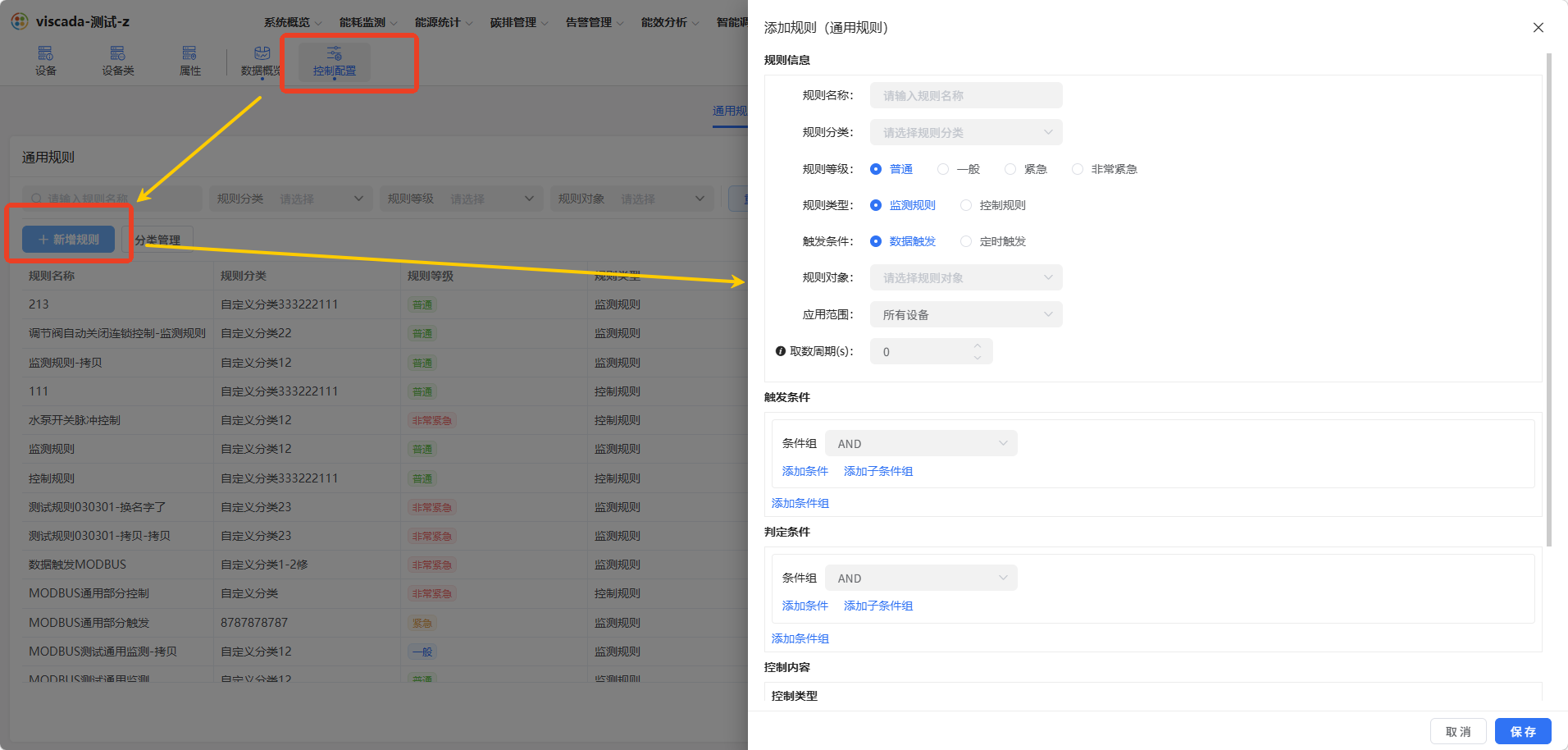 图 3 规则信息配置
3.3 配置触发条件
3.3.1 监测规则的触发条件
数据触发配置:
-
点击**「添加条件」**。
-
在**「点位」**中选择物模型属性。
-
在**「条件」中选择「限制」或「阈值」**。
-
按所选条件填写参数:
条件类型 参数 适用场景 限制 上下限 点位必须在区间内的场景 阈值 比较逻辑 + 阈值 高于或低于某值即触发的场景
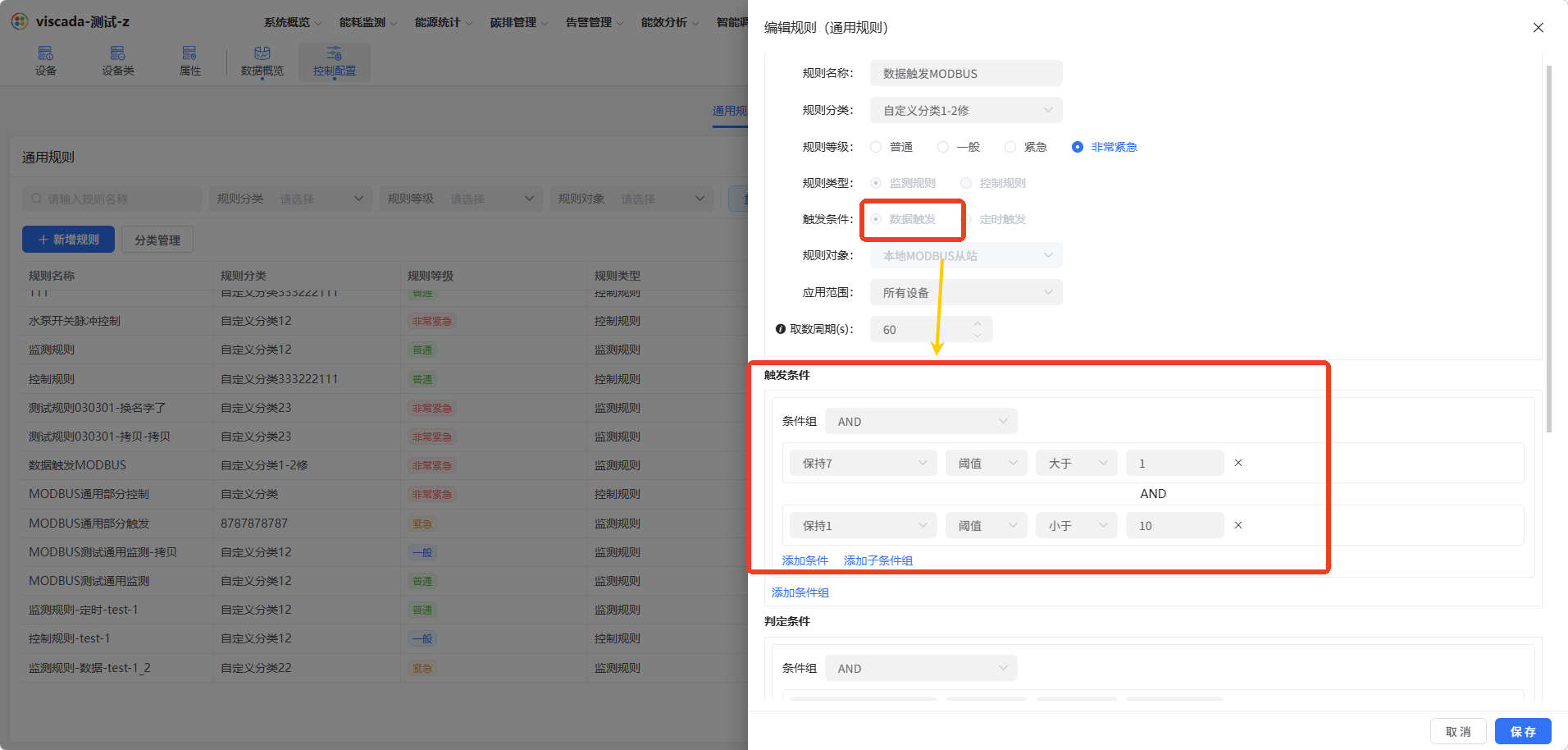 图 4 数据触发配置
💡 优先选择稳定、与业务直接相关的关键点位,避免噪声点位导致误触发。
定时触发配置:
-
在**「执行方式」**中选择以下之一:
-
按所选方式填写参数并核对系统回显的下次执行时间:
执行方式 填写内容 适用场景 定时执行 频率(年/月/日/时/分)+ 周期 固定时刻触发,如每日 08:00间隔执行 天 / 时 / 分 / 秒 每隔 N 分钟或小时检查 自定义 Cron 表达式,或点击**「设置」**生成 复杂策略
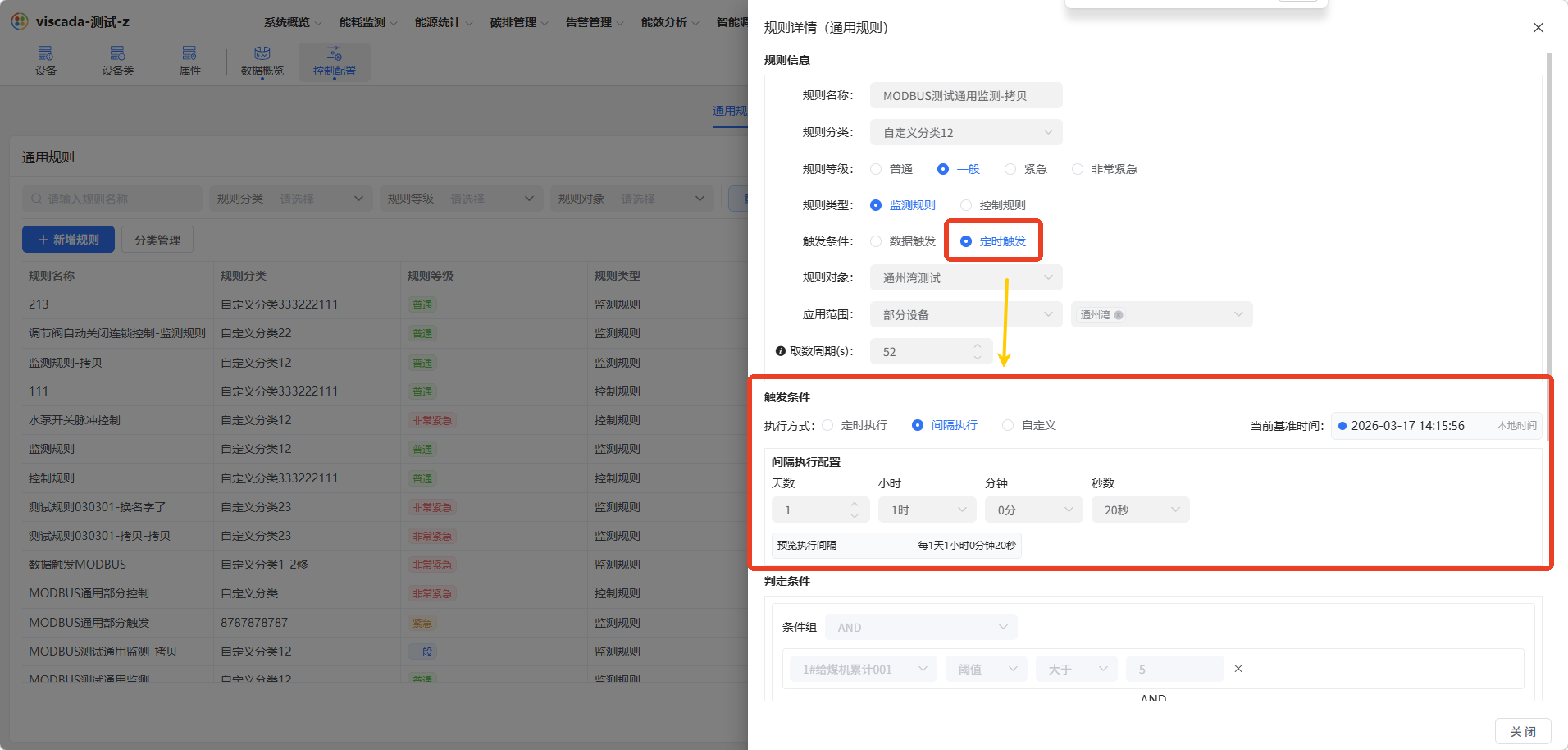 图 5 定时触发配置
⚠️ Cron 自定义配置后,必须核对系统显示的**「下次执行时间」**,确认符合预期。
3.3.2 控制规则的触发条件
-
在**「点位」**中选择目标物模型点位。
-
在**「触发类型」**中按下表选择:
触发类型 说明 适用场景 任何控制下发 所有控制下发均触发 通用联动场景 指定值 仅当控制值匹配时触发 特定动作场景,需填写对应值 -
如需与外部系统联动,可配置定制接口进行控制下发。
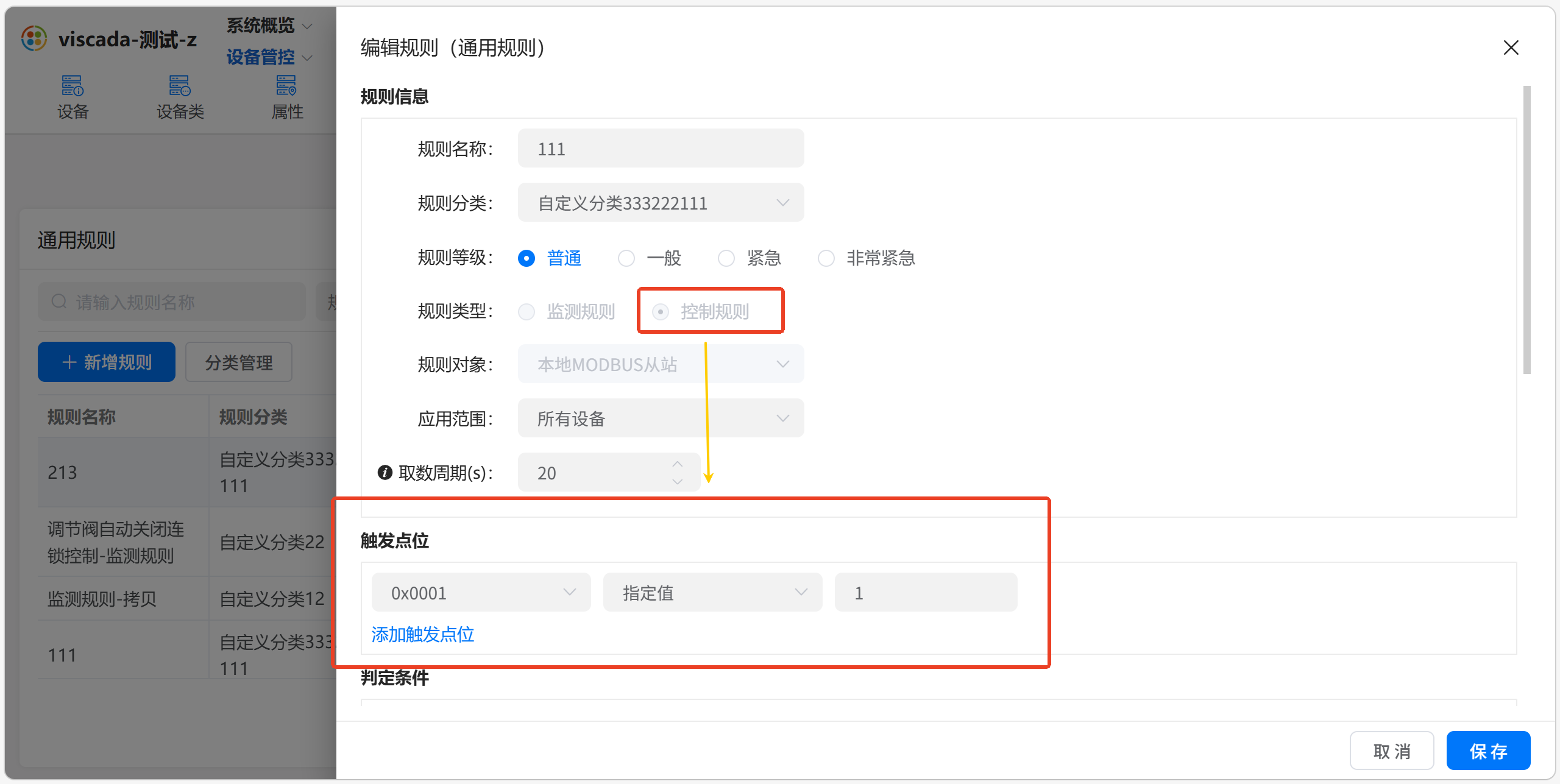 图 6 控制规则触发配置
定制接口示例:
curl --location --request POST 'https://web-dev.iheatingos.com/v1/rule-engine/device-rule/030301:control' \
--header 'Authorization: Bearer xxxxx' \
--header 'X-Sign: engi666' \
--header 'Content-Type: application/json' \
--data-raw '{
  "propertyName": "m_close",
  "targetValue": "1"
}'
3.4 配置判定条件
-
点击**「添加条件」**。
-
选择点位与判定类型(限制 / 阈值 / 自定义)。
-
填写对应参数。
-
在条件组前选择逻辑关系:
逻辑关系 含义 AND全部满足才执行 OR任一满足即执行 -
如需多条件组合,点击**「添加子条件组」或「添加条件组」**。
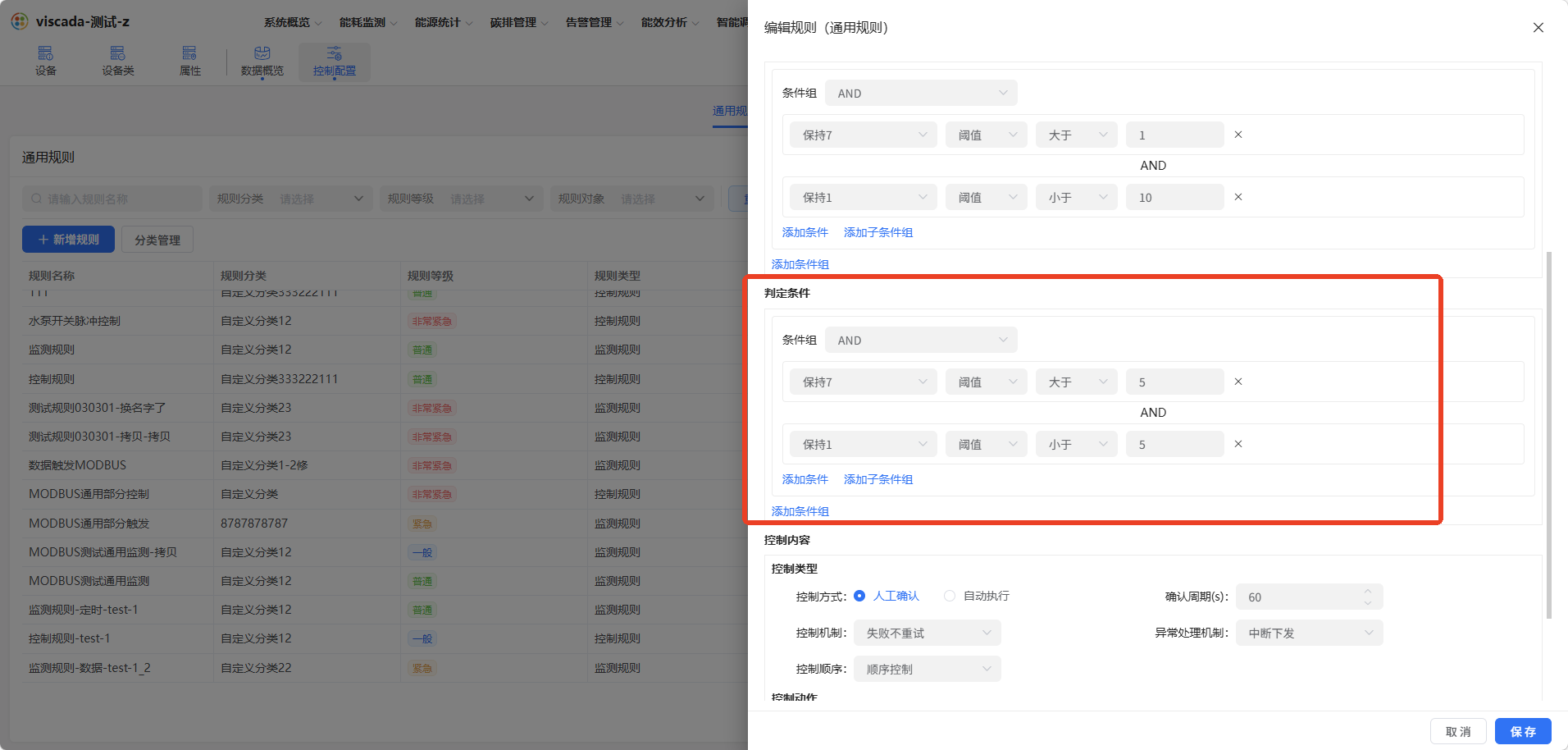 图 7 判定条件配置
ℹ️ 规则执行时,先满足触发条件,再校验判定条件;仅当判定条件满足时,系统才执行控制动作。
3.5 配置控制内容
第一步:配置控制类型
在**「控制类型」**区域按下表填写:
| 字段 | 可选值 | 说明与建议 |
|---|---|---|
| 执行方式 | 人工确认 / 自动执行 | 高风险动作用人工确认;成熟低风险规则用自动执行 |
| 确认周期 | 秒 | 仅人工确认需填,建议 60–300 秒 |
| 控制机制 | 失败重试 / 失败不重试 | 高可靠场景建议开启重试,但需避免频繁误触发 |
| 重试次数 | 正整数 | 仅失败重试需填 |
| 异常处理 | 中断下发 / 跳过异常 | 中断=失败即停止后续动作;跳过=忽略失败继续执行 |
| 控制顺序 | 顺序控制 | 多动作场景保持顺序,避免依赖错乱 |
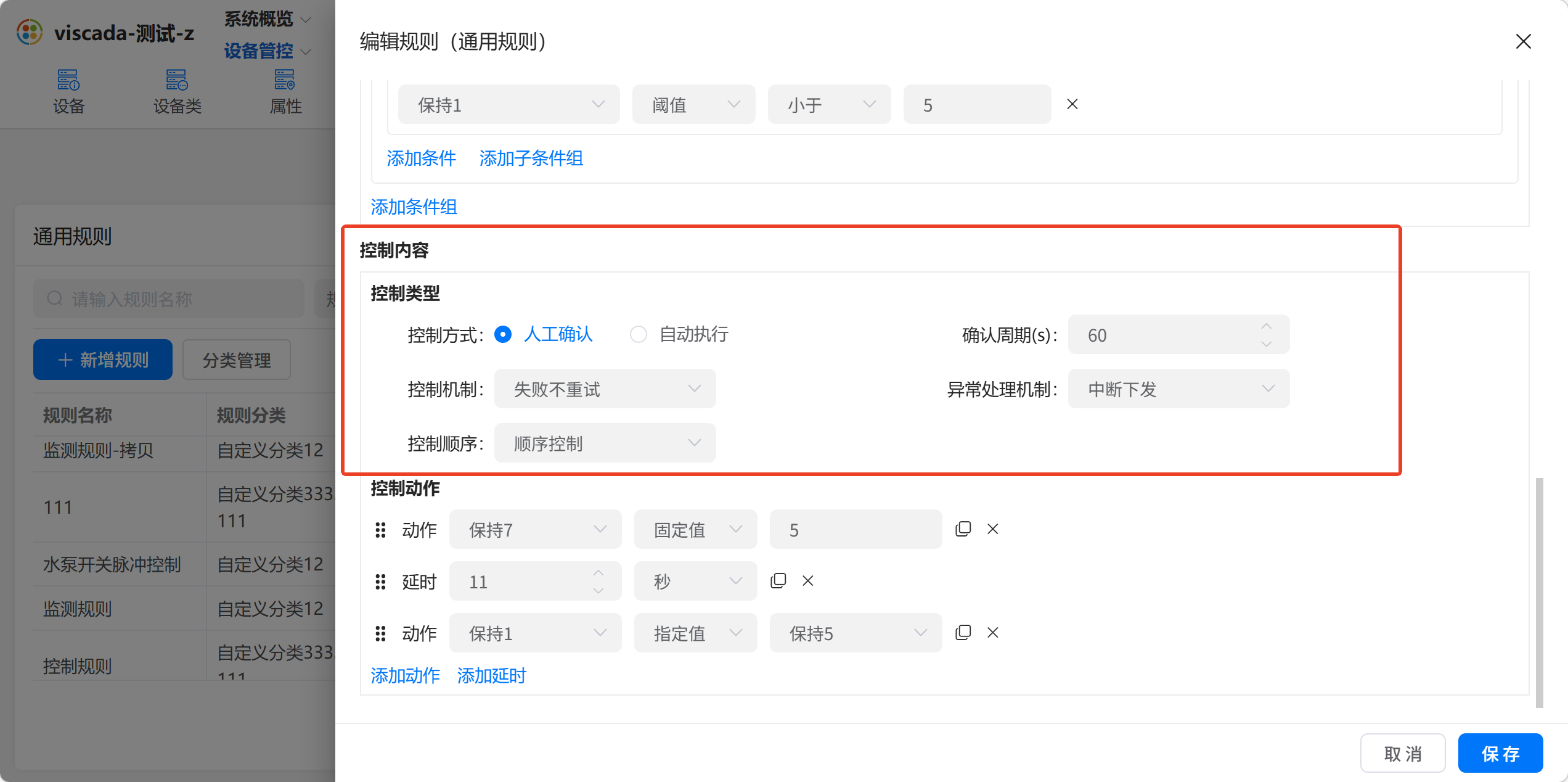 图 8 控制类型配置
第二步:配置控制动作
- 点击**「添加动作」**。
- 选择下发点位。
- 选择值类型(固定值、指定值、采集值等)。
- 填写下发值。
- 如需延时执行,点击**「添加延时」**并填写延时秒数。
- 如需配置多个动作,重复以上步骤,系统按顺序执行。
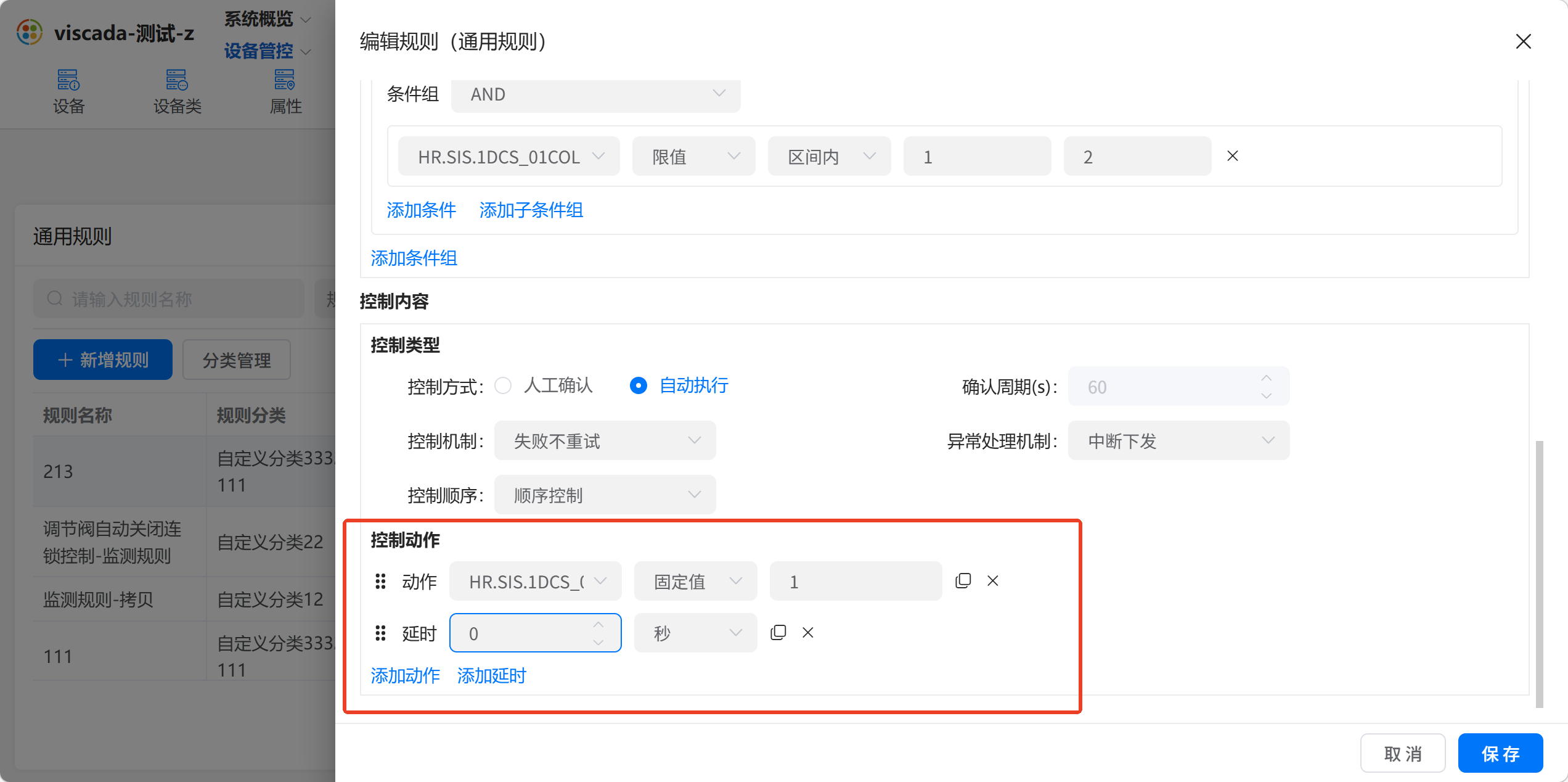 图 9 控制动作配置
3.6 保存并启用
- 检查四个模块是否填写完整。
- 点击**「保存」**。
- 在规则列表中找到新建规则。
- 点击规则对应的**「状态」**按钮,启用规则。
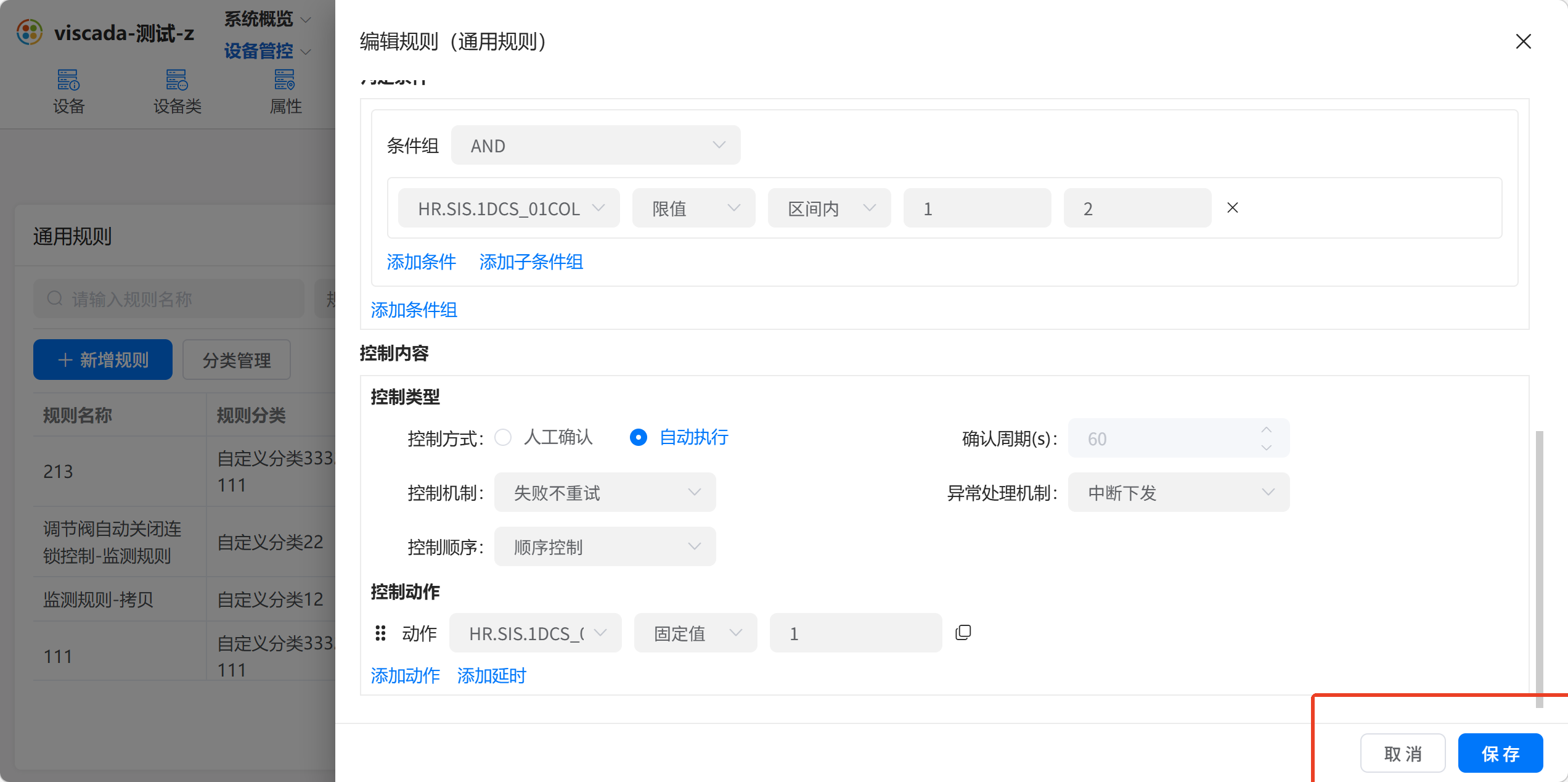 图 10 保存规则
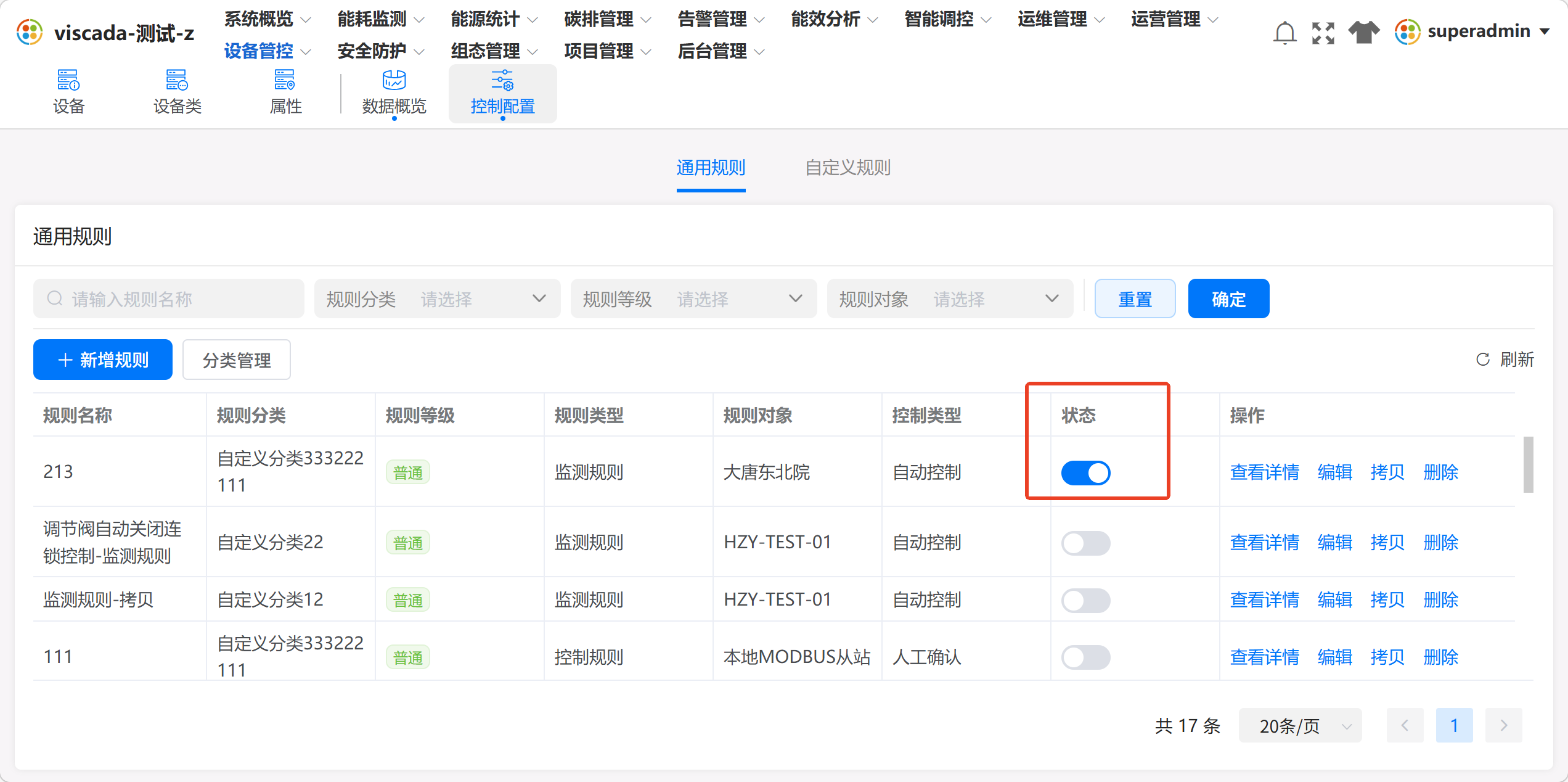 图 11 启用规则
4 自定义规则配置
4.1 进入配置页面
- 在**「设备管理」** → **「控制配置」**页面。
- 点击顶部**「自定义规则」**页签。
- 点击**「添加规则」**,进入配置弹窗。
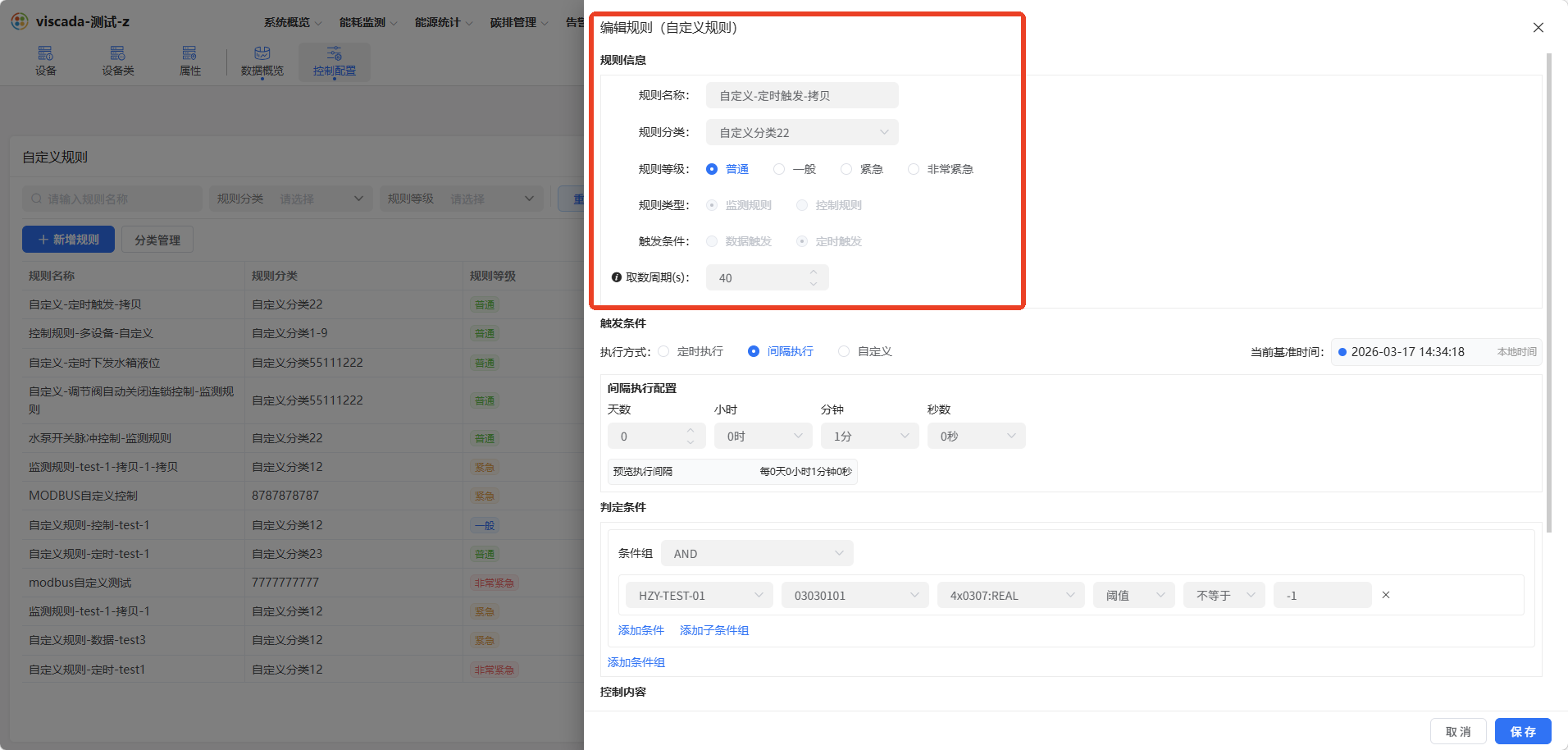 图 12 自定义规则入口
4.2 与通用规则的差异项
| 配置项 | 通用规则 | 自定义规则 |
|---|---|---|
| 规则对象 | 选择目标设备类(物模型一致) | 选择具体设备,可跨设备类多选 |
| 应用范围 | 所有设备 / 部分设备 | 默认绑定所选设备,无需单独配置 |
| 点位选择 | 按设备类物模型 | 从已选设备中选择点位,支持跨设备 |
其余配置(触发条件、判定条件、控制内容、保存及启用)与通用规则一致,详见 3 通用规则配置。
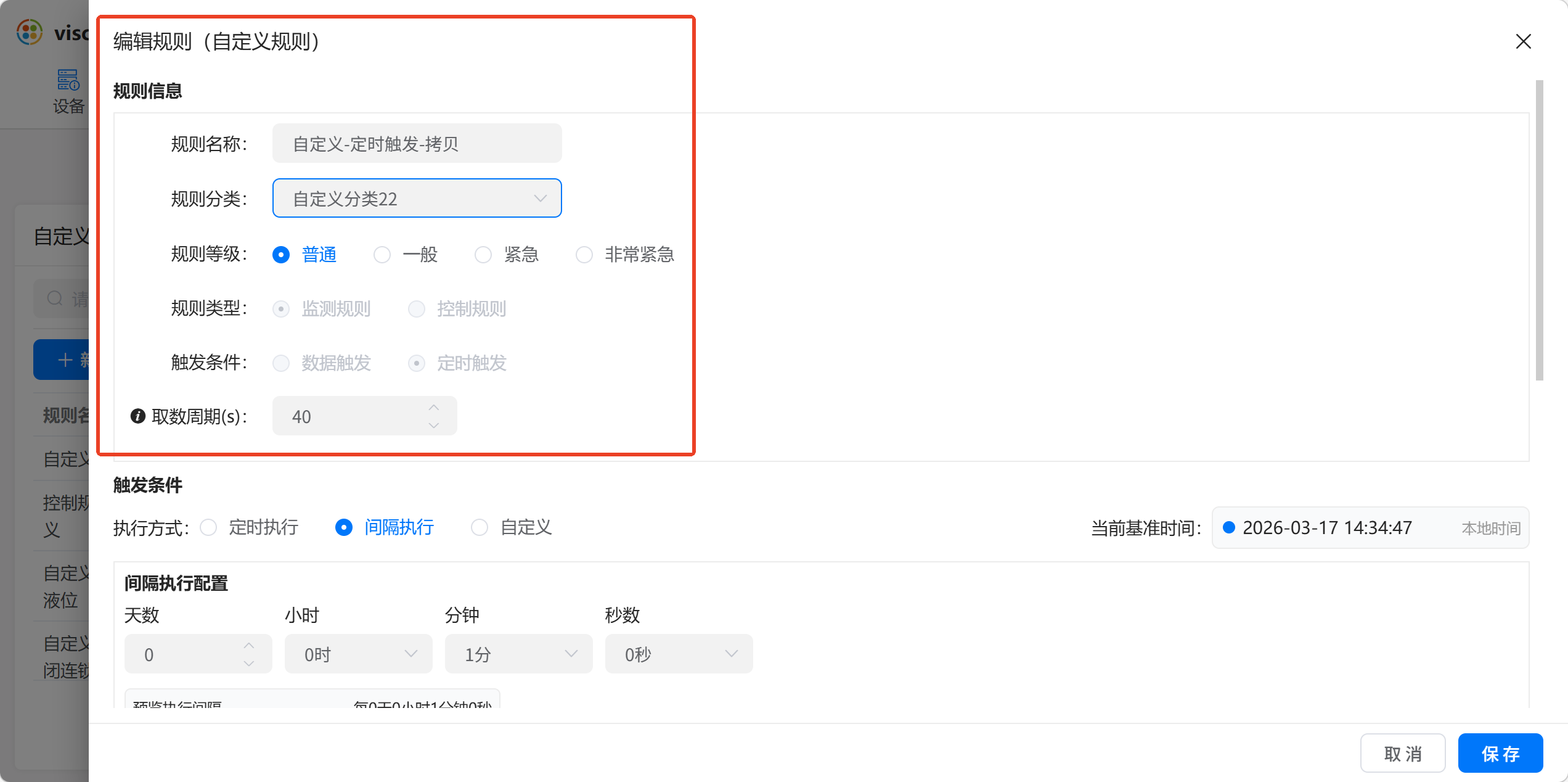 图 13 自定义规则配置 — 规则对象
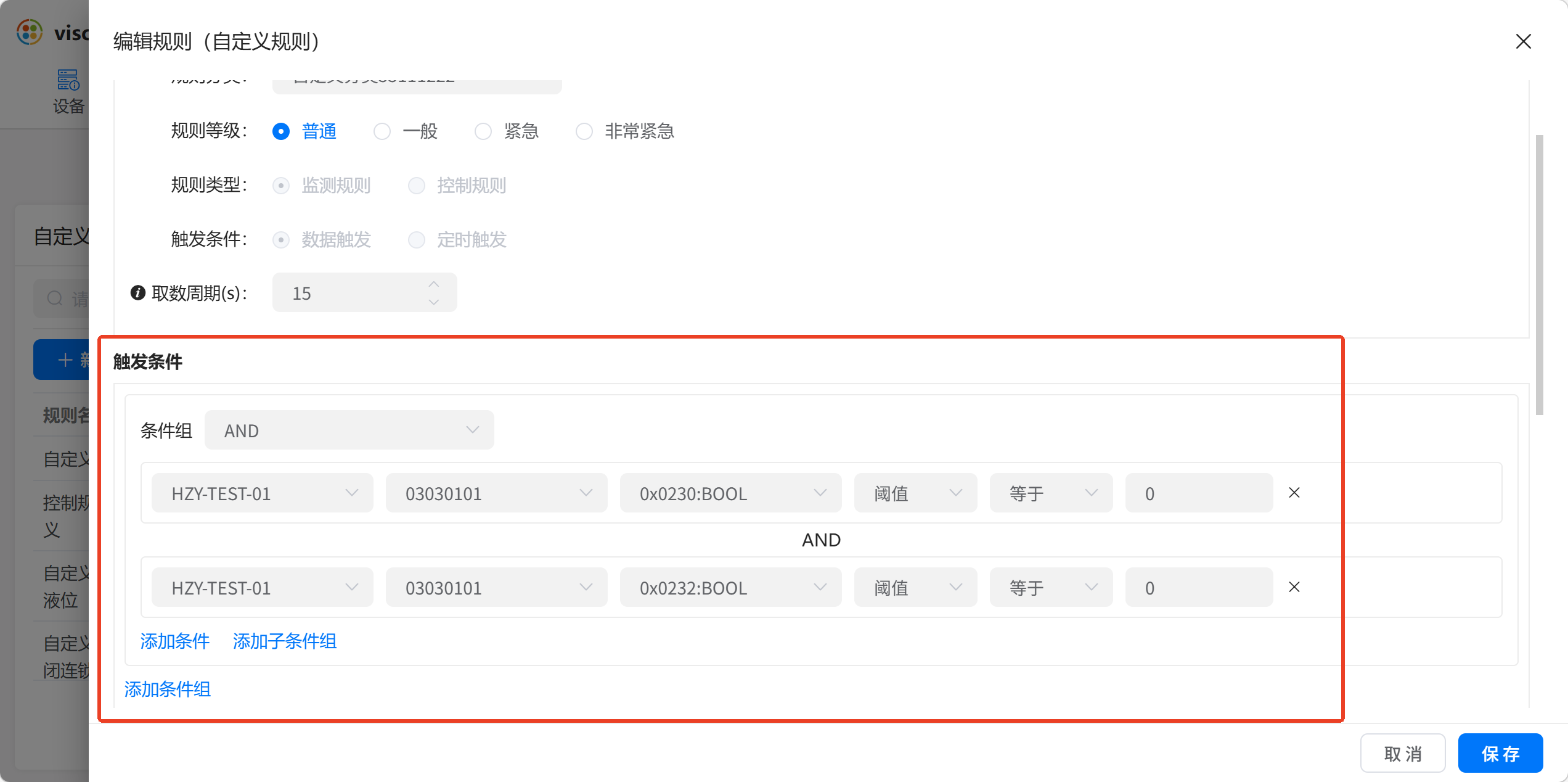 图 14 自定义规则配置 — 跨设备点位
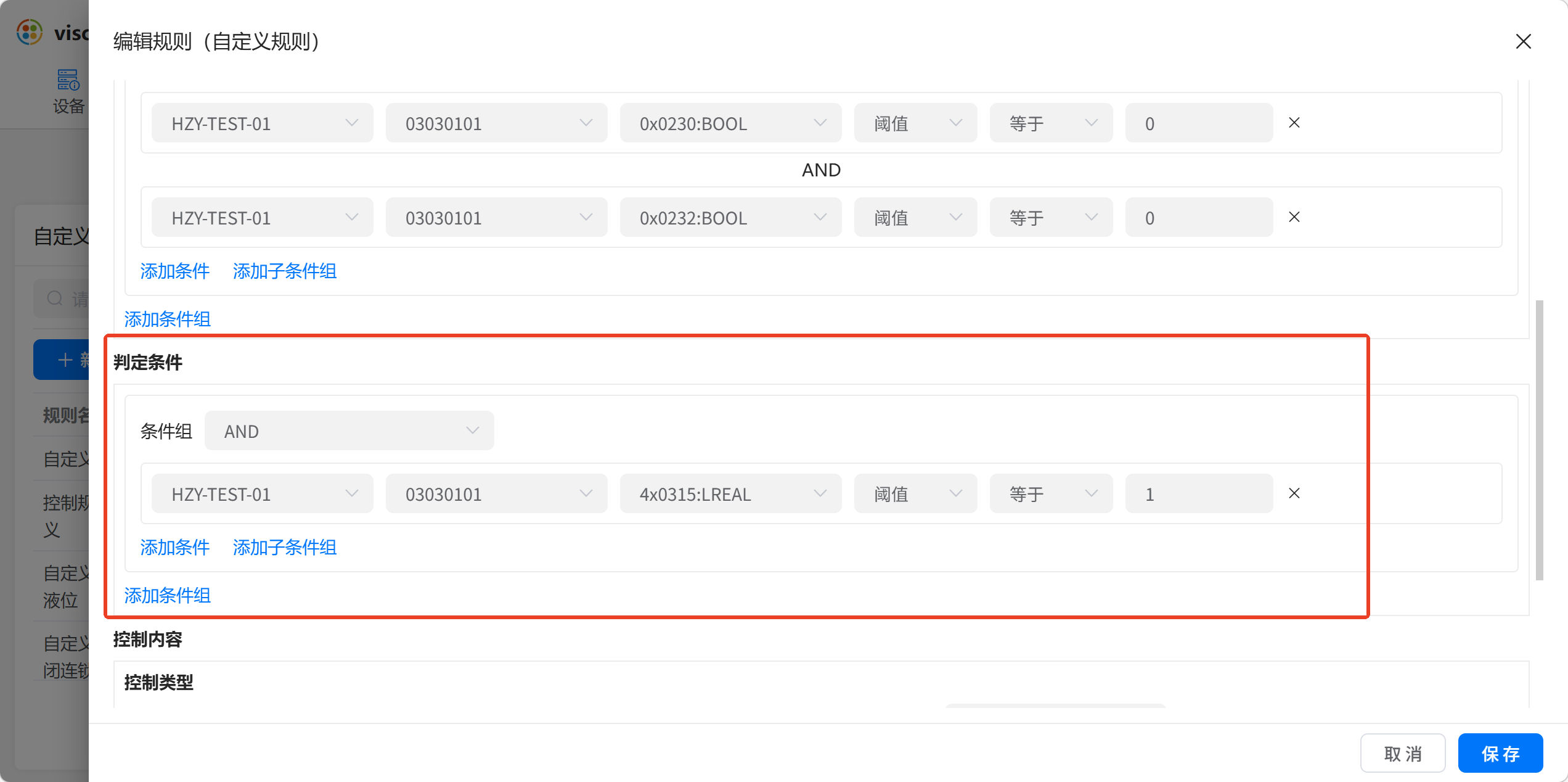 图 15 自定义规则配置 — 触发条件
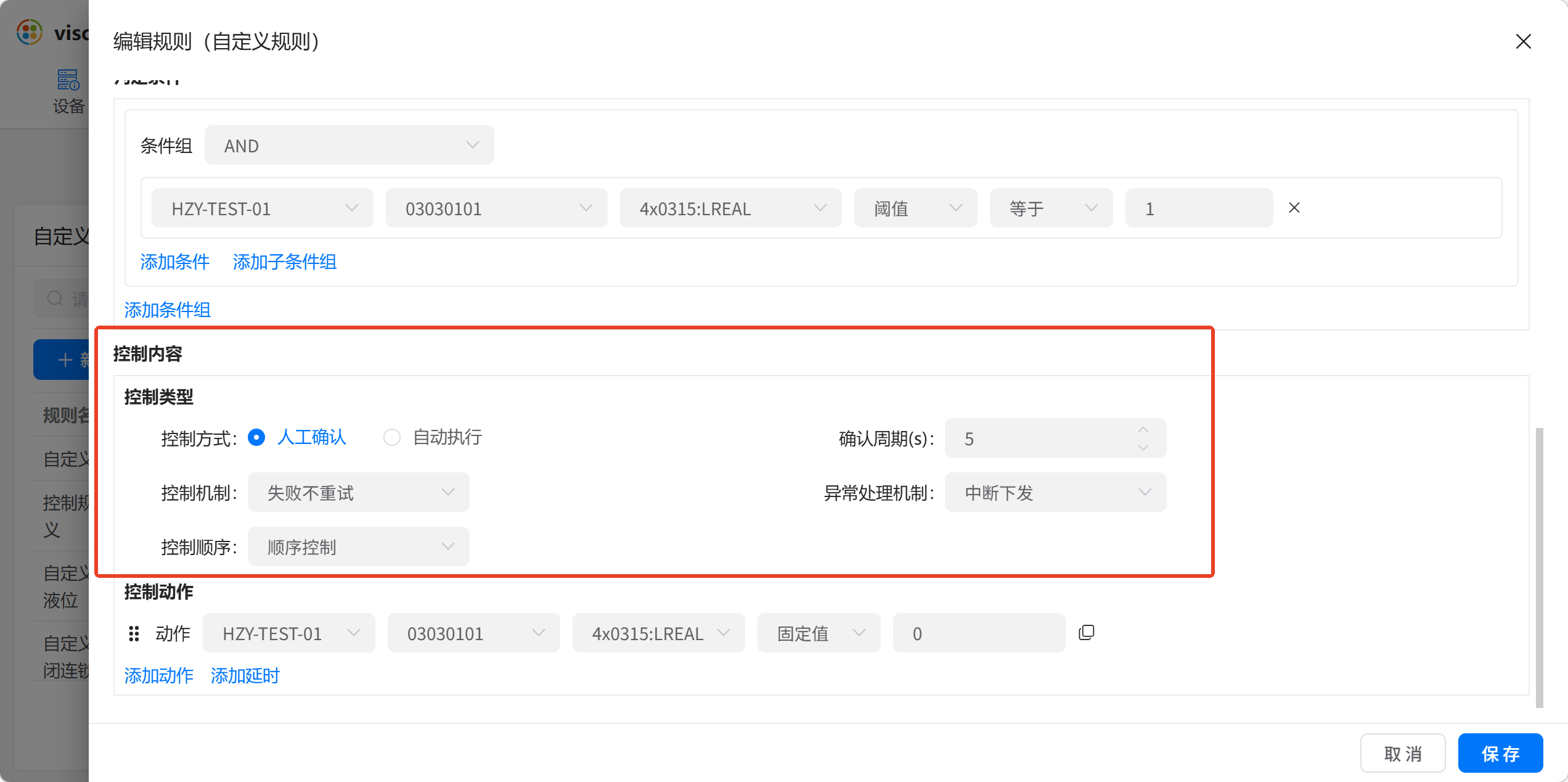 图 16 自定义规则配置 — 判定条件
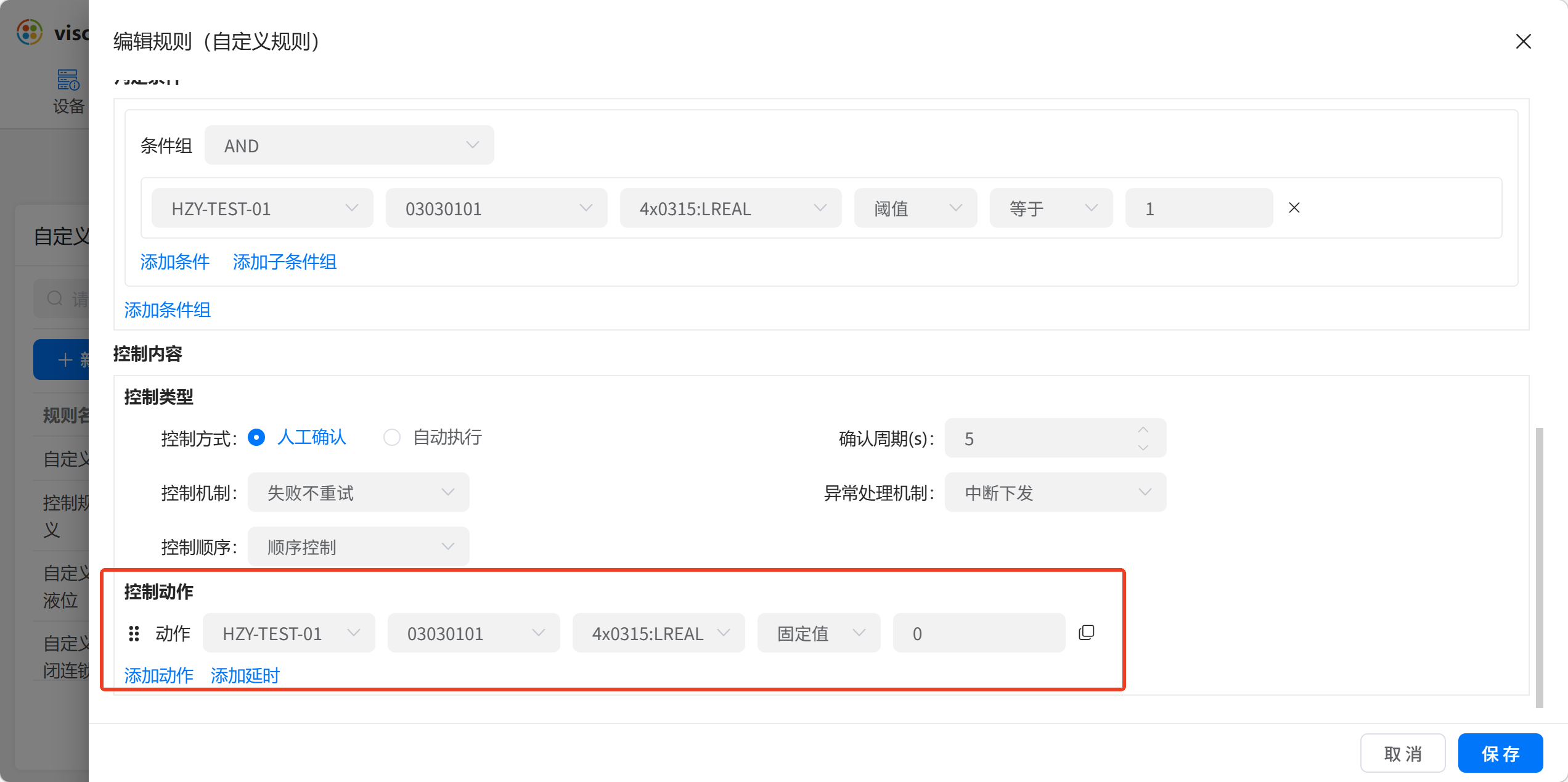 图 17 自定义规则配置 — 控制动作
保存后,规则将显示在**「自定义规则」**列表中。
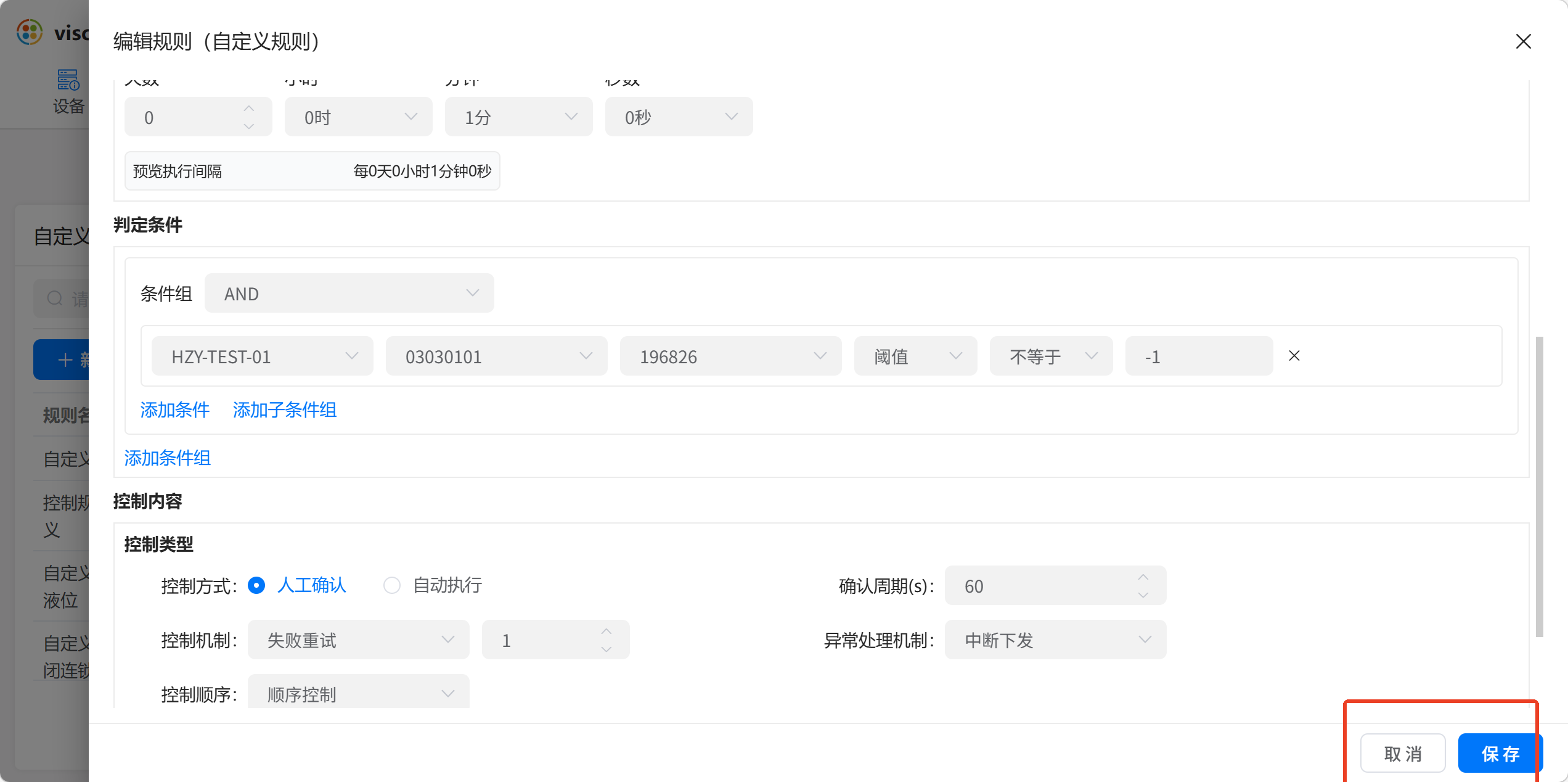 图 18 自定义规则列表
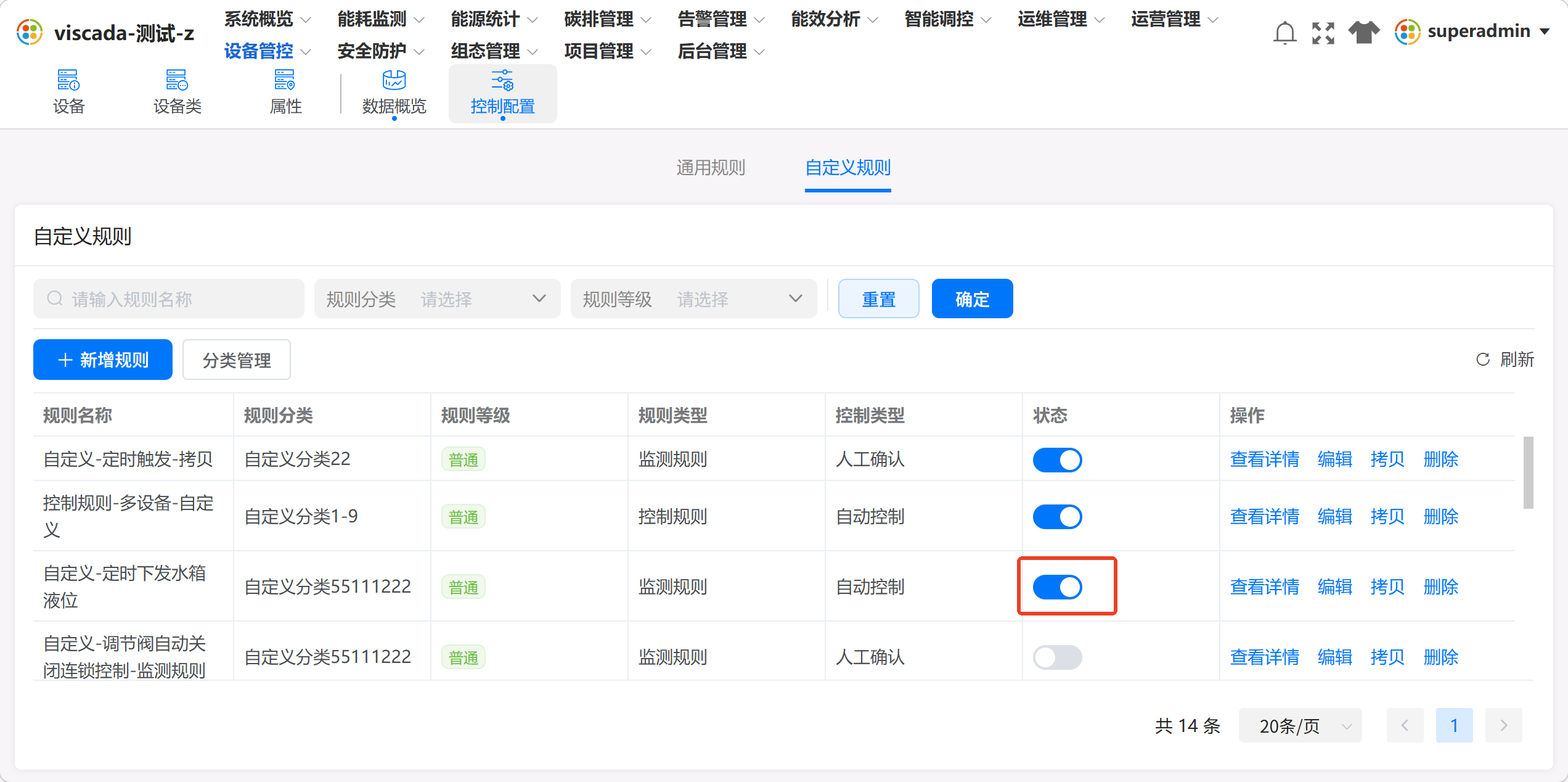 图 19 自定义规则启用状态
5 补充操作
5.1 规则拷贝
基于已有规则快速创建新规则:
- 在通用规则或自定义规则列表中选中目标规则。
- 点击**「拷贝」**。
- 系统自动复制原规则配置。
- 在弹窗中修改规则名称等唯一标识。
- 点击**「保存」**完成新规则创建。
5.2 控制结果查看
规则执行完成后,可在系统中查看执行反馈,主要信息包括:
- 规则名称
- 动作数量
- 成功数量
- 失败数量
报告文件命名规则:控制时间-设备名称-点位名称-控制值-控制结果
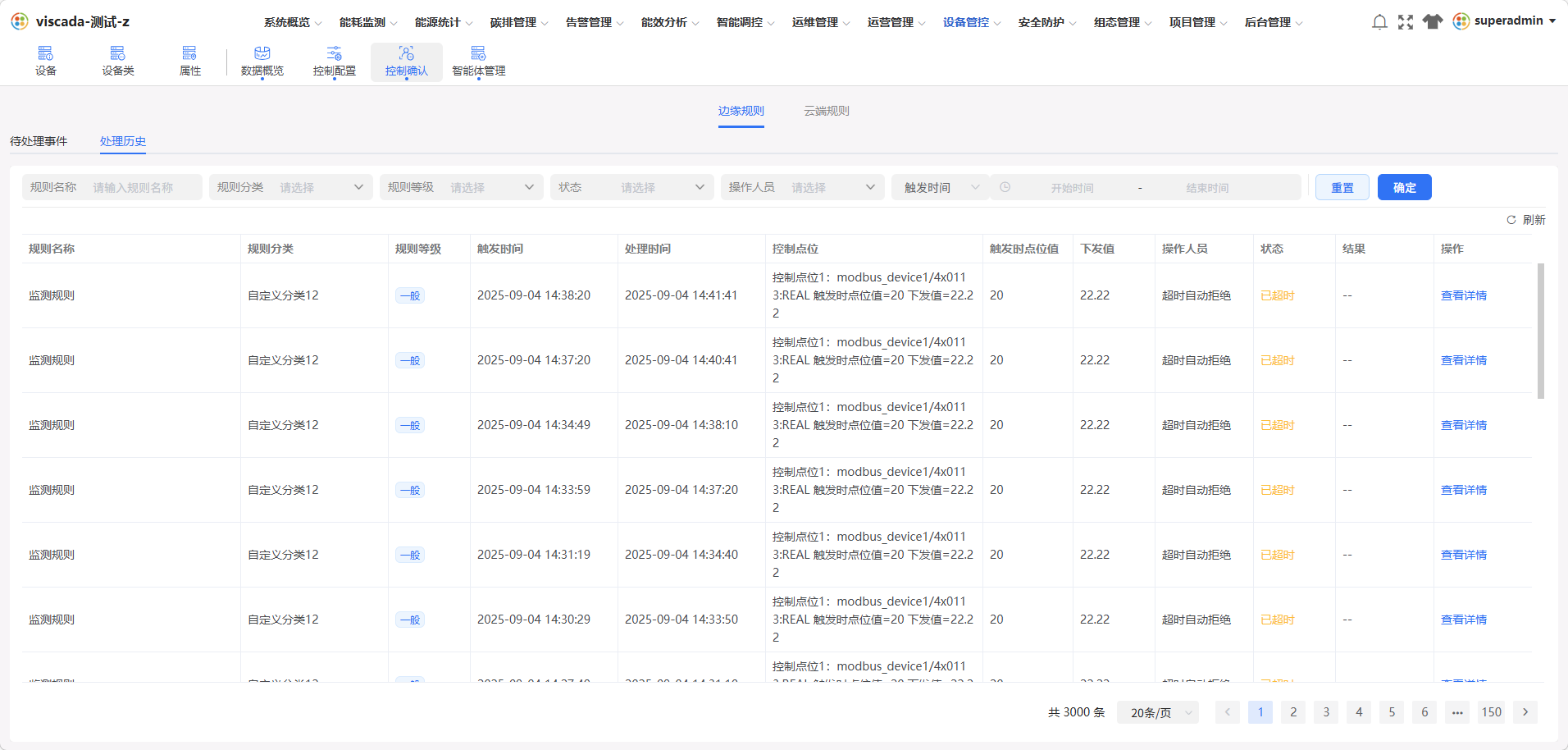 图 20 控制结果查看
6 校验要求
规则配置完成后,按下表逐项核查:
- 规则已成功保存,可在对应列表中检索到
- 规则状态为**「已启用」**
- 触发条件满足时,规则可正常触发
- 判定条件满足时,控制动作可正常执行
- 控制执行后,设备端点位值与预期一致
- 如配置失败重试,重试记录可在执行结果中查看
7 注意事项
| 场景 | 注意点 |
|---|---|
| 规则命名 | 名称保持唯一,避免重复影响识别与检索 |
| 物模型确认 | 配置点位前,确认目标设备或设备类物模型已正确发布 |
| 跨设备点位 | 自定义规则选择多设备时,确认所需点位在所有目标设备中均存在 |
| 定时触发核对 | 配置完成后核对系统显示的**「下次执行时间」**是否符合预期 |
| 上线前验证 | 控制规则上线前,建议先在测试环境验证触发、判定与动作执行 |
| 关键控制动作 | 建议优先配置失败提示、异常处理和重试机制 |
8 常见问题速查
| 现象 | 可能原因 | 处理建议 |
|---|---|---|
| 规则未触发 | 取数周期过短或点位无变化 | 拉长取数周期,或检查点位数据是否正常上报 |
| 触发后动作未执行 | 判定条件未满足 | 在执行日志中核对判定条件的实际值 |
| 控制下发失败 | 点位不可写或通信异常 | 检查点位配置与设备通信状态 |
| 自定义规则部分设备未响应 | 所选点位在该设备上不存在 | 按 4.2 与通用规则的差异项 重新核对点位 |
9 文件属性声明
本 SOP 不替代现场安全管理制度、设备运行规范、信息安全要求及适用的法律法规、行业标准和内部管理制度。如本文件内容与系统最新版本、官方文档或现行管理要求不一致,应以后者为准。未经书面授权,任何单位或个人不得擅自复制、传播、修改或用于商业用途。