面向用户: 项目经理 / 实施工程师 版本: v2.1
本手册介绍 viSCADA 平台中「设备详情-物模型」页面的属性管理功能,涵盖查看、新增、修改、删除以及 Excel 批量导入导出操作。本功能支持在单台设备维度直接管理属性,替代了原来只能从设备类统一修改的方式,适用于新接入设备的数据点查看、单设备属性调整与批量编辑场景。
1 功能说明
每台设备都有一组「属性」(如温度、压力、开关状态等),属性定义决定了 viSCADA 能从设备上采集哪些数据。
在新版本中,实施人员可直接进入设备详情页管理属性,而不再局限于从设备类统一修改。主要能力包括:
- 查看当前设备的所有属性
- 新增、修改、删除单条属性
- 通过 Excel 模板批量导入/导出属性
1.1 适用场景
- 新接入的设备,需查看它采集哪些数据点
- 某台设备需要新增一个数据点
- 批量调整一批属性(导出 Excel → 本地编辑 → 重新导入)
2 操作前提:确认设备类型
不同类型的设备在修改属性时行为完全不同,操作前请务必判断清楚:
| 设备类型 | 特点 | 修改属性的影响范围 |
|---|---|---|
| 关联设备类的设备 | 归属于某一「设备类」(型号组) | ⚠️ 一台修改即同型号全部同步——设备类下所有设备都会被同步修改 |
| 独立设备 | 不关联设备类 | 仅影响当前设备,与其他设备无关 |
💡 如何判断:在设备列表的「设备类」列查看。显示具体型号名称的是「关联设备类的设备」;显示「独立设备」的即为独立设备。
3 操作步骤
3.1 进入属性管理页面
- 进入**「设备管理」**模块。
- 点击目标设备行的**「详情」**按钮。
- 在设备详情页切换至**「物模型」** Tab,即可看到属性列表。
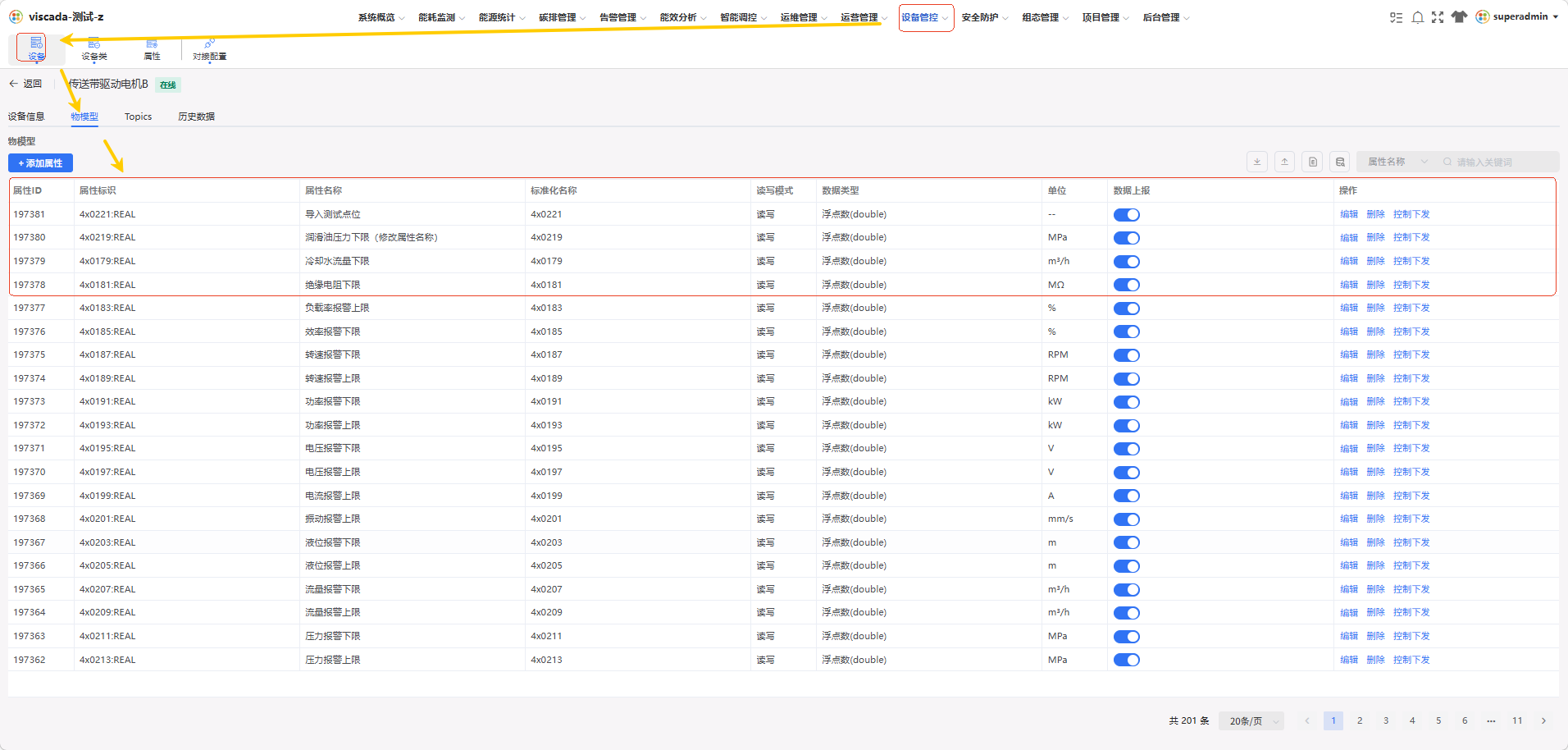 图 1 物模型属性列表页面
页面区域说明:
| 区域 | 内容 |
|---|---|
| 顶部操作栏 | 「+ 添加属性」、「导入」、「导出」、「模板下载」 四个按钮 |
| 顶部同步提示 | 显示属性总数及「修改会影响 N 台设备」提示(仅关联设备类的设备出现) |
| 中部属性列表 | 当前设备的全部属性,支持行级操作 |
| 底部影响范围提示 | 显示批量操作的影响范围(仅关联设备类的设备出现) |
3.2 新增属性
-
在物模型页面点击顶部的**「+ 添加属性」**按钮。
-
在弹出的「添加属性」对话框中填写以下字段:
字段 必填 说明 示例 属性标识 是 属性唯一标识符,英文加数字 temperature_01属性名称 是 中文显示名称 温度 标准化名称 是 用于数据对接的统一名称 t_01@20260119数据类型 是 整数 / 浮点数 / 布尔 / 字符串 浮点数 读写模式 是 只读 / 读写 只读 单位标识 否 属性单位 ℃、MPa数据上报公式 否 数据处理公式 value * 0.1排序基准对象 否 控制属性显示顺序 —— 排序方式 否 之前 / 之后 / 默认 默认 -
填写完成后点击**「保存」**。
-
系统校验通过后关闭弹窗,新属性显示在列表中。
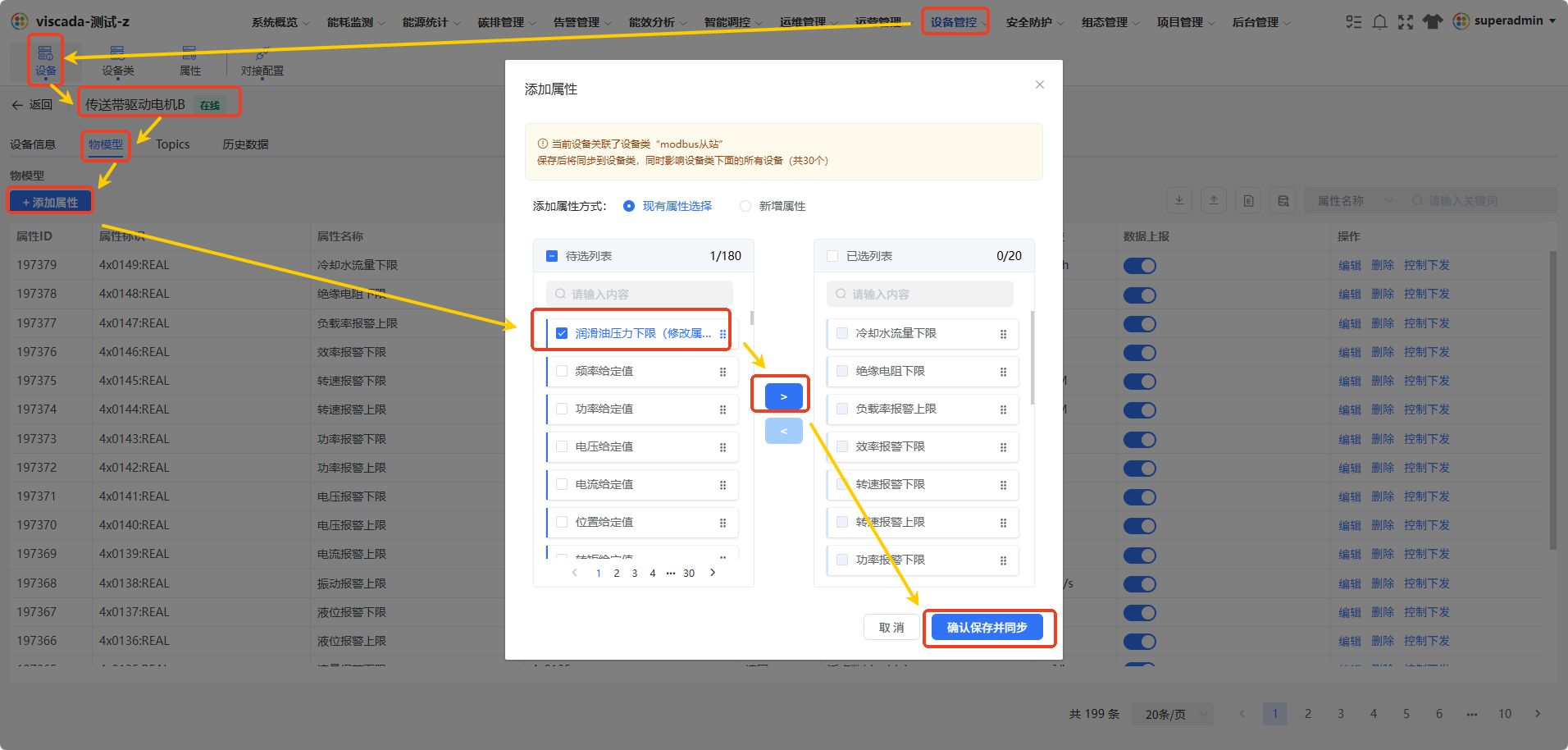 图 2 新增属性弹窗 - 字段填写
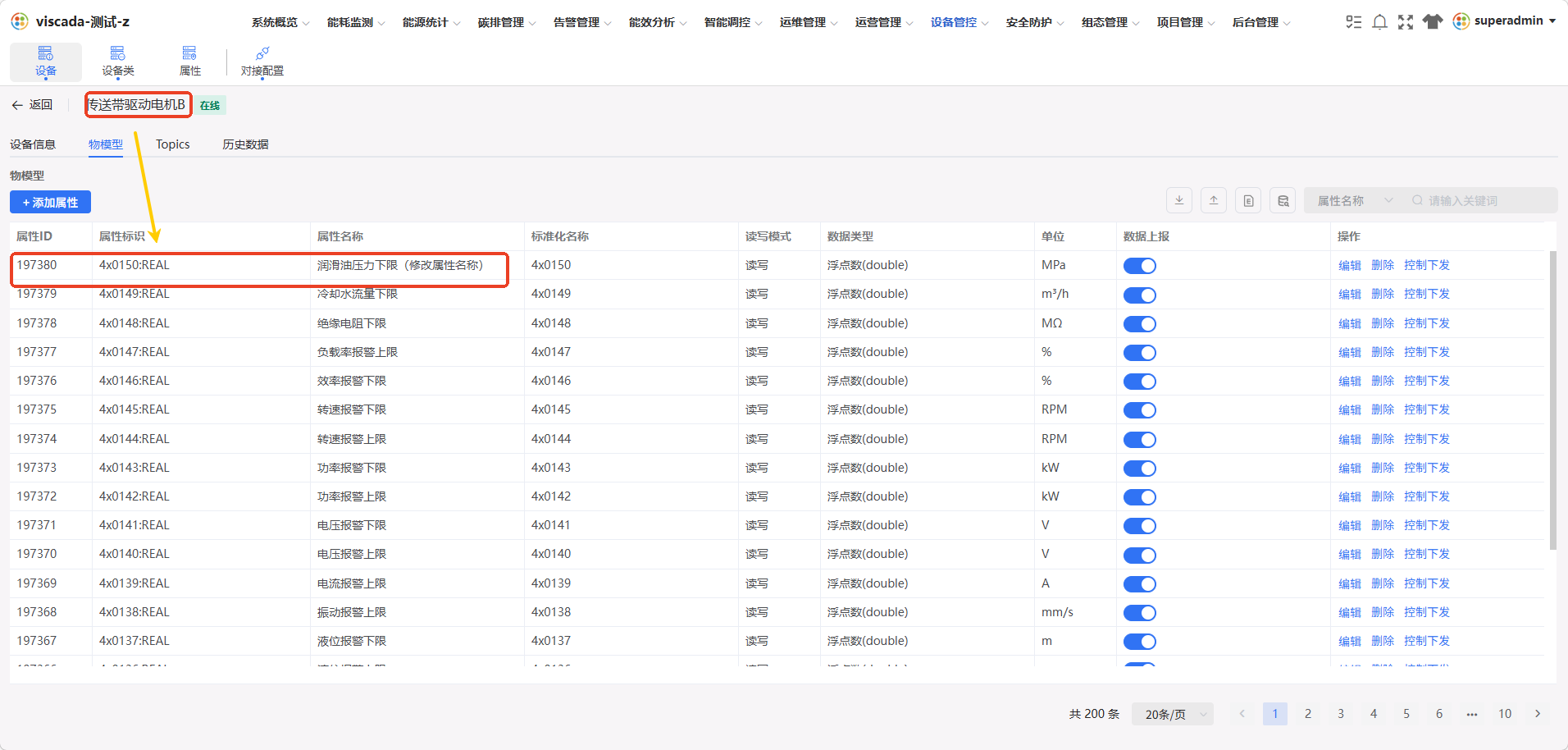 图 3 新增属性弹窗 - 完整信息
⚠️ 若为关联设备类的设备,该新属性会自动同步到同型号下的所有设备。
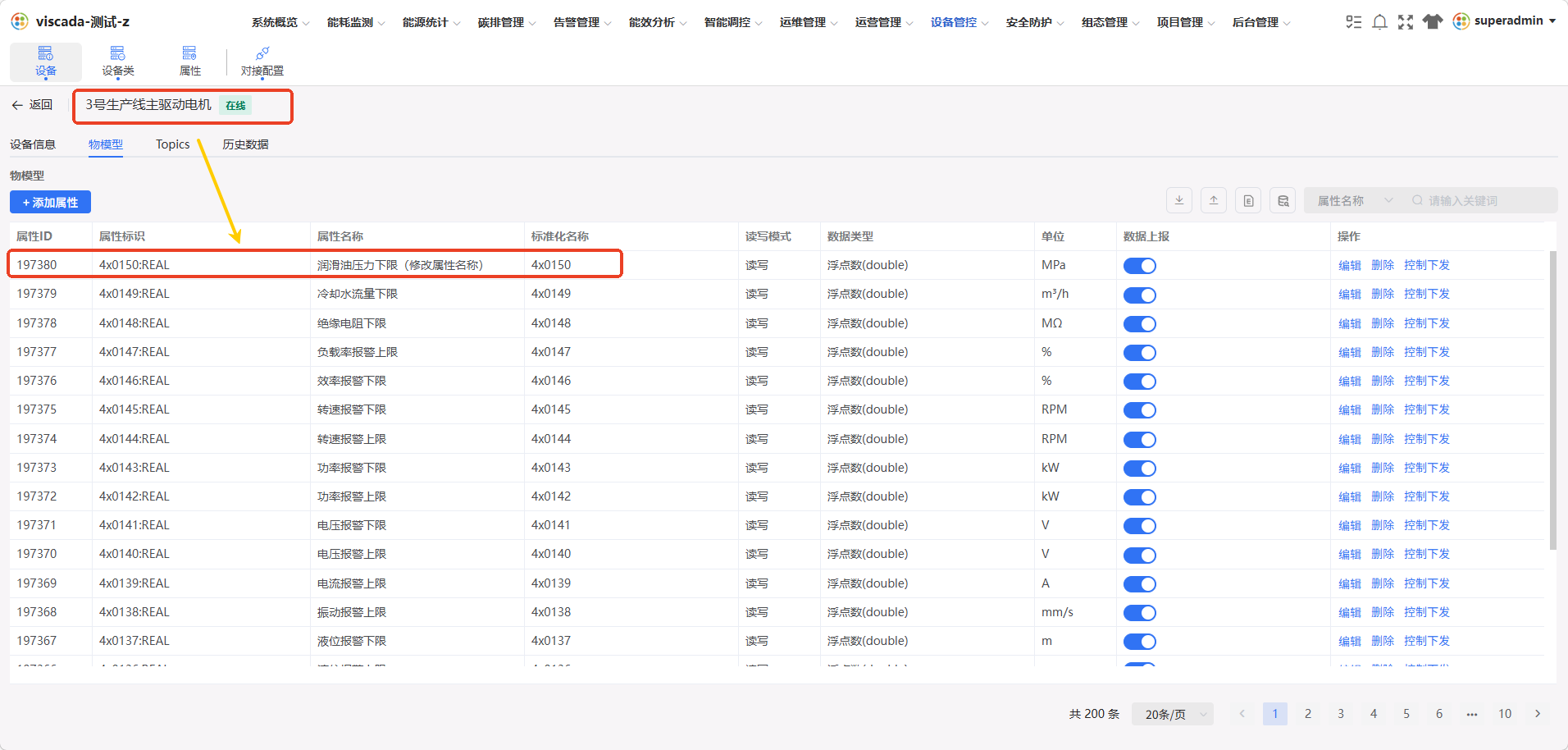 图 4 新增属性同步至同型号设备
3.3 修改属性
修改操作因设备类型不同,界面按钮与影响范围均有差异:
| 项 | 关联设备类的设备 | 独立设备 |
|---|---|---|
| 保存按钮文案 | 「确认保存并同步」 | 「保存」 |
| 影响范围 | 同型号所有设备 | 仅当前设备 |
| 弹窗顶部提示 | 「修改会影响 N 台设备」 | 无 |
| 可撤回性 | 不支持一键撤回 | 不支持一键撤回 |
3.3.1 关联设备类的设备
- 在属性列表中找到目标属性,点击该行的**「编辑」**按钮。
- 重点关注:弹窗顶部会显示「修改会影响 N 台设备」,先确认这个数字。
- 修改需要变更的字段。
- 确认无误后点击底部的**「确认保存并同步」**按钮。
- 系统执行同步,完成后提示「修改成功」。
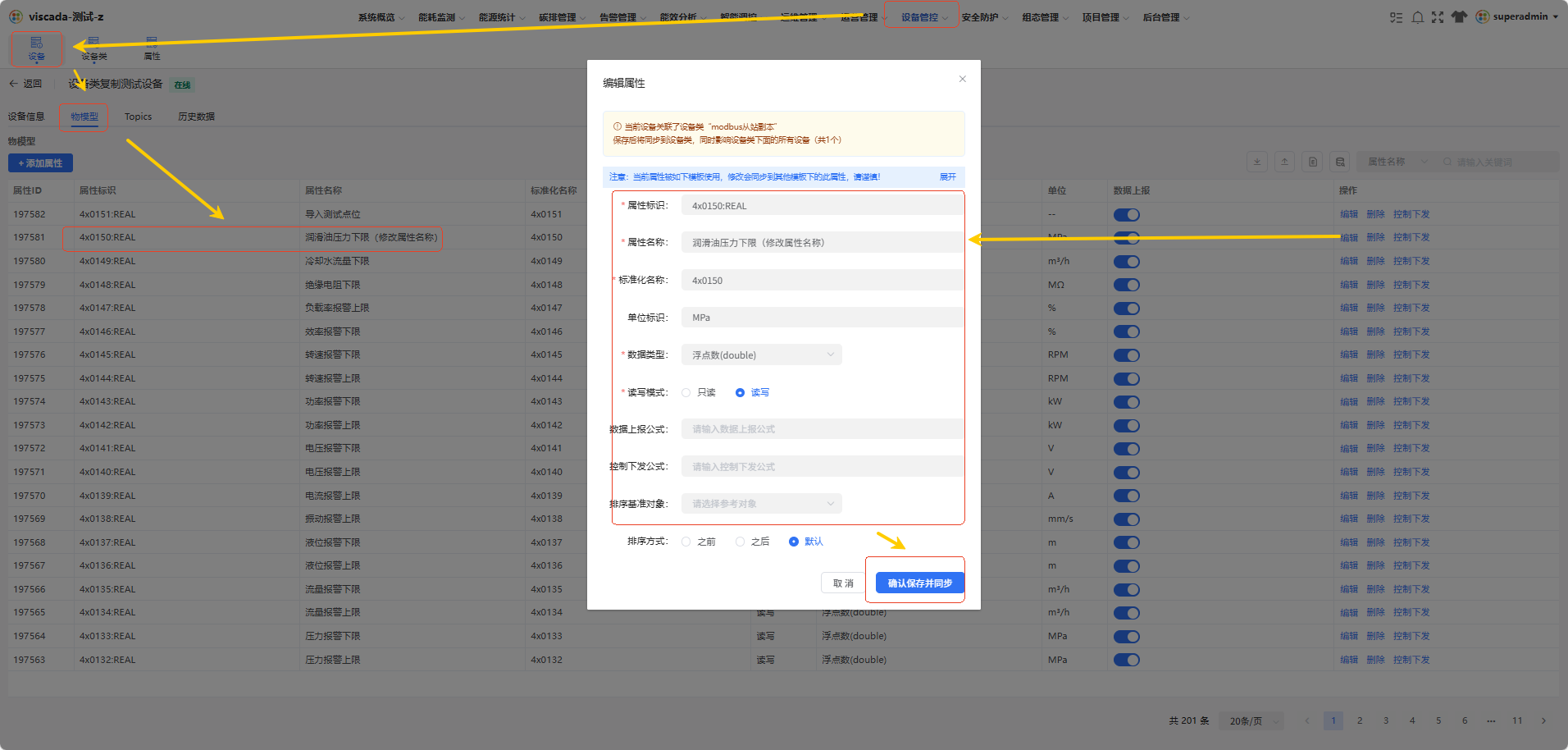 图 5 编辑属性弹窗(关联设备类)
同步效果示例:
-
同设备类下的同名属性会被同步修改
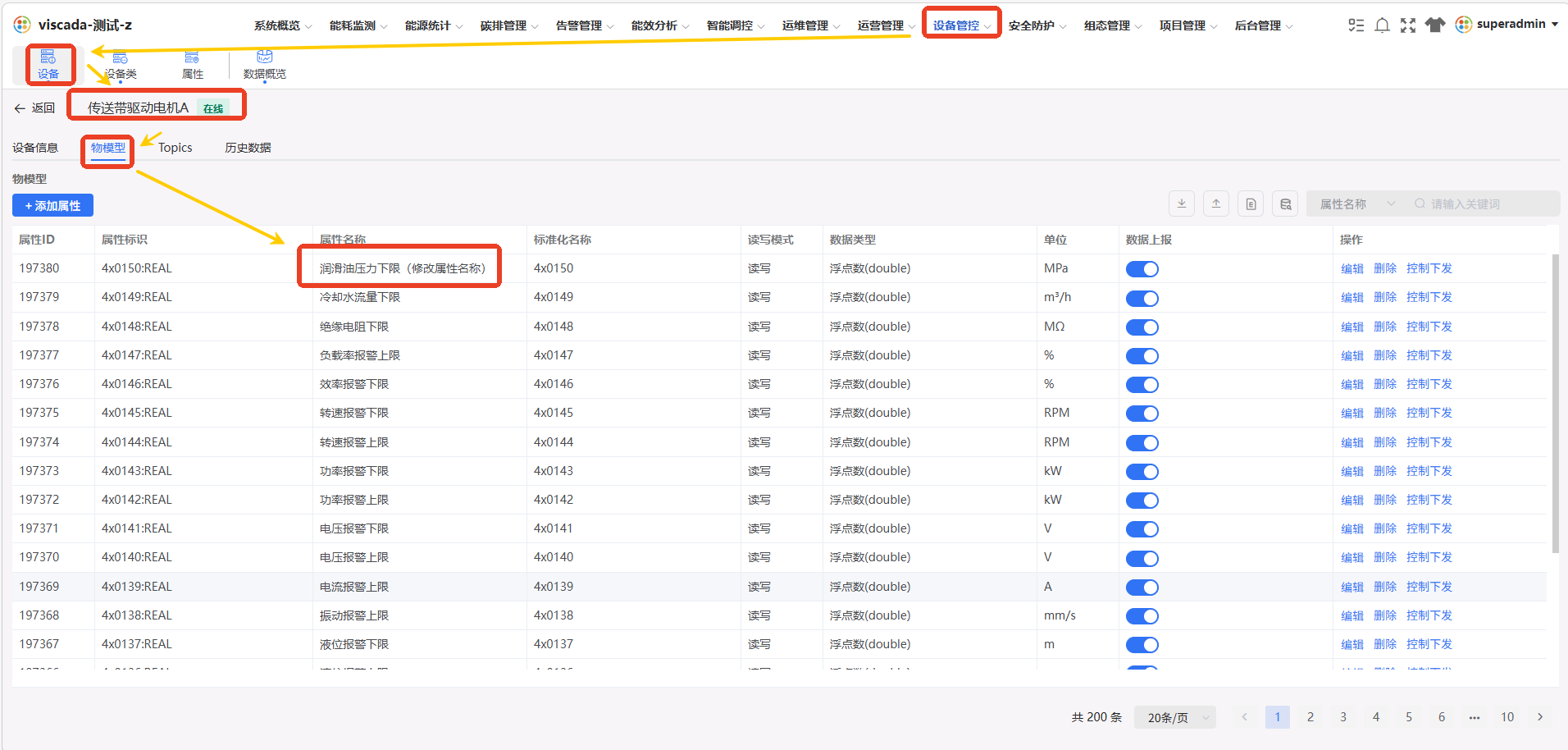 图 6 同设备类下属性同步修改
 -
引用属性 ID=197380 的设备也会被同步修改
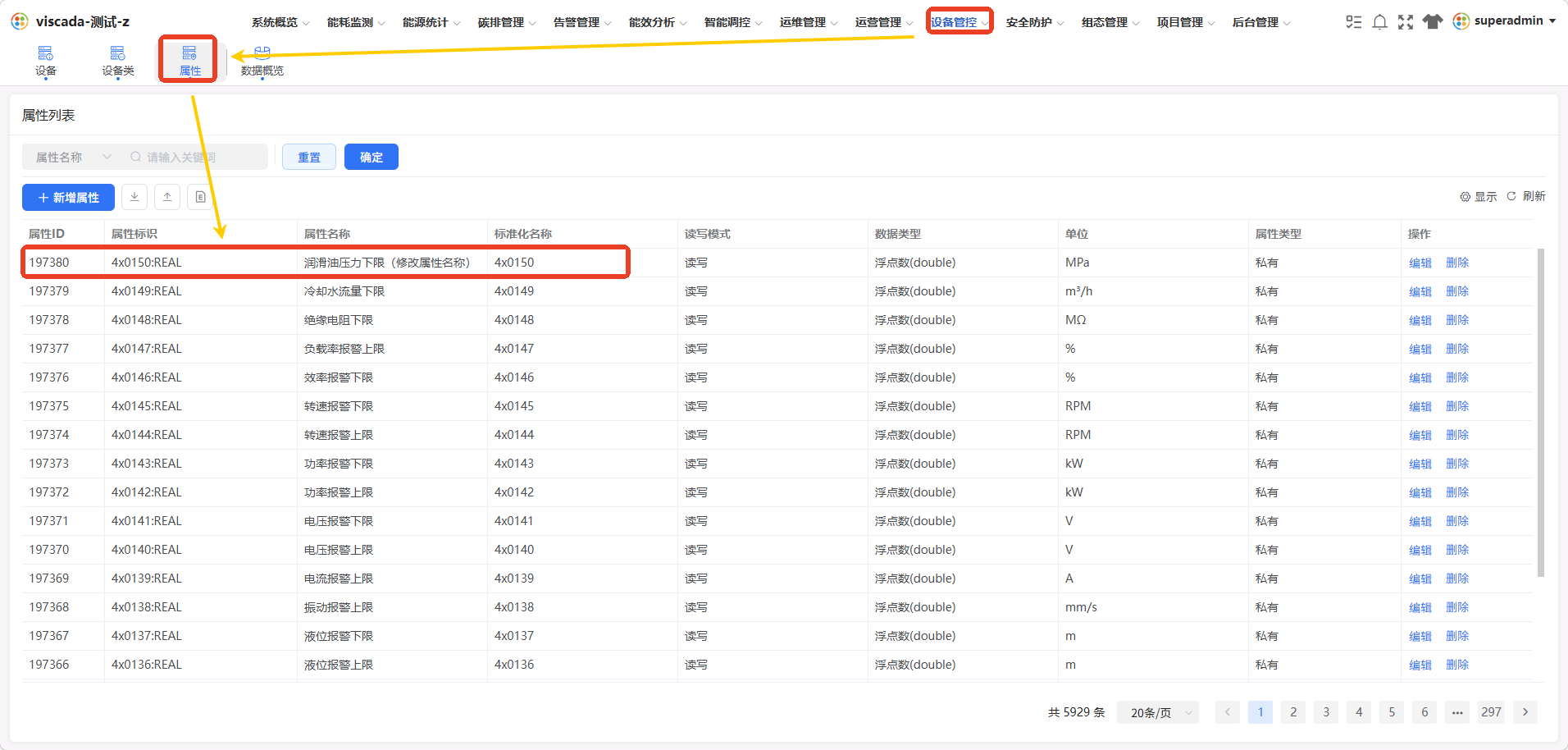 图 7 引用同步效果 - 修改前
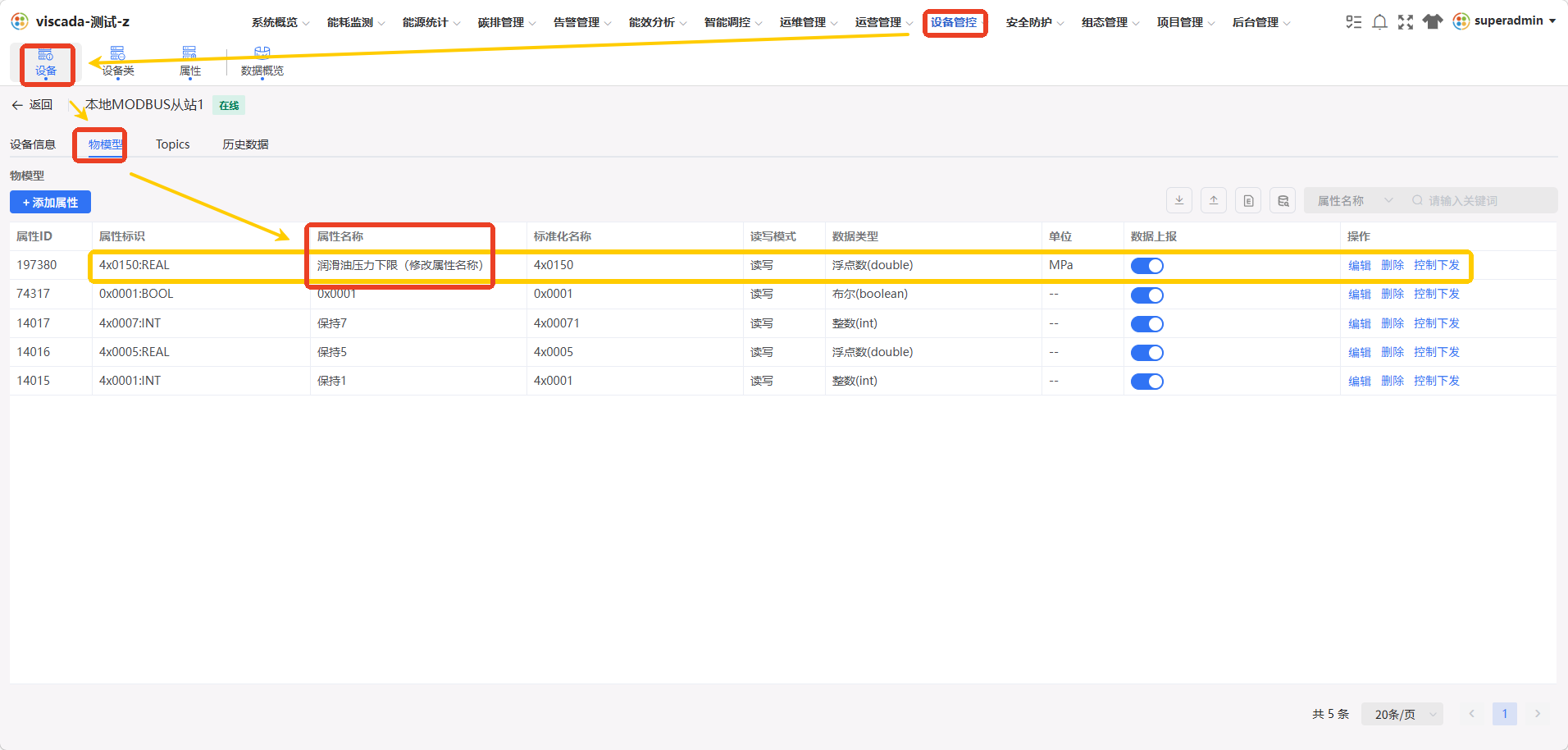 图 8 引用同步效果 - 修改后
3.3.2 独立设备
- 在属性列表中找到目标属性,点击**「编辑」**按钮。
- 在弹窗中修改需要变更的字段。
- 点击**「保存」**即可。
ℹ️ 独立设备的修改仅影响当前一台设备,无连带同步。
3.4 删除属性
- 在属性列表中找到目标属性,点击该行的**「删除」**按钮。
- 在二次确认对话框中点击**「确定」**。
- 系统提示「删除成功」后,该属性从列表中移除。
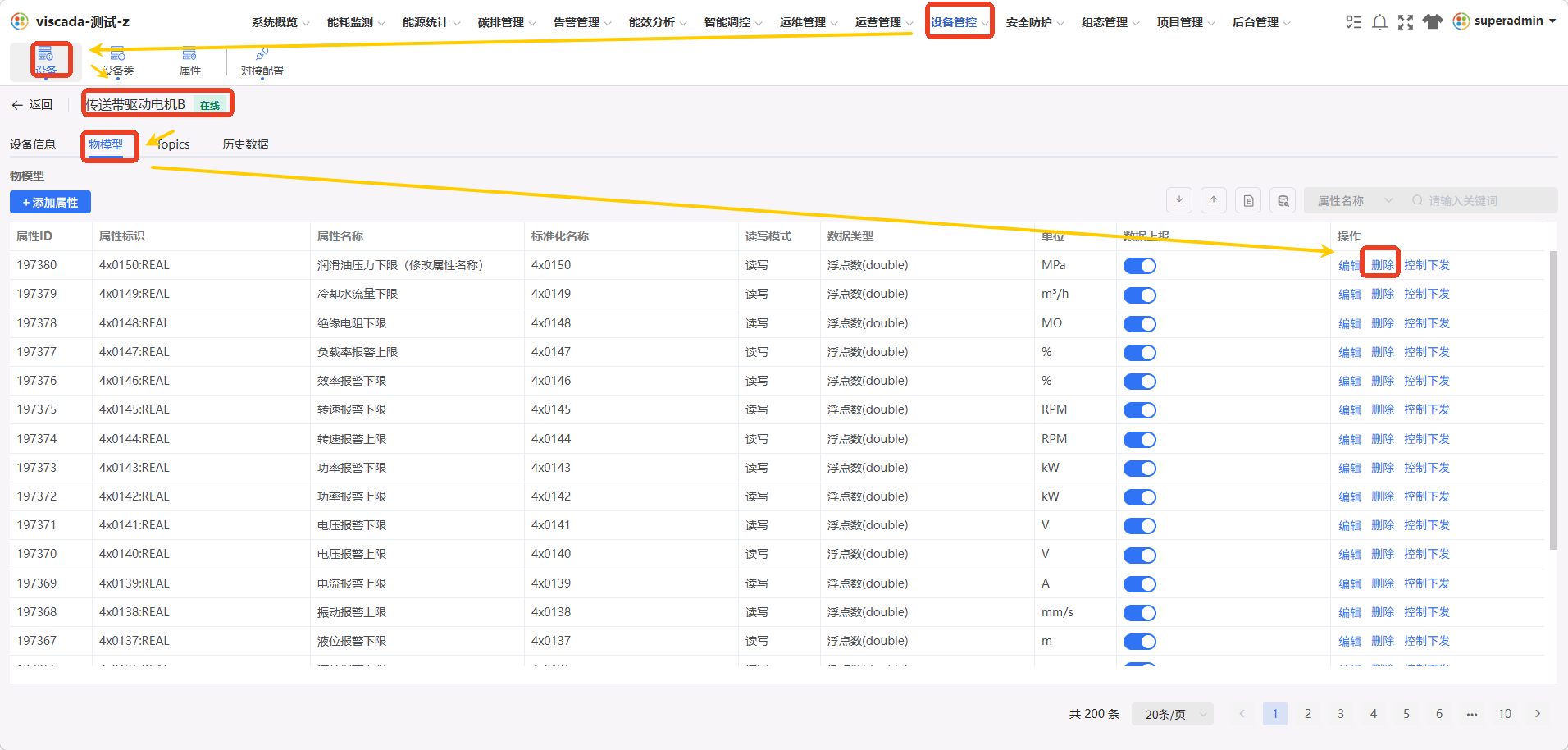 图 9 删除属性二次确认
⚠️ 高危操作:关联设备类的设备删除一条属性,等同于将同型号下所有设备的该属性一并删除,属于不可逆操作。建议执行删除前先使用**「导出」**备份。
同步删除效果:
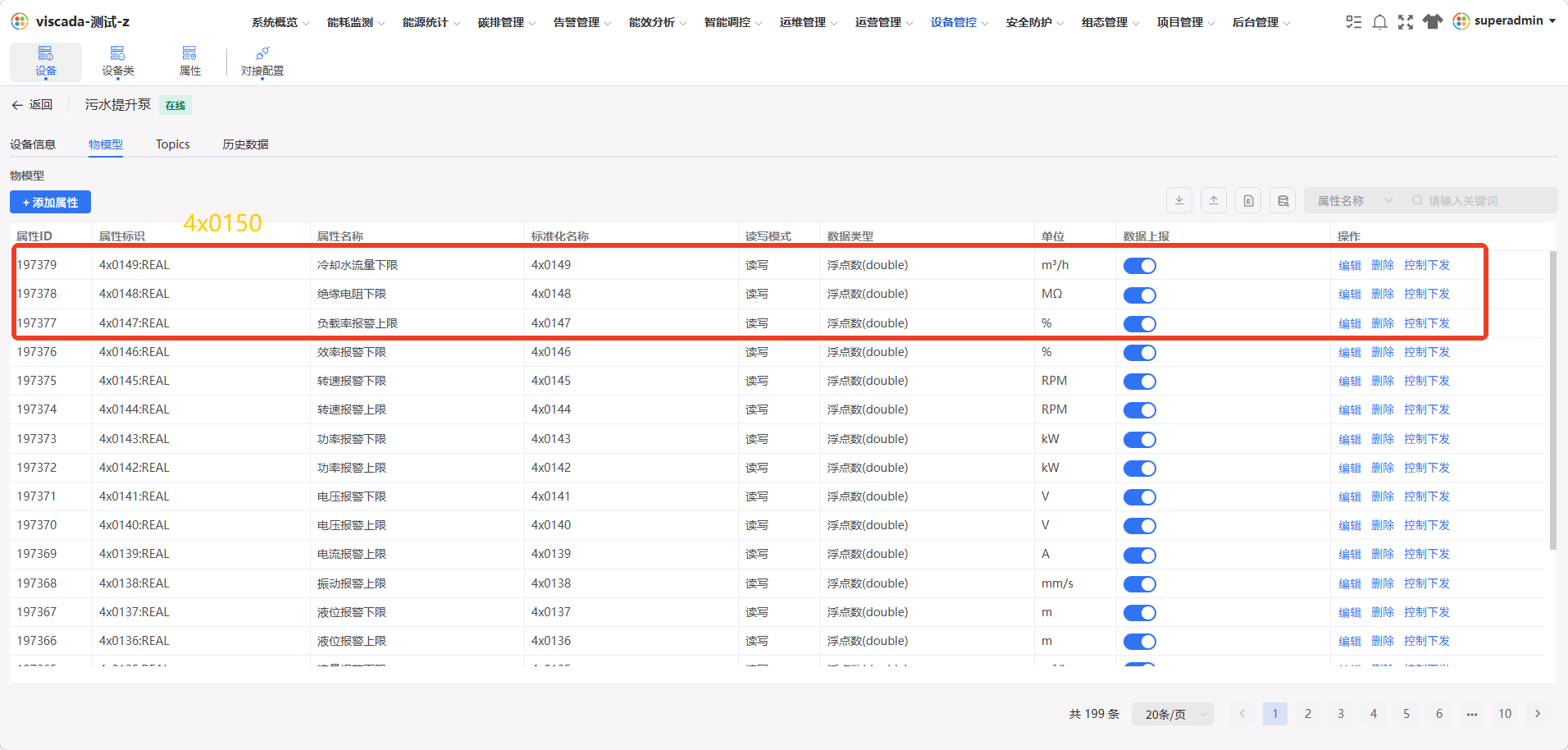 图 10 删除属性同步至同型号设备
ℹ️ 引用属性 ID=197380 但不属于同一设备类的属性不会被连带删除。
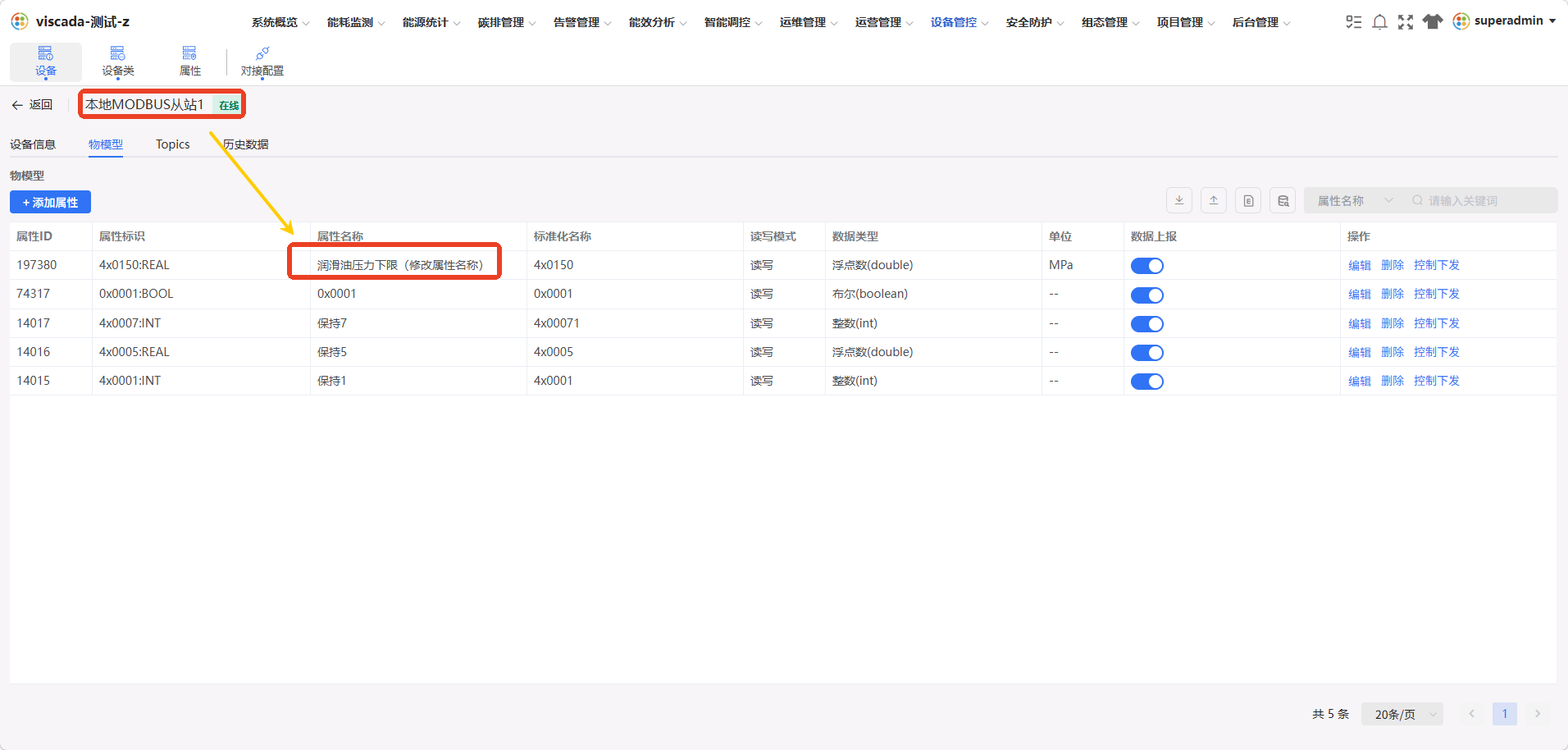 图 11 跨设备类的引用属性不被连带删除
3.5 导出属性
- 在物模型页面点击顶部的**「导出」**按钮。
- 系统生成 Excel 文件并自动下载至本地。
- 下载的文件可作为备份,也可作为批量编辑的模板使用。
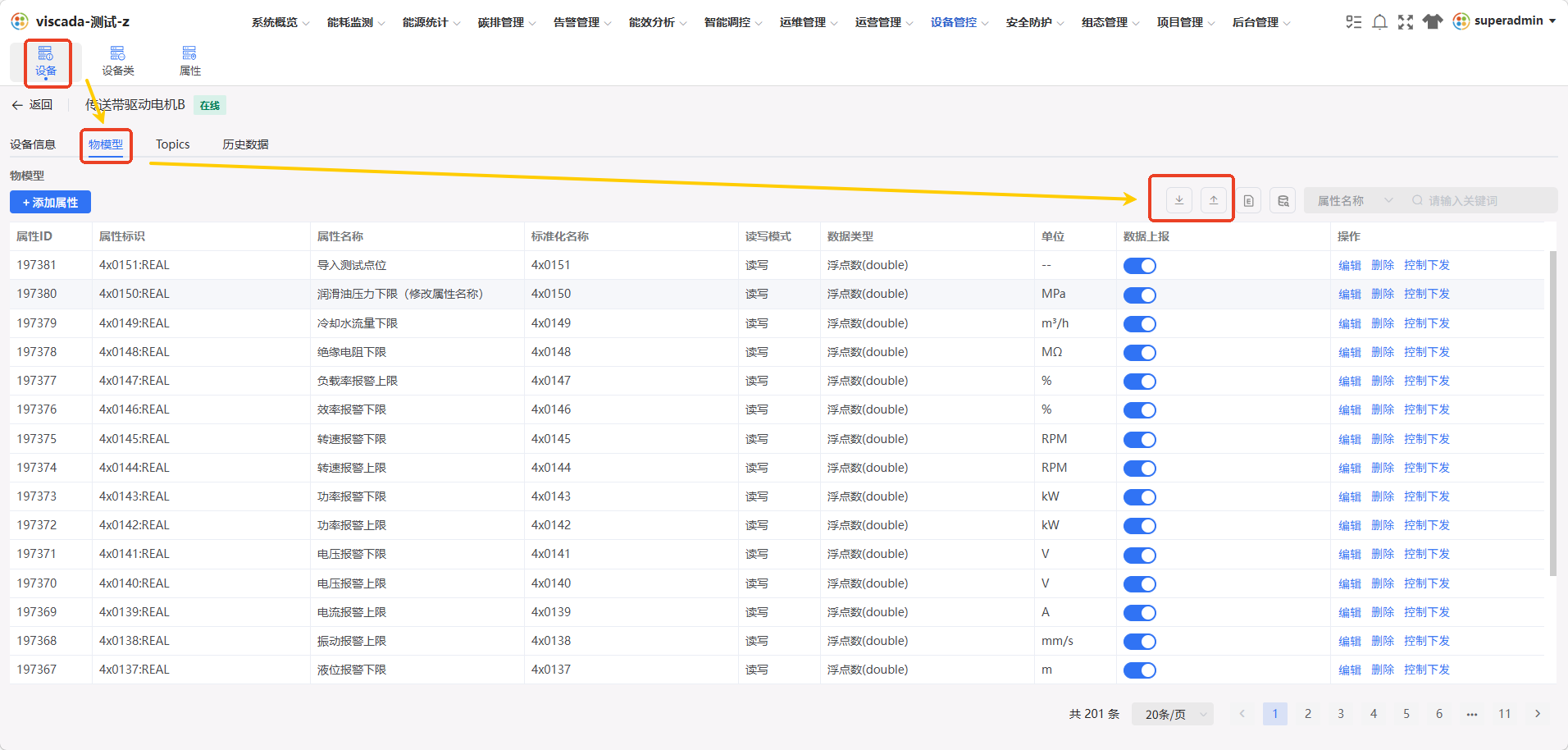 图 12 导出按钮位置
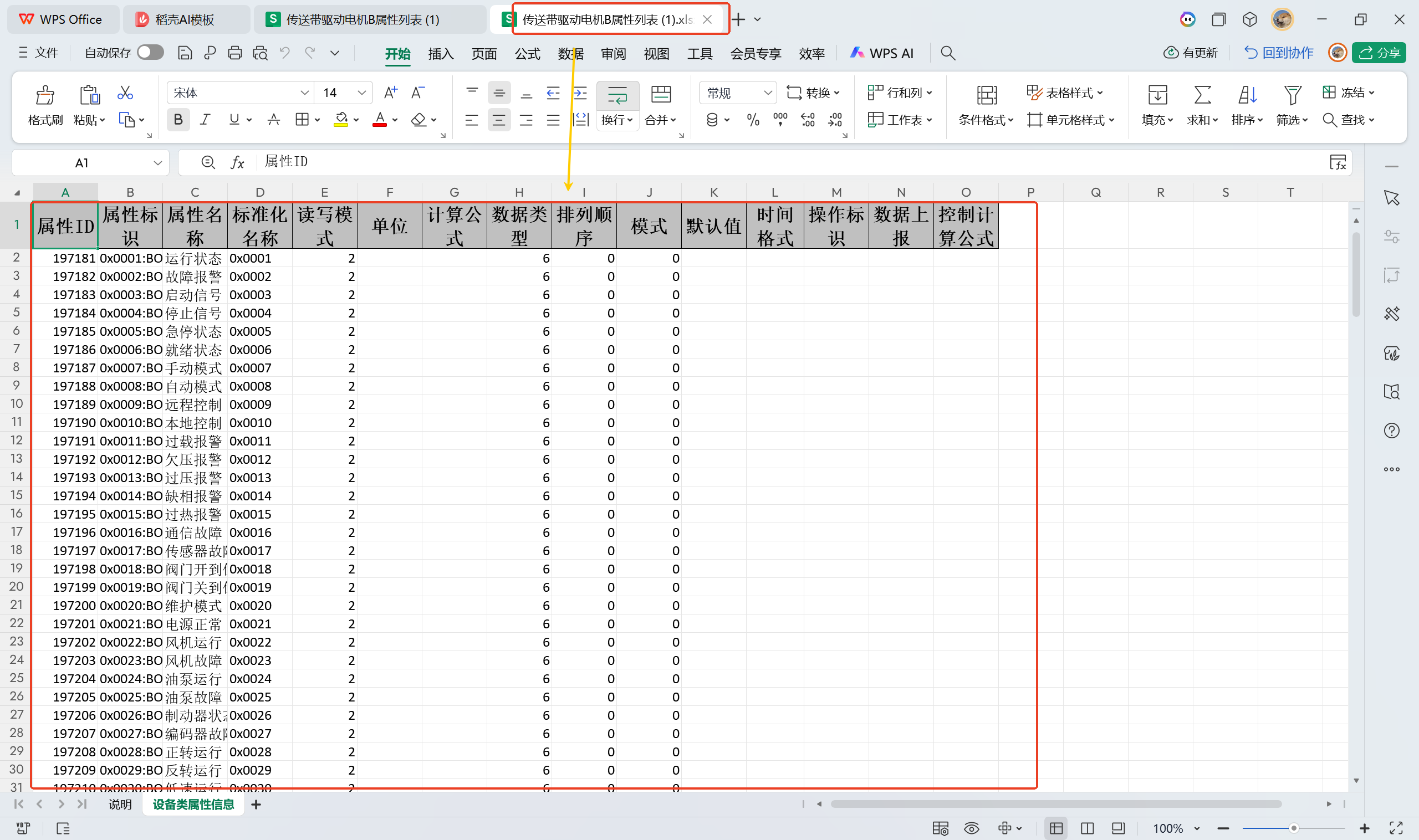 图 13 导出的 Excel 文件内容
3.6 导入属性
- 首次使用时,建议先点击**「模板下载」**获取标准 Excel 模板。
- 按模板格式在本地完成编辑。
- 点击**「导入」**按钮,选择编辑好的文件并上传。
- 系统自动校验文件格式,通过后进入后台异步导入。
- 在右上角**「任务中心」**查看导入进度。
- 任务完成后刷新页面,核对导入结果。
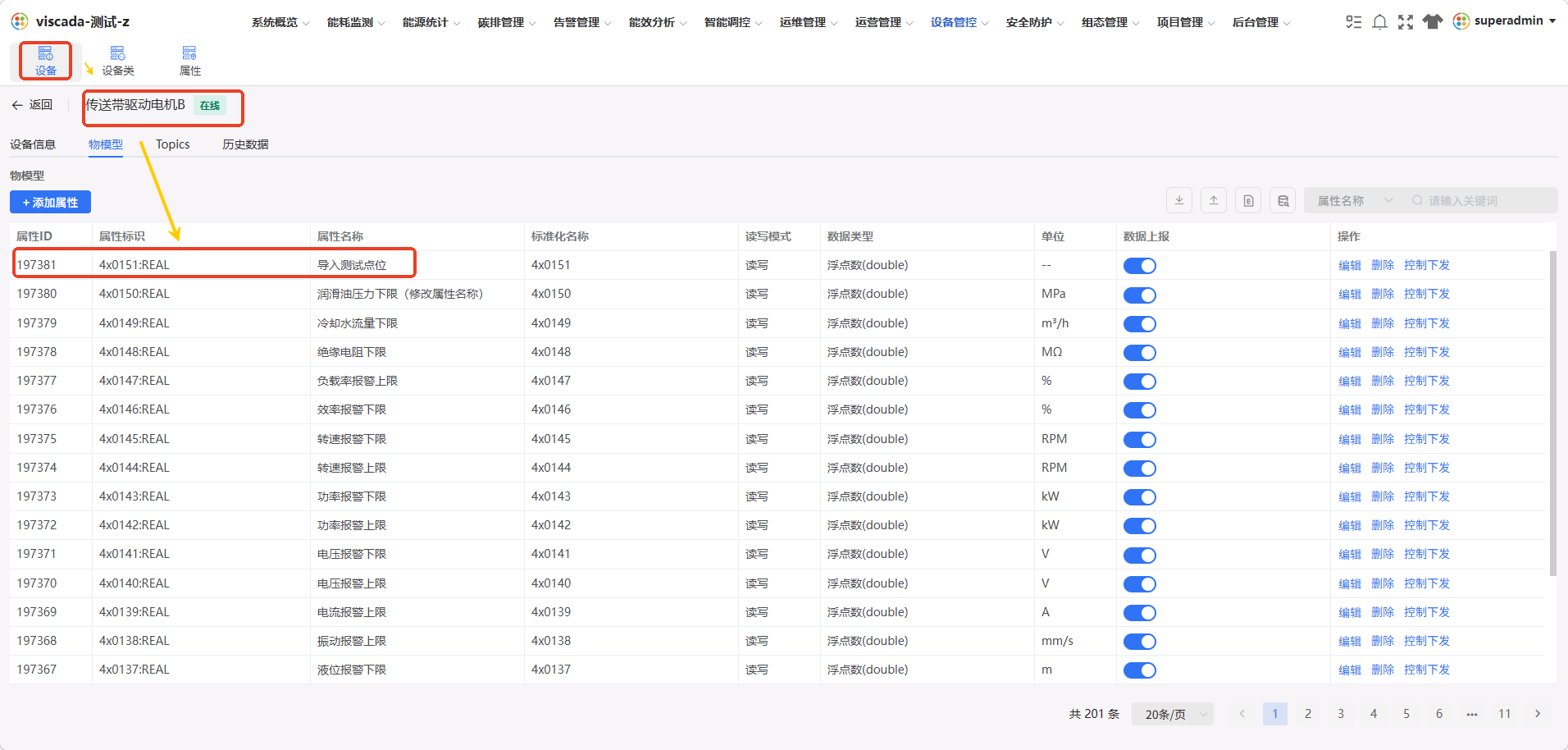 图 14 导入入口与操作流程
4 高影响操作提醒
以下操作在关联设备类的设备上均为「一改改一片」的批量性操作,执行前请务必再次确认:
| 操作 | 连带影响 | 执行前建议 |
|---|---|---|
| 新增属性 | 同型号所有设备都会增加该属性 | 确认该属性对所有同型号设备均合理 |
| 修改属性 | 同型号所有设备被同步修改 | 关注弹窗顶部「影响 N 台」提示 |
| 删除属性 | 同型号所有设备对应属性被删除 | 必须先**「导出」**备份 |
⚠️ 系统不支持一键撤回,所有高影响操作执行前请先备份。
5 常见问题
| 问题 | 解答 |
|---|---|
| 「确认保存并同步」 与 「保存」 有什么区别? | 前者是关联设备类设备的按钮,点击后会同步修改同型号所有设备;后者是独立设备的按钮,仅影响当前设备。看到「确认保存并同步」时请停一秒再确认。 |
| Excel 导入一直失败怎么办? | 多数原因为表头被修改,或必填列留空。先点击**「模板下载」**获取标准模板,与本地文件比对后重新编辑。 |
| 改错了能撤回吗? | 系统不支持一键撤回。强烈建议修改前先**「导出」**备份,出现问题时可通过重新导入恢复。 |
| 独立设备能转换为关联设备类的设备吗? | 本手册范围外,请参考《设备编辑操作手册》相关章节。 |