面向用户: 实施工程师 / 项目经理 / 终端使用者 版本: v1.0
本文介绍 viSCADA 2D 组态编辑器的整体布局与核心功能,涵盖登录、画布绘制、钢笔/铅笔、锚点、事件、动效、数据绑定与下发指令等模块,帮助读者在 0 代码条件下完成供热场景组态图的设计、联调与预览。
整体流程
2D 组态从登录到指令下发的端到端流程如下:
图 1 2D 组态配置整体流程
| 步骤 | 操作目标 | 对应章节 |
|---|---|---|
| 1 | 完成账号登录,确保画布可保存 | 1.1 登录 |
| 2 | 认识画布与编辑区域 | 1.2 画布 |
| 3 | 使用钢笔/铅笔/图形库完成绘制 | 2 钢笔(以及手柄)、3 铅笔(以及手柄) |
| 4 | 管理图形锚点与连线 | 4 锚点 |
| 5 | 配置画布通信并绑定事件、数据 | 5 画布配置、6 事件、8 数据 |
| 6 | 给节点和连线添加动效 | 7 动效 |
| 7 | 预览画面并向设备下发指令 | 9 下发指令 |
1 总览
viSCADA 2D 组态编辑器主界面由四大区域构成:
- 画布区域
- 组件、图纸区域
- 菜单、登录区域
- 文件、组件属性区域
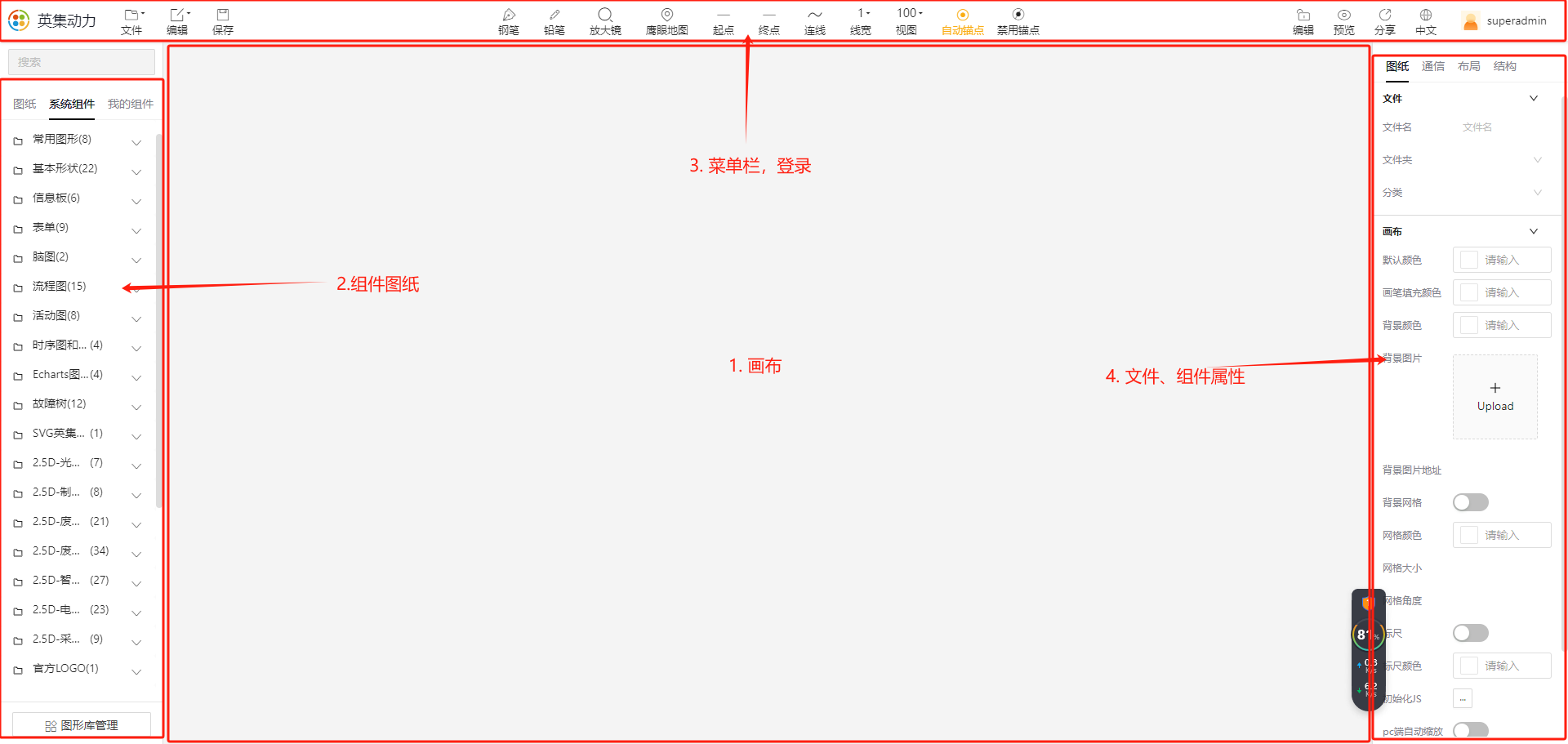
图 2 2D 组态编辑器主界面总览
1.1 登录
⚠️ 打开页面后请先完成登录,否则所绘制的组态图将不会被保存。
操作步骤:
- 点击页面右上角 「登录」 按钮。
- 键入登录信息(与供热系统同一套账号)。
- 完成登录。
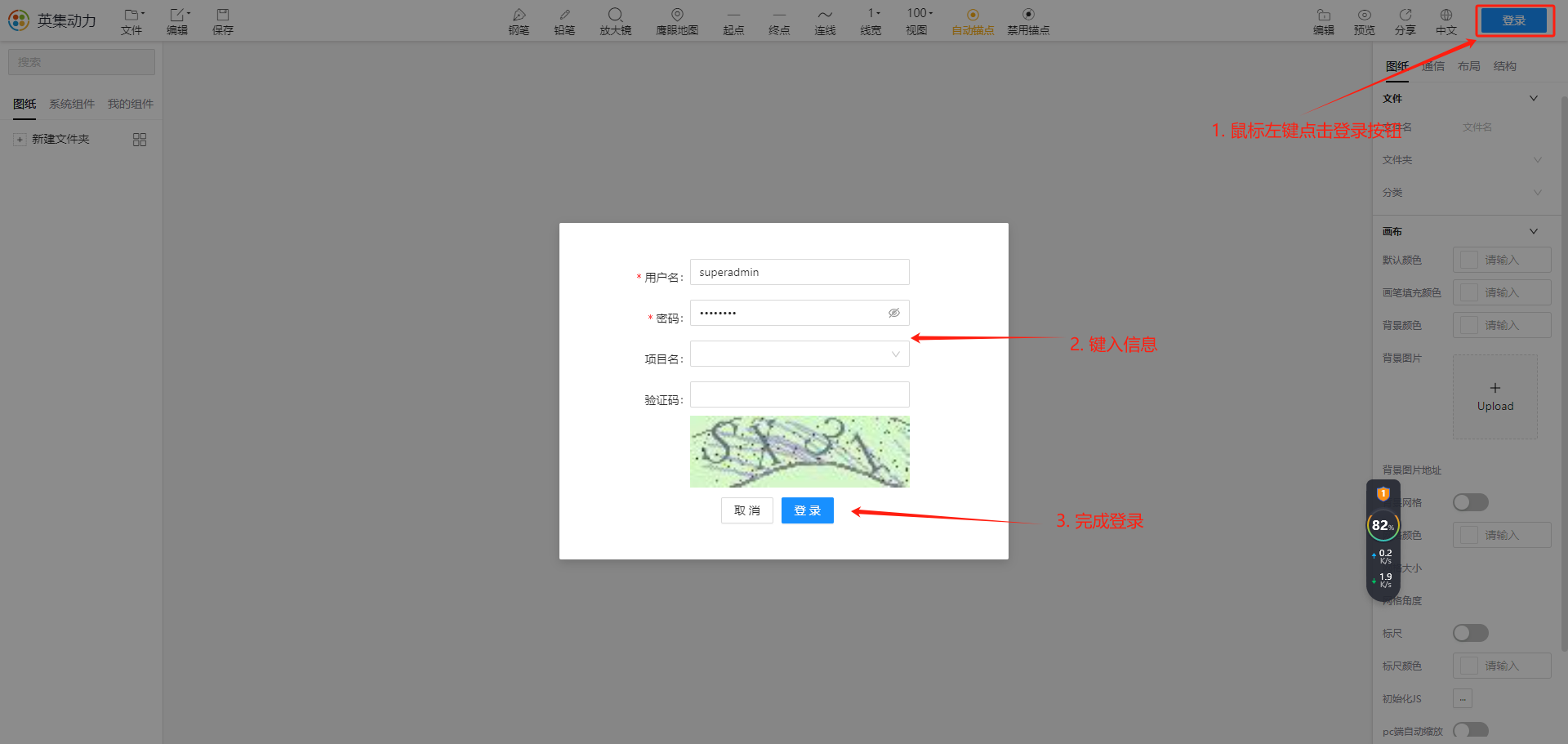
图 3 登录入口示意
ℹ️ 同一项目的不同用户可以看到该项目下所有组态;不同项目的组态不互通。
1.2 画布
画布即绘画区域,将图形从图形库拖拽到画布即可进行编辑,完成组态图的绘制。
1.3 菜单栏
顶部菜单导航提供组态编辑与展示全链路入口,元素说明如下:
| 元素 | 说明 |
|---|---|
| 「Logo」 / 「公司名称」 | 可自定义品牌标识与公司名称 |
| 「文件编辑」 | 新建、打开、保存、导入/导出组态文件 |
| 「钢笔」 / 「铅笔」 | 自由绘制工具,详见 2 / 3 |
| 「放大镜」 | 局部放大画布 |
| 「鹰眼地图」 | 画布缩略图,用于快速定位大画布位置 |
| 「连线起点」 / 「连线终点」 / 「连线线宽」 | 设置连线的起止样式与宽度 |
| 「视图比例」 | 调整画布缩放比例 |
| 「自动锚点」 / 「禁用锚点」 | 锚点行为开关,详见 4.3 / 4.4 |
| 「编辑」 / 「预览」 / 「锁定」 | 切换画布工作模式 |
| 「分享」 / 「社区」 / 「帮助」 / 「语言」 | 其他辅助功能 |
| 「登录」 | 详见 1.1 登录 |
1.4 图形库
图形库分为以下几类:
| 类别 | 说明 |
|---|---|
| 「搜索」 | 按关键词搜索系统组件 |
| 「图纸」 | 项目图纸 |
| 「系统组件」 | 分为基础图形库和企业图形库 |
| 「我的组件」 | 用户自己上传或绘制的图形 |
| 「图形库管理」 | 筛选系统组件分类,提升加载速度 |
1.5 属性面板
属性面板根据当前选中对象的不同,分为三种形态。
1.5.1 文件属性面板
点击画布空白处时,显示当前画布的文件级属性。
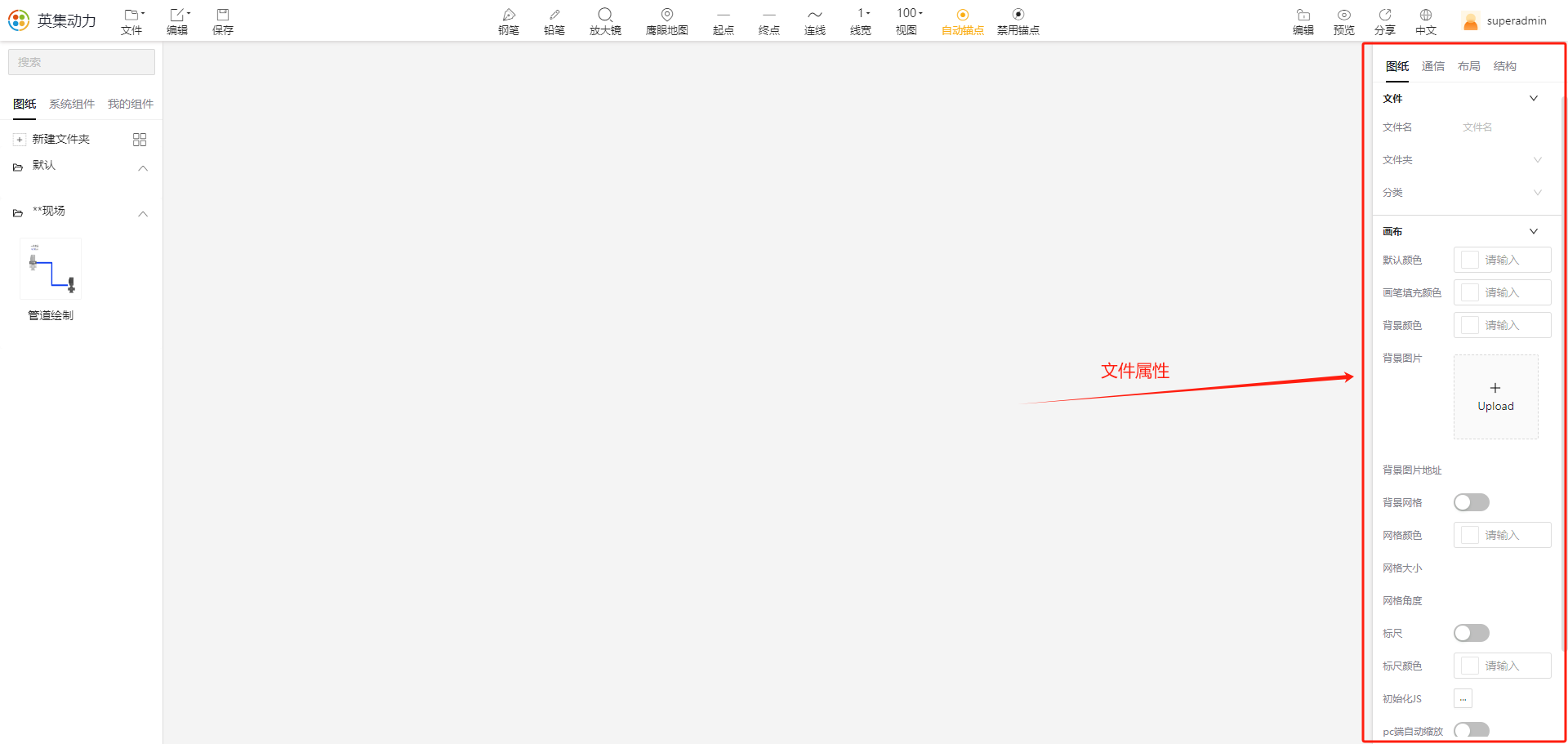
图 4 文件属性面板
1.5.2 图形属性面板
选中单个图形时,显示该图形的可编辑属性。
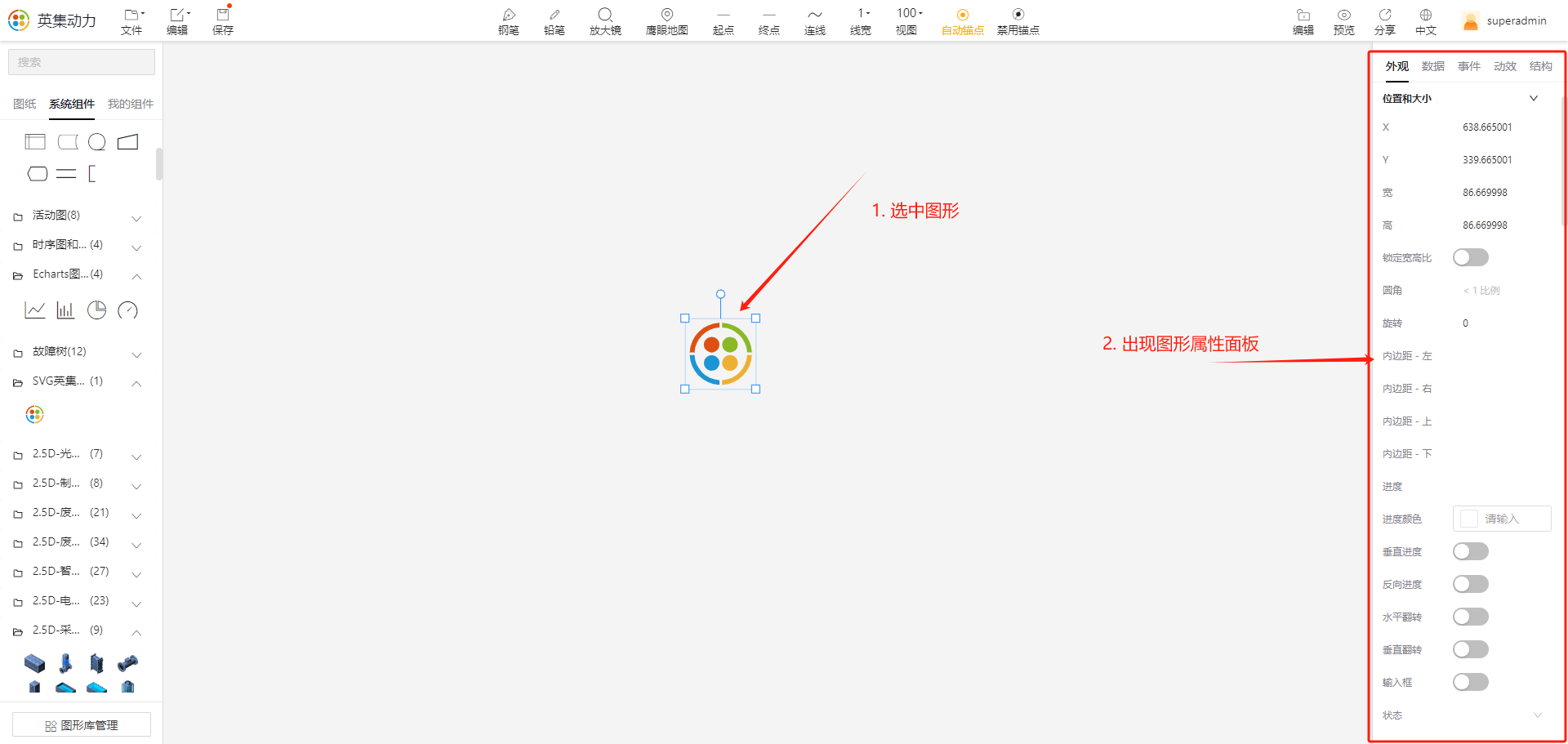
图 5 图形属性面板
1.5.3 多选属性面板
选中多个图形时,提供对齐与批量操作入口:
| 操作分组 | 可用操作 |
|---|---|
| 对齐 | 「左对齐」、「右对齐」、「顶部对齐」、「底部对齐」、「垂直居中」、「水平居中」 |
| 分布 | 「等距分布左右对齐」、「等距分布上下对齐」 |
| 尺寸/样式 | 「相同大小」、「格式刷」 |
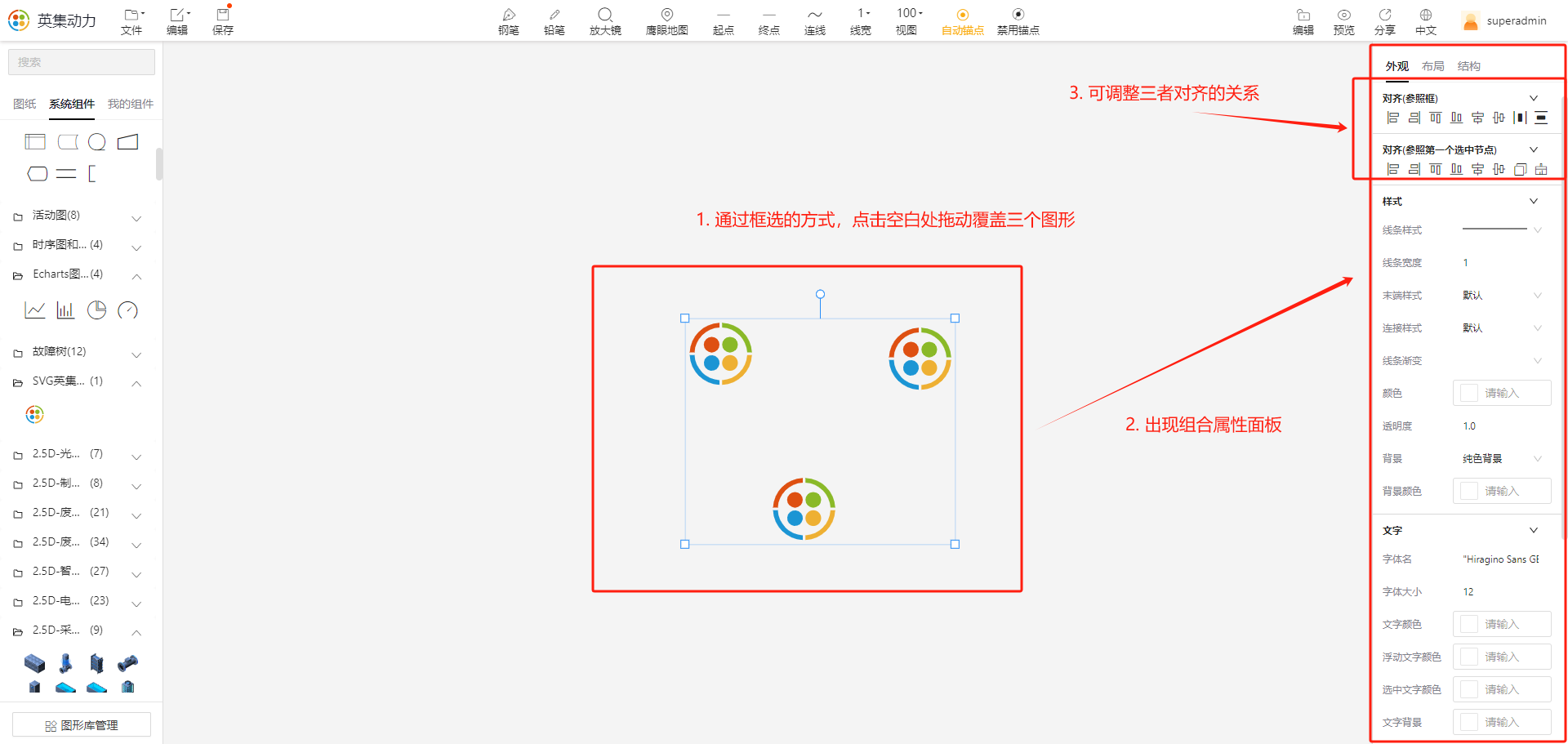
图 6 多选属性面板
2 钢笔(以及手柄)
钢笔用于绘制带有精确控制点的路径,支持通过手柄调节线段弧度。
| 操作 | 快捷方式 |
|---|---|
| 开始 | 单击鼠标左键 |
| 暂停 | 单击鼠标右键 或 Enter |
| 结束 | Esc |
| 闭合/取消闭合 | Enter |
📌 绘制过程中可通过拖拽手柄调节贝塞尔曲线弧度,使连线更平滑。
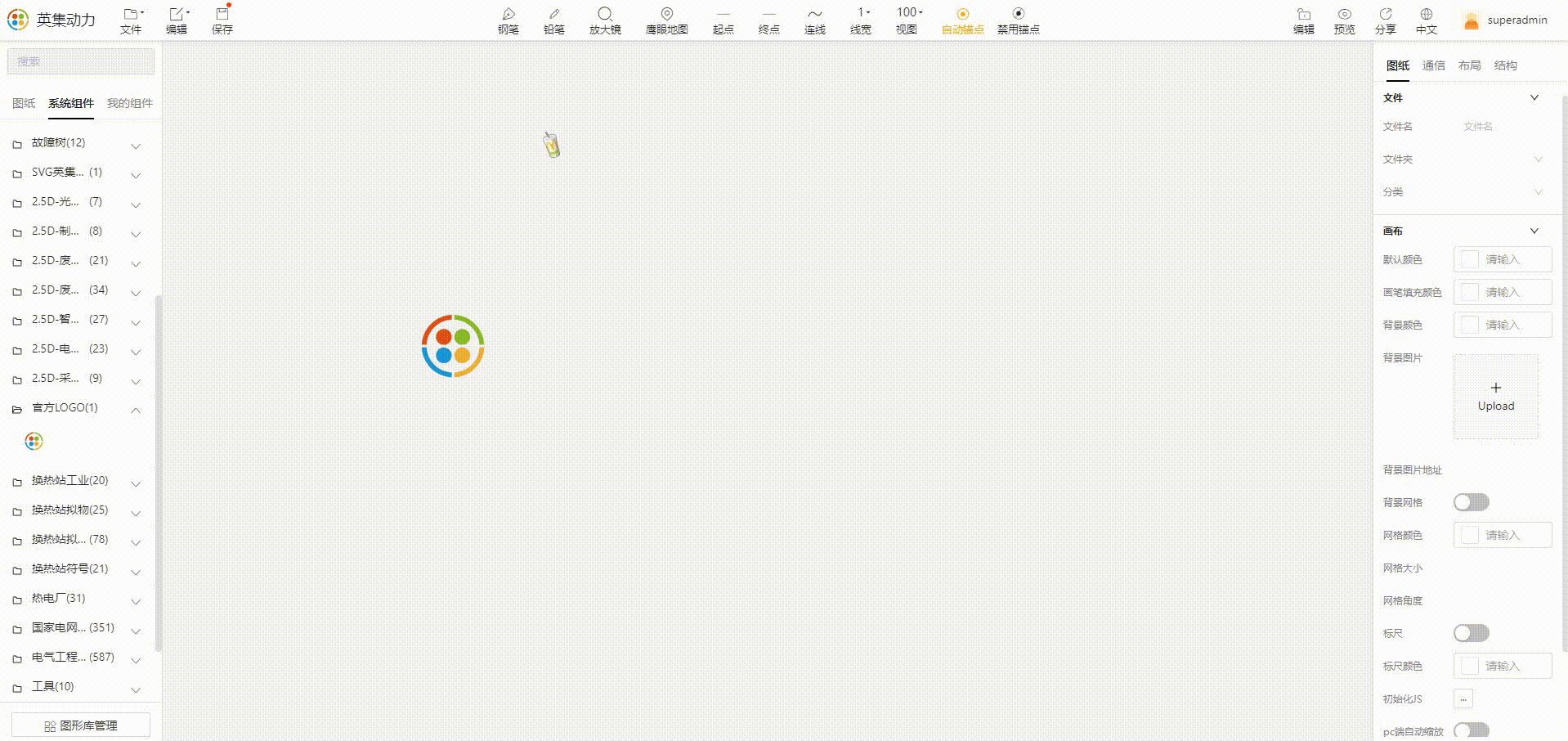
图 7 钢笔工具与手柄演示
3 铅笔(以及手柄)
铅笔用于自由手绘路径,适合绘制不规则形状。
| 操作 | 快捷方式 |
|---|---|
| 开始 | 连续拖动鼠标左键 |
| 暂停 | 释放鼠标左键 |
| 结束 | Esc |
| 闭合/取消闭合 | Enter |
📌 铅笔同样支持手柄,用于二次修整已绘制路径。
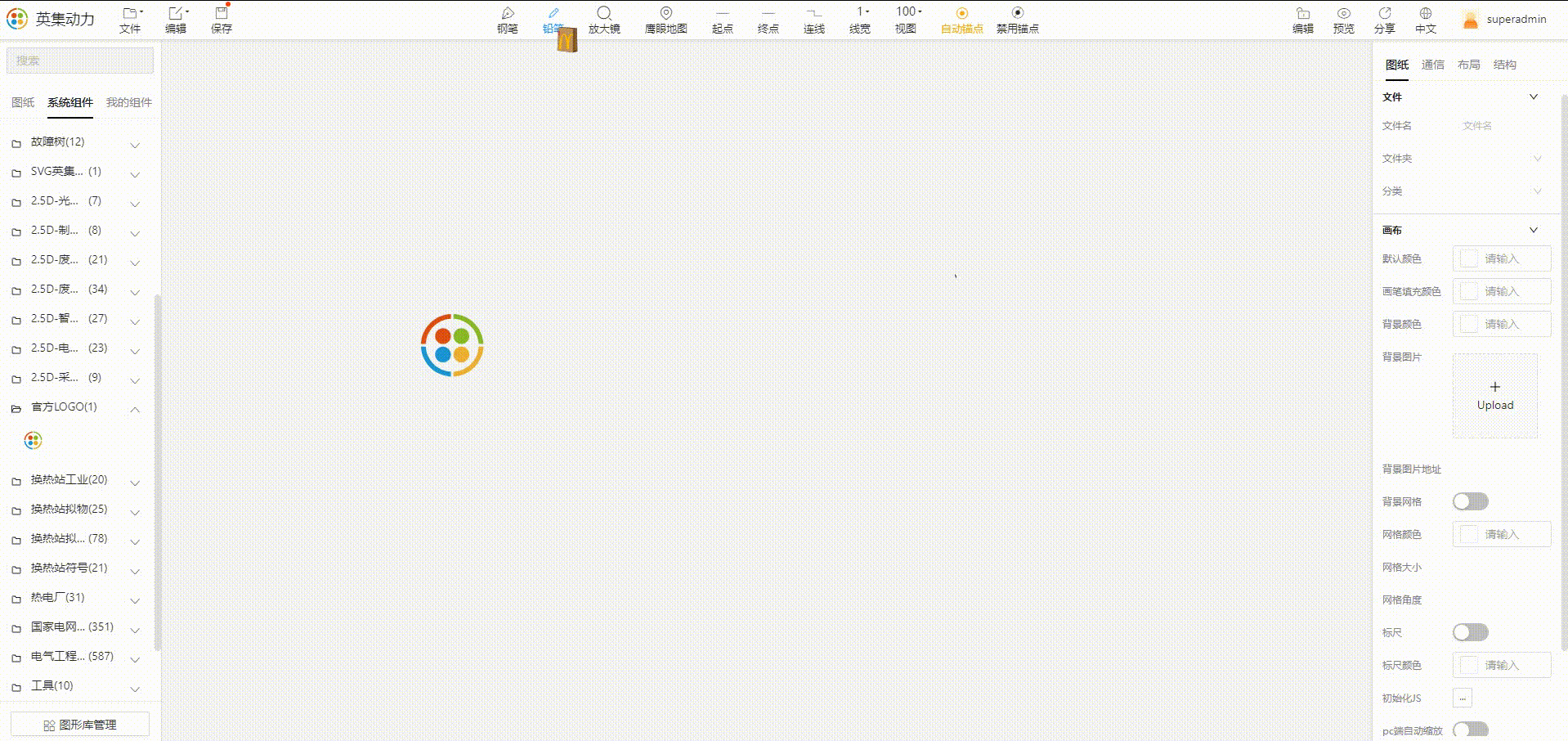
图 8 铅笔工具与手柄演示
4 锚点
图形和连线都可以添加、删除、移动锚点,用以控制连线的吸附位置。
4.1 添加/删除锚点
📌 快捷键
A
操作步骤:
- 鼠标悬浮到 「编辑」 按钮,点击 「新增锚点」 按钮(当前使用的图形默认没有锚点)。
- 触碰到期望新增或删除的位置,点击鼠标左键即可完成。
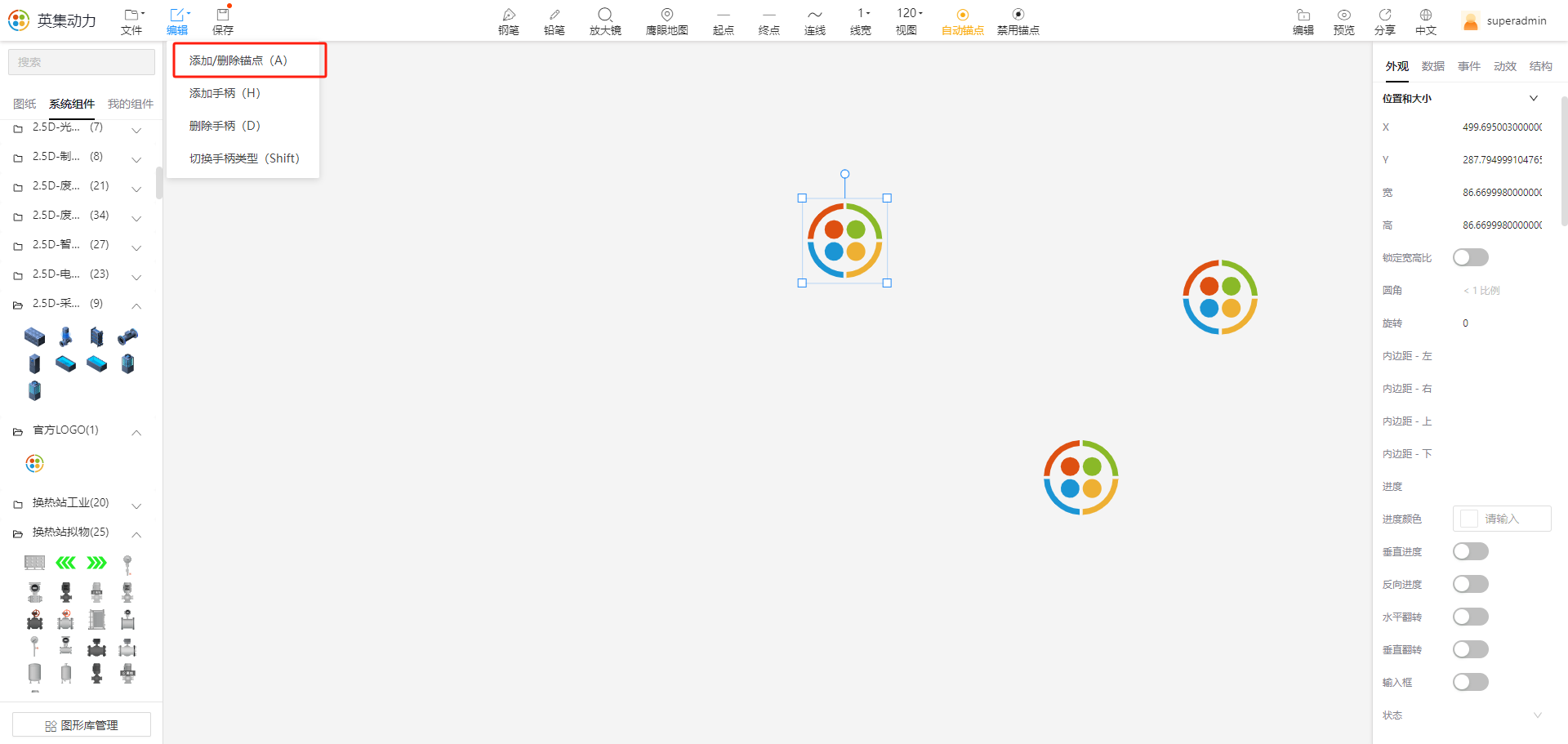
图 9 新增锚点入口
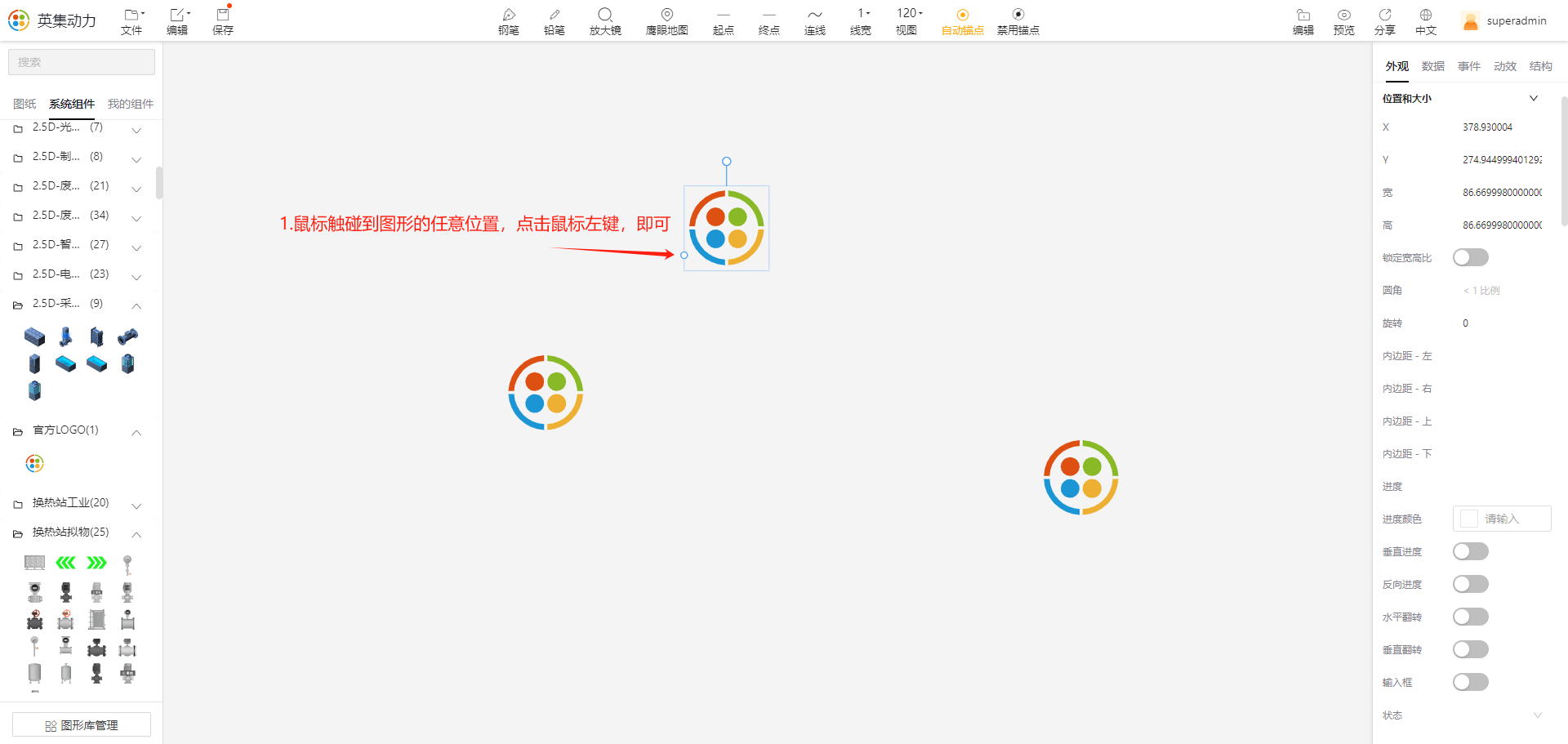
图 10 新增锚点操作示意
4.2 移动锚点
📌 快捷键
G
将鼠标移动到目标锚点上,按一下快捷键 G,拖动鼠标即可完成锚点位置调整。
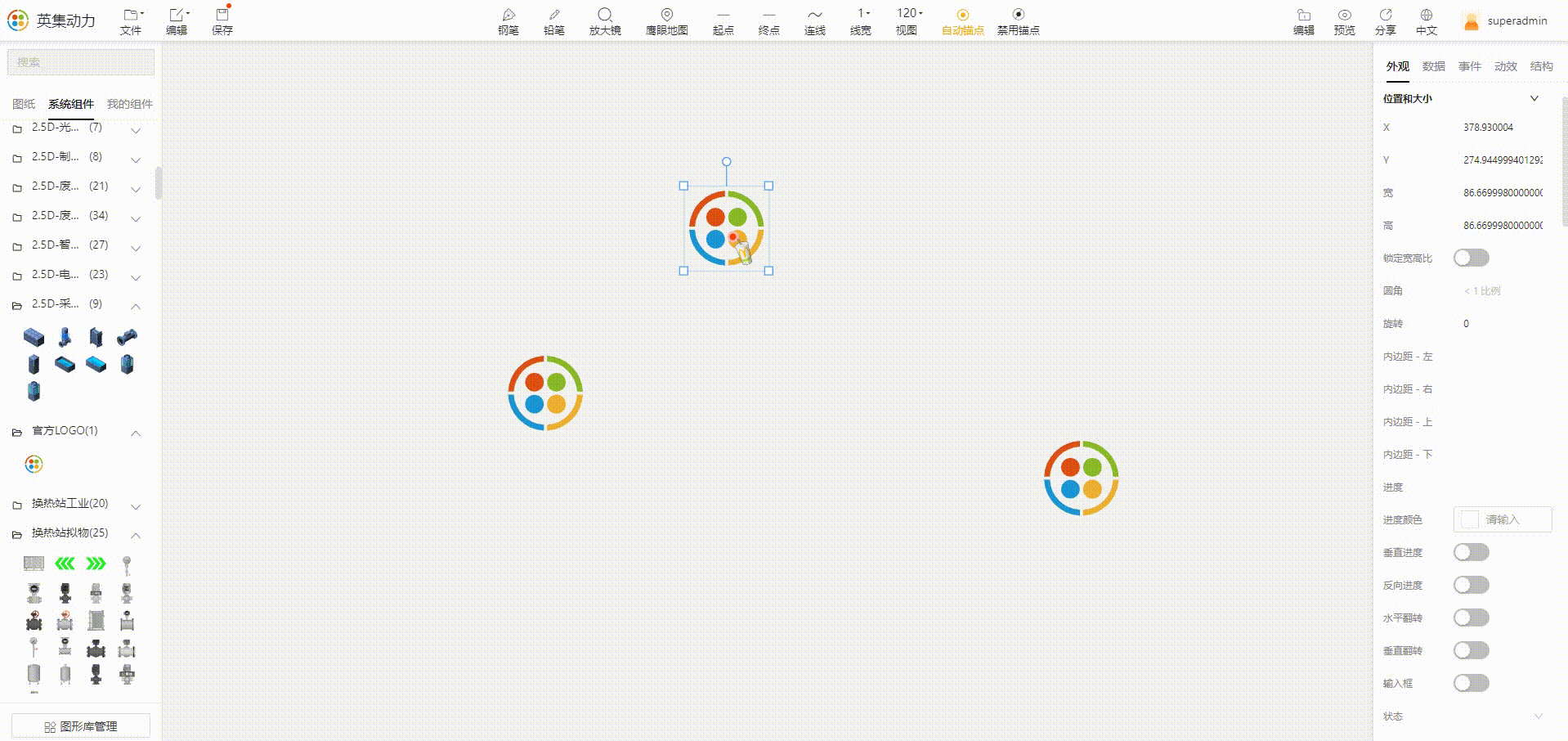
图 11 移动锚点演示
4.3 自动锚点
| 状态 | 行为 |
|---|---|
| 开启 | 系统自动选择 2 个最近锚点连接 |
| 关闭 | 可自由选择锚点 |
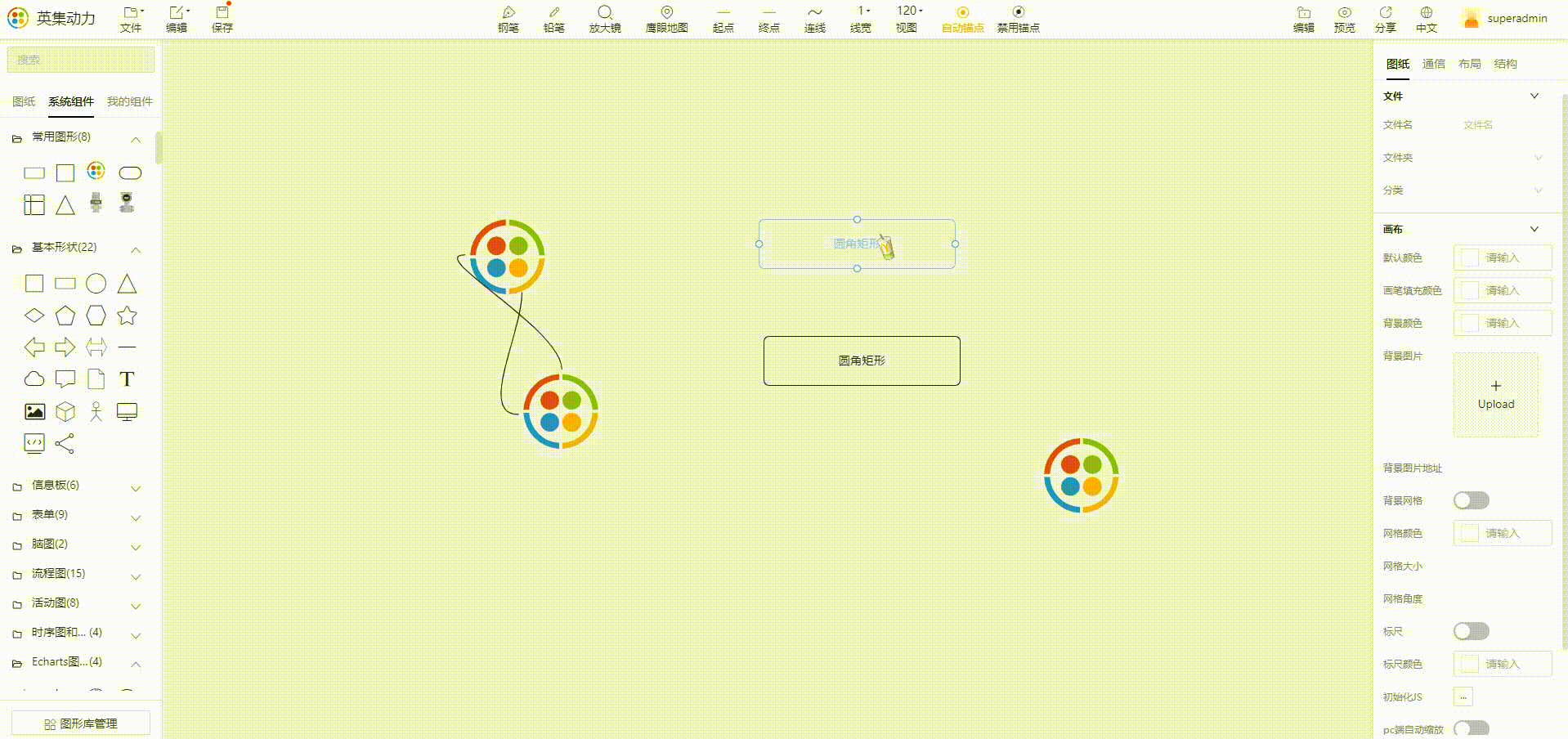
图 12 自动锚点效果对比
4.4 禁用锚点
禁用锚点后,图形上不再显示锚点标记。
💡 禁用后不适合绘制,建议默认开启,特殊情况再手动关闭。
禁用前: 鼠标悬浮在图形上可见锚点。
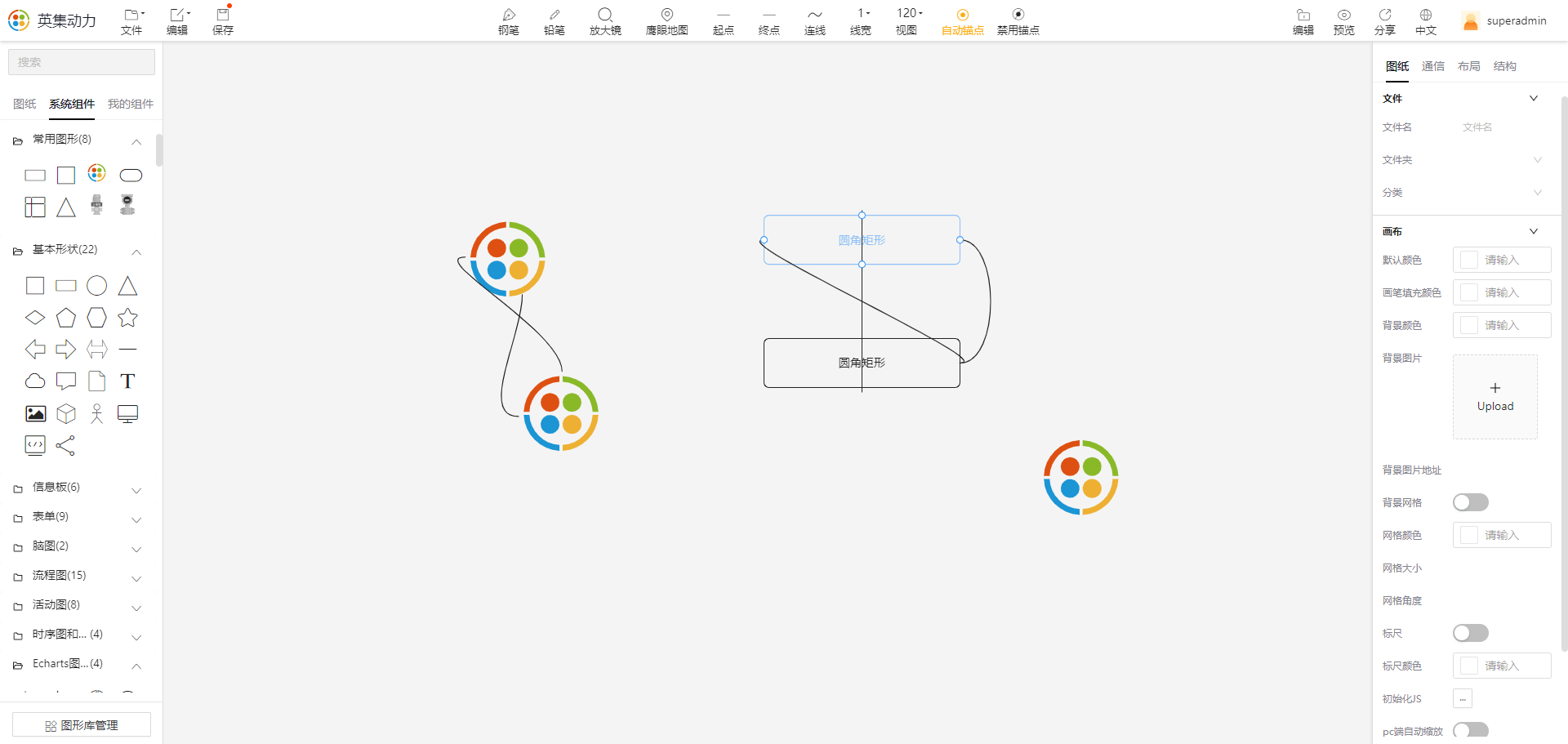
图 13 禁用锚点前效果
禁用后: 鼠标悬浮在图形上锚点被隐藏。
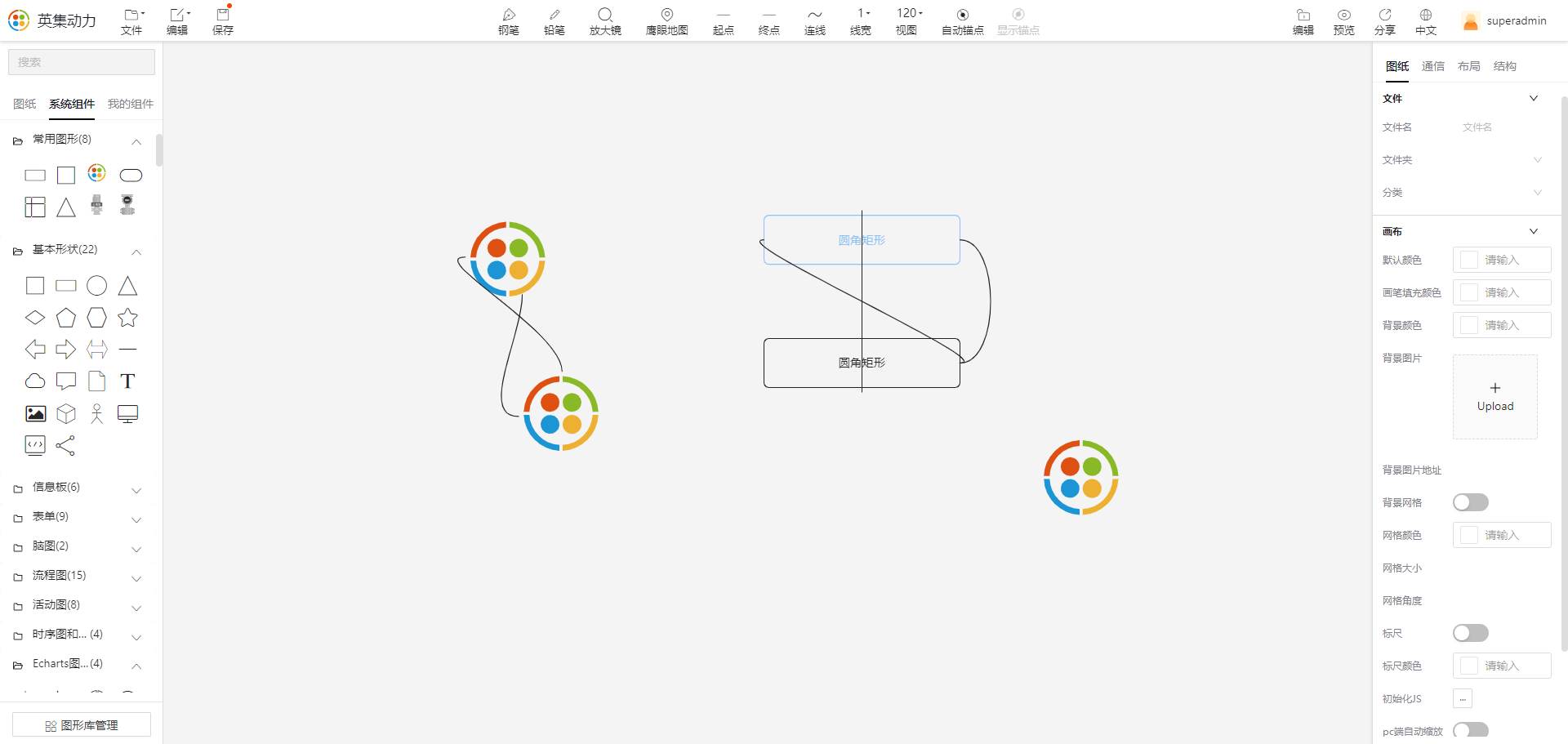
图 14 禁用锚点后效果
5 画布配置
5.1 设置画布属性
| 字段 | 说明 |
|---|---|
| 「默认颜色」 | 预先设置默认颜色,拖拽到画布的节点(基础图形、文字、icon)自动统一默认颜色 |
| 「画笔填充颜色」 | 预先设置画笔填充颜色,拖拽到画布的节点(基础图形)自动统一默认填充颜色 |
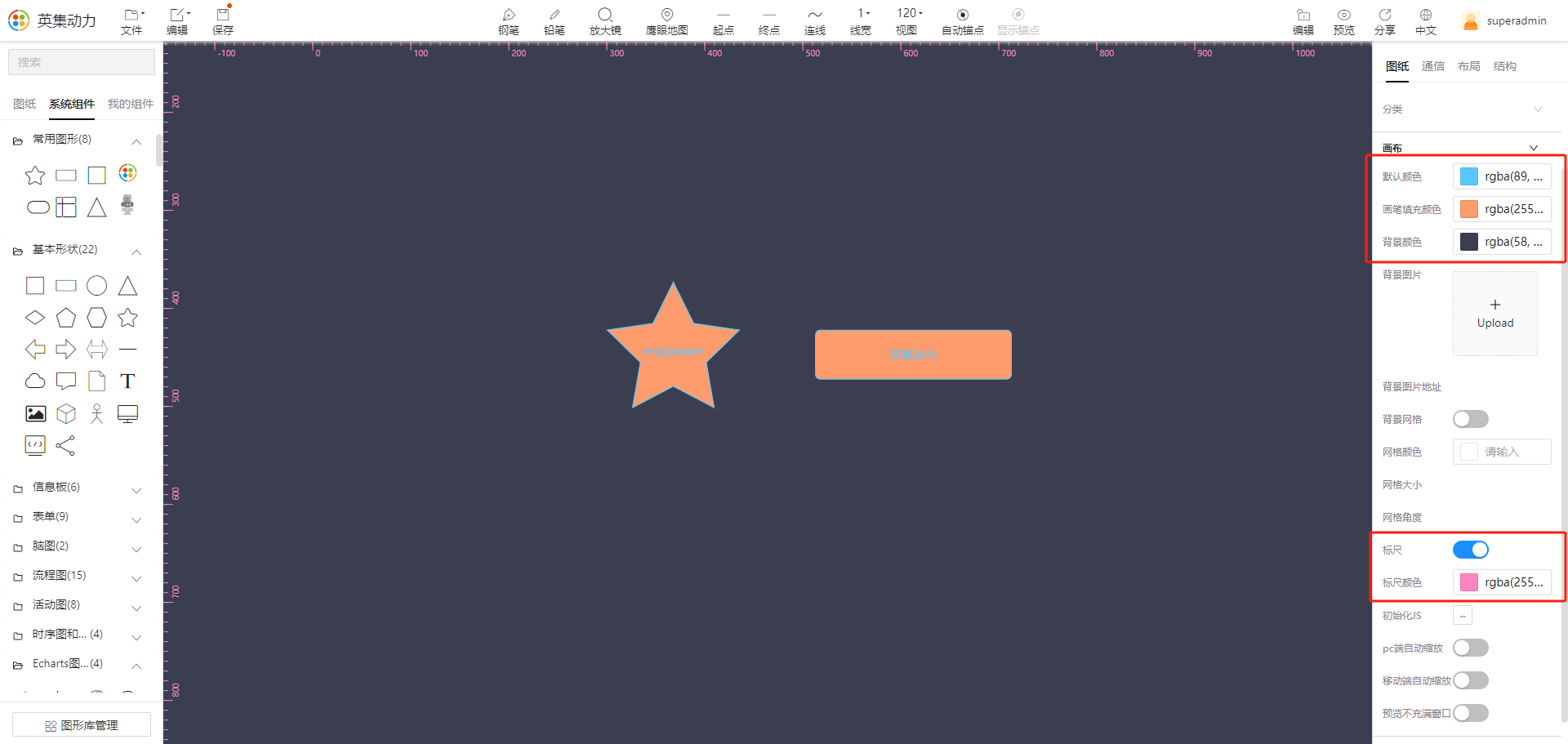
图 15 画布属性设置面板
5.2 画布通信
画布通信支持主流的 websocket、MQTT、http 协议,能够”0 代码”实现消息通信、数据实时修改和触发事件交互。
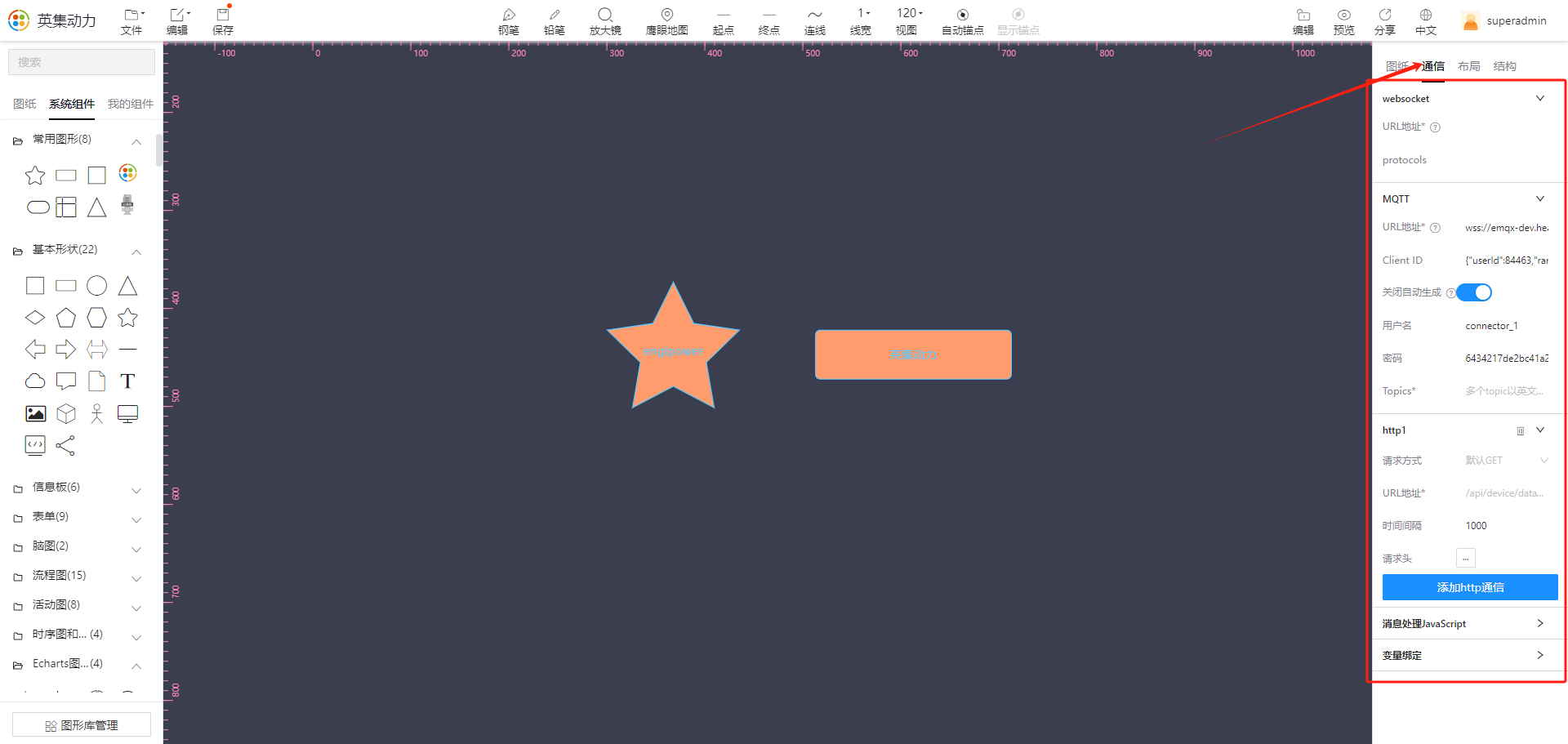
图 16 画布通信配置面板
⚠️ 画布通信信息必须先于数据绑定完成配置,否则 8.1 信息板 无法接收实时数据。
5.3 设置画布布局
用于对画布与组件进行整体排版布局。
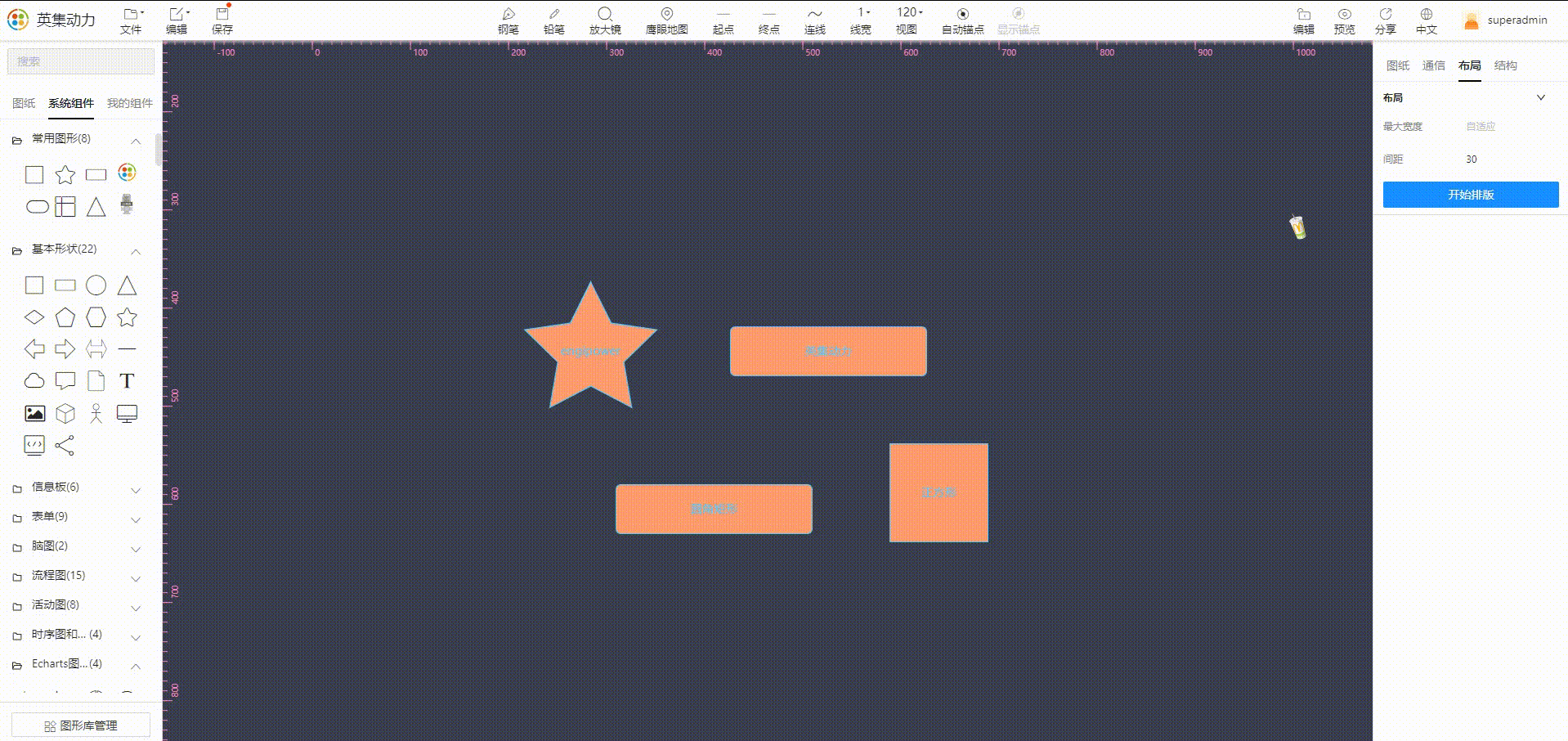
图 17 画布布局设置演示
6 事件
6.1 添加事件
为图形添加相应事件即可实现对应的交互行为。
| 分类 | 可选项 |
|---|---|
| 事件类型 | 「鼠标移入」、「鼠标移出」、「选中」、「取消选中」、「鼠标按下」、「鼠标弹起」、「单击」、「双击」 |
| 事件行为 | 「打开链接」、「更改属性」、「执行动画」、「暂停动画」、「停止动画」、「执行 JavaScript」、「执行 Window 函数」、「自定义消息」 |
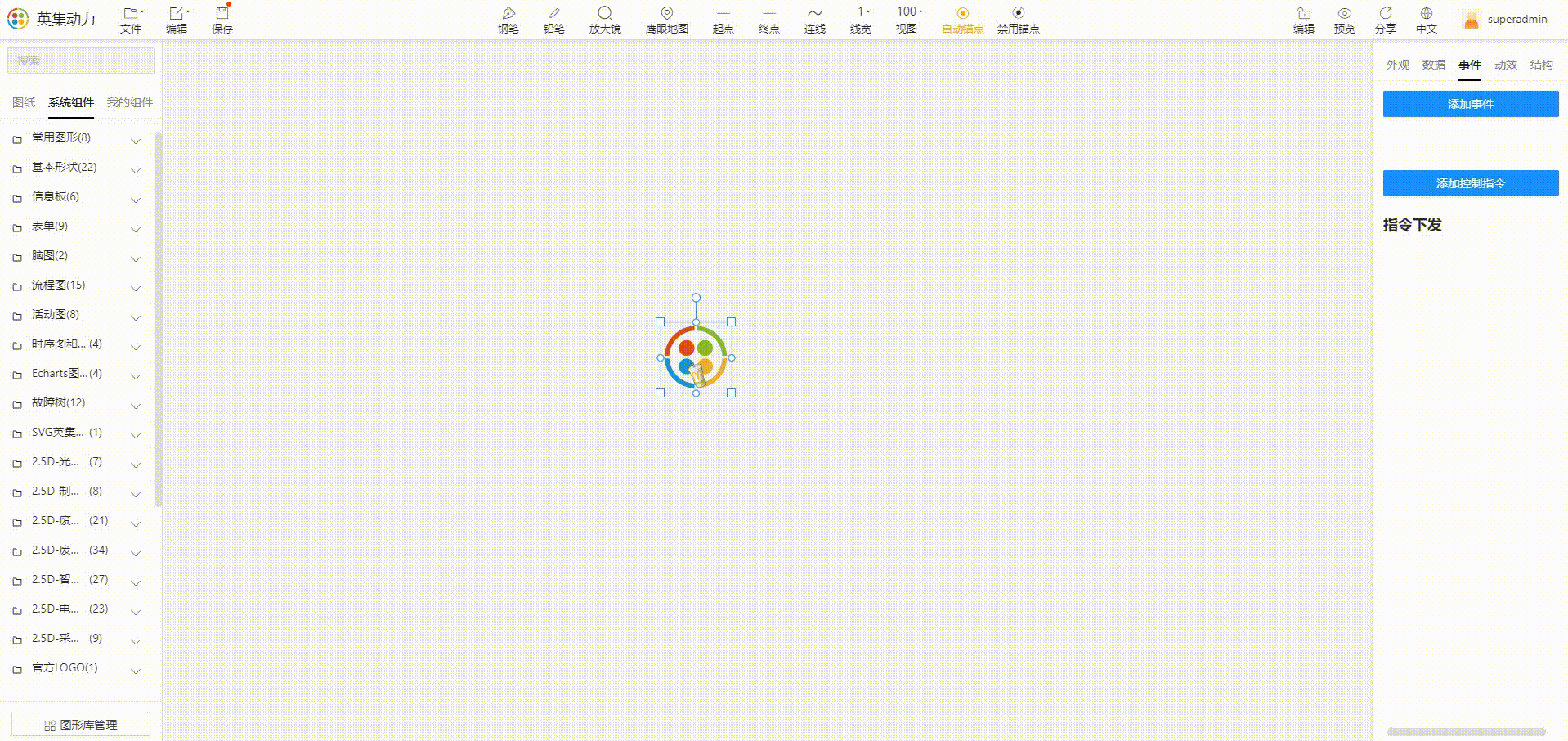
图 18 事件配置演示
7 动效
7.1 节点动画
为节点添加动画与鼠标提示,支持配置以下参数:
| 字段 | 说明 |
|---|---|
| 「动画时长」 | 单次动画播放时长 |
| 「动画效果」 | 内置或自定义效果 |
| 「循环次数」 | 播放次数,0 表示无限循环 |
| 「下个动画 tag」 | 当前动画结束后联动播放的下一个动画标签 |
| 「是否自动播放」 | 画布加载时是否自动触发 |
| 「是否保持动画状态」 | 动画结束后是否保留末帧 |
7.1.1 内置动画
可选效果:「无」、「上下跳动」、「左右跳动」、「心跳」、「成功」、「警告」、「错误」、「炫耀」、「自定义」。
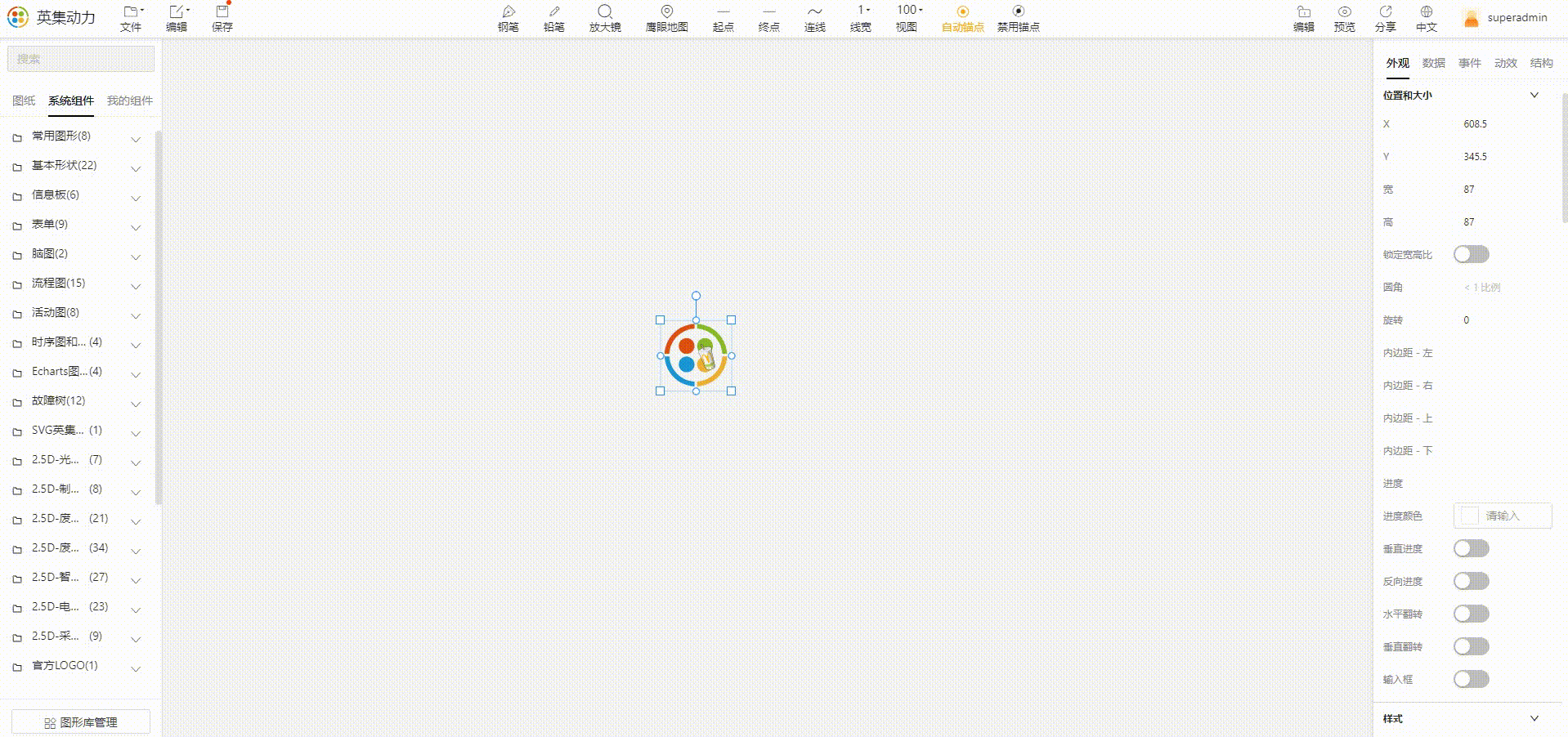
图 19 内置节点动画效果
7.1.2 自定义动画
通过新增动画帧,逐帧自定义节点动画。
示例: 进度条,通常用来展示水位变化。
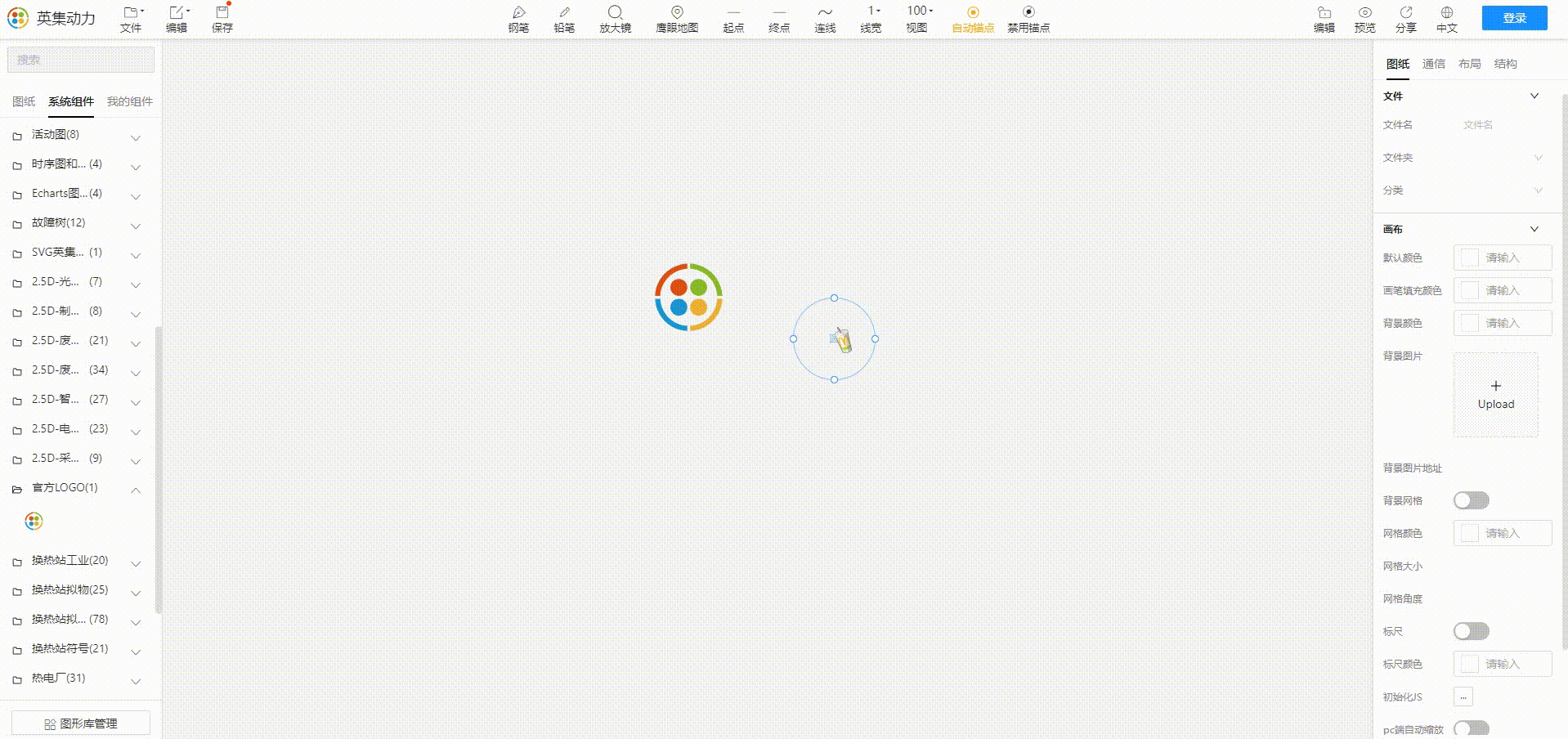
图 20 自定义进度条动画演示
7.2 连线动画
为连线添加动画与鼠标提示,配置参数如下:
| 字段 | 说明 |
|---|---|
| 「动画效果」 | 「水流」、「水珠流动」、「圆点」 |
| 「动画颜色」 | 流动元素的颜色 |
| 「动画速度」 | 流动速度 |
| 「流动方向」 | 正向 / 反向 |
| 「循环次数」 | 播放次数 |
| 「下个动画 tag」 | 联动下一段动画 |
| 「是否自动播放」 | 画布加载时是否自动触发 |
| 「是否保持动画状态」 | 动画结束后是否保留末帧 |
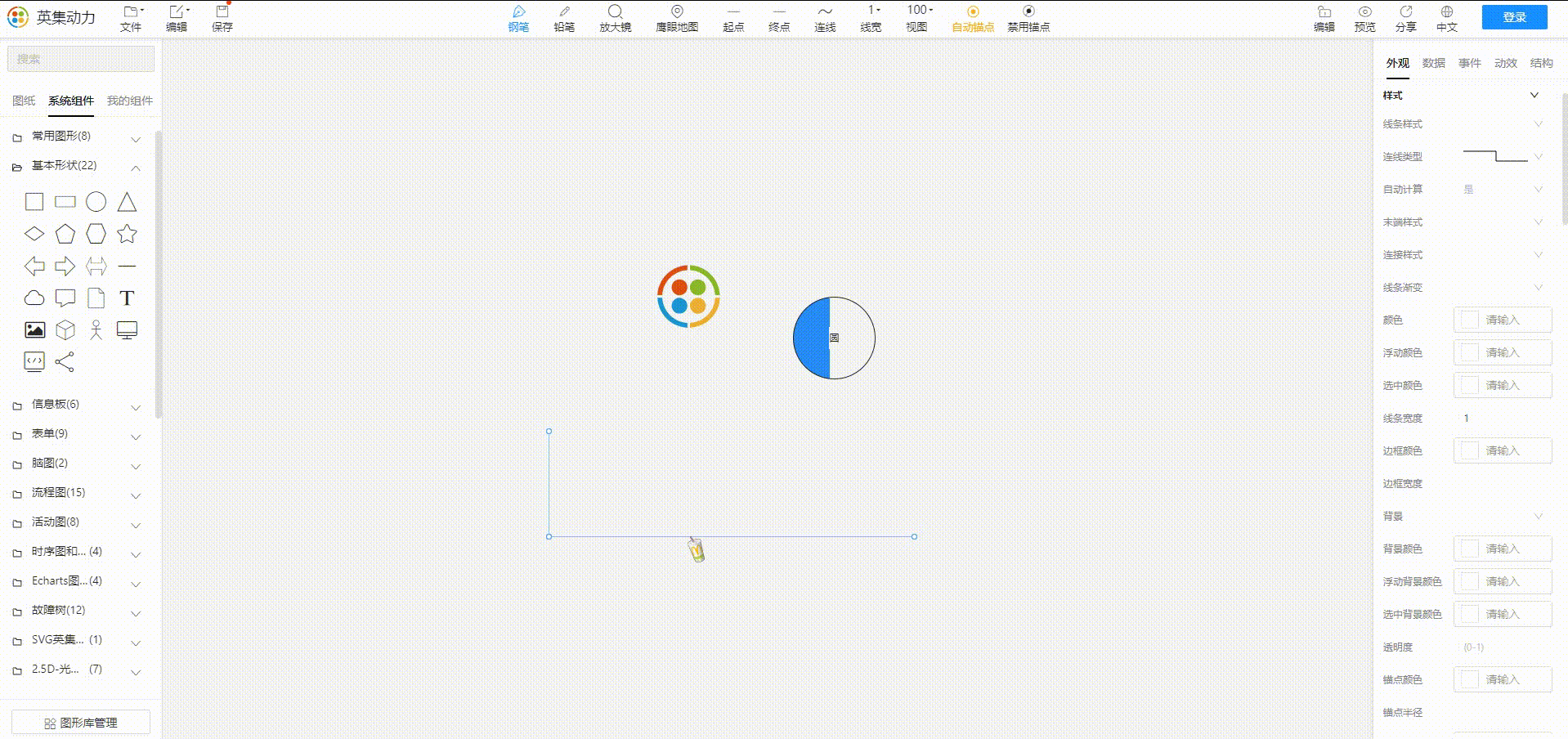
图 21 连线动画配置演示
8 数据
8.1 信息板
信息板常用于给模型以及按需展示的图形添加实时数据展示能力。
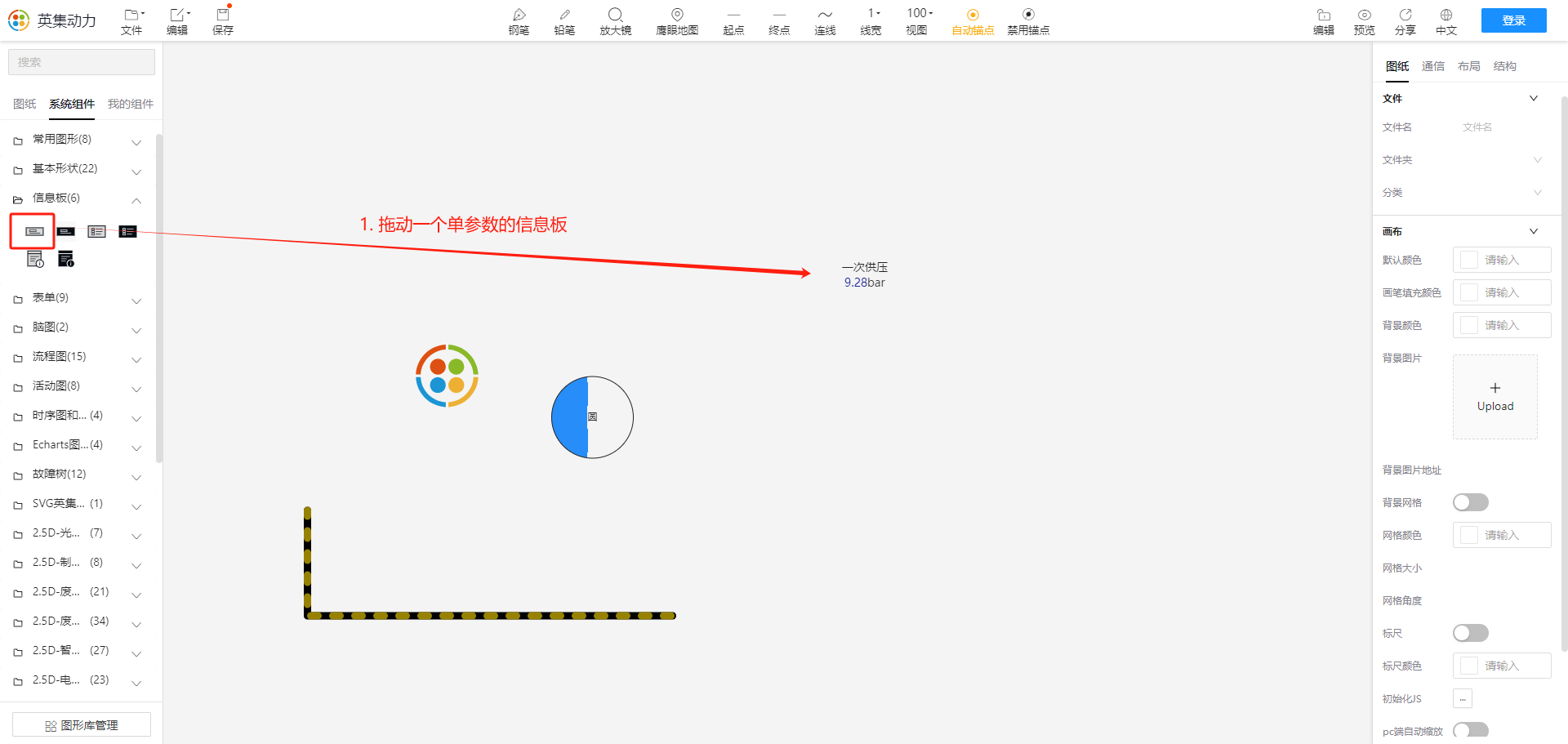
图 22 信息板示例
8.1.1 MQTT 实时数据使用
操作步骤:
-
给画布配置对应的
MQTT通信信息(详见 5.2 画布通信)。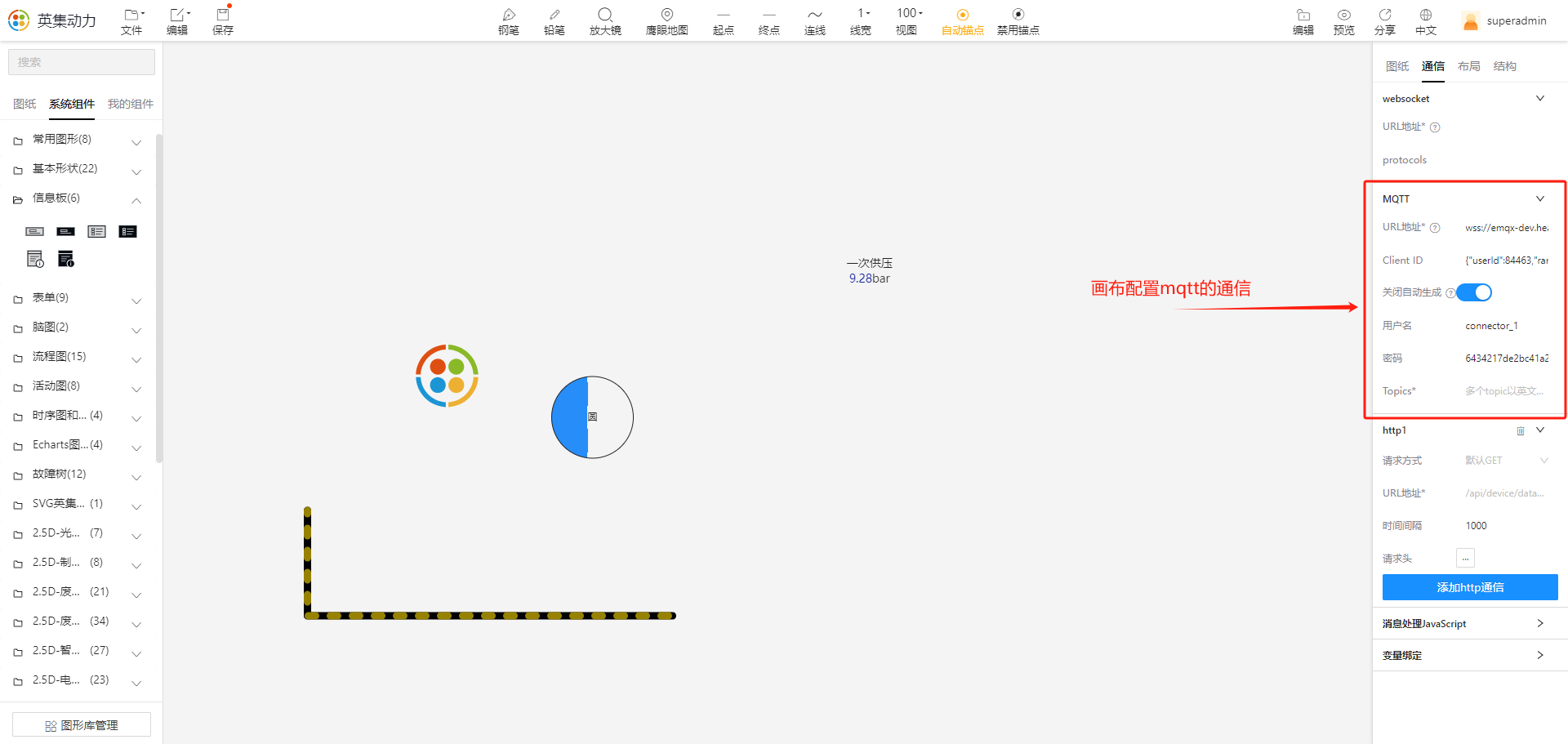
图 23 画布 MQTT 通信配置
-
选中所需 「信息板」 图形,在右侧操作栏点击 「数据」 栏,点击 「数据组」。
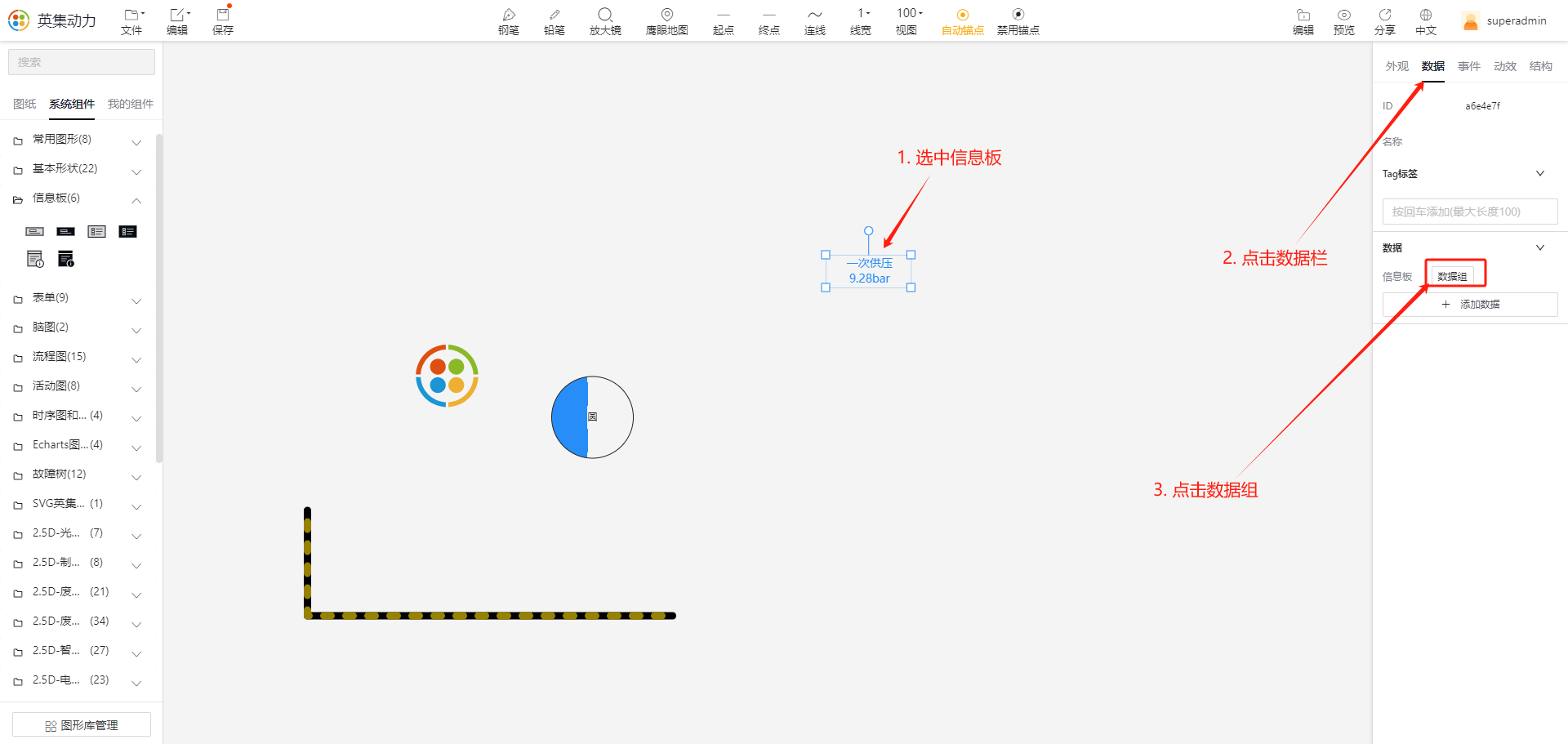
图 24 数据组配置入口
-
配置数据组信息,通过
MQTT通信工具发送一条数据,即可实时展示在信息板上。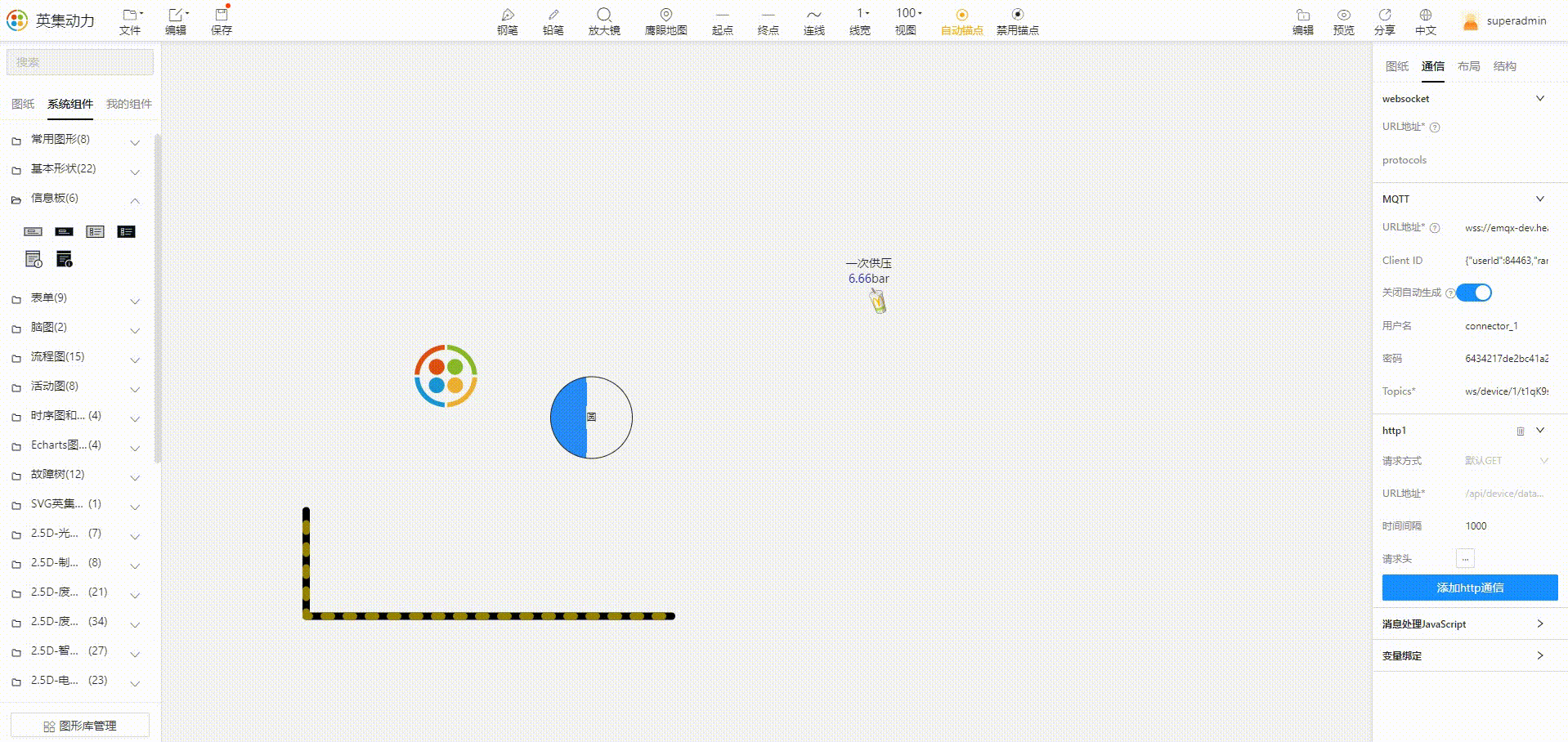
图 25 MQTT 实时数据展示效果
⚠️ 数据组的字段名必须与
MQTT消息体的字段完全一致,否则无法正确回显。
8.2 数据转译
数据转译配合信息板以及点位控制时的回显使用,用于将特定的数字转译成特定的文字。
操作步骤:
-
打开 「数据转译」 编辑面板。
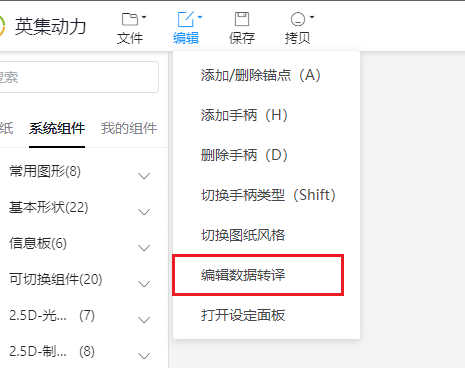
图 26 数据转译编辑入口
-
编辑所需转译的点位。
匹配项 说明 「匹配规则」 越靠前优先级越高 「参数匹配」 模糊匹配输入的匹配项 「全字匹配」 必须与参数完全一致 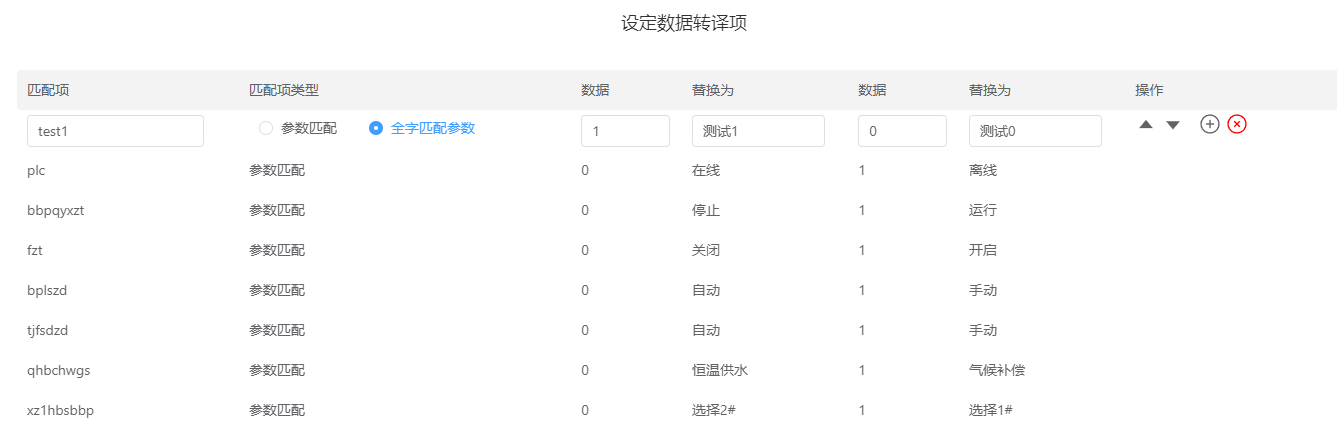
图 27 数据转译规则编辑面板
-
按上一步规则,实际将
1转为测试1的效果如下图所示。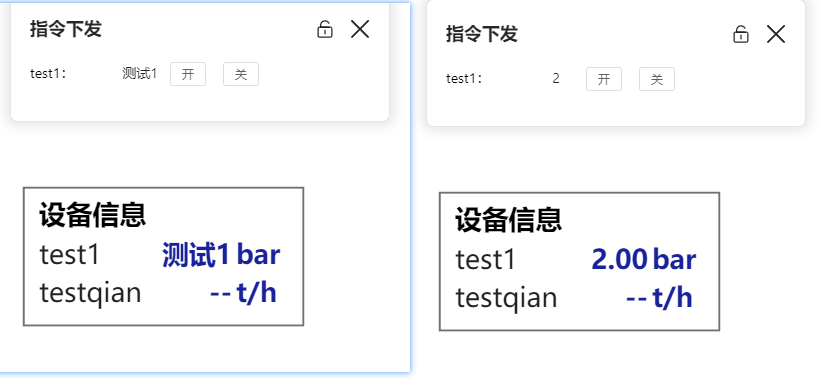
图 28 数据转译效果示例
📌 底部固定项为预置规则,不可修改。自定义规则按从上到下优先级生效。
9 下发指令
9.1 模型控制
模型控制用于向下位对应的模型或设备发送指令。选中模型组件后,通过 「添加事件」 → 「下发指令」 填写参数信息,并在预览页面执行下发。
参数信息:
| 字段 | 是否必填 | 示例 | 说明 |
|---|---|---|---|
| 「参数名称」 | 是 | 水泵启停 | 在组态上展示的参数名称,预览页面选中设备后显示的控制点位名称 |
| 「参数 ID」 | 是 | pump_switch | 对应物联平台的设备标识 |
| 「控制点类型」 | 是 | 开关类型 | 可选 「开关类型」、「输入类型」、「连锁输入类型」 |
图 29 模型控制下发指令演示
⚠️ 下发指令的 「参数 ID」 必须与物联平台设备物模型的属性标识严格一致,否则指令将无法送达目标设备。
💡 建议先在测试环境完成下发指令的闭环验证后,再在生产环境正式启用。