面向用户: 组态图纸配置人员 版本: v1.0
本文介绍 2D 组态图纸中时间字段的绑定与格式化配置流程。时间字段可通过两类组件展示:「Time」 组件(专用)与 「基本形状」(通用),差异在于基本形状需先新增 text 属性。
1 整体流程
图 1 时间字段配置流程
| 步骤 | 操作目标 | 对应章节 |
|---|---|---|
| 1 | 根据组件类型选择配置方式 | 2 时间格式说明 |
| 2 | 使用 Time 组件直接绑定 | 3 Time 组件配置 |
| 3 | 使用基本形状(需新增属性) | 4 基本形状配置(以圆形为例) |
2 时间格式说明
两类组件均支持以下两种格式方式:
| 格式方式 | 使用场景 | 示例 |
|---|---|---|
| 通用时间格式 | 从预设列表中选择,适用于标准场景 | YYYY-MM-DD、HH:mm:ss |
| 自定义时间格式 | 手动输入格式字符串,支持实时预览 | YYYY-MM-DD HH:mm:ss |
💡 自定义格式输入时,配置面板会实时预览渲染效果,便于快速校验。
3 Time 组件配置
「Time」 是专用的时间展示组件,无需新增属性即可直接绑定。
3.1 操作步骤
- 在组件列表中选择 「Time」 组件;
- 进入 「绑定数据源」,选择数据源中的时间字段;
- 选择时间格式(通用或自定义);
- 点击 「保存」,配置立即生效。
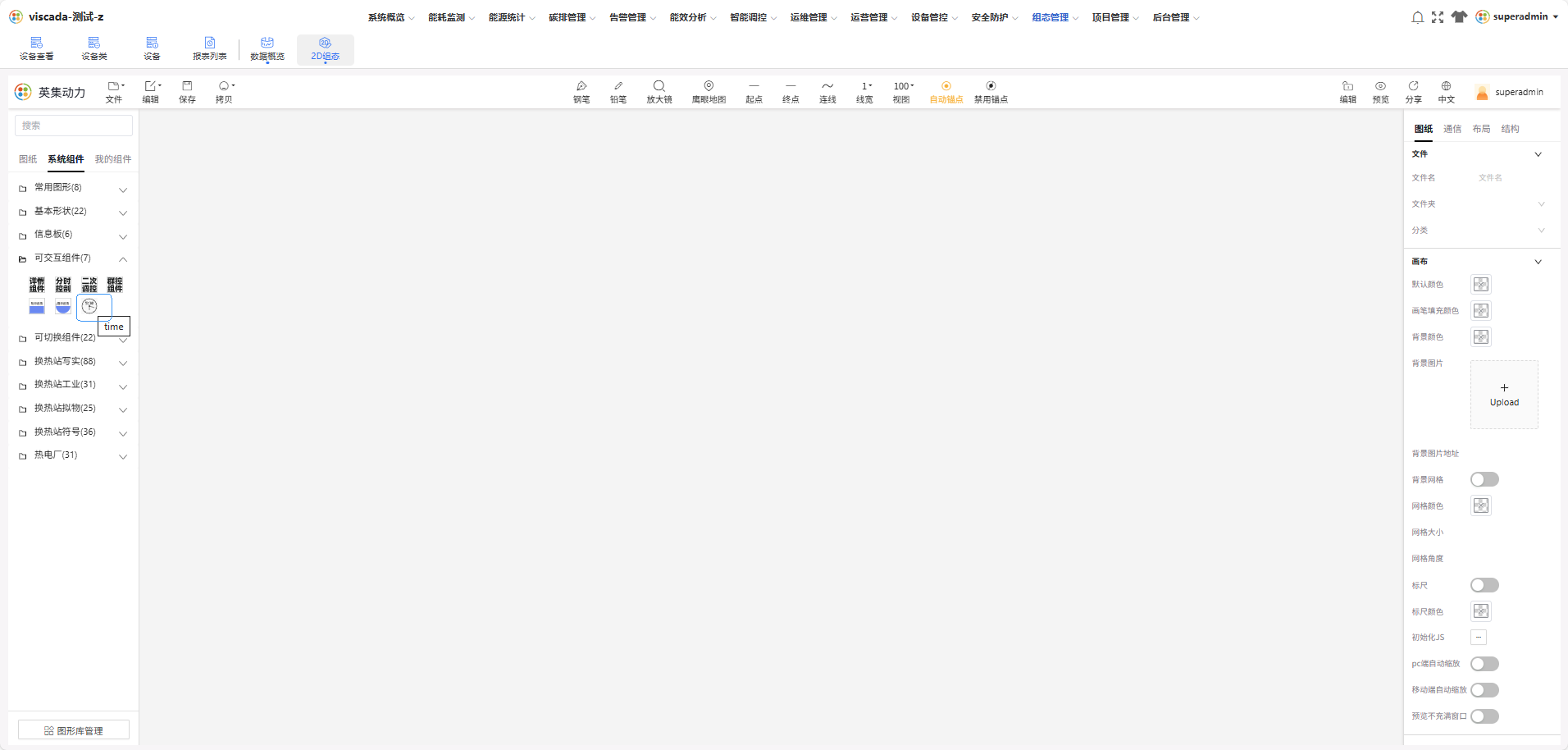 图 2 在组件列表中选择 Time 组件
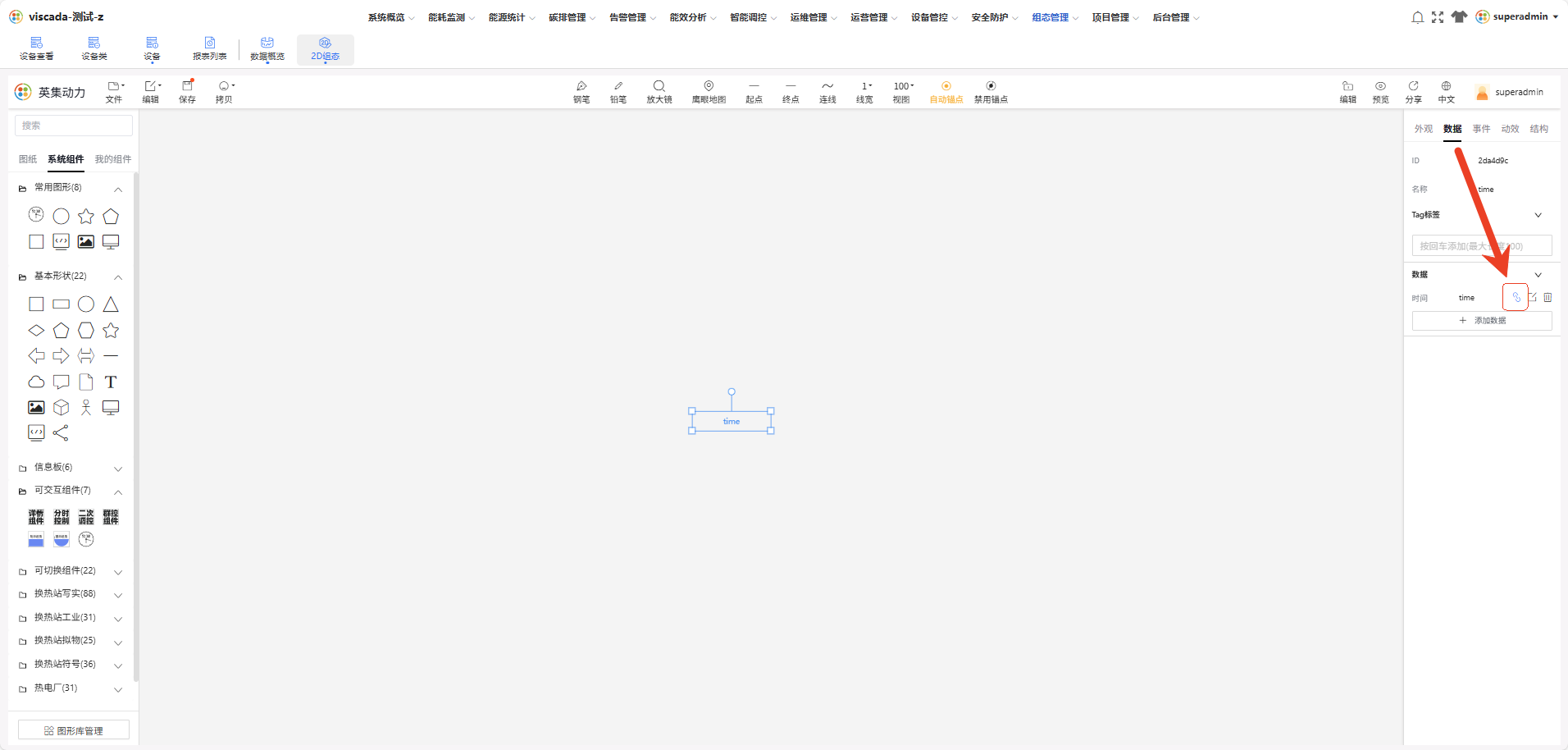 图 3 进入绑定数据源配置
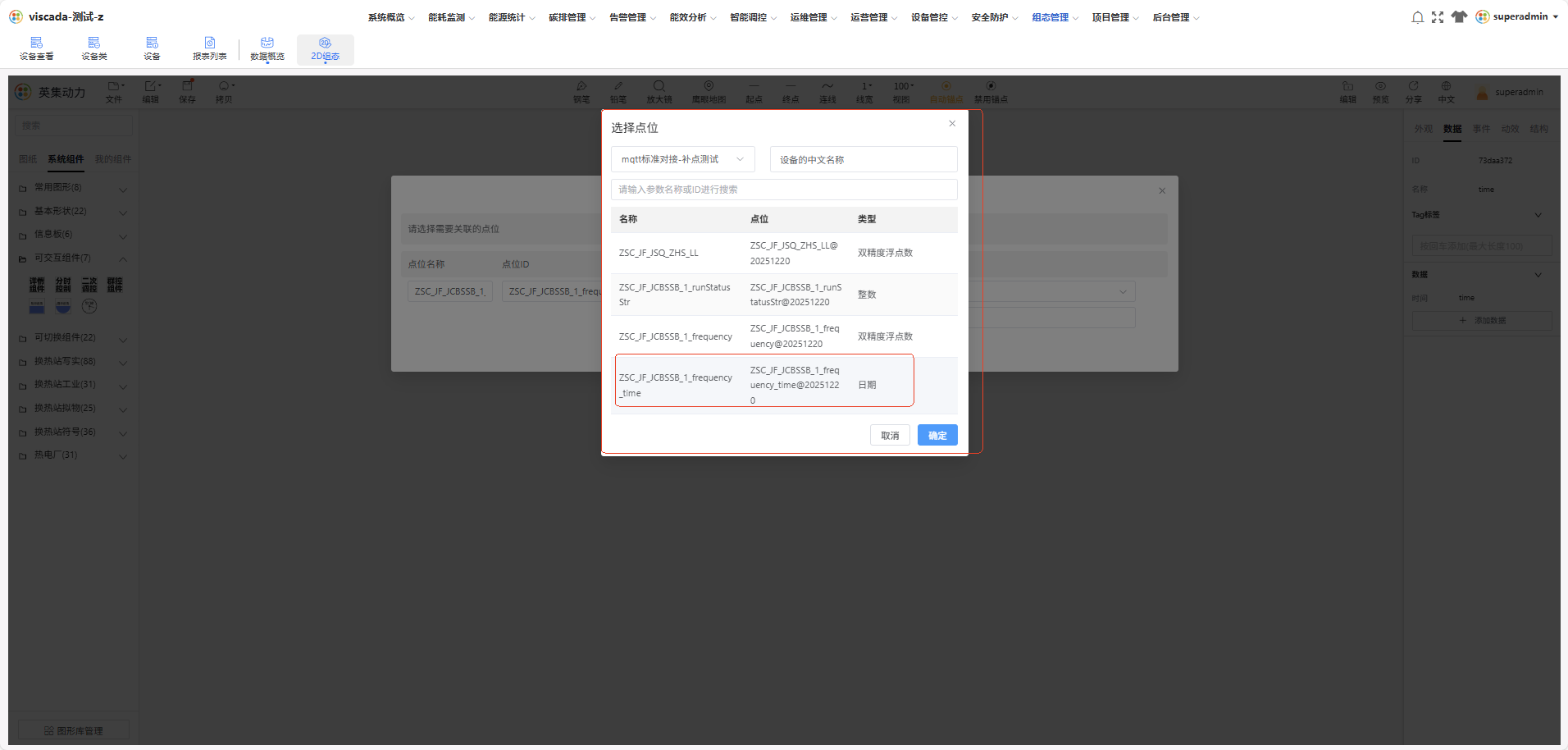 图 4 选择数据源中的时间字段
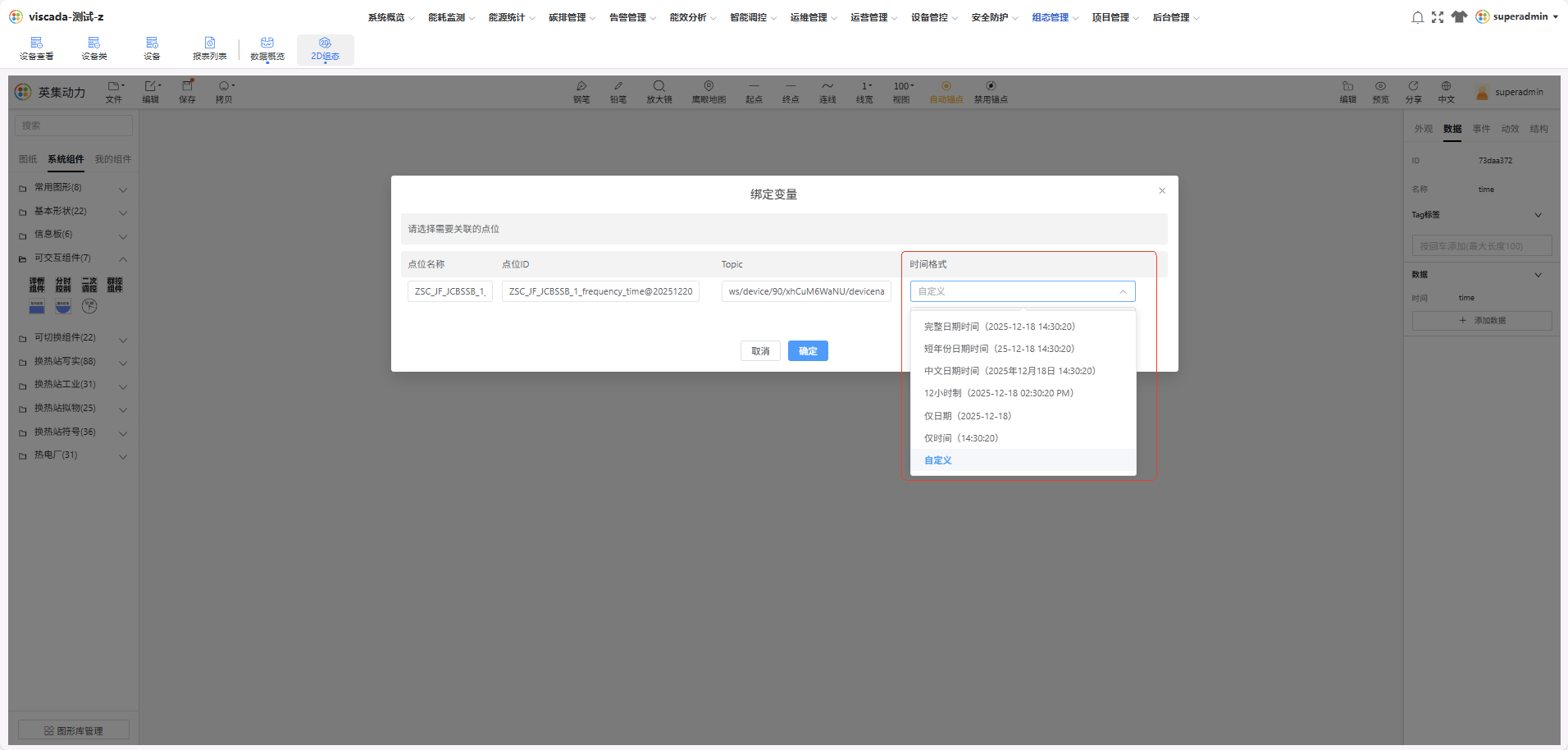 图 5 从预设列表选择通用时间格式
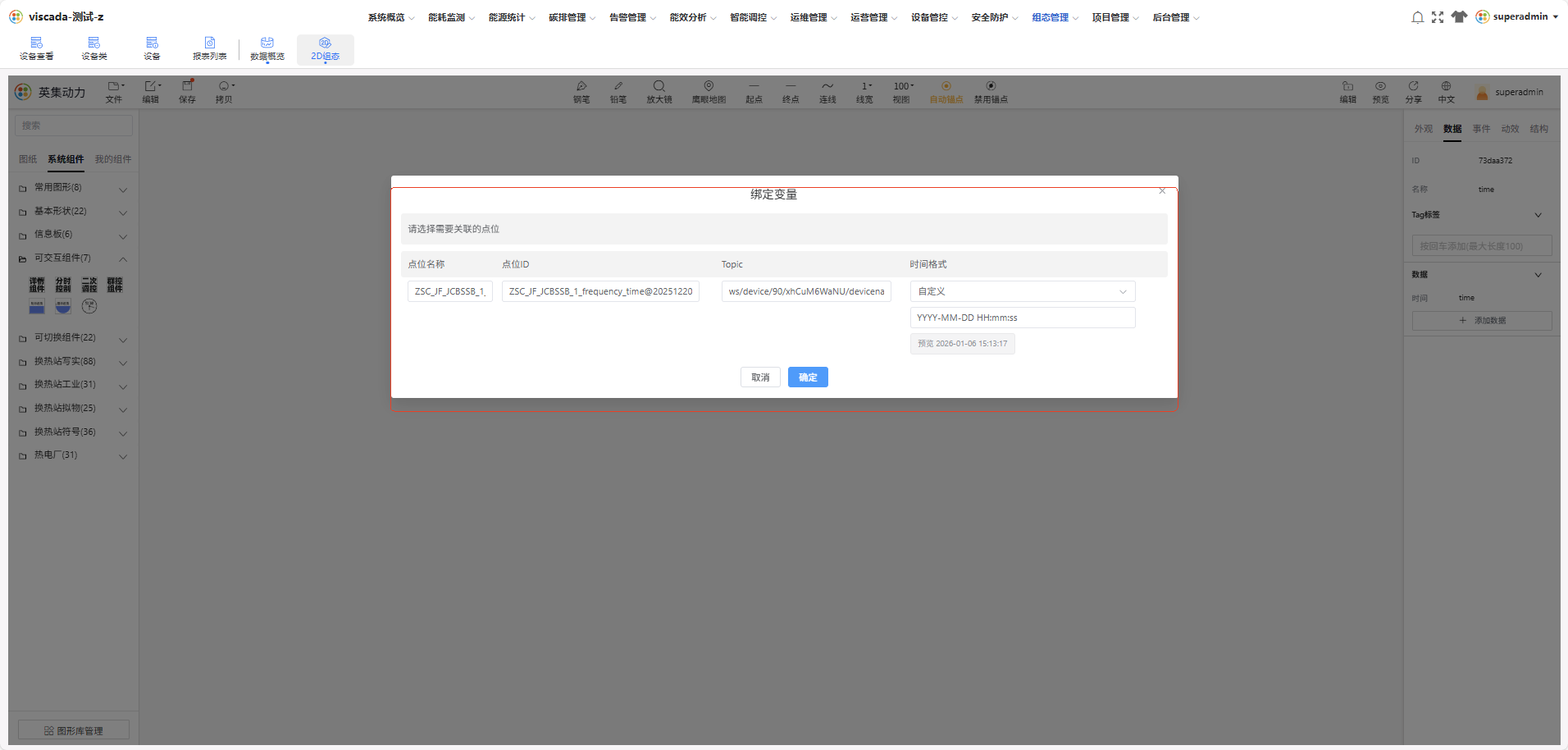 图 6 输入自定义格式并实时预览
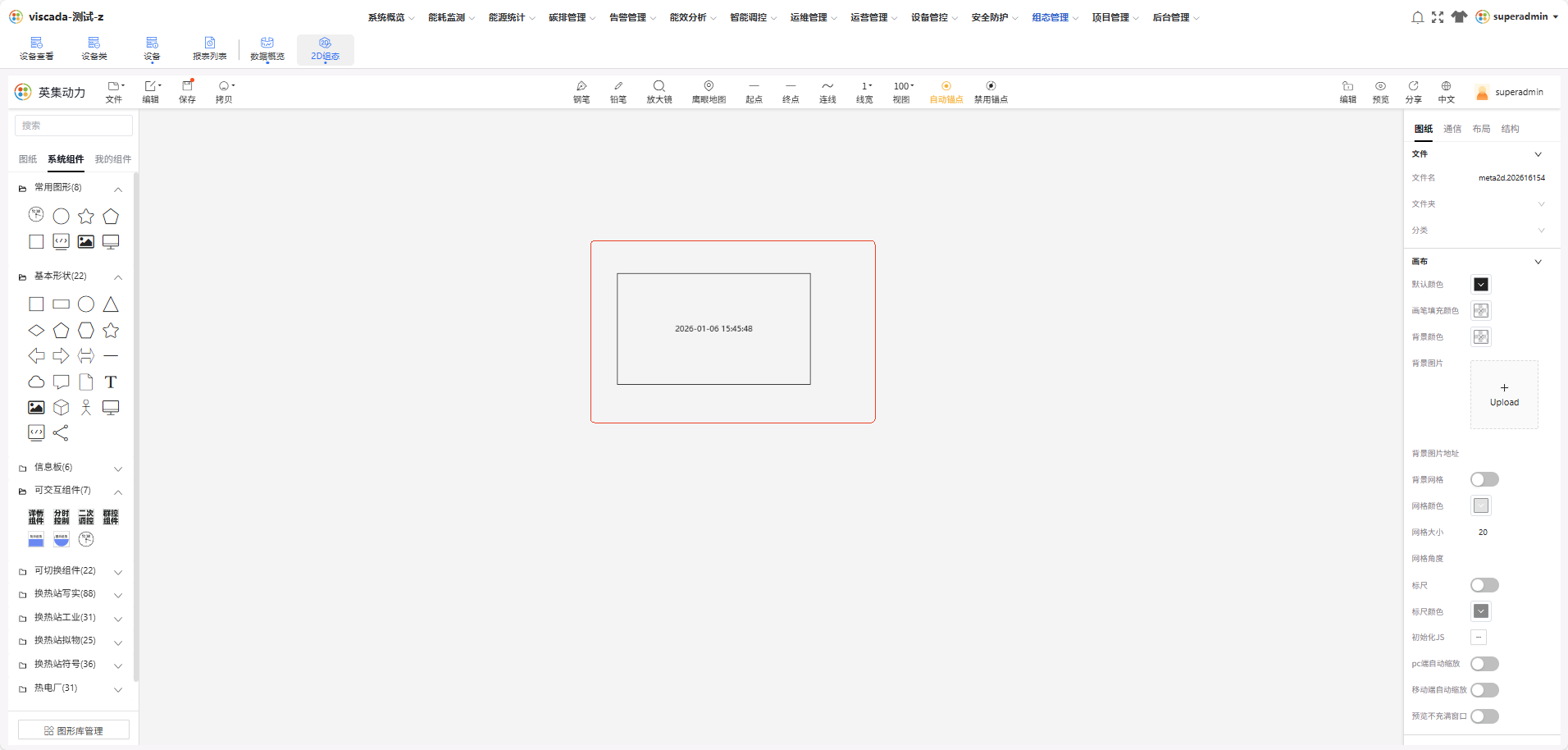 图 7 保存后按所选格式展示时间值
4 基本形状配置(以圆形为例)
ℹ️ 以下以 「圆形」 为例,其他基本形状组件(矩形、多边形等)流程一致。
基本形状默认无时间字段,需通过 「添加数据」 方式接入时间数据。
4.1 字段说明
| 字段 | 是否必填 | 示例 | 说明 |
|---|---|---|---|
| 「属性名」 | 是 | text | 用于承载时间值 |
| 「类型」 | 是 | 时间 | 区别于字符串/数字等 |
| 「时间格式」 | 是 | YYYY-MM-DD HH:mm:ss | 通用或自定义 |
4.2 操作步骤
- 进入 「基本形状」,选择 「圆形」;
- 点击 「添加数据」,新增属性并按上表填写字段;
- 在
text属性上点击 「绑定数据源」,选择对应的时间字段; - 点击 「保存」,配置生效。
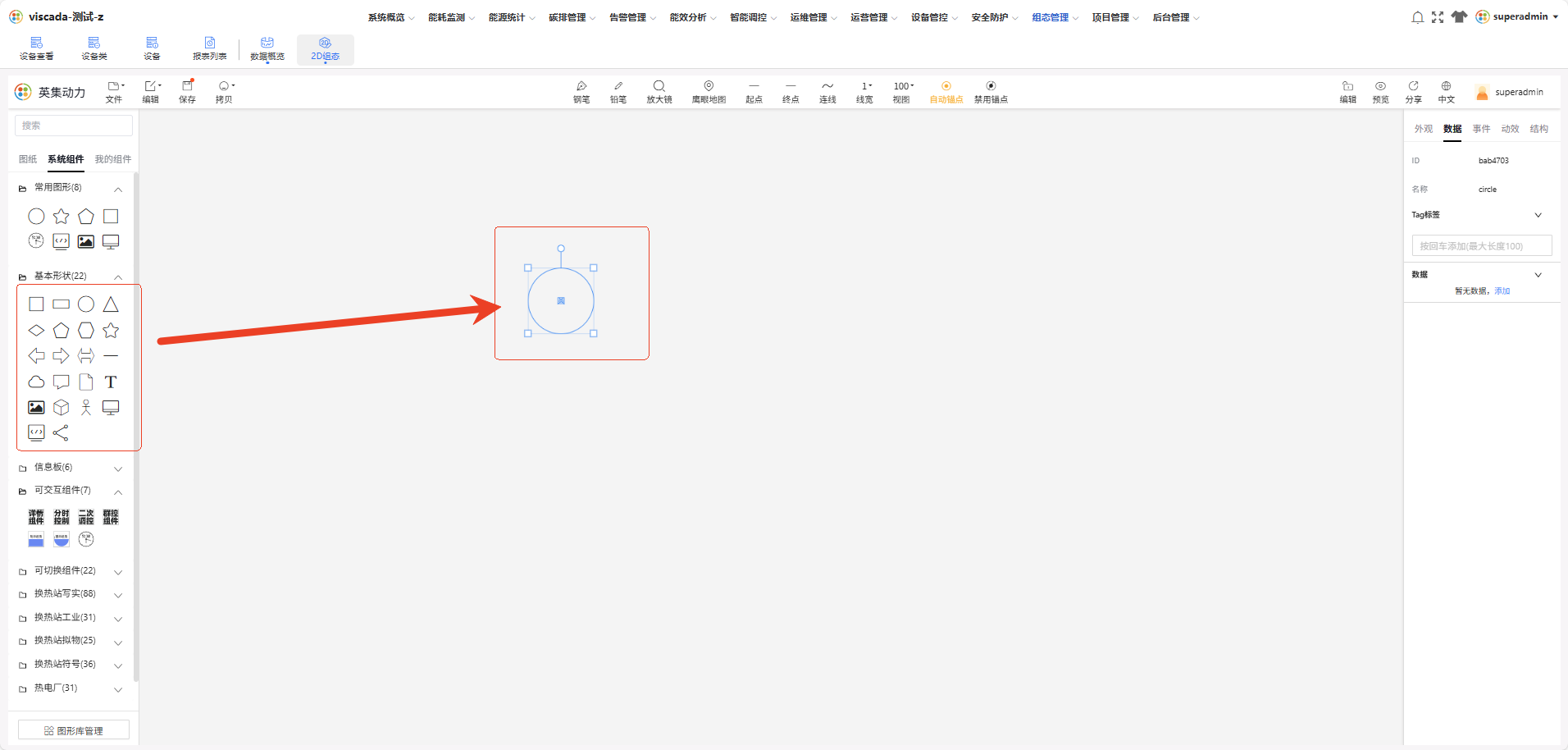 图 8 在基本形状中选择圆形组件
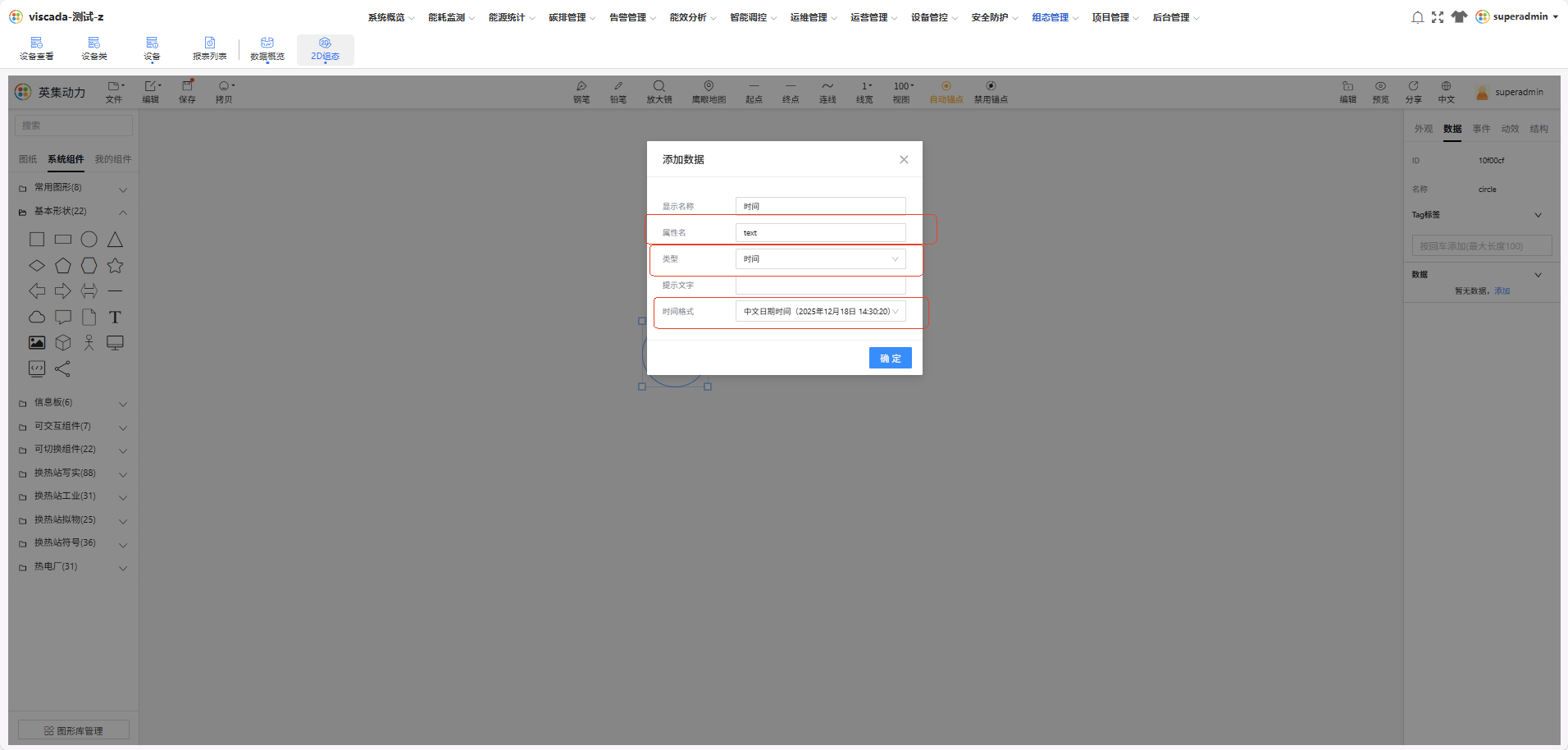 图 9 为圆形组件添加 text 属性
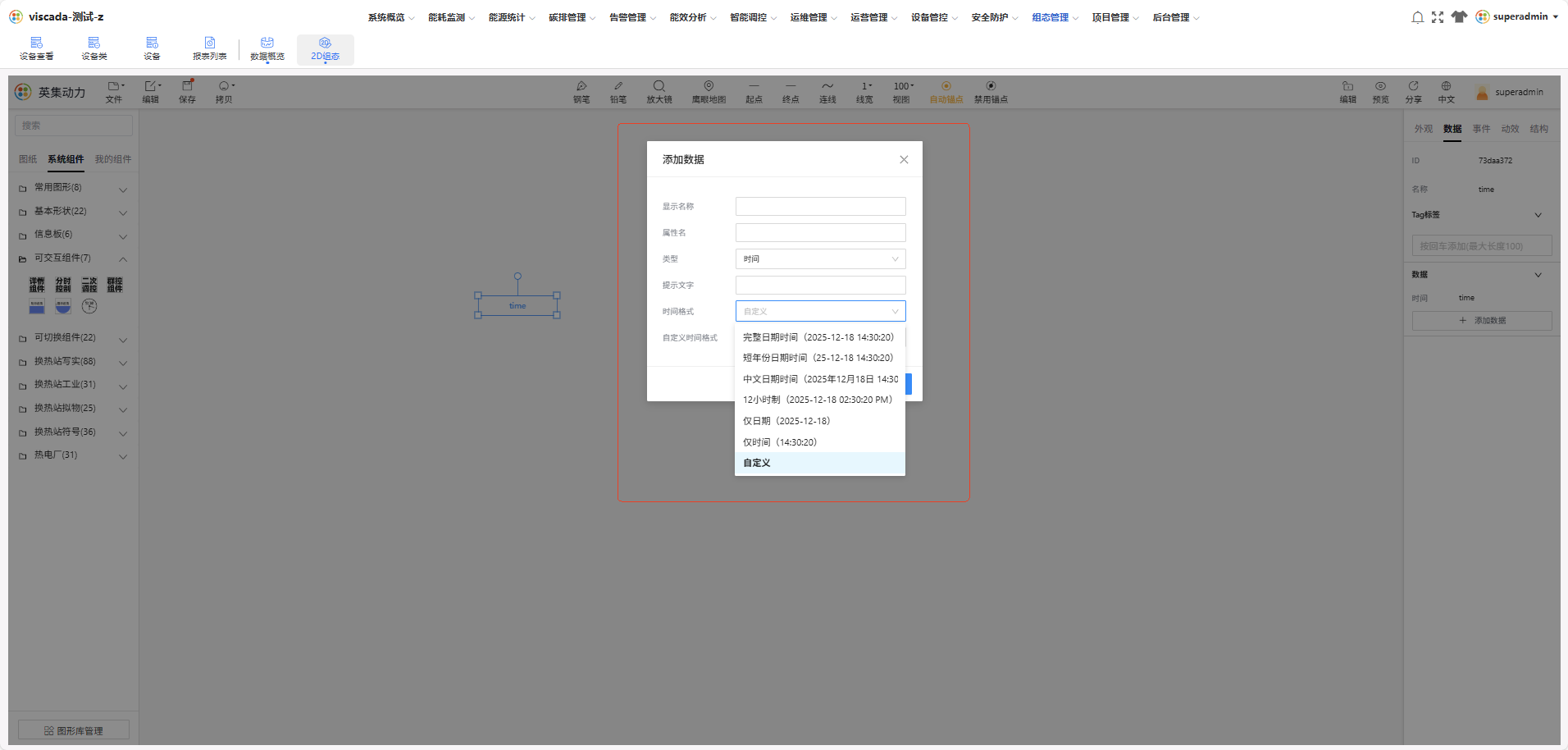 图 10 将属性类型设为时间并配置格式
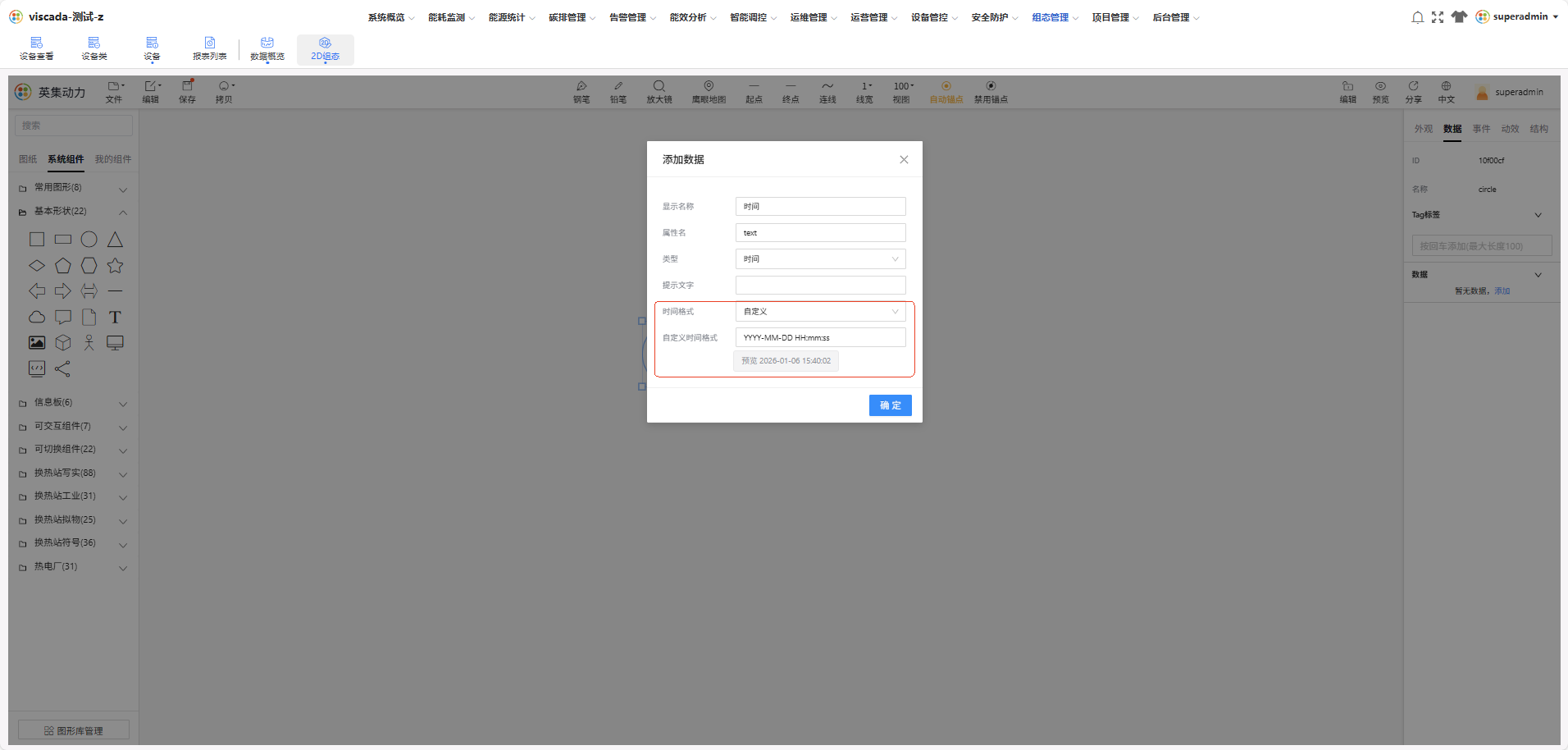 图 11 自定义格式实时预览
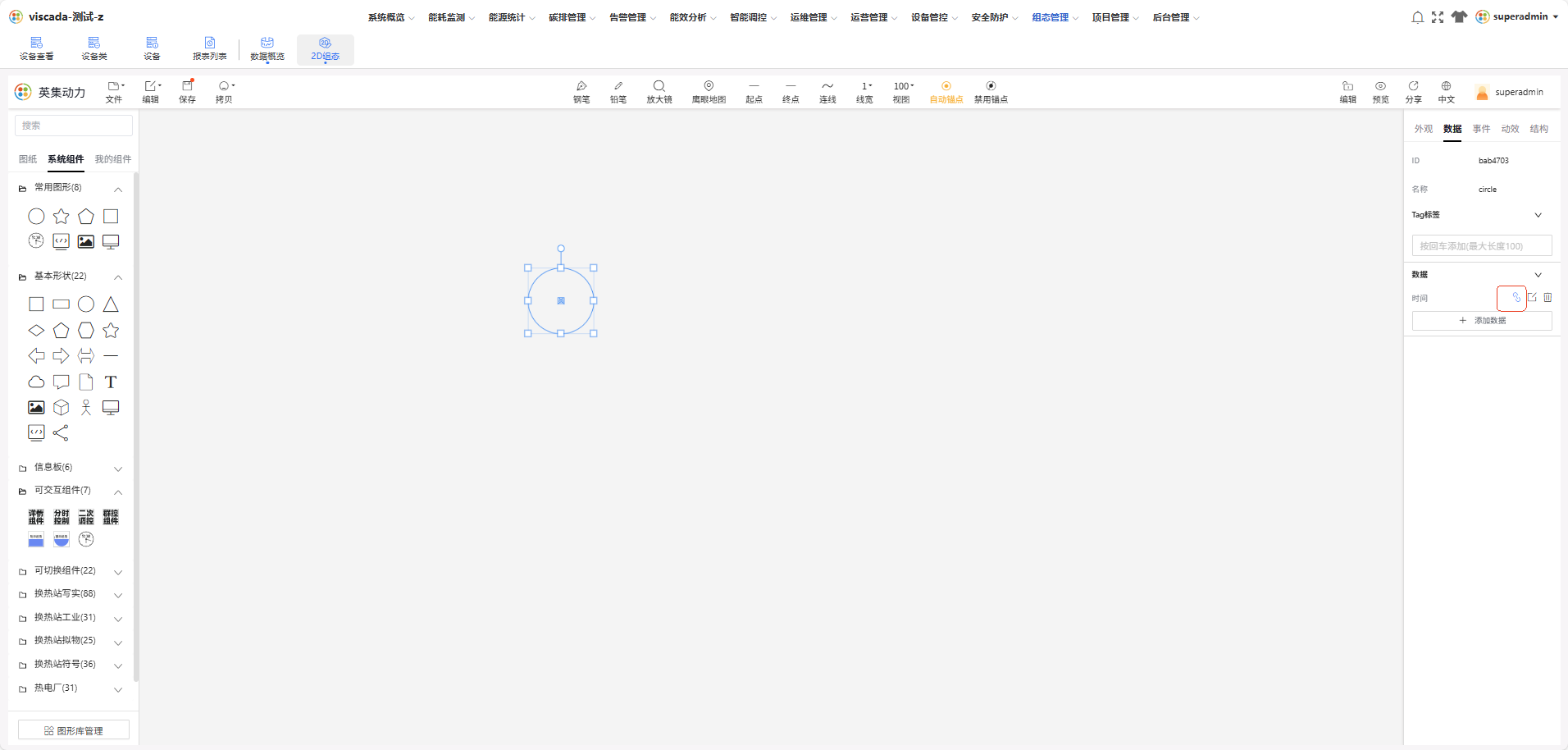 图 12 在 text 属性上绑定数据源
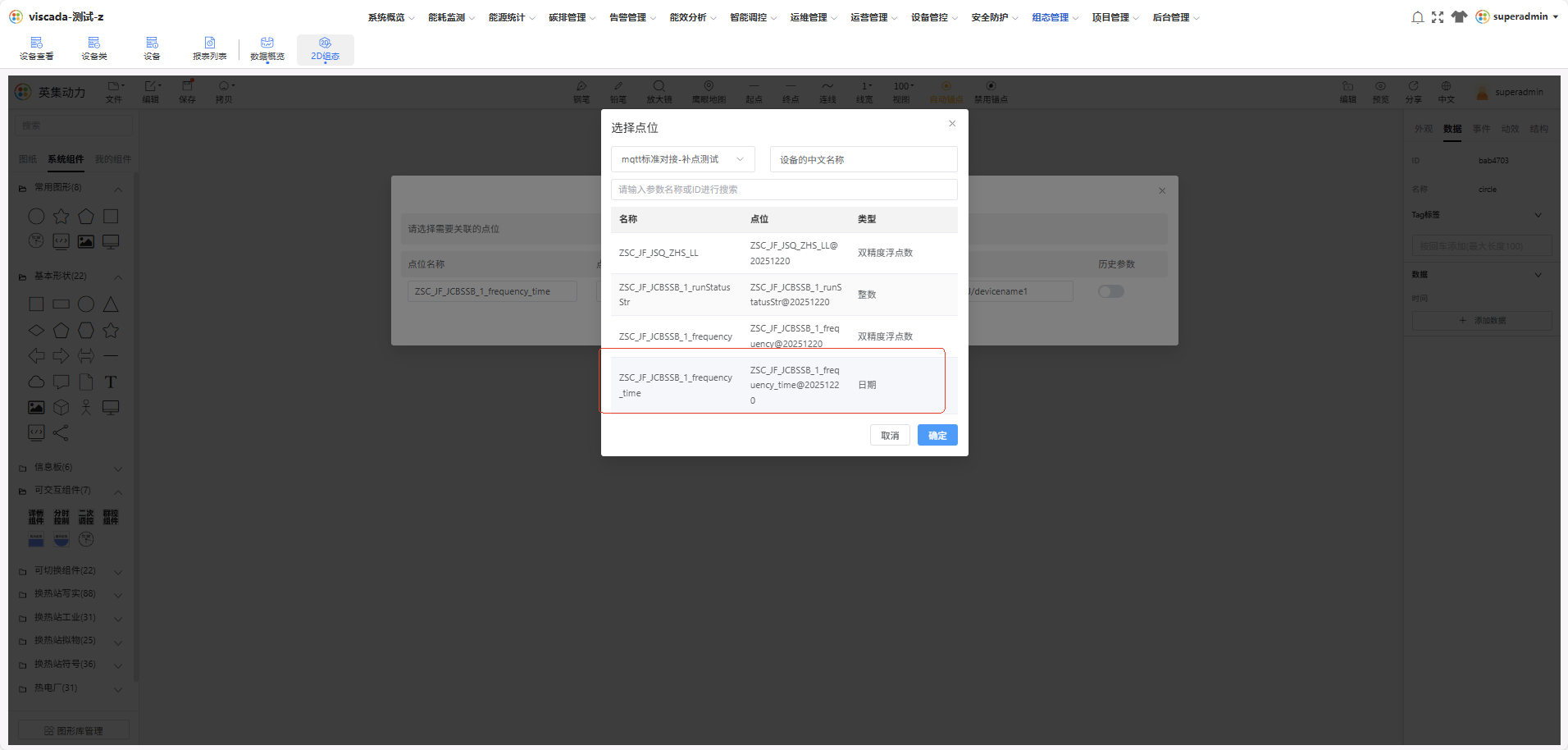 图 13 选择对应的时间字段
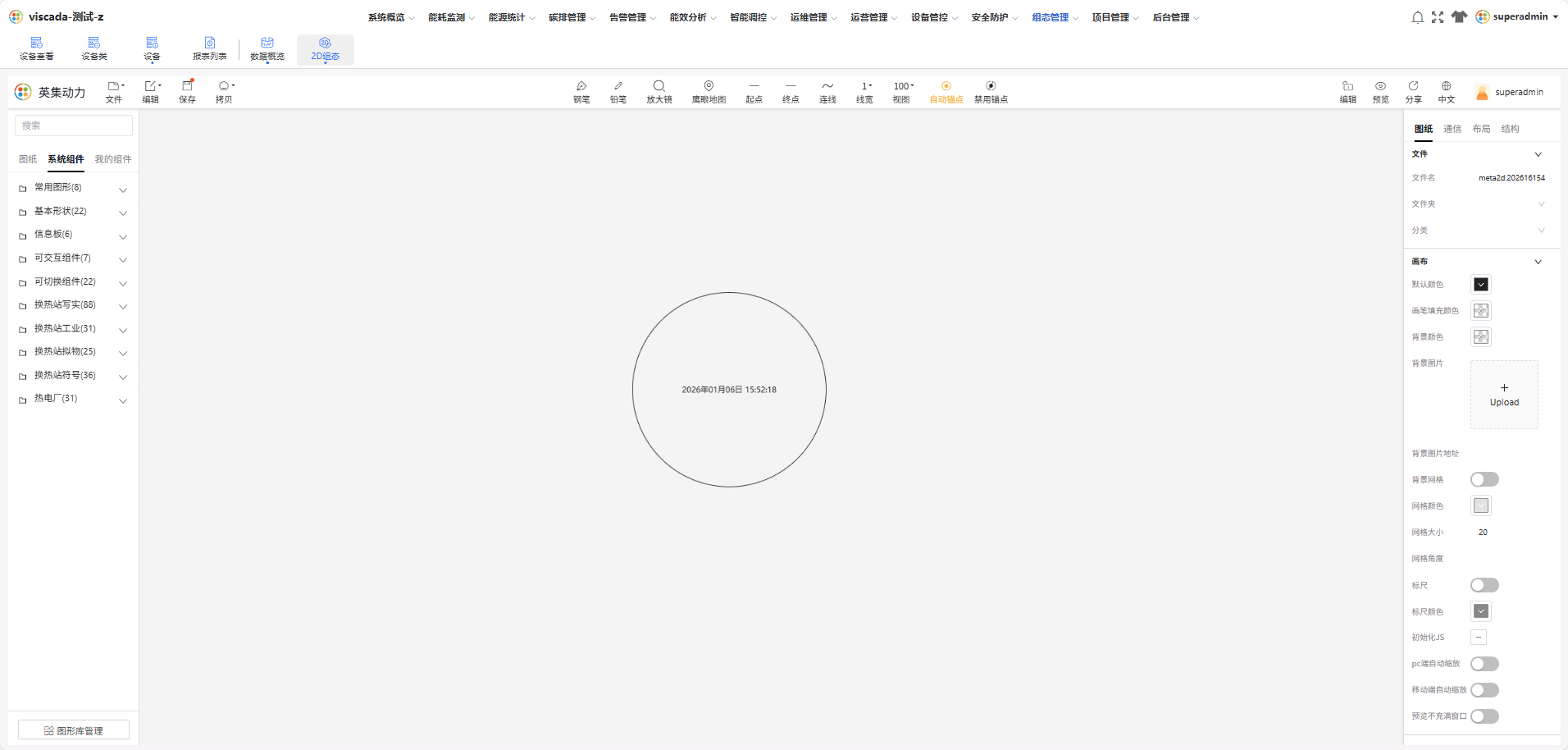 图 14 保存后圆形组件展示时间值
5 常见问题
| 现象 | 可能原因 | 处理建议 |
|---|---|---|
| 保存后组件仍显示原始时间戳 | 未选择时间格式或格式字符串错误 | 检查格式字符串,参考 2 时间格式说明 |
| 基本形状无法展示时间值 | 未将属性类型设为 时间,或未绑定数据源 | 按 4.2 操作步骤 依次检查 |
| 自定义格式预览无效果 | 输入格式字符串含非法字符 | 参照 YYYY-MM-DD HH:mm:ss 模板调整 |