本文介绍 viSCADA 平台「独立设备」功能的使用方式。独立设备允许用户在不预先创建设备类的情况下,直接创建单台设备,适用于临时接入、冷门型号、第三方协议对接等场景。
1 功能说明
1.1 独立设备与关联设备类的差异
传统方式创建设备必须先有对应的「设备类」(设备型号模板),在面对临时接入或单台冷门设备时流程较重。独立设备允许跳过设备类,直接完成设备创建。
两种方式的选型参考:
| 场景 | 推荐方式 |
|---|---|
| 接入批量同型号设备 | 关联设备类(传统方式) |
| 临时接入一台测试设备 | 独立设备 |
| 厂家提供协议文件 | 独立设备 + 协议导入 |
| 接入少量 Modbus 第三方设备 | 独立设备 + Modbus |
1.2 三种创建方式
独立设备支持三种创建方式,可根据场景选择:
| 创建方式 | 核心特点 | 适用章节 |
|---|---|---|
| 通用独立设备 | 手动填写所有字段,适合简单场景 | 3 章 |
| Modbus 独立设备 | 支持参数验证,提前发现连通性问题 | 4 章 |
| 协议导入 | 上传厂家协议文件,自动生成设备与物模型 | 5 章 |
2 新建设备对话框字段说明
| 字段 | 类型 | 必填条件 | 说明 |
|---|---|---|---|
| 关联设备类 | 开关 | — | 默认开启,关闭后进入独立设备模式 |
| 设备标识 | 文本 | 始终必填 | 设备的唯一标识符 |
| 设备名称 | 文本 | 始终必填 | 设备的显示名称 |
| 标准化名称 | 文本 | 可选 | 设备的标准化名称 |
| 设备类 | 下拉 | 开启关联时必填 | 选择要关联的设备类 |
| 通讯类型 | 下拉 | 关闭关联时必填 | 直连设备 / 网关设备 / 网关子设备 |
| 通讯协议 | 下拉 | 关闭关联时必填 | MQTT / API / MODBUS |
| 位置信息 | 下拉 | 可选 | 设备的位置信息 |
| 部门信息 | 下拉 | 可选 | 设备所属部门 |
3 通用独立设备创建
操作步骤:
- 进入 「设备管理」 模块;
- 点击顶部 「+ 新增设备」 按钮;
- 在弹出的「新建设备」对话框中,关闭 「关联设备类」 开关;
- 填写字段:
- 设备标识、设备名称(必填);
- 通讯类型、通讯协议(必填);
- 位置信息、部门信息等按需填写。
- 点击 「确定」 完成创建。
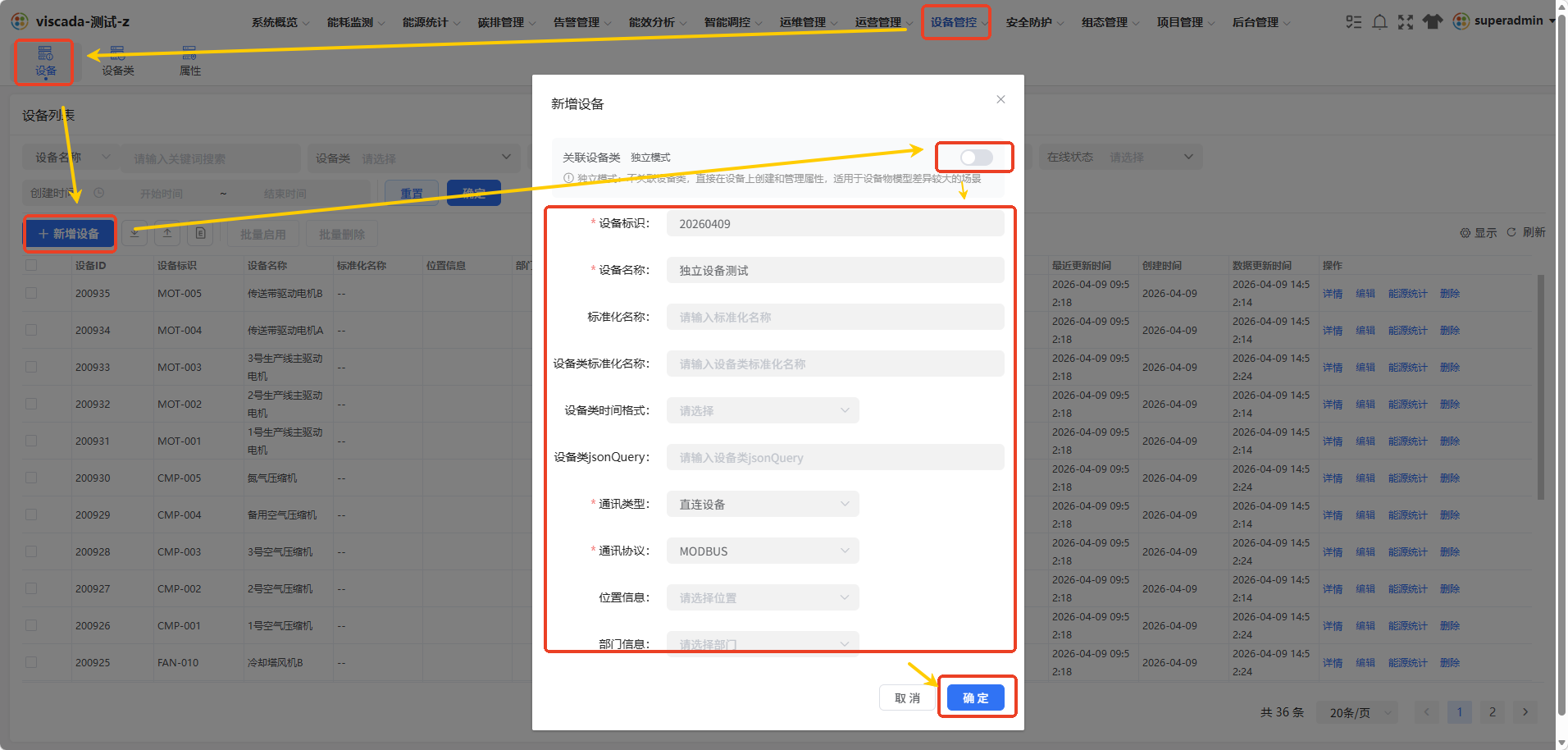 图 1 新建独立设备对话框
创建成功后,设备出现在设备列表中,「设备类」列显示为「独立设备」。
4 Modbus 独立设备创建
Modbus 协议场景支持参数验证功能,可在保存前验证与设备的连通性,提前发现参数配置问题。
操作步骤:
-
按 第 3 章 步骤打开新建设备对话框并关闭关联设备类开关;
-
通讯协议选择 MODBUS,通讯类型按设备实际情况选择;
-
填写 Modbus 相关参数:
- IP 地址 / 串口号;
- 端口 / 波特率;
- 从站地址(Slave ID,可查设备手册);
- 起始寄存器、功能码等。
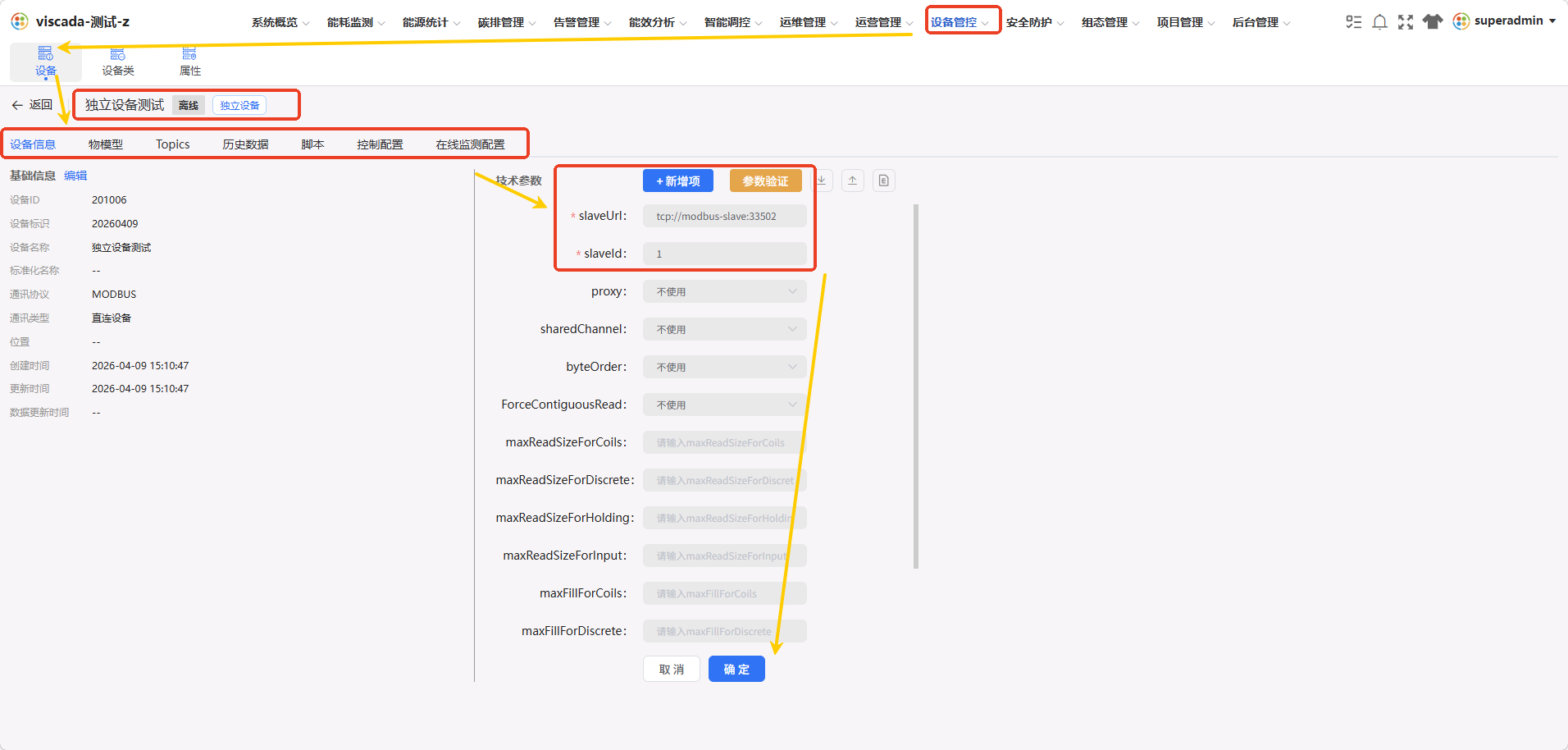 图 2 Modbus 参数填写
 -
点击 「参数验证」 按钮,系统尝试与设备建立连接;
-
根据验证结果处理:
结果 下一步 验证通过 继续下一步 验证失败 按错误提示排查参数,修正后重新验证 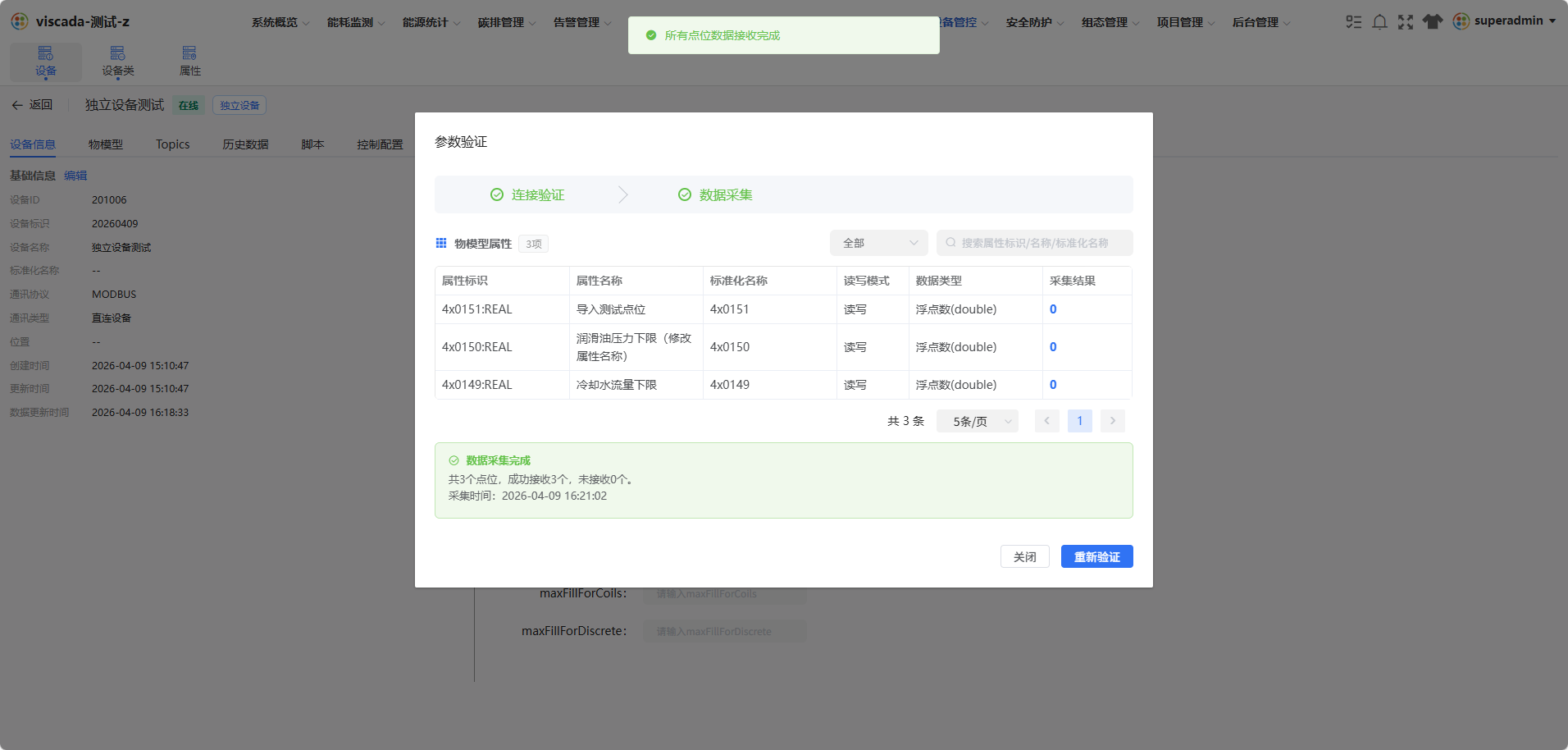 图 3 参数验证过程
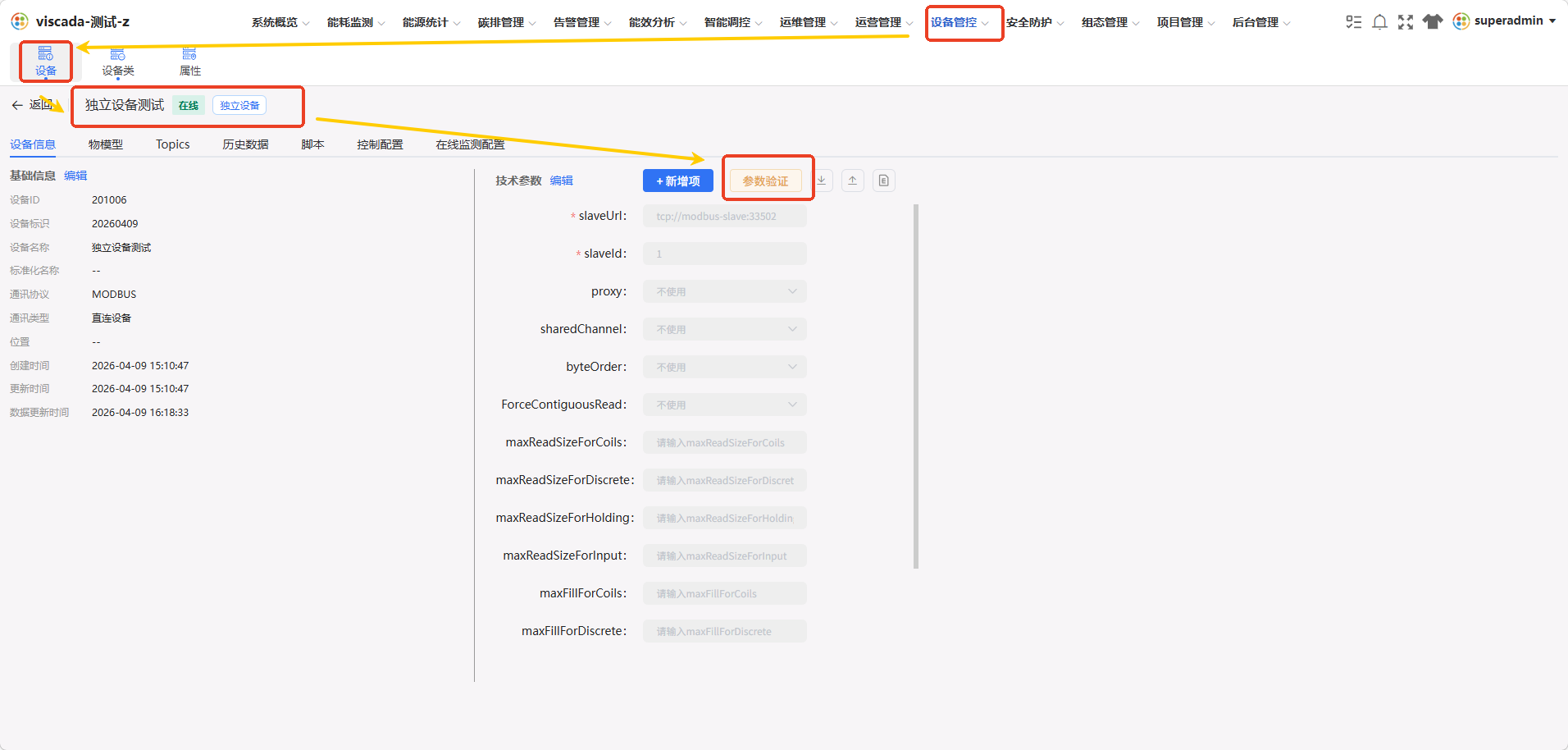 图 4 参数验证结果示例
 -
验证通过后,点击 「确定」 完成创建。
💡 参数验证失败的常见原因:IP 不通、端口填错、从站地址不对、功能码选错。详见 第 7 章 常见问题。
5 协议导入设备创建
当厂家提供协议文件(通常为 .json 或 .xml)时,系统可自动解析并生成设备与物模型属性,无需手动录入每个属性。
5.1 上传协议文件
-
进入新建设备对话框,选择 「协议导入」 方式;
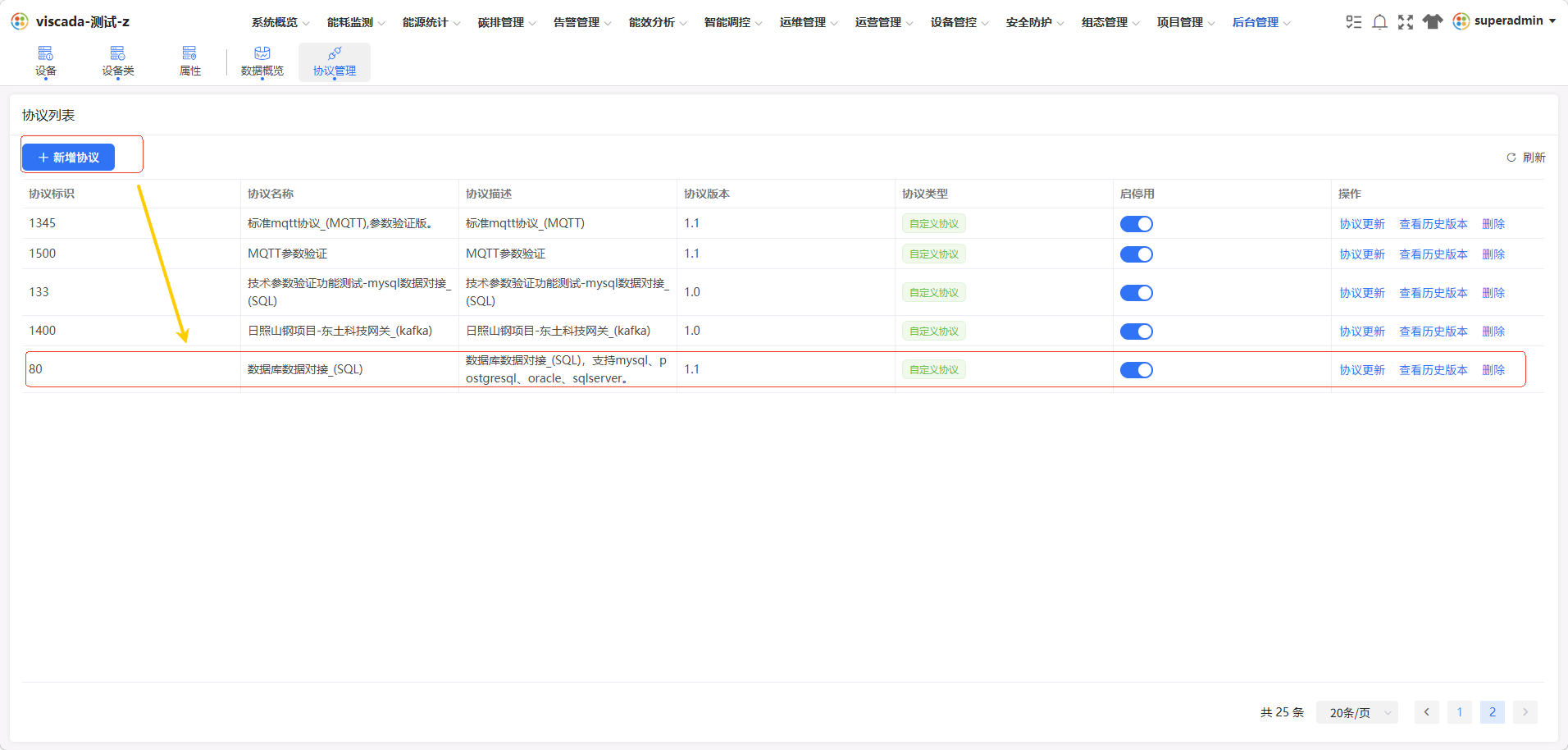 图 5 协议导入入口
 -
点击 「选择文件」,上传厂家提供的协议文件;
-
系统自动解析文件,完成后在页面展示设备基础信息与物模型属性;
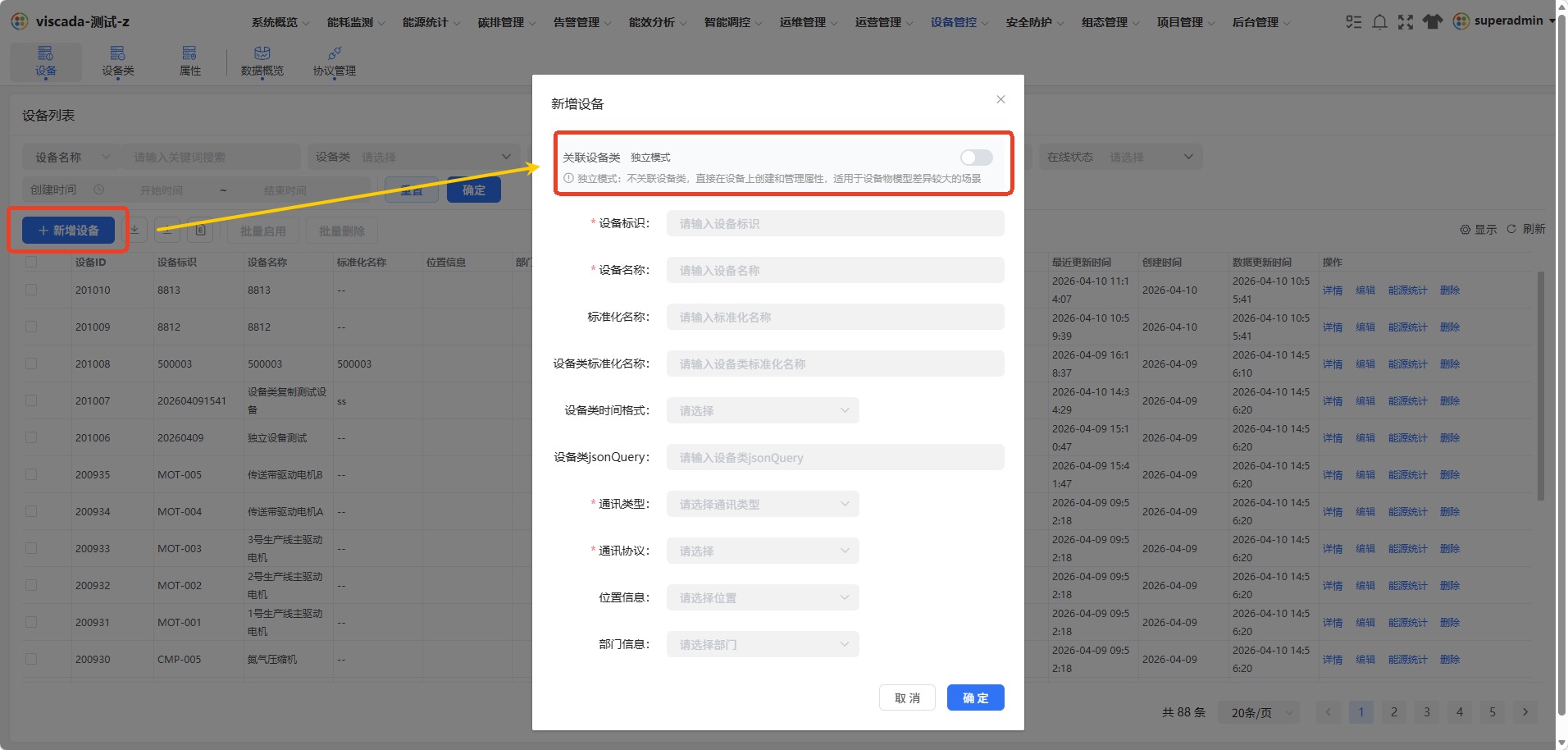 图 6 上传协议文件
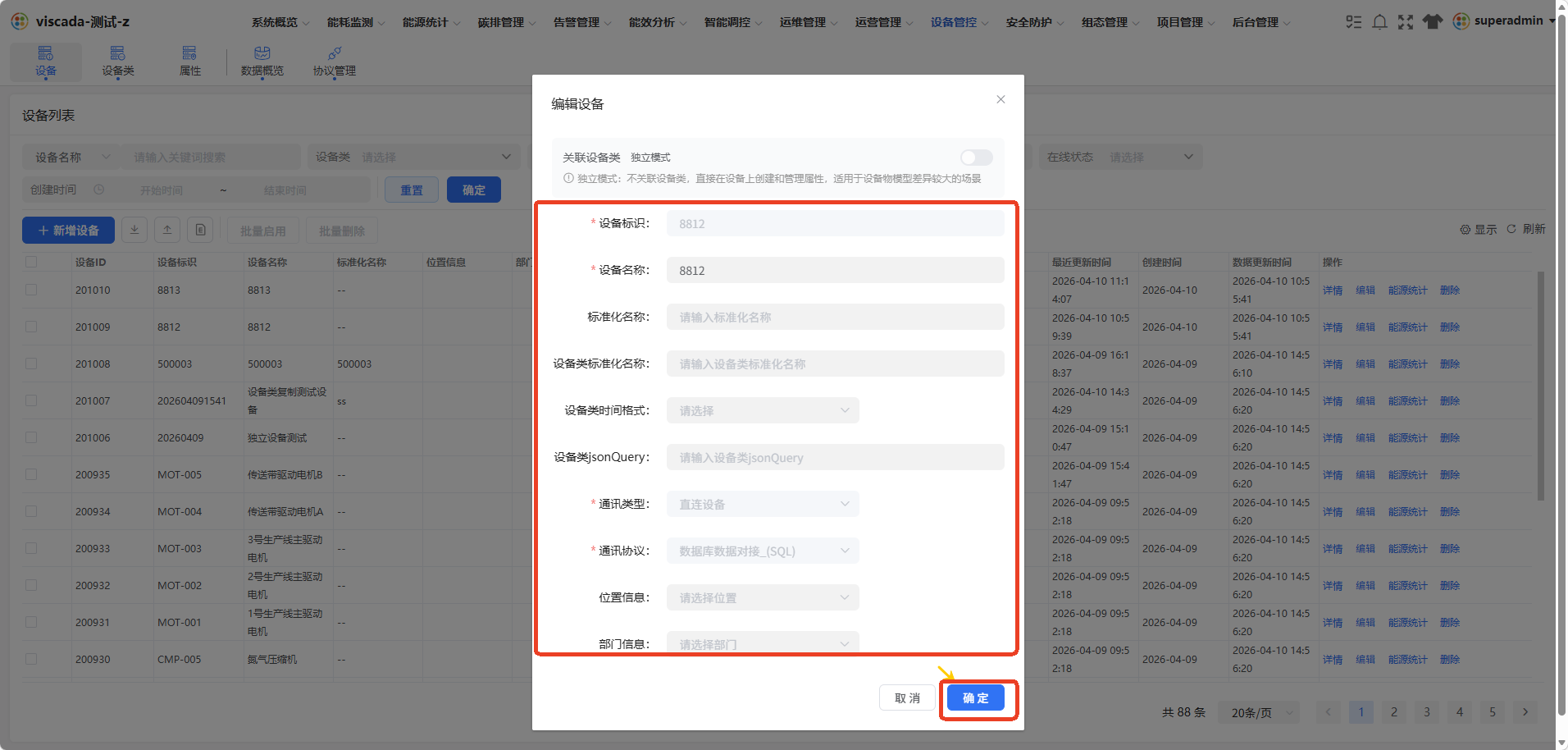 图 7 文件解析过程
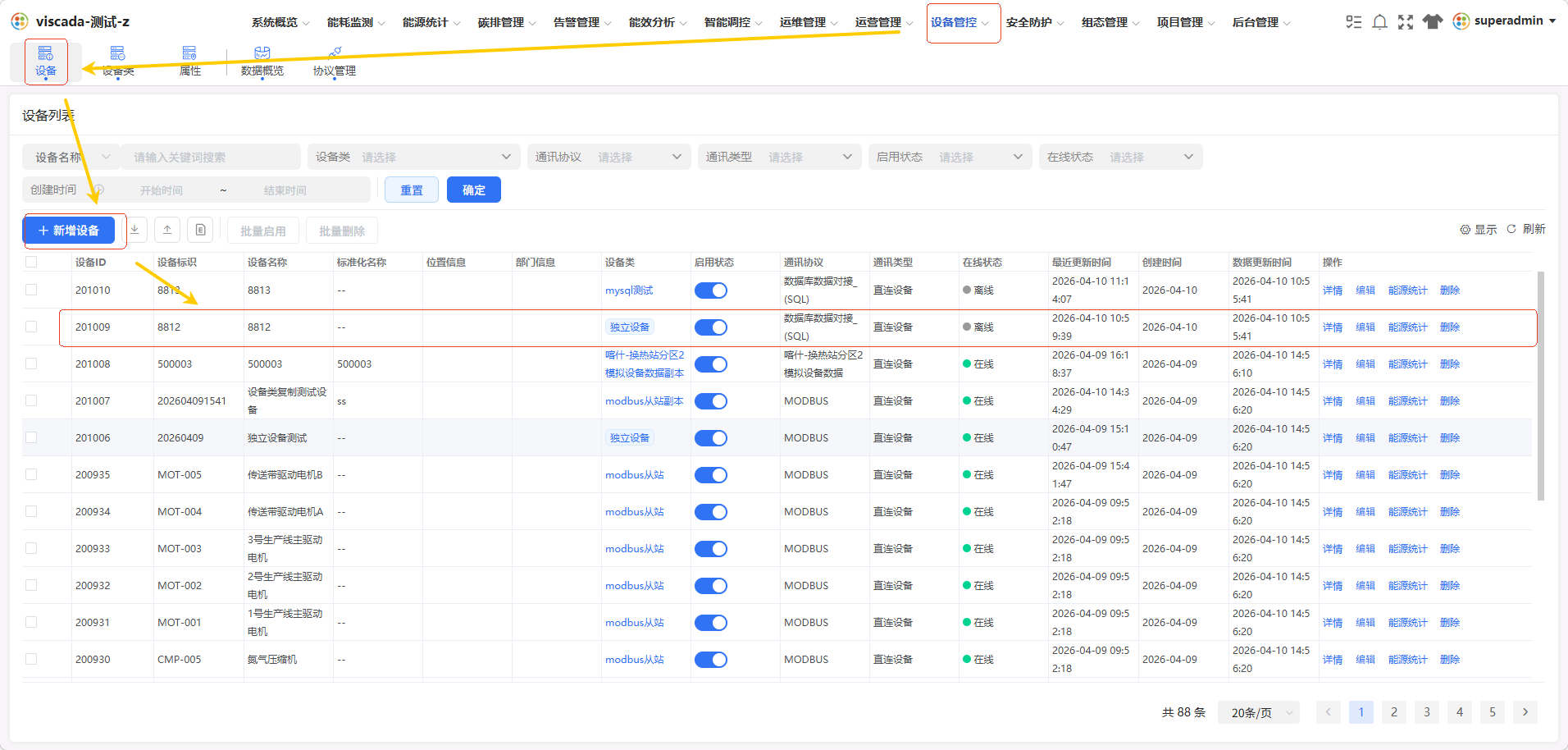 图 8 解析完成后的设备信息预览
 -
核对解析结果后,点击 「确定」 完成设备创建。
5.2 补充技术参数
⚠️ 协议文件解析出的是通用配置,每台设备的 IP、地址等参数不同,必须手动补充,否则将导致后续无法采集数据。
- 进入新建设备的详情页;
- 切换至 「技术参数」 区域;
- 按设备实际情况填写 IP、端口、地址等参数;
- 点击 「保存」。
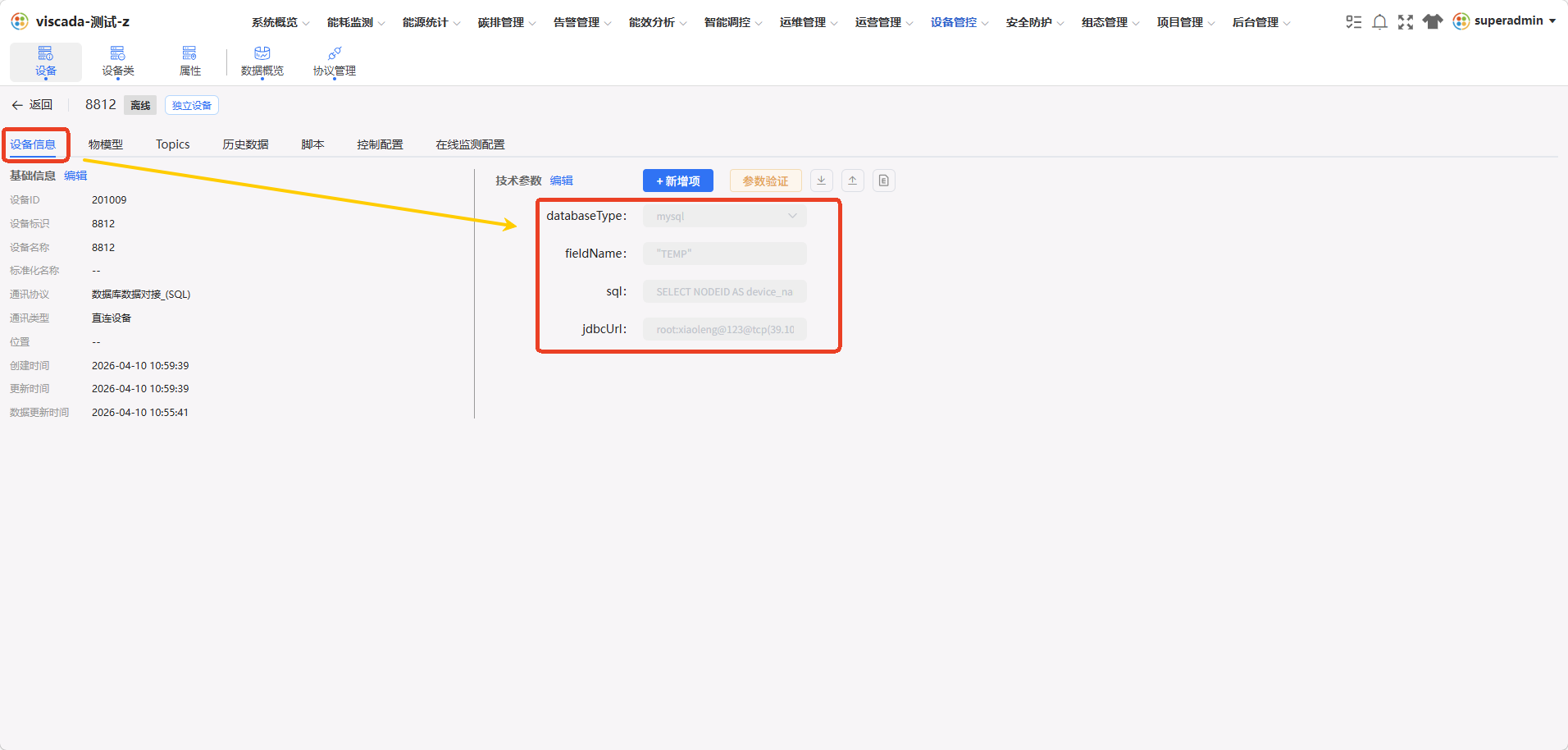 图 9 补充设备实际技术参数
5.3 检查并调整物模型属性
- 在设备详情页切换至 「物模型」 标签页;
- 查看解析出的属性列表,按需执行新增、编辑或删除操作。
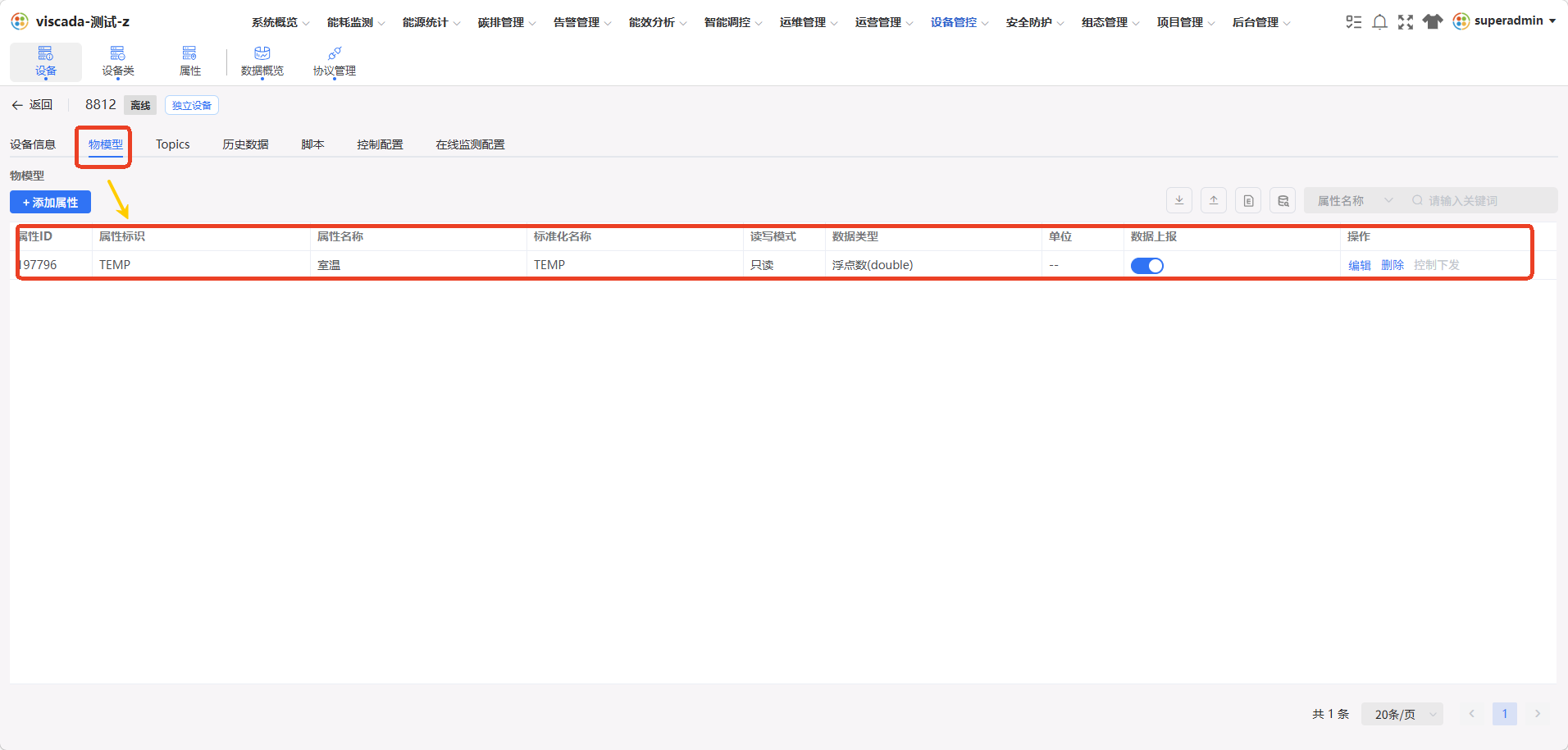 图 10 物模型属性操作
ℹ️ 属性管理的详细操作可参考《设备属性管理》手册。
5.4 参数验证与配置下发
-
在技术参数页面点击 「参数验证」 按钮,等待连通性校验;
-
根据验证结果调整参数或确认保存;
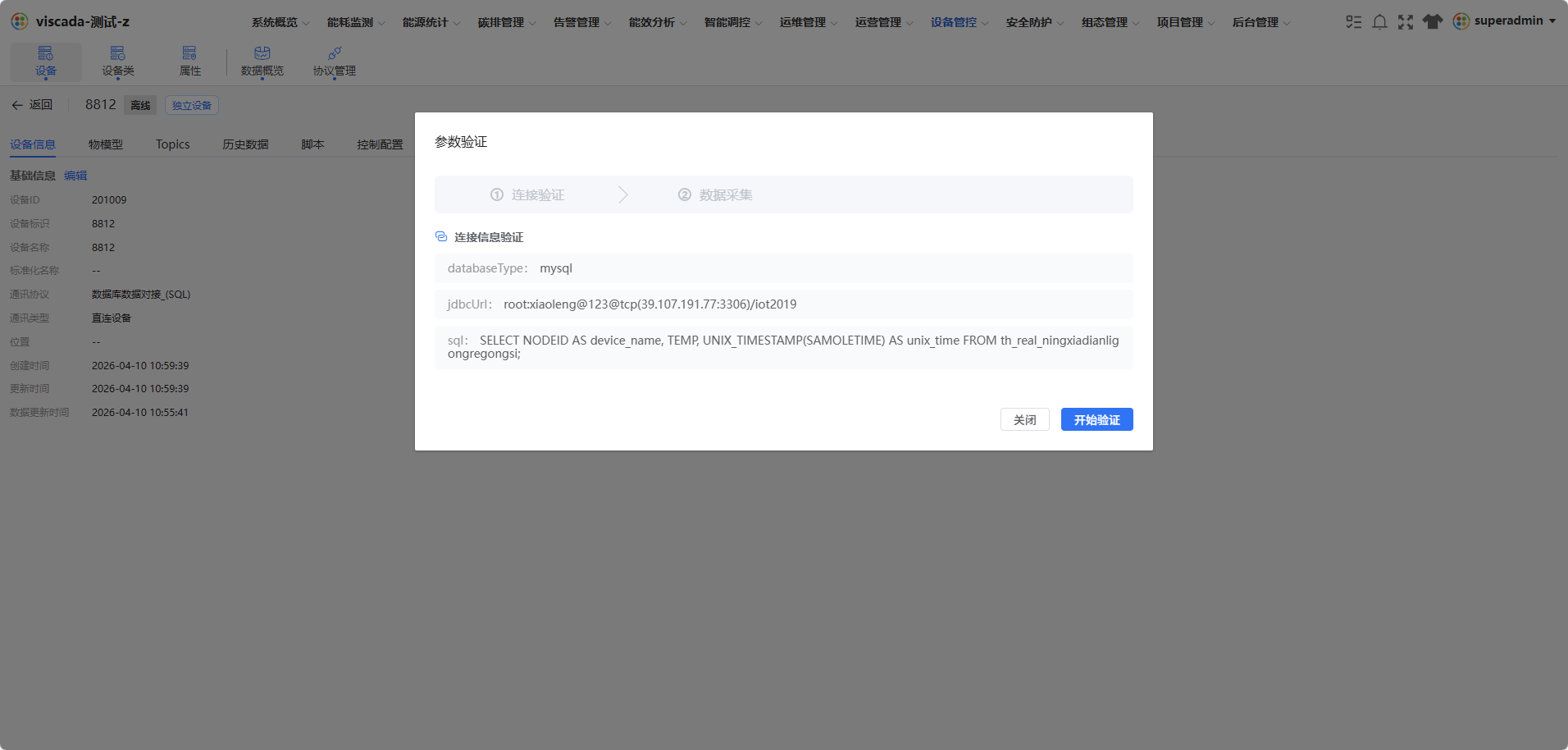 图 11 参数验证入口
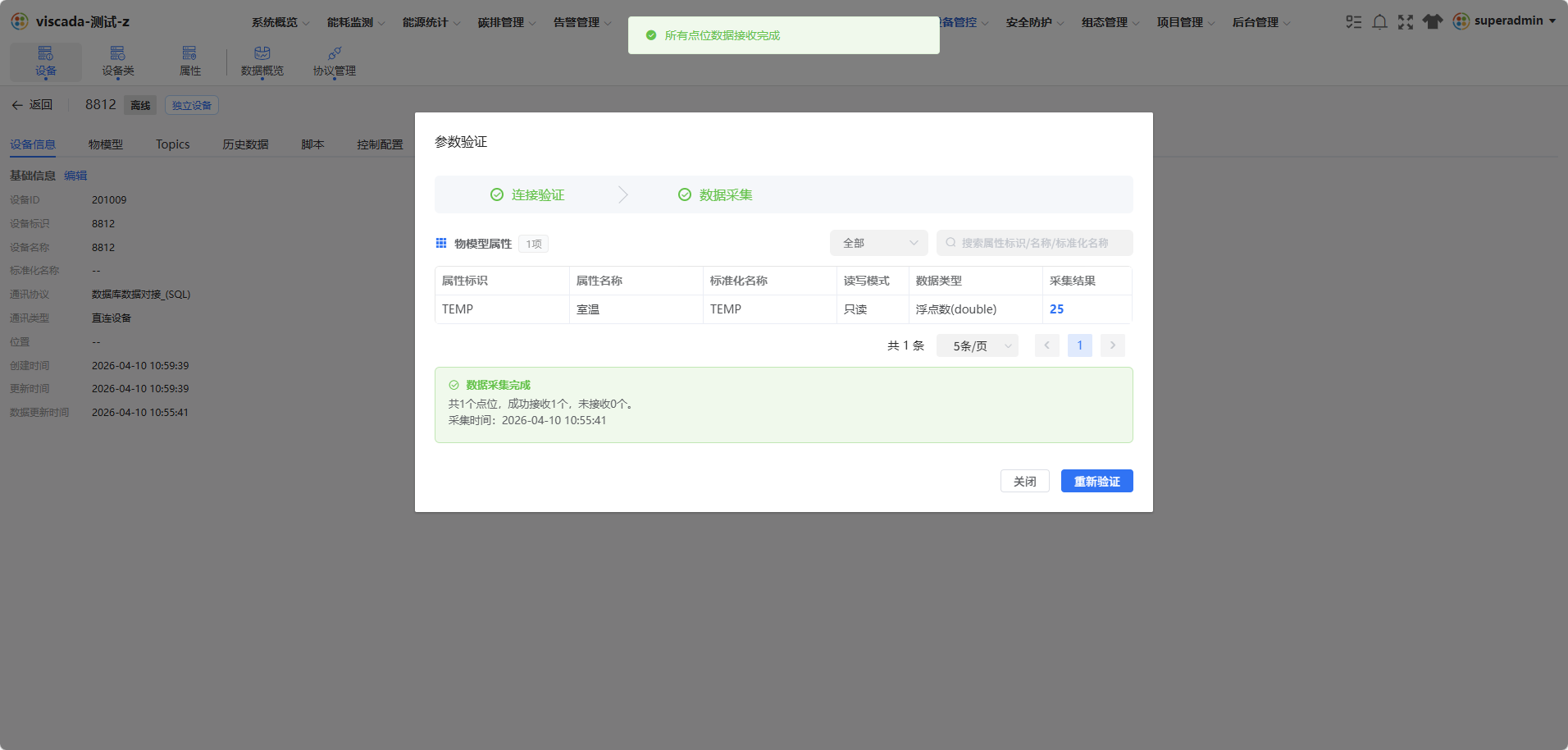 图 12 参数验证结果
 -
点击 「配置下发」,将配置推送至底层采集服务;
-
切换至 「历史数据」 标签页查看实际采集数据:
现象 判定 数据正常刷新 配置成功 数据持续为空或报错 回查技术参数,重新验证 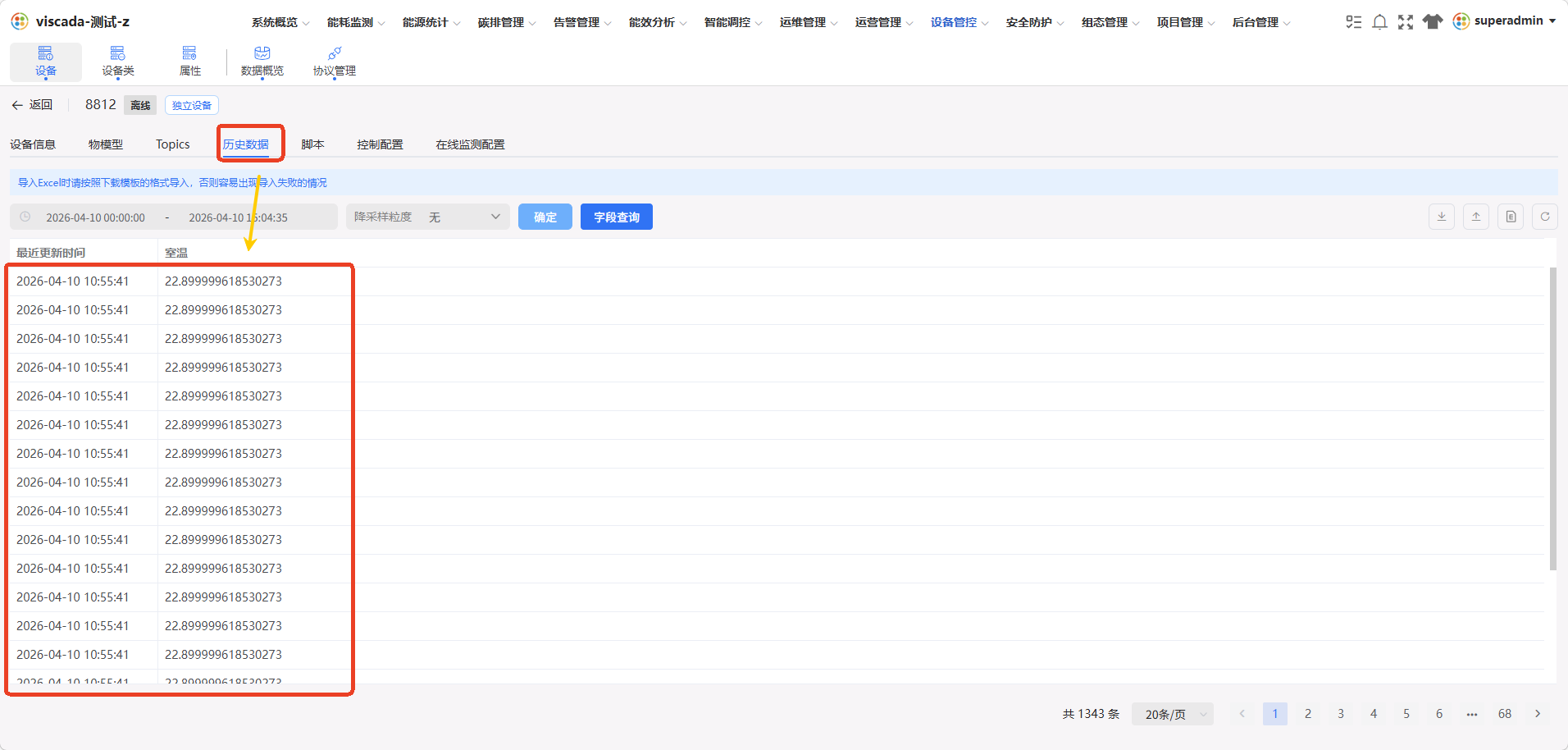 图 13 历史数据刷新状态
5.5 采集脚本与控制配置(可选)
独立设备详情页除标准标签页外,额外提供 「采集脚本」、「控制配置」、「在线监测配置」 等标签页,适用于复杂场景下的设备级配置。
| 标签页 | 用途 |
|---|---|
| 采集脚本 | 编辑采集脚本,保存后自动下发 |
| 控制配置 | 编辑控制逻辑,保存后自动下发 |
| 在线监测配置 | 配置设备在线状态监测规则 |
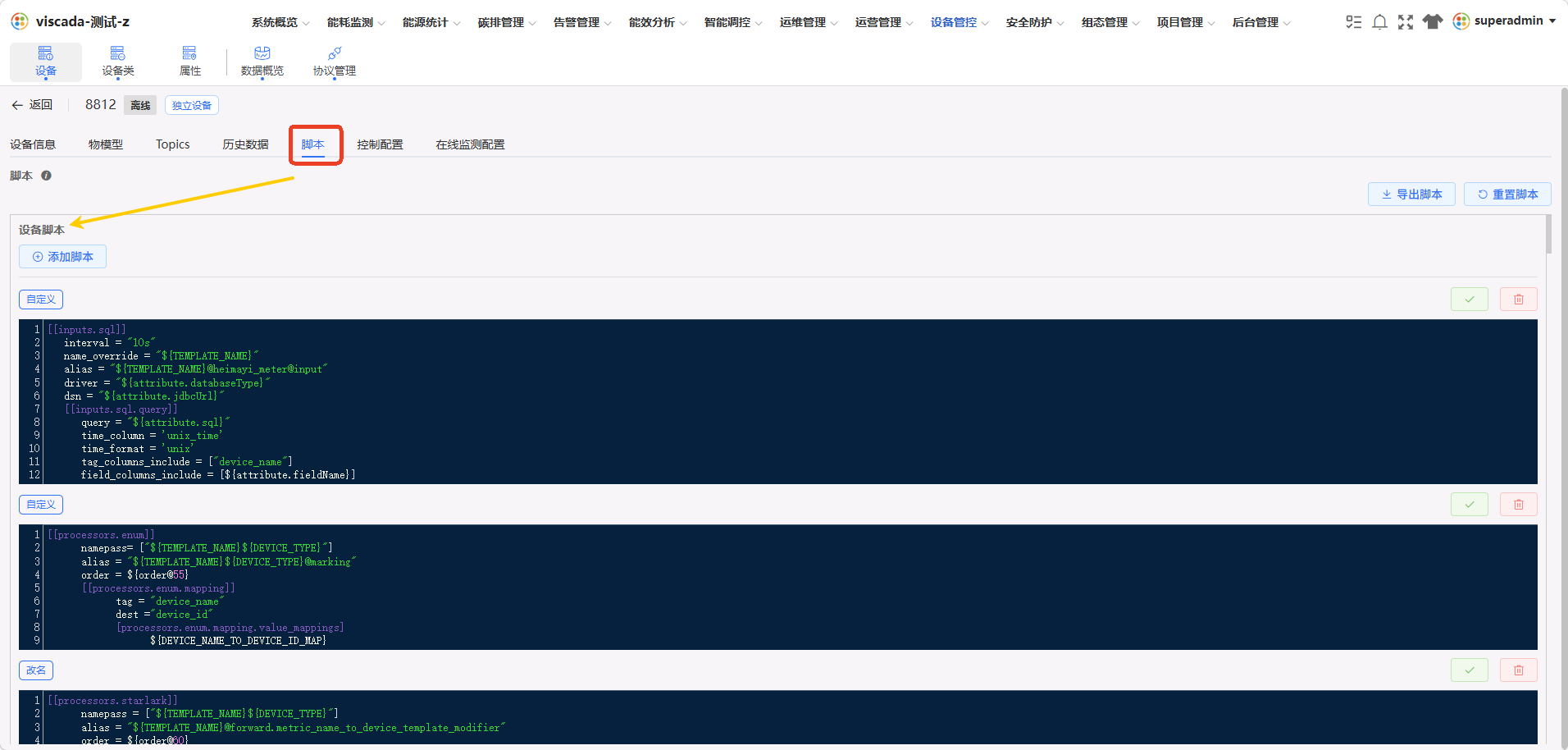 图 14 采集脚本配置界面
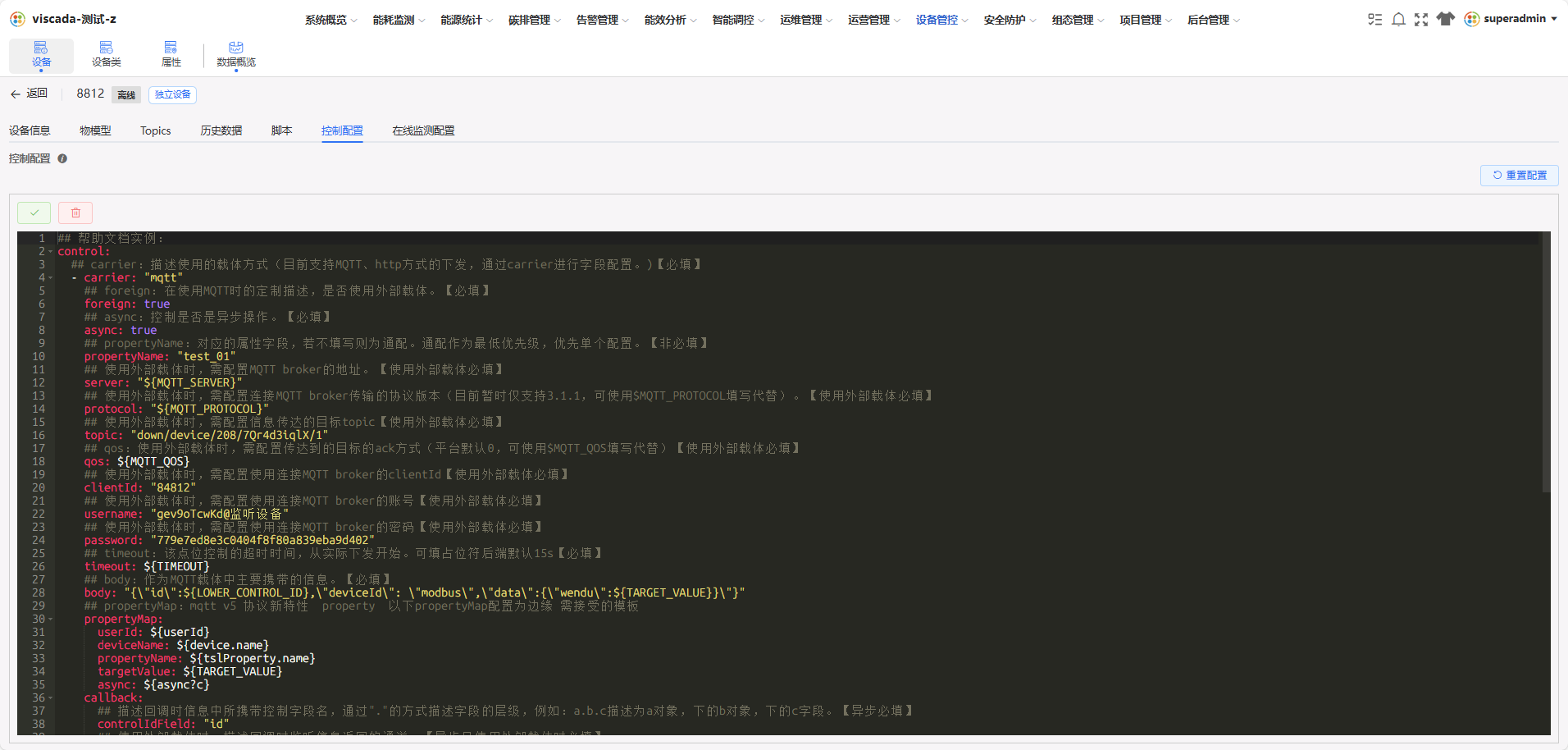 图 15 控制配置界面
6 独立设备的其他说明
| 项 | 说明 |
|---|---|
| 列表展示 | 设备列表「设备类」列显示为「独立设备」;可在筛选框输入「独立设备」快速过滤 |
| 物模型归属 | 独立设备默认无属性,所有属性均为私有,不继承任何设备类 |
| 专属标签页 | 相比关联设备类的设备,额外提供采集脚本、控制配置、在线监测配置等标签页 |
| 模式转换 | 独立设备与关联设备类设备暂不支持相互转换,需删除后重建 |
7 常见问题
| 问题 | 原因与处理 |
|---|---|
| 关闭「关联设备类」开关后找不到「设备类」字段 | 属正常表现,独立设备模式下不需要该字段 |
| Modbus 参数验证持续失败 | 按顺序排查:网络连通性(ping) → IP 与端口 → 从站地址 → 功能码 |
| 协议导入后「历史数据」持续为空 | 通常是技术参数未补充或填写错误,协议导入后必须手动补充技术参数,不可省略 |
| 误建为独立设备,需转为关联设备类 | 当前不支持直接转换,需删除后以标准模式重建 |