面向用户: 实施工程师 / 项目经理 / 组态绘制人员 版本: v1.0
本文介绍 viSCADA 2D 组态绘制的端到端流程,涵盖登录、工作文件夹创建、模型使用、管道绘制、信息板、点位控制下发、文件导入导出、批量模板生成以及三通等特殊组件的绘制方法,帮助读者以 0 代码方式快速产出可联调的现场组态图纸。
目录
- 1 总览
- 2 始于登录
- 3 创建工作文件夹
- 4 如何使用模型
- 5 管道绘画
- 6 信息板
- 7 点位的控制下发
- 8 3D 组态文件导入
- 9 本地绘制现场部署
- 10 批量根据模板创建新图纸
- 11 特殊组件【三通】绘制方法
整体流程
一张组态图纸从登录到现场部署的完整流程如下:
图 1 2D 组态绘制整体流程
| 步骤 | 操作目标 | 对应章节 |
|---|---|---|
| 1 | 完成账号登录,保证图纸可保存 | 2 始于登录 |
| 2 | 创建工作文件夹用于组织图纸 | 3 创建工作文件夹 |
| 3 | 新建图纸并拖入所需模型 | 4 如何使用模型 |
| 4 | 用钢笔连线并将线转换为管道 | 5 管道绘画 |
| 5 | 为模型添加信息板和控制指令 | 6 信息板、7 点位的控制下发 |
| 6 | 本地导出 JSON / Excel 批量复用 | 9 本地绘制现场部署、10 批量根据模板创建新图纸 |
| 7 | 现场导入图纸并进入预览下发 | 8 3D 组态文件导入、9 本地绘制现场部署 |
1 总览
viSCADA 2D 组态编辑器主界面由四大区域构成:
- 组件、图纸区域
- 菜单、登录区域
- 文件、组件属性区域
- 画布区域
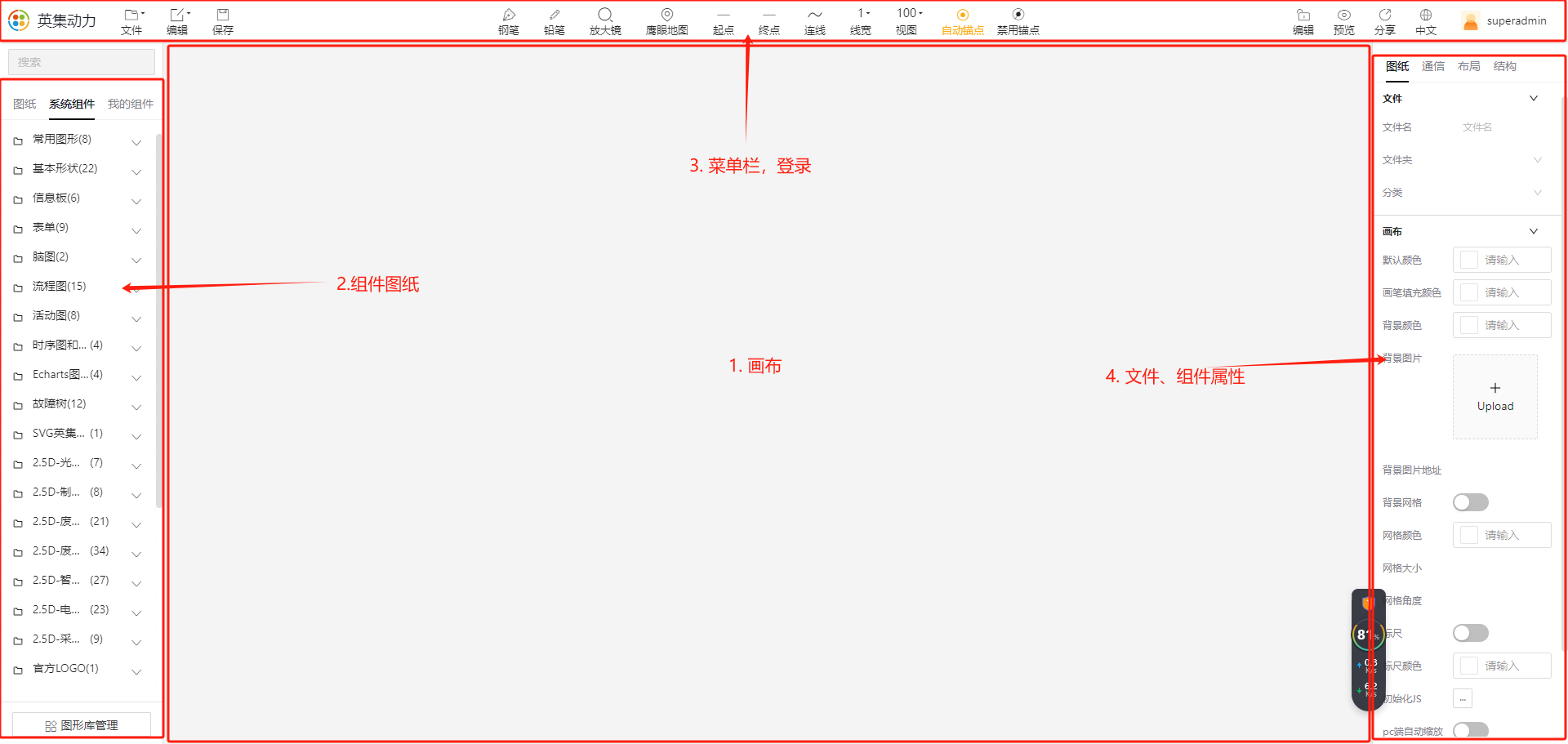
图 2 2D 组态编辑器主界面总览
2 始于登录
⚠️ 打开页面后请先完成登录,否则所绘制的图纸将不会被保存。
操作步骤:
- 点击页面右上角 「登录」 按钮。
- 键入登录信息(与供热系统同一套账号)。
- 完成登录。
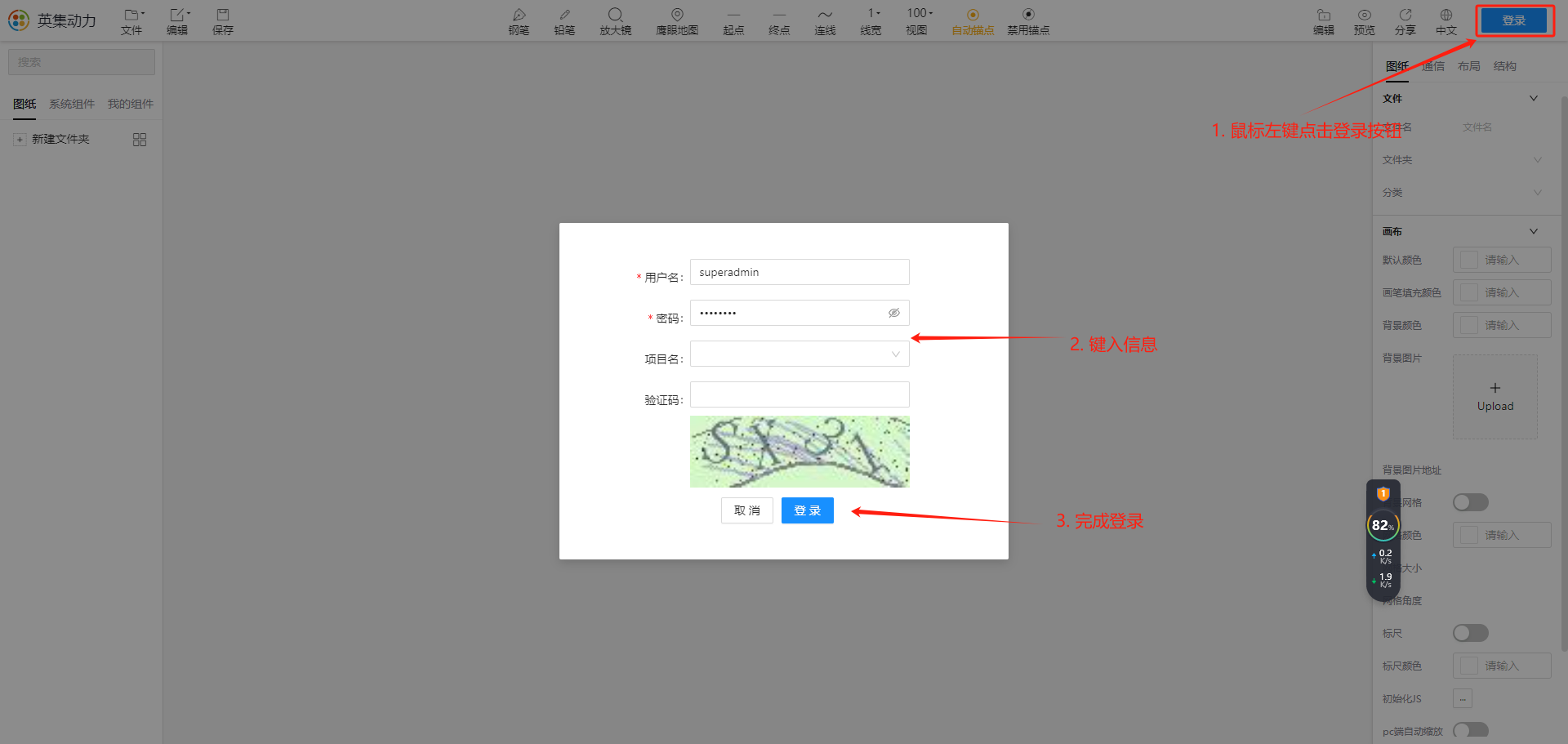
图 3 登录入口示意
3 创建工作文件夹
操作步骤:
- 点击左侧栏中的 「新建文件夹」。
- 填写文件夹信息后,点击 「确定」。
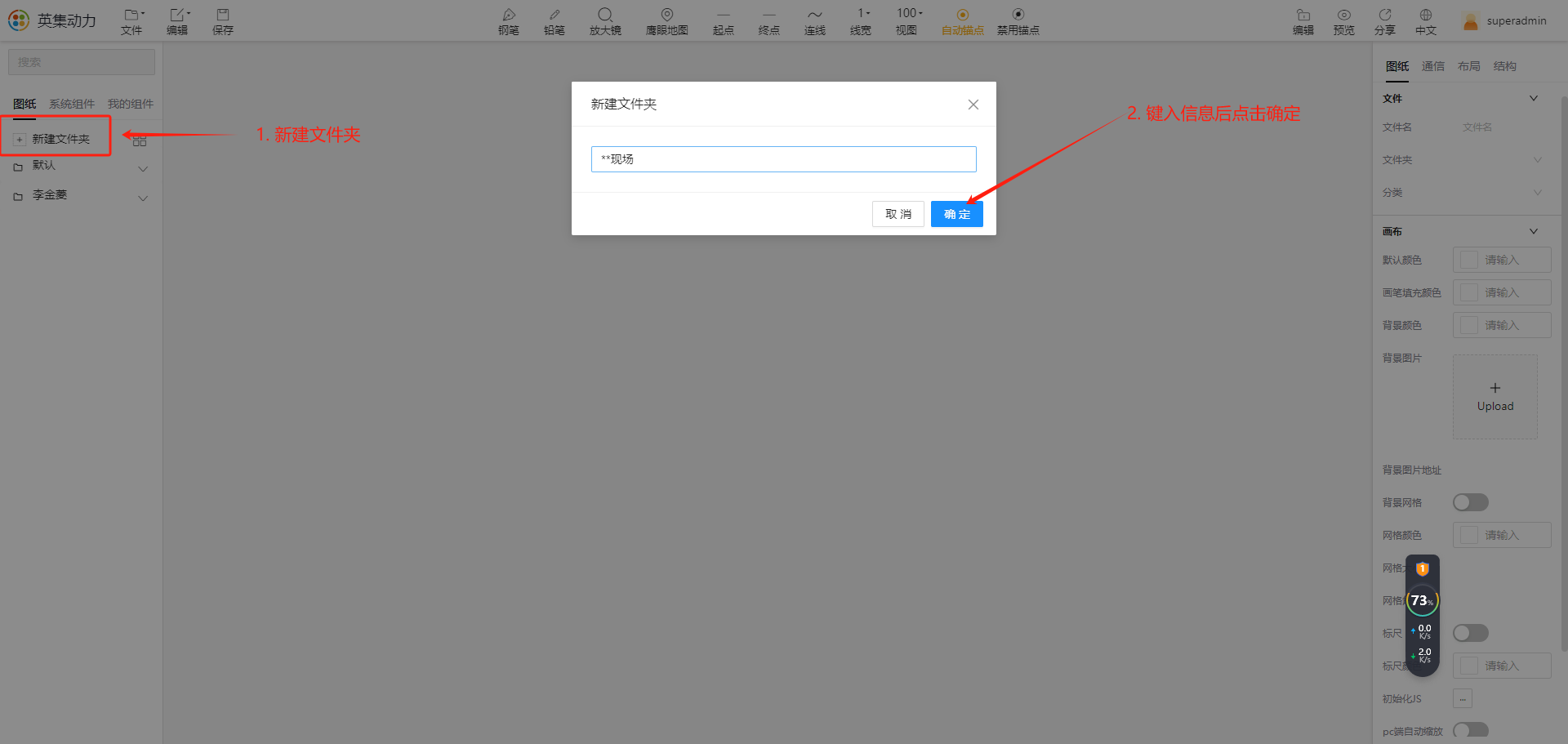
图 4 新建工作文件夹
4 如何使用模型
操作步骤:
- 在工作文件夹下创建一个新文件。
- 填写文件的基础信息。
- 按需从 「系统组件」 / 「我的组件」 中选择模型,拖动到画布所需位置。
- 点击 「保存」。
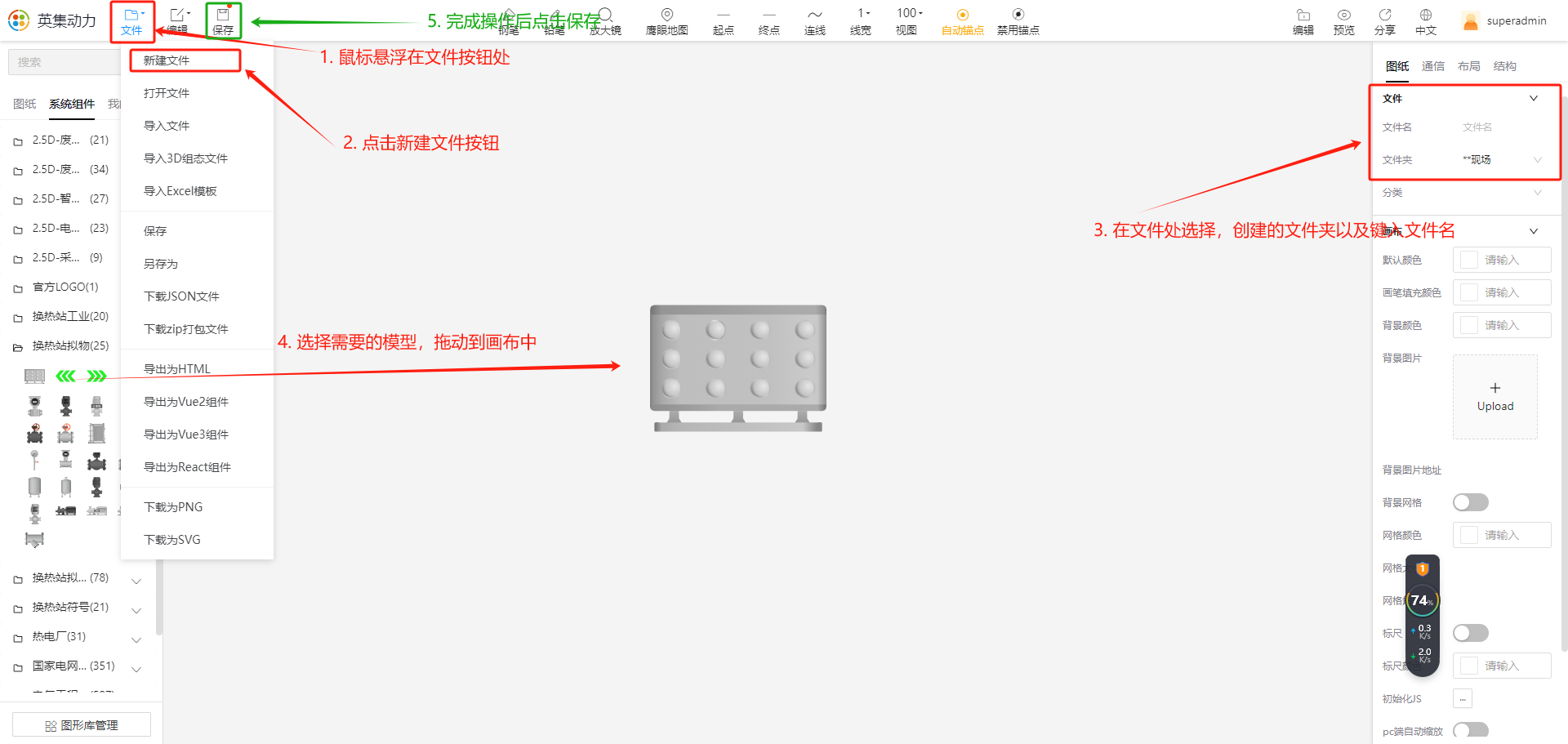
图 5 新建文件并拖入模型
5 管道绘画
5.1 线的绘制
操作步骤:
- 选择 「钢笔」 工具开始绘制。
- 用钢笔触碰源模型,点击需要连接的锚点,拖动到目标模型的锚点并释放。
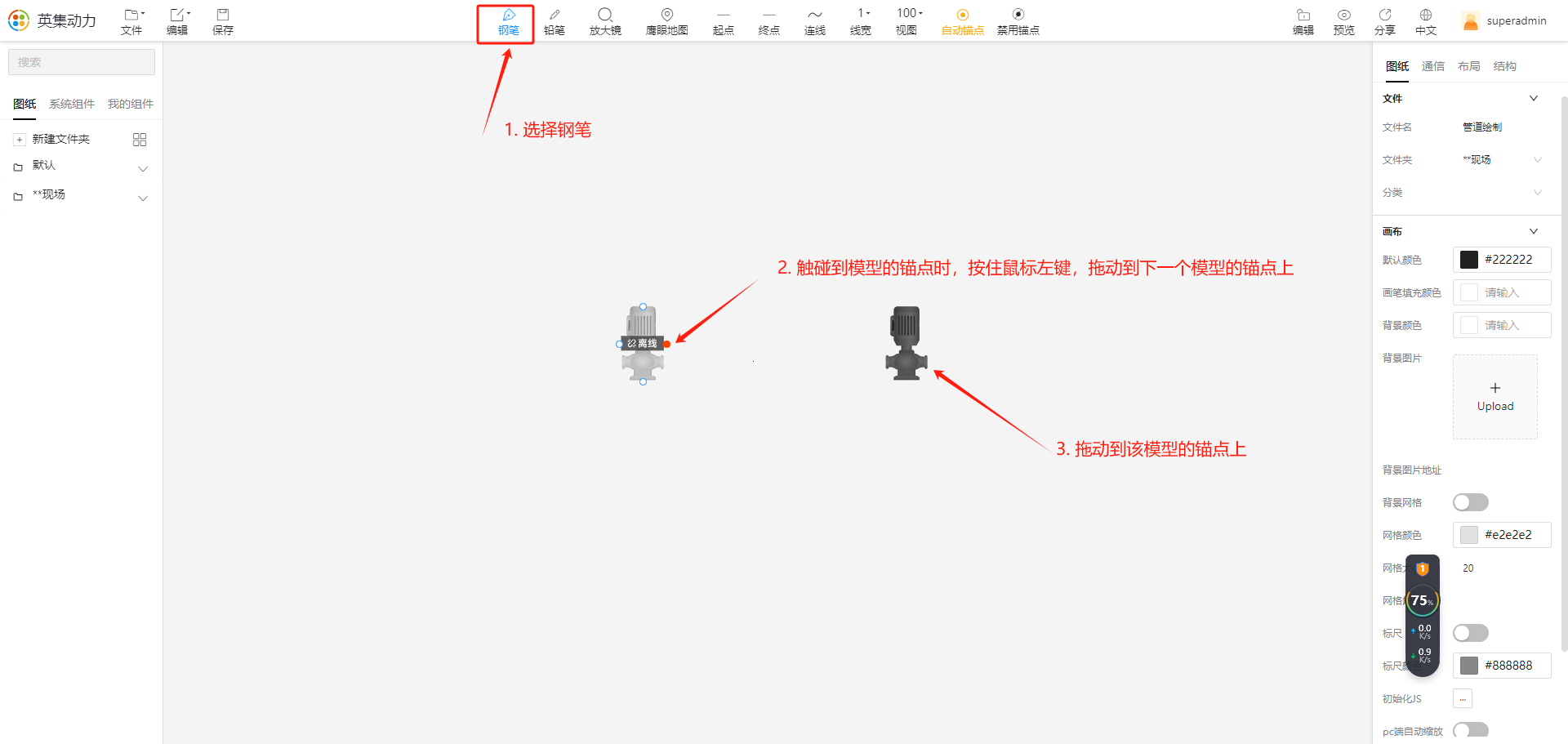
图 6 钢笔连接模型锚点
ℹ️ 执行以上步骤后,可见两个模型中间存在一条细线,如下图所示。
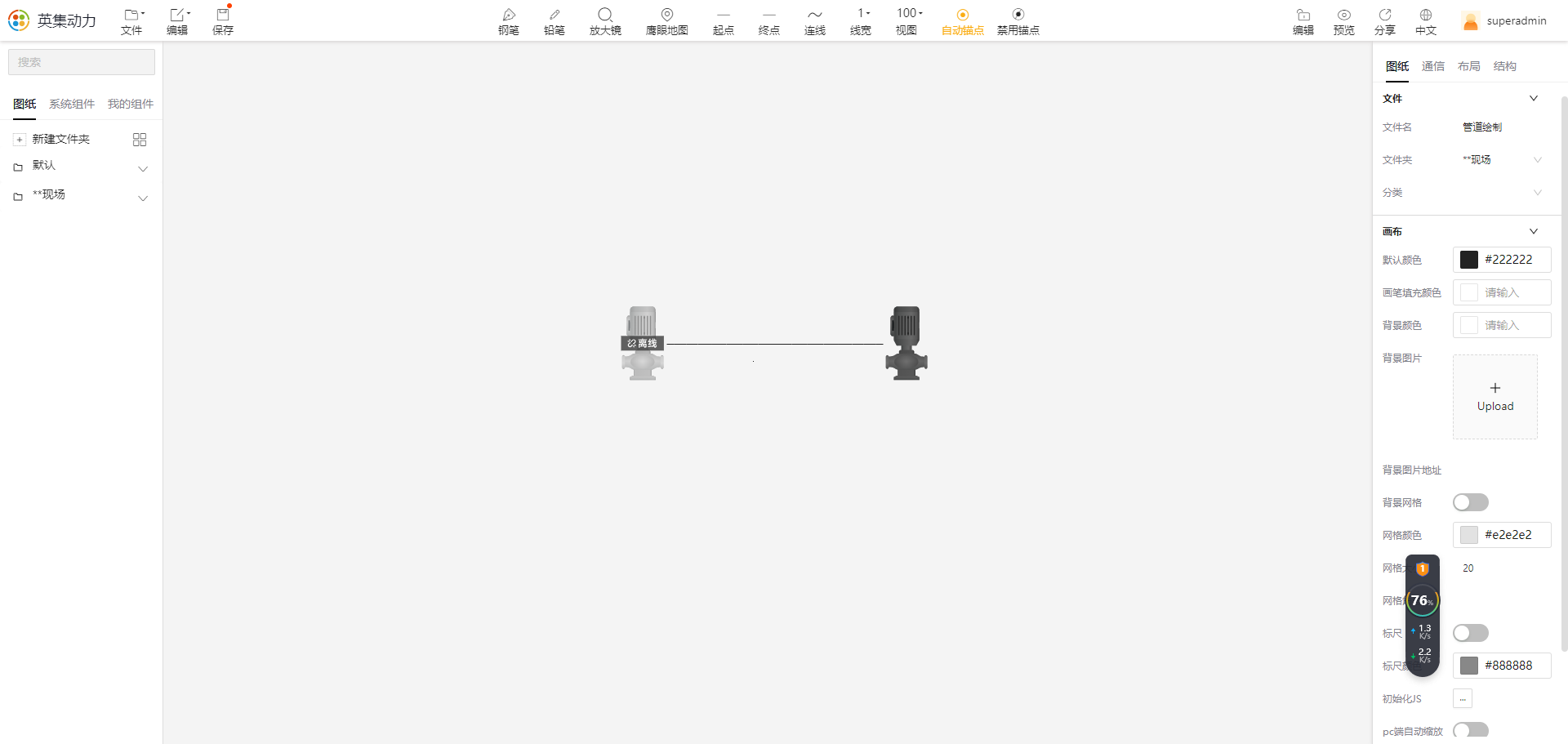
图 7 模型间细线连接效果
5.2 线 → 管道
操作步骤:
-
选中需要变化的线,右侧显示对应的操作栏。
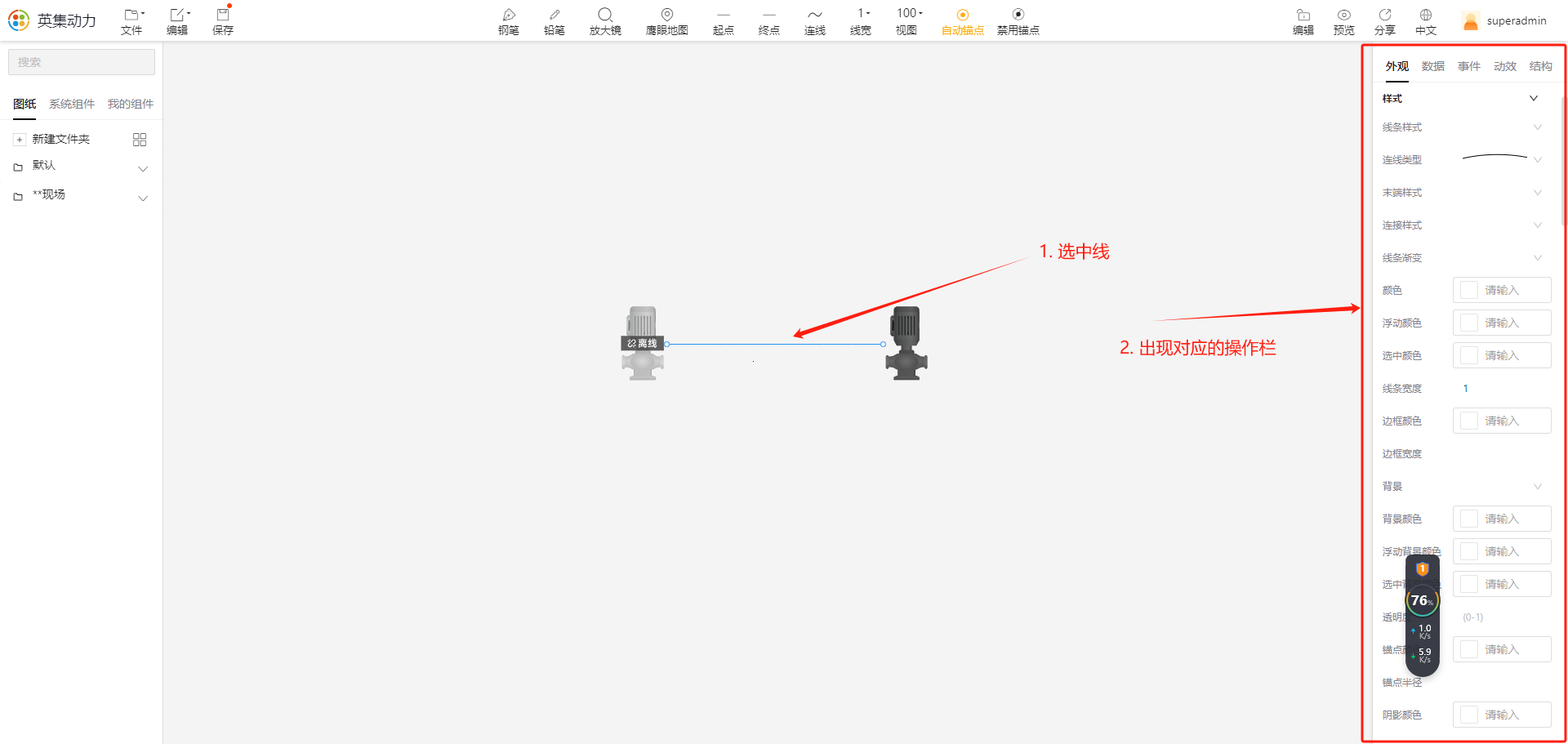
图 8 选中线后出现的操作栏
-
修改线的宽度与颜色(使效果更明显)。
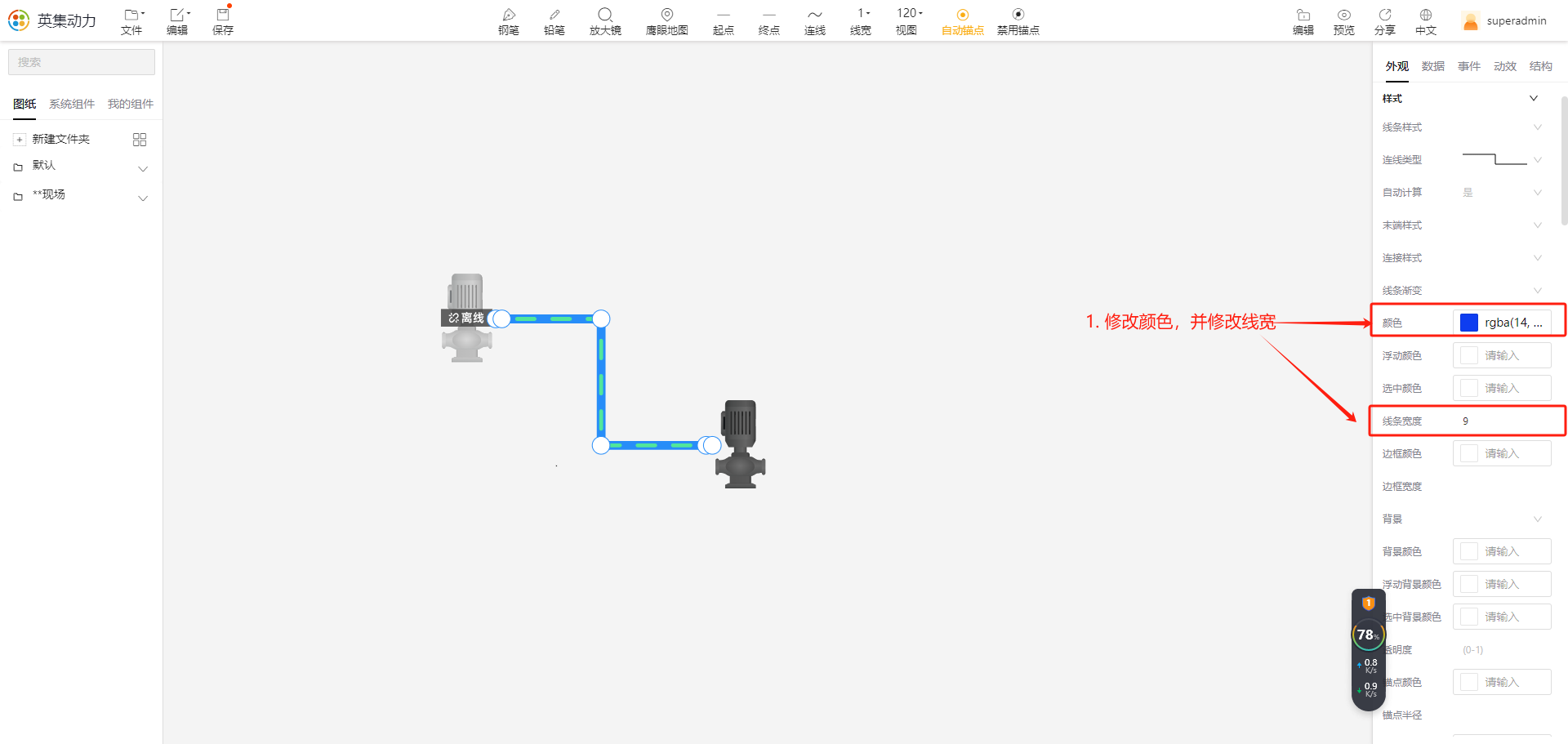
图 9 调整线宽与颜色
-
选择 「动效」,填写所需的动效信息,点击 「播放」 即可出现管道效果。
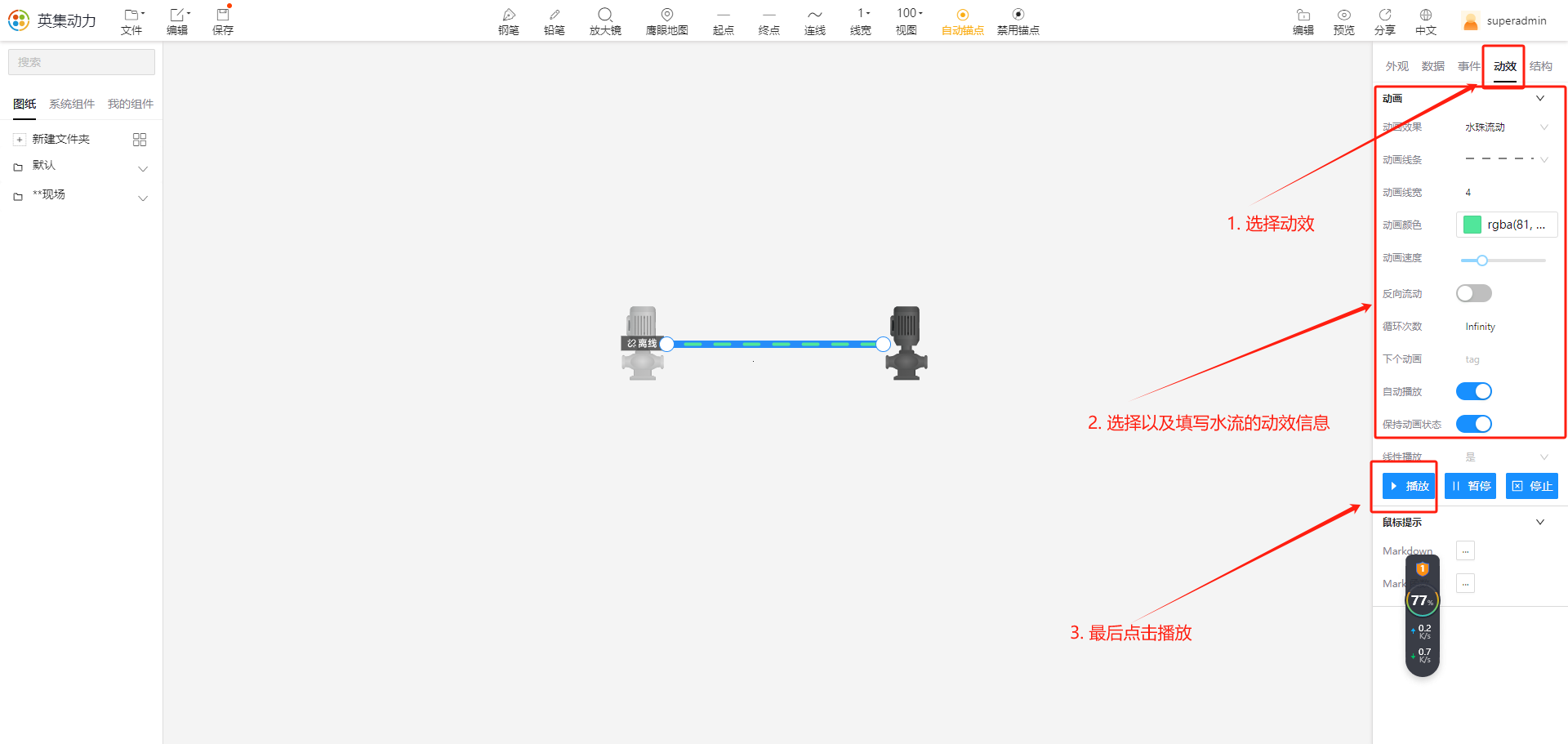
图 10 线转管道动效配置
5.3 高级管道
高级管道有两种实现方式,按效果诉求选择:
| 方式 | 适用场景 | 外观参数 | 动效参数 |
|---|---|---|---|
| 「线条渐变」 | 呈现管道的金属光泽和管道剖面 | 「线条渐变」 → 「线性渐变」 → 「线性渐变颜色」 → 「平滑度」(0-3) | 「动画效果」 / 「动画线宽」 / 「动画颜色」 / 「动画速度」 / 「反向流动」 / 「循环次数」 / 「下个动画」 |
| 「线条+边框」 | 呈现管道的科技感 | 「线条颜色」 / 「线条宽度」 / 「边框颜色」 / 「边框宽度」 | 「动画效果」 / 「动画线宽」 / 「动画颜色」 / 「动画速度」 / 「反向流动」 / 「循环次数」 / 「下个动画」 |
方式一:线条渐变效果示例:
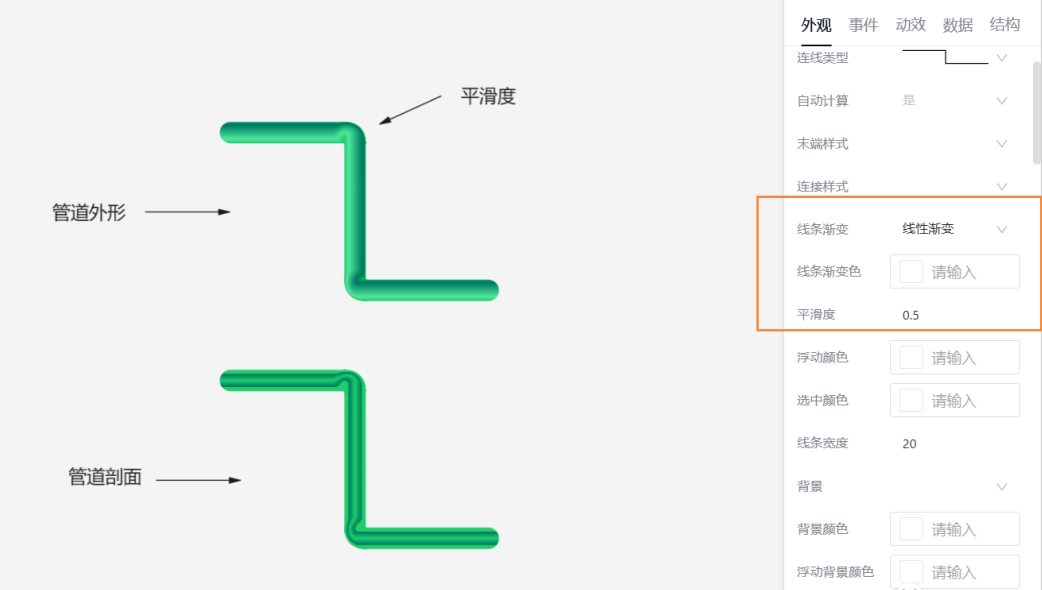
图 11 线条渐变管道效果
方式二:线条+边框效果示例:
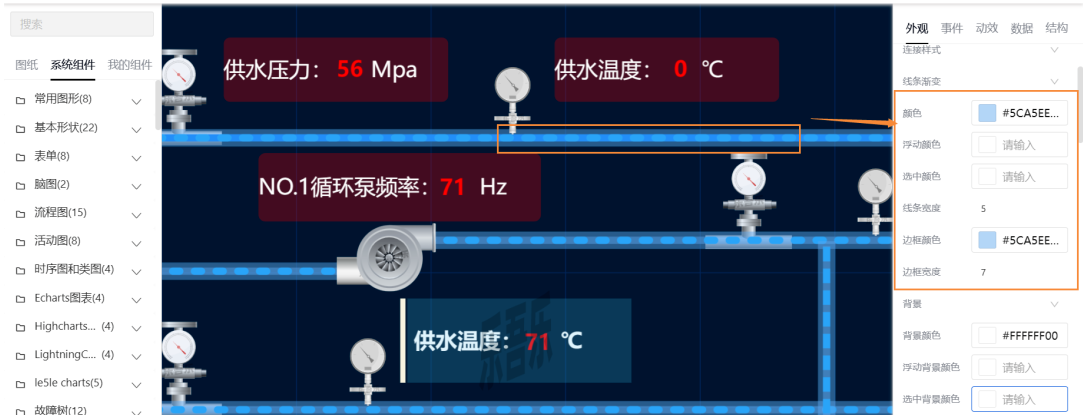
图 12 线条+边框管道效果
💡 方式二为达到更美观的效果,建议 「边框宽度」 是 「线条宽度」 的
2倍左右,边框与线条采用同色系但深浅不同。
6 信息板
操作步骤:
-
在 「系统组件」 中找到 「信息板」,拖动到所需模型上方位置。
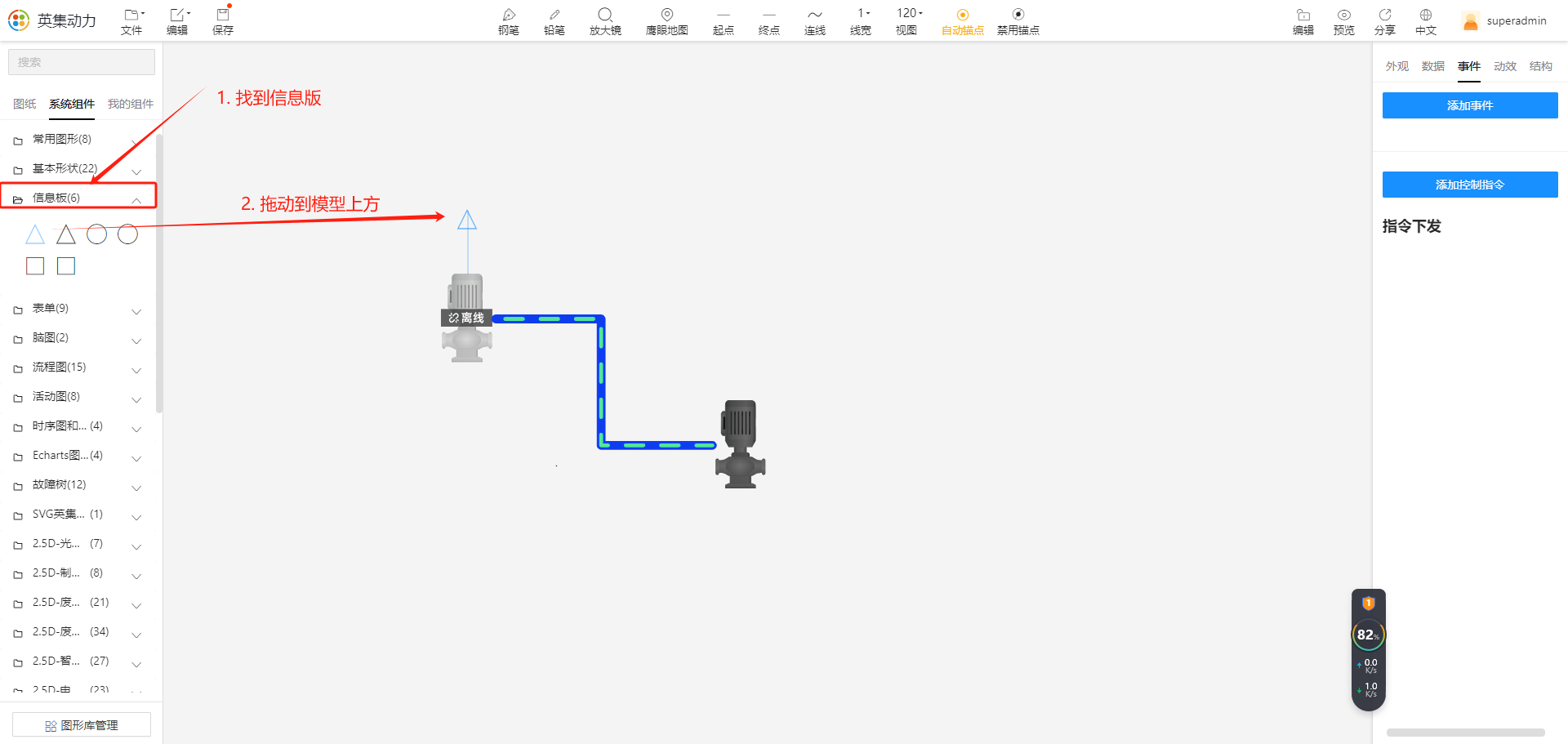
图 13 拖入信息板组件
-
选中画布中已添加并期望操作的 「信息板」,进行 「数据组」 编辑。
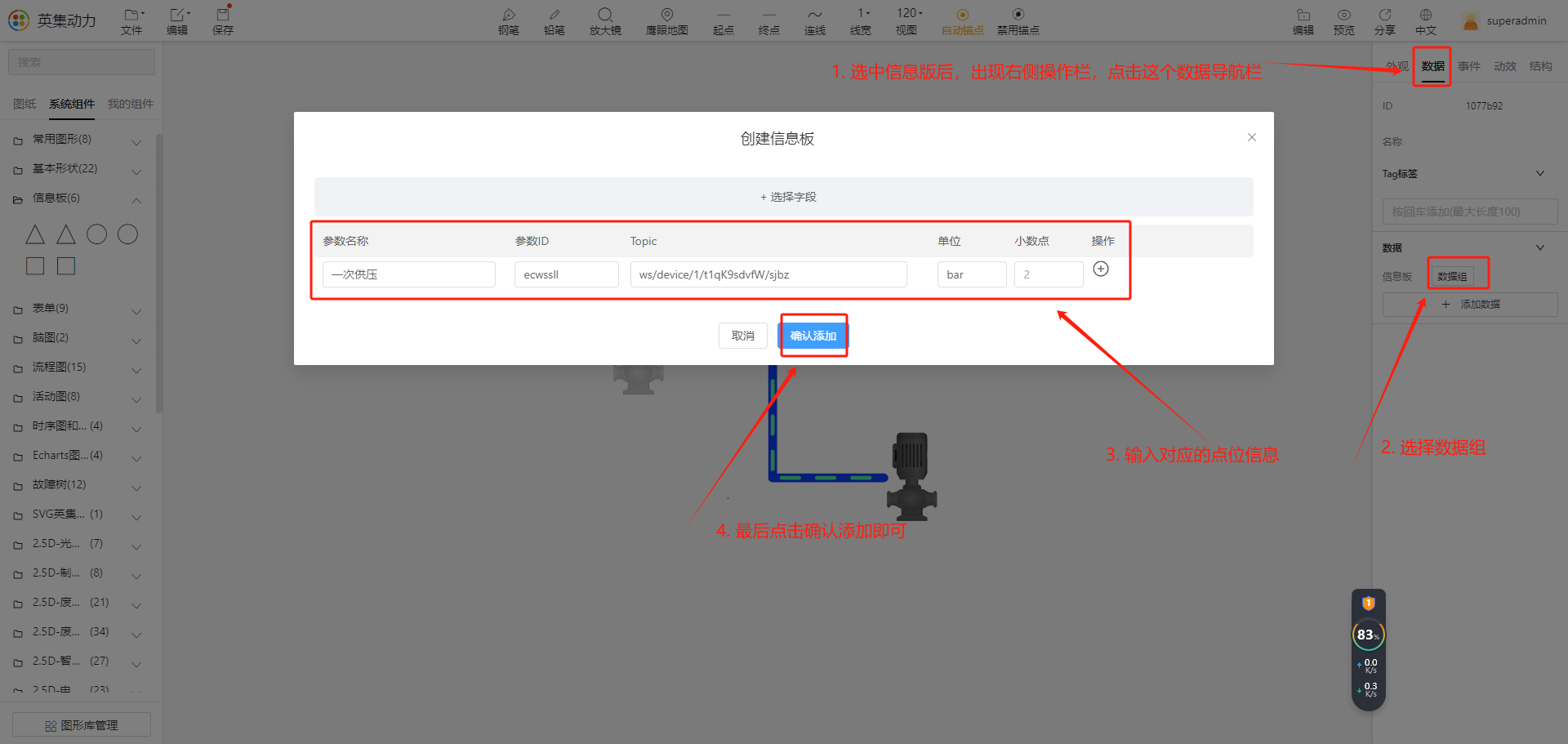
图 14 信息板数据组编辑
-
配置完成后,即可得到如下所示的信息板样式及对接的数据值与信息。
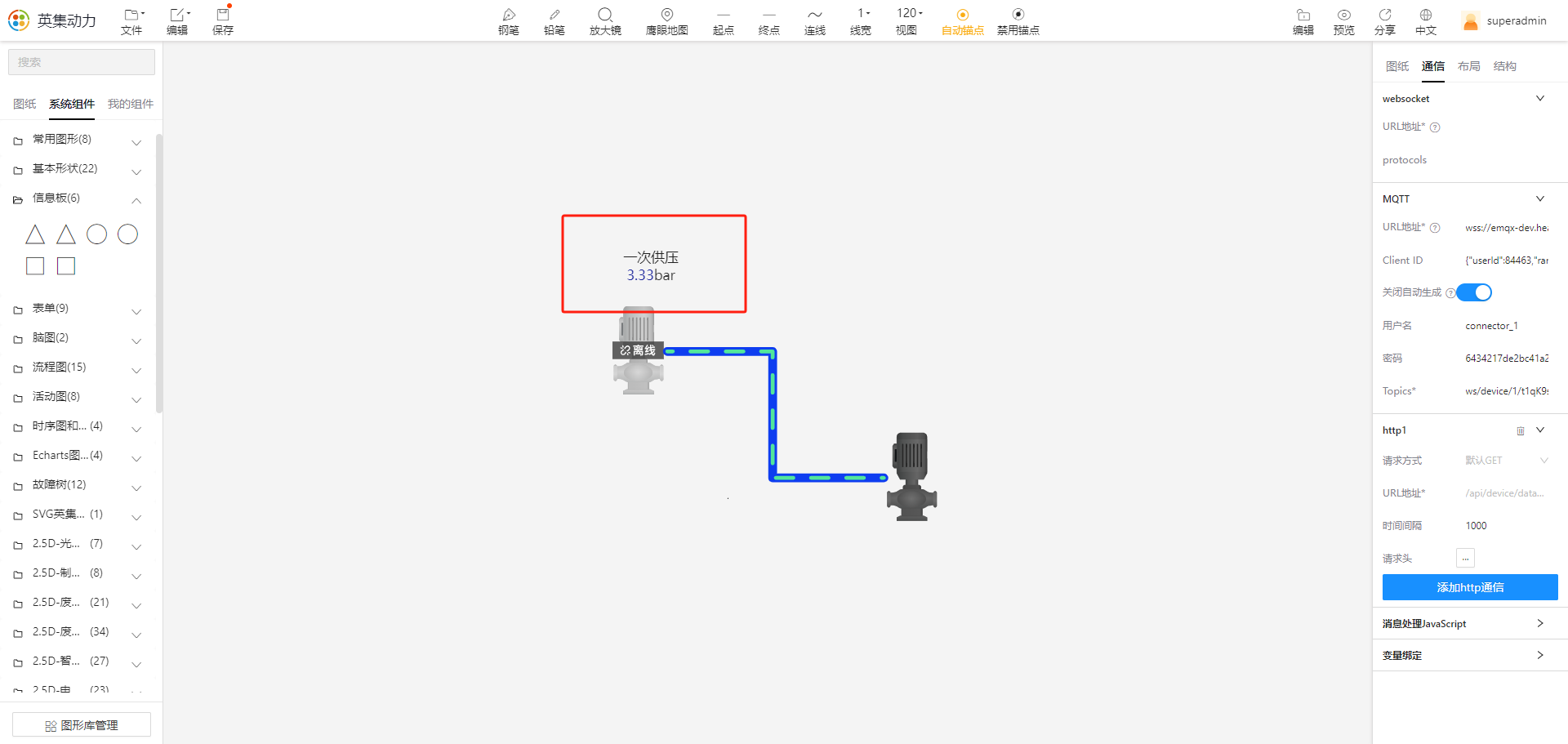
图 15 信息板实际展示效果
7 点位的控制下发
7.1 控制点位配置
⚠️ 配置控制下发事件时,最后必须点击 「保存」,否则本次操作会被视为放弃,导致预览页面无法弹出对应操作栏进行下发控制。
操作步骤:
- 选中所需控制的模型,右侧弹出操作栏。
- 点击 「添加控制指令」。
- 填写对应的控制点位信息。
- 点击 「完成」 即可完成配置。
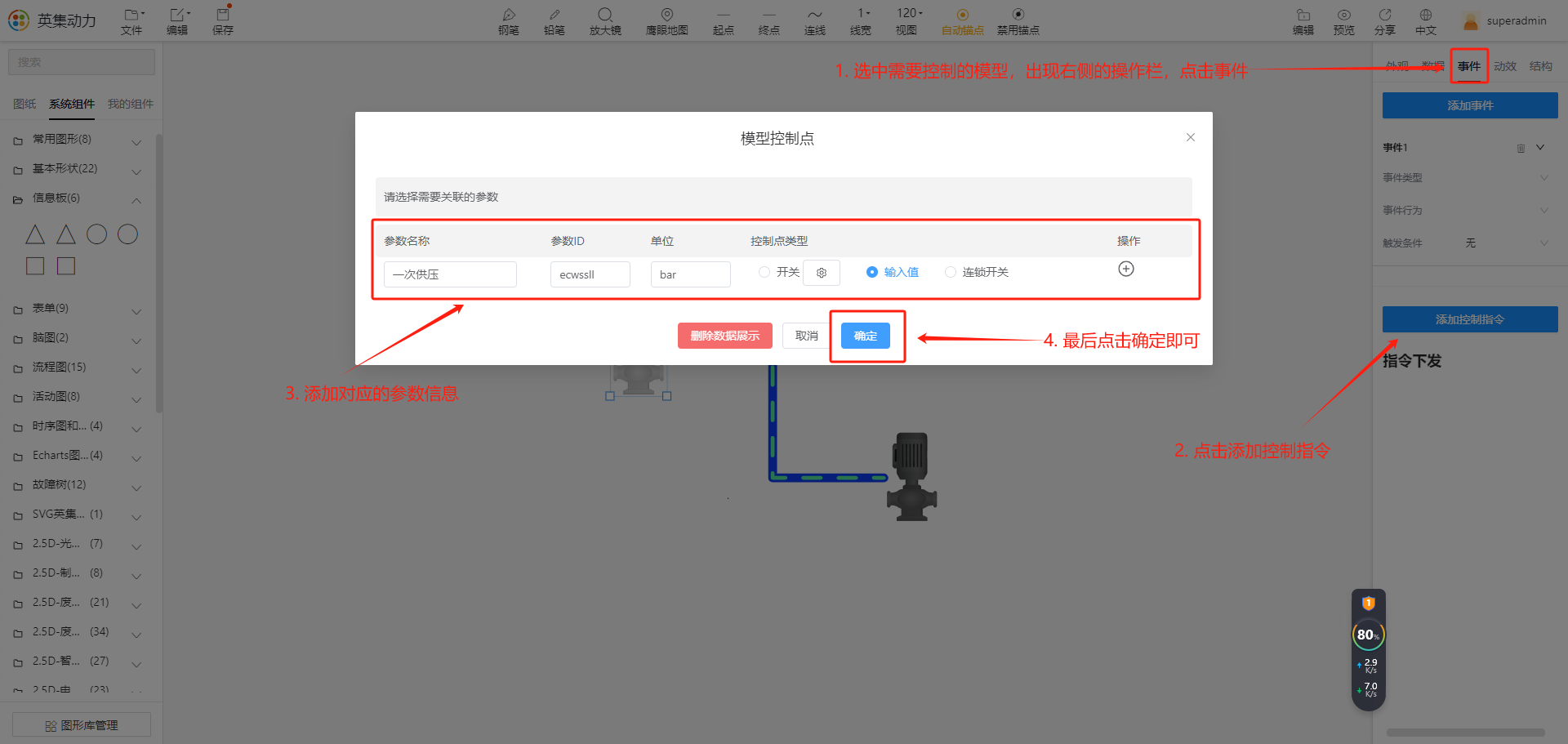
图 16 控制点位配置面板
7.2 进行控制操作
操作步骤:
-
点击 「预览」,进入正常的下发控制页面。
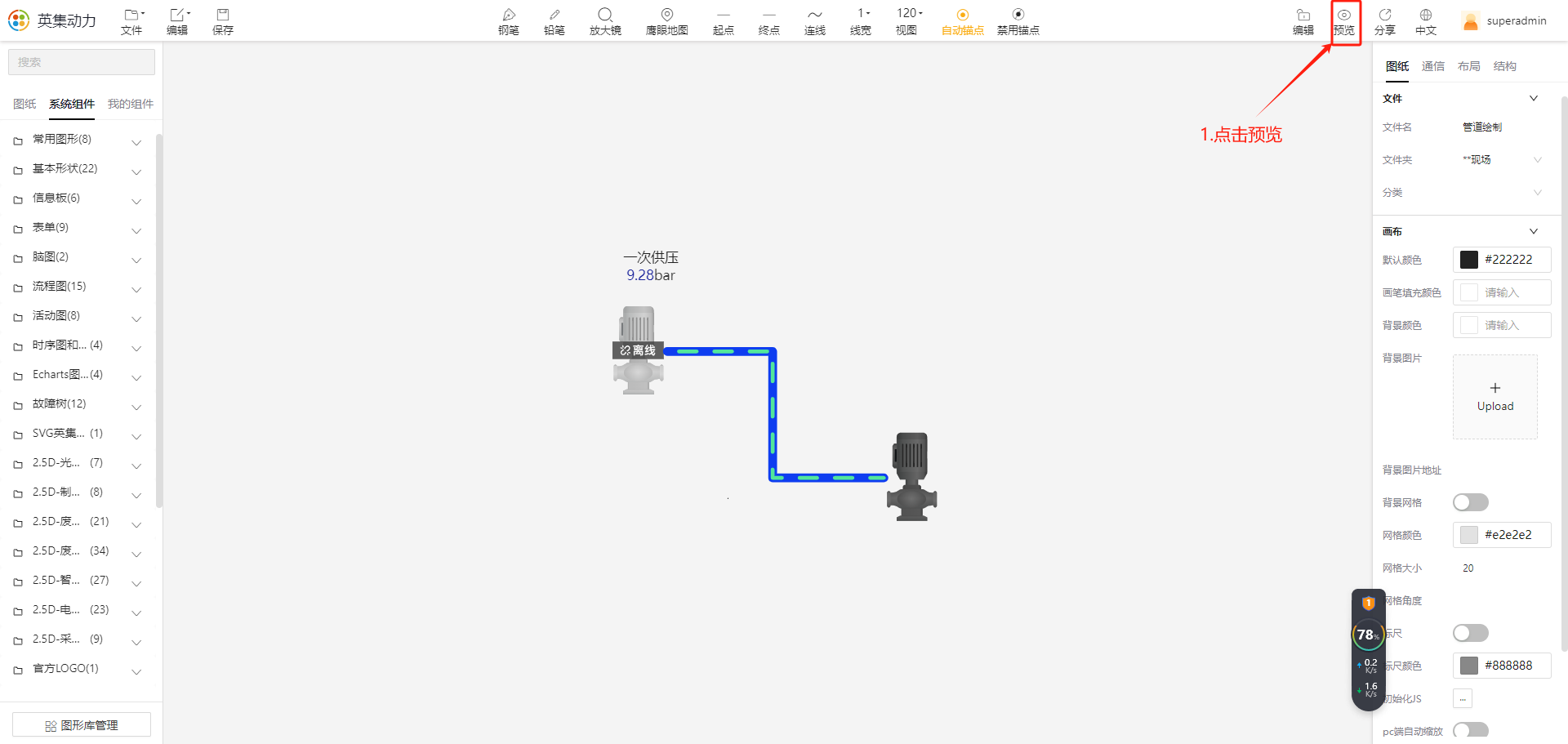
图 17 进入预览下发页面
-
选中绑定下发事件的模型,弹出对应模型的操作栏,键入所需下发信息进行控制下发。
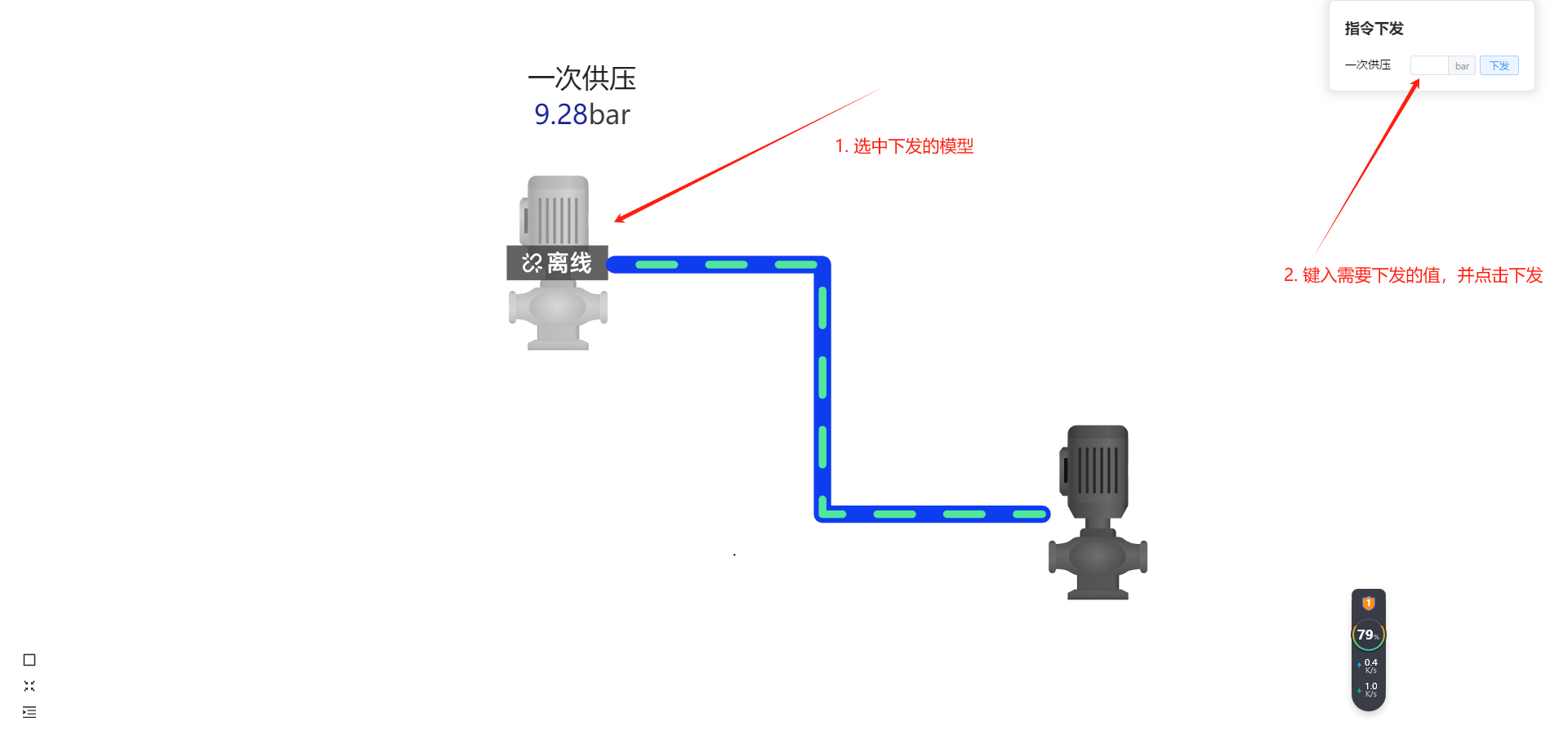
图 18 选中模型进行控制下发
8 3D 组态文件导入
ℹ️ 该功能用于导入物联自研组态平台的导出文件。
操作步骤:
-
选中 「3D 组态文件导入」 功能,选择后缀名为
.3djson的文件即可完成导入。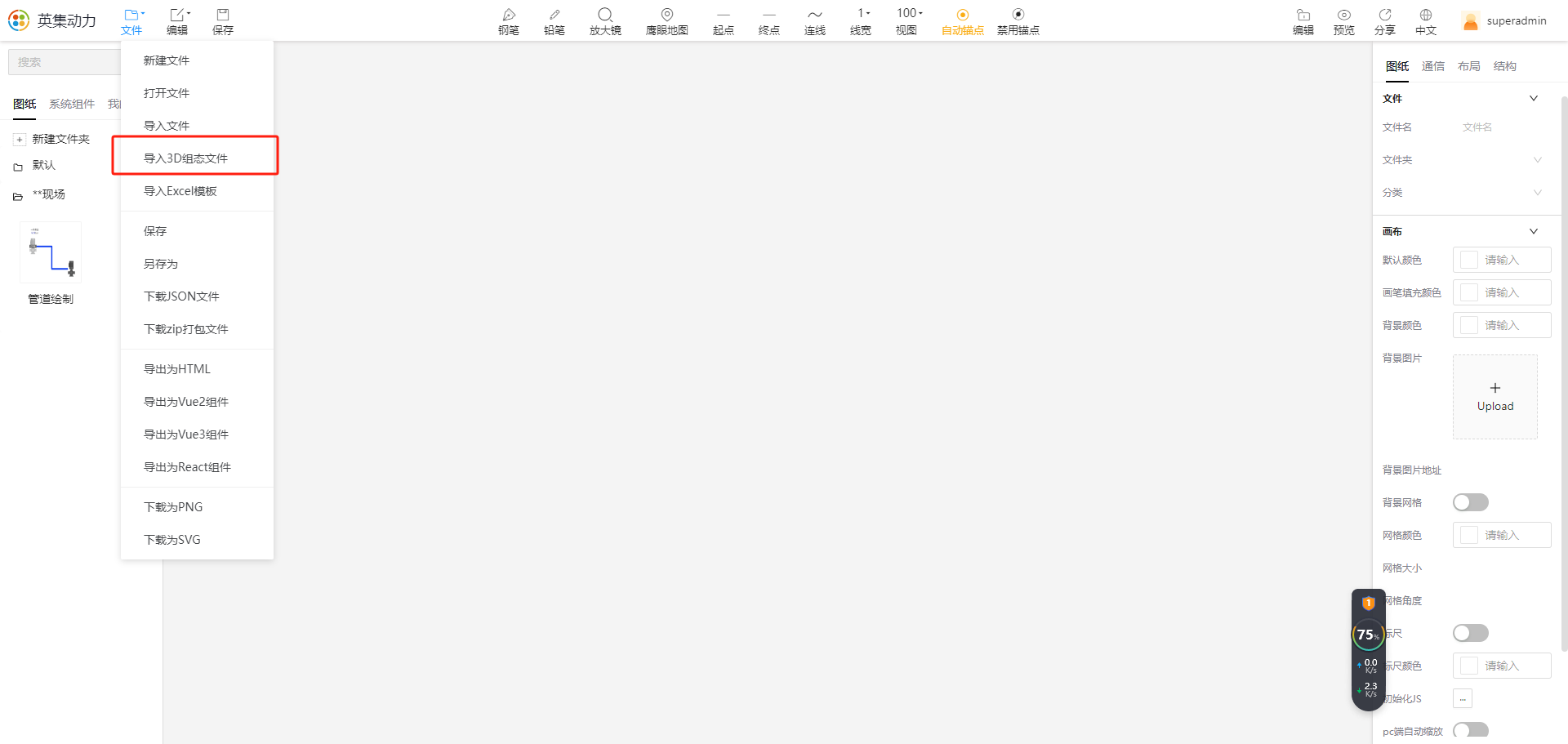
图 19 3D 组态文件导入入口
-
导入效果示例如下:
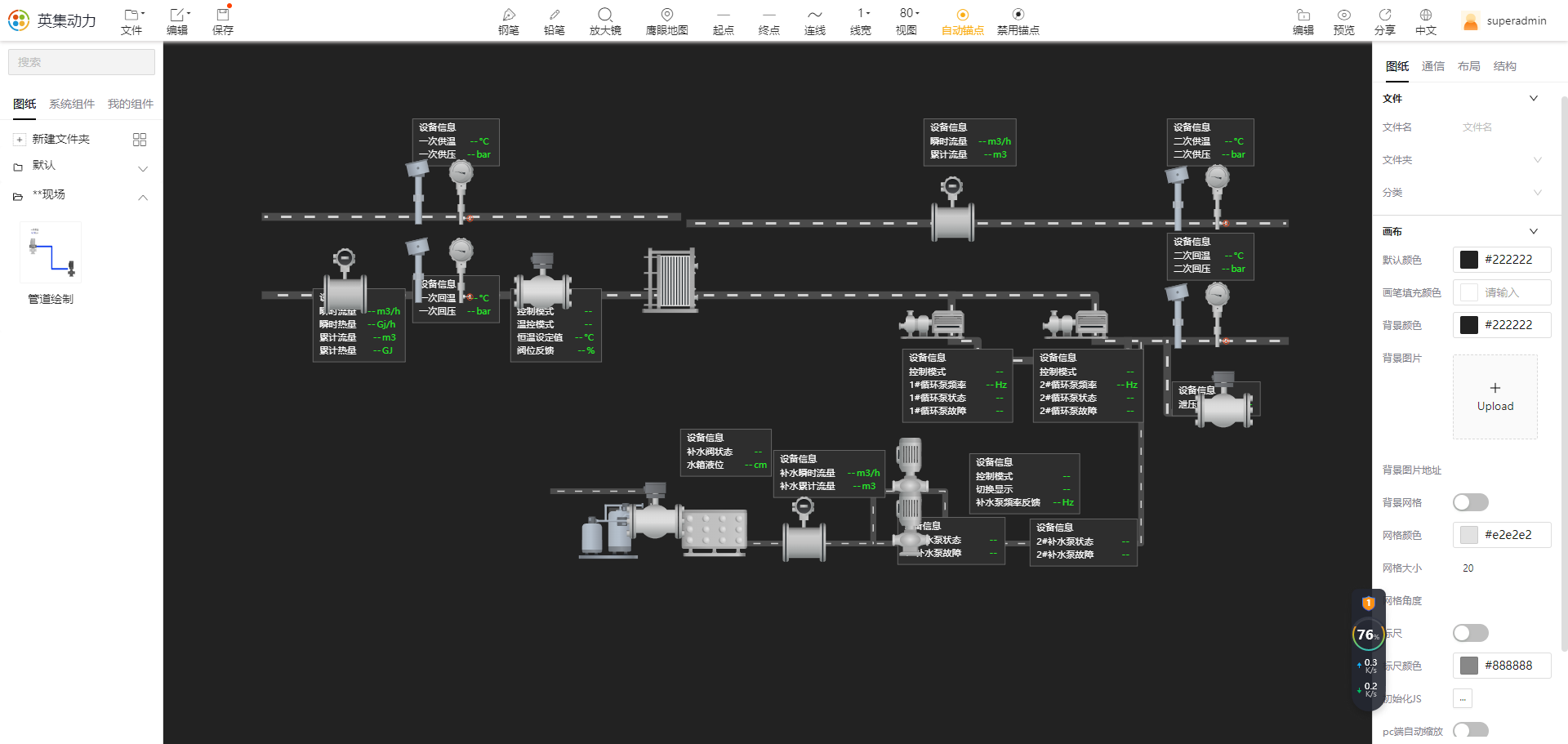
图 20 3D 组态文件导入效果示例
9 本地绘制现场部署
操作步骤:
-
在本地完成图纸绘制。
-
使用 「下载 JSON 文件」 功能,将图纸保存到文件系统或移动 U 盘。
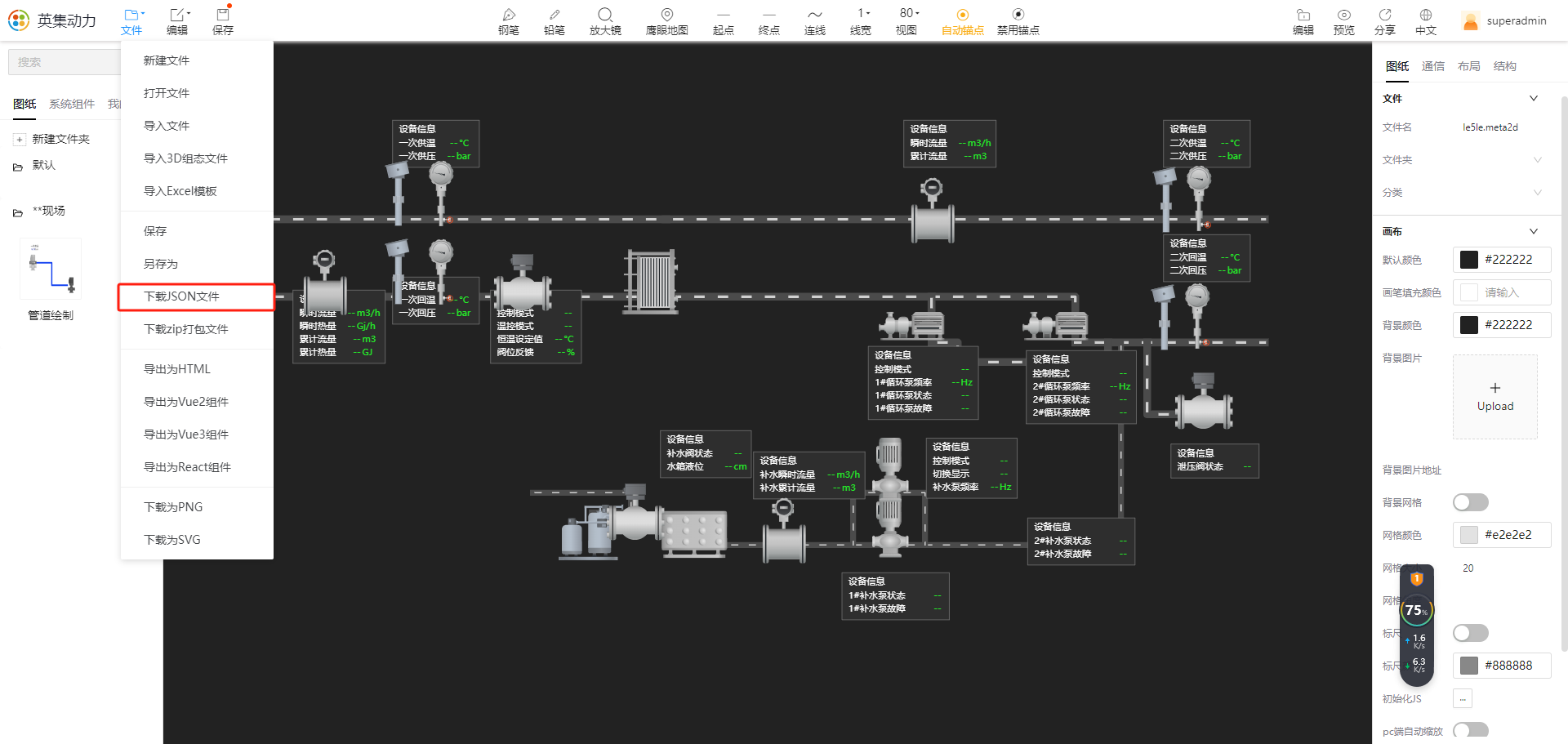
图 21 下载 JSON 文件入口
-
到现场页面先登录,点击 「导入文件」 即可复现上述图纸。
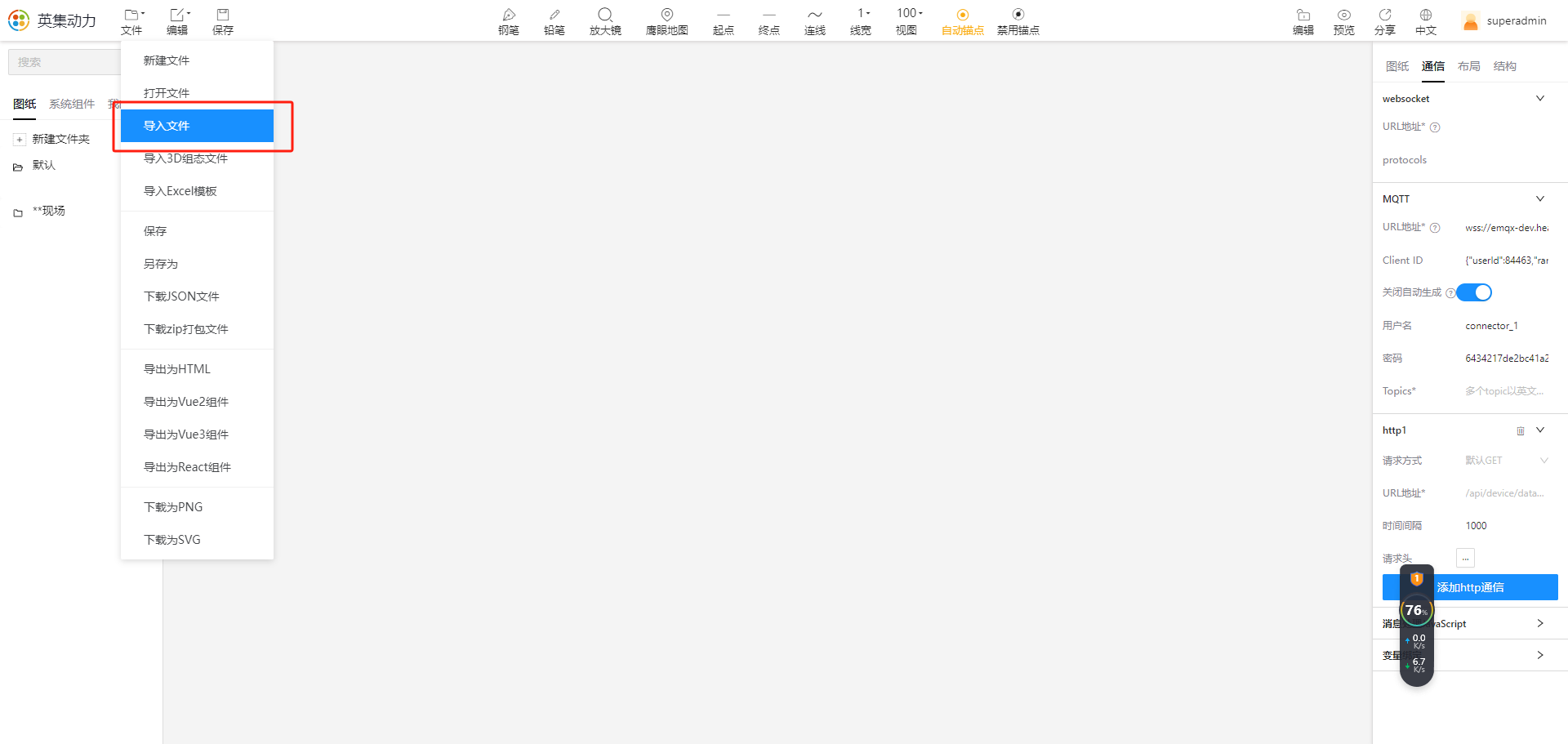
图 22 现场导入文件复现图纸
💡 建议将 JSON 文件按 「站点名称」 + 「日期」 规范命名,便于现场排查与版本回溯。
10 批量根据模板创建新图纸
本功能用于批量产生与模板图纸类似的新图纸,保留原图纸内容,可替换原来的点位信息以及通讯 topic 信息。
操作步骤:
-
绘制完成一张模板图纸并 「保存」。
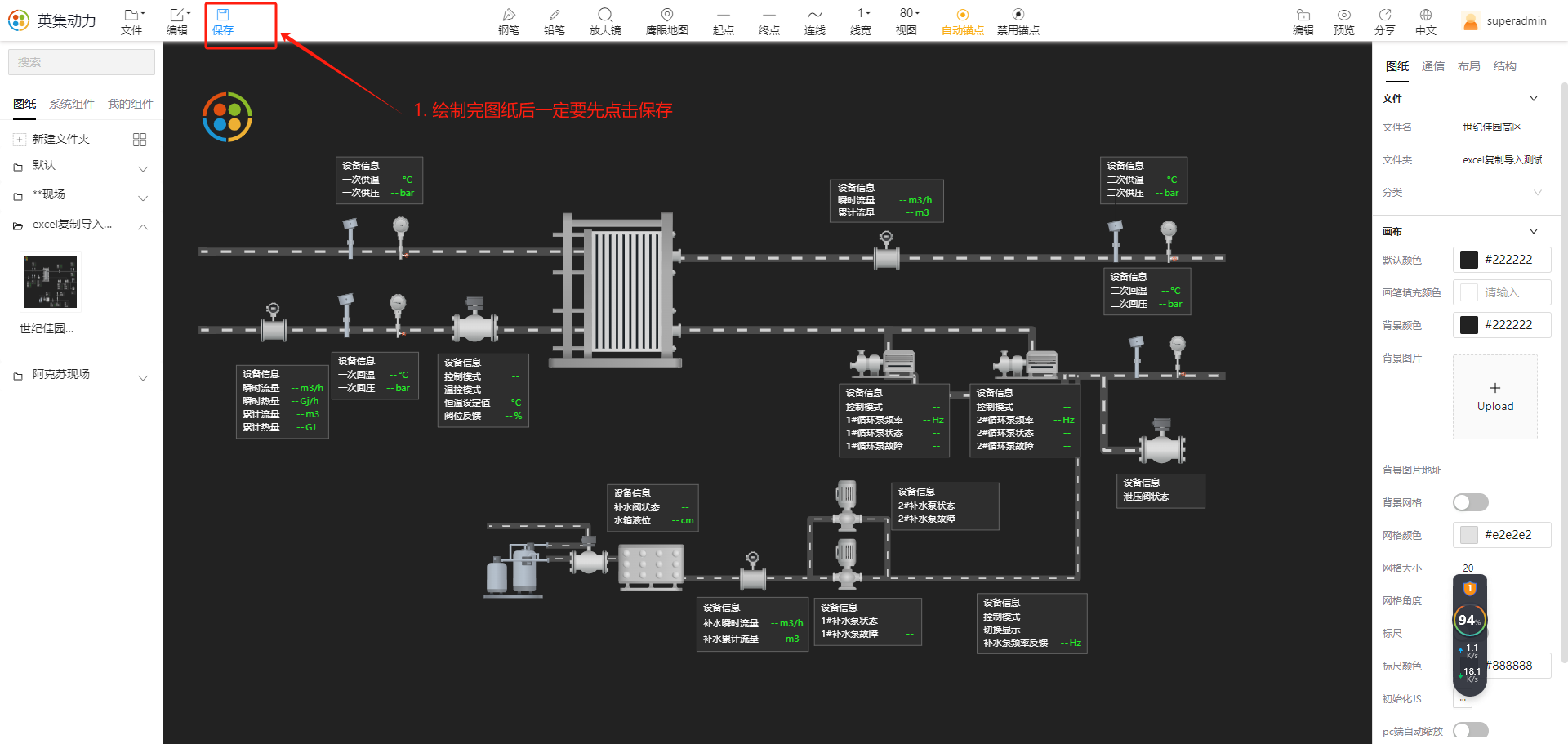
图 23 完成模板图纸绘制
-
在本地制作导入用的 Excel,字段如下表(严格按顺序):
字段 是否必填 示例 说明 「站点名称」 是 北京站站点名称,文件名的主要部分 「分区名称」 是 一分区分区名称,文件名的具体部分 「topic」 是 iot/station/bj_01MQTT通信数据使用的 topic「所用模板」 是 模板图纸_换热站对应模板图纸的文件名 「参数正则匹配项」 是 ^pump_.*针对参数 id 进行批量替换的正则表达式 「正则替换项」 是 pump_bj_01替换根据表达式匹配到的内容 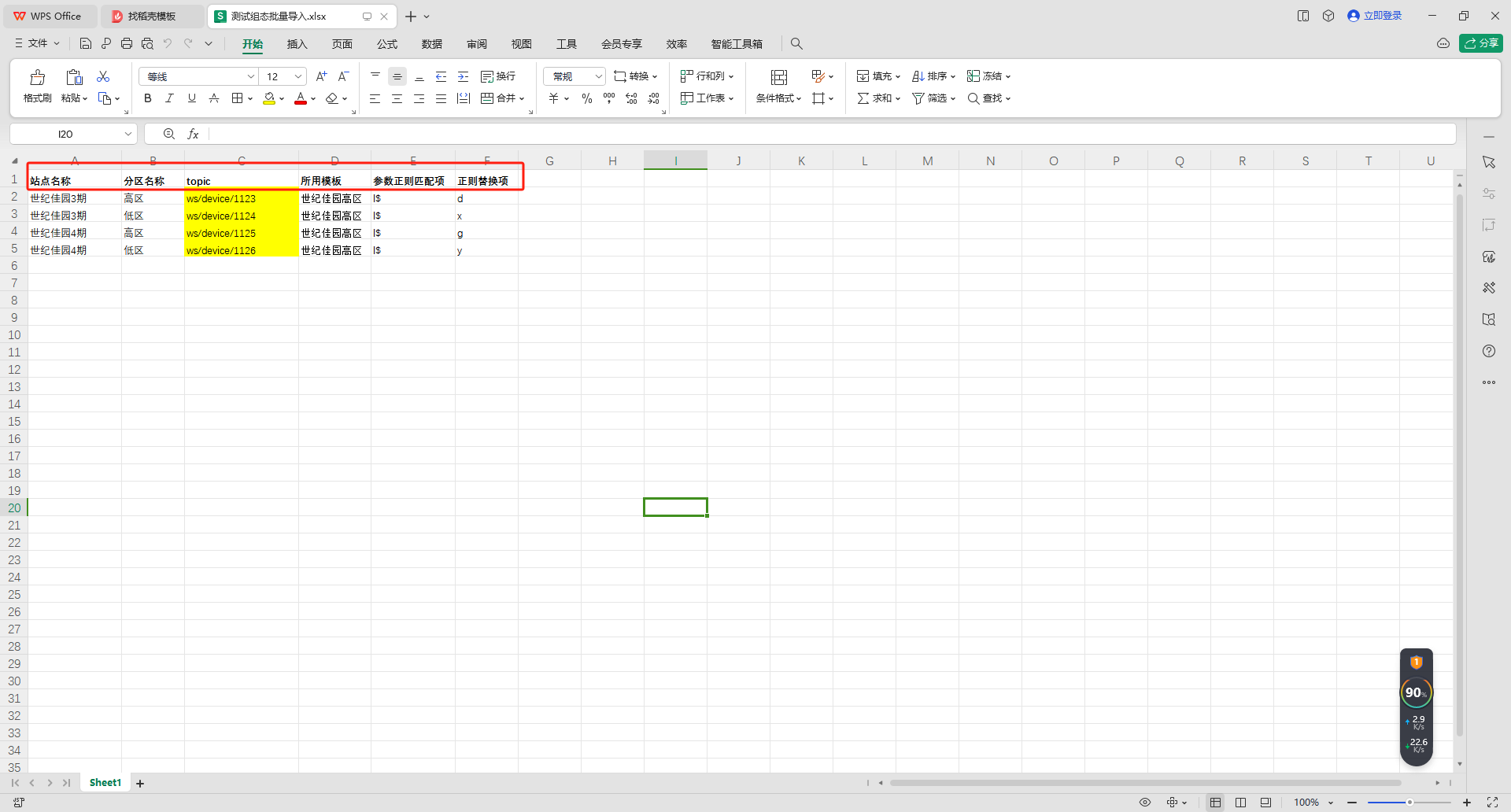
图 24 Excel 模板字段示例
-
选择 「文件」 → 「导入 Excel 模板」。
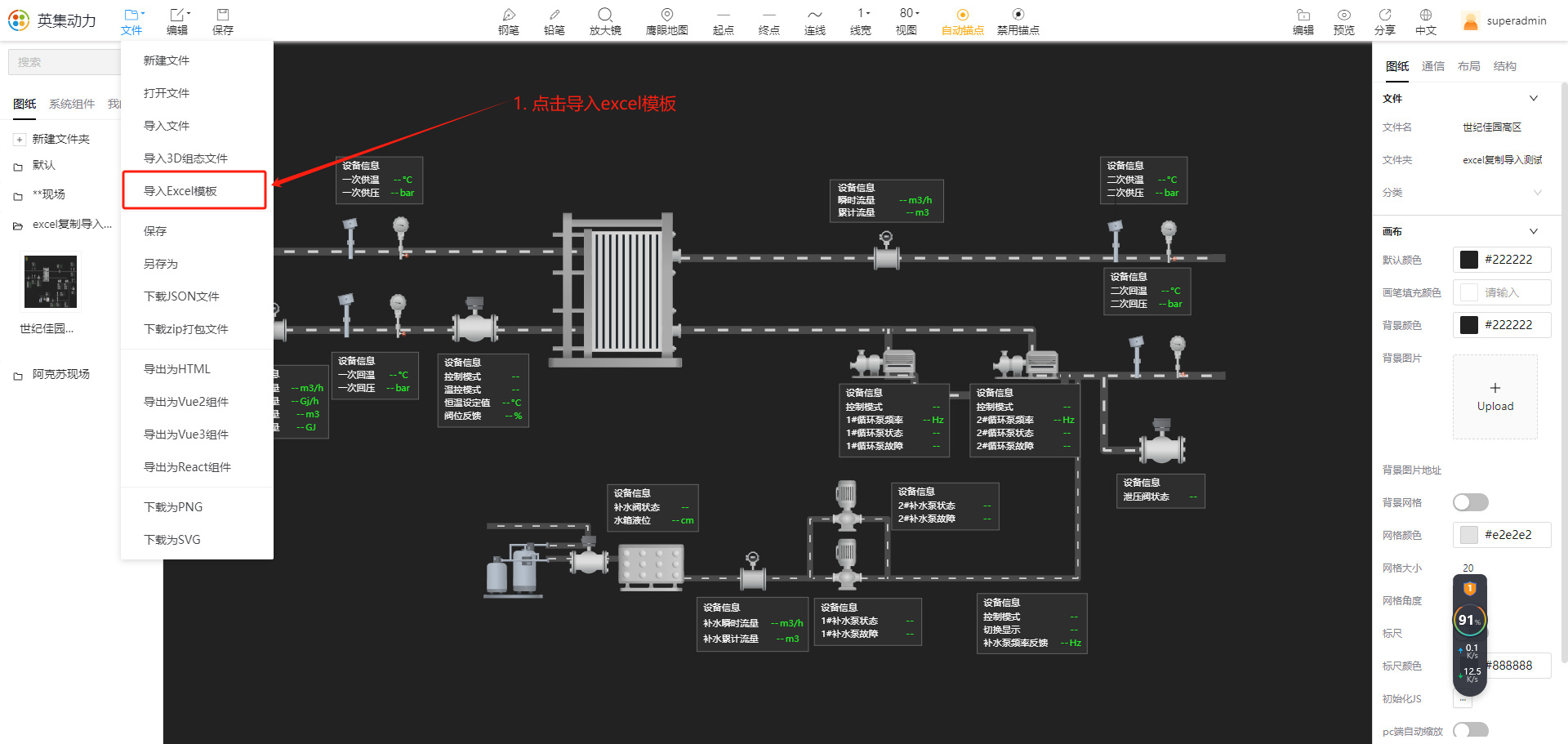
图 25 Excel 模板导入入口
-
填写模板所在文件夹位置、转换风格,上传本地刚制作好的 Excel,点击 「确认」;根据页面提示核对预计生成的数量,再次确认后批量产生新图纸。
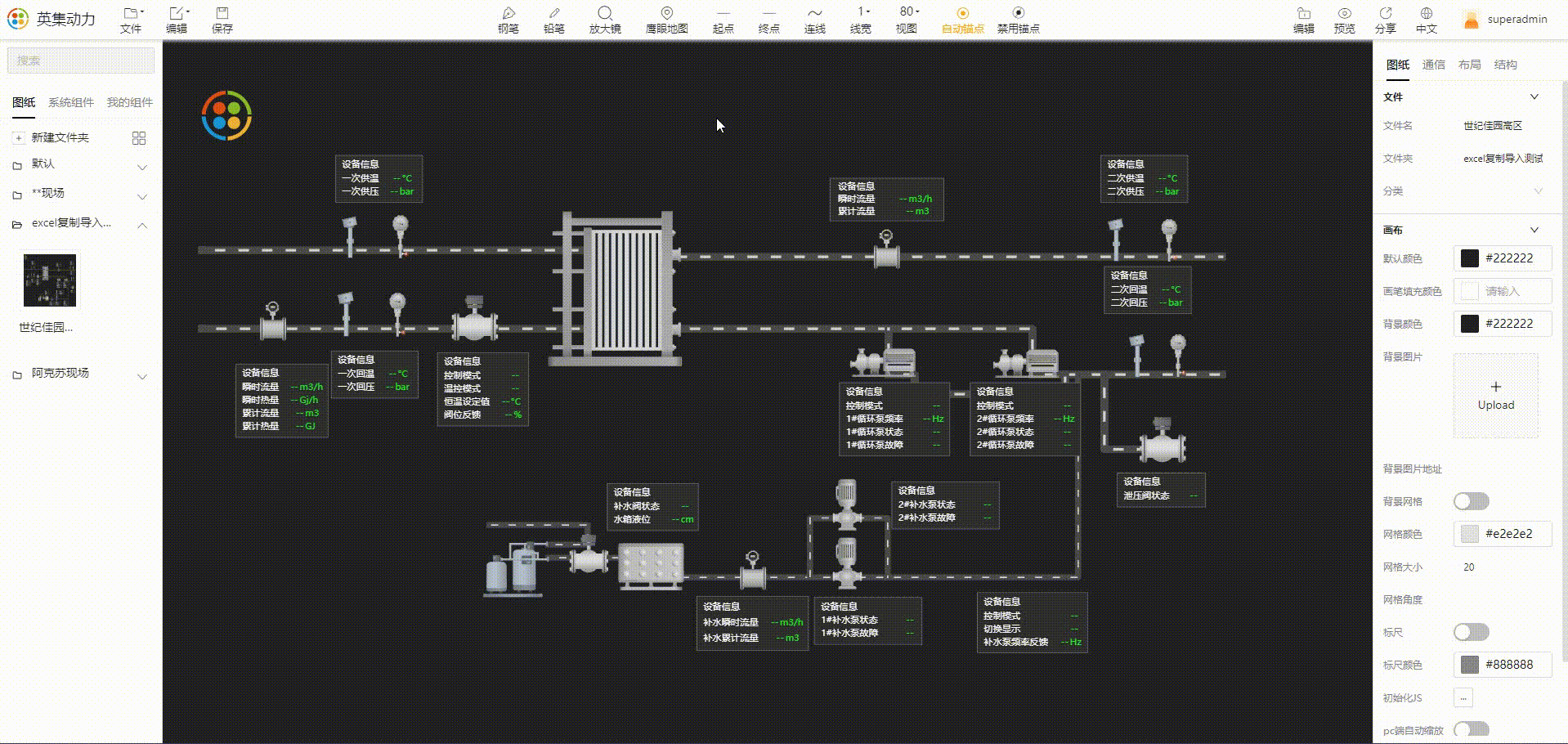
图 26 Excel 模板批量生成新图纸演示
⚠️ 「参数正则匹配项」 与 「正则替换项」 必须经过本地测试后再上传,错误的正则会批量污染新图纸中的点位标识,且不可逆。
💡 建议首次批量生成前,先用
1-2条数据小批量试跑,确认图纸内容无误后再全量执行。
11 特殊组件【三通】绘制方法
在组态绘制中很多场景需要使用 「三通」,viSCADA 目前未内置三通组件,可通过”透明连接器 + 自定义锚点”的方式实现。
操作步骤:
-
拖入一个简单图形,将其 「透明度」 修改为
0,作为透明连接器充当三通角色。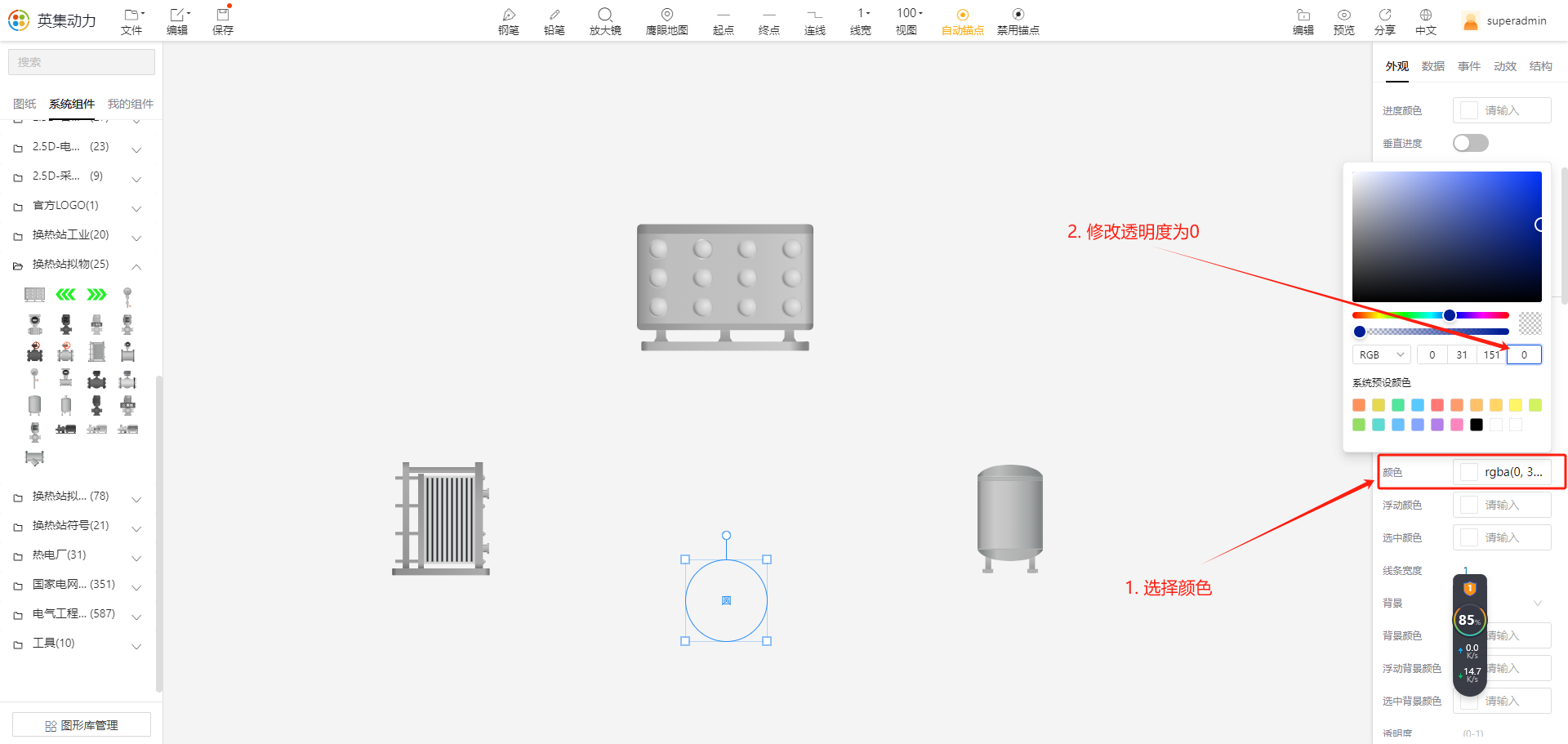
图 27 创建透明连接器
-
删除该透明图形自带的所有锚点,并在任意位置添加一个新锚点。
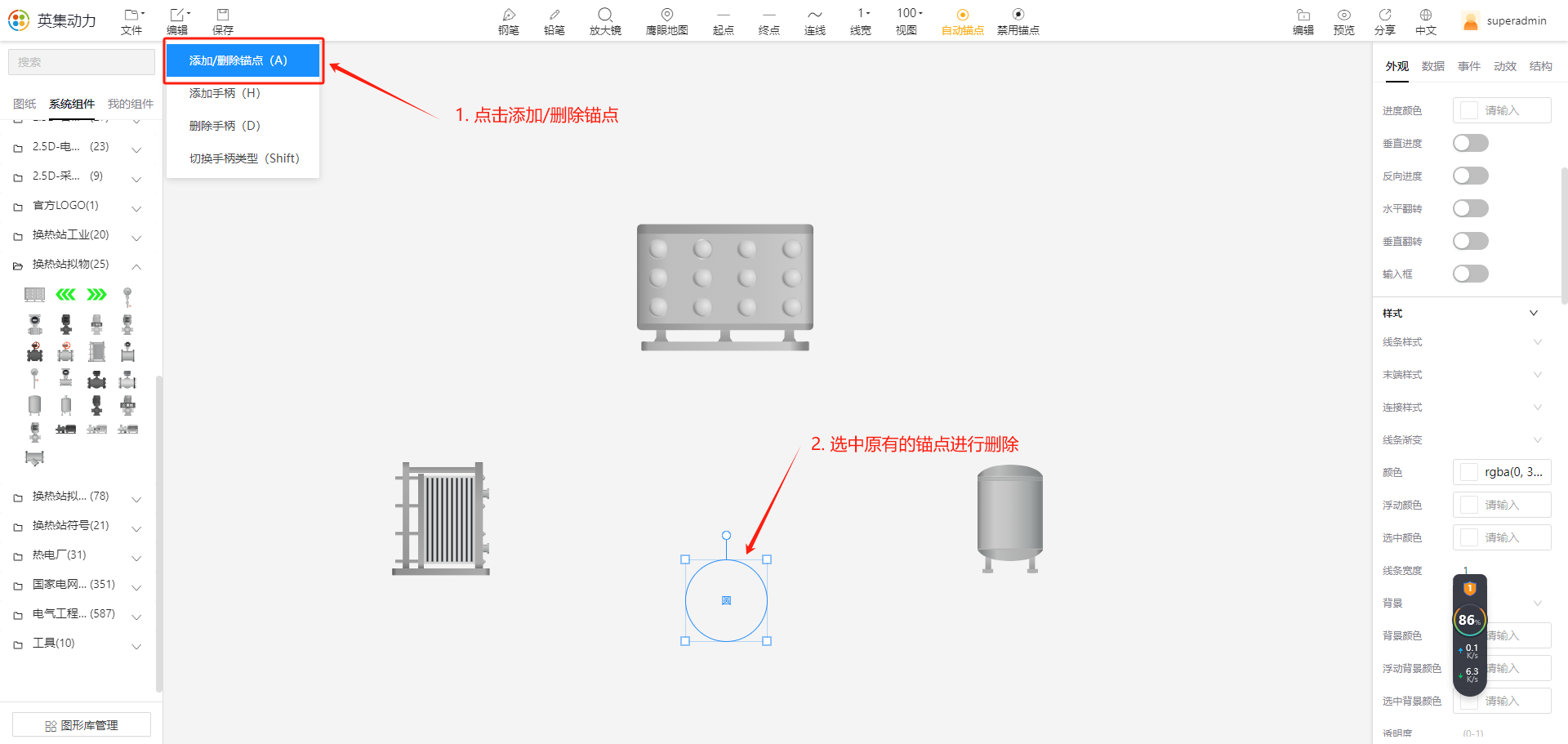
图 28 调整透明图形的锚点
-
将透明图形上新增的锚点与其他组件进行连线,形成三通效果,再对线段进行线宽、颜色微调。
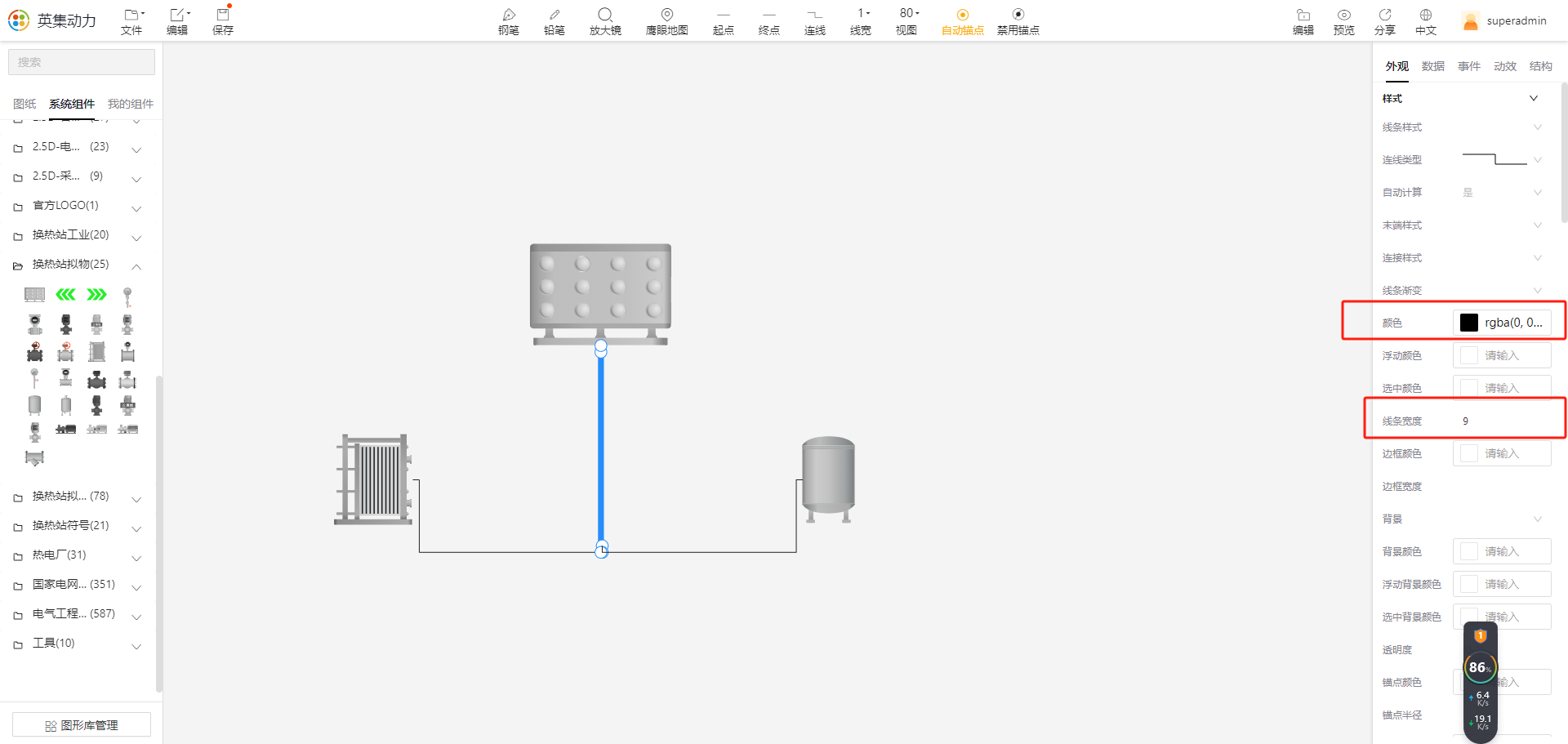
图 29 透明图形连线形成三通
-
最终展示效果如下:
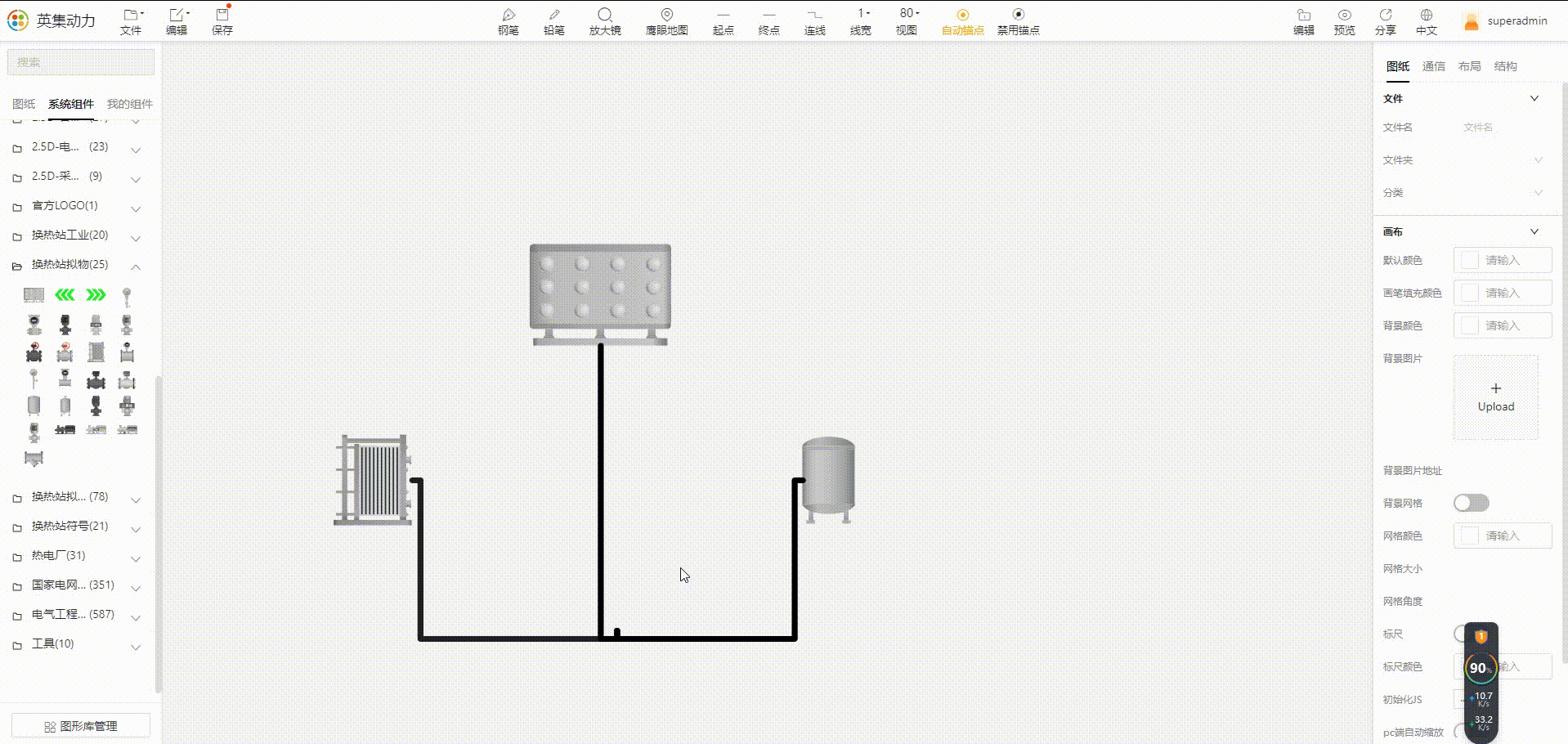
图 30 三通最终效果演示
📌 透明连接器的”透明度 =
0”仅是视觉隐藏,画布上仍可被选中与编辑,建议绘制完成后统一归入 「我的组件」,便于复用。