面向用户: 组态图纸配置人员 版本: v1.0
本文介绍 2D 组态图纸中开启组件历史数据查看的配置流程。开启后,运行态可通过点击组件查看对应属性的历史趋势。
1 整体流程
图 1 组件开启历史数据流程
| 步骤 | 操作目标 | 对应章节 |
|---|---|---|
| 1 | 创建展示数据的组件并完成数据绑定 | 2 创建组件并绑定数据 |
| 2 | 在属性配置中开启历史参数查看 | 3 开启历史参数查看 |
| 3 | 在运行态点击组件查看历史数据 | 4 运行态查看历史数据 |
2 创建组件并绑定数据
在图纸中创建一个用于展示数据的组件,并完成数据源绑定。
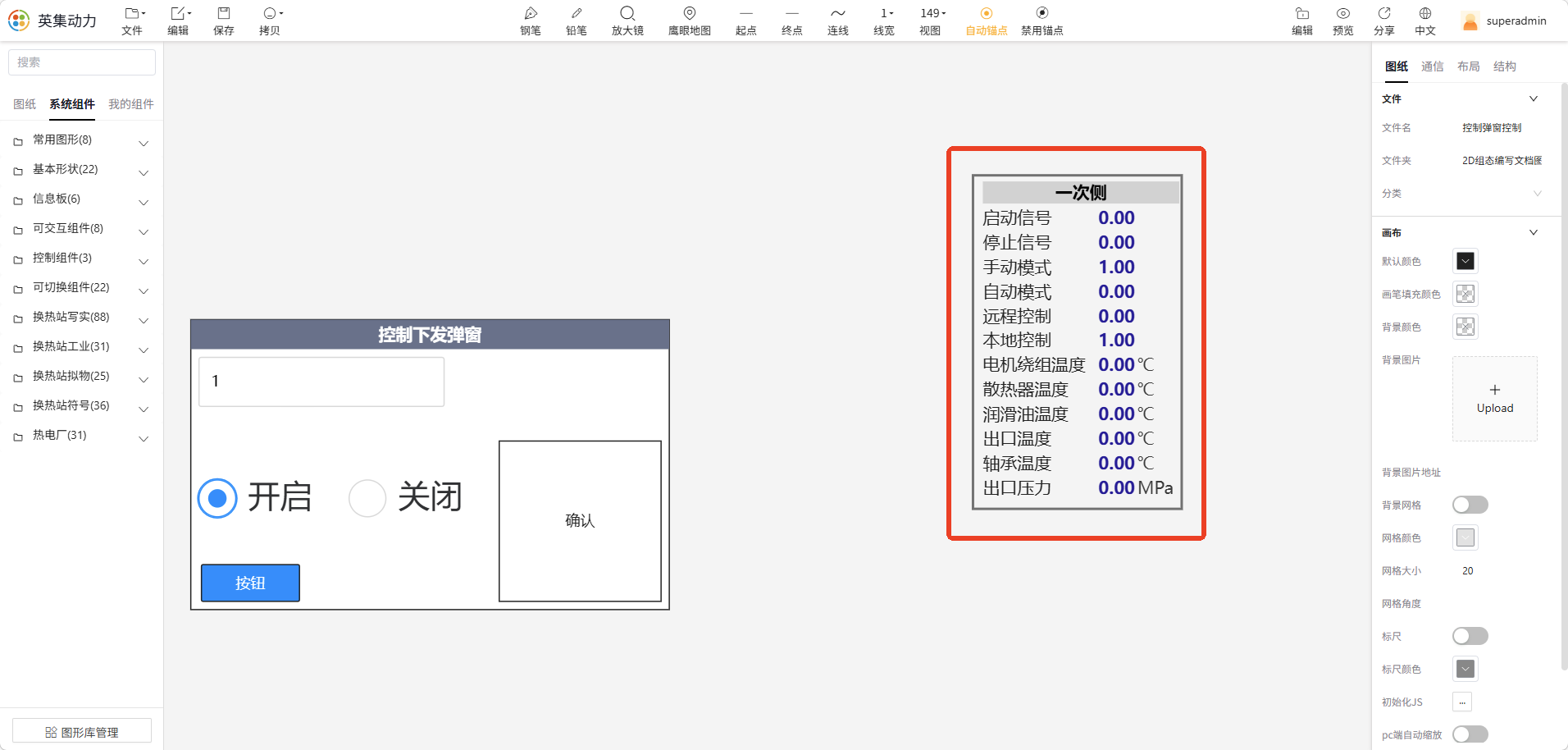 图 2 创建展示数据的组件并绑定数据源
3 开启历史参数查看
在组件属性配置中开启 「历史参数查看」 开关,点击 「确认」 保存。
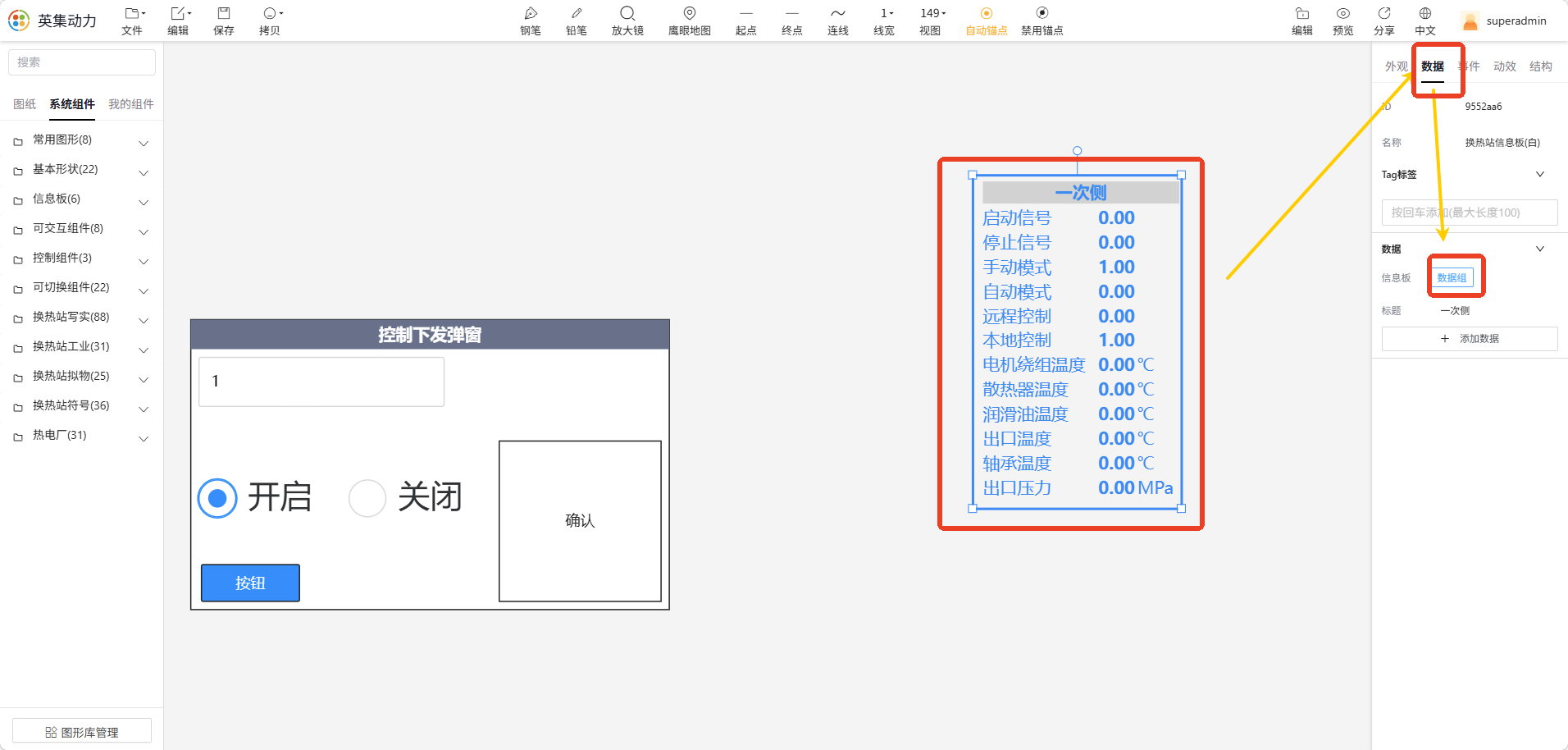 图 3 开启历史参数查看开关
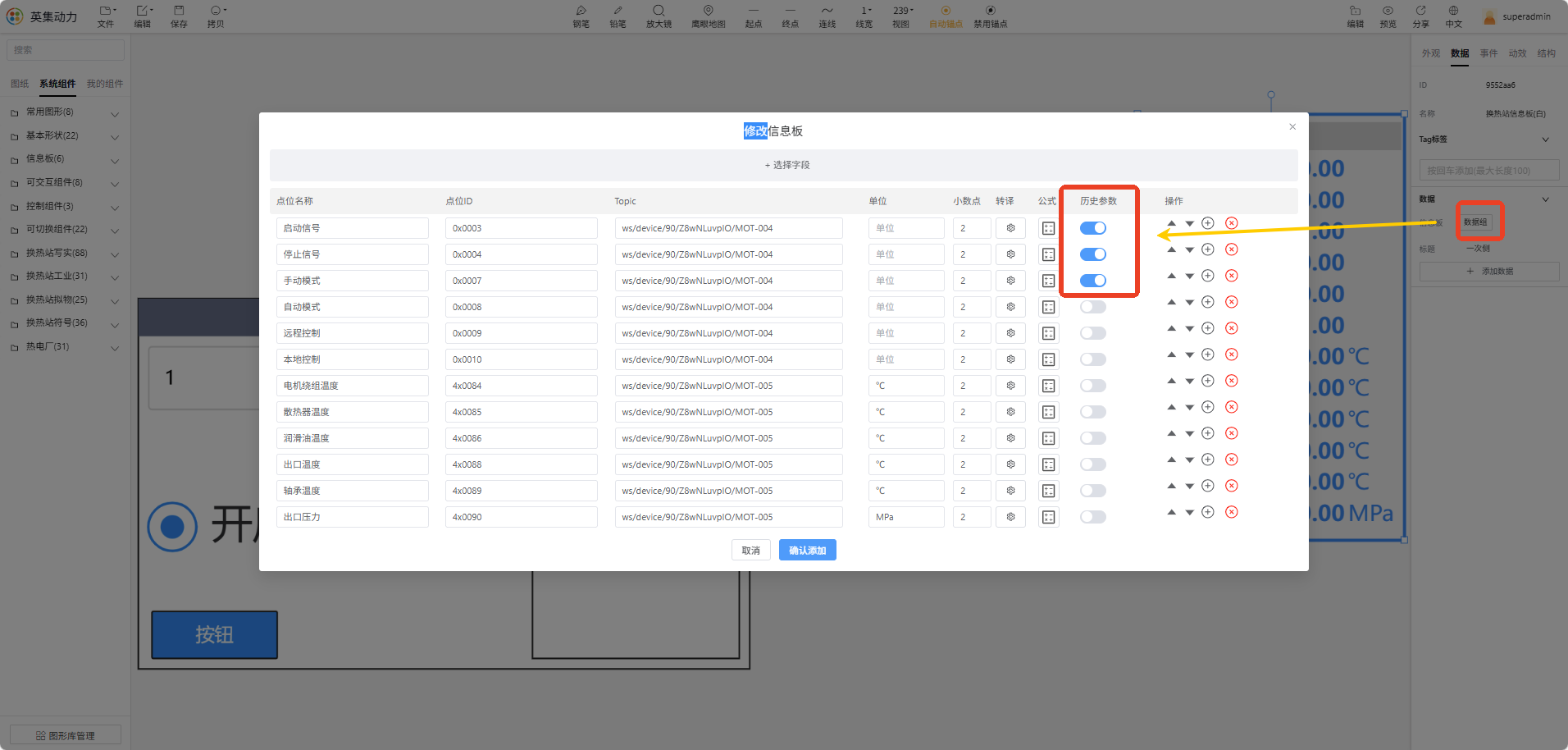 图 4 点击确认完成保存
⚠️ 开启历史参数查看后,需保存图纸配置才能在运行态生效。
4 运行态查看历史数据
图纸进入运行态后,点击已开启历史参数的属性,即可展示历史数据趋势。
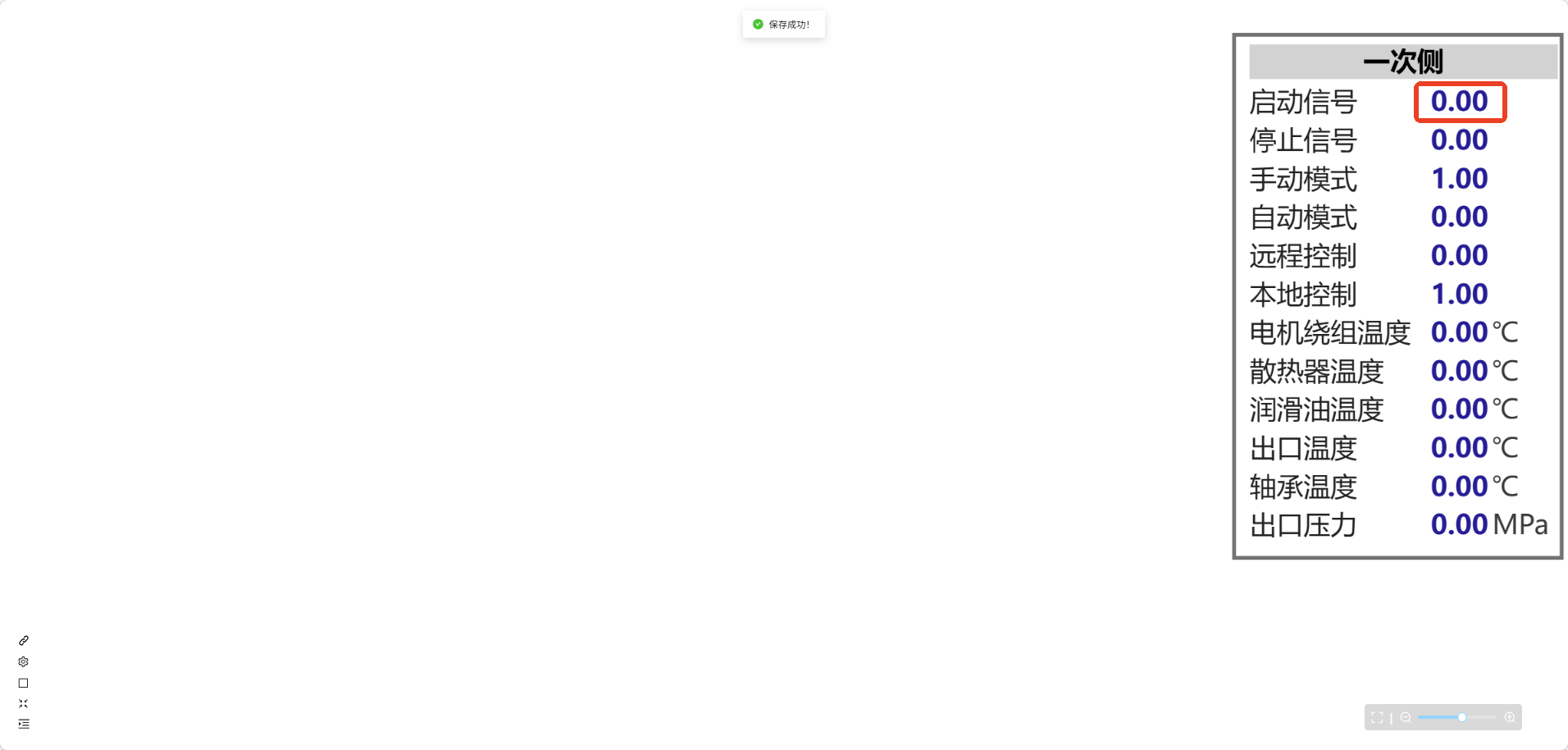 图 5 点击开启历史参数的属性
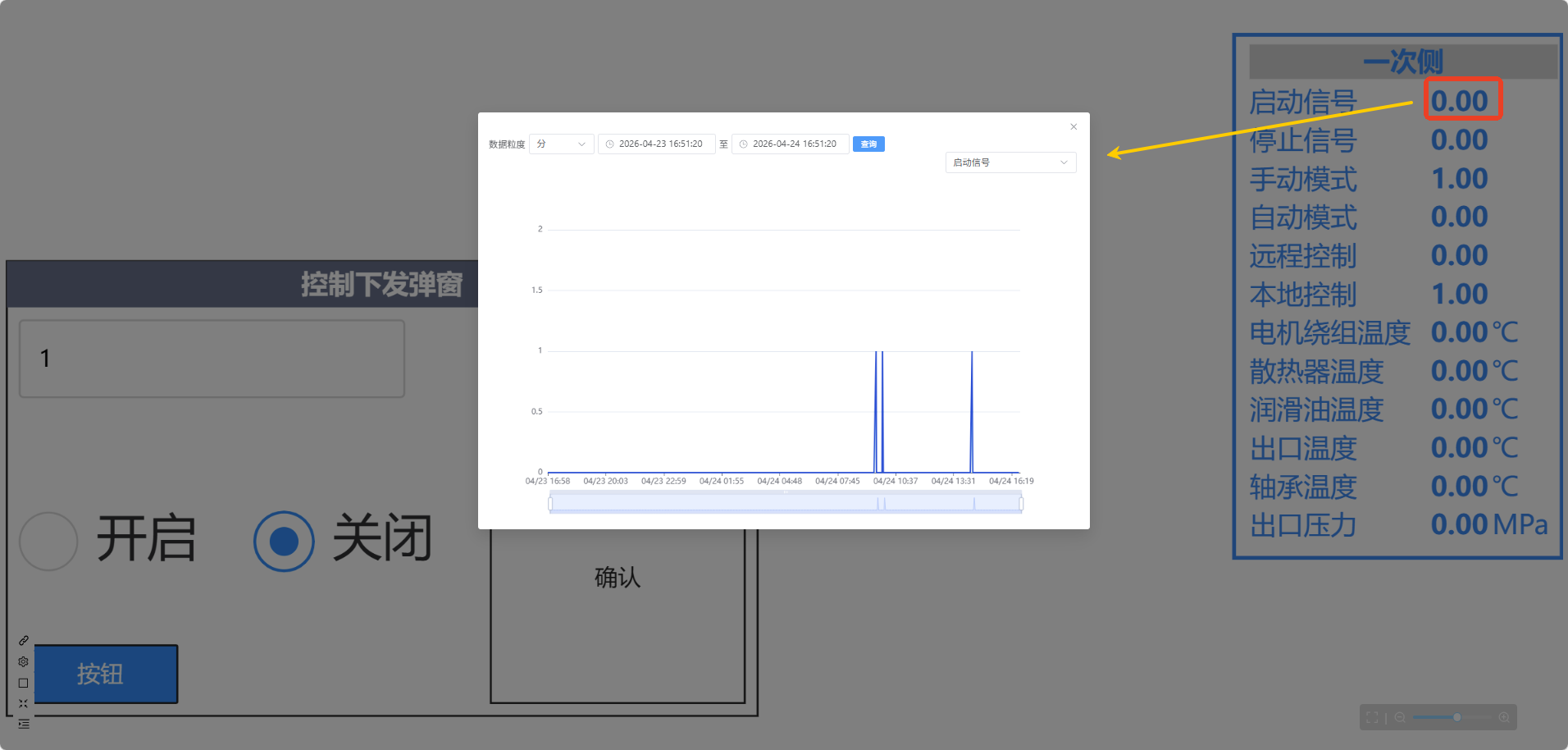 图 6 历史数据趋势展示
5 常见问题
| 现象 | 可能原因 | 处理建议 |
|---|---|---|
| 点击属性无历史数据弹出 | 未开启 「历史参数查看」 或保存未生效 | 回到编辑态按 3 开启历史参数查看 重新配置并保存 |
| 历史数据为空 | 数据源点位无历史数据积累 | 确认点位已正常采集并有历史数据 |
| 修改配置后运行态无变化 | 图纸未重新发布/刷新 | 保存图纸并刷新运行态页面 |