viSCADA 设备操作手册
面向用户: 项目经理 / 实施工程师 版本: v1.0
设备(Device)是 viSCADA 中实际运行的物联终端实例,每个设备归属于某一个设备类并继承其物模型与通讯模板,或在独立模式下单独维护属性。本手册介绍设备的列表查看、增删改查、启用/禁用、批量与导入导出操作,以及设备详情的四个配置页签(设备信息 / 物模型 / Topics / 历史数据)。
1 整体流程
图 1 设备配置整体流程
| 步骤 | 操作目标 | 对应章节 |
|---|---|---|
1 | 在 「设备管控」 → 「设备」 查看现有设备 | 2 设备列表 |
2 | 按场景选择标准模式或独立模式新增设备 | 3 新增设备 |
3 | 在设备详情配置 IP、端口、Slave ID 等连接参数 | 7.1 设备信息 |
4 | 执行参数验证,确认连接成功 | 7.1 设备信息 |
5 | 添加 / 编辑物模型属性,配置上报与控制 | 7.2 物模型 |
6 | 在历史数据页签查询、导出采集数据 | 7.4 历史数据 |
ℹ️ 标准模式 vs 独立模式: 标准模式关联设备类、继承其物模型与通讯模板,适合批量接入同类设备;独立模式不关联设备类、在设备级单独维护属性,适合物模型差异较大的场景。优先选择标准模式以提升属性标准化程度。
2 设备列表
进入 「设备管控」 → 「设备」 菜单,系统展示当前平台下已创建的所有设备。
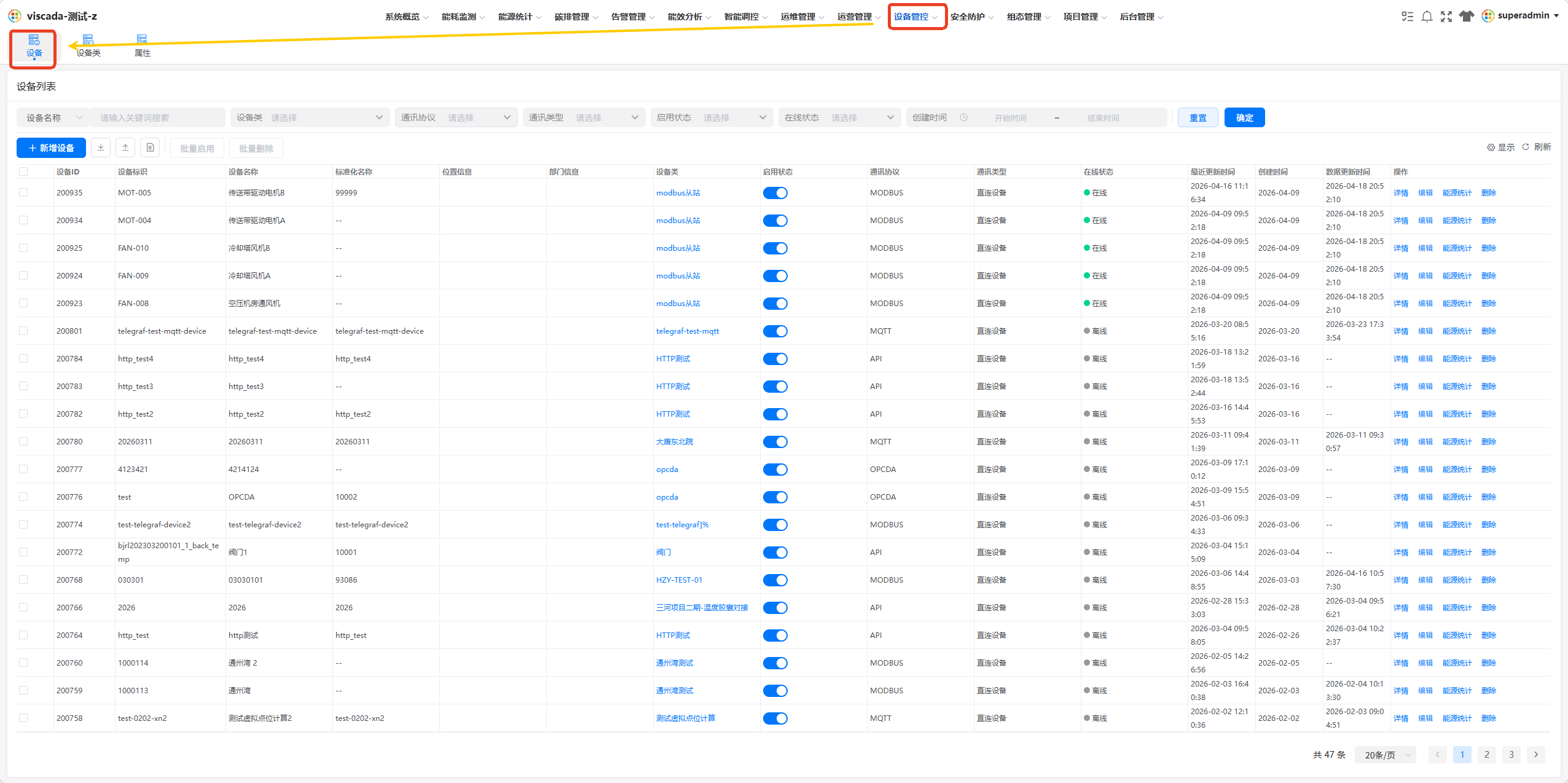
图 2 设备列表
2.1 列表字段
| 字段 | 说明 |
|---|---|
| 「设备 ID」 | 系统自动生成的唯一数字标识 |
| 「设备标识」 | 用户自定义的字符串标识,用于接口调用(如 MOT-005) |
| 「设备名称」 | 用户自定义的设备中文名称 |
| 「标准化名称」 | 与上位平台对接时使用的设备命名(对应 PID,即项目设备类唯一标识) |
| 「位置信息」 | 设备所在的物理位置 |
| 「部门信息」 | 设备所属的管理部门 |
| 「设备类」 | 设备关联的设备类;独立模式设备此项为空 |
| 「启用状态」 | 设备是否已启用,由开关控件切换 |
| 「通讯协议」 | 设备使用的通讯协议(MODBUS / S7 / OPC UA / MQTT / API 等) |
| 「通讯类型」 | 直连设备 / 网关设备等 |
| 「在线状态」 | 「在线」 / 「离线」,由设备类的在线监测配置自动判定 |
| 「最近更新时间」 | 设备配置最近一次修改的时间 |
| 「创建时间」 | 设备创建时间 |
| 「数据更新时间」 | 设备最近一次上报数据的时间 |
⚠️ 设备所关联的设备类未配置 「标准化名称」 时,采集的数据不会推送到 Kafka。
2.2 搜索过滤
设备列表支持多维度筛选,便于在数量较多时快速定位目标设备。
| 筛选条件 | 说明 |
|---|---|
| 「设备名称」 | 按名称关键词模糊匹配 |
| 「设备类」 | 下拉选择某一设备类 |
| 「通讯协议」 | 下拉选择 MODBUS / S7 / OPC UA / MQTT 等 |
| 「通讯类型」 | 下拉选择直连设备 / 网关设备等 |
| 「启用状态」 | 已启用 / 已禁用 |
| 「在线状态」 | 「在线」 / 「离线」 |
| 「创建时间」 | 按时间范围筛选 |
操作步骤:
- 在列表上方搜索区输入关键词或选择筛选条件。
- 点击 「确定」 执行查询;点击 「重置」 清除筛选条件。
2.3 行级操作
| 操作 | 对应章节 |
|---|---|
| 「编辑」 | 4 编辑设备 |
| 「启用状态」 开关 | 5 启用 / 禁用设备 |
| 「删除」 | 6 删除设备 |
| 「详情」 | 7 设备详情配置 |
| 「能源统计」 | 跳转该设备的能源统计分析页面 |
2.4 顶部工具栏与批量操作
| 操作 | 用途 | 注意事项 |
|---|---|---|
| 「+ 新增设备」 | 创建新设备,详见 3 新增设备 | 顶部 「关联设备类」 开关决定标准模式或独立模式 |
| 「批量启用」 | 勾选多条设备后批量启用 | 仅对当前已禁用的设备生效 |
| 「批量删除」 | 勾选多条设备后批量删除 | 不可逆,执行前确认无规则 / 看板 / 告警引用 |
| 「导入」 | 按 Excel 模板批量导入设备 | 必须使用 「下载模板」 获取的标准模板,字段顺序不可改 |
| 「导出」 | 将当前列表(含筛选结果)导出为 Excel | 导出量大时建议先按时间或设备类过滤 |
| 「下载模板」 | 获取标准导入模板 | 与 「导入」 配套使用 |
| 「刷新」 | 手动刷新列表 | — |
操作步骤:
- 在列表最左侧勾选目标设备(批量操作前置条件)。
- 点击顶部对应按钮执行操作。
- 在确认弹窗中点击 「确认」 完成。
2.5 列显示与布局
2.5.1 自定义显示字段
平台中凡是带有 「显示」 按钮的页面均支持自定义勾选展示字段。
操作步骤:
- 点击列表右上角的 「显示」 按钮。
- 在弹出面板中勾选需要展示的字段,取消勾选则隐藏。
- 点击 「确认」 保存配置。
2.5.2 列固定与样式
| 操作项 | 说明 |
|---|---|
| 「列固定位置」 | 字段可设置为 「固定在左侧」 / 「不固定」 / 「固定在右侧」 |
| 「字体调整」 | 自定义列表字体大小 |
| 「边距调整」 | 自定义列表行间距与单元格边距 |
3 新增设备
在设备列表点击 「+ 新增设备」 按钮,弹出 「新增设备」 对话框。窗口顶部 「关联设备类」 开关决定本次创建走 标准模式 还是 独立模式。
3.1 标准模式
关联一个设备类,设备继承该设备类的物模型属性,同时支持在设备级追加私有属性,适用于批量接入同类设备的场景。
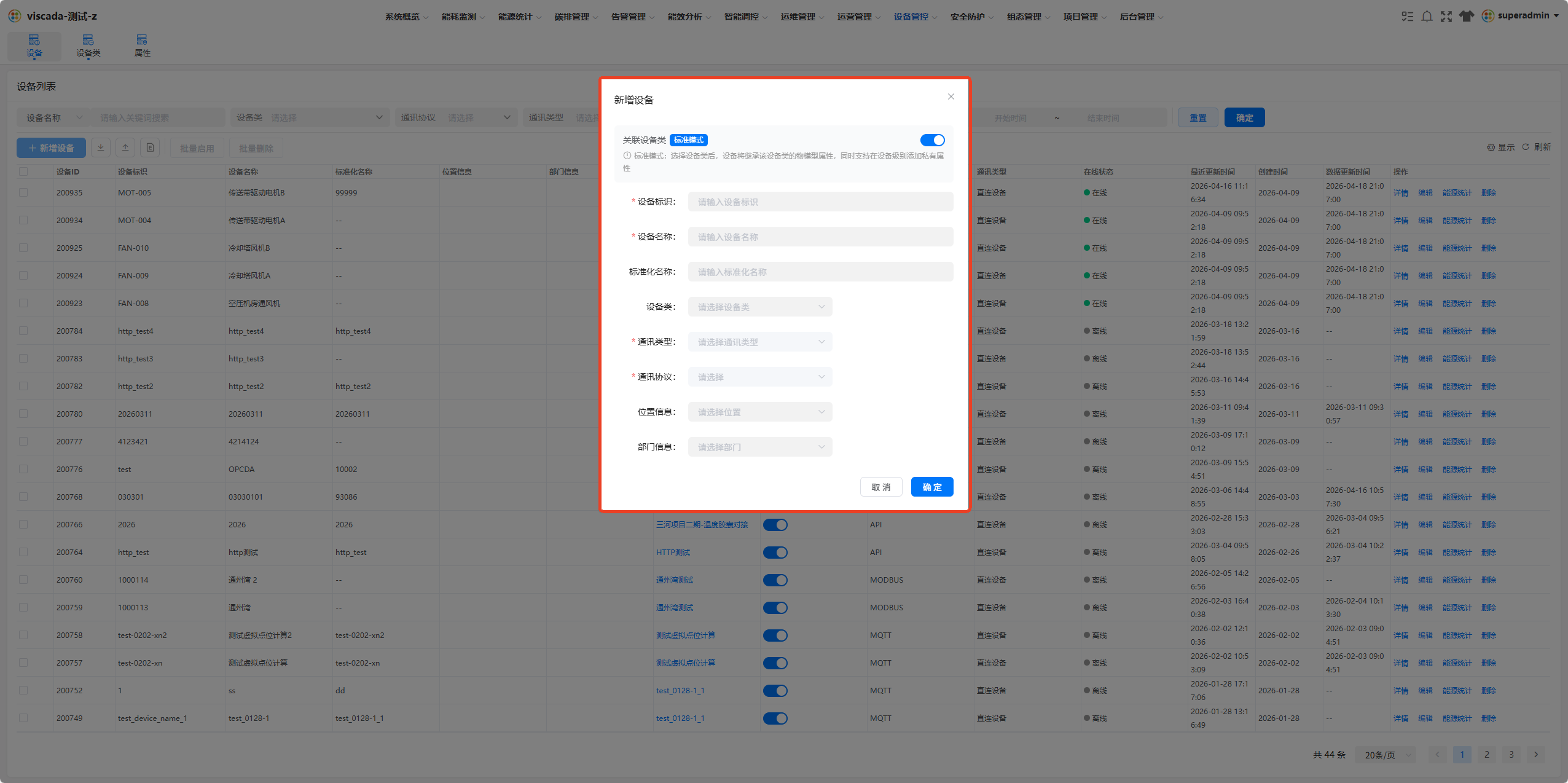
图 3 新增标准设备弹窗
3.1.1 字段说明
| 字段 | 是否必填 | 示例 | 说明 |
|---|---|---|---|
| 「设备标识」 | 是 | MOT-005 | 设备唯一业务标识,创建后不可修改 |
| 「设备名称」 | 是 | 传送带驱动电机B | 设备展示名称,建议具有业务含义 |
| 「标准化名称」 | 否 | 99999 | 与上位平台对接的命名,不填则数据不推送 Kafka |
| 「设备类」 | 是 | modbus 从站 | 选择该设备所属的设备类 |
| 「通讯类型」 | 是 | 直连设备 | 直连设备 / 网关设备等 |
| 「通讯协议」 | 是 | MODBUS | 继承自设备类,通常不建议修改 |
| 「位置信息」 | 否 | — | 按需选择设备的物理位置 |
| 「部门信息」 | 否 | — | 按需选择设备所属部门 |
3.1.2 操作步骤
- 在设备列表点击 「+ 新增设备」 按钮,弹出 「新增设备」 窗口。
- 确认顶部 「关联设备类」 开关处于开启状态(标准模式)。
- 依次填写 「设备标识」、「设备名称」、「标准化名称」,选择 「设备类」、「通讯类型」、「通讯协议」、「位置信息」、「部门信息」。设备标识建议使用”业务编码 + 序号”的方式命名(如
MOT-005、FAN-010),便于后期排查。 - 点击 「确定」 完成创建;点击 「取消」 放弃创建。
3.2 独立模式
不关联设备类,直接在设备上创建和管理属性,适用于设备物模型差异较大或没有合适设备类可复用的场景。详细说明参考独立设备配置示例 。
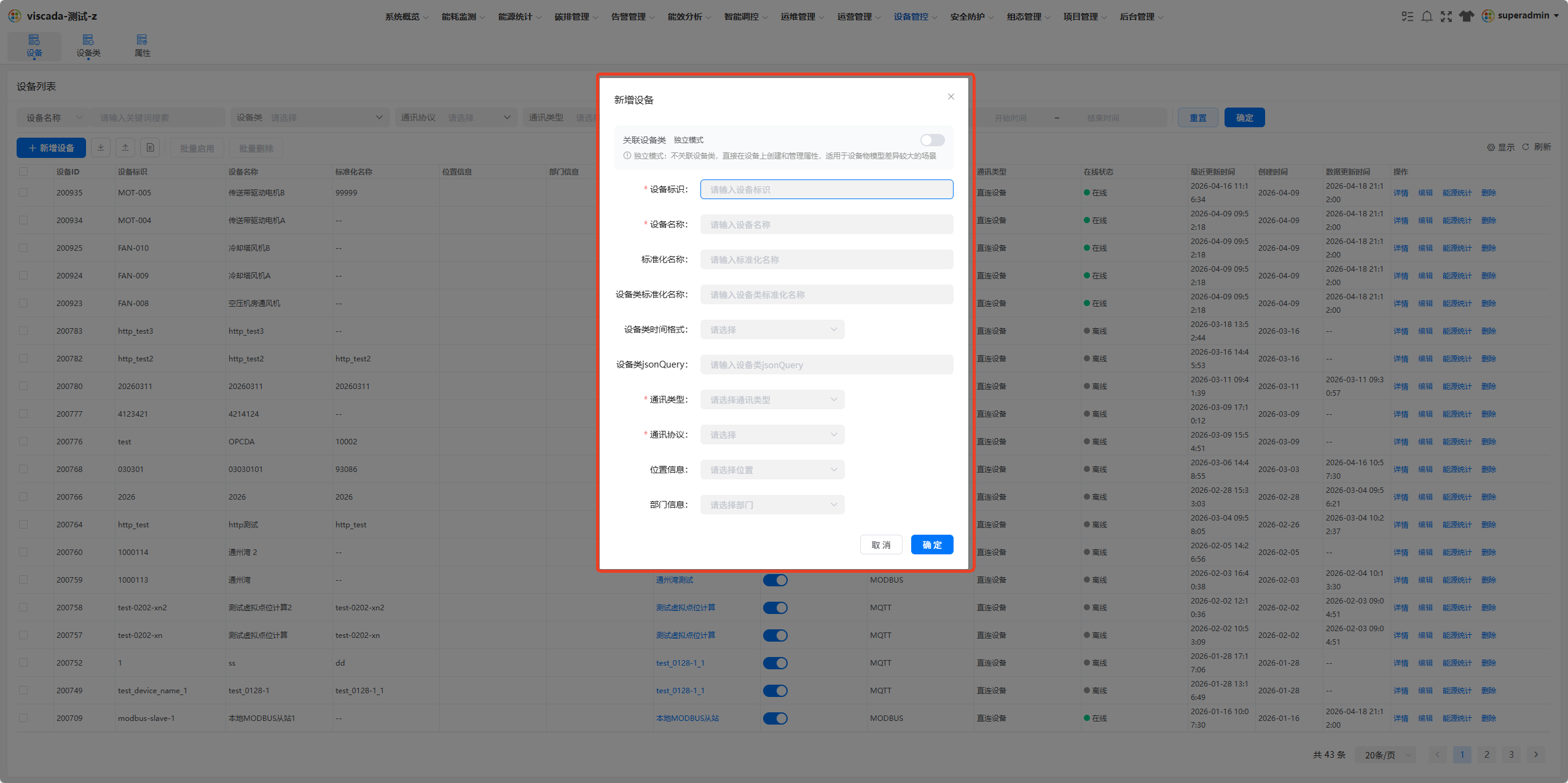
图 4 新增独立设备弹窗
3.2.1 字段说明
| 字段 | 是否必填 | 示例 | 说明 |
|---|---|---|---|
| 「设备标识」 | 是 | MOT-005 | 设备唯一业务标识 |
| 「设备名称」 | 是 | 传送带驱动电机B | 设备展示名称 |
| 「标准化名称」 | 否 | 99999 | 与上位平台对接的命名 |
| 「设备类标准化名称」 | 否 | substation | 独立模式下用于数仓对接的类型命名 |
| 「设备类时间格式」 | 否 | unix_ms | 独立模式下的时间解析格式,如 unix、unix_ms |
| 「设备类 jsonQuery」 | 否 | — | 针对 JSON 报文的字段提取表达式 |
| 「通讯类型」 | 是 | 直连设备 | 设备与平台的连接方式 |
| 「通讯协议」 | 是 | MQTT | 设备使用的通讯协议 |
| 「位置信息」 | 否 | — | 按需选择 |
| 「部门信息」 | 否 | — | 按需选择 |
3.2.2 操作步骤
- 在设备列表点击 「+ 新增设备」 按钮。
- 将顶部 「关联设备类」 开关关闭,切换至独立模式。
- 依次填写设备标识、设备名称、标准化名称、设备类标准化名称、设备类时间格式、设备类 jsonQuery、通讯类型、通讯协议、位置信息、部门信息等字段。
- 点击 「确定」 完成创建。
⚠️ 独立模式下,物模型属性需在设备的 「物模型」 页签中单独维护,与其他设备无法共享。
4 编辑设备
在设备列表中点击 「编辑」 按钮,可对已有设备的基础信息进行修改。
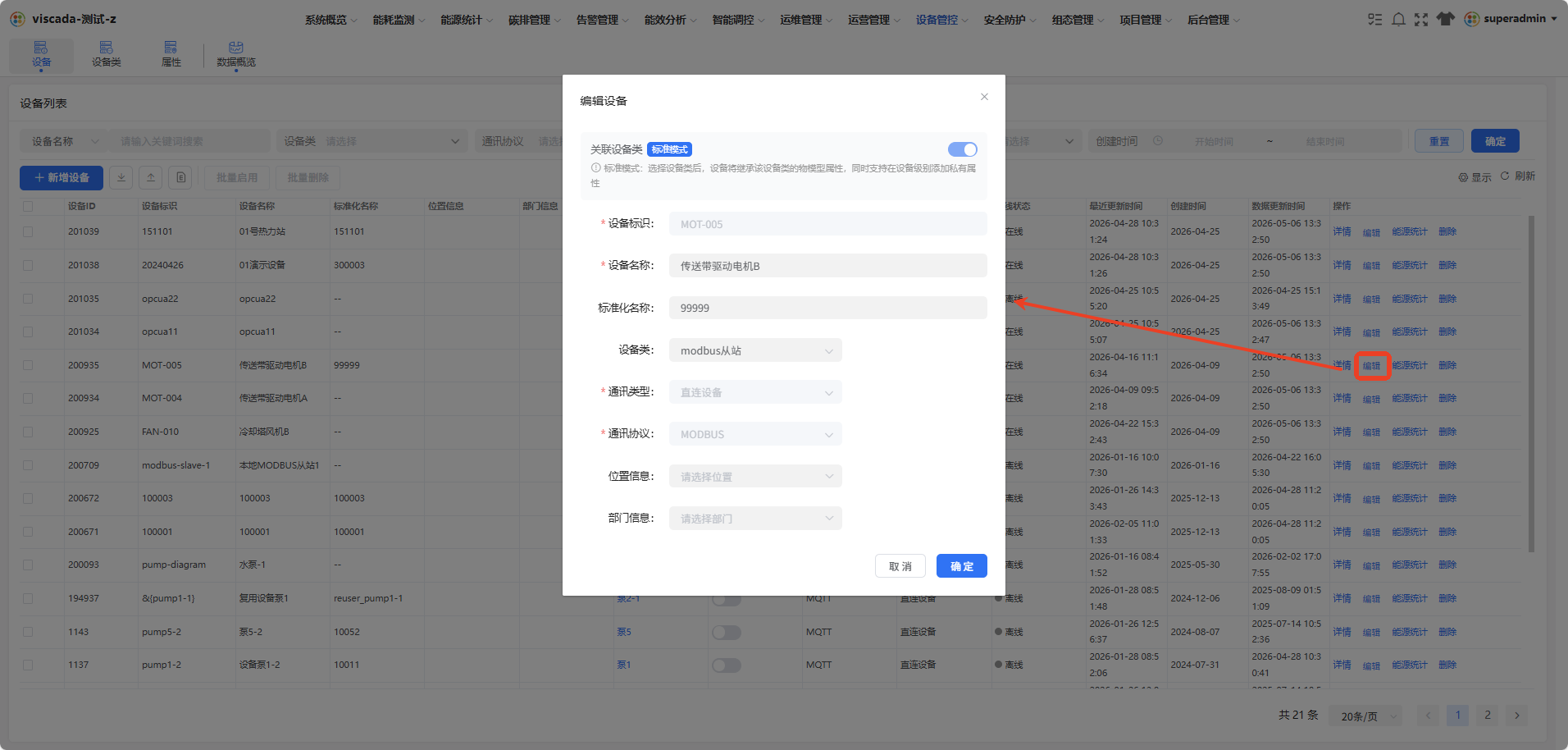
图 5 编辑设备弹窗
4.1 可编辑字段
| 字段 | 说明 |
|---|---|
| 「设备名称」 | 重命名设备,便于识别 |
| 「标准化名称」 | 修改与上位平台对接的命名 |
| 「通讯类型」 | 调整设备与平台的连接方式 |
| 「通讯协议」 | 调整通讯协议(独立模式下可修改,标准模式下通常不建议修改) |
| 「位置信息」 | 更新设备所在位置 |
| 「部门信息」 | 调整设备所属部门 |
4.2 操作步骤
- 在设备列表中找到目标设备,点击 「编辑」 按钮,弹出编辑窗口。
- 系统自动回填当前设备的配置信息,根据需要修改可编辑字段。
- 点击 「确定」 提交修改,系统自动更新设备信息并刷新 「最近更新时间」。
⚠️ 「设备 ID」 与 「设备标识」 创建后不可修改;修改 「标准化名称」 后须同步更新上位平台的对接配置,否则数据会丢失。
5 启用 / 禁用设备
在设备列表 「启用状态」 列点击开关切换设备的启用状态。设备被禁用后,平台停止向其下发新的配置和任务,可有效避免异常配置或网络问题导致的连锁故障。
5.1 适用场景
当设备出现以下异常时,可通过禁用暂停相关任务或配置继续执行:
- 设备因网络异常导致配置下发失败
- 设备离线状态下接收到配置后出现容器启动异常(典型如
S7设备离线后,平台仍向其下发配置,导致设备恢复后容器启动异常)
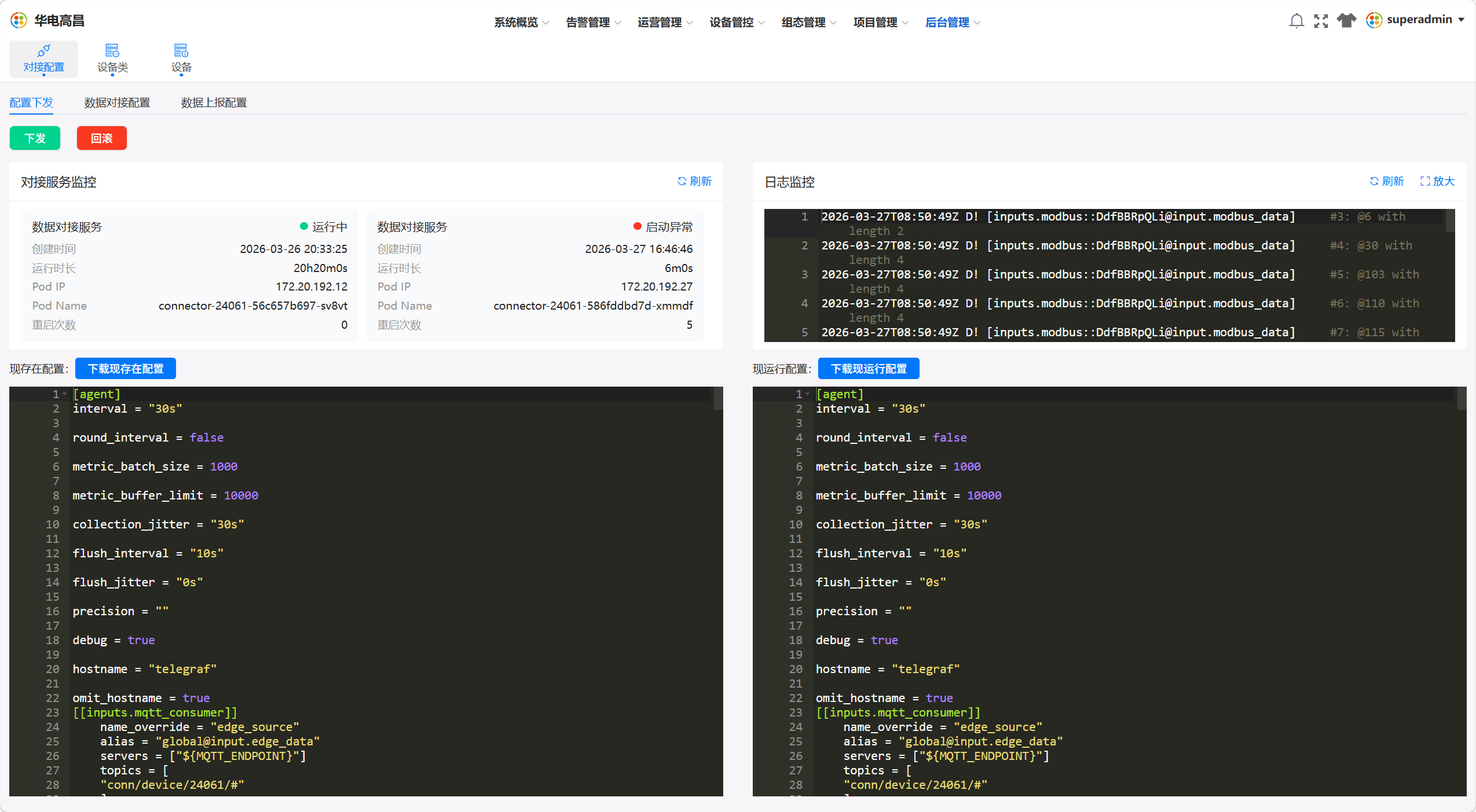
图 6 S7 设备离线下发配置异常示例
5.2 操作步骤
- 进入 「设备管控」 → 「设备」,通过筛选或搜索定位目标设备。
- 在 「启用状态」 列点击开关,切换为禁用状态。
- 在弹出的确认弹窗中点击 「确定」 完成禁用。
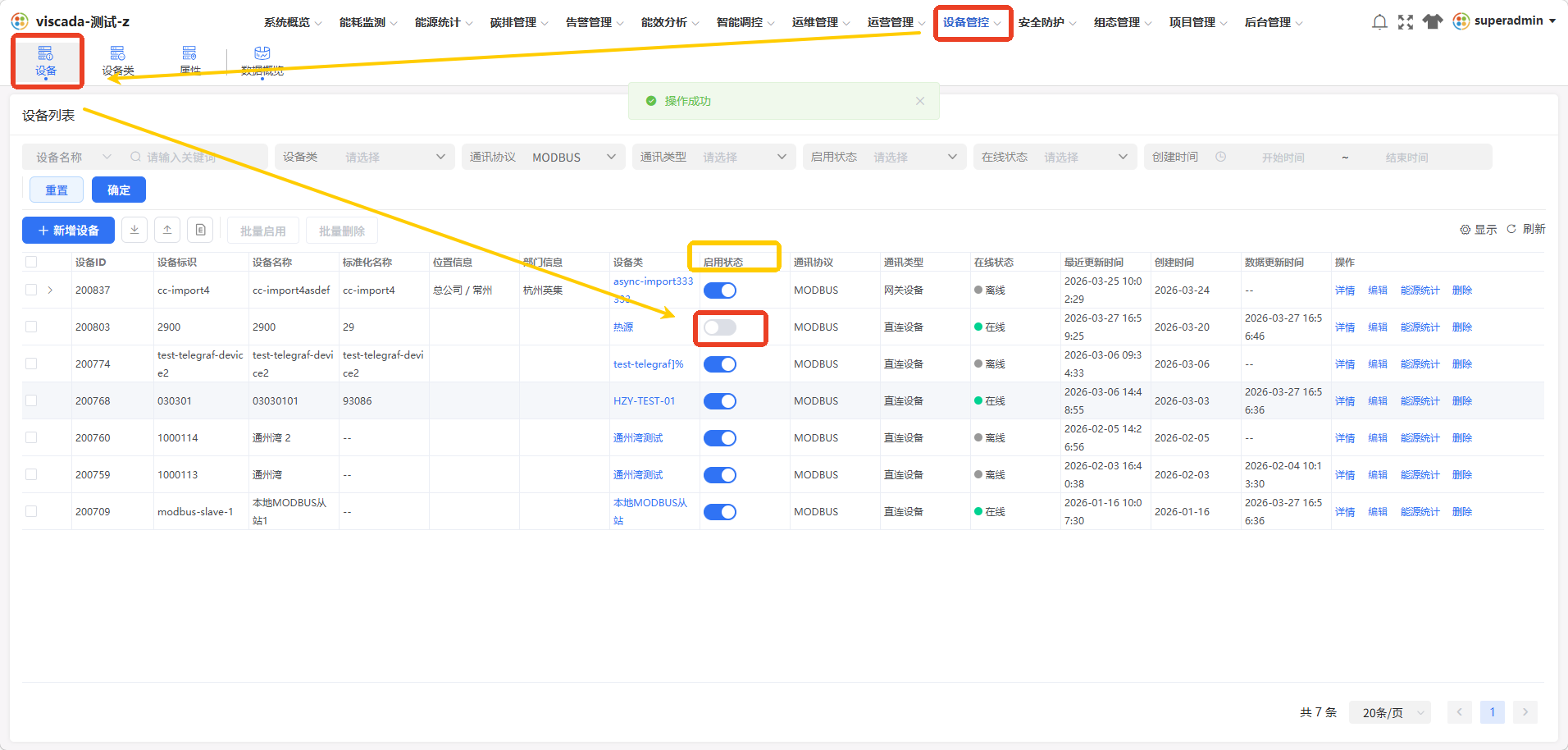
图 7 设备禁用操作入口
💡 重新启用前先检查最近一次配置下发记录,确认无残留异常配置,再切换 「启用状态」 开关恢复设备。
6 删除设备
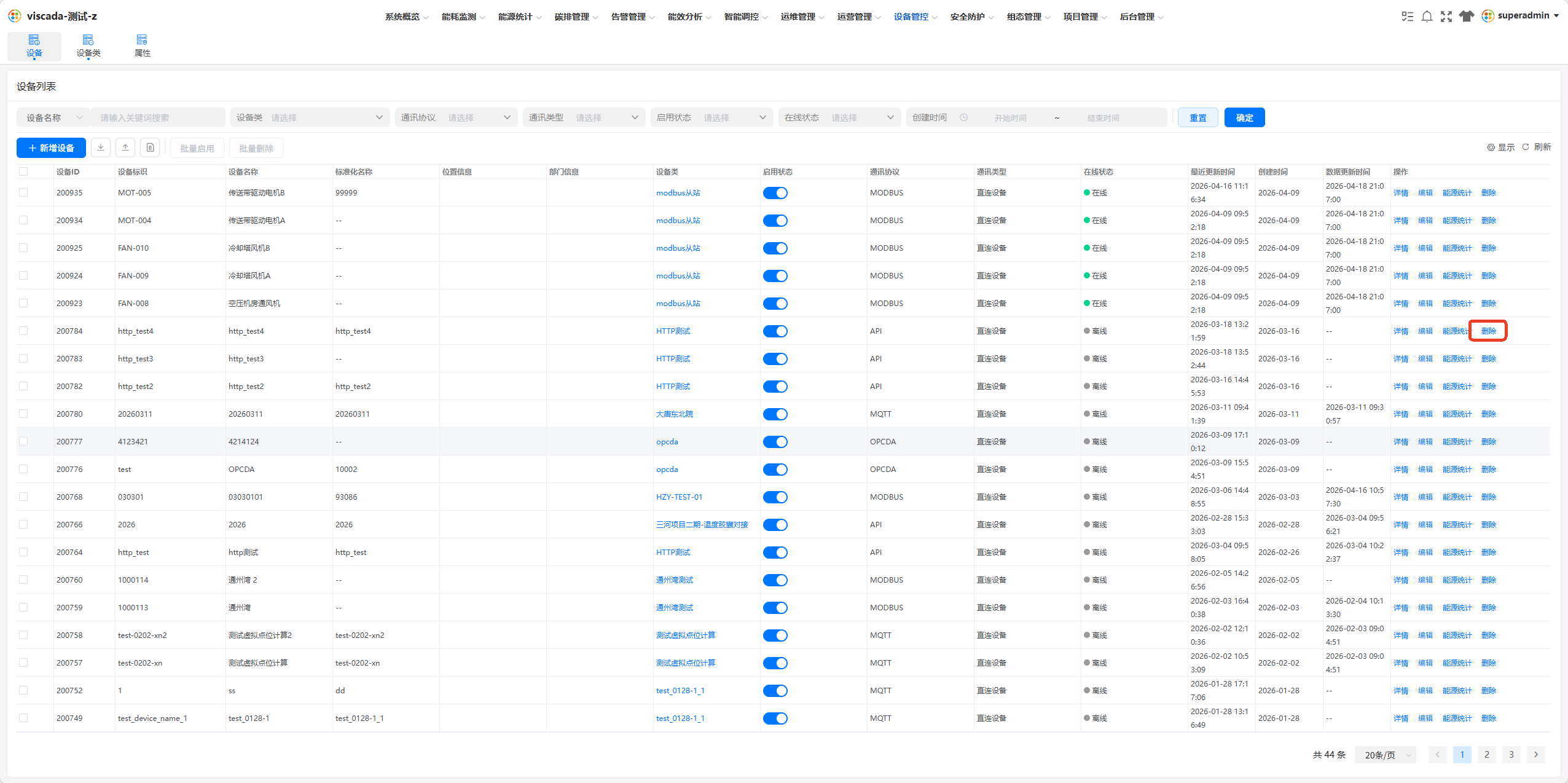
图 8 删除设备入口
6.1 操作步骤
-
在设备列表中找到需要删除的设备。
-
在目标行的 「操作」 列点击 「删除」 按钮。
-
在弹出的二次确认中点击 「确定」 完成删除。
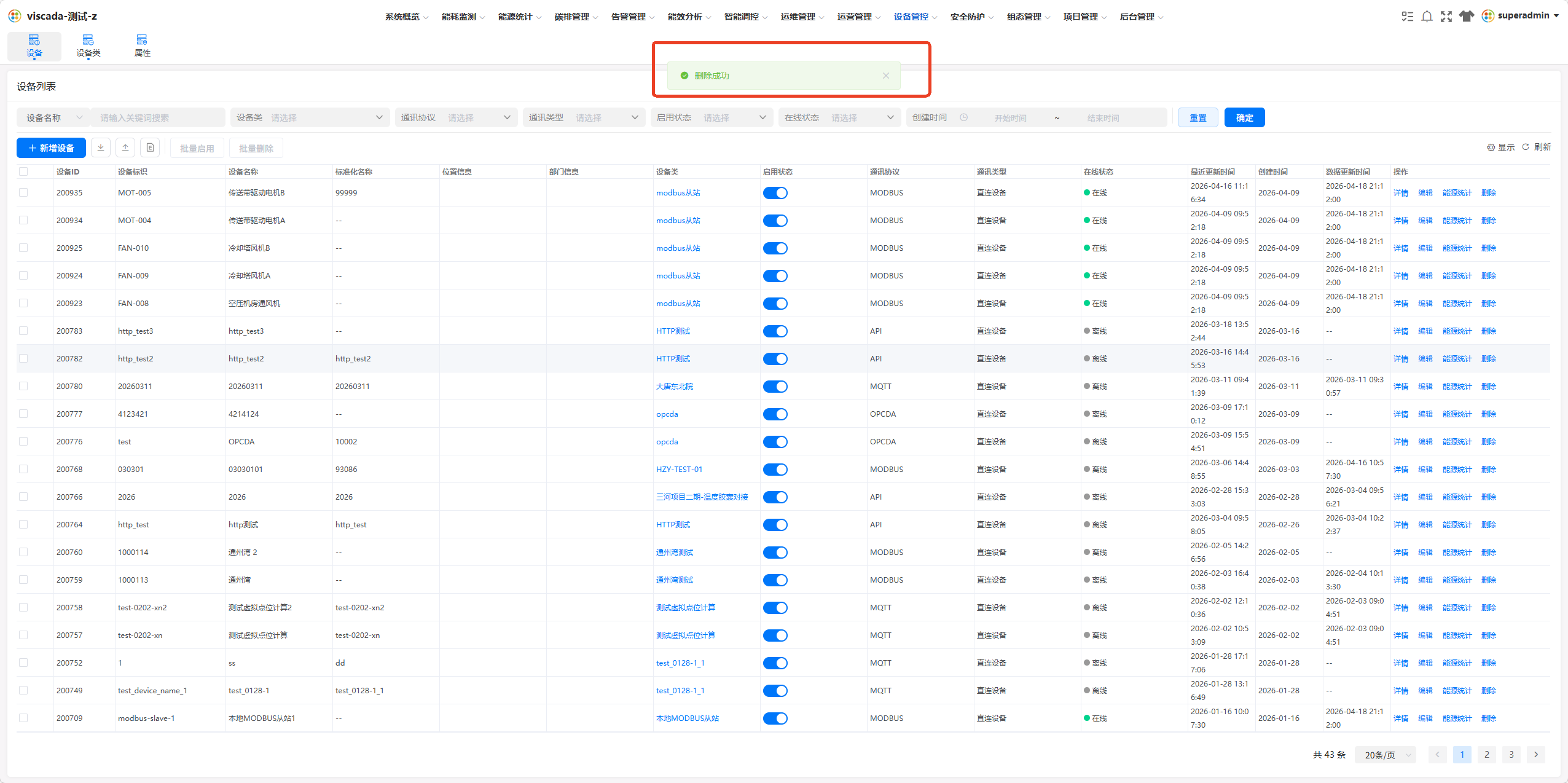
图 9 删除成功提示
6.2 批量删除
- 在列表最左侧勾选需要删除的多条设备。
- 点击顶部 「批量删除」 按钮。
- 在确认弹窗中点击 「确认」 完成批量删除。
⚠️ 设备删除后其关联配置和历史数据可能一并清除,且不可恢复。删除前确认该设备未被任何规则、看板、告警策略引用。
7 设备详情配置
在设备列表的 「操作」 列点击 「详情」 进入设备详情页。详情页提供 「设备信息」、「物模型」、「Topics」、「历史数据」 四个页签。
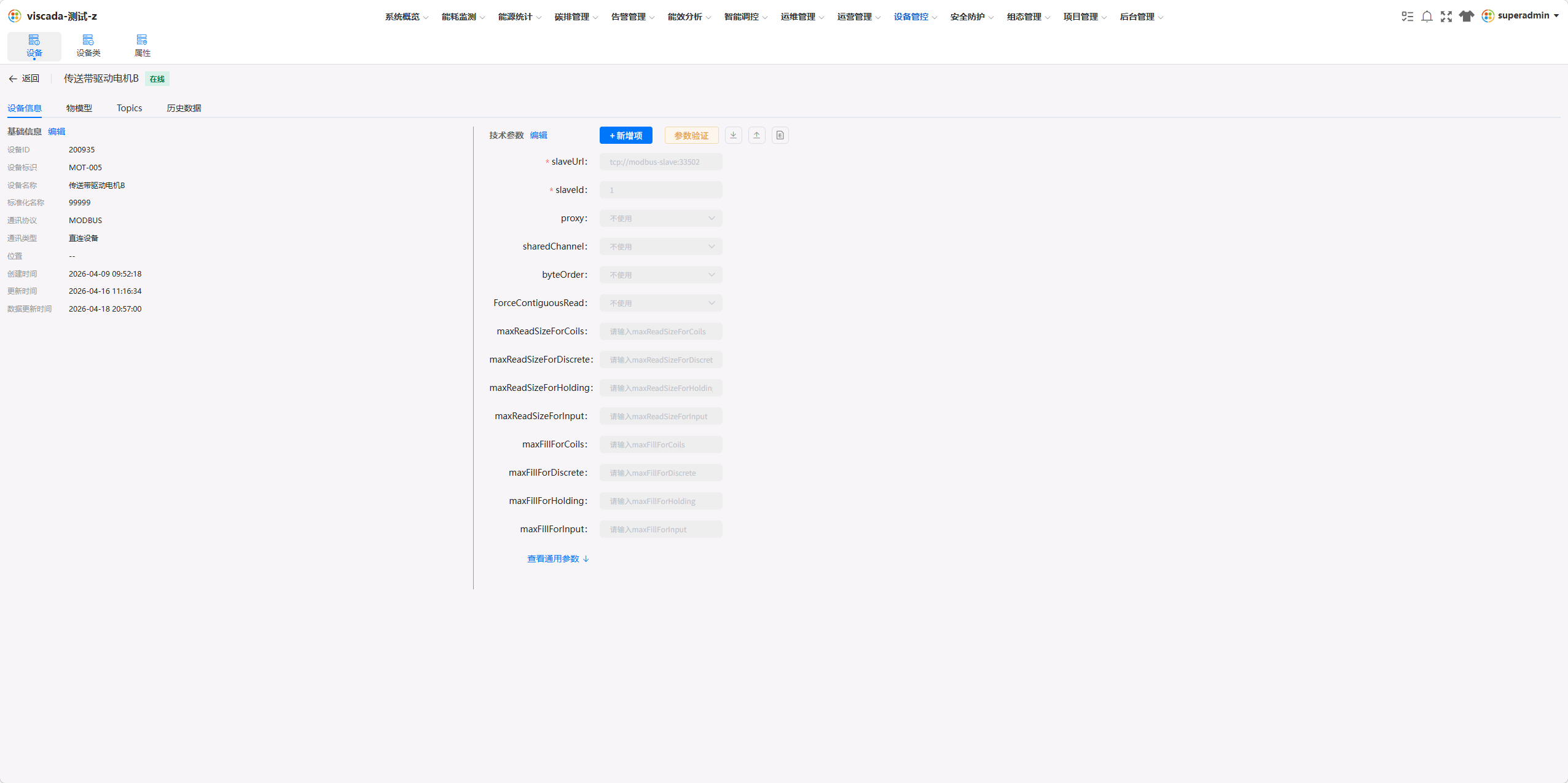
图 10 设备详情页
7.1 设备信息
「设备信息」 页签展示设备的基础信息与技术参数,并支持参数验证。
7.1.1 基础信息
| 字段 | 示例 | 说明 |
|---|---|---|
| 「设备 ID」 | 200935 | 系统自动生成的数字唯一标识 |
| 「设备标识」 | MOT-005 | 设备唯一业务标识 |
| 「设备名称」 | 传送带驱动电机B | 设备展示名称 |
| 「标准化名称」 | 99999 | 上位平台对接命名 |
| 「通讯协议」 | MODBUS | 通讯所使用的协议 |
| 「通讯类型」 | 直连设备 | 与平台的连接方式 |
| 「位置」 | — | 设备物理位置 |
| 「创建时间」 | 2026-04-09 09:52:18 | 设备创建时间 |
| 「更新时间」 | 2026-04-16 11:16:34 | 最近一次修改时间 |
| 「数据更新时间」 | 2026-04-18 20:57:00 | 最近一次上报数据的时间 |
操作步骤:点击 「基础信息」 旁的 「编辑」 按钮,修改可编辑字段后保存。
7.1.2 技术参数
技术参数用于配置设备与平台之间的连接参数,字段随通讯协议不同而不同。配置位置依协议而异:
| 协议 | 配置位置 | 原因 |
|---|---|---|
MODBUS / S7 / OPC UA | 设备的技术参数 | 连接参数(IP、端口、Slave ID 等)与具体设备绑定 |
MQTT / HTTP 等 | 设备类的技术参数 | 公共参数可统一配置,设备实例自动继承 |
以 MODBUS 协议为例:
| 参数 | 是否必填 | 示例 | 说明 |
|---|---|---|---|
| 「slaveUrl」 | 是 | tcp://modbus-slave:33502 | 从站连接地址 |
| 「slaveId」 | 是 | 1 | 从站 ID |
| 「proxy」 | 否 | 不使用 | 是否使用代理 |
| 「sharedChannel」 | 否 | 不使用 | 是否共享通道 |
| 「byteOrder」 | 否 | 不使用 | 字节序配置 |
| 「ForceContiguousRead」 | 否 | 不使用 | 是否强制连续读取 |
| 「maxReadSizeForCoils / Discrete / Holding / Input」 | 否 | — | 各寄存器类型的最大读取长度 |
| 「maxFillForCoils / Discrete / Holding / Input」 | 否 | — | 各寄存器类型的最大填充值 |
操作步骤:
- 在设备详情页切换到 「设备信息」 页签。
- 点击 「技术参数」 旁的 「编辑」 按钮进入编辑状态。
- 根据协议类型填写各参数值,必填字段标有红色星号。
- 如需添加自定义参数,点击 「+ 新增项」。
- 点击 「保存」 完成。点击 「查看通用参数」 可展开查看协议的通用参数。
7.1.3 参数验证
参数验证用于测试当前连接参数是否正确。验证通过后方可成功读取设备点位。详细操作说明参考参数验证操作示例 。
操作步骤:
- 在 「技术参数」 区域点击 「参数验证」 按钮。
- 系统按当前参数尝试连接设备并读取点位。
- 页面展示验证结果。连接成功可继续配置物模型;连接失败按错误提示调整参数后重试。
⚠️ 修改技术参数后立即执行一次参数验证,避免参数错误导致数据采集中断而未被及时发现。
7.2 物模型
「物模型」 页签用于管理设备的属性集合,是设备数据采集与控制下发的核心配置。属性的详细编辑说明参考物模型属性编辑 。
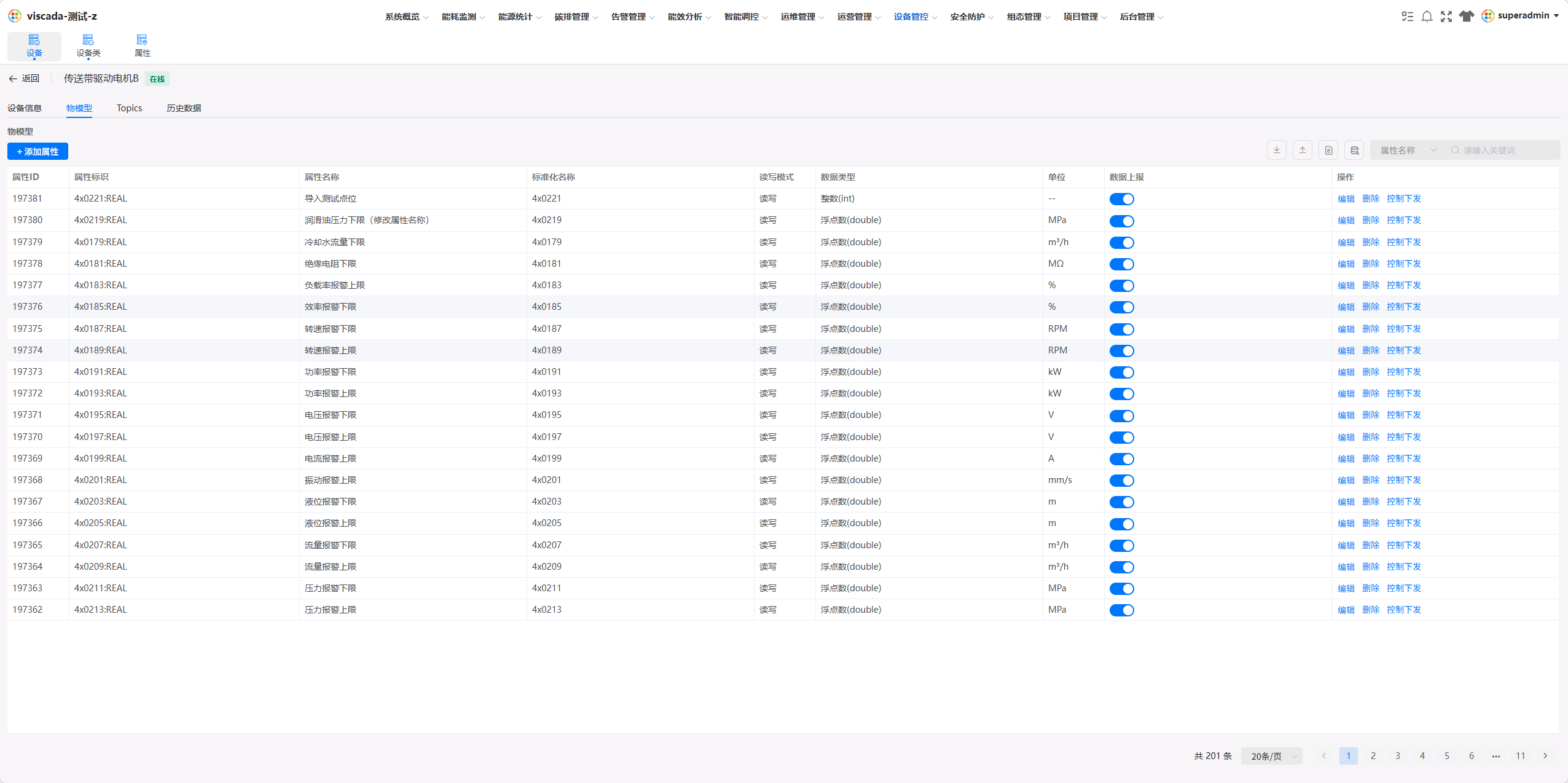
图 11 物模型属性列表
7.2.1 属性字段说明
| 字段 | 说明 |
|---|---|
| 「属性 ID」 | 系统自动生成的数字唯一标识 |
| 「属性标识」 | 属性唯一业务标识,用于数据采集匹配字段(如 MODBUS 协议 4x0217:REAL、4x0221:REAL) |
| 「属性名称」 | 中文显示名称(如”A 相电压""有功功率""润滑油压力下限”) |
| 「标准化名称」 | 上位平台对接时使用的统一命名,具体内容参考数仓字段文档 |
| 「单位标识」 | 数据单位(如 V、A、kW、℃、m³/h、%) |
| 「数据类型」 | 常见类型:整数(int)、浮点数(double)、布尔、字符、日期等 |
| 「读写模式」 | 只读 / 读写,决定该属性是否支持控制下发 |
| 「数据上报公式」 | 对原始采集值进行换算后再上报的表达式(如 value * 0.1、(value - 32) / 1.8、${m_002t} / 10),具体说明参考数据上报公式文档 |
| 「控制下发公式」 | 控制指令下发前的换算表达式,通常是数据上报公式的逆运算 |
| 「数据上报」 | 开关控件,控制该属性的数据是否推送到 Kafka |
| 「排序基准对象」 | 属性在列表中的排序参考对象 |
| 「排序方式」 | 相对于基准对象的位置:之前 / 之后 / 默认 |
⚠️ 「属性标识」 一旦确定不建议修改,否则会影响历史数据查询与上位对接。
7.2.2 公式示例
- 数据上报公式:
MODBUS采集到寄存器值230,需显示为23.0℃,公式写为${m_002t} / 10。 - 控制下发公式:若上报公式为
${value} / 10,用户下发23.0,则下发公式为${value} * 10,设备实际收到230。
7.2.3 添加属性
- 在物模型页左上角点击 「+ 添加属性」 按钮,弹出添加属性窗口。
- 依次填写 「属性标识」、「属性名称」、「标准化名称」、「单位标识」、「数据类型」、「读写模式」、「数据上报公式」、「控制下发公式」 等字段。
- 配置 「排序基准对象」 和 「排序方式」(之前 / 之后 / 默认)。
- 点击 「确认保存并同步」 完成新增。
7.2.4 编辑属性
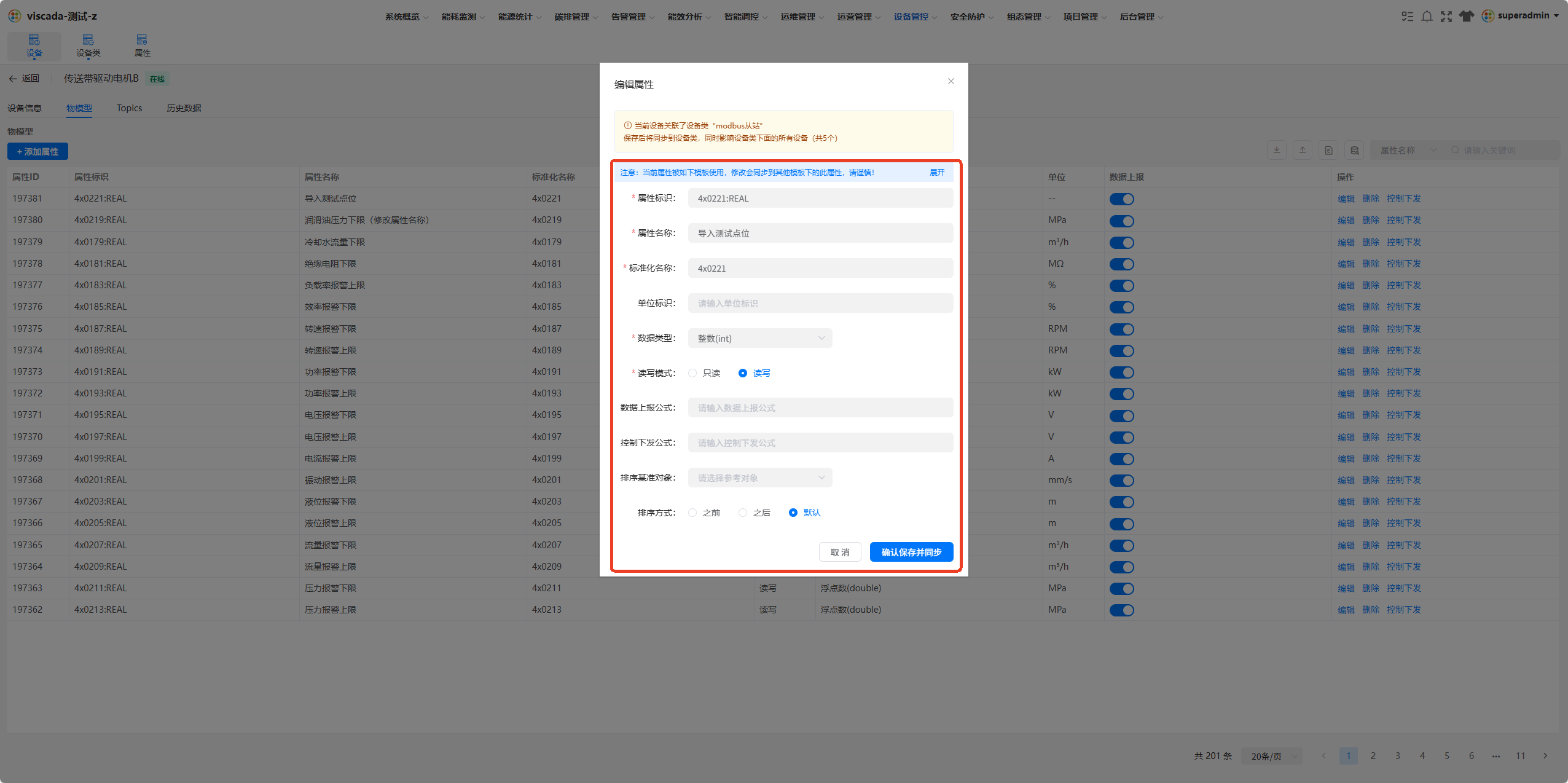
图 12 编辑属性弹窗
操作步骤:
- 在属性列表 「操作」 列点击 「编辑」,弹出 「编辑属性」 窗口。
- 窗口自动回填当前属性的配置,根据需要修改属性名称、标准化名称、单位标识、数据类型、读写模式等字段。
- 点击 「确认保存并同步」 完成编辑。
⚠️ 当前属性若被设备类下多个设备共用,修改将同步到该设备类下的所有设备(页面顶部会给出明确提示);若属性同时被多个模板使用,修改也会同步到其他模板下的此属性。
7.2.5 删除属性
- 在属性列表 「操作」 列点击 「删除」。
- 在弹出的二次确认中点击 「确定」 完成删除。
⚠️ 属性删除将影响历史数据的展示和查询。
7.2.6 数据上报开关
「数据上报」 开关用于控制该属性的数据是否推送至 Kafka:
- 「启动」:将该属性的数据上报至 Kafka(开关蓝色)。
- 「禁止」:不将该属性的数据上报至 Kafka(开关灰色)。
操作步骤:在属性列表 「数据上报」 列找到目标属性,点击开关切换状态。
7.2.7 控制下发
控制下发用于向设备发送控制指令,仅对 「读写」 模式的属性可用。
操作步骤:
- 在属性列表 「操作」 列点击 「控制下发」。
- 在弹出的下发窗口中输入目标值。
- 确认后下发指令,系统返回执行结果。
⚠️ 对危险操作(如断路器合分闸、水泵启停)下发前二次确认目标值,避免误操作引发现场事故。
7.3 Topics
「Topics」 页签展示设备对应的消息上下行通道,通常用于 MQTT 等基于主题的消息协议,随设备创建自动生成,一般无需手动修改。
| Topic 类型 | 方向 | 说明 |
|---|---|---|
| 「属性上报 Topic」 | 设备 → 平台 | 设备上报属性数据使用的 Topic |
| 「属性下发 Topic」 | 平台 → 设备 | 平台向设备下发控制指令的 Topic |
| 「事件上报 Topic」 | 设备 → 平台 | 设备上报告警、事件等的 Topic |
| 「服务调用 Topic」 | 平台 → 设备 | 设备执行特定服务的 Topic |
7.4 历史数据
「历史数据」 页签用于查询设备各属性在指定时间段内的变化记录,支持时间范围筛选、降采样、字段过滤及 Excel 导入导出。
7.4.1 查询时间范围
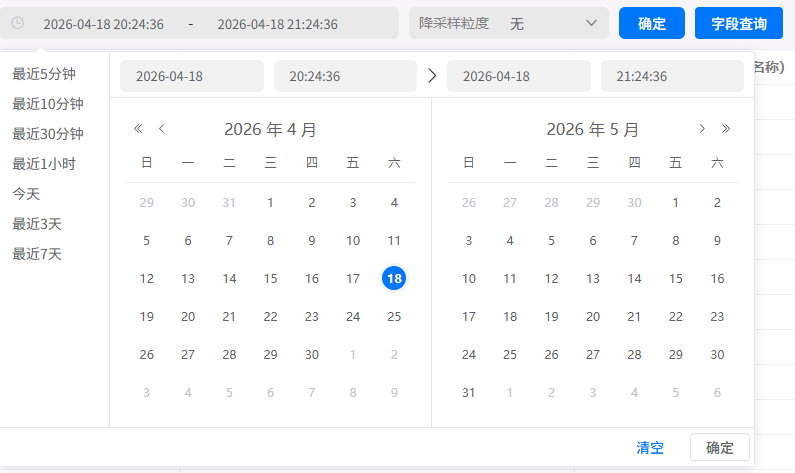
图 13 时间范围选择器
操作步骤:
- 在历史数据页点击顶部的时间输入框,弹出时间选择器。
- 左侧提供 「最近 5 分钟」、「最近 10 分钟」、「最近 30 分钟」、「最近 1 小时」、「今天」、「最近 3 天」、「最近 7 天」 等快捷选项,点击即可快速选择。
- 也可通过日历分别选择开始时间和结束时间,支持精确到秒。
- 选择完成后点击 「确定」 应用;点击 「清空」 清除时间。
- 返回历史数据页后点击 「确定」 按钮,按所选时间范围查询数据。
7.4.2 降采样粒度
降采样用于控制数据的聚合粒度,便于在较大时间范围下查看趋势,避免一次性加载过多原始点。
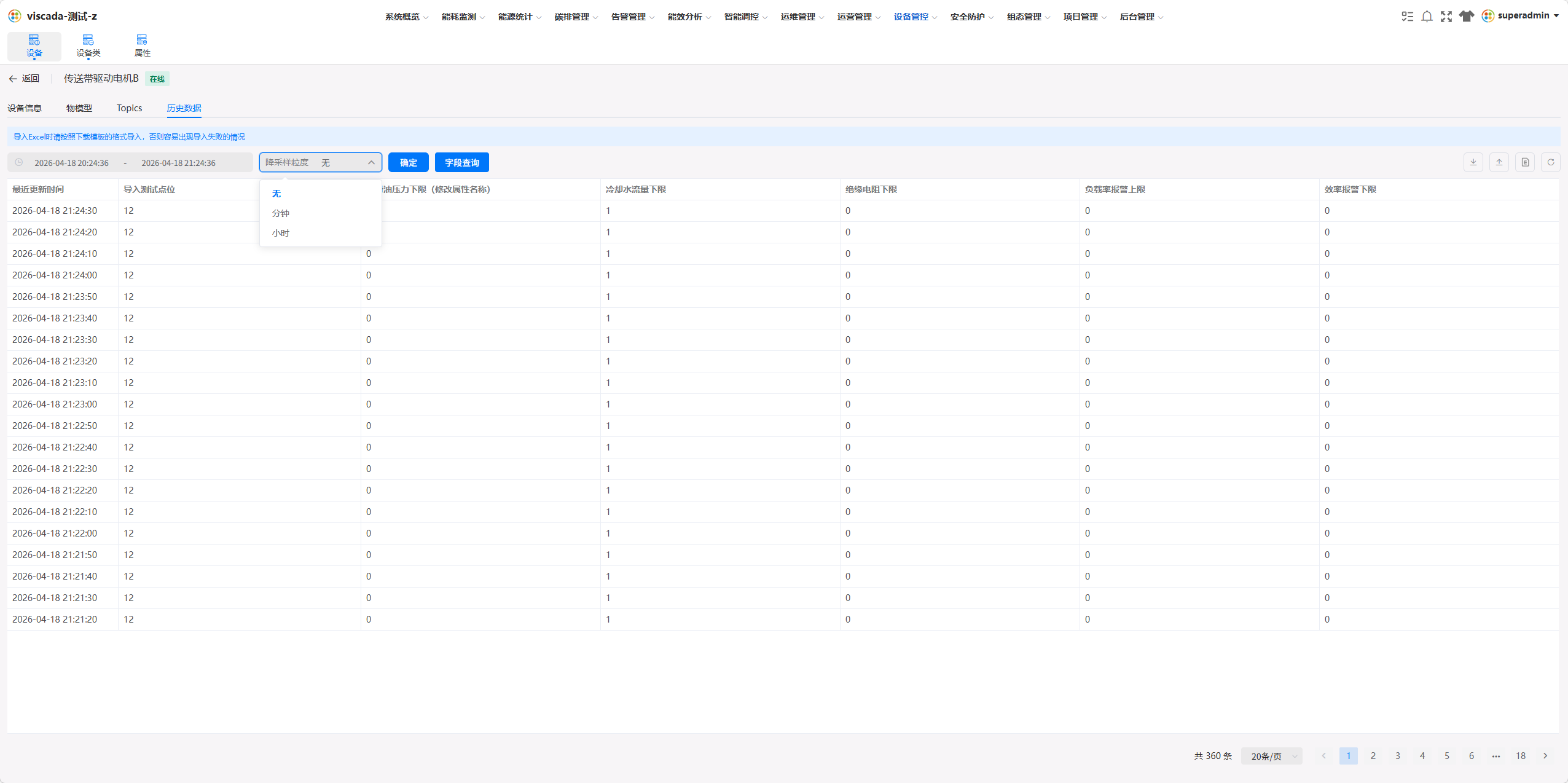
图 14 降采样粒度选择
| 选项 | 说明 |
|---|---|
| 「无」 | 不聚合,展示原始采集数据 |
| 「分钟」 | 按分钟聚合 |
| 「小时」 | 按小时聚合 |
操作步骤:
- 在历史数据页点击 「降采样粒度」 下拉框。
- 选择需要的粒度。
- 点击 「确定」 按钮重新加载数据。
💡 查询跨度超过
1天时优先选择 「分钟」 或 「小时」 粒度;查询跨度在数分钟内时使用 「无」 粒度查看原始数据。
7.4.3 字段查询
字段查询用于筛选历史数据列表展示的属性字段,避免一次展示过多字段影响阅读。
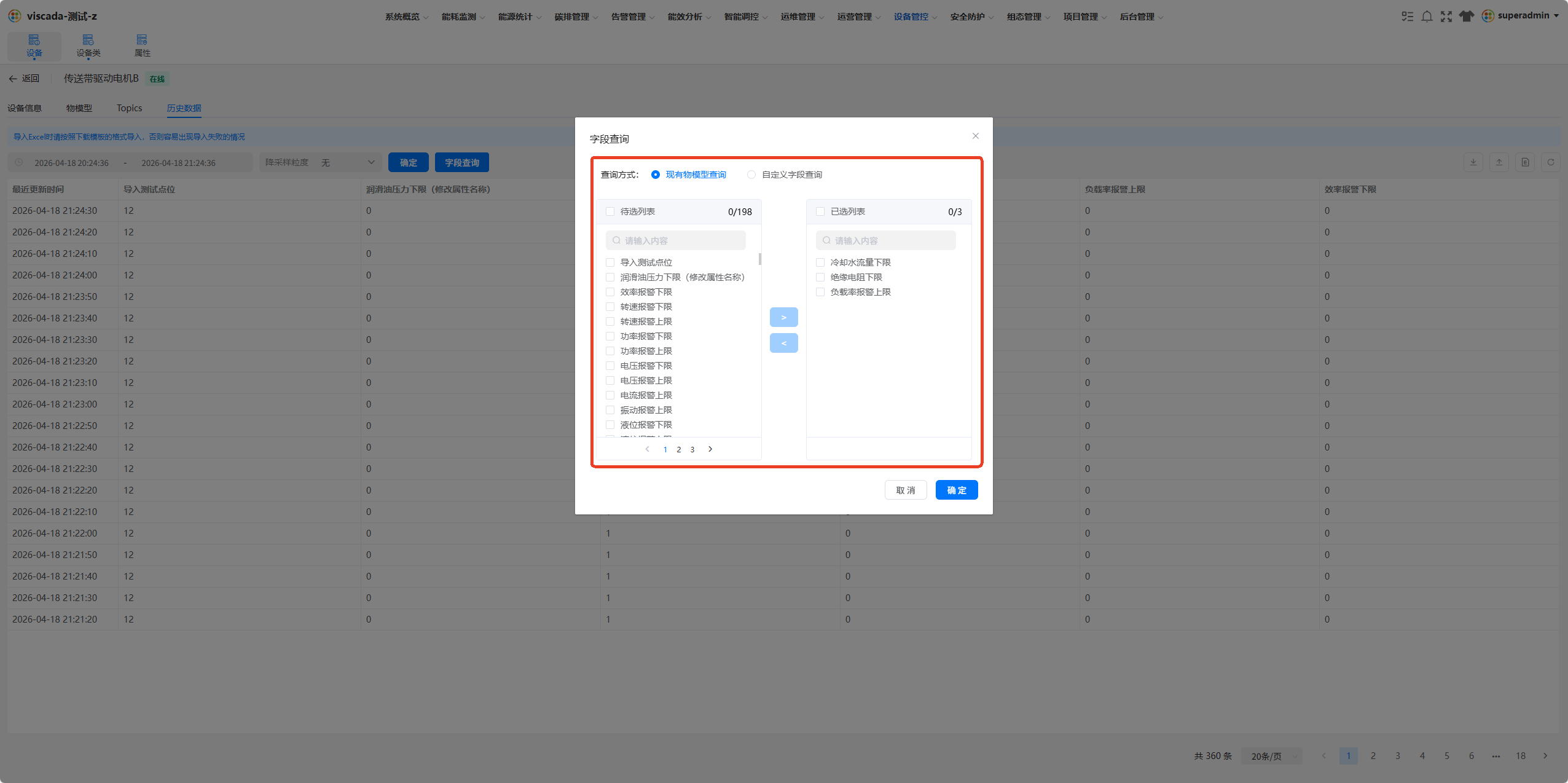
图 15 字段查询弹窗
操作步骤:
- 在历史数据页点击 「字段查询」 按钮,弹出字段查询窗口。
- 在 「查询方式」 处选择查询模式:「现有物模型查询」 / 「自定义字段查询」。
- 在左侧 「待选列表」 中勾选需要展示的字段,点击 「→」 按钮移入右侧 「已选列表」;点击 「←」 按钮可将字段从已选中移回。
- 列表较长时可在搜索框中输入关键字快速过滤,并通过底部分页切换。
- 选择完成后点击 「确定」,列表仅展示已选字段。
7.4.4 导入导出
导入导出支持以 Excel 表格形式批量导入数据或导出当前查询结果,便于线下分析与数据归档。
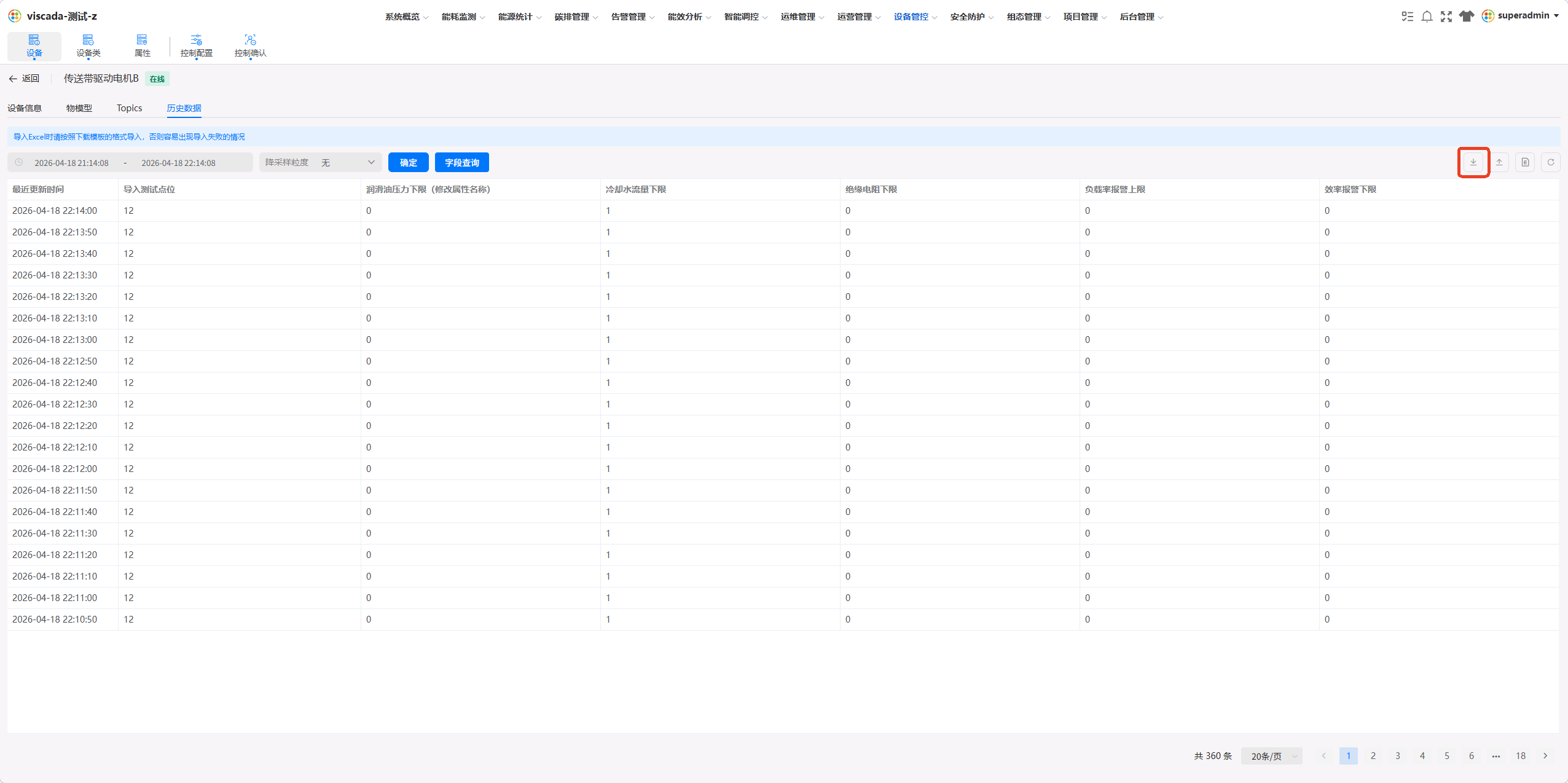
图 16 导入导出入口
操作步骤:
- 在历史数据页右上角找到 「导入」、「导出」、「下载模板」 等图标按钮。
- 点击 「导出」 将当前查询结果导出为 Excel 文件。
- 点击 「下载模板」 获取标准导入模板。
- 点击 「导入」,选择按模板填写好的 Excel 文件完成数据导入。
⚠️ 导入 Excel 时严格按照下载模板的格式填写,字段顺序、列名不可改动,否则导入失败。
7.4.5 数据刷新
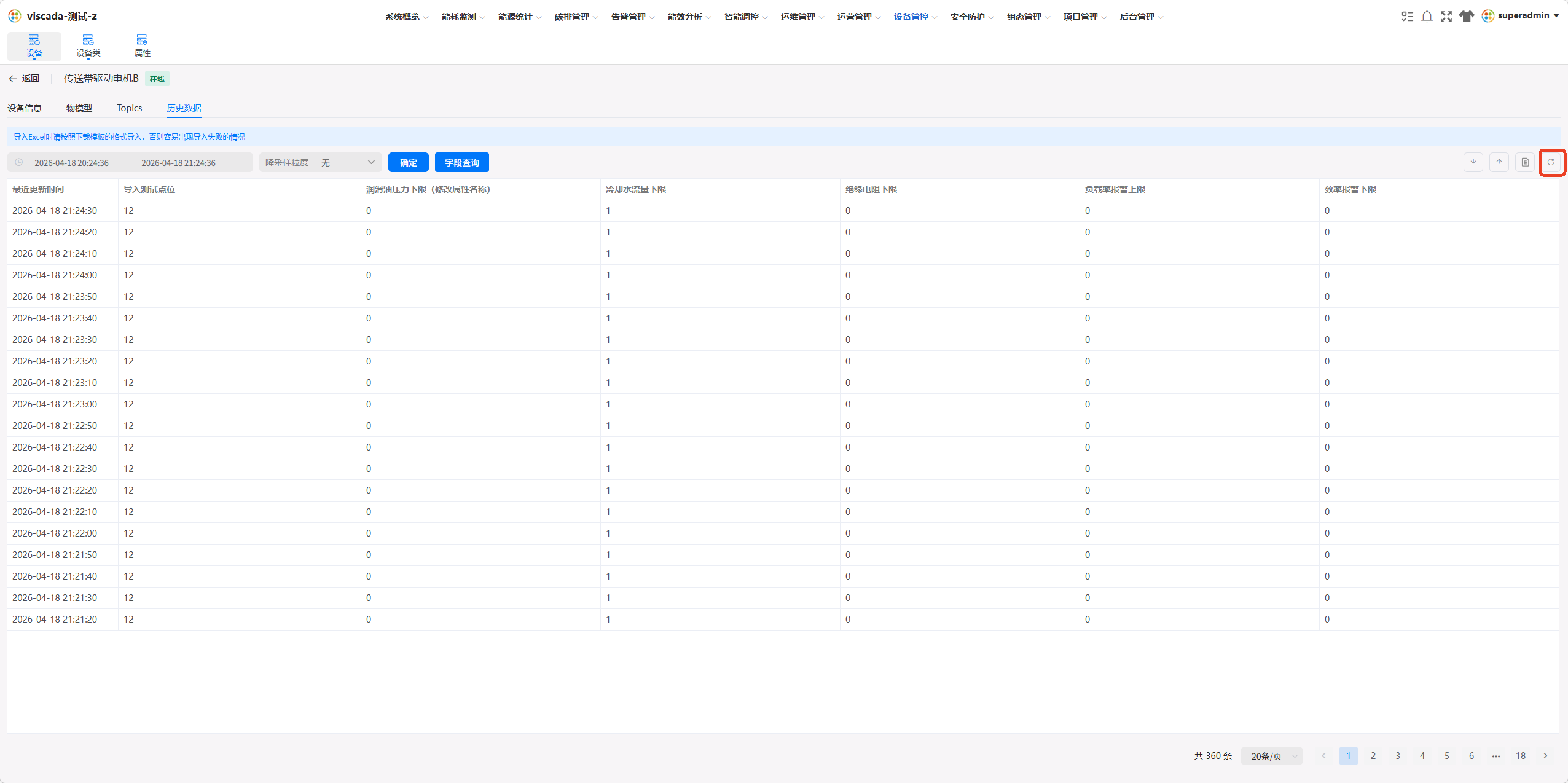
图 17 数据刷新按钮
操作步骤:在历史数据页右上角点击 「刷新」 图标,系统按当前时间范围、降采样粒度和字段筛选条件重新加载数据。
8 常见问题
| 现象 | 可能原因 | 处理建议 |
|---|---|---|
| 设备已创建但 Kafka 收不到数据 | 设备类的 「标准化名称」 未填写,或设备本身的 「标准化名称」 未填写 | 进入设备类编辑页补全 「标准化名称」,并核对设备的 「标准化名称」 与上位平台模型一致 |
| 数据采集中断且无明显告警 | 修改技术参数后未执行 「参数验证」,新参数错误未被发现 | 重做 7.1.3 参数验证,按错误提示调整 |
S7 设备恢复网络后容器启动异常 | 离线期间平台仍向其下发配置 | 离线时先在 5 启用 / 禁用设备 中禁用,网络恢复后检查最近下发记录再启用 |
| 控制下发指令无响应 | 属性 「读写模式」 为只读,或设备未关联到能读写的物模型属性 | 在 7.2 物模型 中将属性改为读写 |
| 编辑属性后多台设备意外被改 | 标准模式设备共用设备类的物模型,改一处即同步全部 | 修改前确认设备类下其他设备是否需要同步;若需差异化处理,改用独立模式 |
| 上位平台收到的数据值与现场不符 | 「数据上报公式」 未配置或换算系数错 | 参考 7.2.2 公式示例 重新核对公式 |
| 控制下发后设备实际值与下发值不一致 | 「控制下发公式」 未与 「数据上报公式」 互为逆运算 | 校对两个公式,确保下发结果还原为设备原始值 |
| 删除设备后告警 / 看板报错 | 该设备被规则、看板、告警策略引用 | 删除前在相关模块取消引用,删除后无法恢复 |
| Excel 导入失败 | 未使用 「下载模板」 获取的标准模板,或字段顺序被改 | 用 「下载模板」 重新获取模板,严格按列填写 |
| 历史数据加载缓慢或浏览器卡顿 | 时间跨度大且 「降采样粒度」 选 「无」 | 切换为 「分钟」 或 「小时」 粒度后重试 |
| 数据列表展示字段过多看不清 | 默认展示全部字段 | 在 2.5.1 自定义显示字段 中按需勾选 |
| 修改 「设备标识」 时按钮置灰 | 「设备 ID」 与 「设备标识」 创建后不可修改 | 删除后重新创建,迁移历史数据需联系运维 |