控制配置模块用于管理系统中的控制与监测规则,支持对规则进行分类、启停、查看、新增、编辑、拷贝和删除等操作。模块分为「通用规则」和「自定义规则」两个子页签,通用规则适用于全局场景,自定义规则支持用户根据业务需要灵活配置。
1. 通用规则
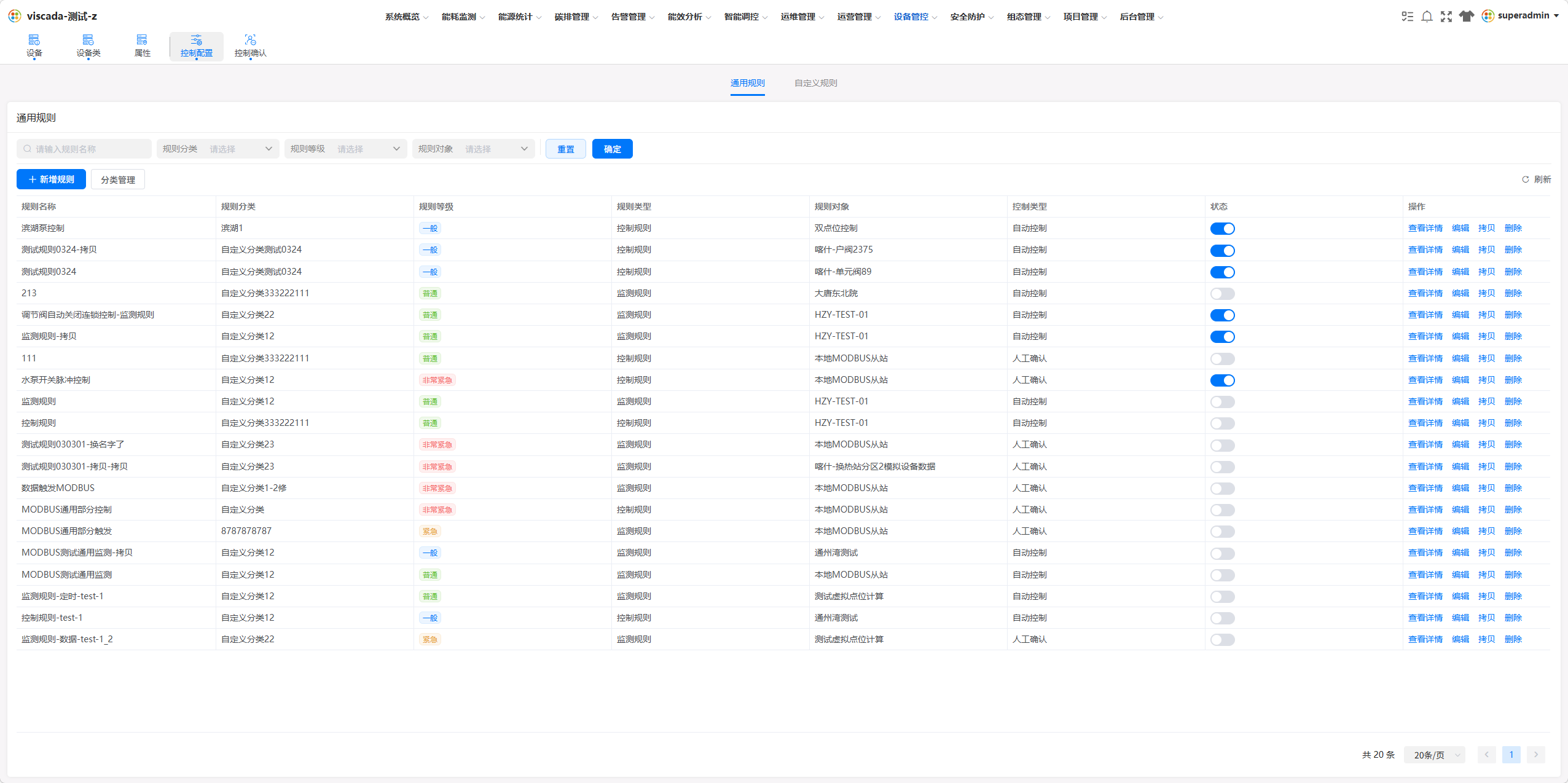
进入”设备管控 → 控制配置 → 通用规则”页签,即可进入通用规则管理页面。页面顶部提供规则名称、规则分类、规则等级、规则对象等筛选条件,列表展示所有已配置的通用规则,包括规则名称、规则分类、规则等级、规则类型、规则对象、控制类型、状态及操作列。
1.1 分类管理
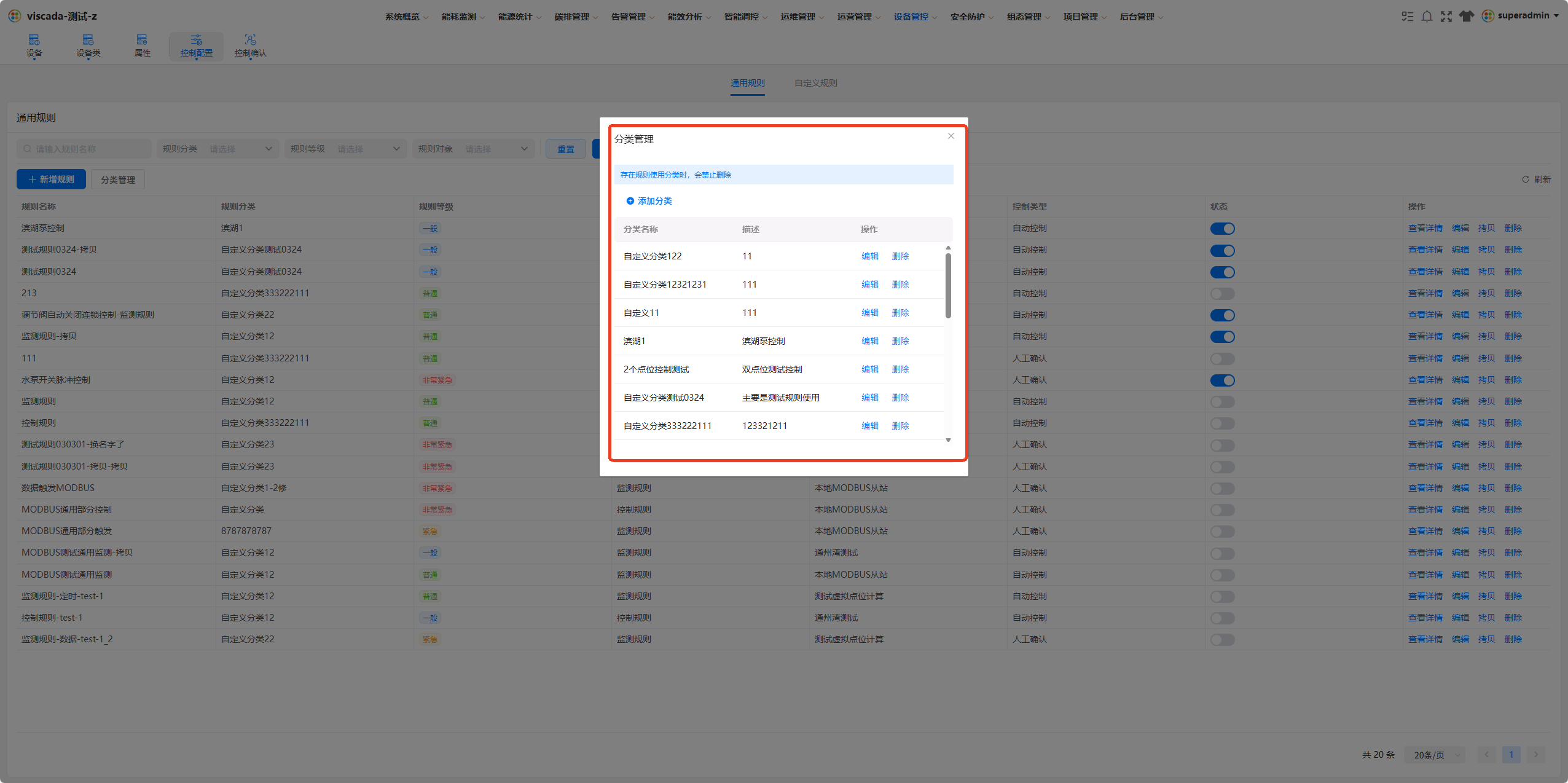
分类管理用于维护通用规则的分类,便于对规则按业务场景进行归类。
操作步骤:
- 在通用规则列表页,点击左上角的”分类管理”按钮,弹出分类管理窗口。
- 点击”添加分类”可新建一条分类,输入分类名称与描述后保存即可。
- 对已存在的分类,可点击右侧的”编辑”修改名称或描述,点击”删除”移除该分类。
注意:当某个分类已被规则使用时,系统会禁止删除该分类。
1.2 状态
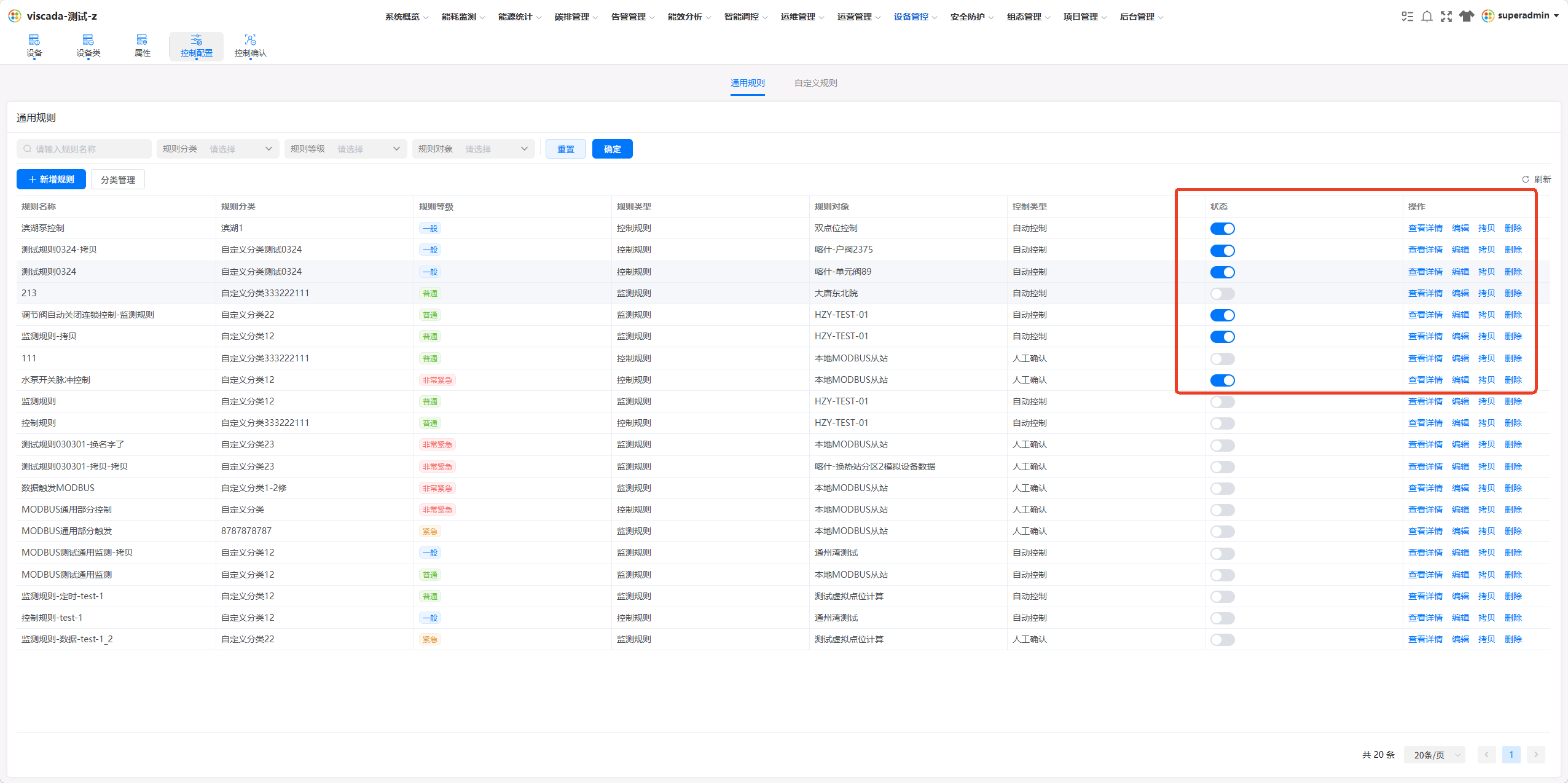
状态列用于快速启停规则,切换开关即可控制规则是否生效。
操作步骤:
- 在列表的”状态”列中找到目标规则。
- 点击开关按钮进行启用或停用:开关为蓝色表示规则已启用,开关为灰色表示规则已停用。
- 切换状态时系统会弹出确认提示,点击”确定”完成状态变更。
1.3 查看详情
查看详情用于查阅规则的完整配置信息。
操作步骤:
- 在列表”操作”列中点击”查看详情”。
- 系统在页面右侧弹出规则详情面板,展示规则信息、触发条件、判定条件及控制内容等全部配置。
- 查看完成后点击右下角的”关闭”按钮退出详情页。
1.4 新增规则
新增规则用于创建一条新的通用规则,完成后规则将出现在列表中。
操作步骤:
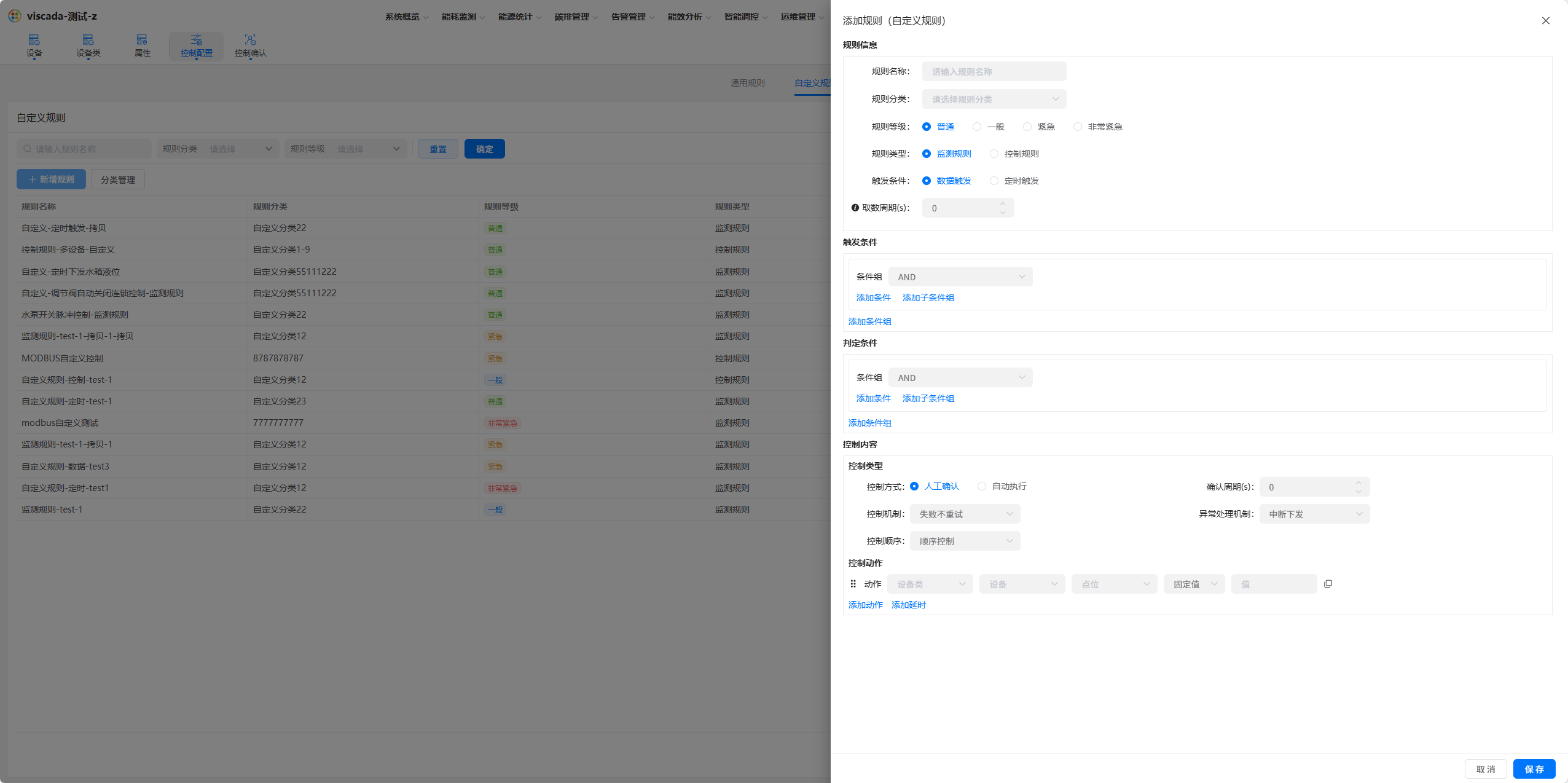
- 在通用规则列表页,点击左上角的”+新增规则”按钮,弹出添加规则窗口。
- 在”规则信息”区域依次填写规则名称、选择规则分类、规则等级(普通 / 一般 / 紧急 / 非常紧急)、规则类型(监测规则 / 控制规则)及触发条件(数据触发 / 定时触发)。
- 在”触发条件”区域通过”添加条件""添加子条件组”设置触发逻辑,支持 AND / OR 组合。
- 在”判定条件”区域配置判定逻辑,决定规则在满足触发后是否执行控制动作。
- 在”控制内容”区域选择控制方式(人工确认 / 自动执行)、控制机制、异常处理机制及控制顺序,并通过”添加动作""添加延时”配置具体的控制动作。
- 配置完成后点击右下角”保存”按钮,完成规则创建。
1.5 编辑
编辑用于修改已有规则的配置。
操作步骤:
- 在列表”操作”列中点击”编辑”。
- 系统弹出与新增规则相同结构的编辑窗口,并自动回填当前规则的配置内容。
- 修改所需字段后点击”保存”使更改生效。
1.6 拷贝
拷贝用于基于已有规则快速复制生成一条新规则,避免重复配置。
操作步骤:
- 在列表”操作”列中点击”拷贝”。
- 系统自动复制当前规则的全部配置,并以”原规则名-拷贝”作为新规则的默认名称。
- 根据需要调整配置后保存,即可生成一条新的规则。
1.7 删除
删除用于移除不再使用的规则。
操作步骤:
- 在列表”操作”列中点击”删除”。
- 系统弹出二次确认提示,点击”确定”完成删除,点击”取消”放弃操作。
注意:规则删除后不可恢复,请谨慎操作。
2. 自定义规则
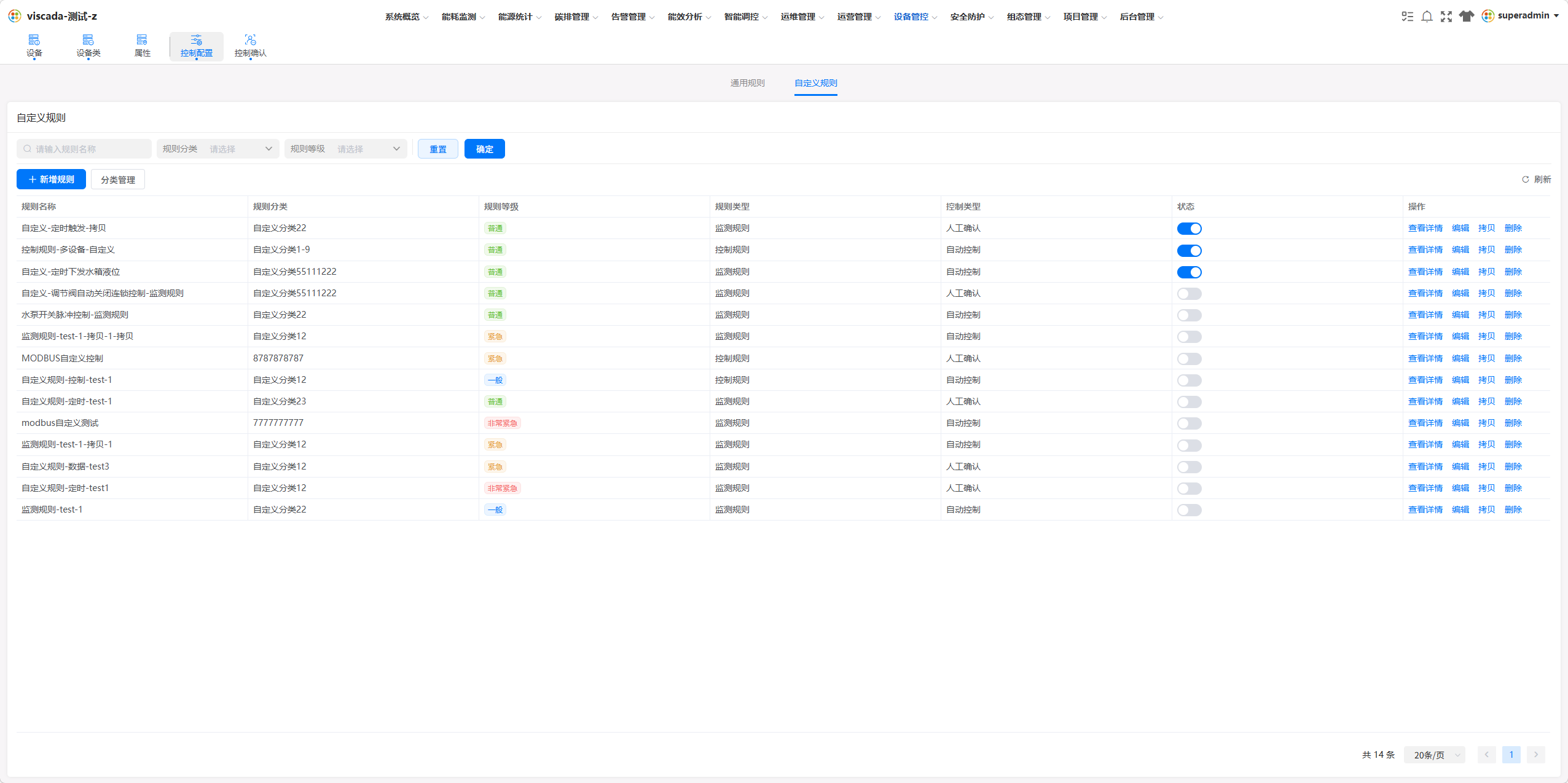
进入”设备管控 → 控制配置 → 自定义规则”页签,即可进入自定义规则管理页面。页面布局与通用规则一致,顶部提供筛选条件,列表展示所有已配置的自定义规则。
2.1 分类管理
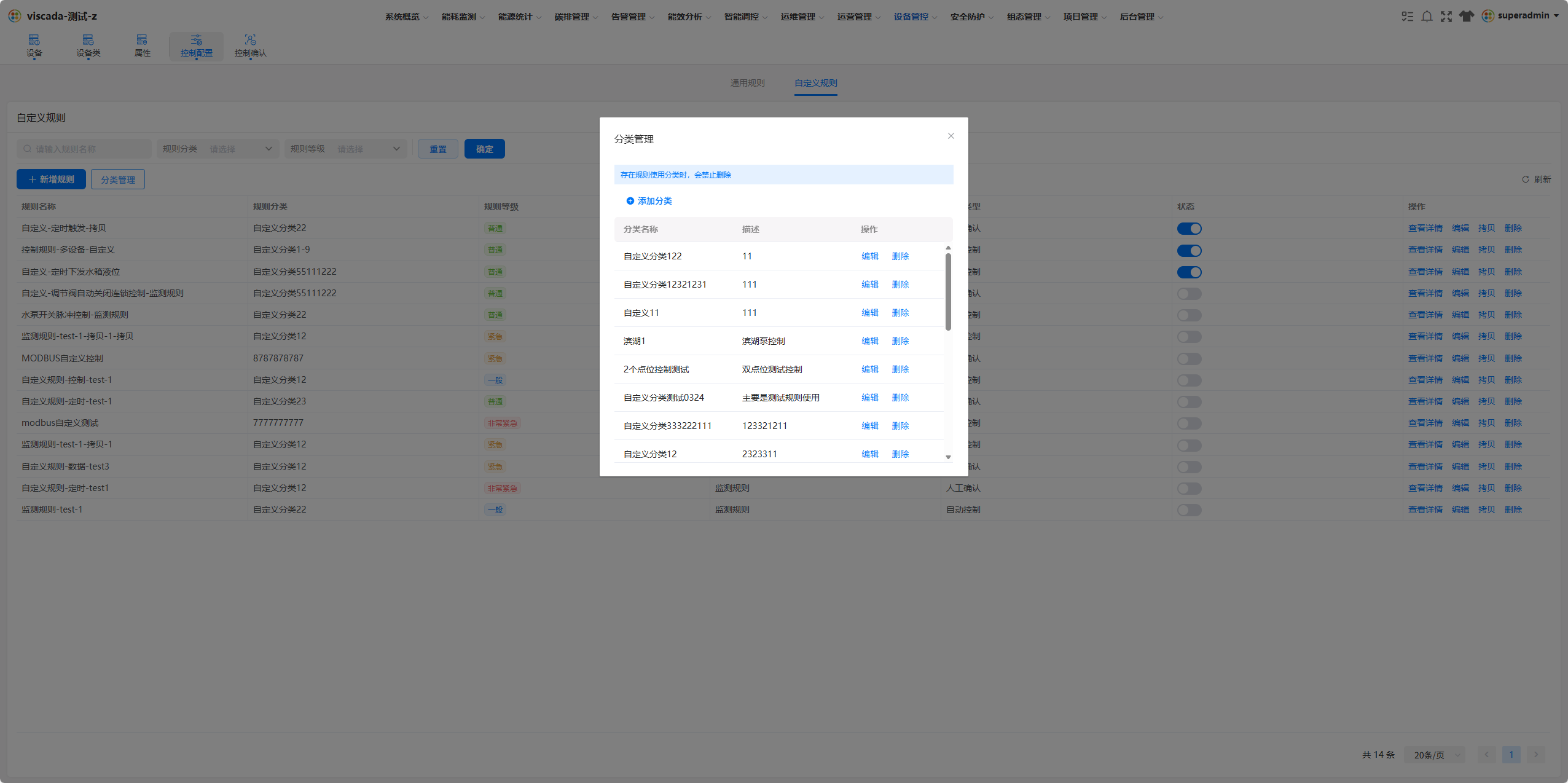
分类管理用于维护自定义规则的分类。
操作步骤:
- 在自定义规则列表页,点击”分类管理”按钮,弹出分类管理窗口。
- 点击”添加分类”新建分类,输入分类名称与描述后保存。
- 对已有分类可进行”编辑”或”删除”。
注意:当某个分类已被规则使用时,系统会禁止删除该分类。
2.2 状态
状态列用于启用或停用自定义规则。
操作步骤:
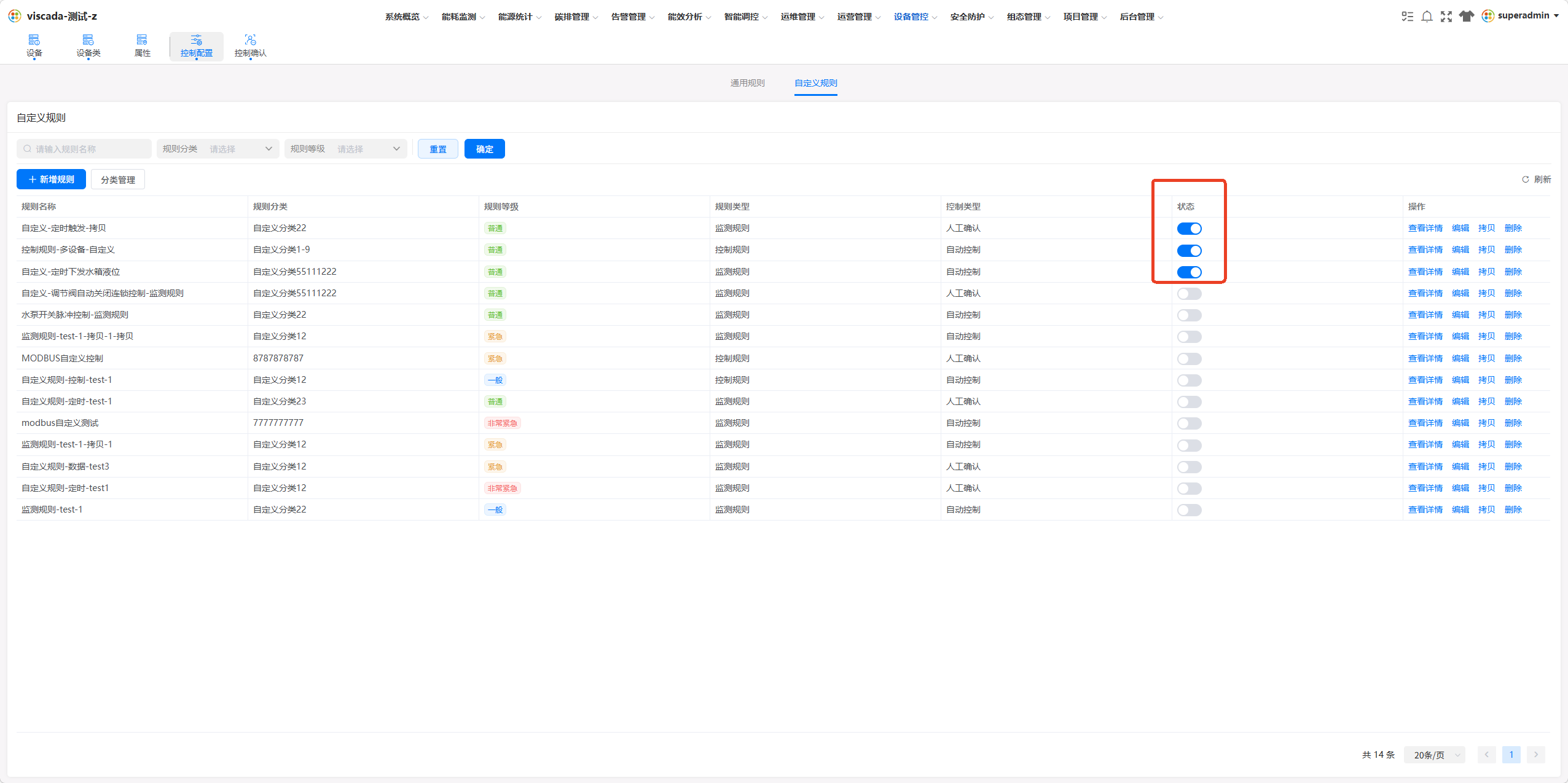
- 在列表”状态”列找到目标规则。
- 点击开关按钮切换规则状态:蓝色为启用,灰色为停用。
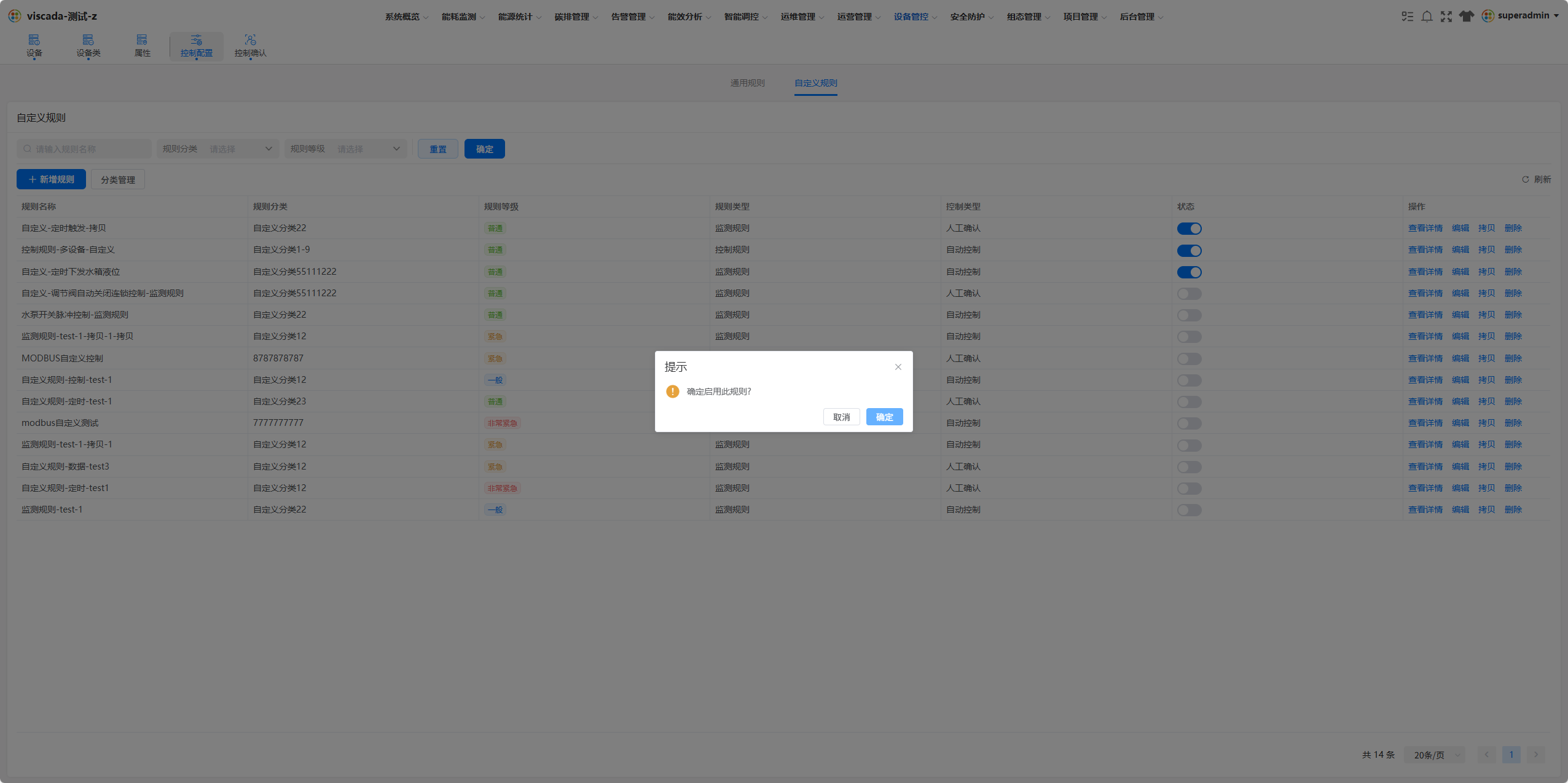
- 切换时系统弹出”确定启用此规则?“或”确定停用此规则?“提示。
- 点击”确定”完成切换,点击”取消”放弃操作。
2.3 查看详情
查看详情用于查阅自定义规则的完整配置。
操作步骤:
- 在列表”操作”列中点击”查看详情”。
- 系统在页面右侧弹出规则详情面板,展示规则信息、触发条件、判定条件及控制内容等完整配置。
- 查看完成后点击右下角”关闭”按钮退出详情。
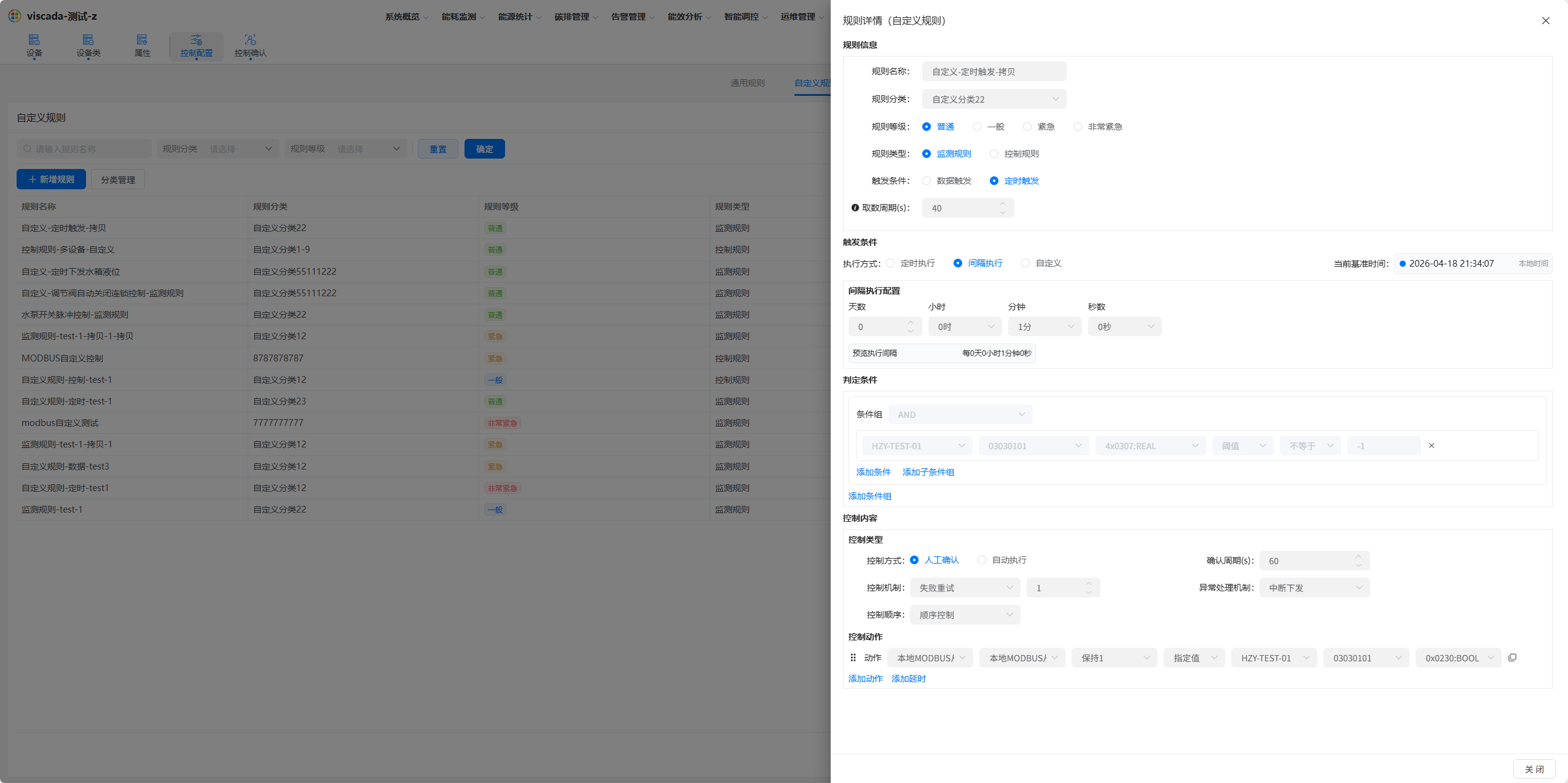
2.4 新增规则
新增规则用于创建一条新的自定义规则。
操作步骤:
- 在自定义规则列表页,点击”+新增规则”按钮,弹出添加规则窗口。
- 在”规则信息”区域依次填写规则名称、规则分类、规则等级、规则类型及触发条件。
- 在”触发条件”区域设置触发逻辑,支持条件组合与子条件组嵌套。
- 在”判定条件”区域设置判定逻辑,决定是否执行控制动作。
- 在”控制内容”区域选择控制方式、控制机制、异常处理机制与控制顺序,并配置具体的控制动作和延时。
- 配置完成后点击”保存”按钮,完成规则创建。
2.5 编辑
操作步骤:
- 在列表”操作”列点击”编辑”。
- 在弹出的编辑窗口中修改规则配置。
- 点击”保存”使更改生效。
2.6 拷贝
操作步骤:
- 在列表”操作”列点击”拷贝”。
- 系统自动复制当前规则的全部配置并生成新规则。
- 根据需要调整配置后保存。
2.7 删除
操作步骤:
- 在列表”操作”列点击”删除”。
- 在弹出的二次确认提示中,点击”确定”完成删除。
注意:规则删除后不可恢复,请谨慎操作。