面向用户: 实施工程师 / 项目经理 版本: viSCADA
1.8.0及以上
本手册指导实施人员完成 viSCADA 平台设备类的完整配置流程,涵盖协议导入、设备类创建、技术参数、脚本查看、属性定义与设备实例添加。按本手册操作完成后,设备数据可正常上报、入库并用于后续展示与分析。
本手册适用于单设备推送模式:一条上报报文中包含一个设备的多个属性字段(如 cumulatedFlow、inTemp 等),属性标识与 JSON 字段一一对应。
1 整体流程
设备类配置的完整链路由「协议导入 → 设备类创建 → 技术参数(可选)→ 脚本查看 → 属性配置 → 设备实例」六个环节构成,任一环节失败都会导致数据无法落库。
图 1 设备类配置整体流程
| 步骤 | 操作目标 | 对应章节 |
|---|---|---|
1 | 导入协议文件,生成可选通讯协议 | 2 导入协议文件 |
2 | 创建设备类并关联协议 | 3 创建设备类并关联协议 |
3 | 配置通讯地址类技术参数(按协议) | 4 配置技术参数 |
4 | 查看或微调自动生成的脚本 | 5 脚本查看与微调 |
5 | 定义设备属性,建立字段映射 | 6 属性配置 |
6 | 添加具体设备实例,开始数据采集 | 7 设备实例添加 |
2 导入协议文件
协议脚本通过 YAML 协议文件导入,由平台自动生成设备类可用的输入脚本。
操作路径: 「后台管理」 → 「协议管理」
操作步骤:
- 进入 「协议管理」 页面,点击 「新增协议」。
- 填写 「协议名称」 并上传 YAML 协议文件。
- 点击 「添加协议」 完成提交,协议将在后续创建设备类时的 「通讯协议」 下拉中可选。
📌 YAML 协议文件由产品/研发方提供,详细导入流程与截图参见 《viSCADA YAML 协议文件导入与设备类创建操作说明》 。
💡 若本项目使用 API / MQTT 通讯方式且由《项目数据对接文档》直接提供脚本,可跳过本章,在 5 脚本查看与微调 中直接粘贴脚本。
3 创建设备类并关联协议
3.1 操作入口
操作路径: 「设备管控」 → 「设备类」 → 「新建设备类」
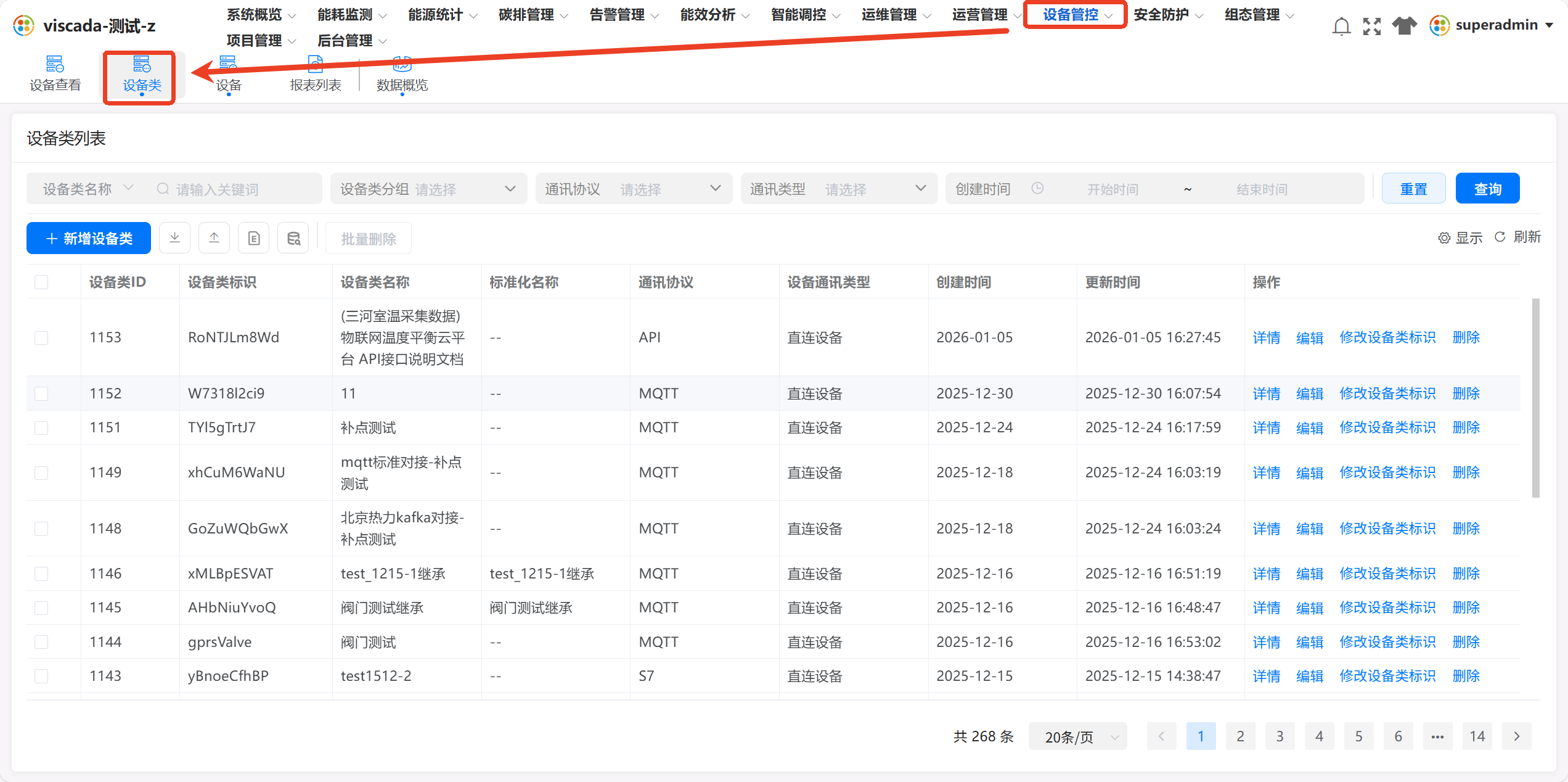 图 2 设备类列表页
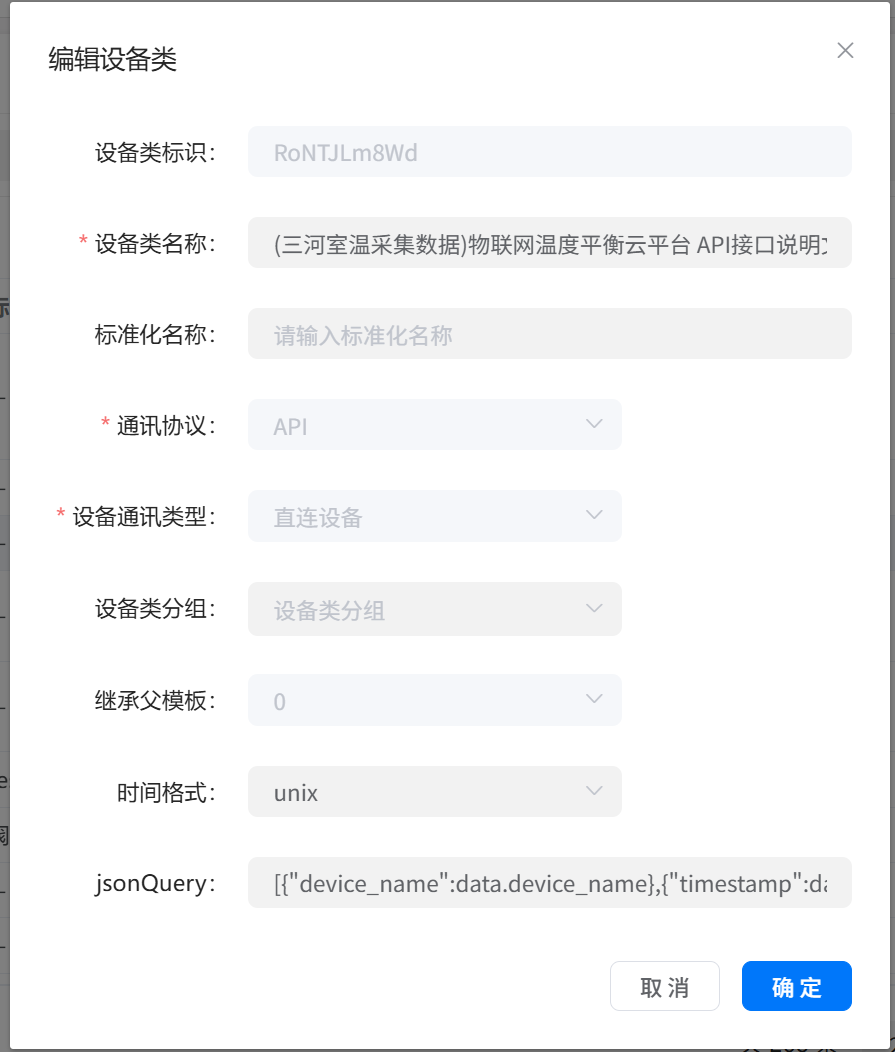 图 3 新建设备类弹窗
3.2 字段说明
| 字段 | 是否必填 | 示例 | 说明 |
|---|---|---|---|
| 「设备类 ID」 | 是 | heatMeter | 设备类唯一标识,英文/数字 |
| 「设备类名称」 | 是 | 热表 | 业务含义名称 |
| 「标准化名称」 | 是 | heat_meter | 按统一规则命名,对应数仓字段 |
| 「通讯协议」 | 是 | OPCDA | 下拉选择 2 导入协议文件 中上传的协议,或 API / MQTT |
| 「设备通讯类型」 | 是 | 直连设备 | 直连设备 / 网关子设备,按协议说明文档为准 |
| 「时间格式」 | 否 | yyyy-MM-dd HH:mm:ss | 按《项目数据对接文档》填写 |
| 「jsonQuery」 | 否 | $.info[*] | API / MQTT 推送模式需填写,通常指向数据数组节点 |
💡
jsonQuery常见写法如$.info[*],用于将上报报文中的数组展开为独立的数据条目。YAML 直连协议通常无需填写。
4 配置技术参数
📌 是否需要配置、配置哪些参数,以协议说明文档或《项目数据对接文档》为准。YAML 直连协议(如 OPCDA、Modbus 等)通常需配置通讯地址类技术参数;API / MQTT 推送模式一般不需要。
操作路径: 设备类详情页 → 「技术参数编辑」 模块
4.1 操作步骤
- 点击 「+ 新增项」。
- 在 「参数名称」 下拉中选择对接文档指定的参数。
- 在 「参数值」 中按对接文档要求的格式填写。
- 格式校验通过后点击 「确认」。
4.2 示例:OPCDA 协议的 address 参数
以 OPCDA 协议为例,其协议文件要求配置 address 参数:
| 字段 | 是否必填 | 示例 | 说明 |
|---|---|---|---|
| 「参数名称」 | 是 | address | OPCDA 协议要求的通讯地址参数 |
| 「参数值」 | 是 | 127.0.0.1:4444 | 格式为 IP:端口,不含协议前缀 |
⚠️ 配置 OPCDA 的
address时,参数值仅填写 IP/域名及端口(如127.0.0.1:4444),切勿携带http://、https://等协议前缀,否则校验不通过。其他协议的参数名称与格式约束以对接文档为准。
5 脚本查看与微调
📌 YAML 协议文件导入后,平台会自动生成对应脚本,通常无需人工编辑。本章仅适用于:① API / MQTT 推送模式需粘贴《项目数据对接文档》提供的脚本;② 需要查看或微调已生成脚本的场景。
5.1 脚本类型
| 脚本类型 | 说明 |
|---|---|
| 输入脚本 | 将上报 JSON 解析为「设备标识 + 属性值 + 时间」等平台可识别结构,必需 |
| 新增脚本 | 做字段转换、数据处理等增强逻辑,可选 |
5.2 按协议配置脚本
API 协议:
- 进入设备类详情页 → 「脚本」 页签 → 点击 「新增脚本」。
- 将《项目数据对接文档》提供的脚本粘贴替换。
- 点击 「保存」 完成配置。
MQTT 协议:
- 进入设备类详情页 → 「脚本」 页签。
- 找到
[[inputs.mqtt_consumer]]节点 → 点击 「编辑」。 - 将《项目数据对接文档》提供的脚本粘贴替换。
- 点击 「保存」 完成配置。
YAML 导入协议(OPCDA / Modbus 等):
- 进入设备类详情页 → 「脚本」 页签,确认脚本已由 YAML 自动生成。
- 仅当需要微调时,在编辑器内修改后点击 「保存」。
- 需备份时点击 「导出脚本」;需回退初始状态时点击 「重置脚本」。
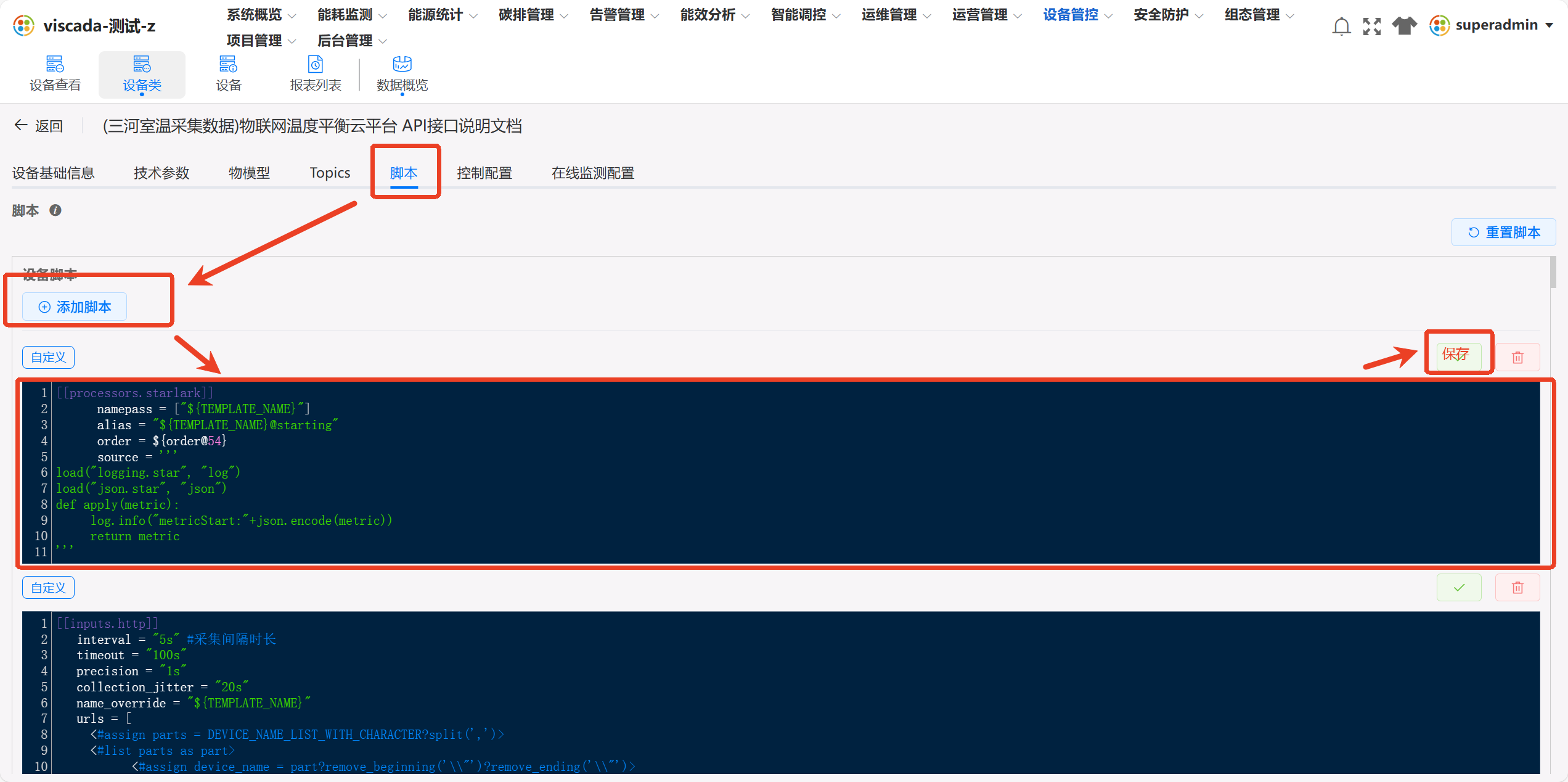 图 4 输入脚本编辑页 - 列表视图
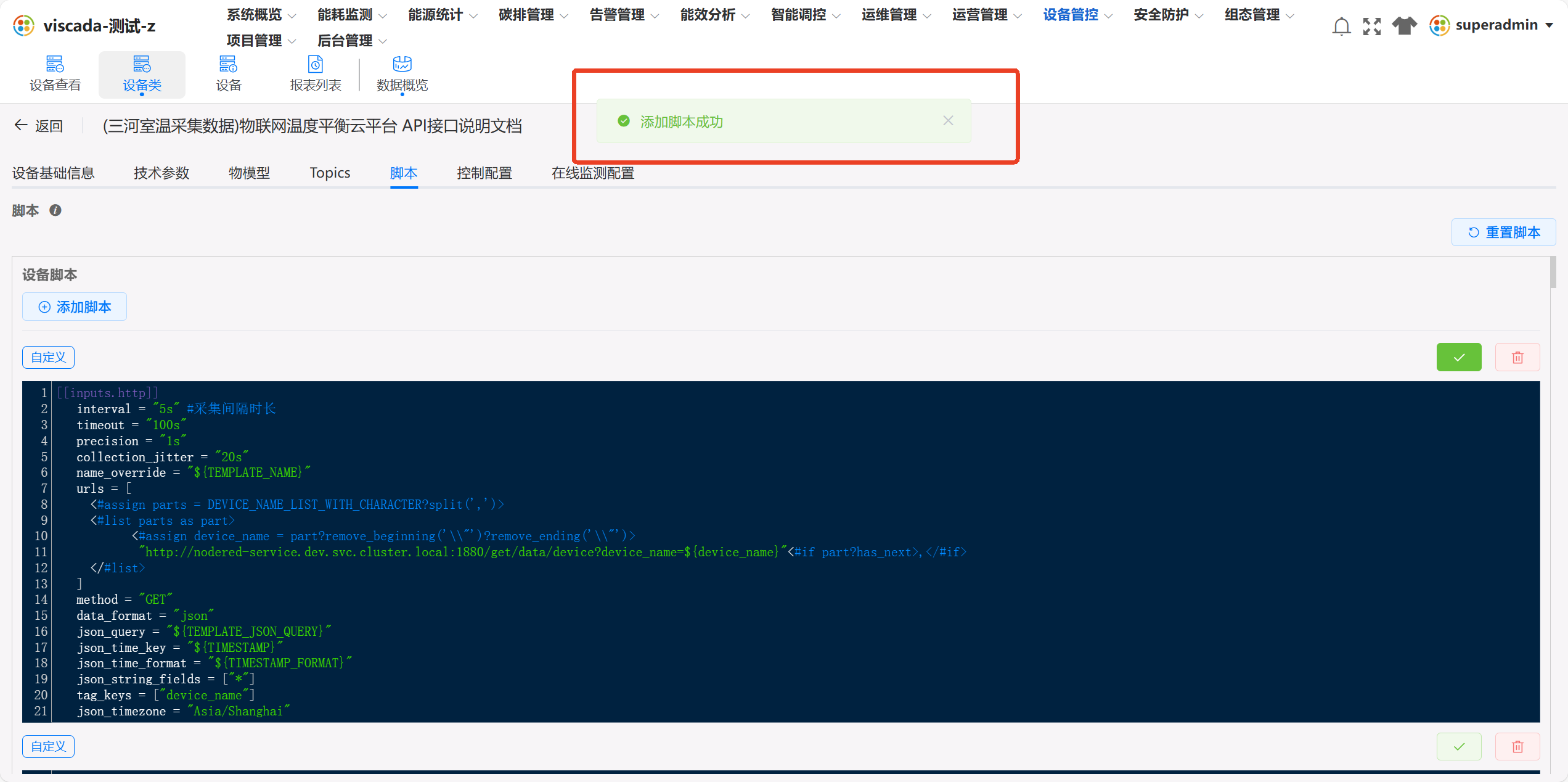 图 5 输入脚本编辑页 - 详情视图
⚠️ 脚本修改会影响该设备类下所有设备的解析逻辑,修改前请先点击 「导出脚本」 备份。
5.3 脚本配置检查清单
脚本配置完成后,请逐项核对:
- 能正确定位数据模型(
jsonQuery指向正确的数据节点) - 能正确取到「设备唯一标识字段」(如
addressCode) - 能正确识别属性字段(如
cumulatedFlow、flowRate),详见《项目数据对接文档》
6 属性配置
6.1 操作入口
操作路径: 设备类详情页 → 「物模型」 页签 → 「添加属性」
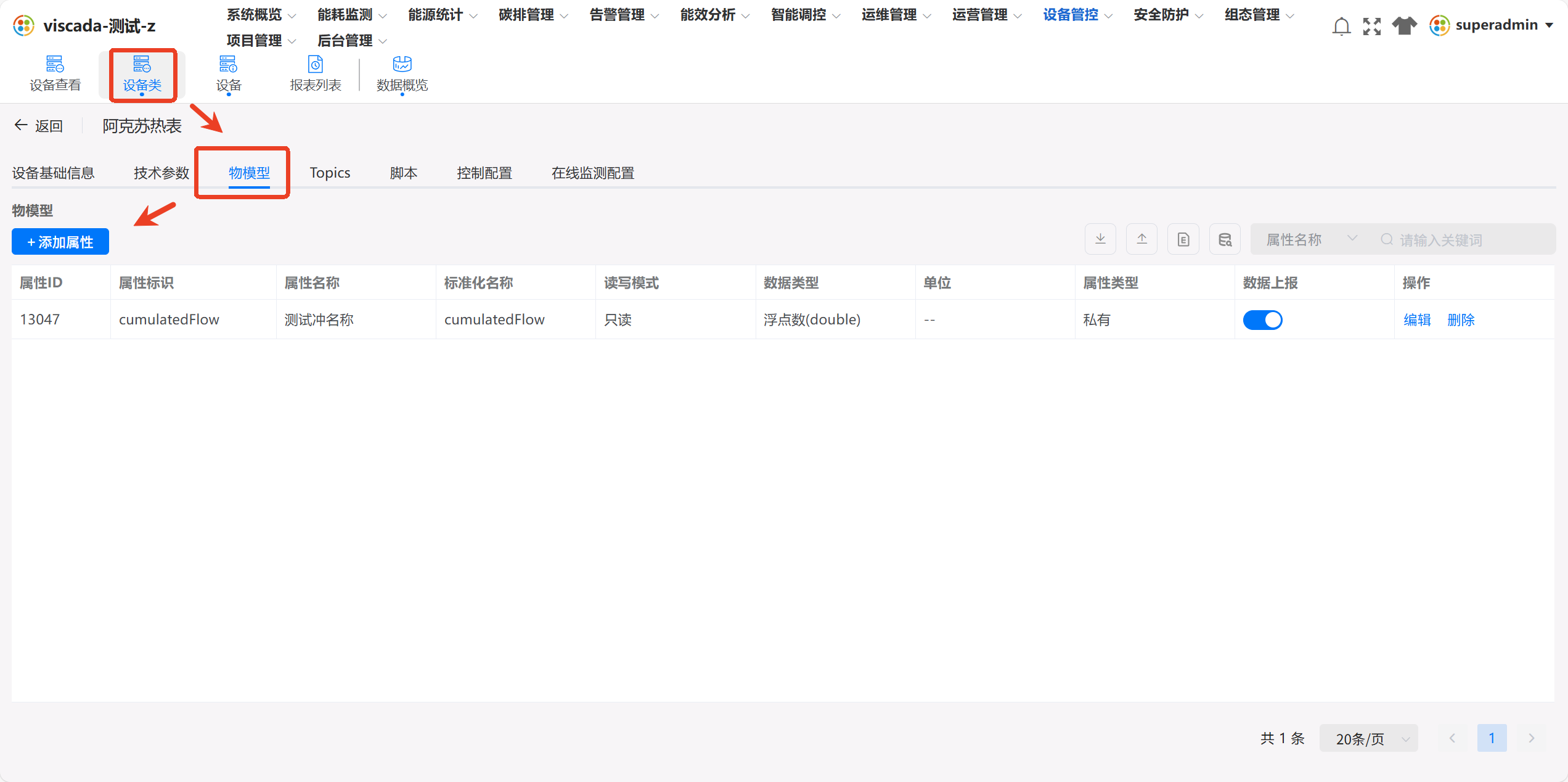 图 6 物模型属性列表
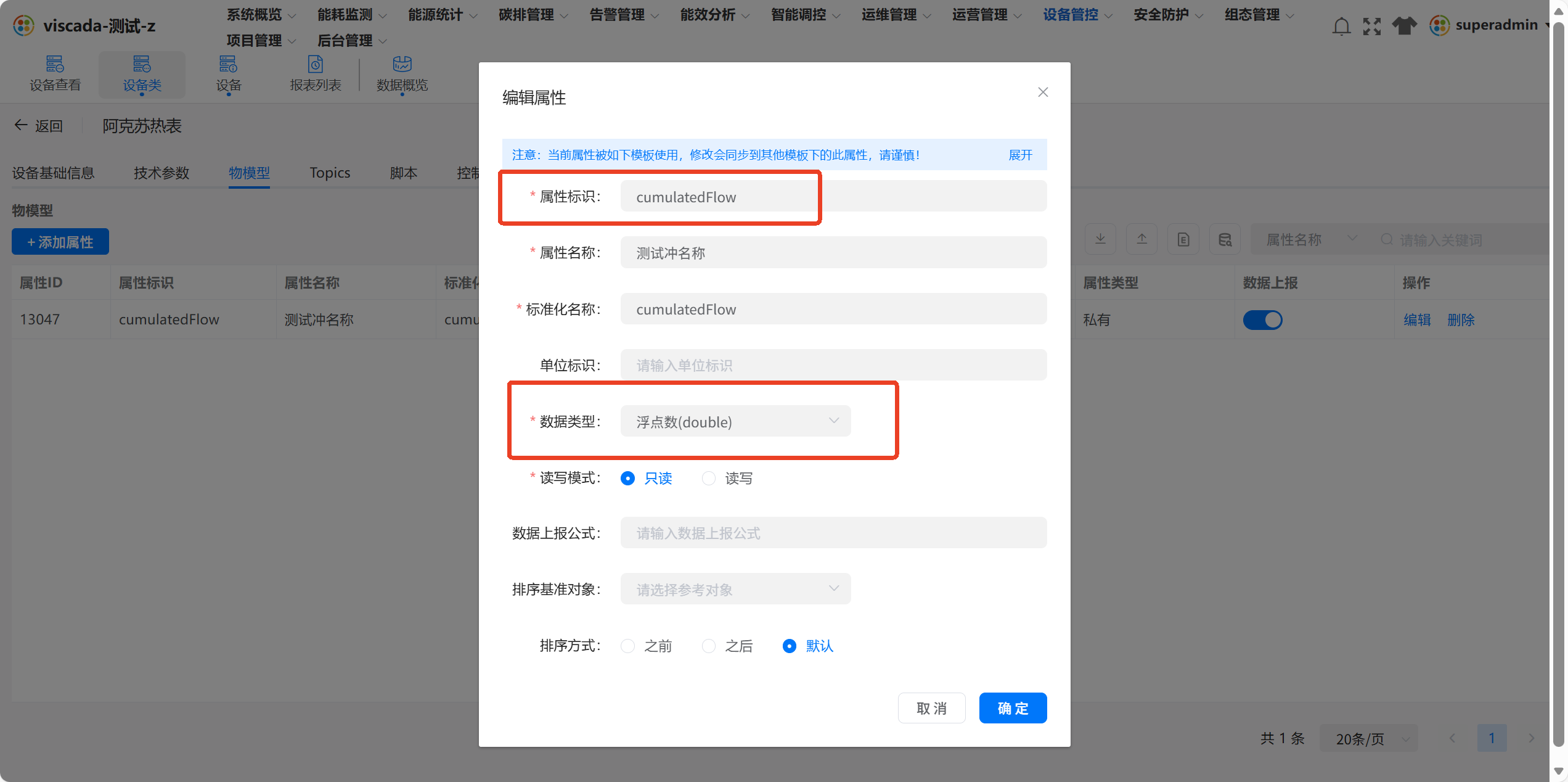 图 7 新增属性页面
6.2 字段说明
对每个需要入库、展示或上报的字段,按下表规则填写:
| 字段 | 是否必填 | 示例 | 说明 |
|---|---|---|---|
| 「属性标识」 | 是 | cumulatedFlow | 必须与 JSON 字段名一致(或与脚本最终输出键一致) |
| 「属性名称」 | 是 | 累计流量 | 中文可读名 |
| 「读写模式」 | 是 | 只读 | 仅采集选 「只读」;涉及下控选 「读写」 |
| 「数据类型」 | 是 | 浮点 | 按字段实际选择:浮点 / 整数 / 字符串 / 布尔 / 时间 |
| 「标准化名称」 | 否 | cumulated_flow | 对接标准字段时填写,参考 数仓字段文档 |
| 「单位」 | 否 | m³ | 按字段业务属性填写,如 m³、GJ、℃ |
| 「精度」 | 否 | 2 | 小数位数 |
| 「范围」 | 否 | 0–100 | 取值范围 |
| 「数据上报公式」 | 否 | value * 0.1 | 需要平台侧计算后上报时配置,参考 计算公式配置说明 |
6.3 属性字段梳理模板
建议在配置前,先以表格形式梳理所有字段:
| 序号 | 属性标识 | 属性名称 | 数据类型 | 单位 | 读写模式 | 标准化名称 | 备注 |
|---|---|---|---|---|---|---|---|
1 | cumulatedFlow | 累计流量 | 浮点 | m³ | 只读 | —— | —— |
2 | inTemp | 进水温度 | 浮点 | ℃ | 只读 | —— | —— |
💡 大多数场景下 「属性标识」 与 JSON 字段名一致,因此省略「JSON 字段」列以避免冗余。若脚本中对字段做了重命名,则 「属性标识」 应以脚本最终输出的键名为准。
7 设备实例添加
7.1 操作入口
操作路径: 「设备管控」 → 「设备」 → 「新增设备」 → 选择对应设备类
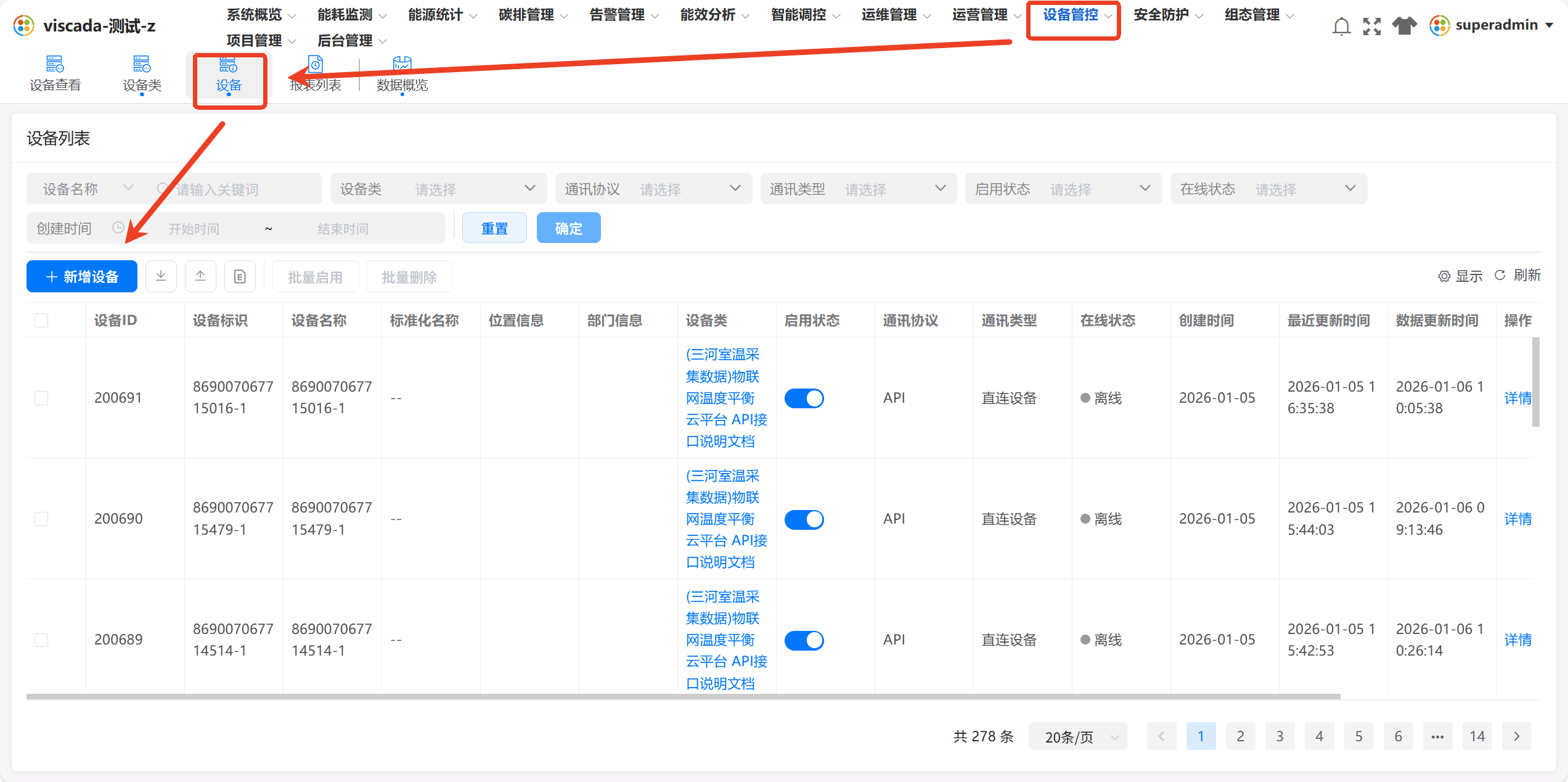 图 8 设备列表页 - 新增设备入口
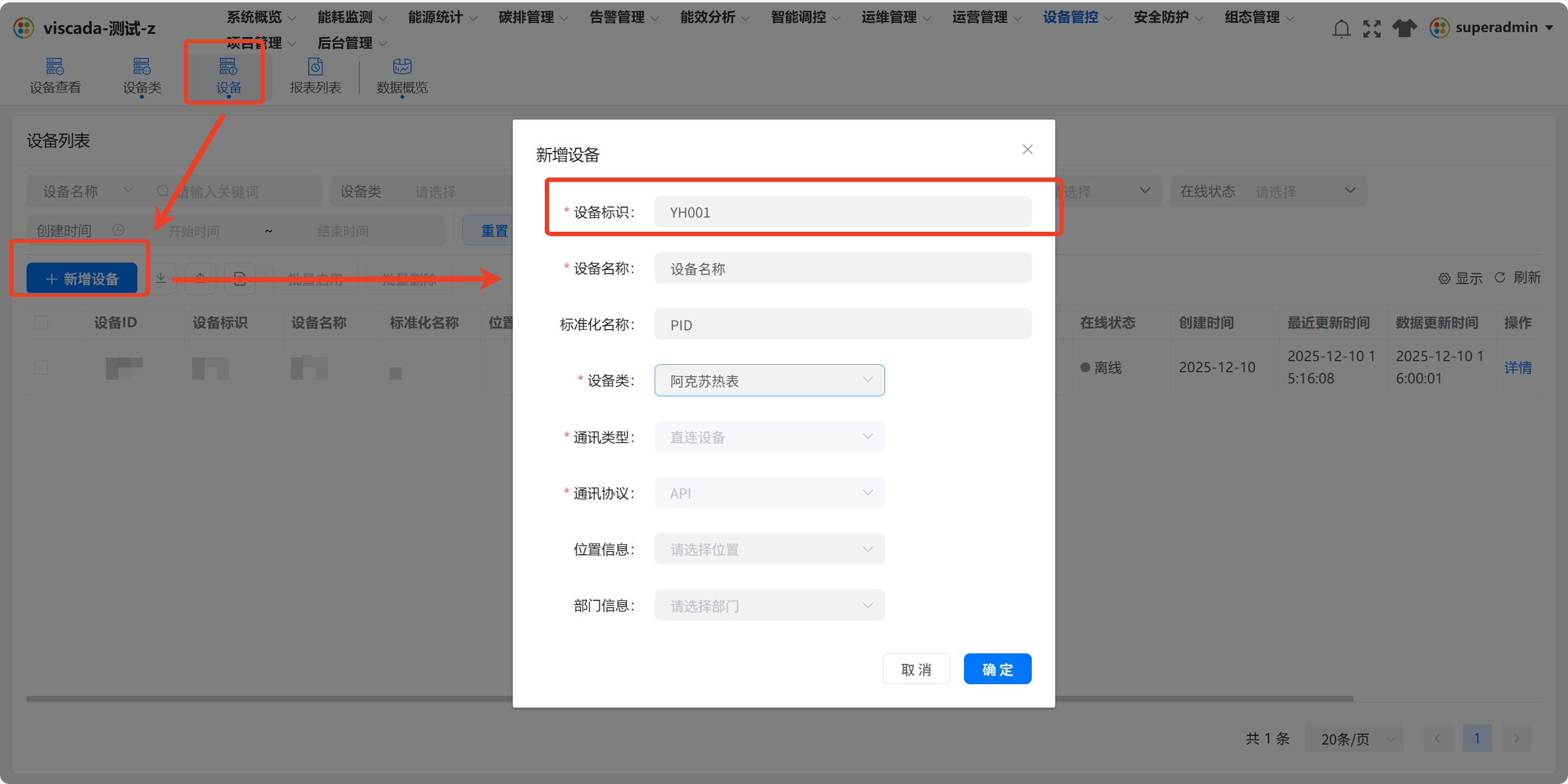 图 9 新增设备表单
7.2 字段说明
| 字段 | 是否必填 | 示例 | 说明 |
|---|---|---|---|
| 「设备标识」 | 是 | YH001 | 取值规则以协议说明文档为准;推送协议下通常为对接文档定义的「设备唯一标识字段」值 |
| 「设备名称」 | 是 | 阳光花园-1栋-101 | 中文名称,建议包含位置 / 楼栋 / 房间 / 回路等 |
| 「标准化名称(PID)」 | 是 | SYS-METER-0001 | 平台唯一标识,同一系统内必须唯一 |
⚠️ 「设备标识」 取值以协议说明文档为准。不同协议对设备标识的含义不同(推送协议通常为报文中的唯一标识字段值;直连协议可能为通讯地址、NodeId 等),填写前请严格比对协议文档,注意大小写、空格、前后缀完全一致。
⚠️ PID 唯一性要求:同一系统内 「标准化名称(PID)」 必须唯一,不同设备类下也不建议复用同一 PID,除非项目已明确允许并完成冲突验证。
8 常见问题
| 现象 | 可能原因 | 处理建议 |
|---|---|---|
| 上报数据未入库 | jsonQuery 未正确指向数据节点 | 按 5.3 脚本配置检查清单 核对 |
| 属性值全部为空 | 「属性标识」 与 JSON 字段名不一致 | 对照《项目数据对接文档》与脚本最终输出键名修正 |
| OPCDA 连接失败 | 「参数值」 携带了 http:// 前缀 | 参见 4.2 示例:OPCDA 协议的 address 参数 修正 |
| 设备标识对不上 | 大小写、空格、前后缀不一致 | 严格比对协议文档与报文示例 |
| PID 冲突 | 同一系统内复用了 PID | 重新生成唯一 PID,参见 7.2 字段说明 |
| 脚本修改后解析异常 | 未备份原始脚本 | 点击 「重置脚本」 回退,或从 「导出脚本」 备份恢复 |
9 附录:数据模型示例
以下为典型的上报 JSON 报文示例,用于辅助理解 jsonQuery 与字段配置:
{
  "msgType": "PUSH_METER_DATA",
  "token": "XXXXXXXXXXXXXXXXXXXXXXXXXXXX",
  "info": [
    {
      "addressCode": "YH001",
      "deviceSn": "0088001001",
      "reportTime": "2025-12-10 16:00:00",
      "collectTime": "2025-12-10 16:00:01",
      "cumulatedFlow": "1565.30",
      "inTemp": "25.56"
    }
  ]
}
对应配置:
| 配置项 | 取值 |
|---|---|
| 「jsonQuery」 | $.info[*] |
| 设备唯一标识 | addressCode |
| 属性字段 | cumulatedFlow、inTemp |
| 时间字段 | reportTime 或 collectTime(按项目约定) |