viSCADA 2D 组态公式配置手册
面向用户: 组态图纸配置人员 版本: v1.0
本文介绍 2D 组态图纸中公式的配置与数值计算流程。公式用于对点位数值进行二次计算后再展示,两类组件的配置方式不同:「情报板」 内置公式入口,「基本形状」 需手动引用点位 ID。
1 整体流程
图 1 公式配置流程
| 步骤 | 操作目标 | 对应章节 |
|---|---|---|
| 1 | 使用情报板内置公式编辑器 | 2 情报板配置公式 |
| 2 | 使用基本形状并引用点位 ID | 3 基本形状配置公式(以圆形为例) |
2 情报板配置公式
「情报板」 组件内置公式编辑器,可直接在绑定数据源后配置计算逻辑。
2.1 操作步骤
- 选择 「情报板」 组件;
- 进入 「绑定数据源」,选择数据源;
- 点击 「配置公式」,在公式编辑器中编写计算逻辑;
- 点击 「保存」,情报板展示公式计算结果。
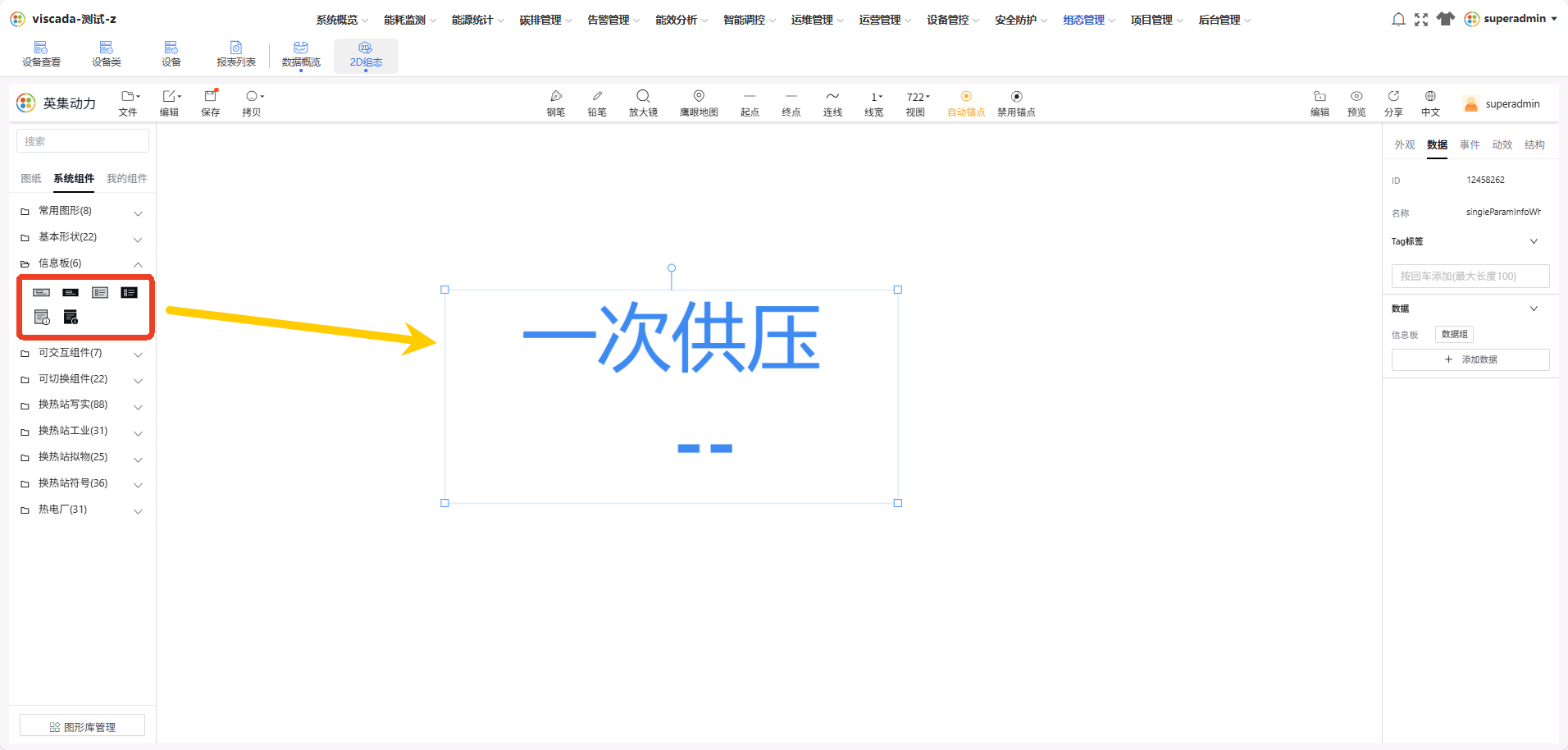 图 2 选择情报板组件
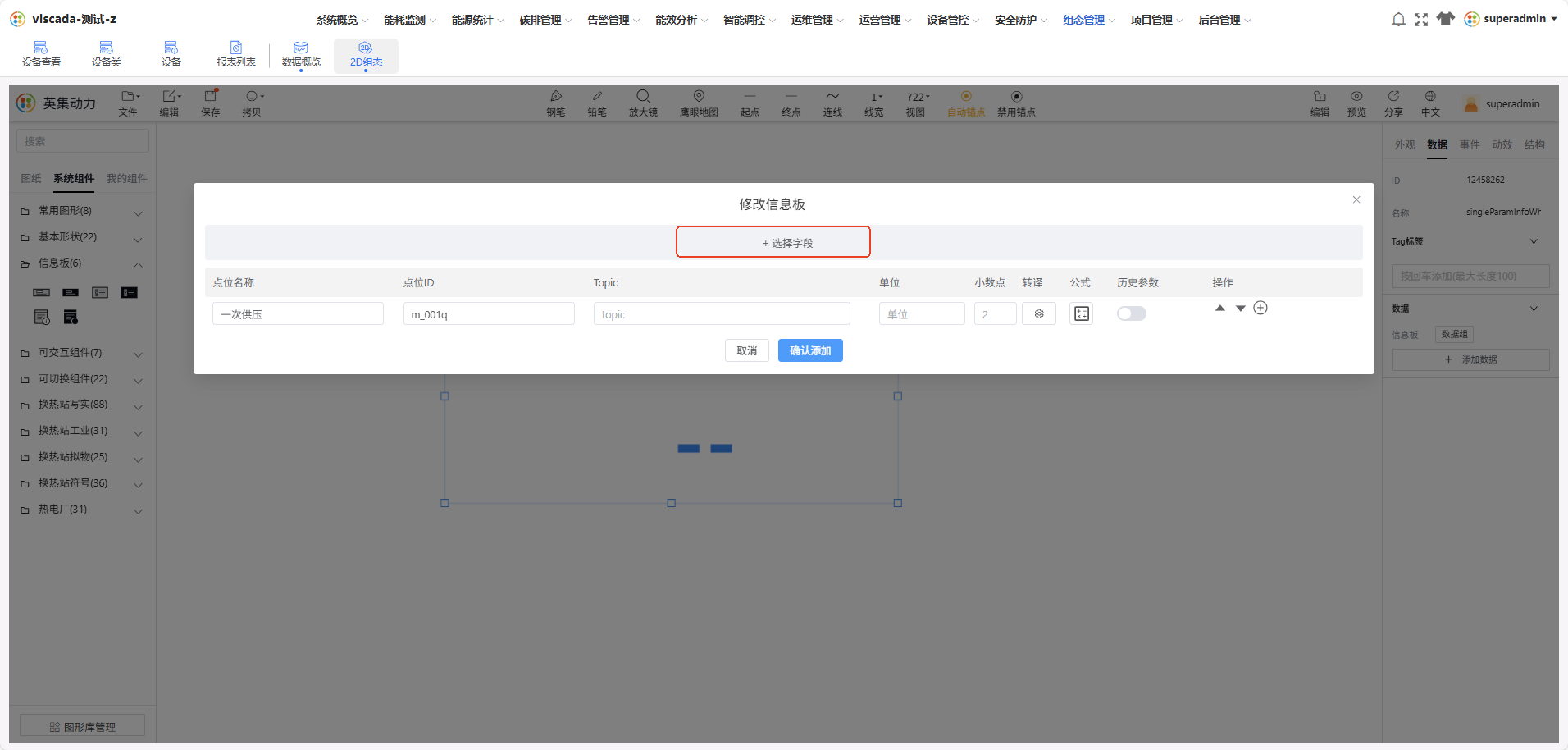 图 3 进入情报板的绑定数据源配置
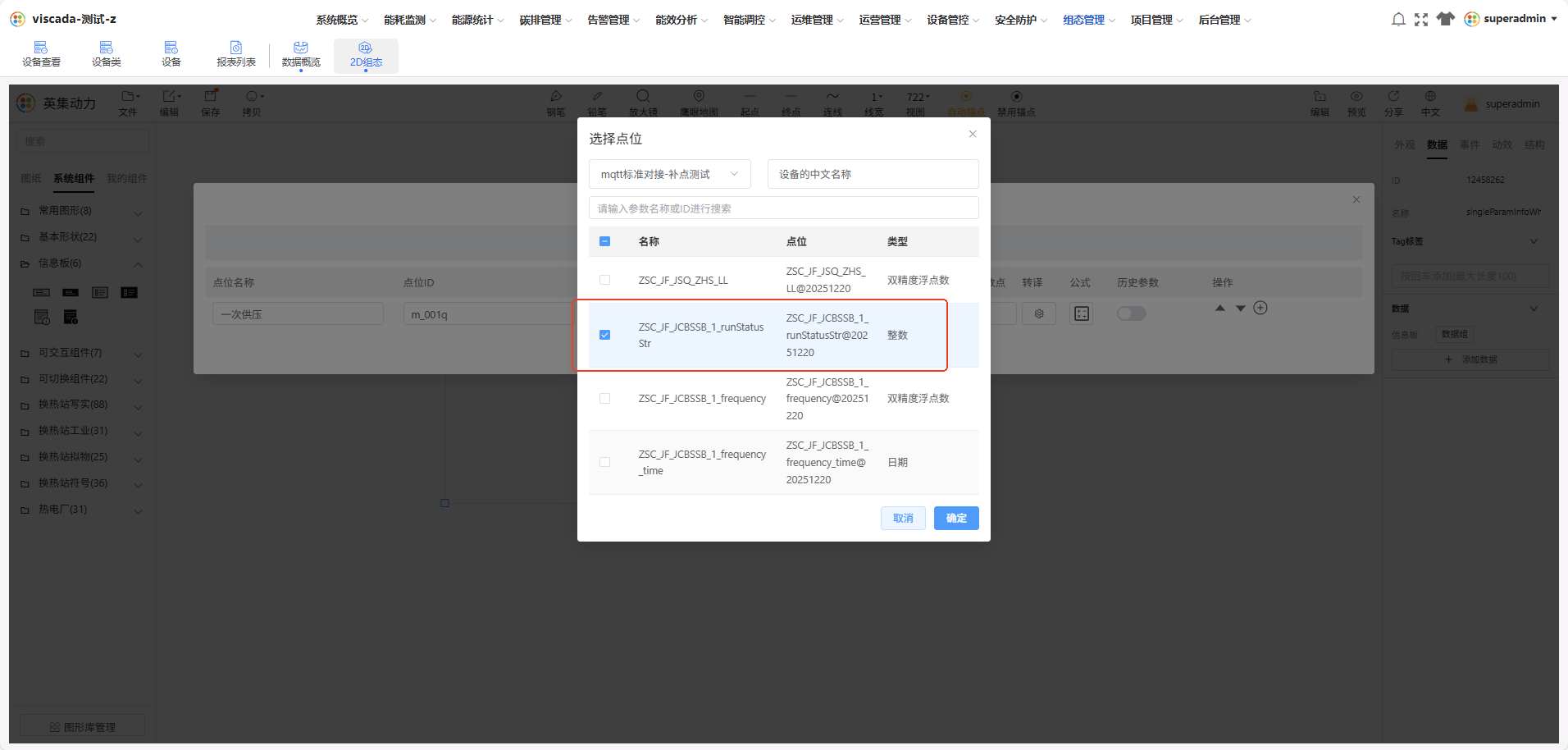 图 4 选择目标数据源
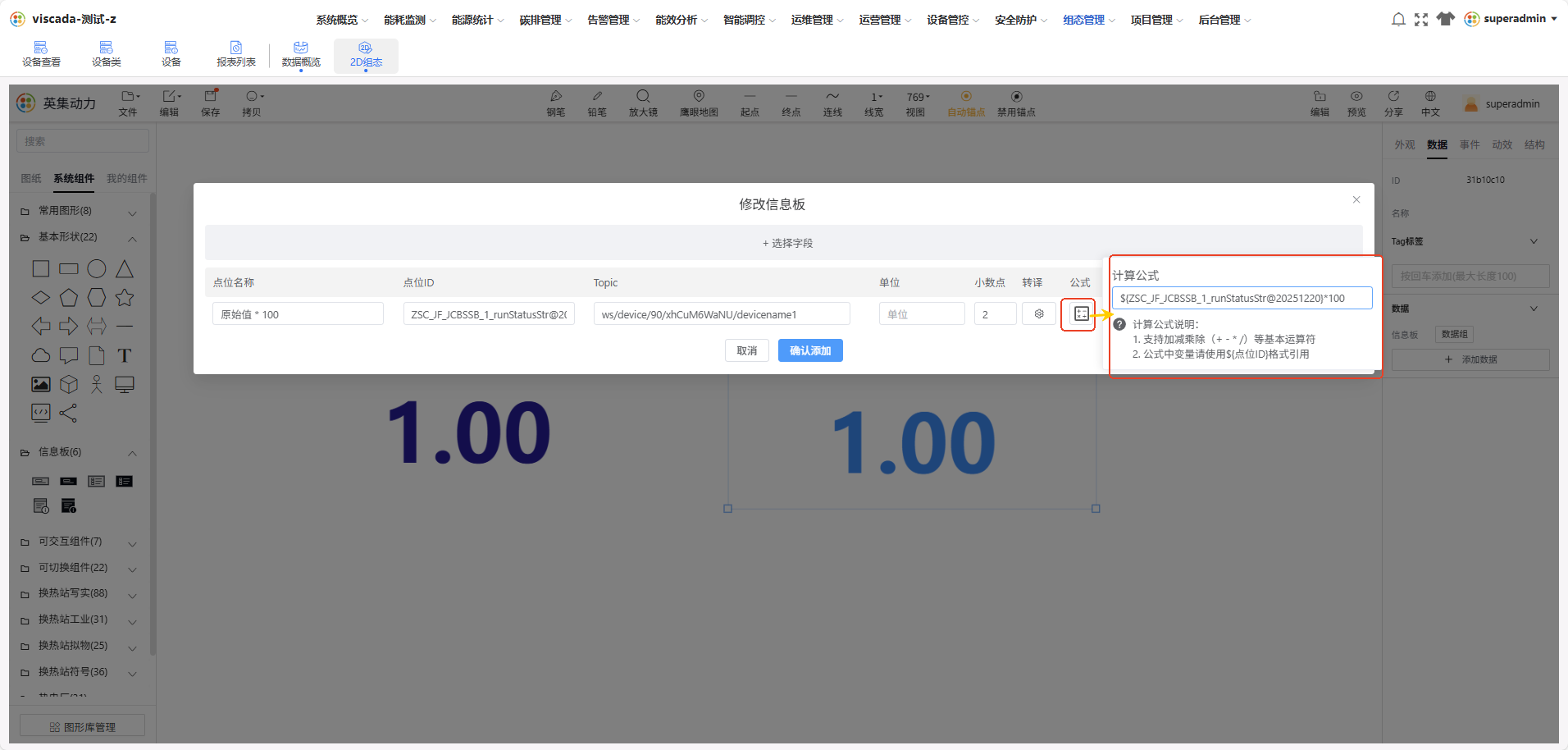 图 5 在公式编辑器中编写计算逻辑
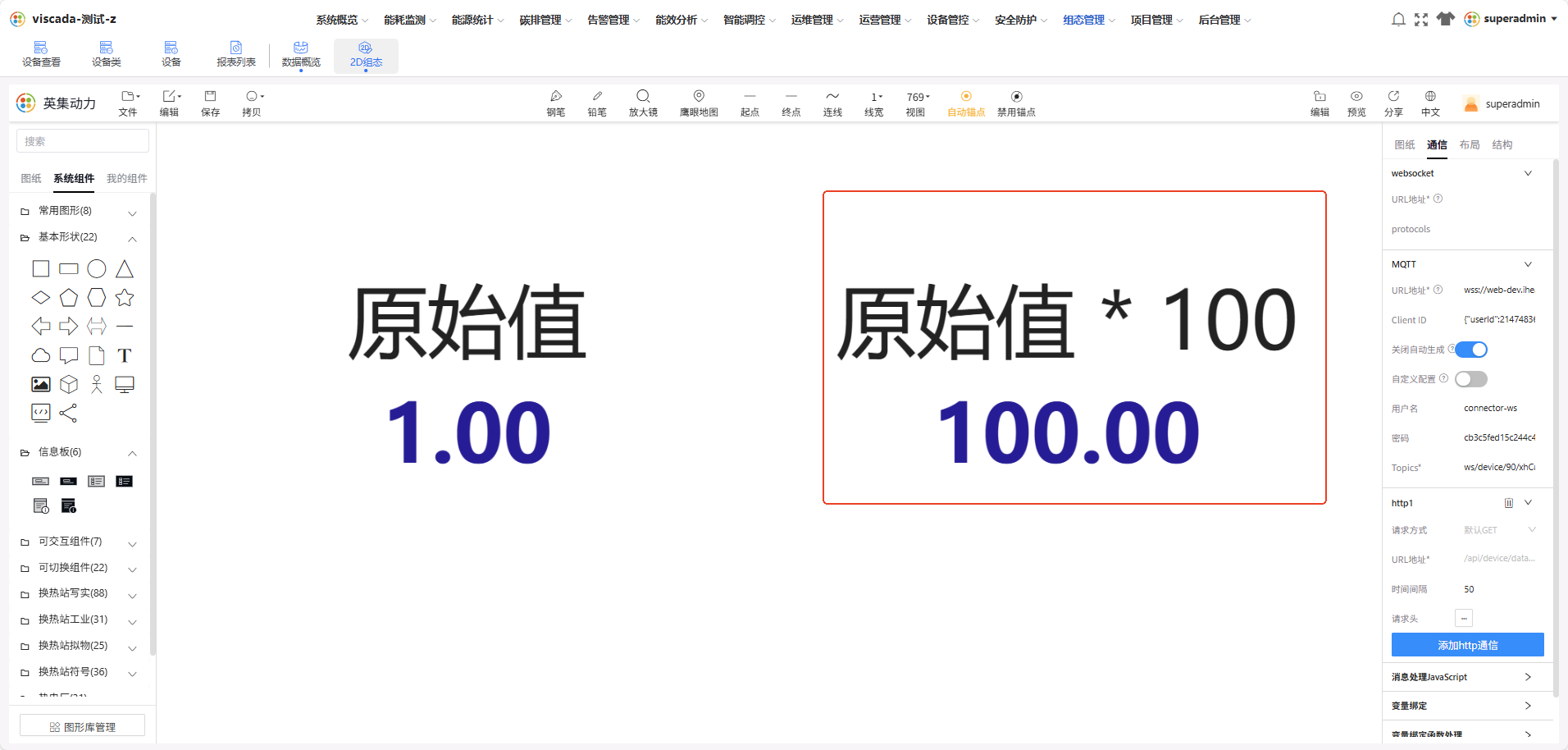 图 6 情报板展示公式计算结果
3 基本形状配置公式(以圆形为例)
ℹ️ 基本形状的公式配置比情报板多一步:需先复制点位 ID,再通过
${}语法在公式中引用。其他基本形状组件流程一致。
3.1 字段说明
| 字段 | 是否必填 | 示例 | 说明 |
|---|---|---|---|
| 「属性名」 | 是 | text | 用于承载计算结果 |
| 「类型」 | 是 | 数字 | 公式运算结果为数值 |
| 「公式」 | 是 | ${点位ID@时间戳} * 100 | 可先留空,后续配置 |
3.2 操作步骤
- 进入 「基本形状 → 圆形」,点击 「添加数据」,按上表新增属性;
- 在该属性上点击 「绑定数据源」,在数据源或点位列表中复制点位 ID;
- 打开该属性的 「公式配置」,在
${}中填入复制的点位 ID 并编写计算逻辑; - 点击 「保存」,圆形组件的
text将展示公式计算结果。
3.3 公式示例
${ZSC_JF_JCBSSB_1_runStatusStr@20251220} * 100📌 含义:取该点位的当前值,乘以
100后展示。${}中的内容为点位 ID,@后为时间戳。
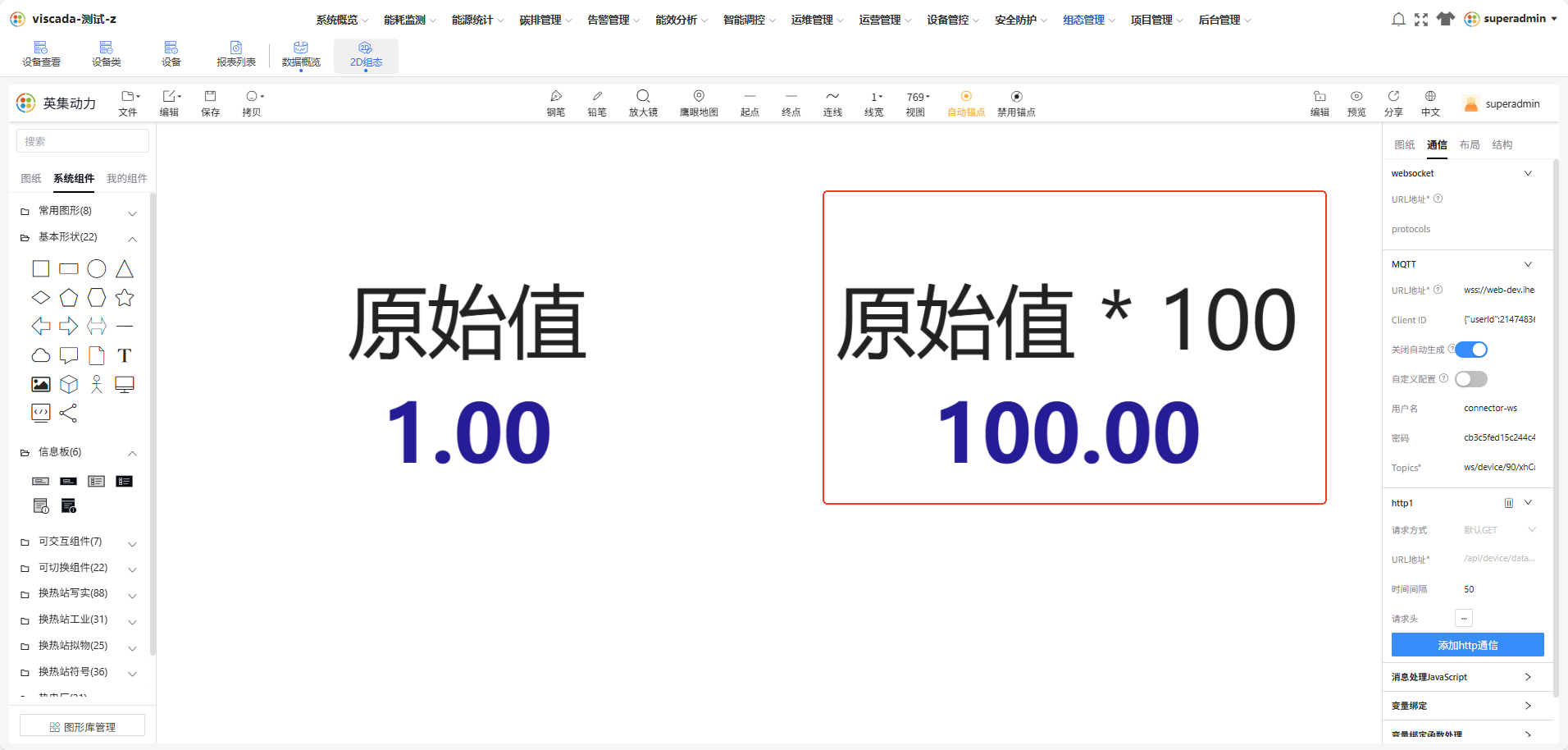 图 7 选择圆形组件
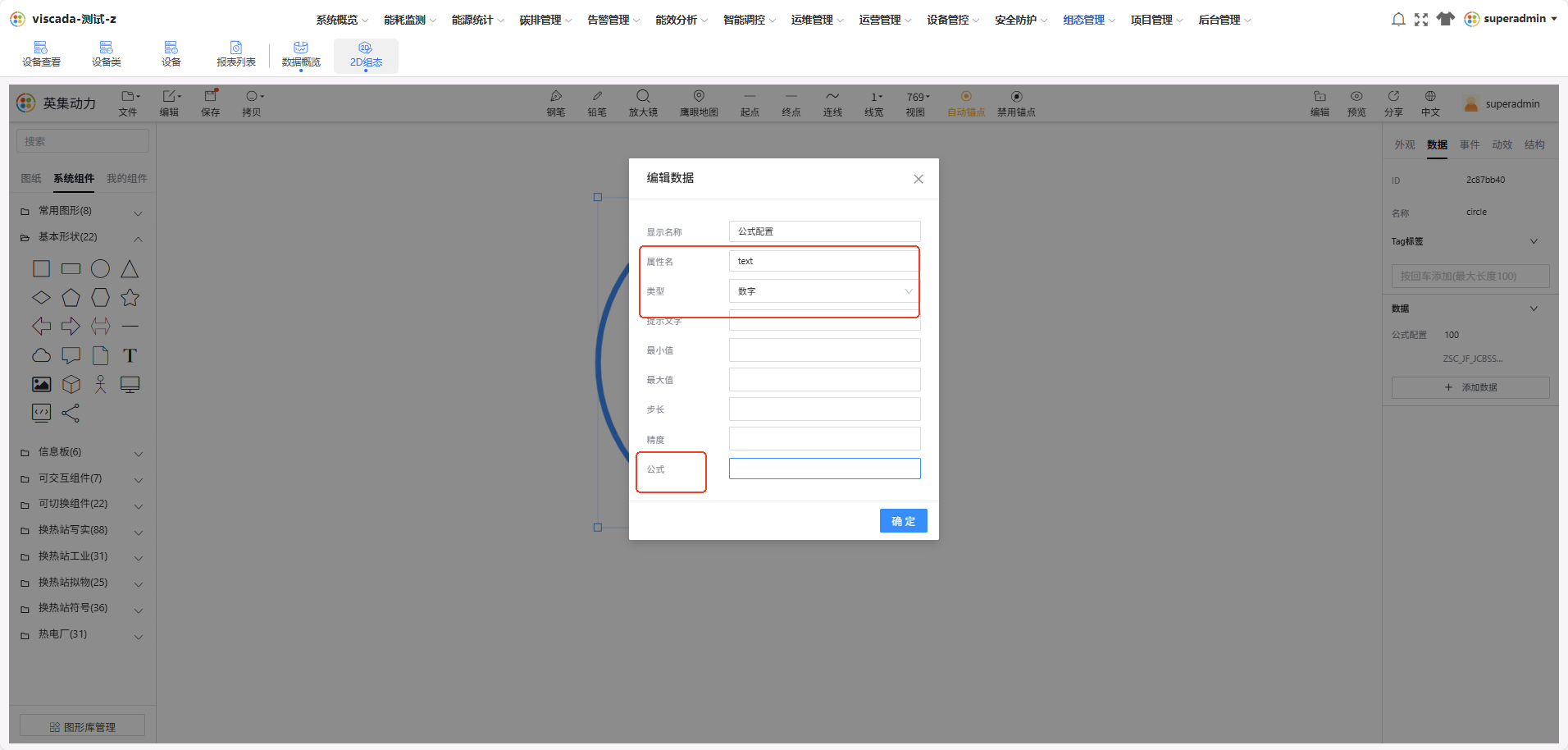 图 8 新增 text 属性并设为数字类型
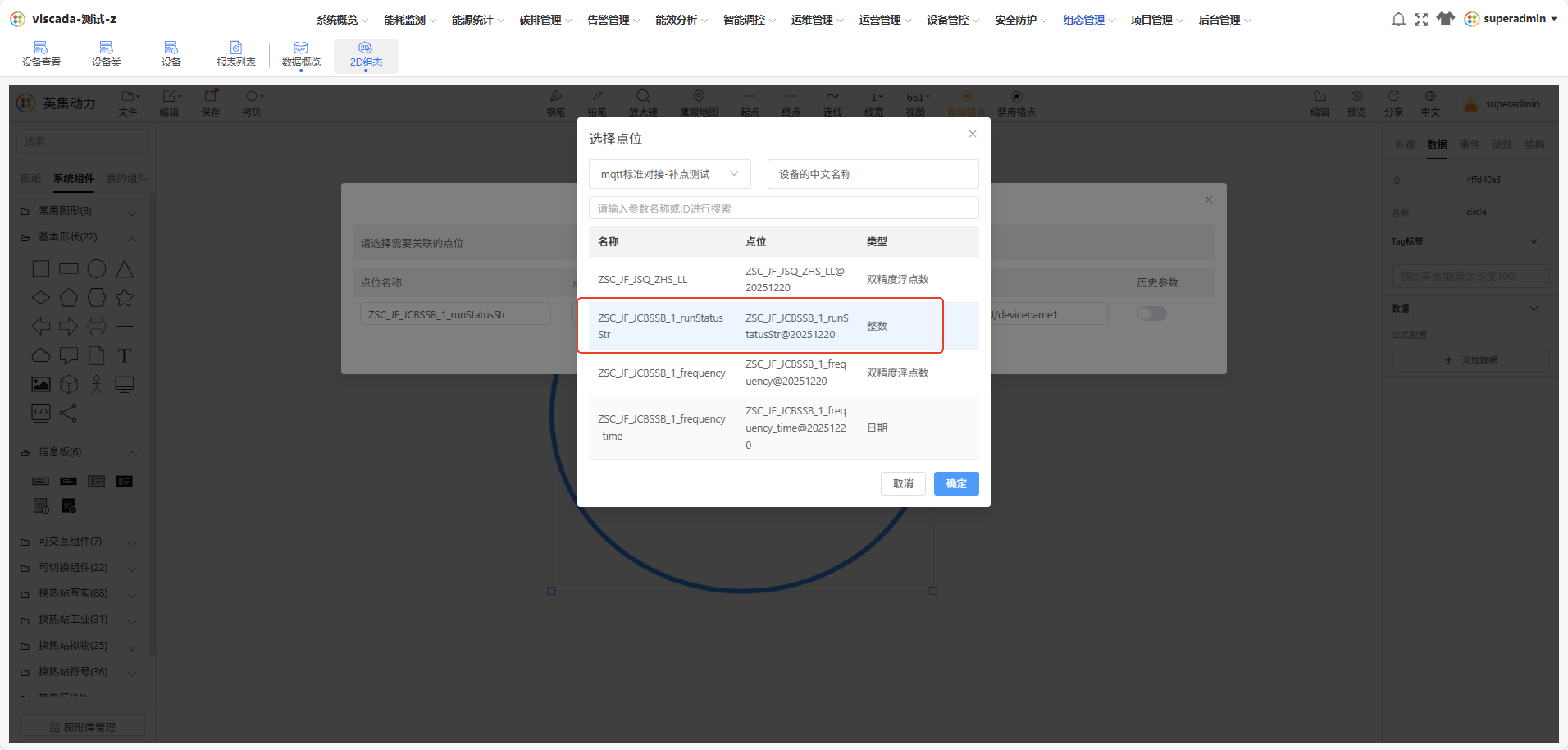 图 9 在 text 属性上进入绑定数据源
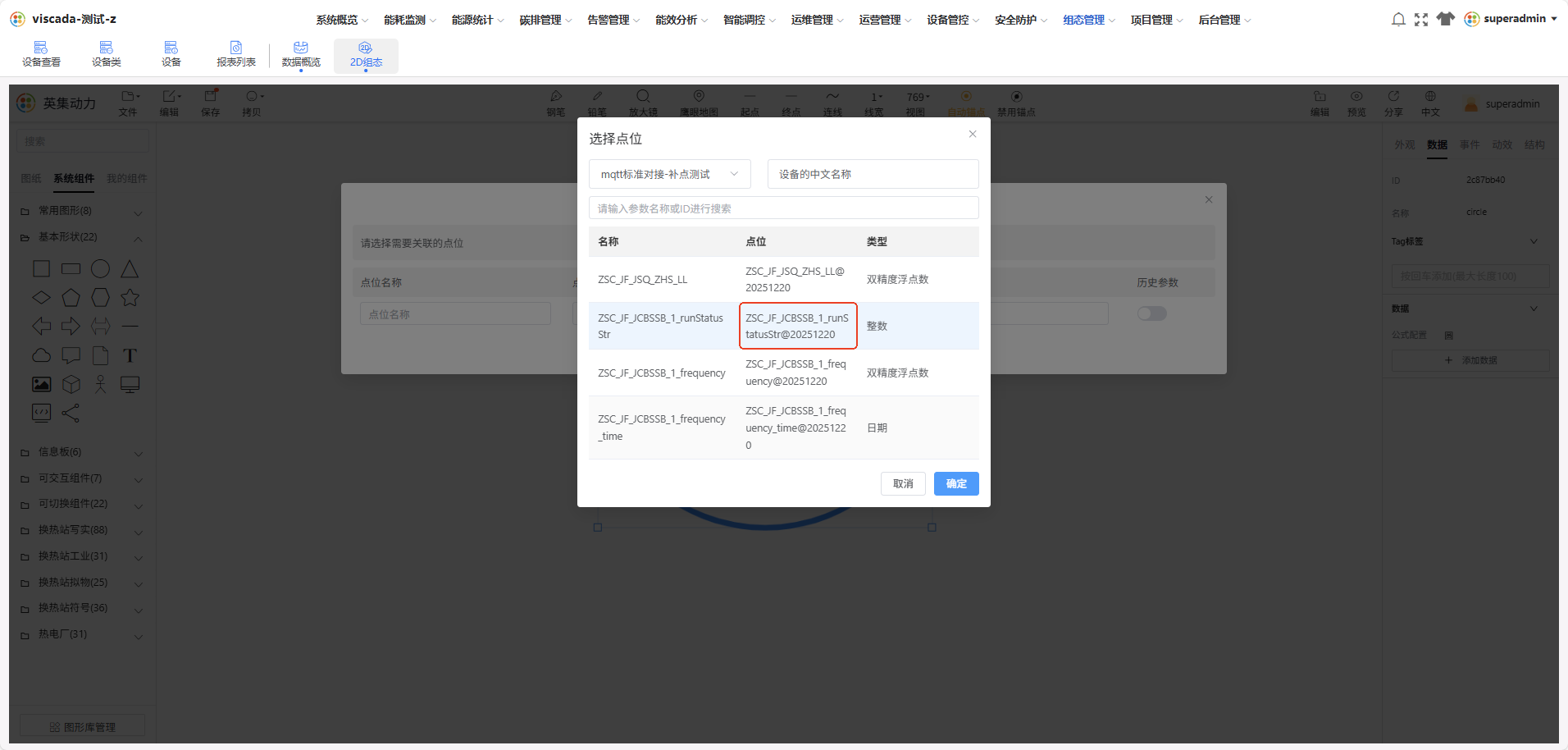 图 10 在点位列表中复制点位 ID
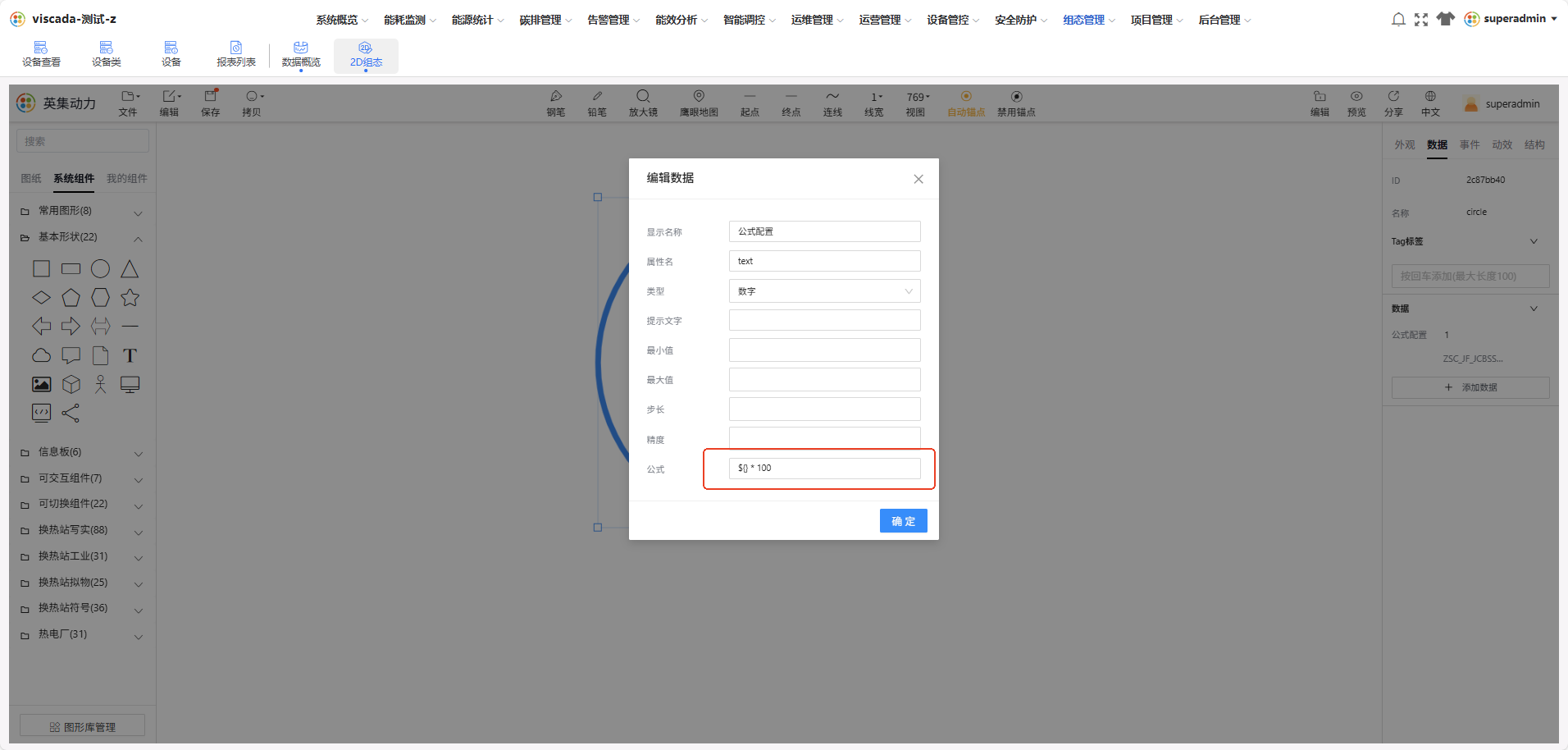 图 11 在
 ${} 中填入点位 ID
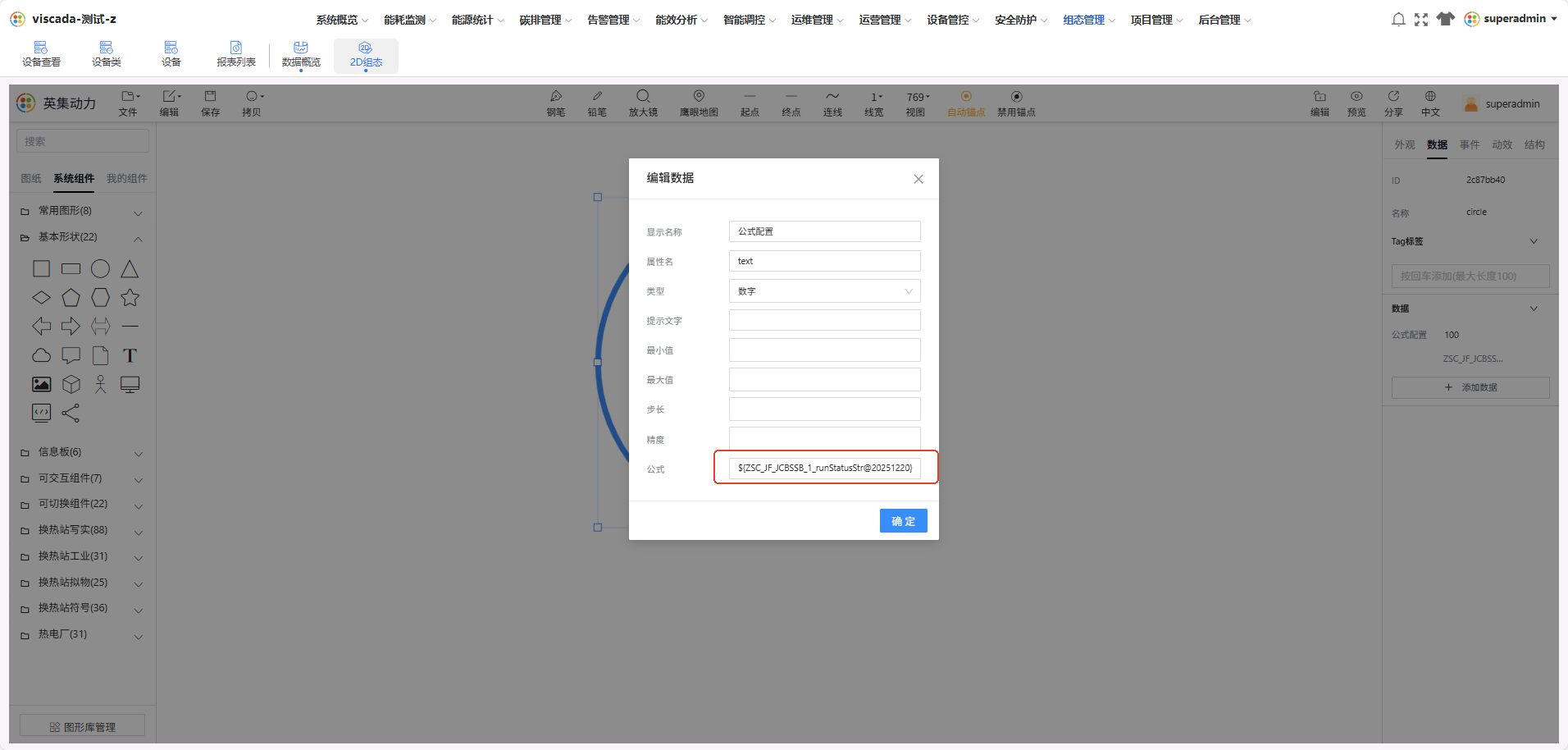 图 12 公式编写完成
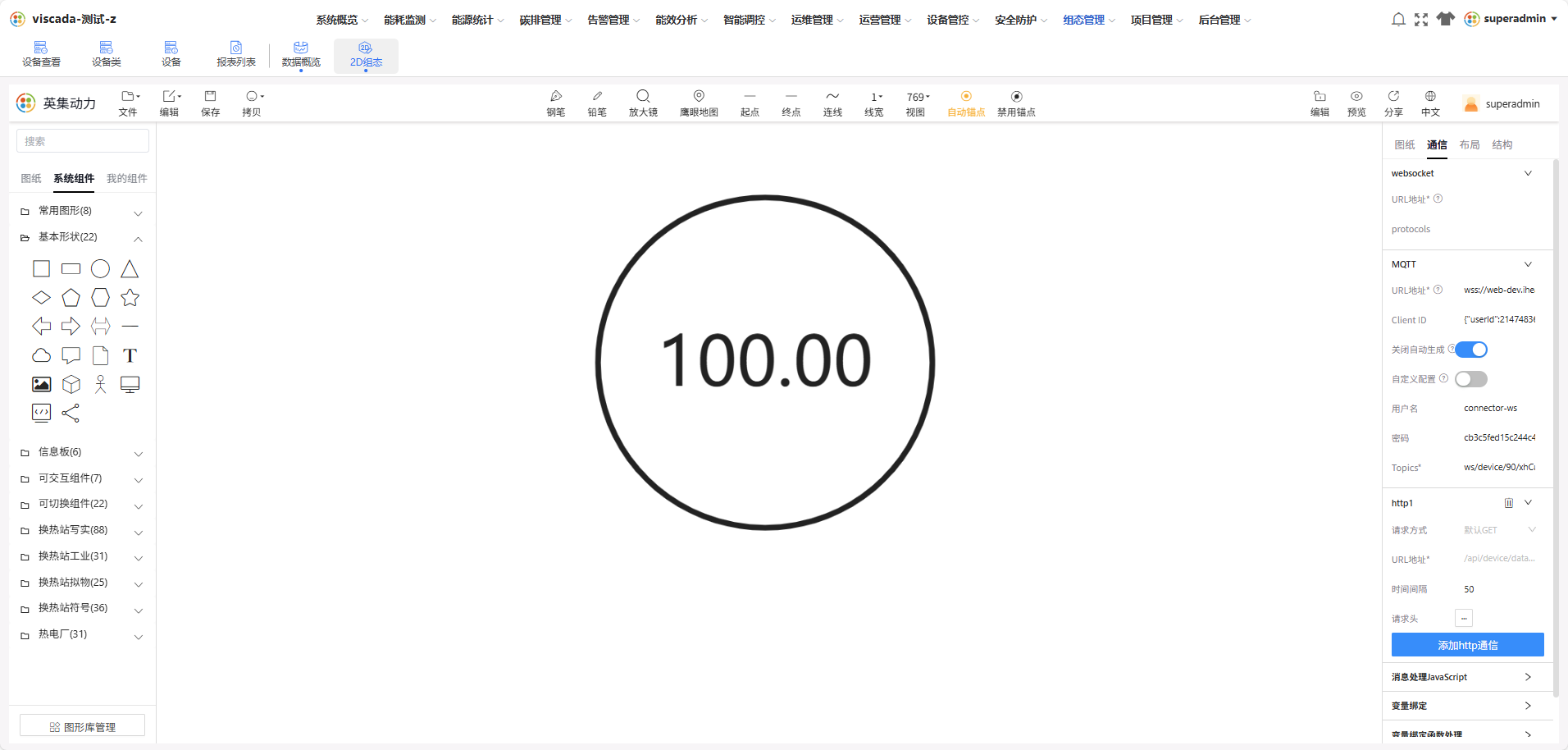 图 13 圆形组件展示公式计算结果
4 常见问题
| 现象 | 可能原因 | 处理建议 |
|---|---|---|
| 情报板未展示计算结果 | 公式语法错误或数据源未绑定 | 检查公式编辑器提示,确认数据源已选中 |
基本形状显示 NaN 或空值 | ${} 中点位 ID 填写错误 | 重新 「复制点位 ID」 并粘贴 |
| 计算结果与预期不符 | 公式运算符优先级或时间戳参数错误 | 核对公式逻辑,确认 @ 后时间戳正确 |
| 修改公式后结果未更新 | 未点击 「保存」 | 确认保存后刷新页面查看 |