本文面向 Viscada 系统 2D 组态图纸的运维与配置人员,说明在不同异常场景下如何对「数据绑定点位」进行更新、修复或重建,确保组件稳定取数与正常展示。
1 适用范围与目的
- 适用范围:仅针对 Viscada 系统中 2D 组态图纸的数据绑定点位更新与修复场景。
- 核心目的:明确三条标准化处理路径 —— 一键更新、手动更新、重新绑定,帮助用户根据异常表现快速选择正确方案。
💡 本文不涉及 3D 组态、历史数据迁移等其他场景的配置说明。
2 快速判断与处理路径
在进入具体操作前,先根据系统提示与页面表现判断所属场景,再选择对应路径。
2.1 点位状态分类
| 状态 | 含义 | 典型诱因 |
|---|---|---|
| 可更新 | 点位仍在当前项目数据源中,仅名称或元信息发生变化 | 标准化名称变更、点位元信息调整 |
| 不可更新 | 原绑定与当前项目数据源已断开,系统无法匹配到原设备/点位 | 设备被删除、设备类型变更、图纸跨项目复制或迁移 |
2.2 处理路径速查
| 页面表现 | 所属场景 | 推荐操作 |
|---|---|---|
| 打开图纸弹出「点位信息变更」提示 | 可更新 | 点击 「一键更新」,详见 3.2 流程 A |
| 一键更新后组件仍有异常标识或取数异常 | 可更新(未覆盖字段) | 进入组件配置手动修正,详见 3.3 流程 B |
| 提示「设备不存在」或「点位不属于当前项目」 | 不可更新 | 删除失效绑定后重新选点,详见 4 章 |
⚠️ 以上任一路径操作完成后,都必须点击图纸 「保存」,否则配置不生效。
3 可更新点位:操作与校验
3.1 触发场景与系统表现
当设备标准化名称变更或点位关联信息调整,且点位未脱离当前项目数据源时,系统会产生以下提示:
- 弹窗提示:检测到部分绑定数据的原始点位信息发生变更,未更新前无法正确获取数据,请及时更新绑定点位。
- 组件出现红色异常标识,取数异常或显示不完整。
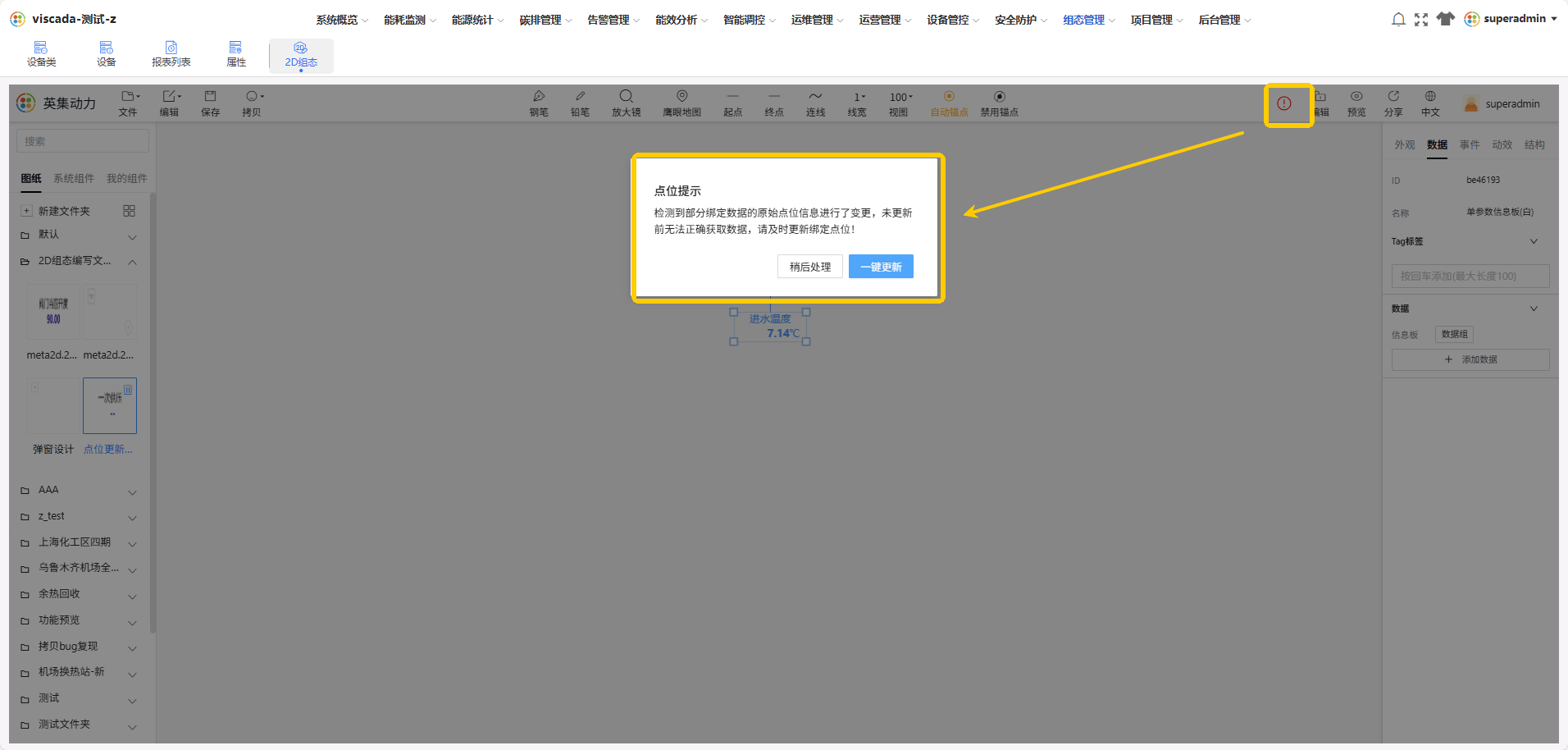 图 1 点位信息变更弹窗提示
3.2 流程 A:一键更新(优先推荐)
- 打开目标 2D 组态图纸,触发变更提示弹窗;
- 在弹窗中选择操作:
- 「一键更新」:自动同步最新点位信息,成功后弹窗与异常标识同步清除;
- 「稍后处理」:暂不更新,组件可能持续取数异常,建议尽快处理。
- 校验结果:
- 异常标识全部消失 → 保存图纸,操作完成;
- 仍存在异常(如属性名称、单位未同步)→ 转至 流程 B。
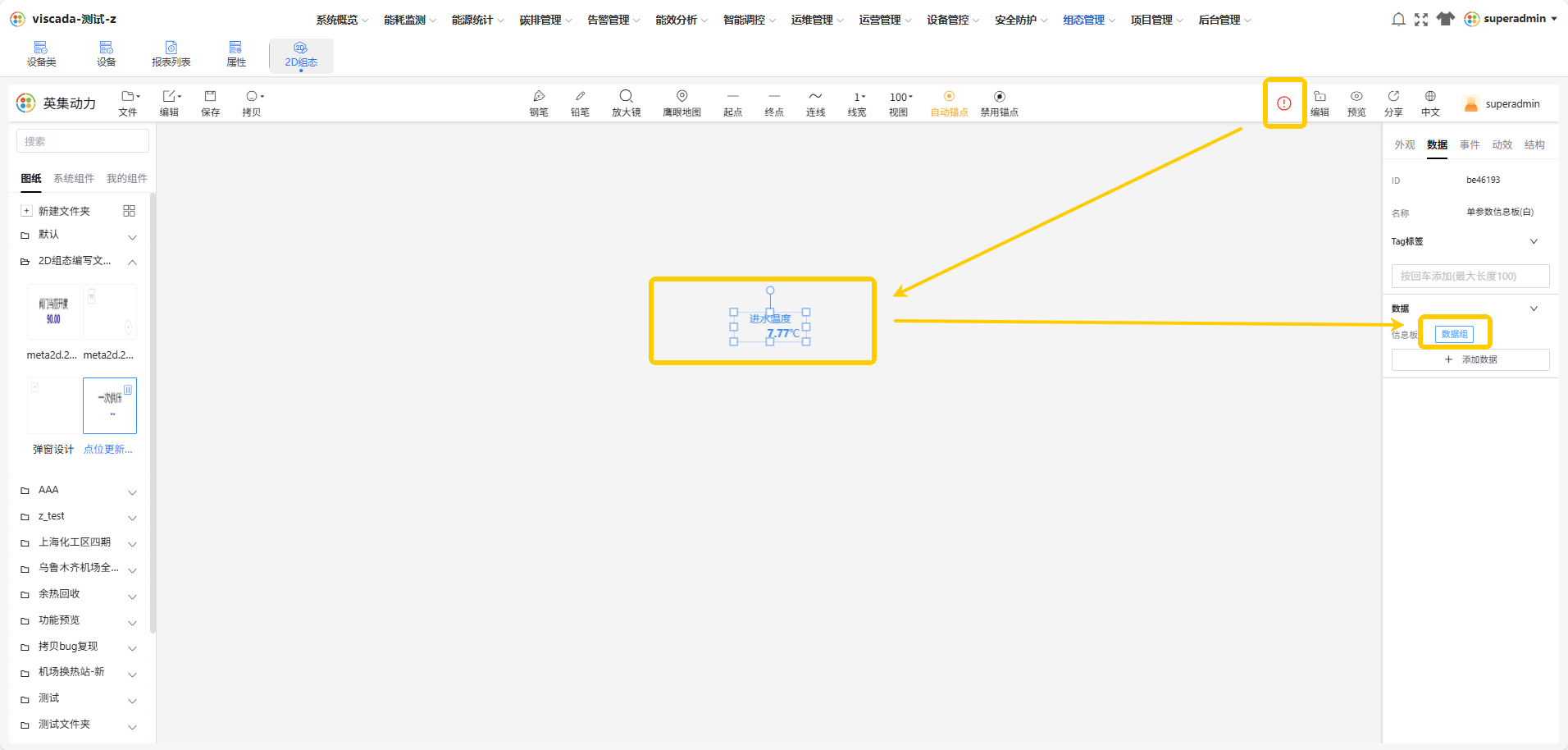 图 2 弹窗中的一键更新入口
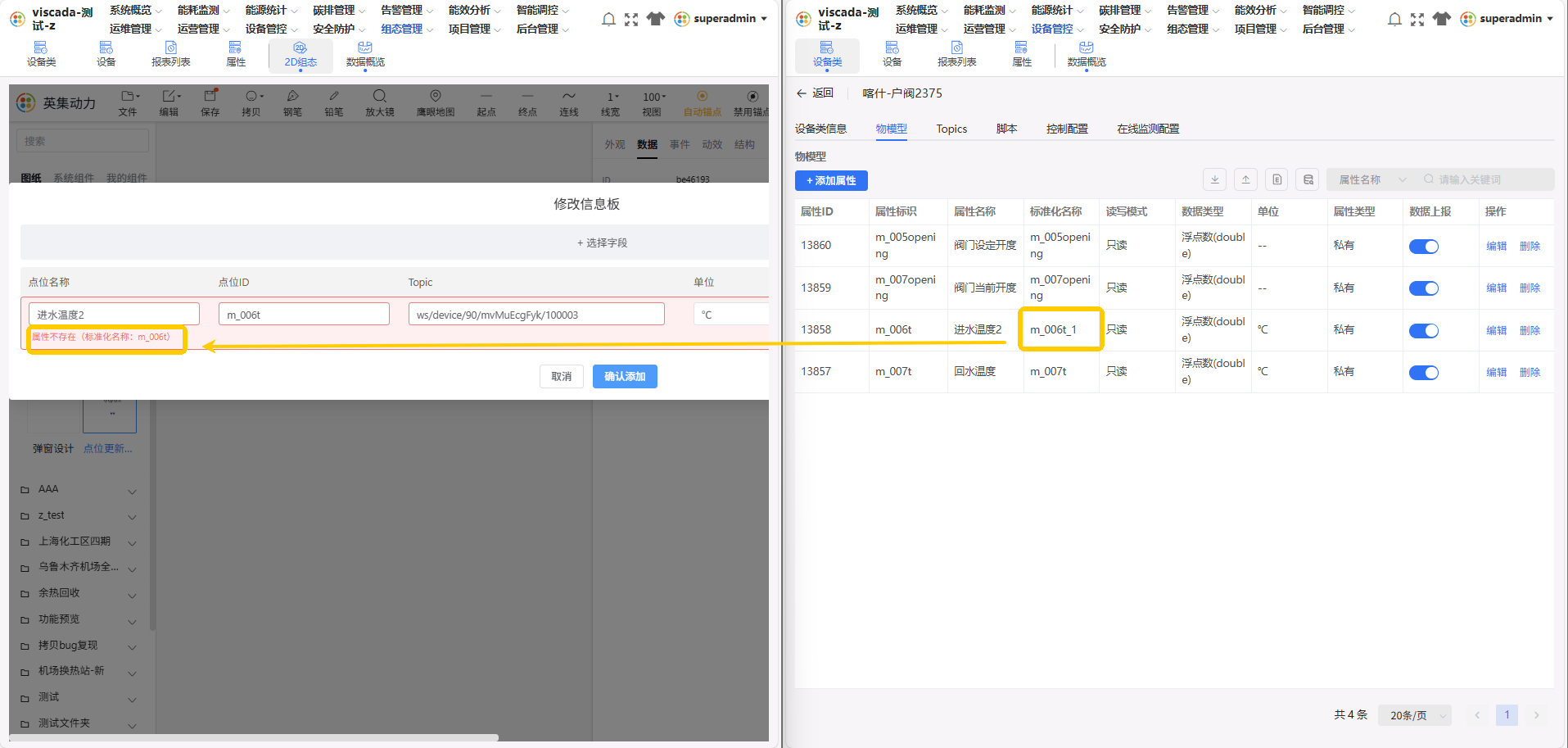 图 3 一键更新执行过程
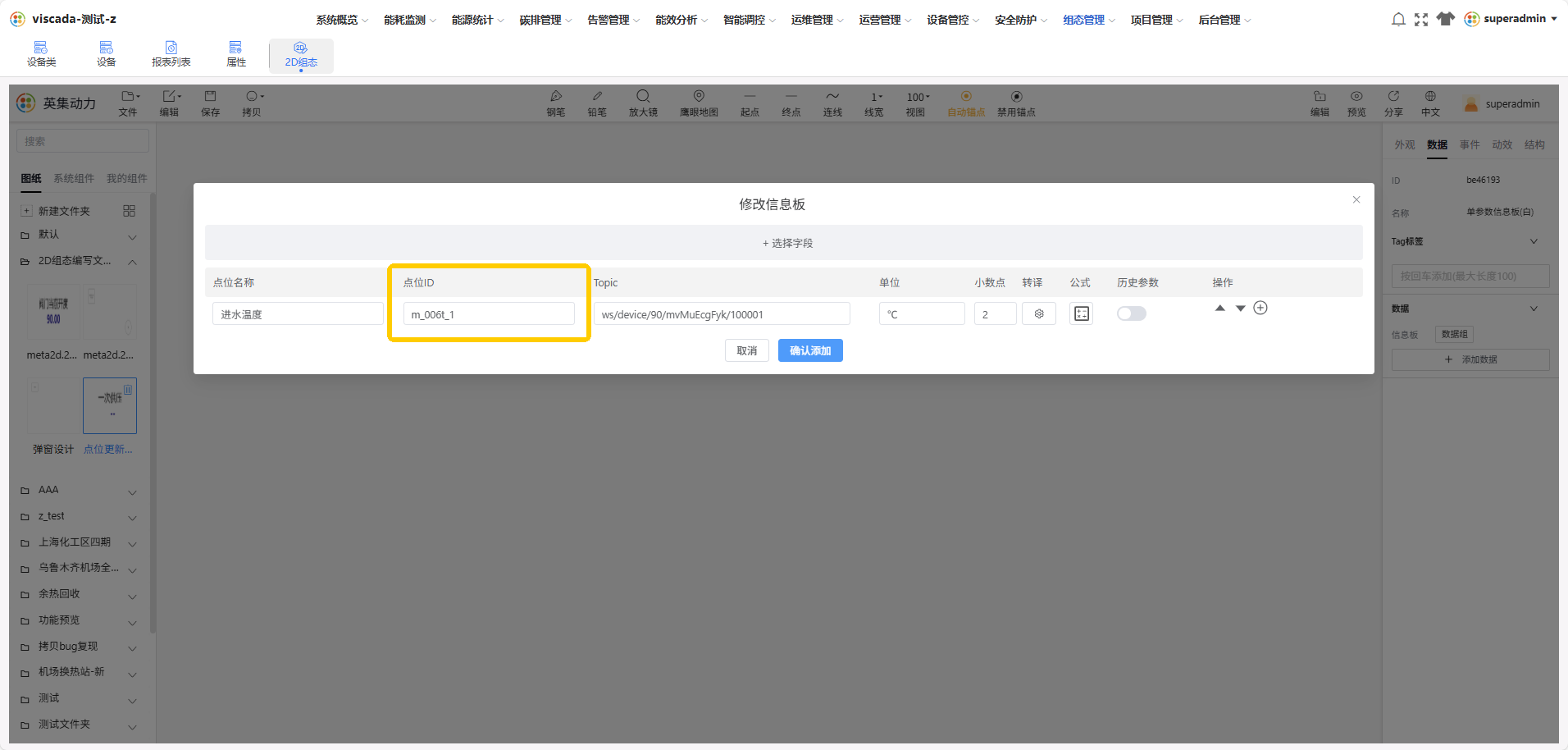 图 4 更新完成后异常标识清除
3.3 流程 B:手动更新与添加
当一键更新未覆盖某些字段时,需进入组件配置手动修正。
操作步骤:
- 选中异常组件,打开组件配置并切换至 「数据」 标签页;
- 根据需要选择操作:
- 「修改绑定点位」:修正已有绑定信息;
- 「添加数据」:新增点位绑定。
- 填写字段并提交;
- 点击 「确认」 返回图纸后,必须点击保存,否则配置丢失。
字段填写要求:
| 类别 | 字段 |
|---|---|
| 必填 | 点位名称、点位 ID、Topic、单位 |
| 选填 | 小数位/转译、公式、历史参数 |
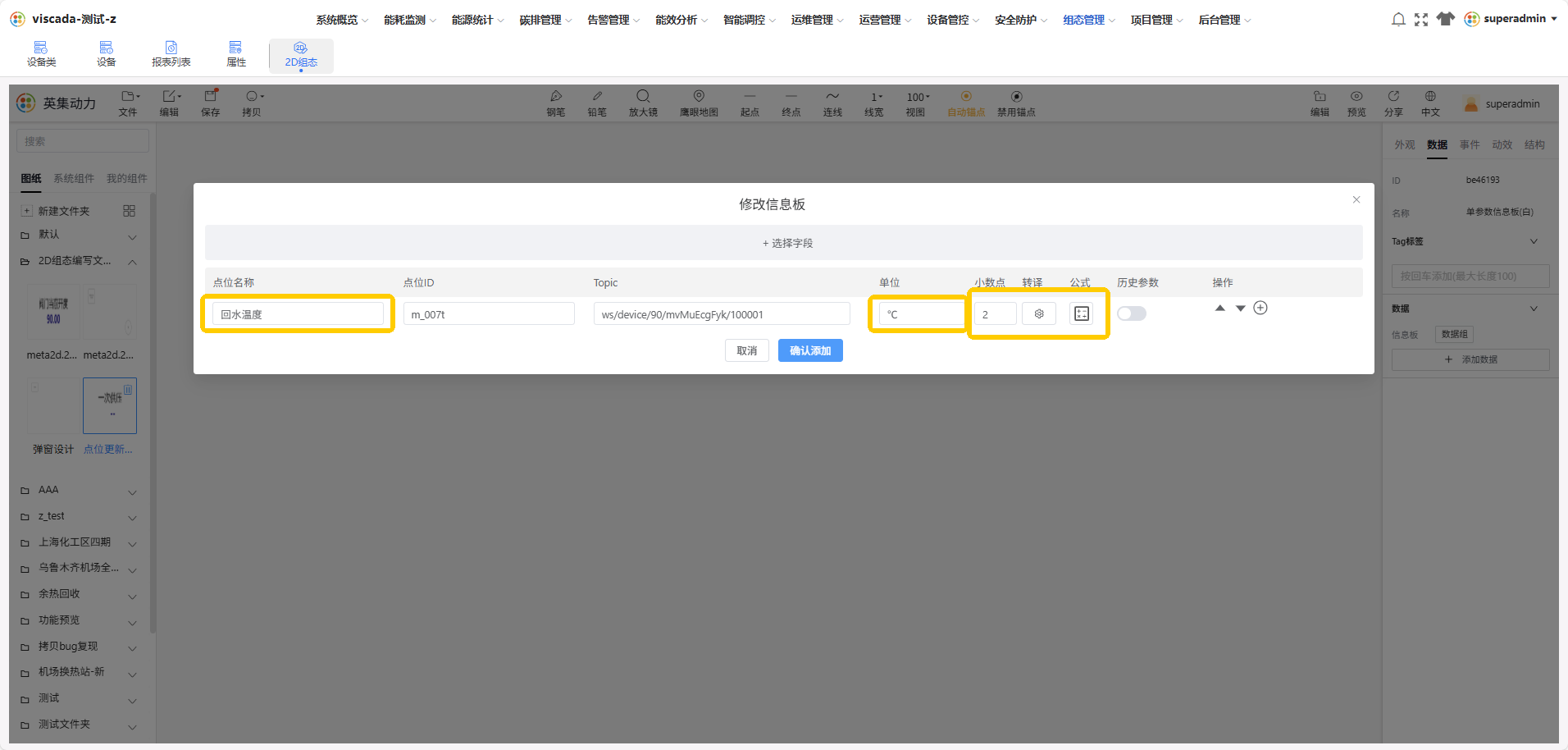 图 5 组件数据标签页的手动配置界面
4 不可更新点位:重建流程
ℹ️ 当原点位与当前项目的数据源关系已断开,一键更新或手动更新均无法恢复绑定,此时应 先删除失效绑定,再重新选择当前项目中的有效点位。
4.1 不可更新场景与系统表现
| 场景 | 系统提示 / 页面现象 |
|---|---|
| 设备被删除 | 提示「设备不存在(标识符:XXX)」,组件显示空值或异常标识 |
| 设备更换设备类 | 提示设备不存在或取数失败 |
| 图纸跨项目复制或迁移 | 点位不属于当前项目数据源,组件显示「未绑定」或取数失败 |
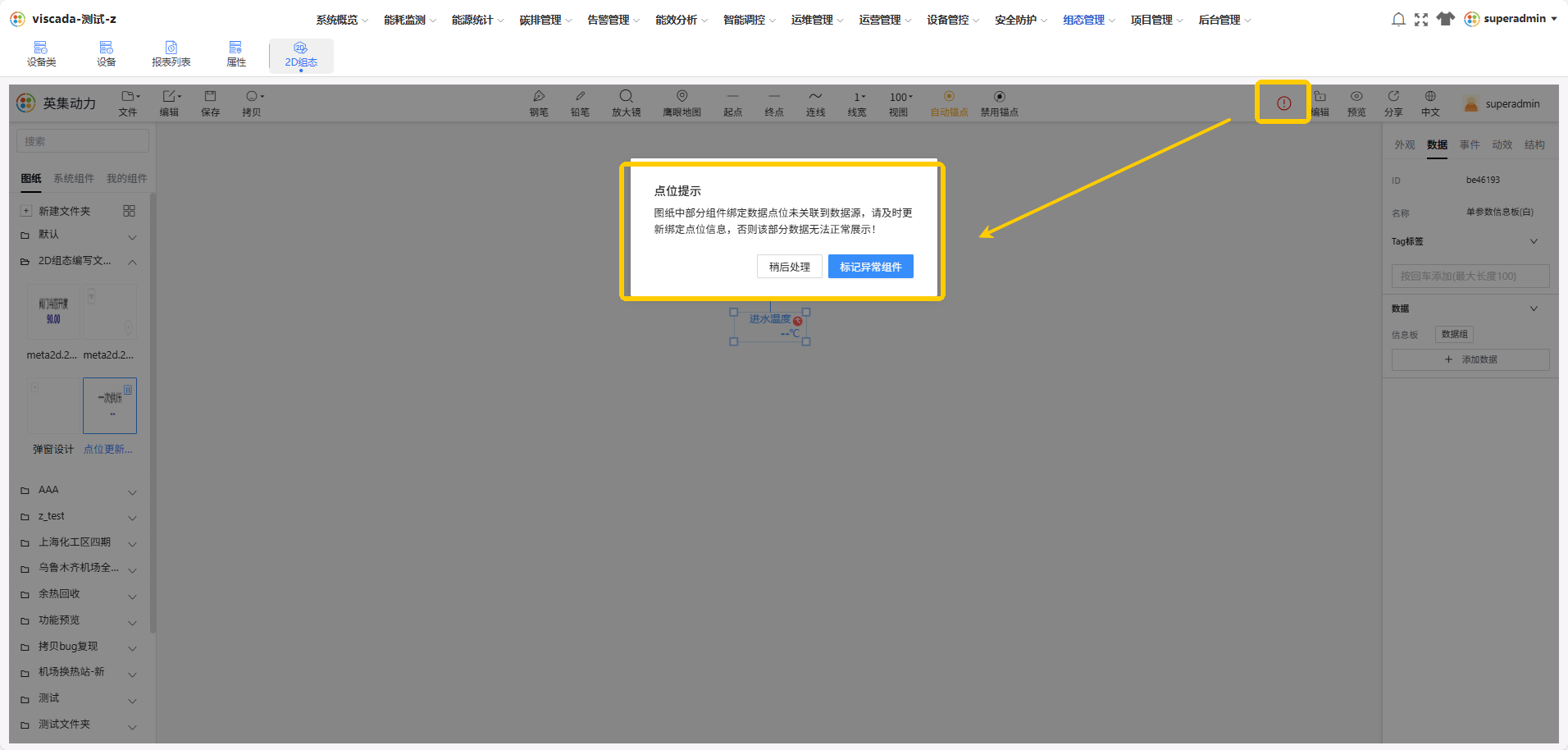 图 6 设备不存在场景下的提示
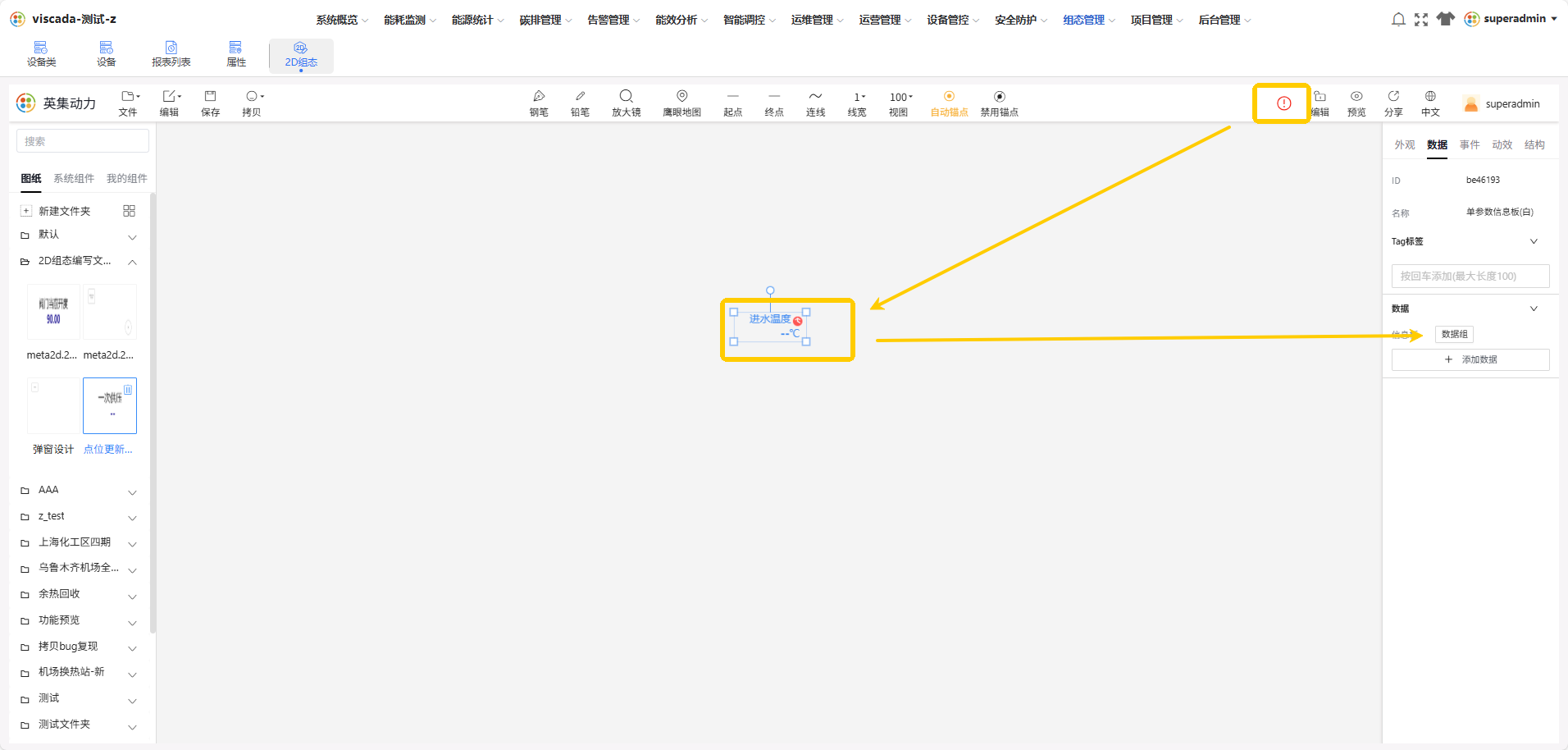 图 7 跨项目迁移后组件取数失败
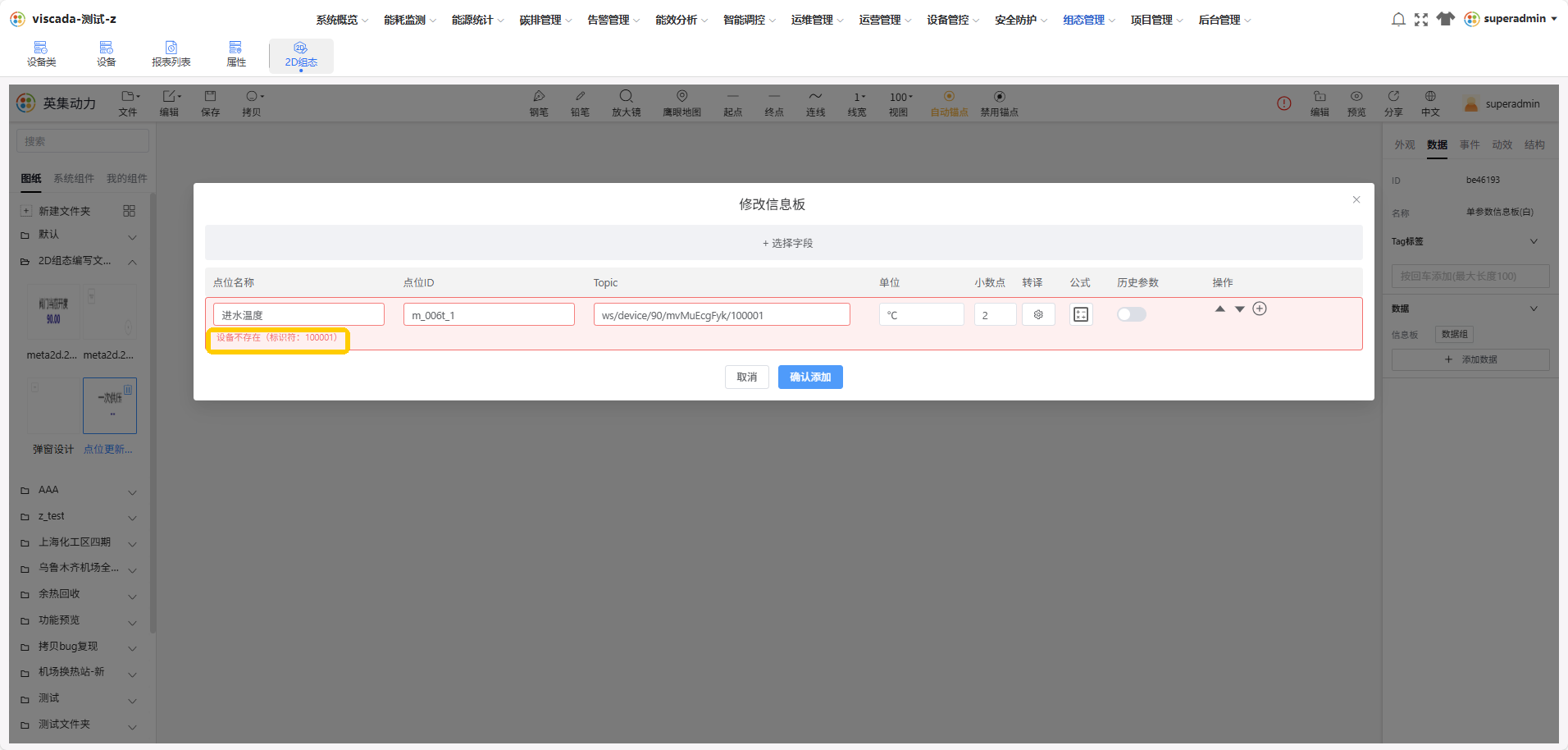 图 8 点位未绑定的页面表现
4.2 重建绑定流程
- 选中异常组件,打开配置并进入 「数据」 标签页;
- 逐条删除标记为失效的点位(通常带红色异常标识);
- 通过 「修改绑定点位」 或 「添加数据」,选择当前项目中有效的设备或点位完成绑定;
- 异常标识消失后,点击图纸 「保存」,并确认组件数值、单位、显示状态正常。
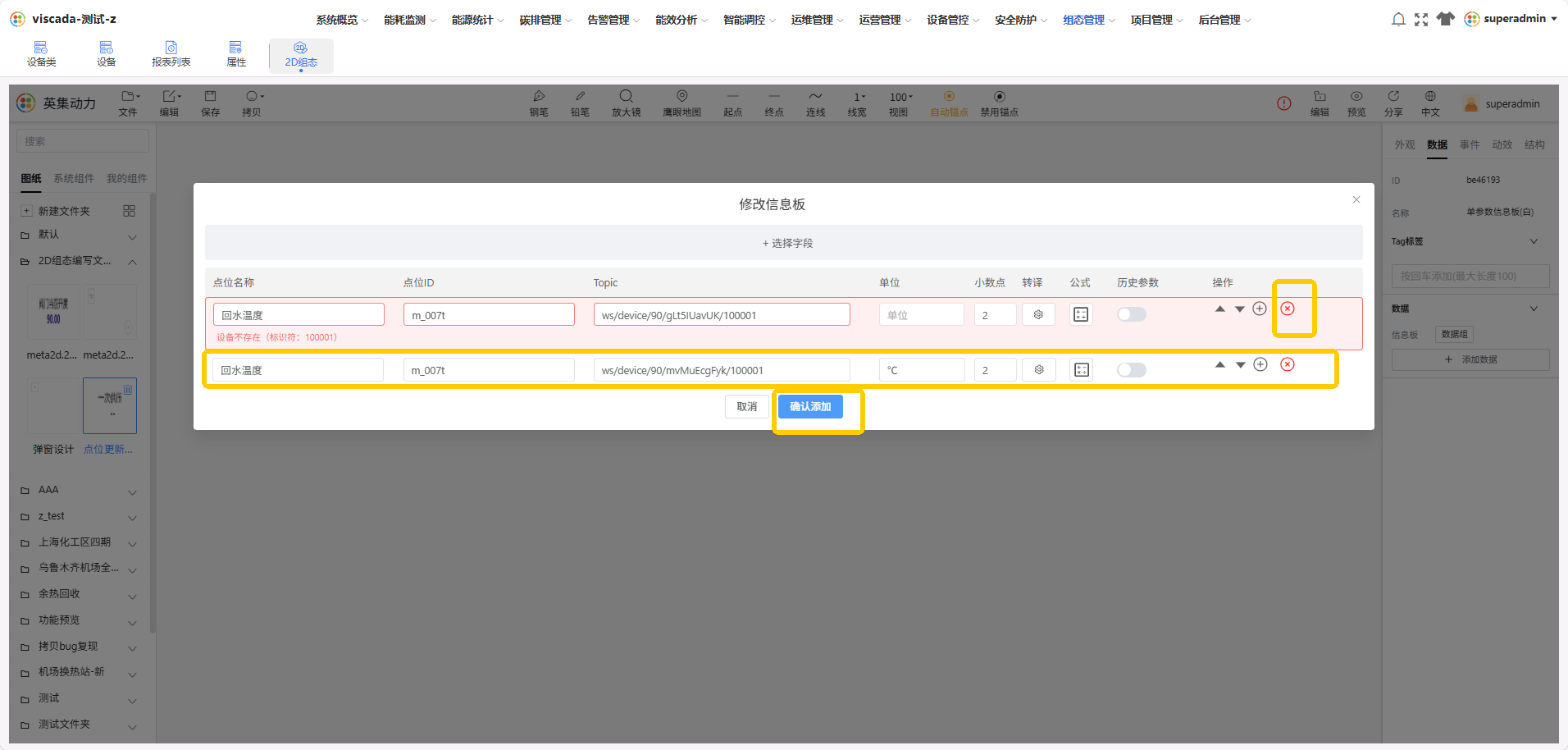 图 9 删除失效点位绑定
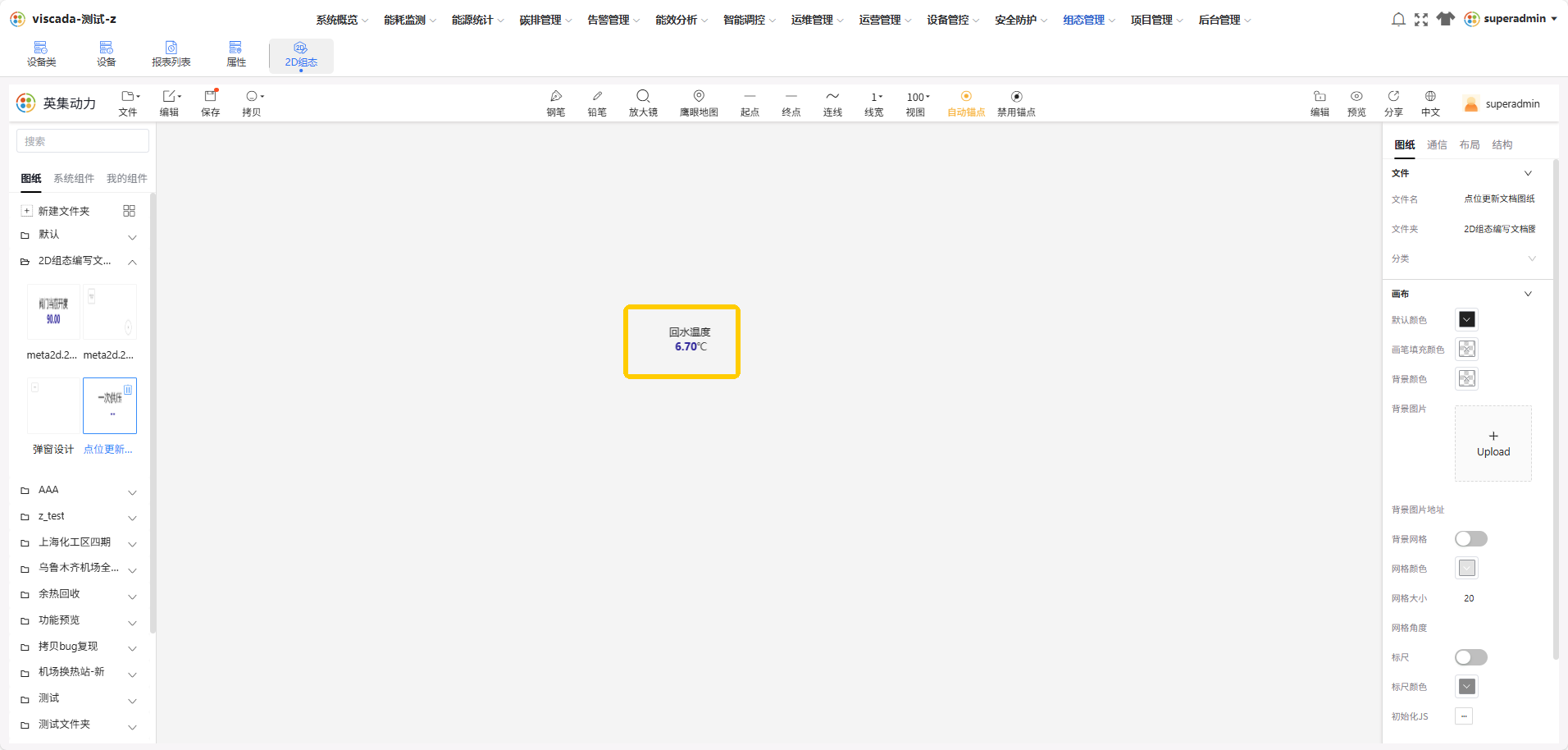 图 10 重新绑定当前项目中的有效点位
5 特殊场景:图纸自定义点位
图纸上的自定义点位数据,有时会在组件或点位旁出现提示标识,但并不影响实际取数与展示。
| 场景 | 页面表现 | 处理建议 |
|---|---|---|
| 自定义点位出现提示标识 | 组件或点位旁显示提示标识,取数与展示正常 | 可忽略该提示;若后续出现取数异常或空值,再按 3.3 或 4.2 处理 |
📌 判断是否为自定义点位,可在组件配置的「数据」标签页中查看点位来源。
6 关键注意事项
- 强制保存:任何更新或修改绑定操作完成后,必须点击图纸 「保存」,否则配置不生效或丢失。
- 结果校验:操作完成后,确认组件显示值与实际设备一致,无空白、NaN、单位错误或持续异常标识。
- 配置一致性:手动填写时,点位 ID、Topic、单位需与设备实际配置完全一致(单位规范如
℃、%等)。 - 快速定位:利用界面异常标识或 「标记异常组件」 功能定位待处理项。
- 技术支持:无法自行解决时,提交技术支持工单,附以下信息:
- 图纸名称
- 组件名称
- 点位 ID 或 Topic
- 报错截图