1. 2D 组态控制弹窗说明文档
本文档介绍 2D 组态中控制类组件(输入组件、开关组件、按钮组件)的创建与绑点配置,以及如何通过自定义弹窗实现多个控制组件的统一下发控制。
1.1 创建组件
控制类组件是 2D 组态中与后台测点交互的基础元素,主要分为以下三类:
| 组件类型 | 适用场景 | 典型用途 |
|---|---|---|
| 输入组件 | 需要下发数值或字符串 | 设定温度、修改阈值、输入参数 |
| 开关组件 | 两态切换(开 / 关、启 / 停) | 设备启停、阀门开闭 |
| 按钮组件 | 触发一次性动作 | 复位、急停、确认下发 |
1.1.1 操作步骤
- 打开 2D 组态编辑器,进入目标画布。
- 在左侧组件面板中,依次找到 输入组件、开关组件、按钮组件。
- 将所需组件拖拽到画布中,并调整位置和大小。
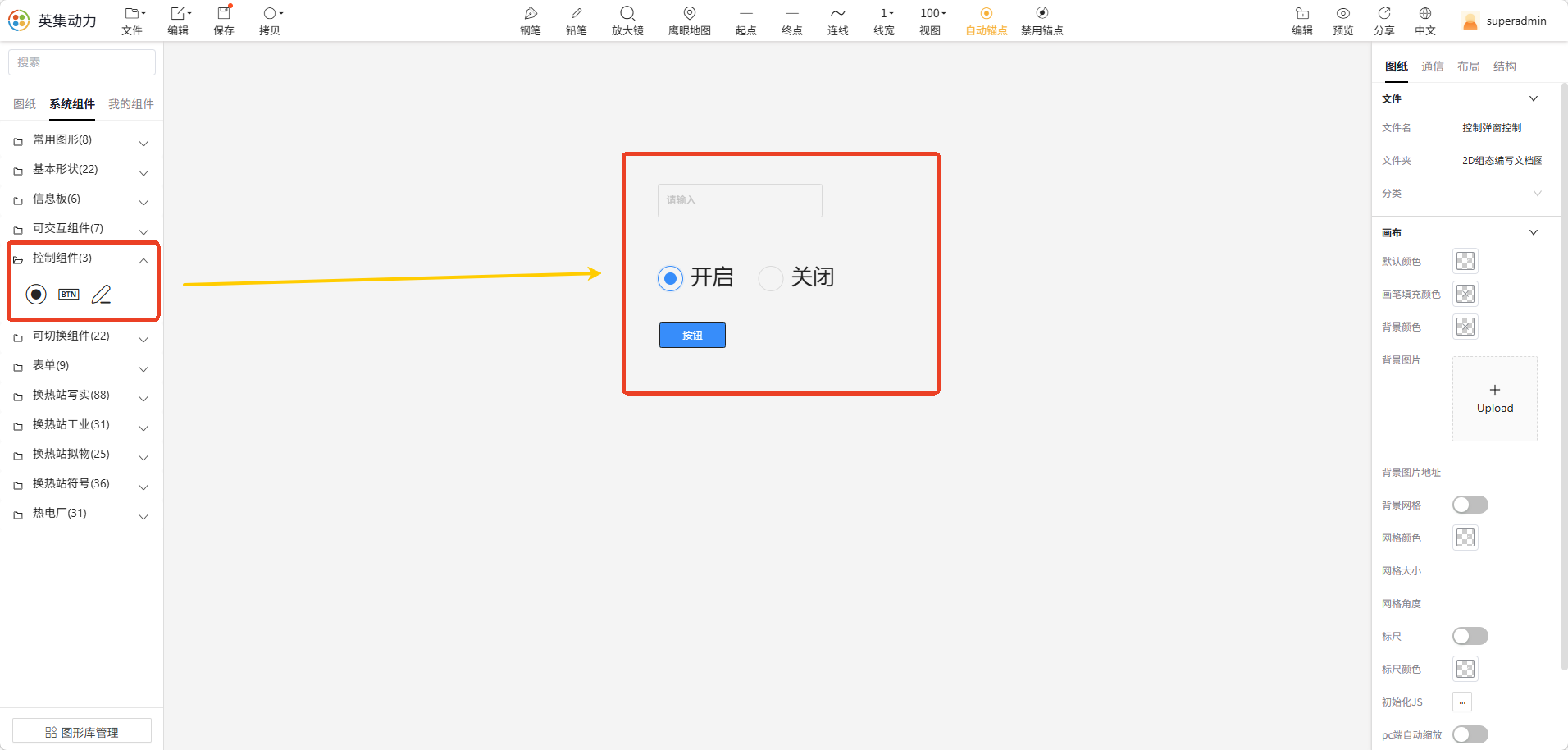
说明:三类组件可根据业务需要自由组合使用。组件创建后尚未关联任何测点,需通过后续”组件绑点”步骤完成配置。
1.2 组件绑点
绑点是指将画布上的组件与后台数据测点进行关联,使组件能够读取实时值或向测点下发控制指令。
1.2.1 输入组件绑点
输入组件用于向测点下发数值或字符串类型的数据。
1.2.1.1 配置数据绑点
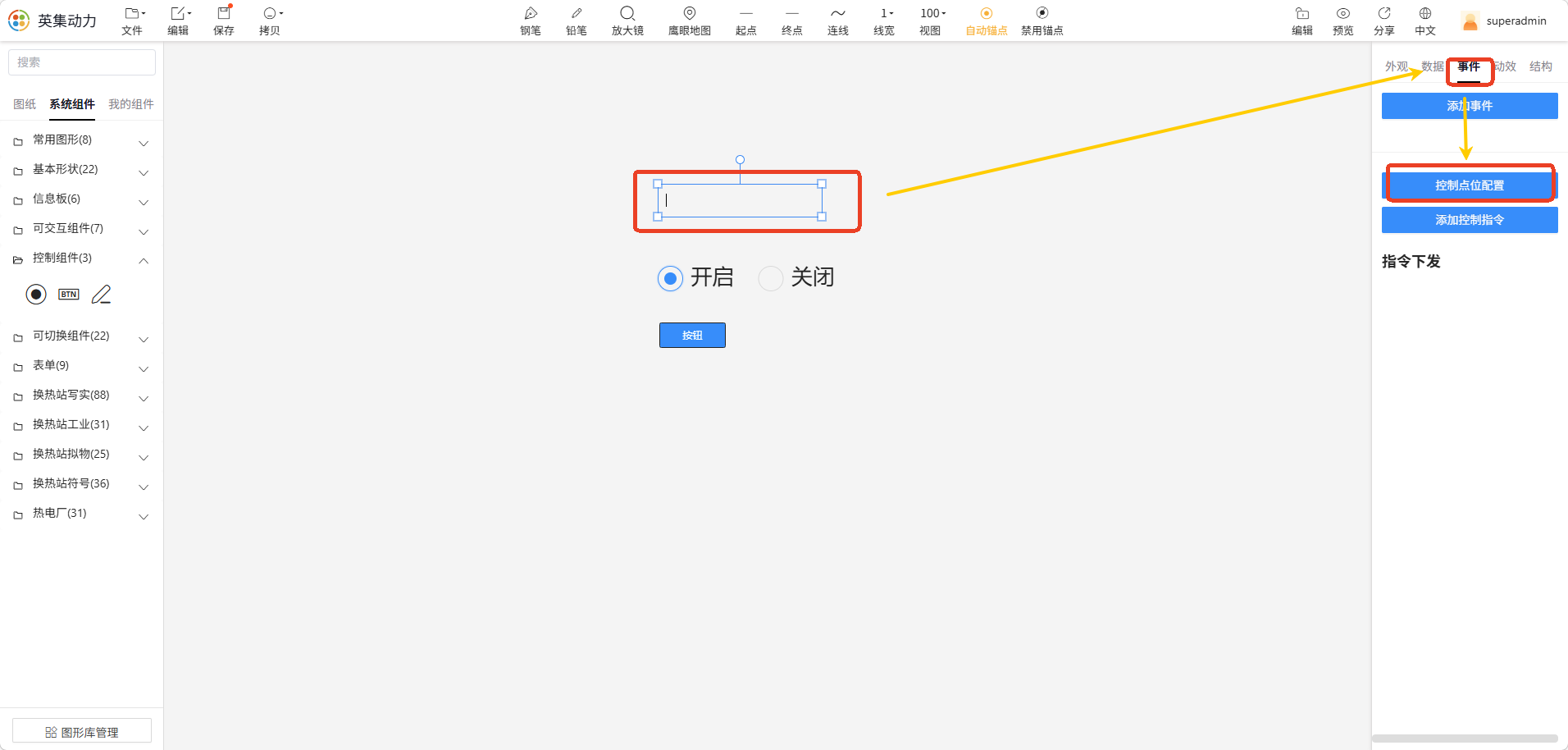
- 选中画布中的输入组件。
- 在右侧属性面板中,找到 数据绑点 配置项。
- 选择需要绑定的测点。
1.2.1.2 设置控制方式
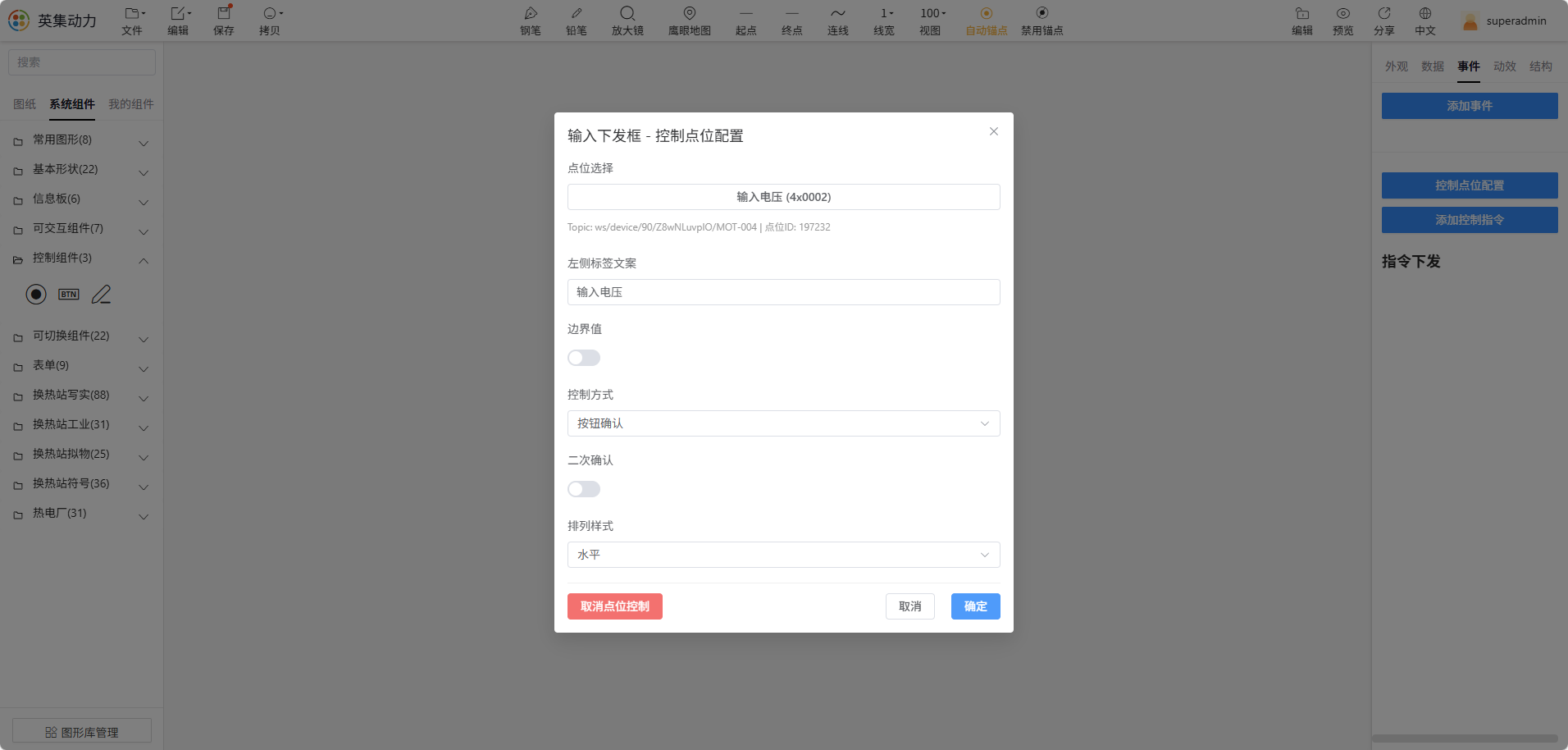
在绑点配置中,设置该组件的 控制方式(如单点直接下发、弹窗确认下发等)。
1.2.1.3 其他功能配置
可选配置项包括:输入范围限制、数据格式(整型 / 浮点)、单位显示、默认值等。
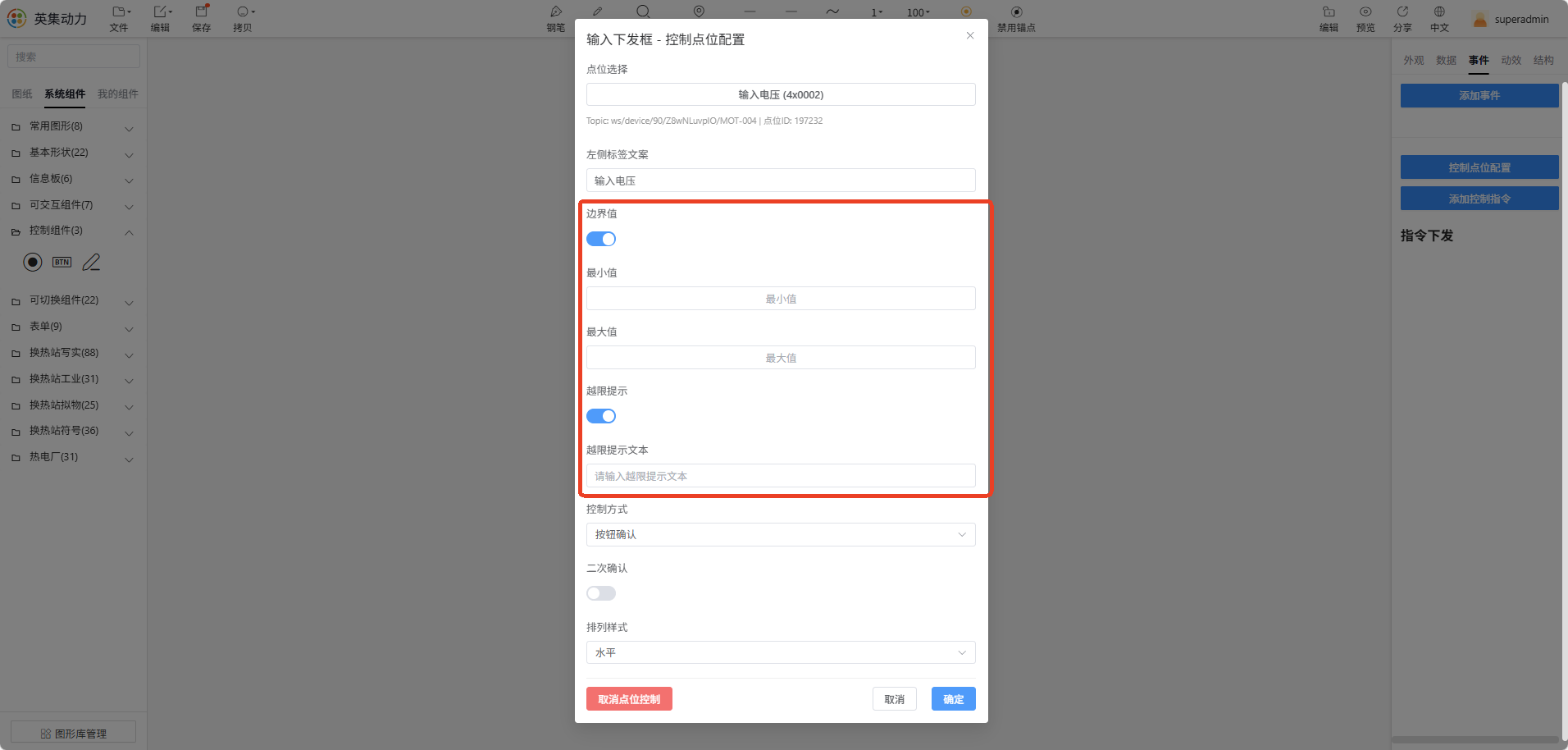
说明:合理设置输入范围可避免误操作下发非法数值;配置单位有助于操作人员识别参数含义。
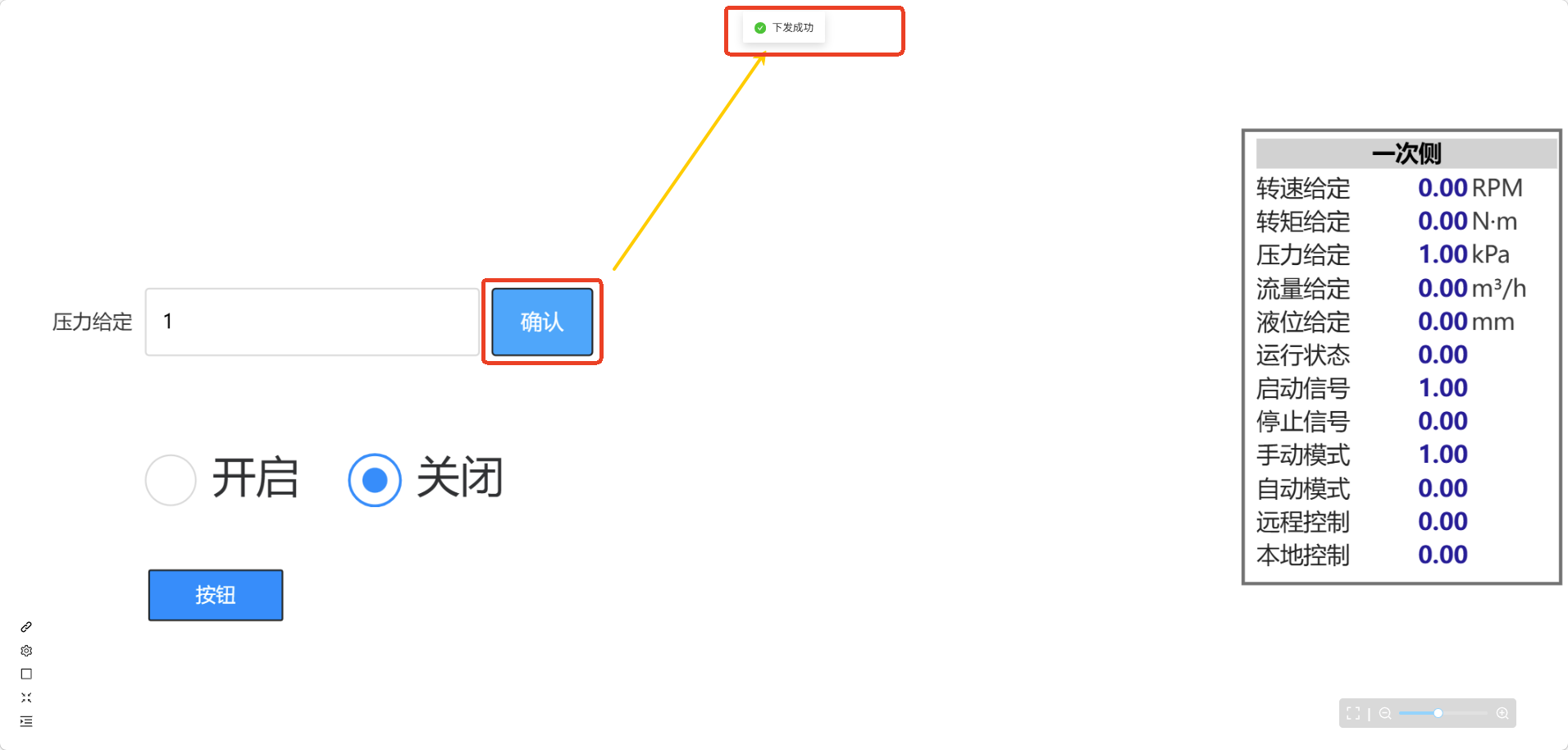
1.2.1.4 效果预览
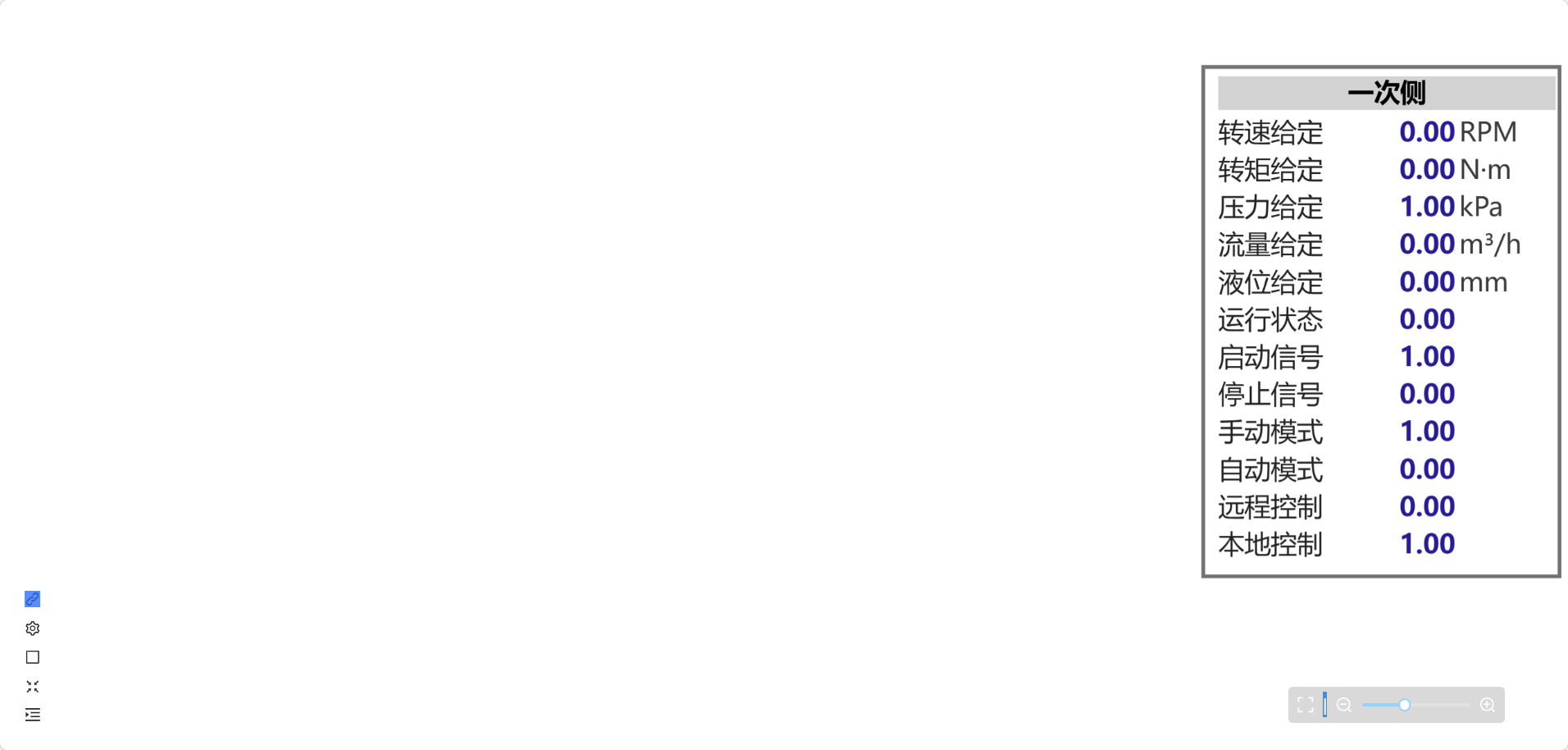
配置完成后,在预览画布中即可看到输入组件能够正常下发数值:
1.2.2 开关组件绑点
开关组件用于两态切换控制,通常对应布尔类型(0 / 1)的测点。
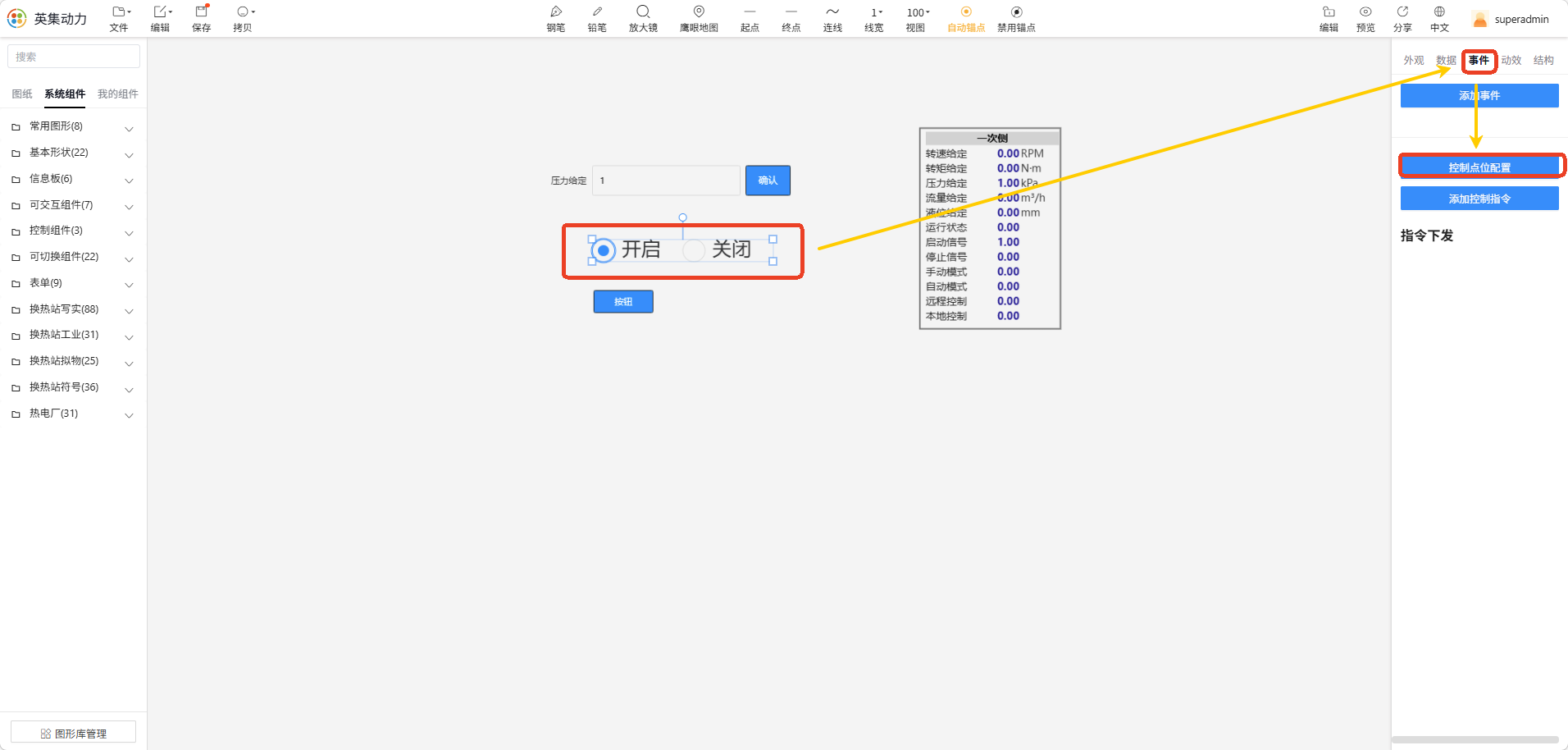
1.2.2.1 配置数据绑点
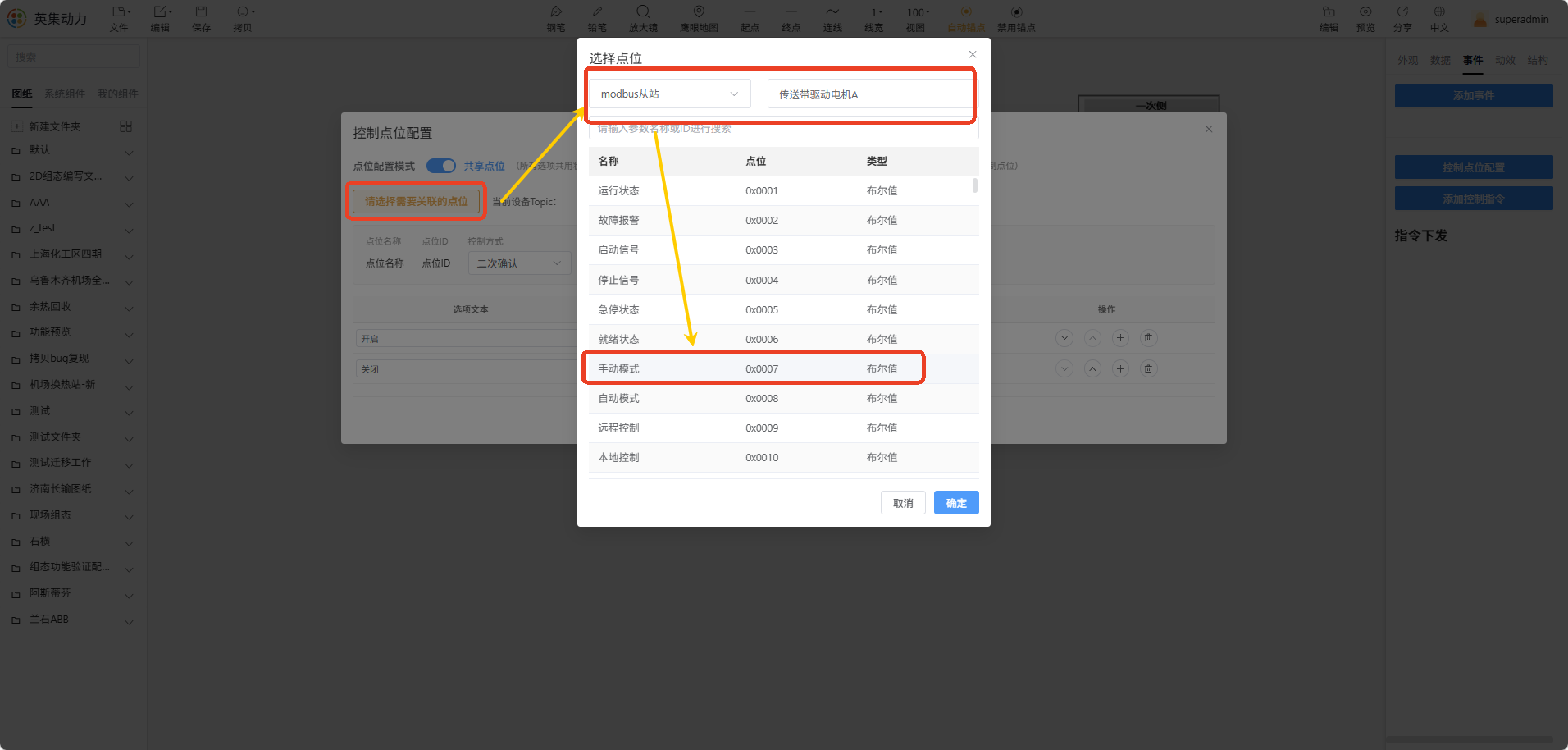
选中开关组件,在属性面板中绑定对应的布尔测点。
1.2.2.2 配置开关状态值
分别定义「开」与「关」两种状态对应下发的值(例如:开 = 1,关 = 0)。
1.2.2.3 设置控制方式
设置开关切换时的控制方式,例如是否需要弹窗确认。
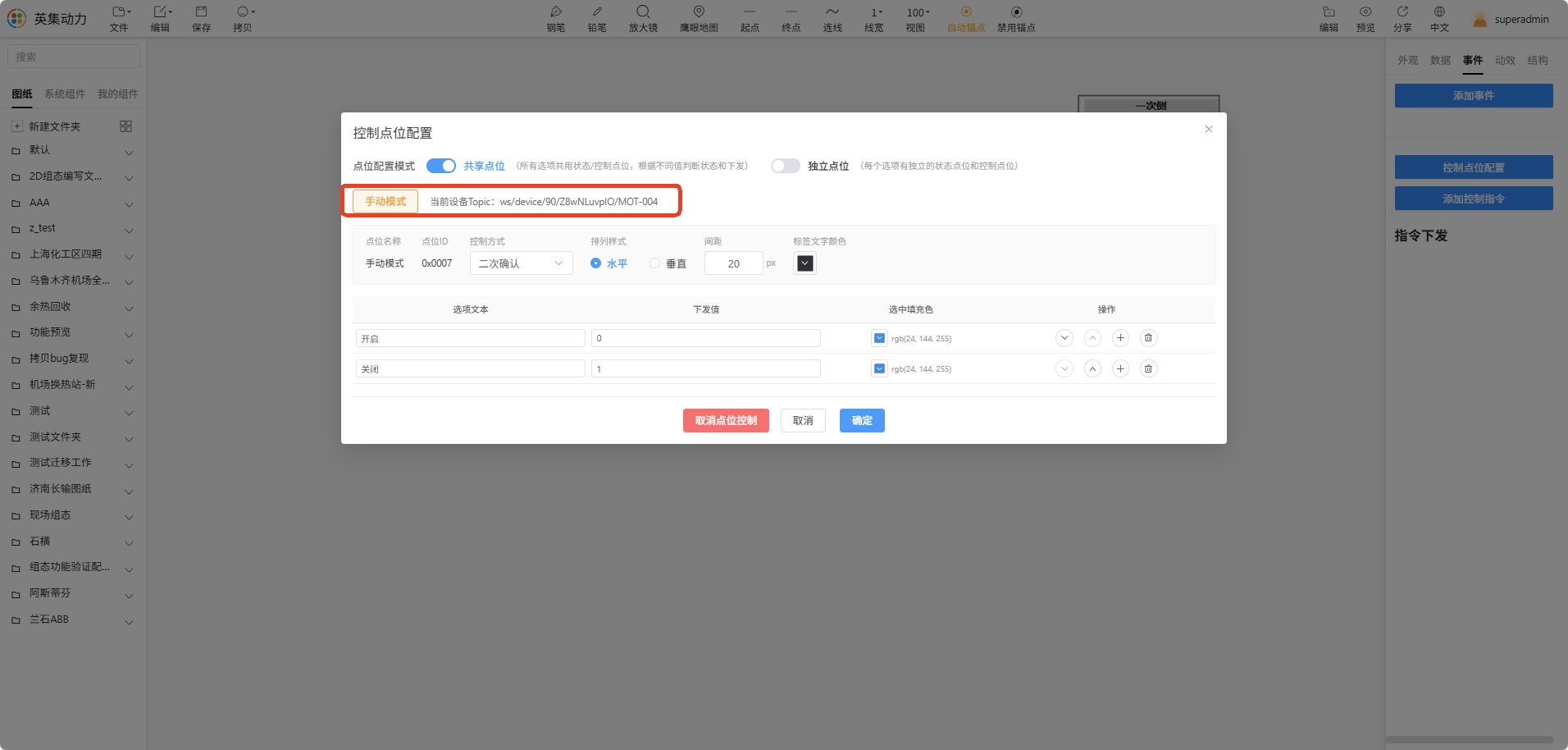
说明:对于关键设备(如高压设备启停),建议将控制方式设置为「弹窗统一控制」,以避免误触发。
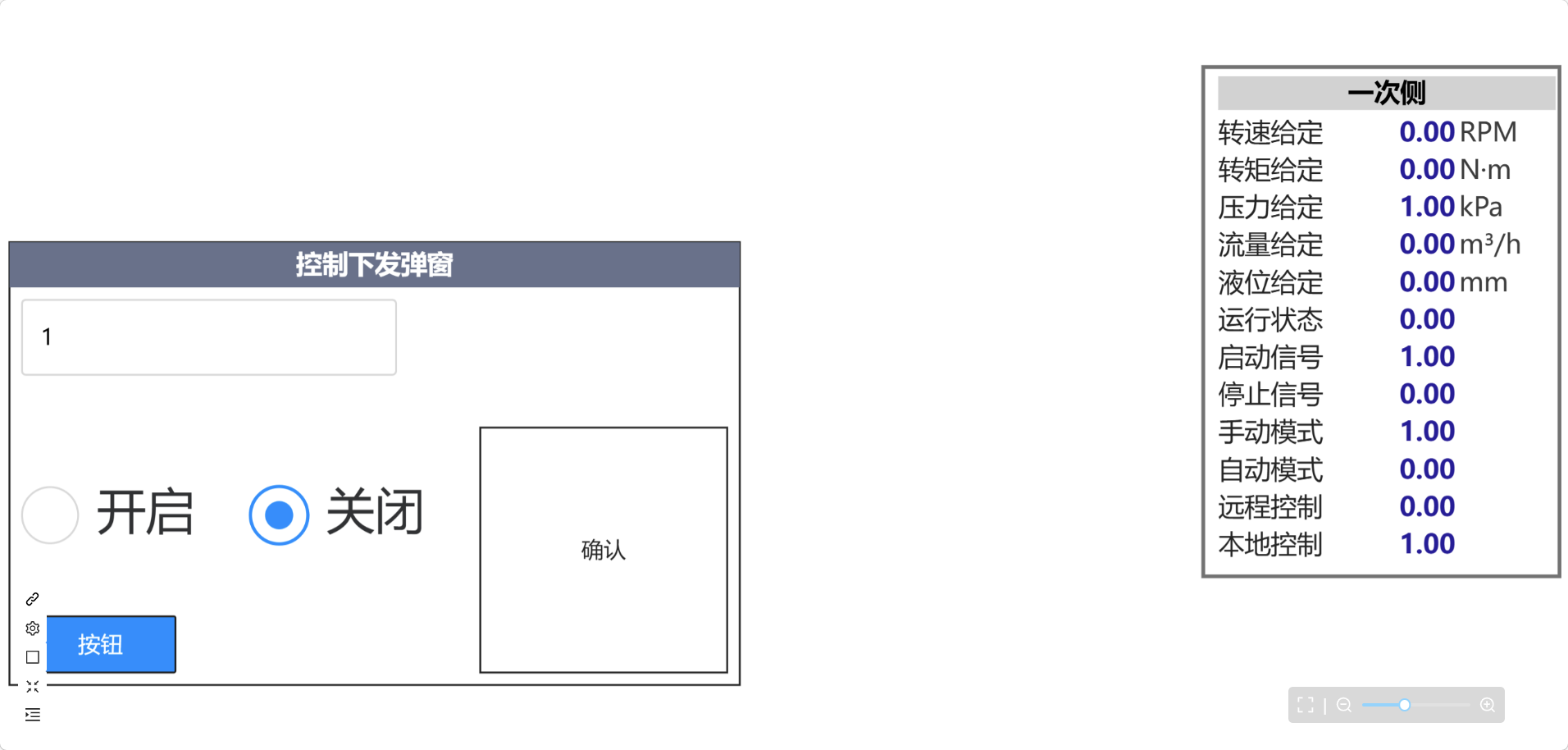
1.2.2.4 效果预览
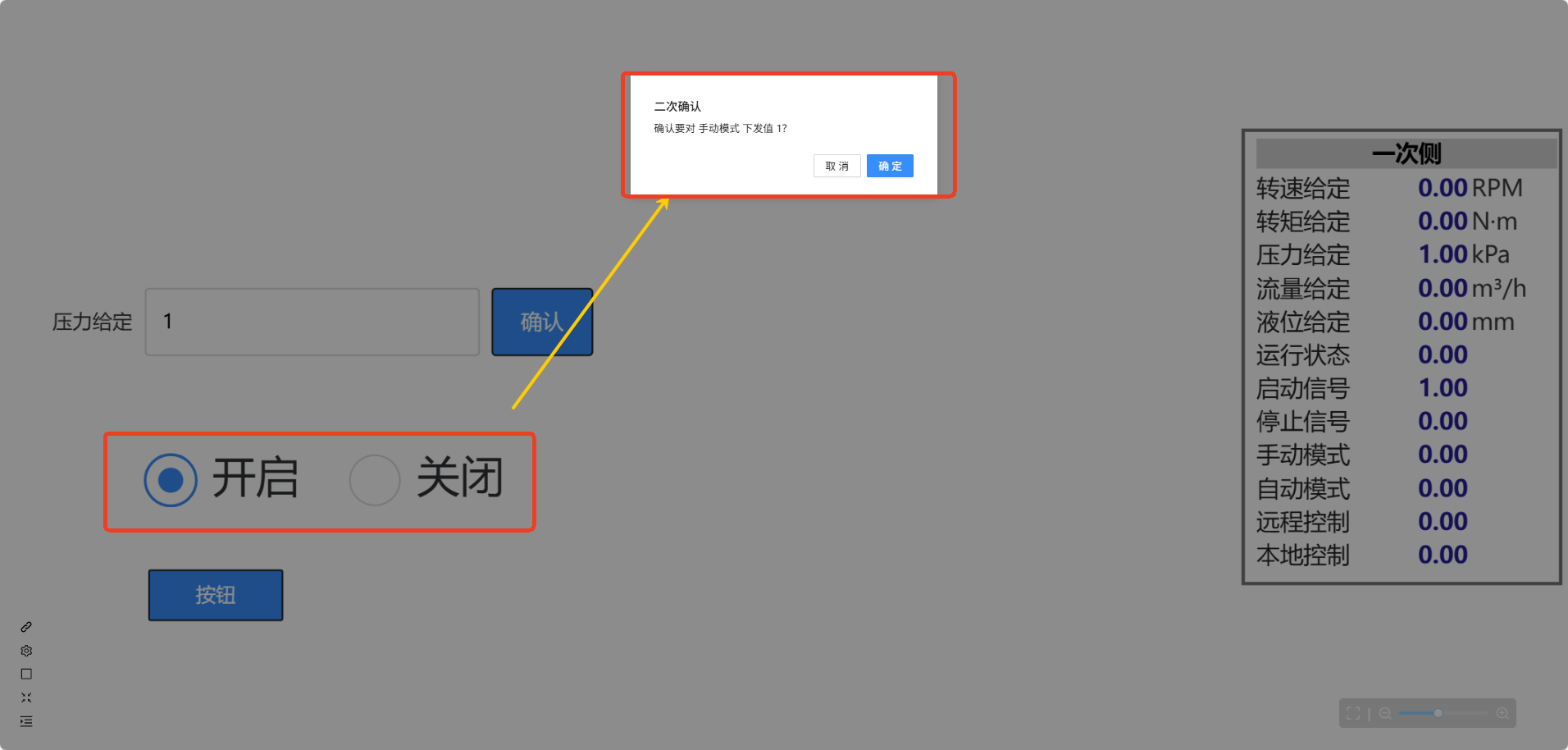
1.2.3 按钮组件绑点
按钮组件用于触发一次性下发动作,如点击后向测点写入固定值。
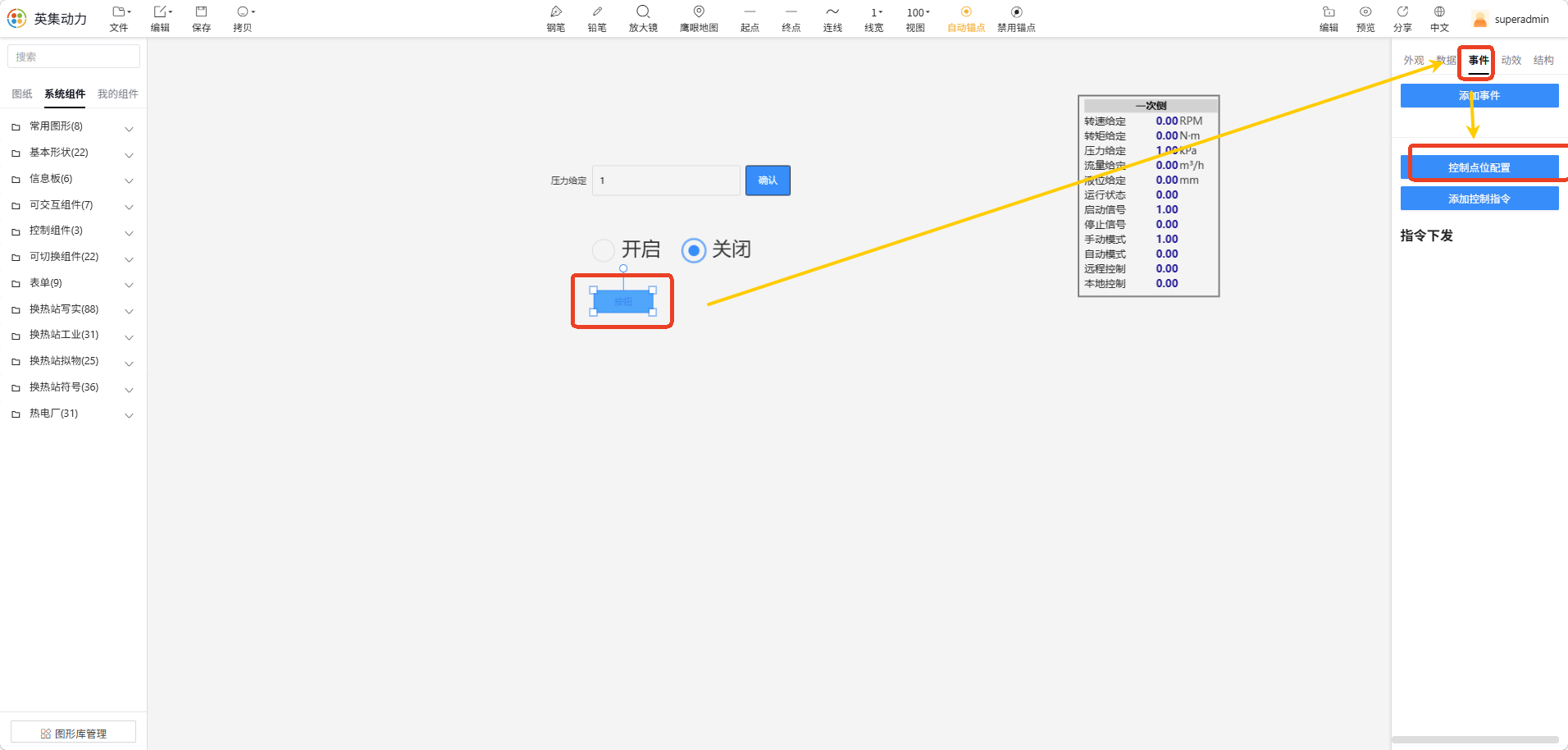
1.2.3.1 配置数据绑点与下发值
- 选中按钮组件。
- 在属性面板中绑定目标测点。
- 配置点击按钮时的 下发值。
1.2.3.2 设置控制方式
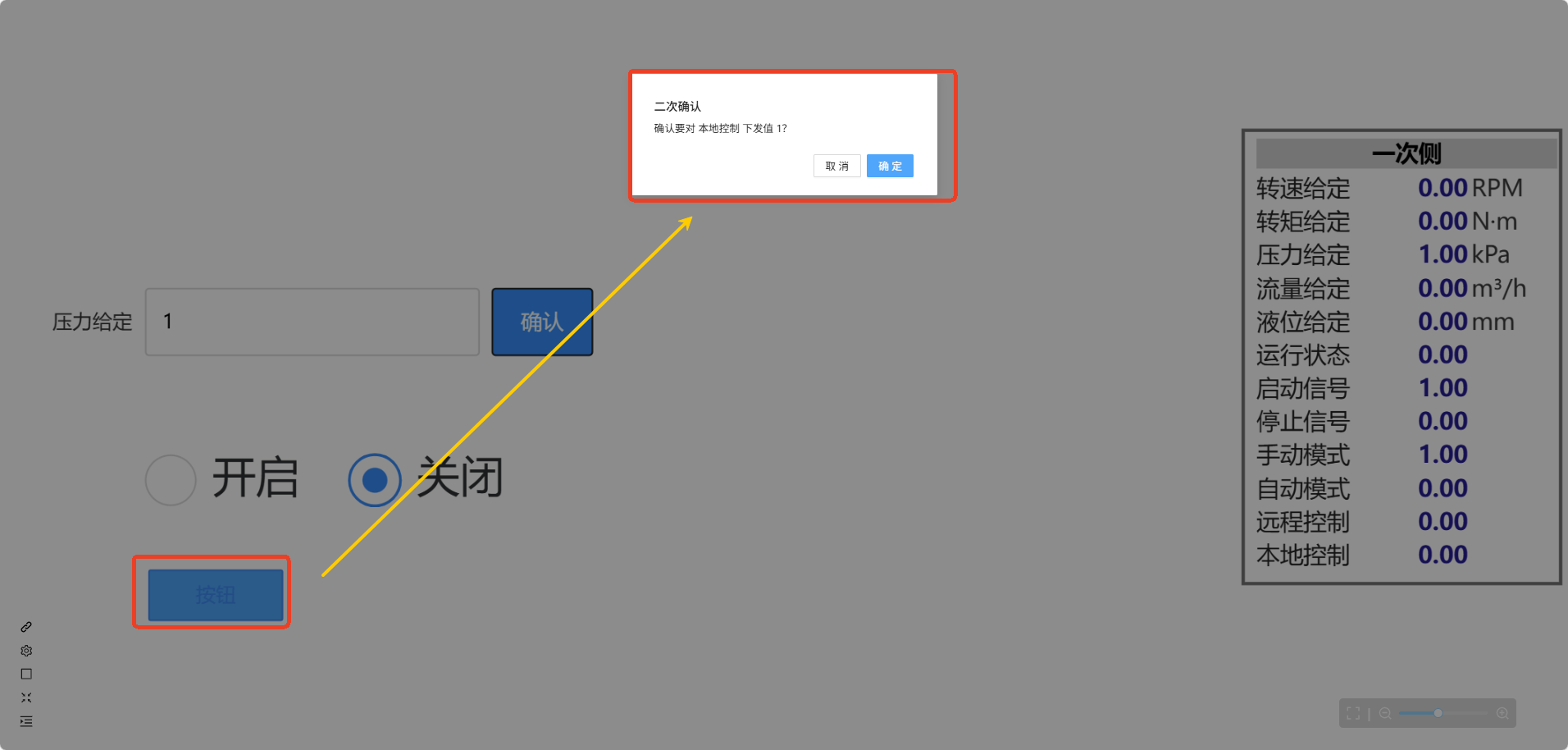
按钮可设置为「直接下发」或「弹窗统一控制」模式。
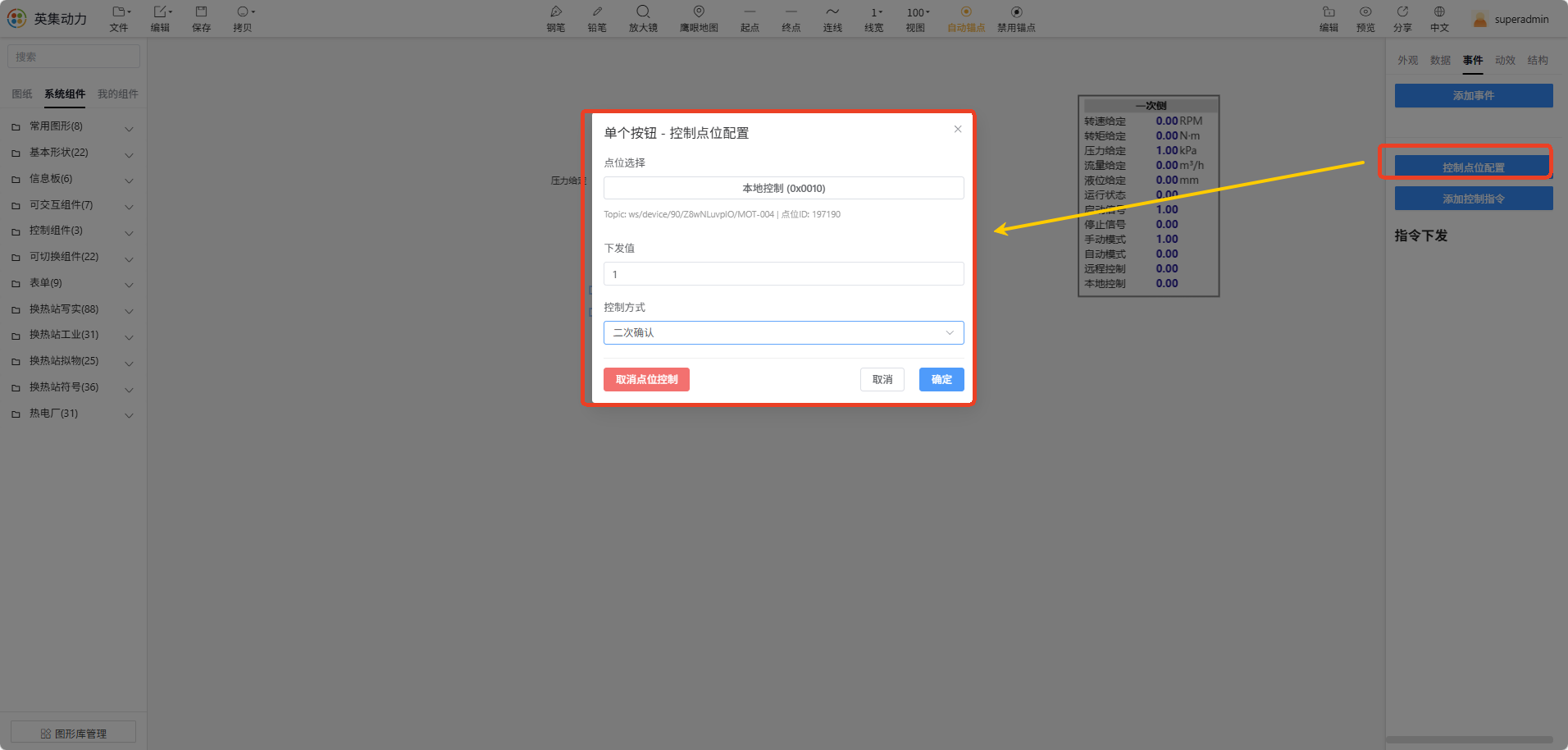
说明:按钮组件适合用作「复位」、「急停」、「确认执行」等一次性动作的触发器。
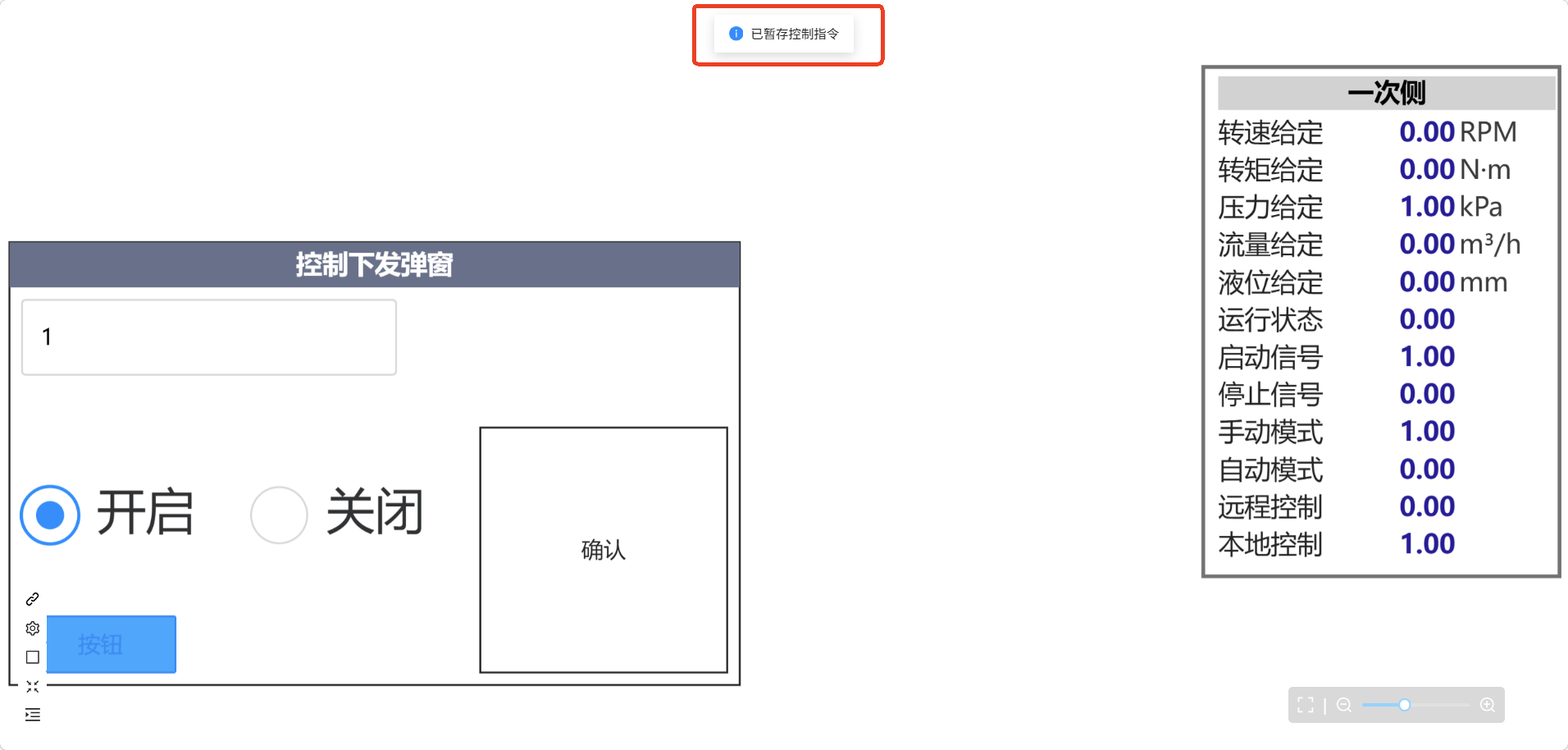
1.2.3.3 效果预览
1.3 自定义弹窗
默认情况下,每个控制组件触发时会弹出系统内置的确认弹窗。若需要 多个控制组件共用一个确认界面,或需要 自定义弹窗的外观与布局,可使用「自定义弹窗」功能。
典型使用场景:
- 一次性下发多个关联参数(例如同时设置目标温度、压力、流量)。
- 需要在确认界面展示额外的提示信息、图标或说明文本。
- 统一控制样式,保持系统视觉风格一致。
1.3.1 设置组件的控制方式
将所有参与弹窗统一控制的组件,其 控制方式 调整为 弹窗统一控制。
1.3.1.1 操作步骤
- 选中目标控制组件(输入、开关或按钮均可)。
- 在属性面板中找到 控制方式 字段。
- 将下拉选项从「直接下发」切换为 「弹窗统一控制」。
- 对所有需要统一控制的组件重复以上操作。
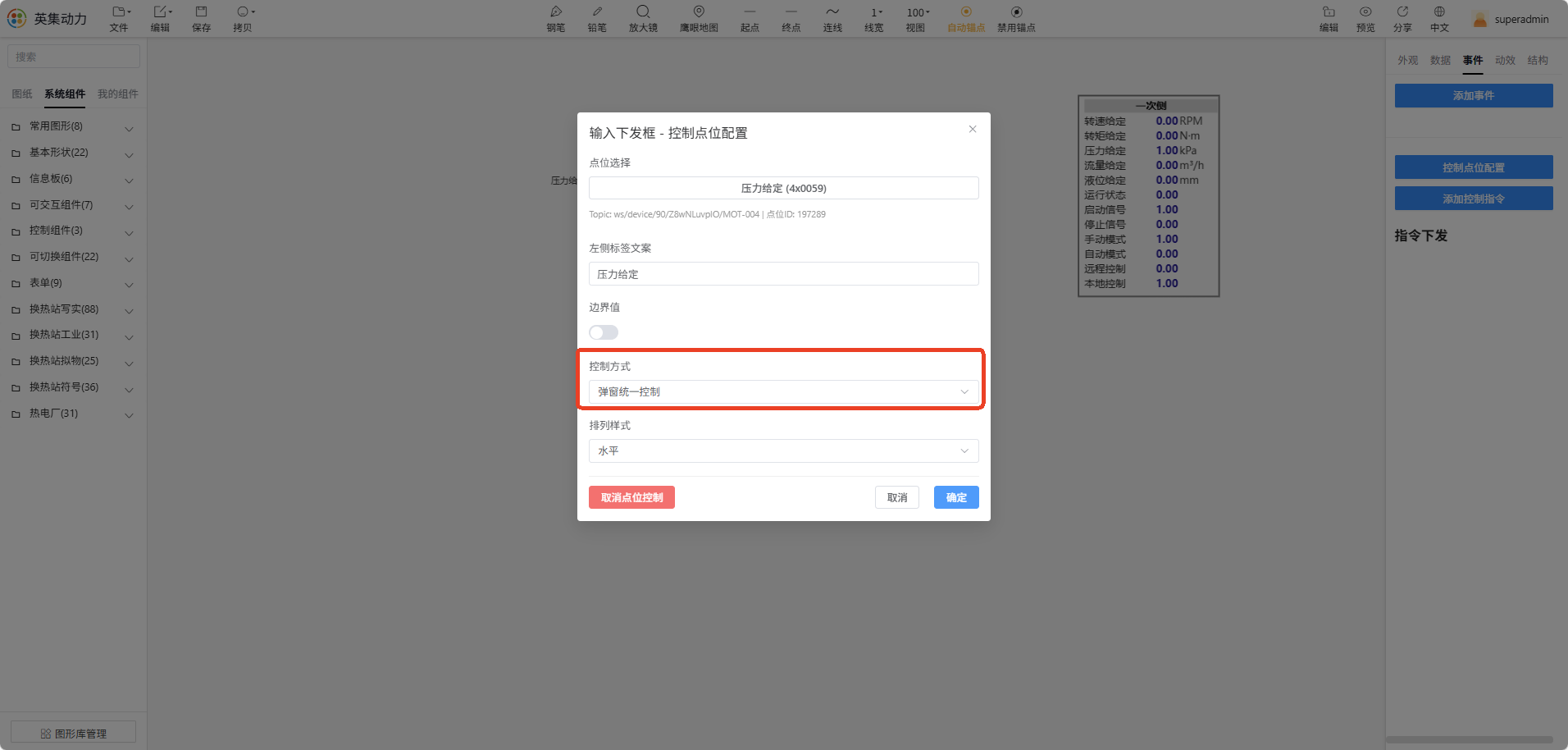
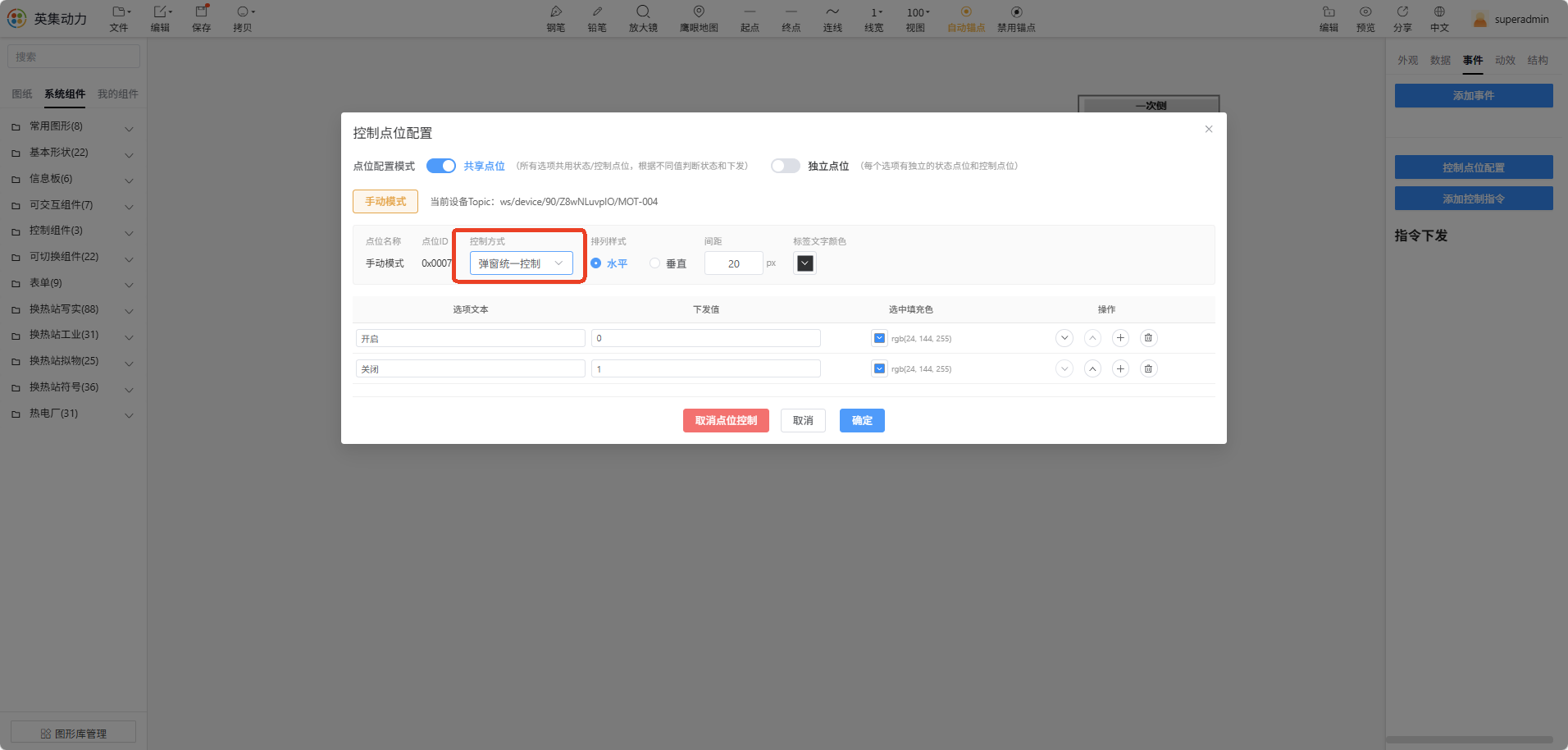
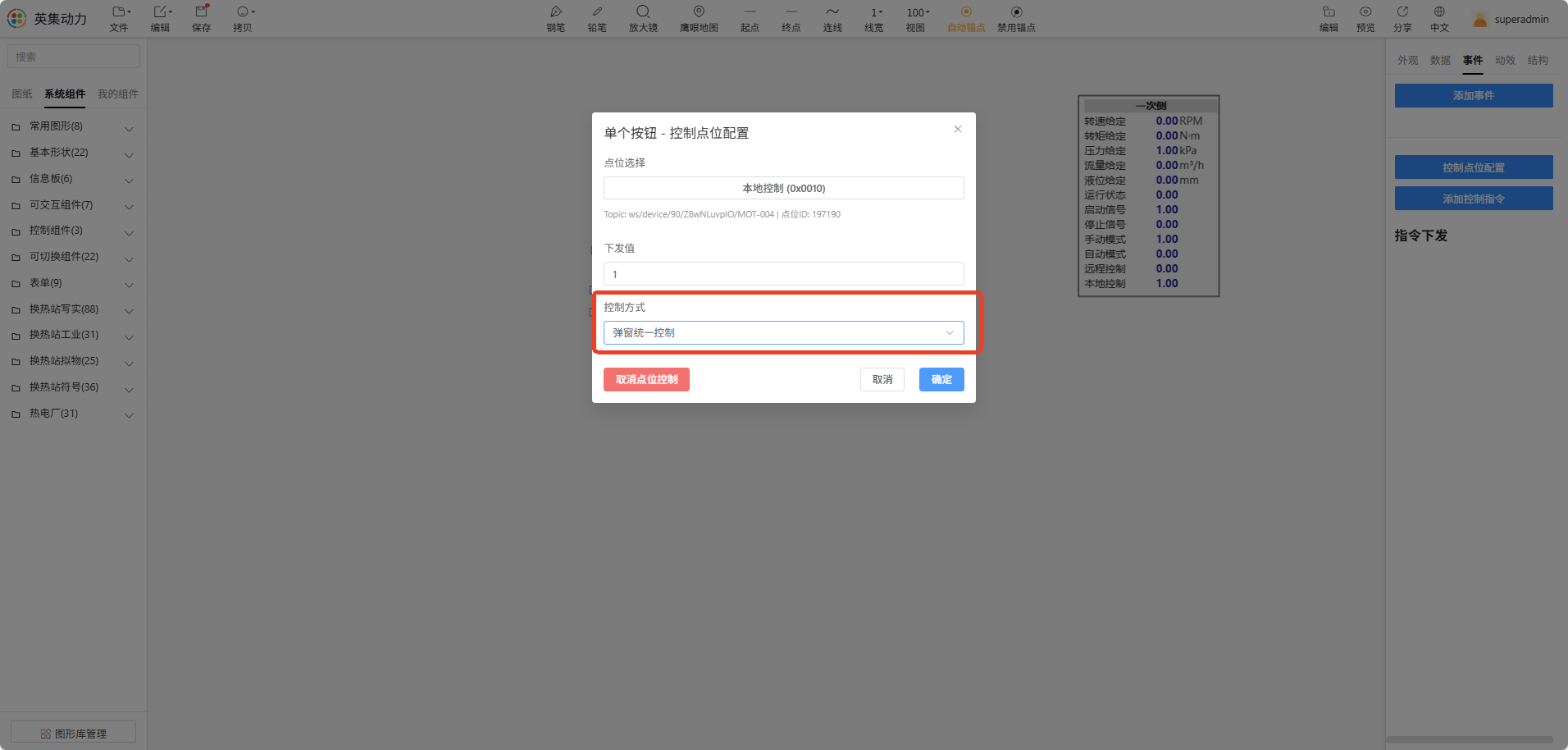
说明:设置为「弹窗统一控制」后,组件单独操作时不会立即下发,而是等待弹窗内的「确认按钮」统一触发下发动作。
1.3.2 创建弹窗确认按钮
弹窗中需要一个 确认按钮,用于触发所有组件的统一下发。
1.3.2.1 操作步骤
- 从组件面板中拖入一个 形状(矩形、圆角矩形等)或按钮组件。
- 调整形状样式,添加「确认」文字作为按钮的视觉呈现。
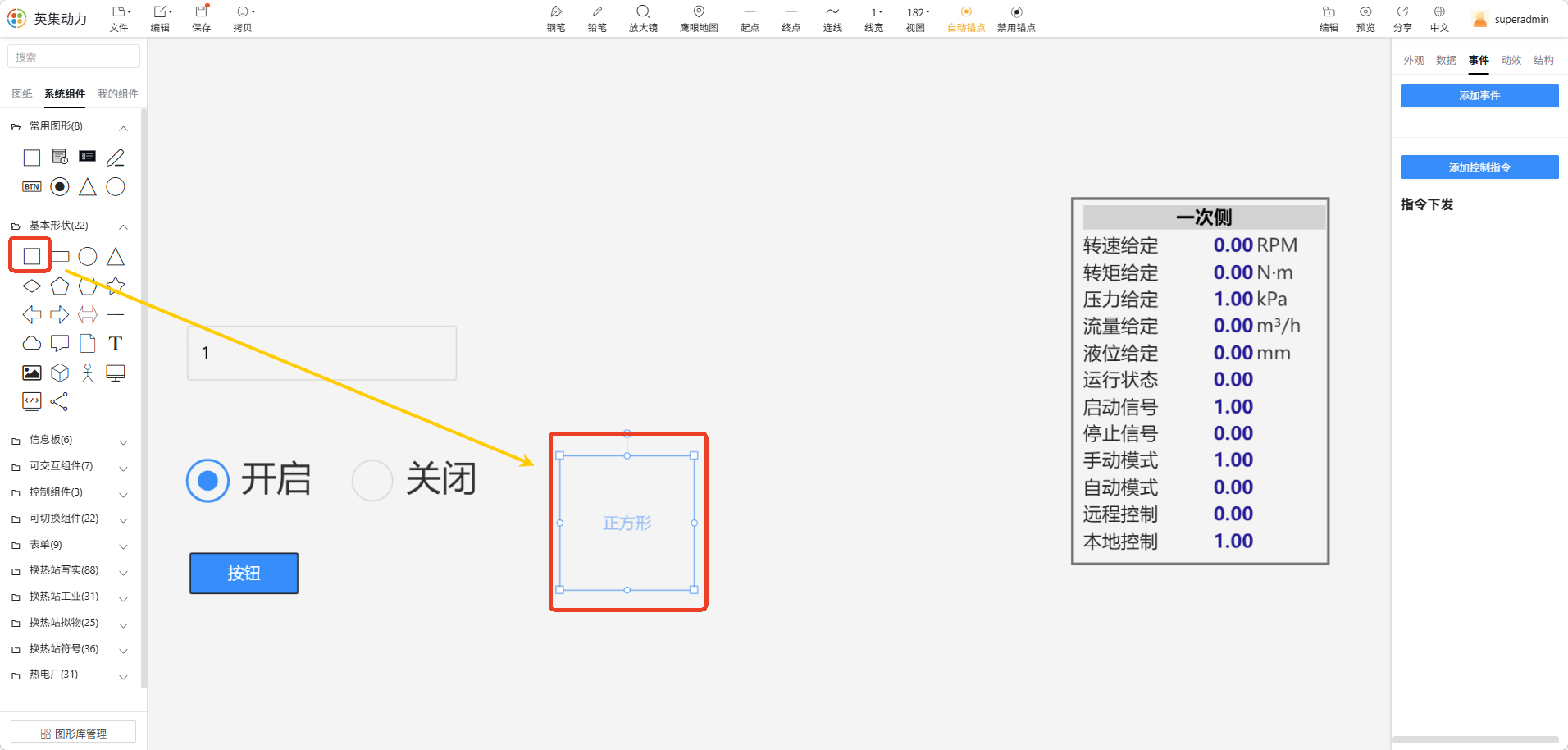
说明:确认按钮可使用任意形状实现,便于与整体 UI 风格保持统一。
1.3.3 组合为控制弹窗
将构成弹窗的所有元素(控制组件、确认按钮、背景、文字说明等)组合 为一个「控制下发弹窗」对象。
1.3.3.1 操作步骤
- 按住
Ctrl(或Shift)键,依次选中需要包含在弹窗中的所有元素。 - 右键点击,选择 「组合为控制弹窗」。
- 创建完成后,弹窗对象将在组件树中作为一个整体显示。
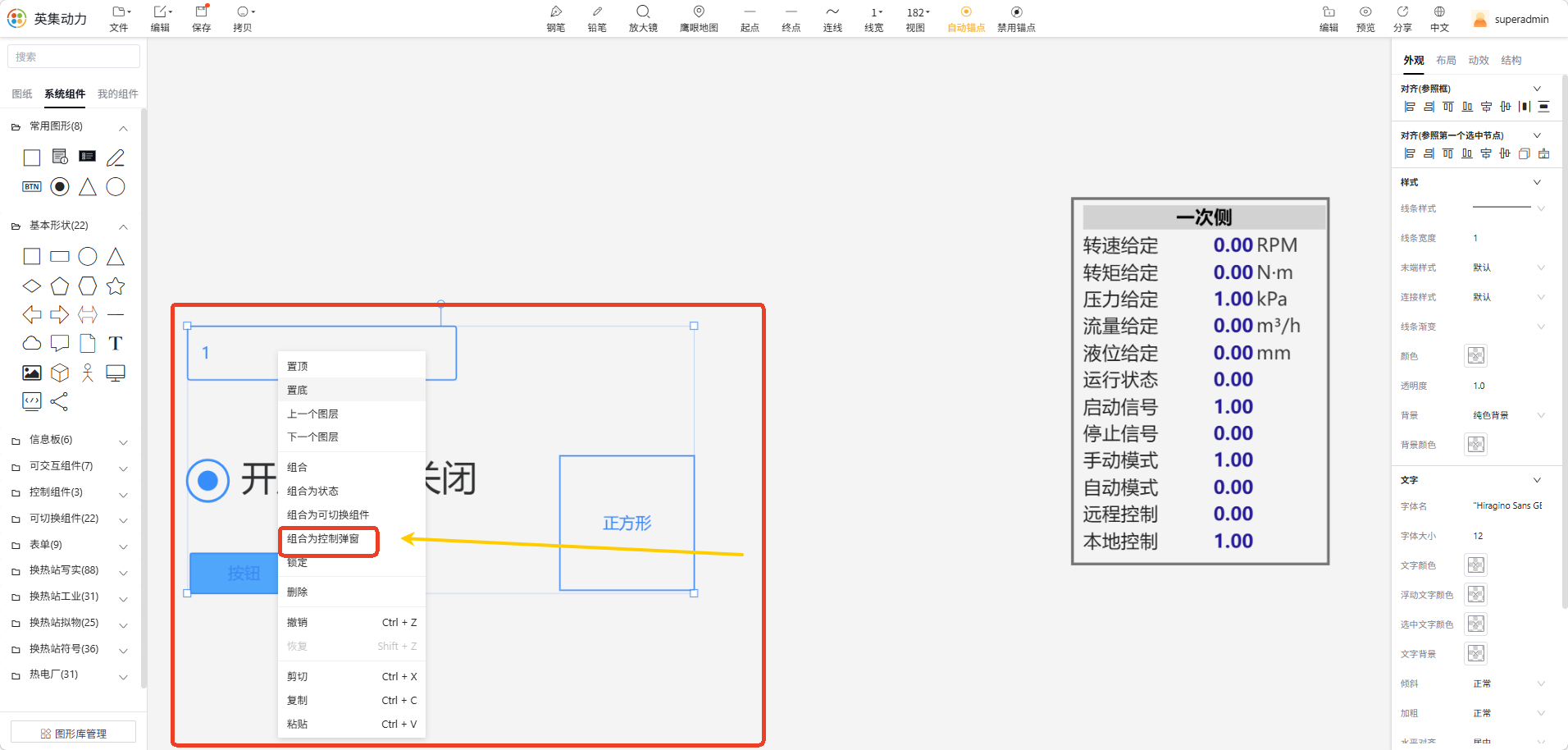
说明:组合后的弹窗作为一个独立对象存在,默认处于隐藏状态,仅在被事件触发时才会显示。
1.3.4 为确认按钮绑定「执行下发」事件
确认按钮负责触发弹窗内所有控制组件的统一下发动作。
1.3.4.1 操作步骤
- 选中弹窗中的确认按钮。
- 在属性面板中添加一个事件,配置如下:
| 配置项 | 值 |
|---|---|
| 事件类型 | 单击 |
| 事件行为 | 执行控制弹窗下发 |
| 事件对象 | 控制下发弹窗 |
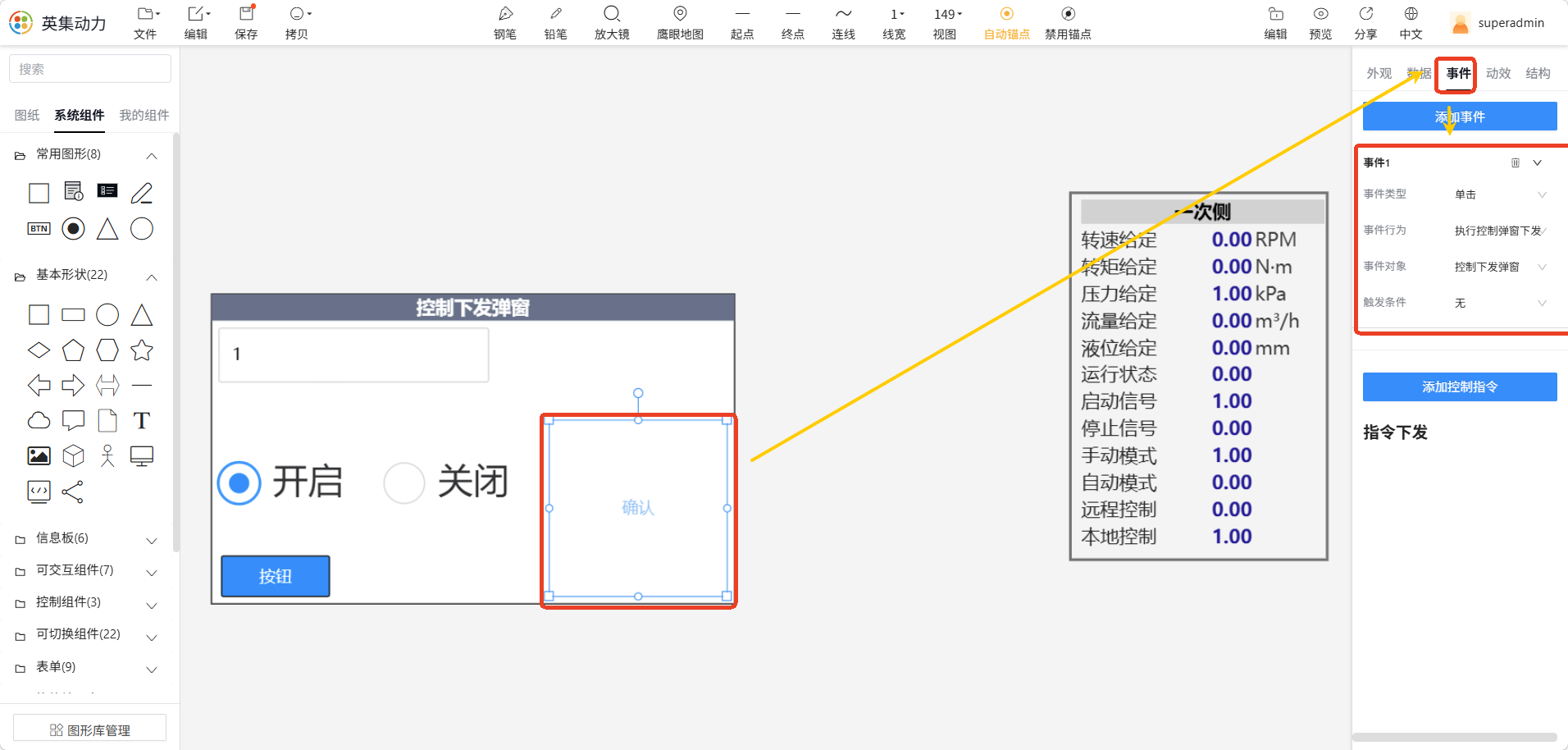
说明:
- 事件类型 = 单击:用户点击按钮时触发。
- 事件行为 = 执行控制弹窗下发:统一下发弹窗内所有组件的值。
- 事件对象 = 控制下发弹窗:指向刚刚组合生成的弹窗对象。
1.3.5 为触发组件绑定「打开弹窗」事件
需要在画布上指定一个组件作为「入口」,点击时弹出控制弹窗。
1.3.5.1 选择触发组件
在画布中选择用于触发弹窗的组件(例如按钮、图标、设备图形等)。
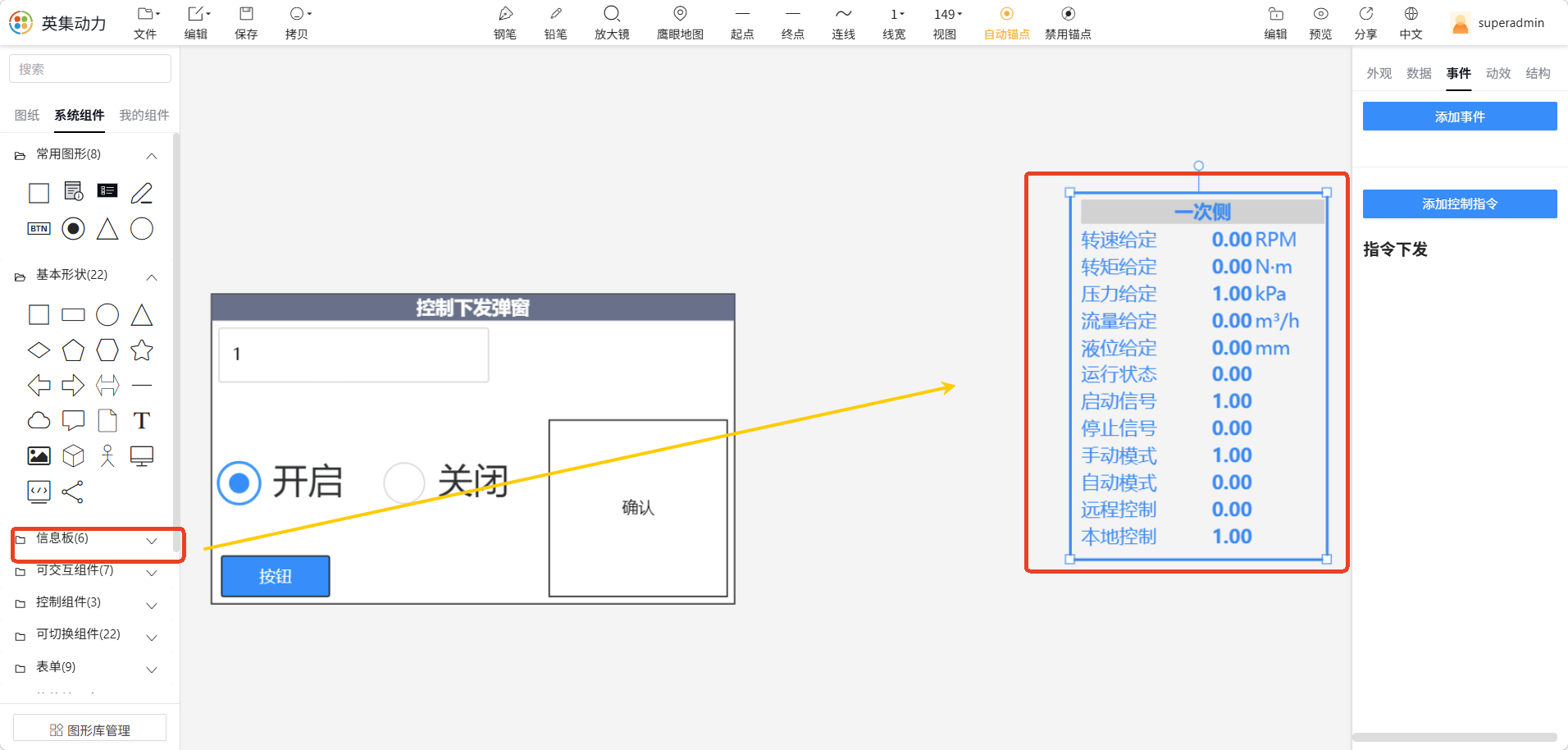
1.3.5.2 添加打开弹窗事件
为该组件添加事件,配置如下:
| 配置项 | 值 |
|---|---|
| 事件类型 | 单击 |
| 事件行为 | 打开控制下发弹窗 |
| 事件对象 | 控制下发弹窗 |
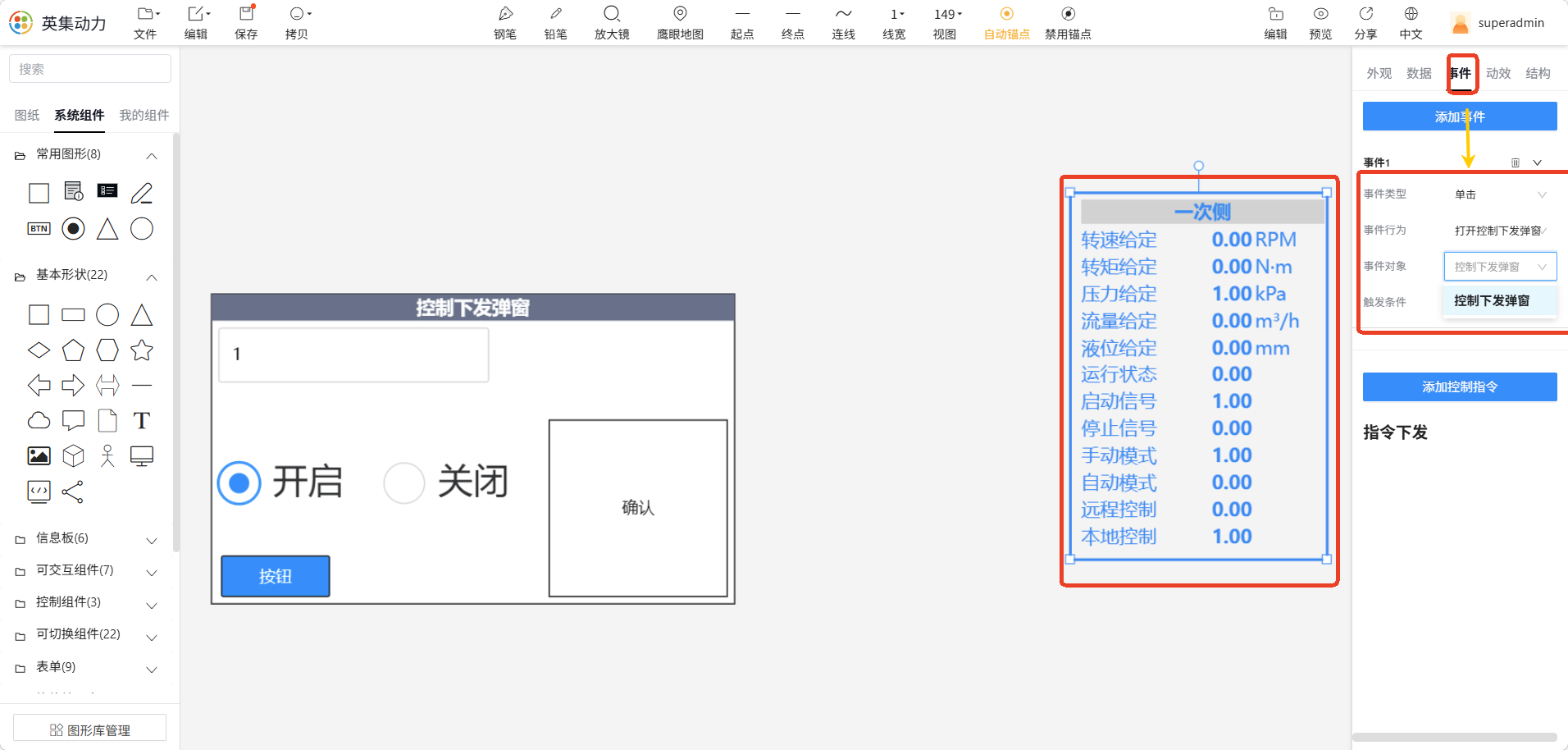
说明:
- 事件行为 = 打开控制下发弹窗:点击触发组件时,显示指定的弹窗。
- 同一画布内可以有多个触发入口指向同一个弹窗,也可以配置多个不同的弹窗用于不同的业务场景。
1.3.6 配置结果与效果展示
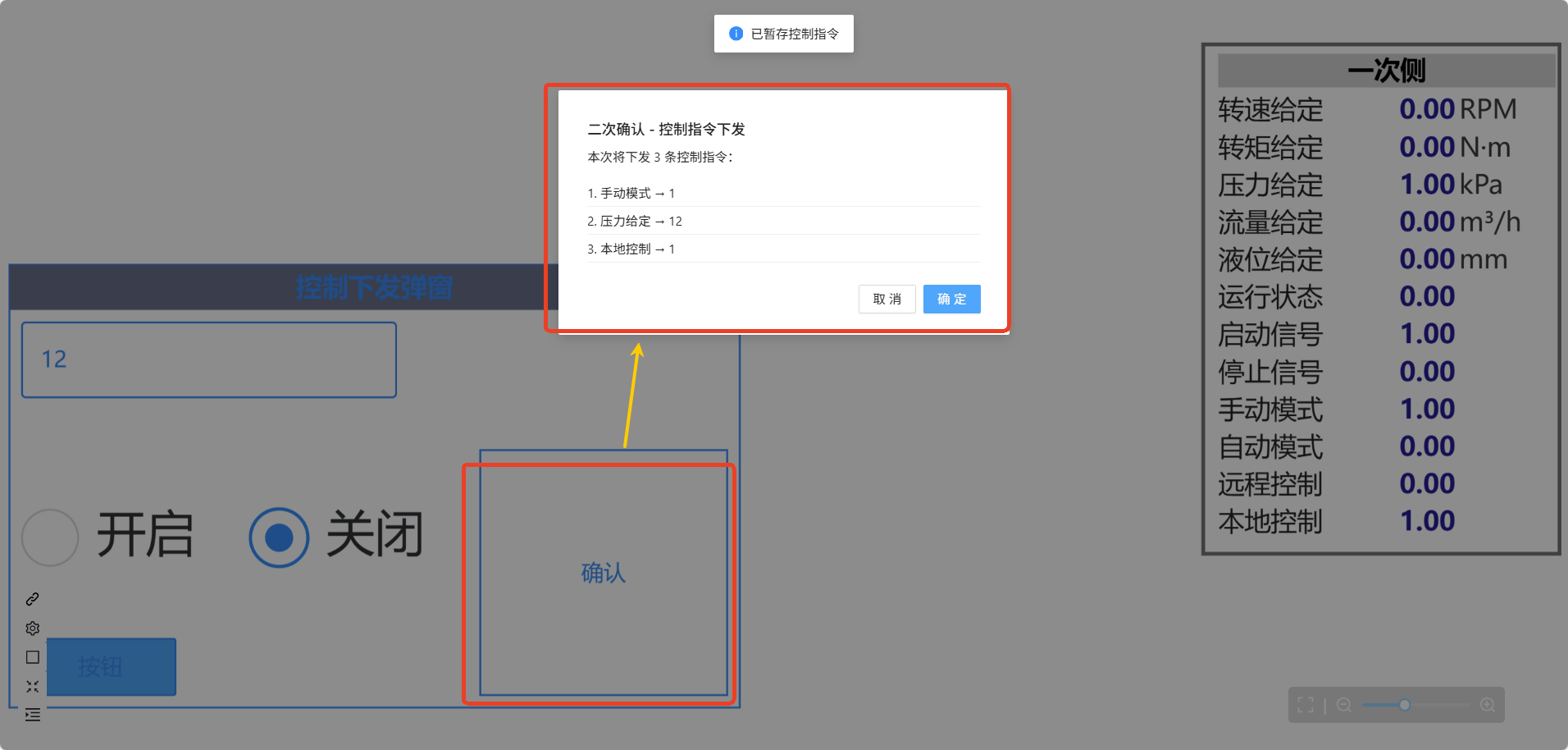
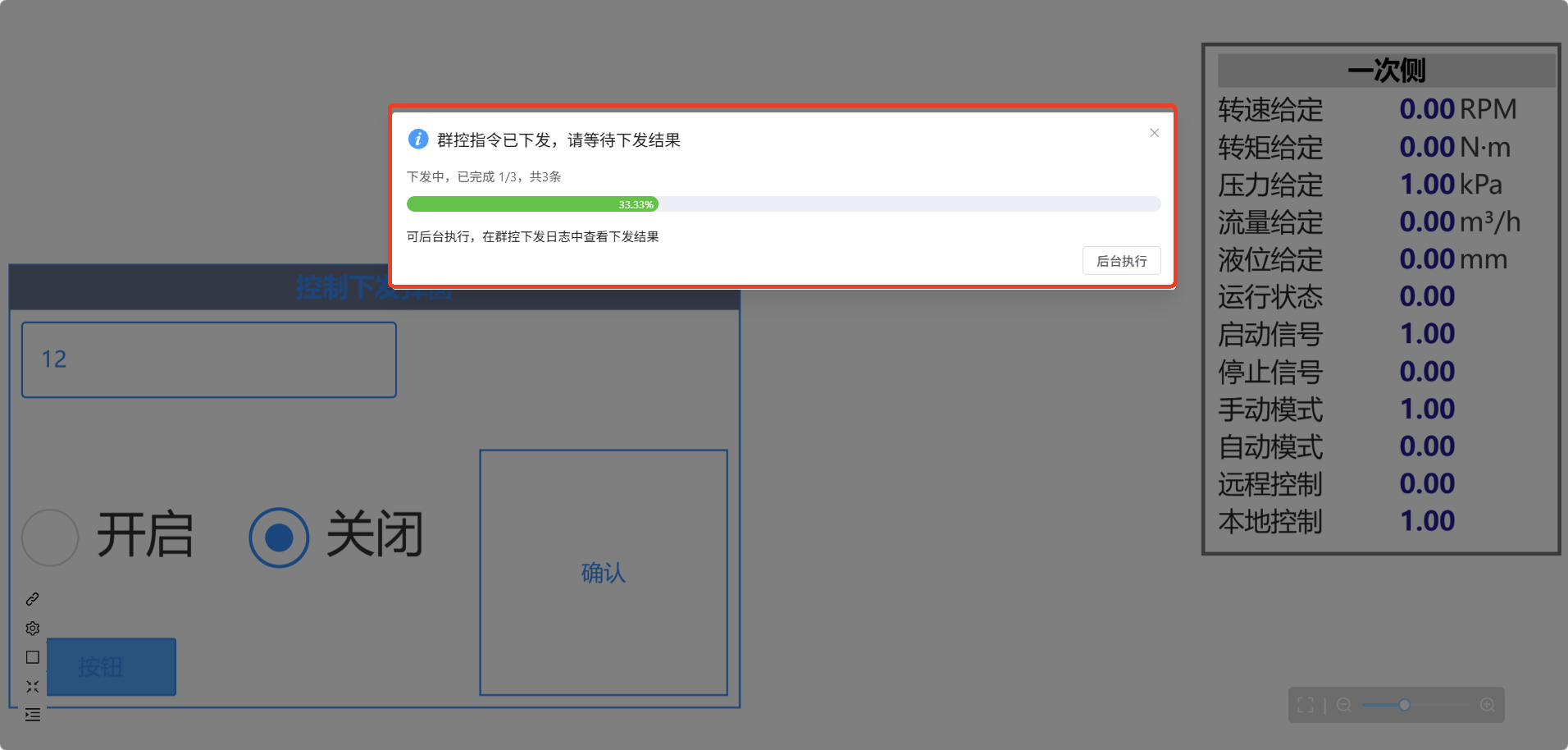
完成以上全部配置后,运行画布即可看到完整的自定义弹窗控制流程:
- 点击触发组件,弹出自定义控制弹窗。
- 在弹窗中修改输入值、切换开关等。
- 点击确认按钮,统一下发所有组件的值到后台测点。