面向用户: 项目经理 / 实施工程师 版本: v1.0
可切换组件通过绑定实时点位数据,驱动同一图形位置在多个预设状态之间自动切换,常用于设备运行状态、阀门开关、信号灯等的可视化呈现。本手册描述从素材准备到效果验证的端到端配置流程,并补充修改绑点与多点位绑定的进阶用法。
1 整体流程
图 1 可切换组件配置整体流程
| 步骤 | 操作目标 | 对应章节 |
|---|---|---|
1 | 准备至少 3 个基础图形作为各显示状态的载体 | 2 选择基础图形元素 |
2 | 将多个图形合并为一个可切换组件 | 3 组合为可切换组件 |
3 | 为可切换组件初始化点位绑定能力 | 4 初始化绑点 |
4 | 绑定点位并定义”什么值显示什么状态” | 5 配置点位与显示规则 |
5 | 在实时数据驱动下确认状态切换正确 | 6 验证效果 |
| 进阶 | 修改已绑定的点位或为不同状态绑定不同点位 | 7 修改与多点位绑定 |
2 选择基础图形元素
2.1 操作入口
打开 2D 组态编辑器,定位到左侧 「图形库」 面板,展开 「常用图形」 / 「基本形状」 / 「可切换组件」 等分类。
2.2 操作步骤
- 从图形库中拖拽至少
3个基础图形到画布中(例如:正方形、圆形、三角形),分别对应组件后续的不同显示状态。 - 选中每个图形,在右侧属性面板中设置清晰、有区分度的名称。该名称将作为后续 「显示状态」 的取值,需与 5.2 配置显示规则 中填写的状态名称完全一致。
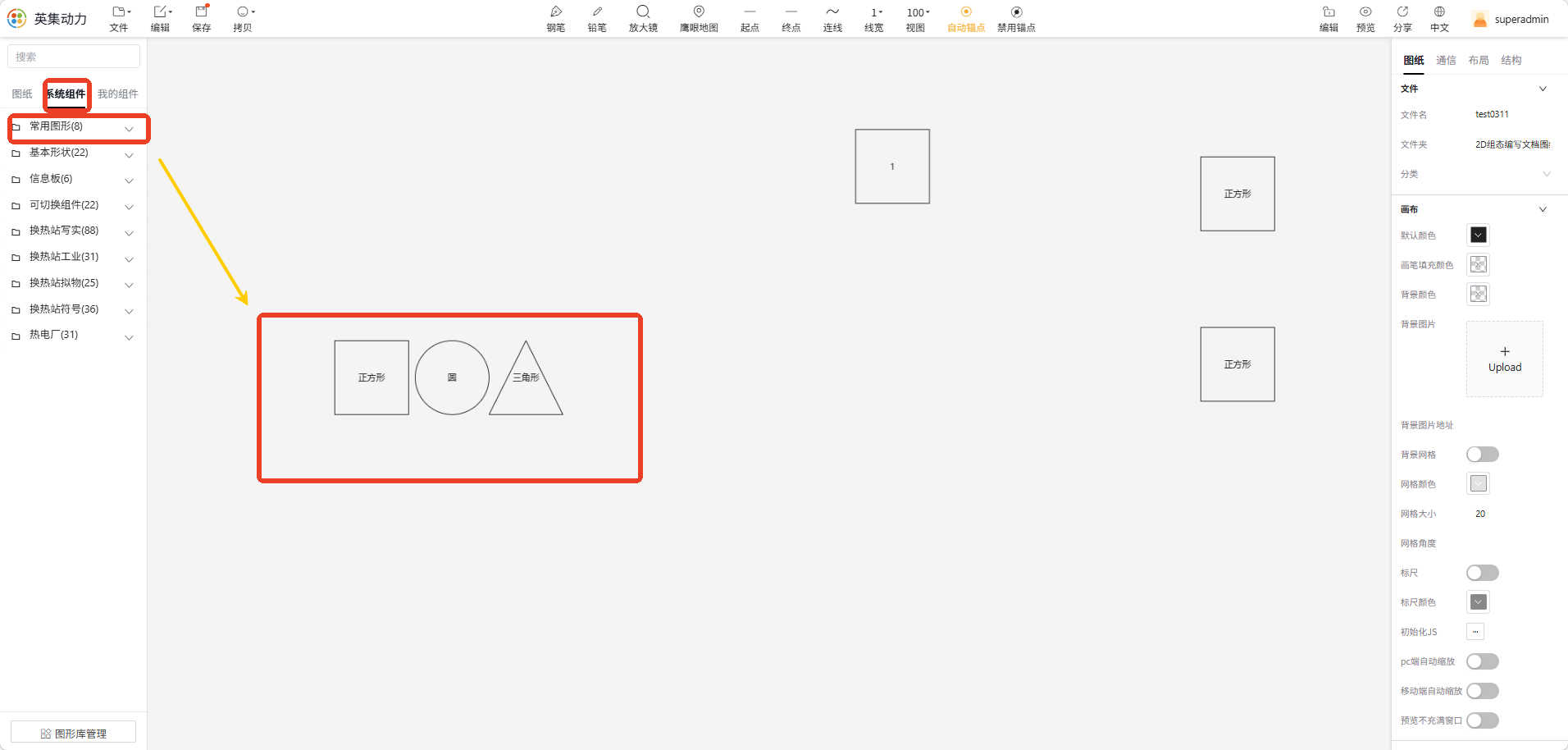
图 2 从图形库中拖入 3 个基础图形
3 组合为可切换组件
3.1 操作步骤
- 在画布中框选已准备好的
3个基础图形。 - 右键单击选区,在菜单中选择 「组合为可切换组件」,多个独立图形即合并为一个可切换组件。
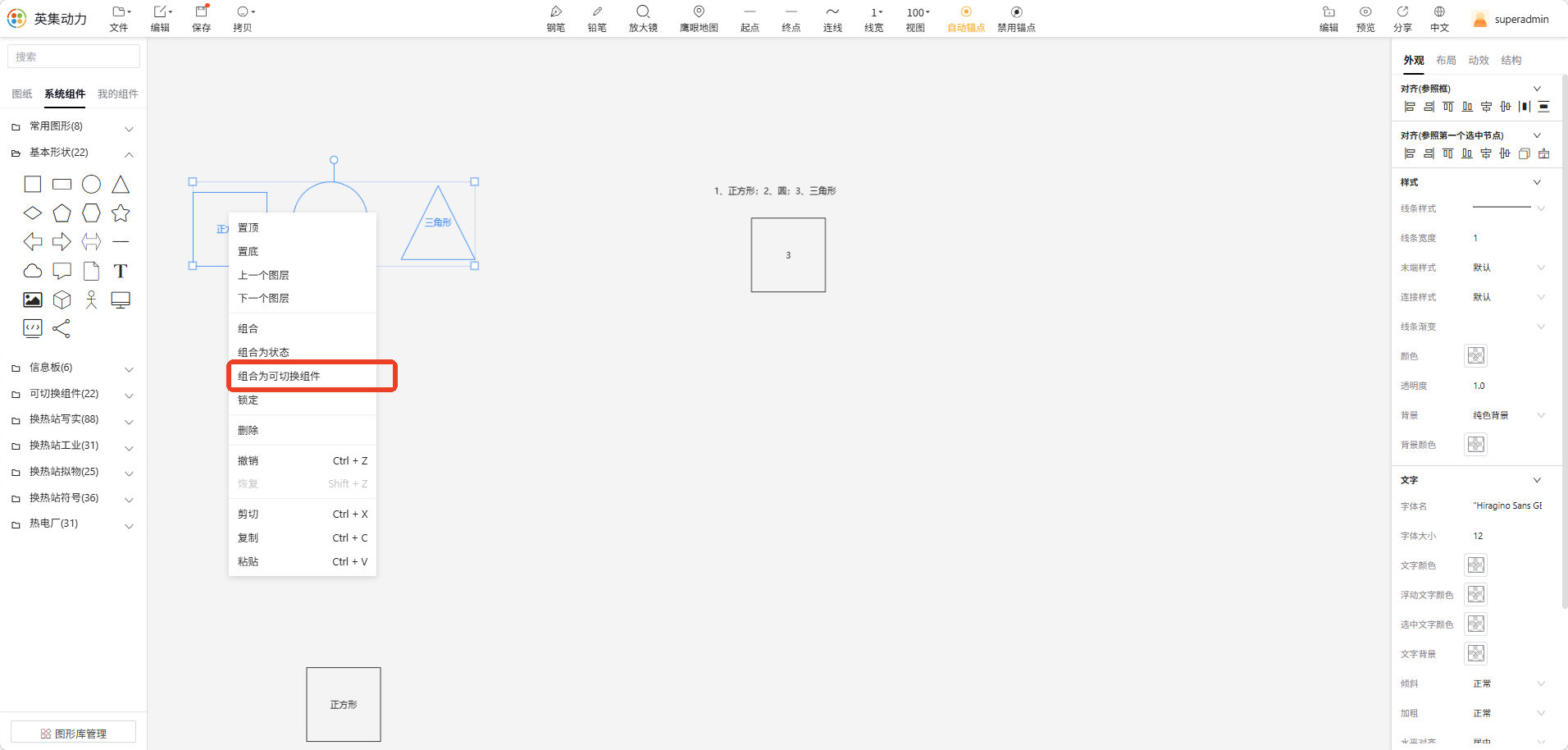
图 3 右键将多个图形组合为可切换组件
3.2 组合前的优化建议
组合前或组合时,可通过编辑器提供的以下能力优化呈现效果:
- 对齐方式:支持按参照框对齐,或按首个选中元素对齐。
- 图层管理:置顶、置底、上移、下移,避免图形之间互相遮挡。
- 样式调整:线型、线宽、渐变、透明度、填充色、字体字号与颜色等。
组合操作完成后若自动弹出绑点配置窗口,可直接跳至 5 配置点位与显示规则 继续操作,跳过 4 初始化绑点。
4 初始化绑点
4.1 操作步骤
- 选中已组合完成的可切换组件。
- 在右侧属性面板切换至 「数据」 页签。
- 找到 「可切换组件绑点」 配置项,完成绑点的初始化与绑定,使组件具备接入点位数据并驱动状态切换的能力。
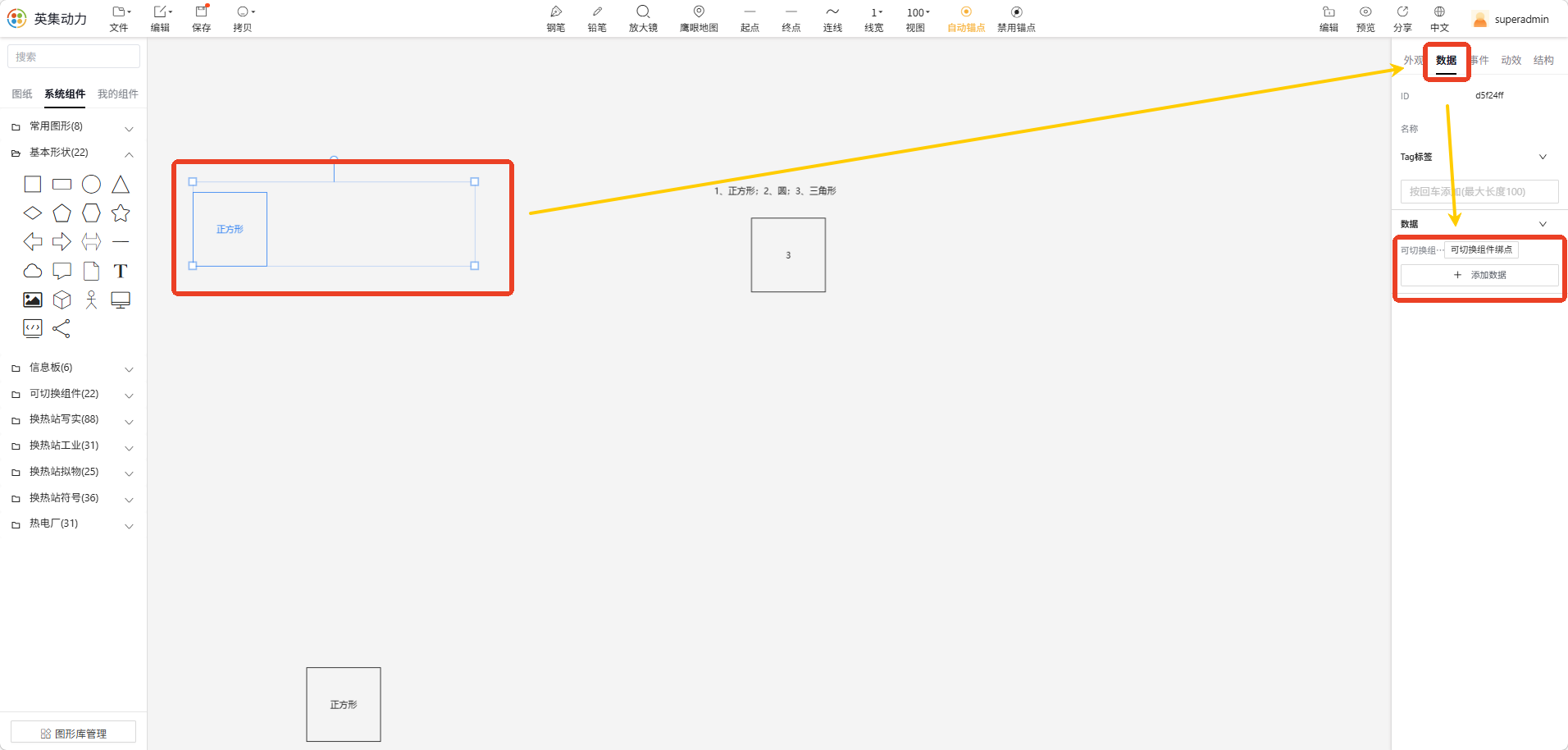
图 4 在 「数据」 页签初始化可切换组件绑点
4.2 外观可选配置
在 「外观」 页签中,可进一步调整组件的呈现效果:
| 字段 | 说明 |
|---|---|
| 「圆角」 | 组件外框的圆角半径 |
| 「旋转角度」 | 整体旋转角度 |
| 「内边距」 | 上、下、左、右四向内边距 |
| 「进度样式」 | 进度类组件的样式选项 |
| 「水平翻转」 | 沿垂直轴镜像 |
| 「垂直翻转」 | 沿水平轴镜像 |
5 配置点位与显示规则
本章是可切换组件配置的核心环节,决定 「什么值显示什么状态」。
5.1 绑定点位信息
在绑点配置面板中按系统实际字段填写目标点位信息:
| 字段 | 是否必填 | 示例 | 说明 |
|---|---|---|---|
| 「点位名称」 | 是 | 运行状态 | 业务可读的点位中文名 |
| 「点位 ID」 | 是 | 9DQpiyceGi | 点位在系统中的唯一标识 |
| 「Topic 通信地址」 | 是 | ws/device/90/9DQpiyceGi/modbus-slave-1 | 实时数据订阅的 MQTT 主题 |
Topic 通信地址 示例完整写法:
ws/device/90/9DQpiyceGi/modbus-slave-15.2 配置显示规则
在 「显示规则」 区域新增规则。每条规则包含三个要素:
| 要素 | 说明 | 示例 |
|---|---|---|
| 「显示条件」 | 比较方式:等于、大于、小于、不等于、区间等(以系统提供为准) | 等于 |
| 「显示值」 | 触发条件的目标值 | 1、2、3 |
| 「显示状态」 | 命中后切换到的状态名称,必须与基础图形名称一致 | square / circle / triangle |
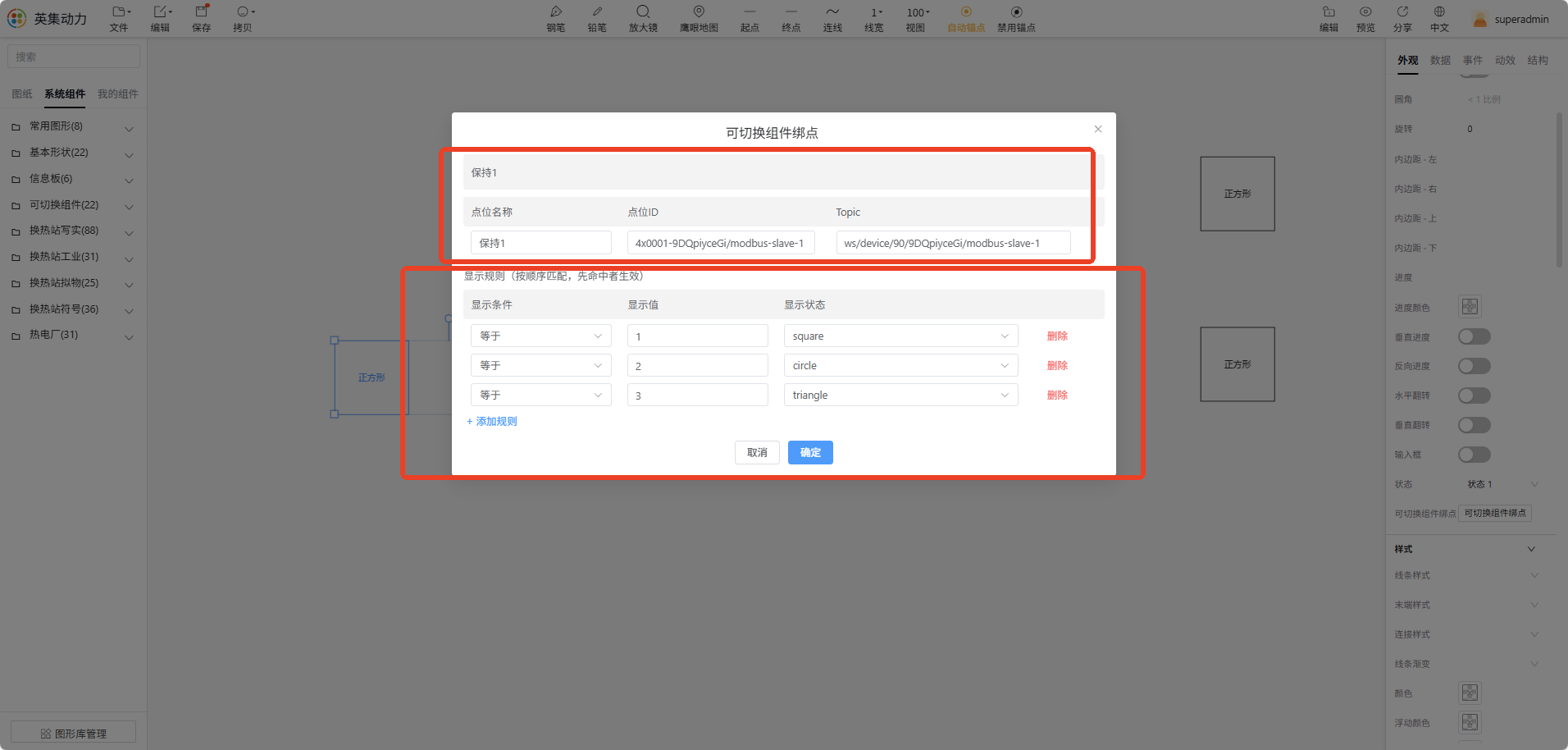
图 5 在显示规则面板新增条件并指定目标状态
⚠️ 规则按 从上到下顺序匹配,命中第一条即生效,后续规则不再判断。规则顺序直接决定切换结果,请按业务优先级排列。
「显示状态」 取值需与组合前每个基础图形 「数据」 页签中的 「名称」 完全一致(区分大小写),否则组件无法正确切换,如下图所示:
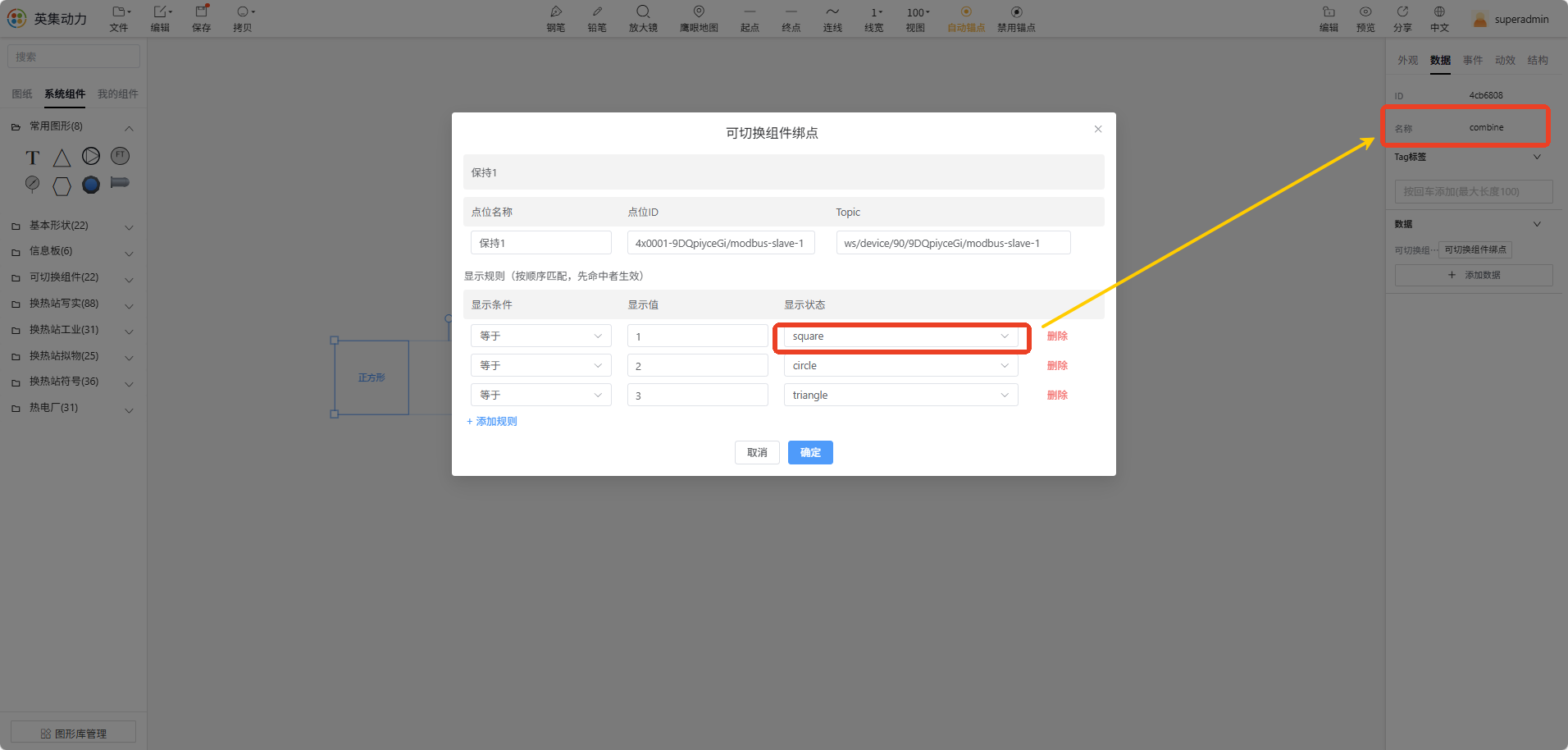
图 6 显示状态名称必须与基础图形名称完全一致
5.3 规则操作
| 操作 | 说明 |
|---|---|
| 「添加规则」 | 在规则列表末尾追加一条新规则 |
| 「删除」 | 移除不再需要的规则 |
| 「确定」 | 保存当前所有规则配置 |
6 验证效果
配置完成后,当绑定点位的实时数值发生变化时,组件应依据预设规则自动切换到对应的显示状态。
6.1 切换示例
以 5.2 配置显示规则 中的规则为例:
| 点位实时值 | 命中规则 | 显示状态 |
|---|---|---|
1 | 等于 1 | 正方形 |
2 | 等于 2 | 圆形 |
3 | 等于 3 | 三角形 |
6.2 效果观测
依次推送 1 / 2 / 3 三个值,组件应在三种状态间正确切换:
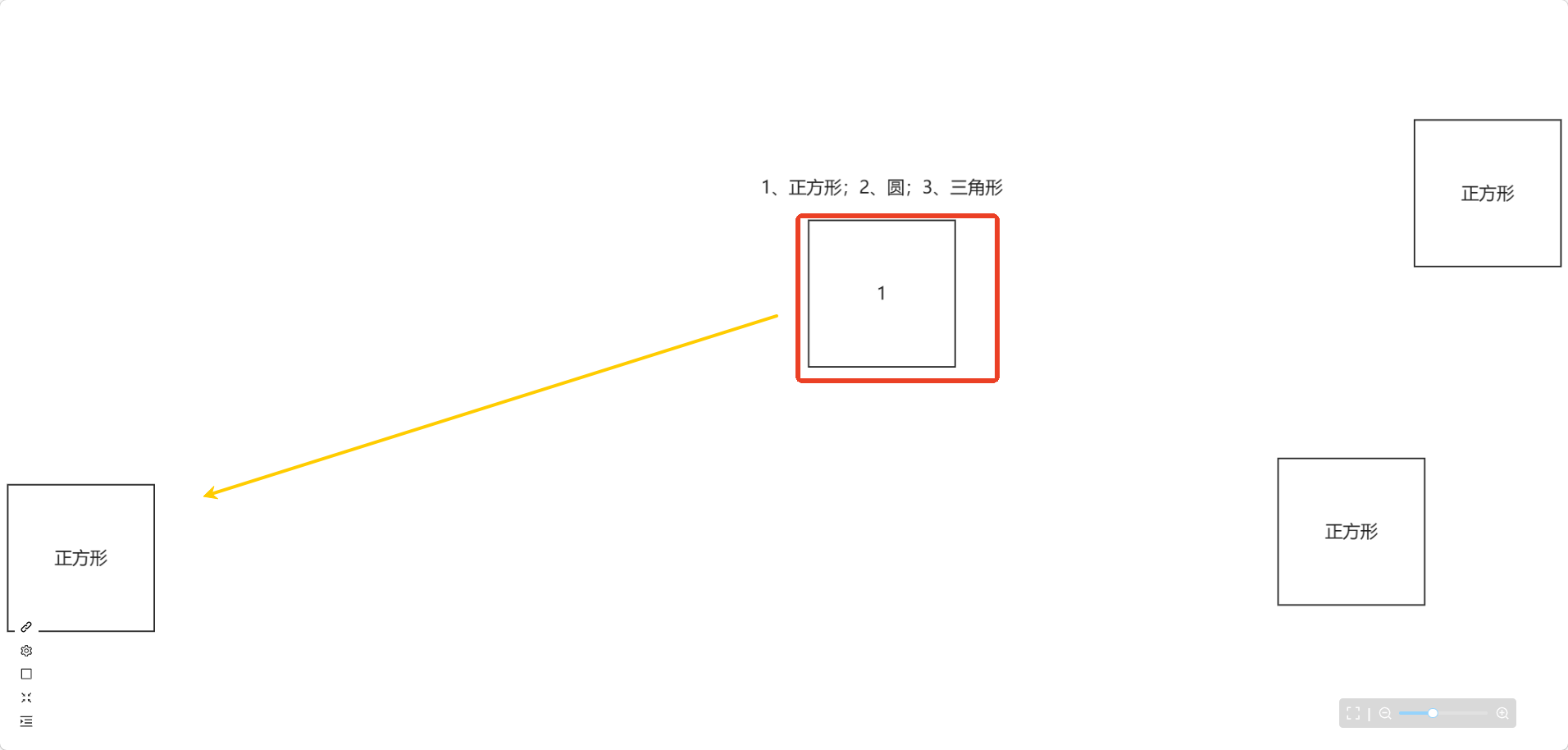
图 7 点位实时值为 1,组件切换为正方形
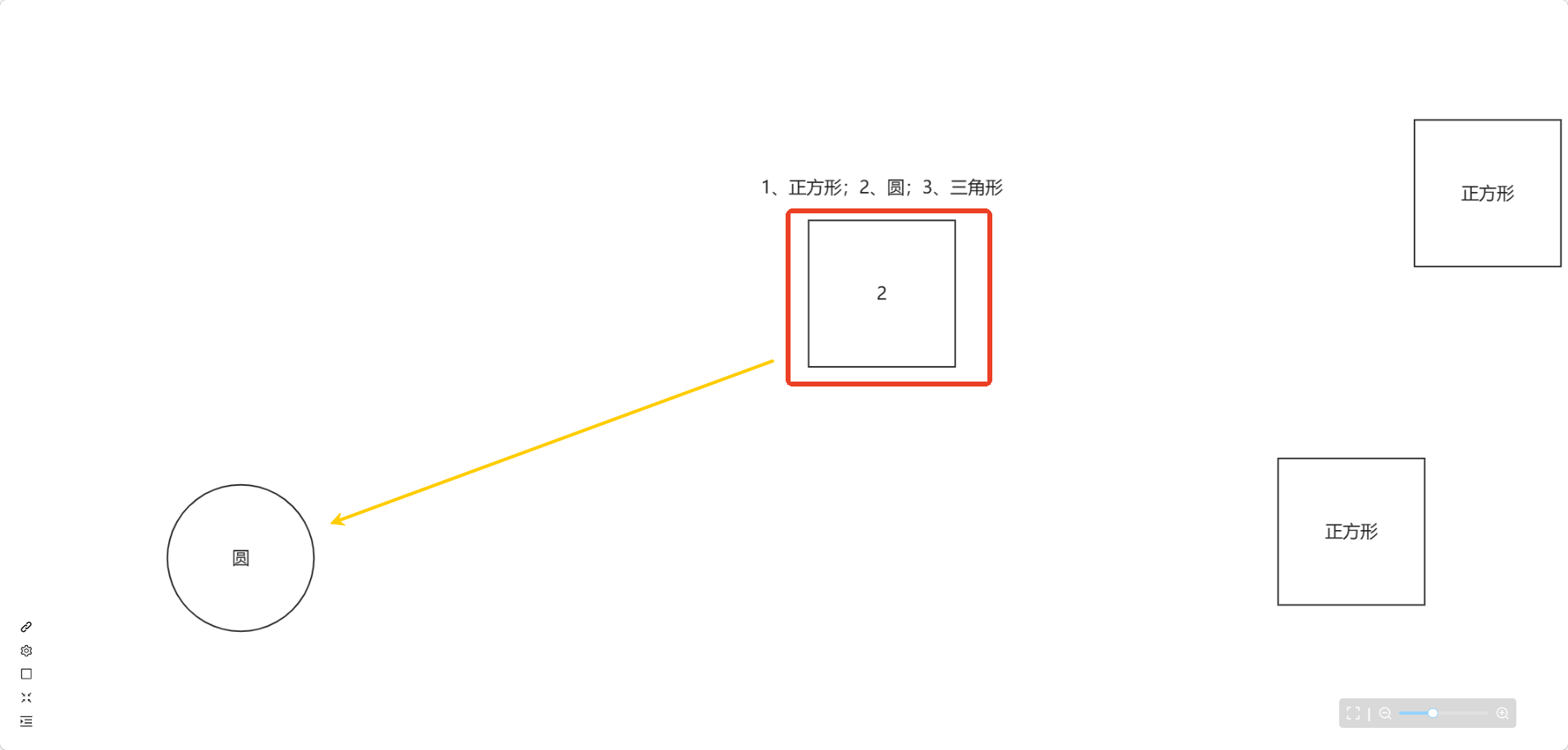
图 8 点位实时值为 2,组件切换为圆形
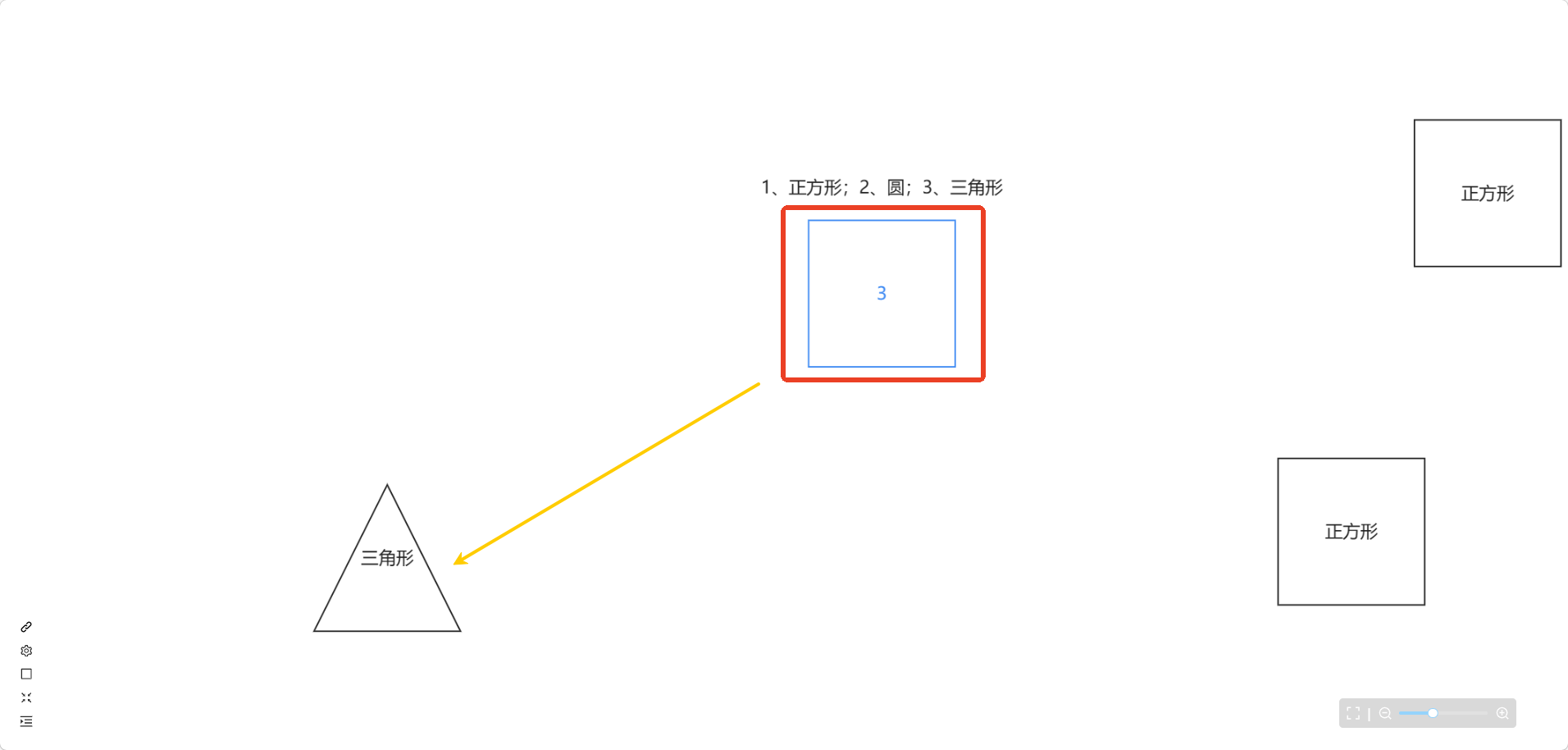
图 9 点位实时值为 3,组件切换为三角形
7 修改与多点位绑定
可切换组件除了为同一点位的不同值绑定状态外,还支持为不同的显示状态分别绑定不同的点位。本章描述两种进阶用法。
7.1 多点位绑定示例
为不同状态绑定不同点位时,每条规则指向各自的点位与触发值:
| 点位名称 | 显示条件 | 显示值 | 显示状态 | 对应图形 |
|---|---|---|---|---|
| 「运行状态」 | 等于 | 1 | square | 正方形 |
| 「启动信号」 | 等于 | 1 | circle | 圆形 |
| 「停止信号」 | 等于 | 1 | triangle | 三角形 |
⚠️ 多点位绑定下,规则仍按 从上到下顺序匹配,命中第一条即生效。当多个点位的实时值同时满足条件时,靠上的规则优先生效,请根据业务优先级安排顺序。
7.2 初次绑定点位
为可切换组件首次绑定点位的操作界面:
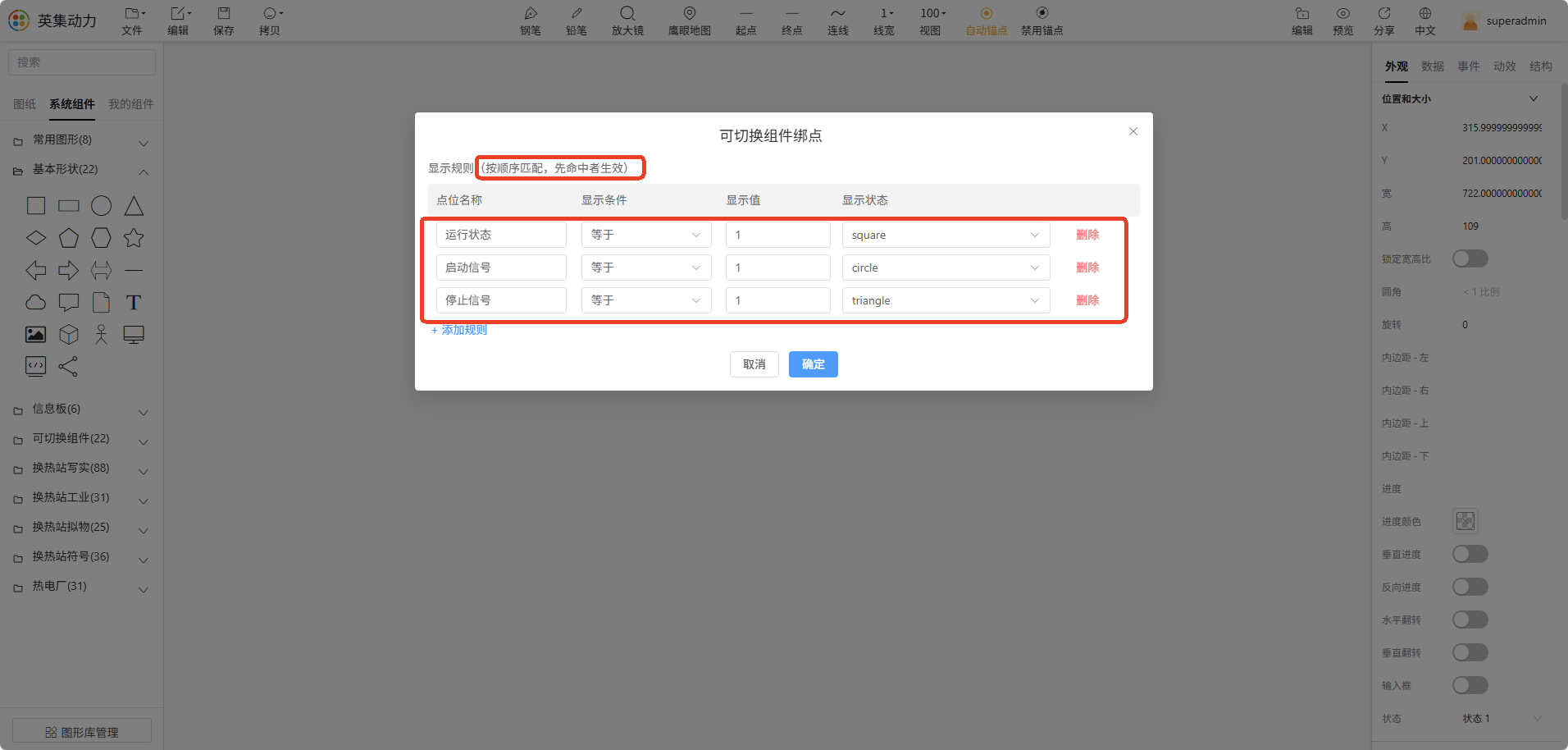
图 10 首次为组件绑定点位的配置面板
7.3 修改已绑定的点位
需要重新选择或更换已绑定的点位时,按以下步骤操作:
-
在绑点配置面板中定位到目标规则的点位字段。
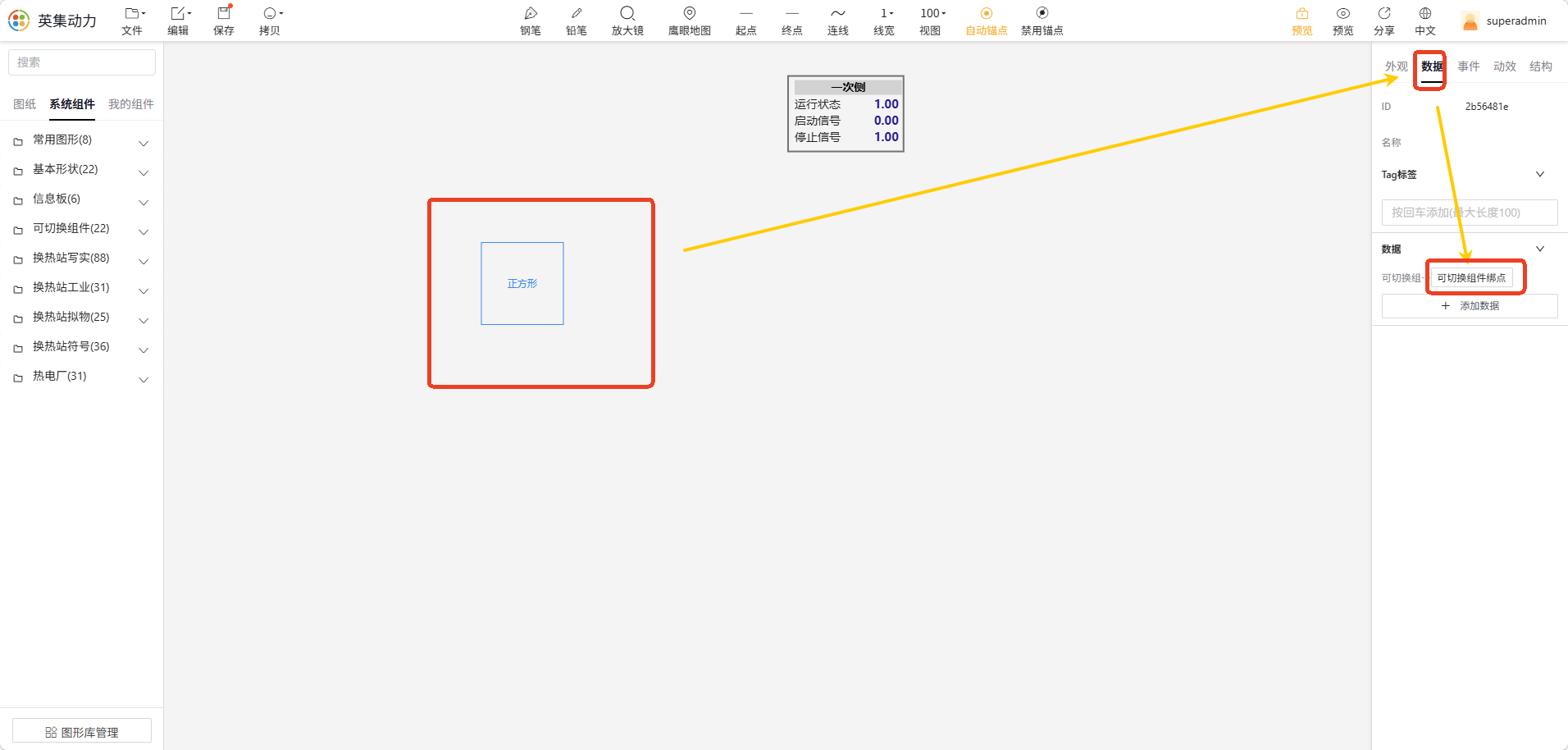
图 11 修改绑点 — 进入点位选择界面
-
选择新的点位并确认保存。
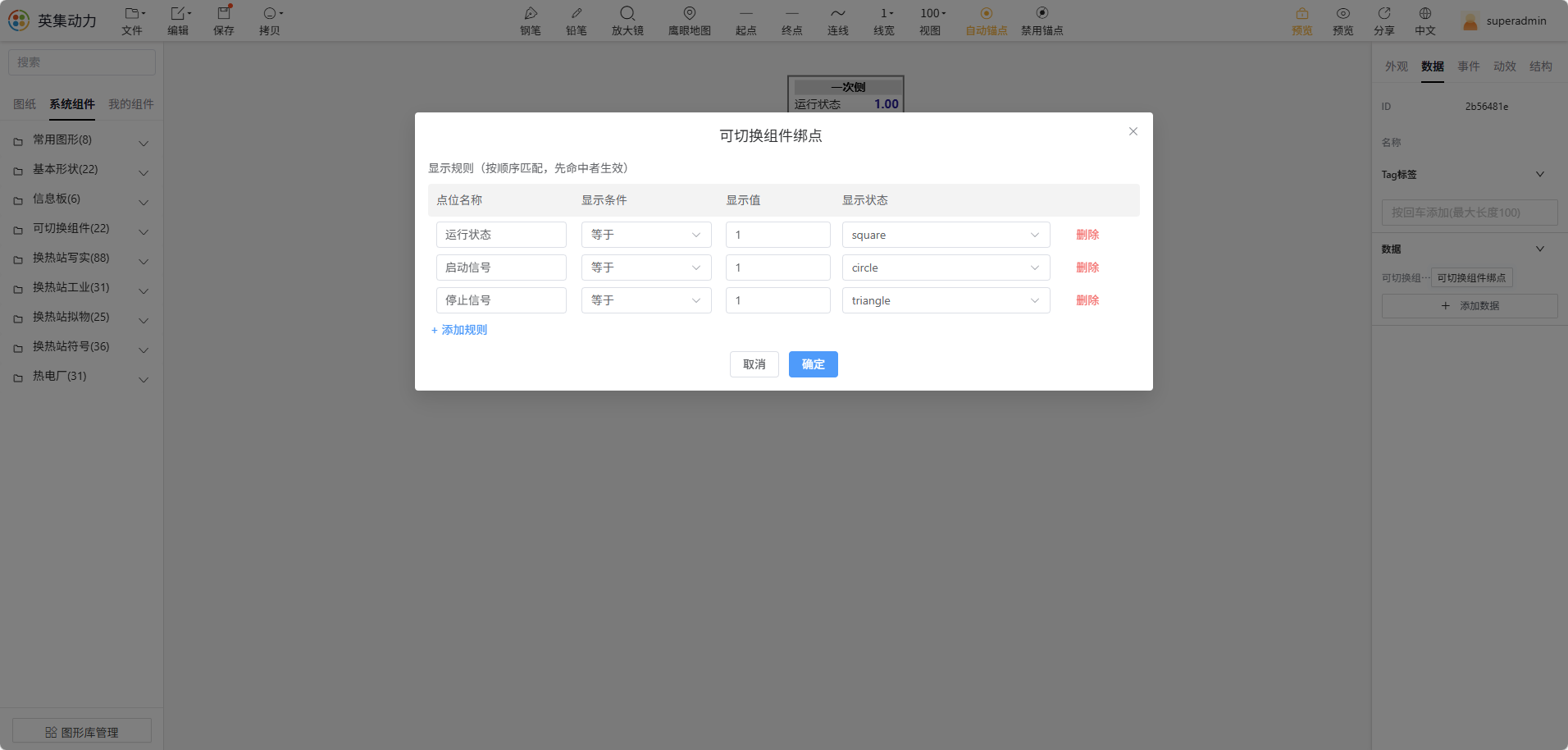
图 12 修改绑点 — 选择目标点位
7.4 验证绑定结果
修改绑点或完成多点位绑定后,组件根据新点位的实时数值驱动状态切换:
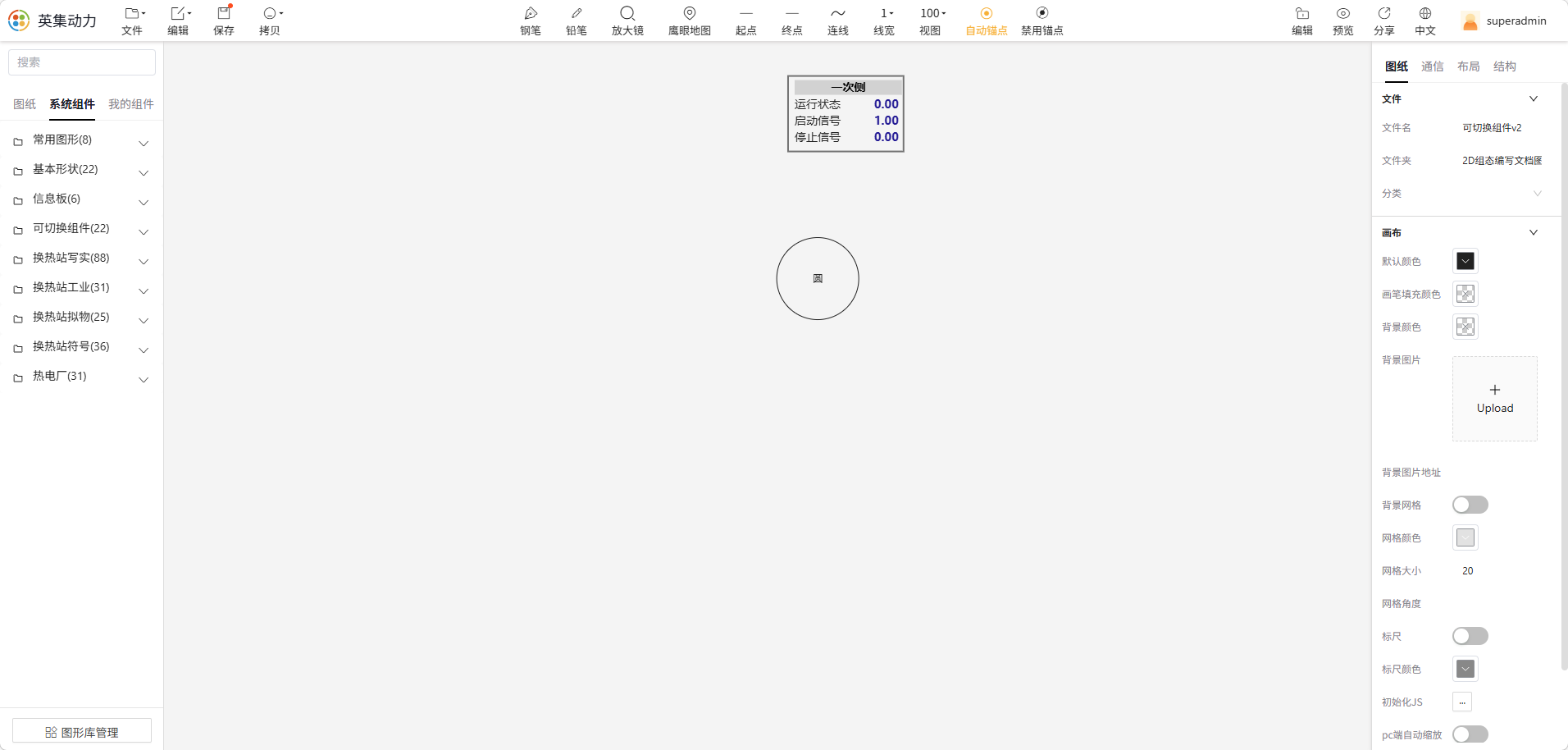
图 13 修改绑点后效果验证 — 状态 1
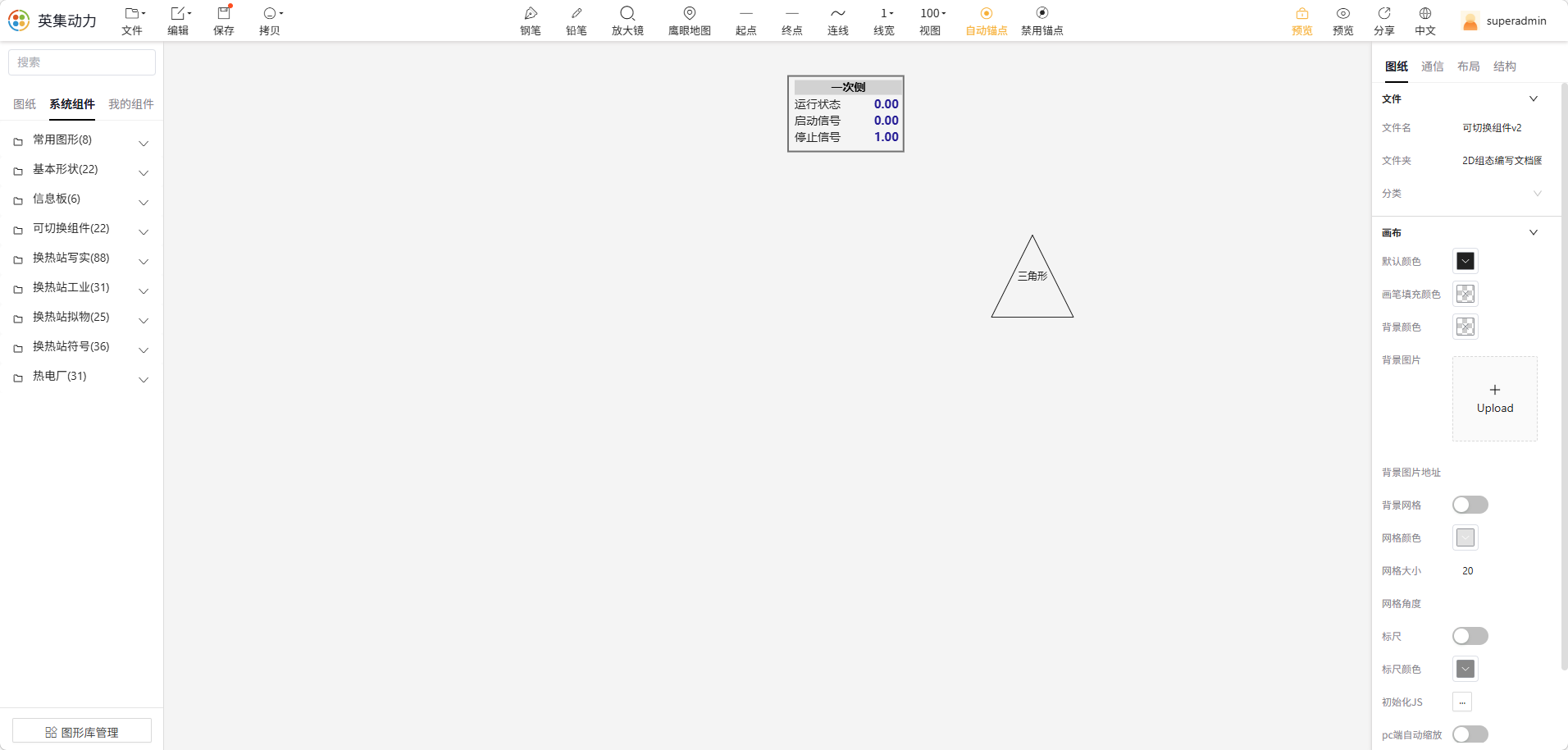
图 14 修改绑点后效果验证 — 状态 2
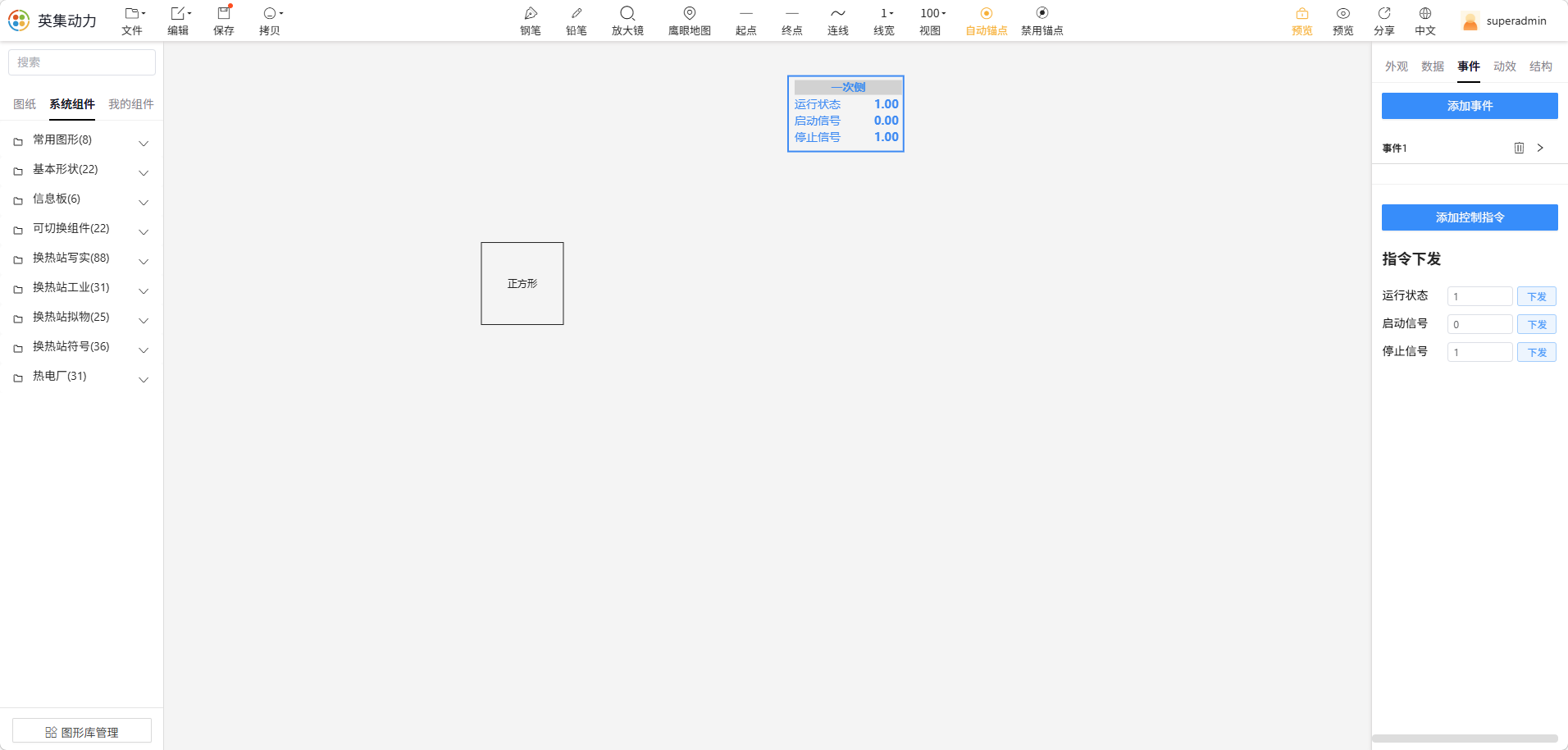
图 15 修改绑点后效果验证 — 状态 3