面向用户: 实施工程师 / 项目交付 / 前端二次开发 版本: v1.0
viSCADA 2D 组态工具基于公司采购的乐吾乐(le5le)2D 可视化平台,并针对典型供热、源侧场景做了集成适配。本手册覆盖从打开工具到绘制、绑定数据、导出交付的完整使用流程。
ℹ️ 底层引擎的完整能力参考 乐吾乐文档中心 。本手册仅收录 viSCADA 场景下常用的功能与注意事项。
1 整体流程
图 1 2D 组态使用主流程
| 步骤 | 操作目标 | 对应章节 |
|---|---|---|
1 | 进入工具,认识界面四大区域 | 2 进入工具与界面总览 |
2 | 使用钢笔、铅笔、连线、锚点绘制与编辑图元 | 3 绘图与编辑 |
3 | 设置节点/图片/字体图标外观,调整画布属性与布局 | 4 外观与画布设置 |
4 | 为图元添加事件行为并绑定实时数据变量 | 5 事件与数据绑定 |
5 | 为节点和连线添加动画,实现动态可视化效果 | 6 动效 |
6 | 配置 MQTT、WebSocket、HTTP 与外部系统通信 | 7 消息通信 |
7 | 管理图纸、系统组件、我的组件与自定义图形库 | 8 图形库 |
8 | 文件保存与多格式导出(JSON/ZIP/HTML/Vue/React/PNG/SVG) | 9 文件与导出 |
9 | 使用右键菜单完成图层、组合、状态切换等操作 | 10 右键菜单 |
2 进入工具与界面总览
2.1 访问地址
打开浏览器进入设计器:https://le5le-dev.iheatingos.com/。
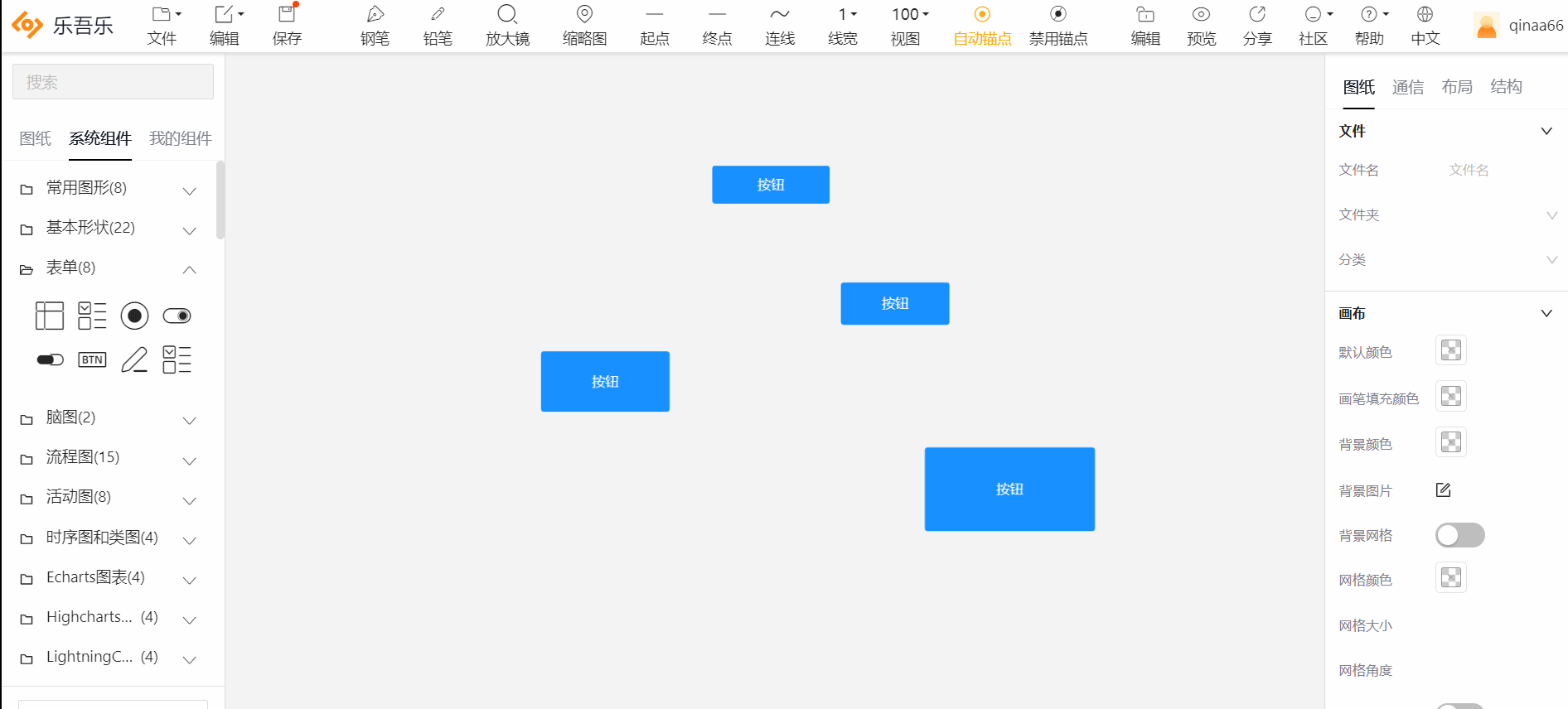
图 2 2D 组态设计器总览
2.2 四大区域
设计器由 「画布」、「菜单栏」、「图形库」、「属性面板」 四个区域组成。
| 区域 | 说明 |
|---|---|
| 「画布」 | 中央绘图区域,将图形拖拽到画布上进行编辑 |
| 「菜单栏」 | 顶部导航,含 Logo、公司名称、文件编辑、钢笔、铅笔、放大镜、鹰眼地图、连线起止点样式、连线线宽、视图比例、自动锚点、禁用锚点、编辑/预览/锁定切换、分享、帮助、语言、登录 |
| 「图形库」 | 左侧面板,含 「搜索」、「图纸」、「系统组件」、「我的组件」、「图形库管理」 五个子页签 |
| 「属性面板」 | 右侧面板,根据当前选中对象显示三种形态——文件属性、图形属性、多选属性 |
2.3 属性面板三种形态
2.3.1 文件属性面板
点击画布空白处触发。
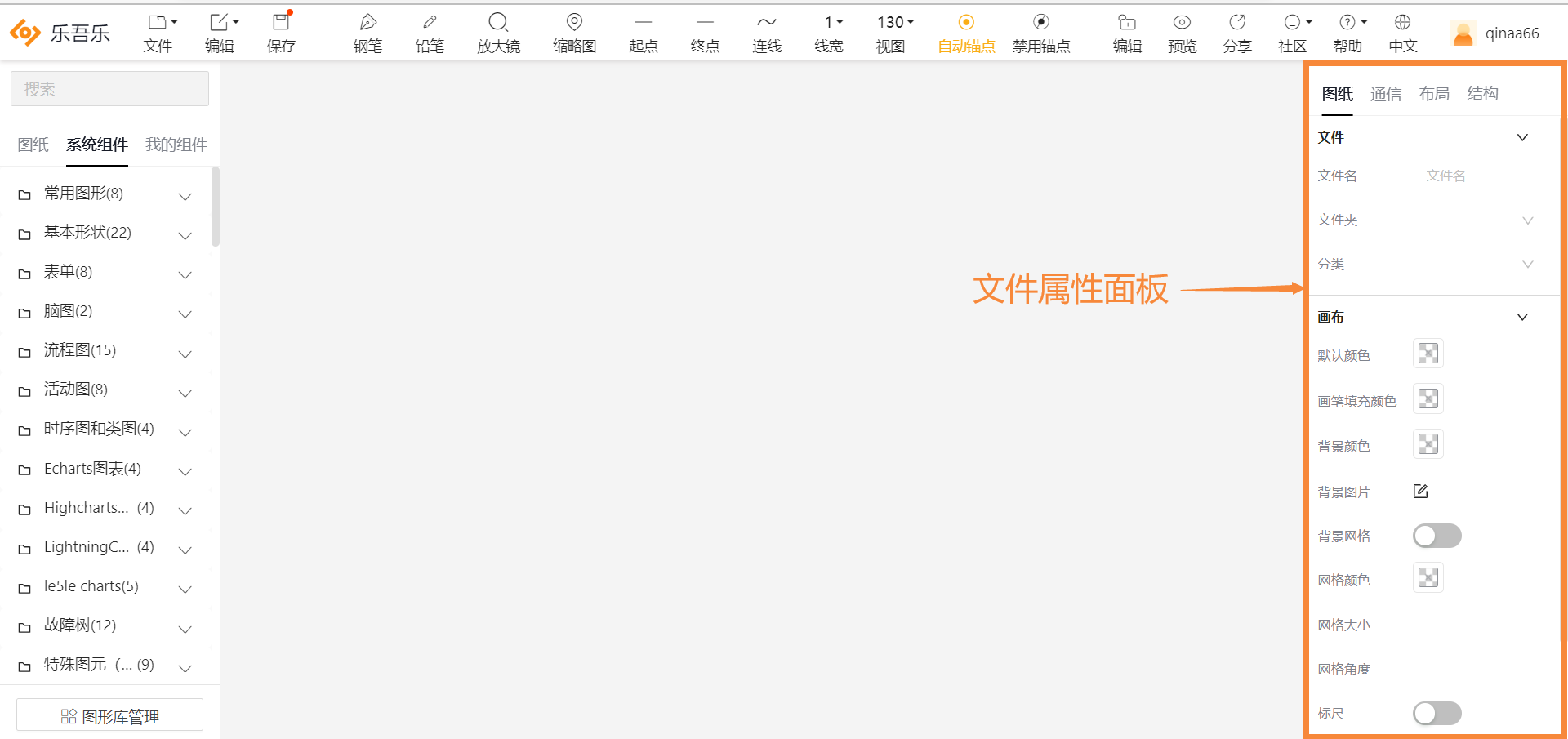
图 3 文件属性面板
2.3.2 图形属性面板
选中某个图形触发。
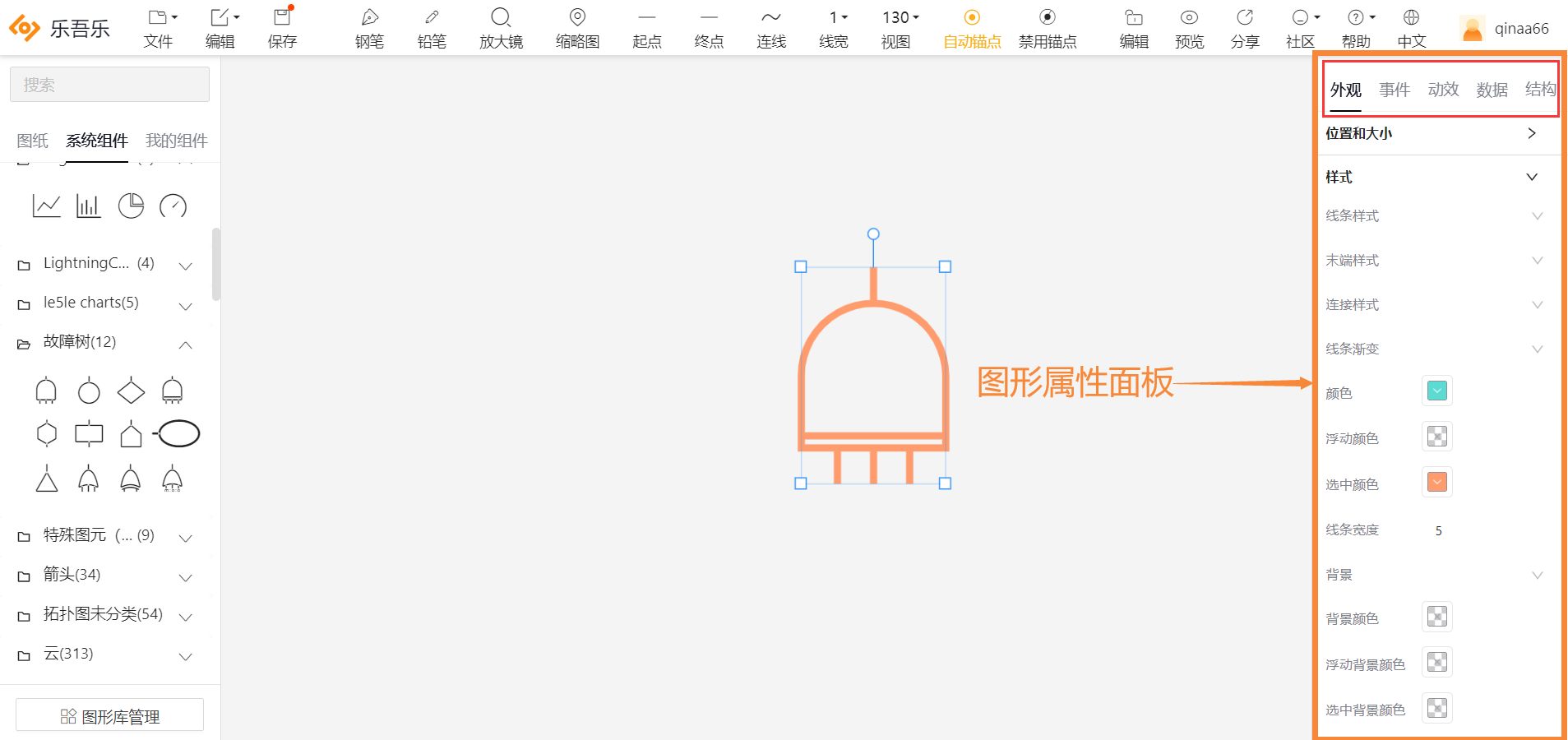
图 4 图形属性面板
2.3.3 多选属性面板
框选或按住 Ctrl 多选多个图形触发,提供对齐与分布操作。
| 操作分组 | 具体动作 |
|---|---|
| 对齐 | 左对齐、右对齐、顶部对齐、底部对齐、垂直居中、水平居中 |
| 等距分布 | 等距分布左右对齐、等距分布上下对齐 |
| 统一尺寸 | 相同大小 |
| 样式复制 | 格式刷 |
图 5 多选属性面板
3 绘图与编辑
3.1 连线
3.1.1 钢笔绘制连线
基础操作键:
| 操作 | 快捷键 |
|---|---|
| 开始 | 鼠标左键单击 |
| 暂停 | 鼠标右键单击 或 Enter |
| 结束 | Esc |
3.1.1.1 曲线、线段、直线、脑图曲线
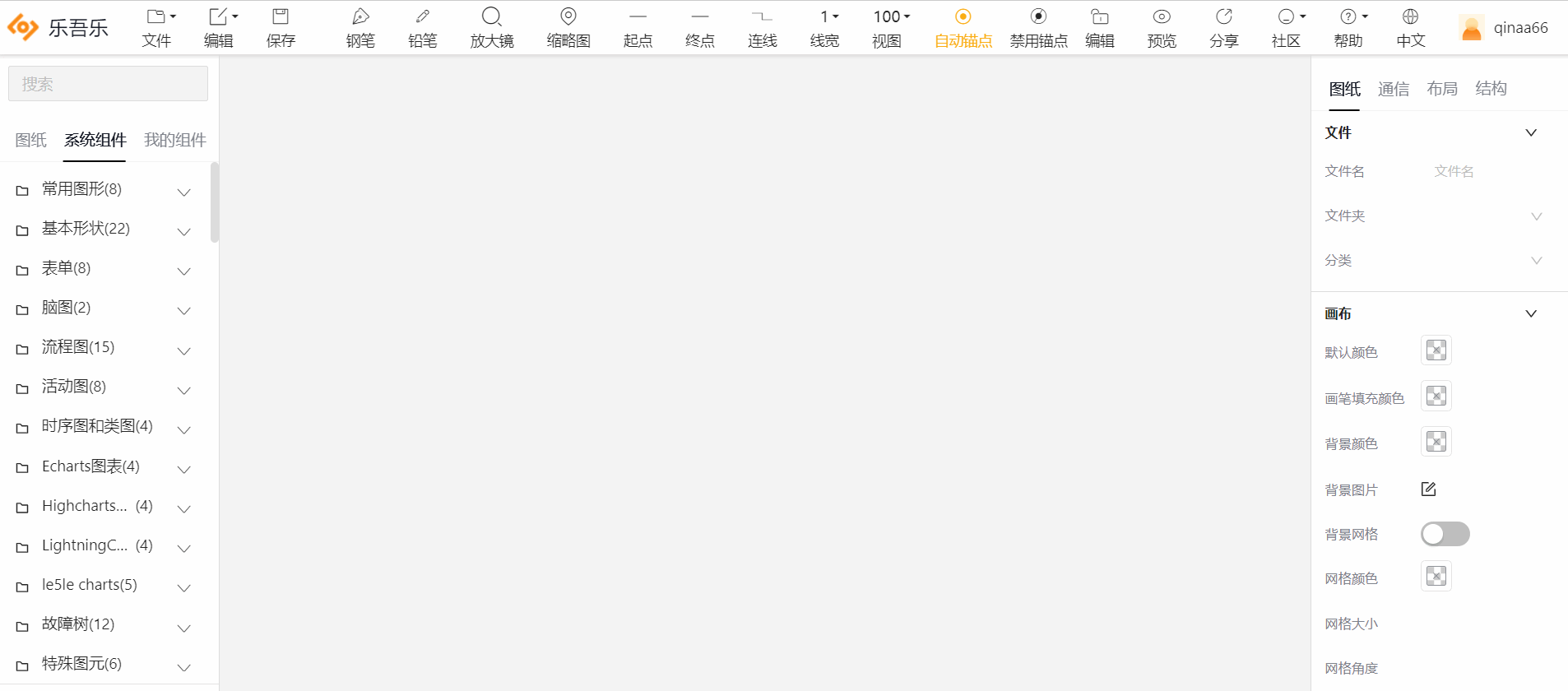
图 6 钢笔绘制曲线/线段/直线/脑图曲线
3.1.1.2 横线
按住 Shift 键,左键绘制,右键结束(「连线类型」 选择 「直线」)。
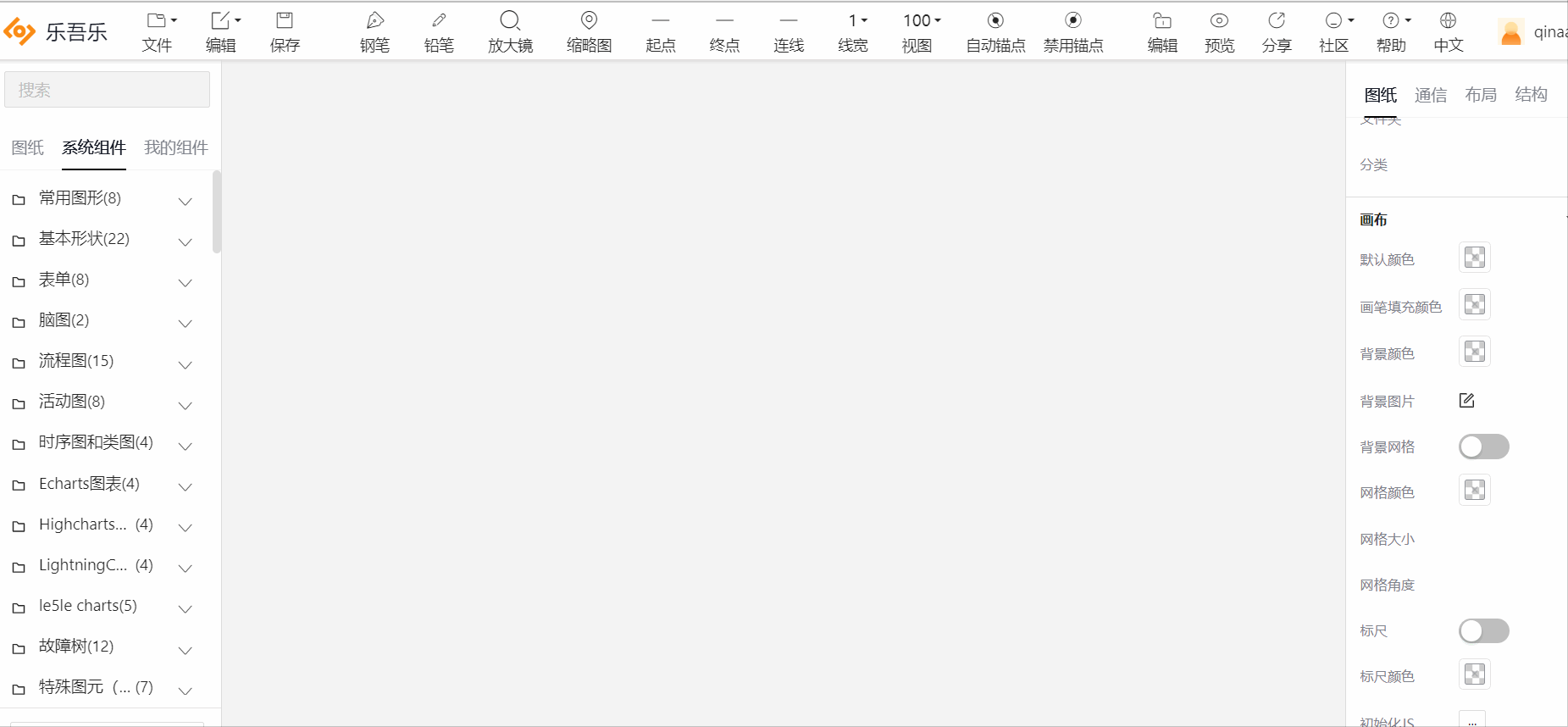
图 7 钢笔绘制横线
3.1.1.3 竖线
按住 Ctrl 键,左键绘制,右键结束(「连线类型」 选择 「直线」)。
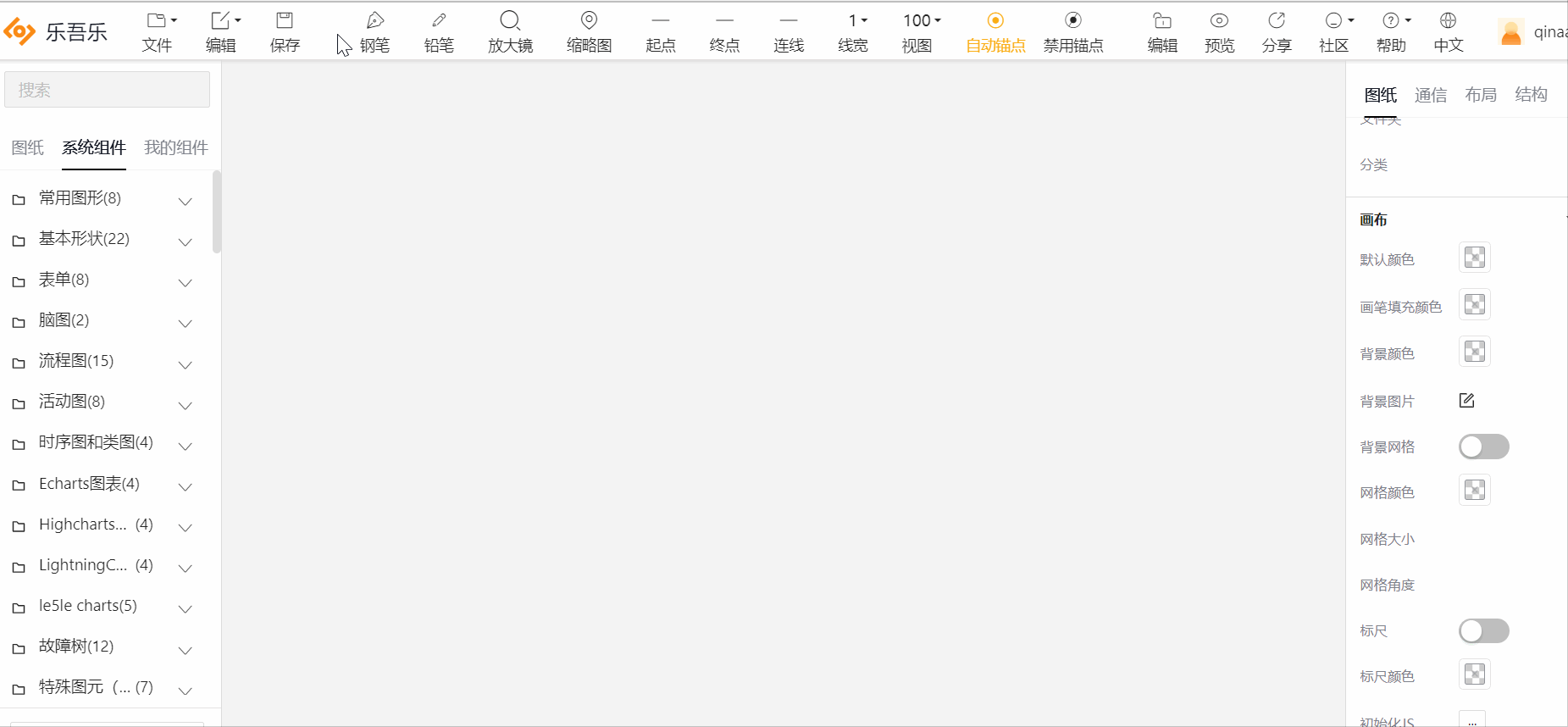
图 8 钢笔绘制竖线
3.1.2 连接绘制连线
从图元锚点拖出连线,按连线类型呈现不同效果。
3.1.2.1 曲线
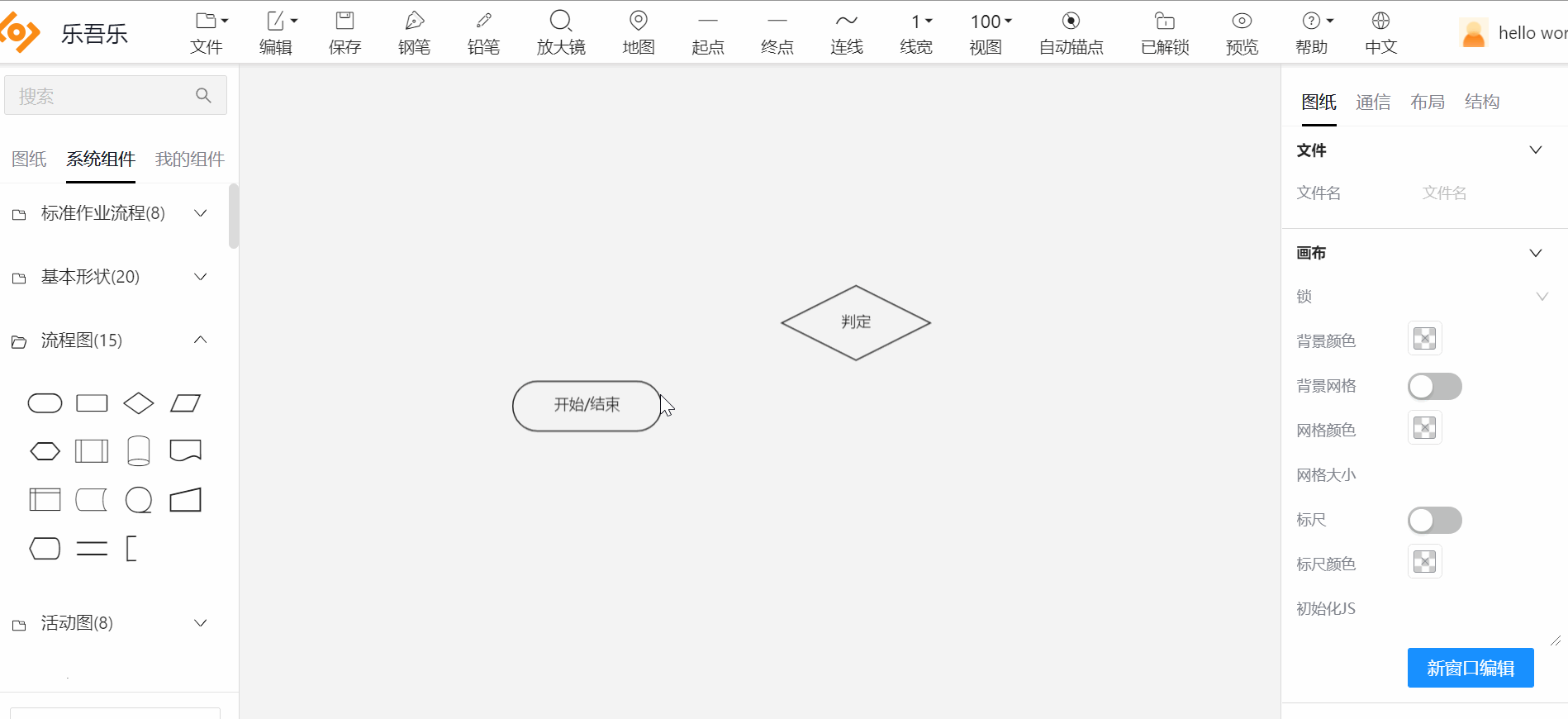
图 9 连接绘制曲线
3.1.2.2 线段
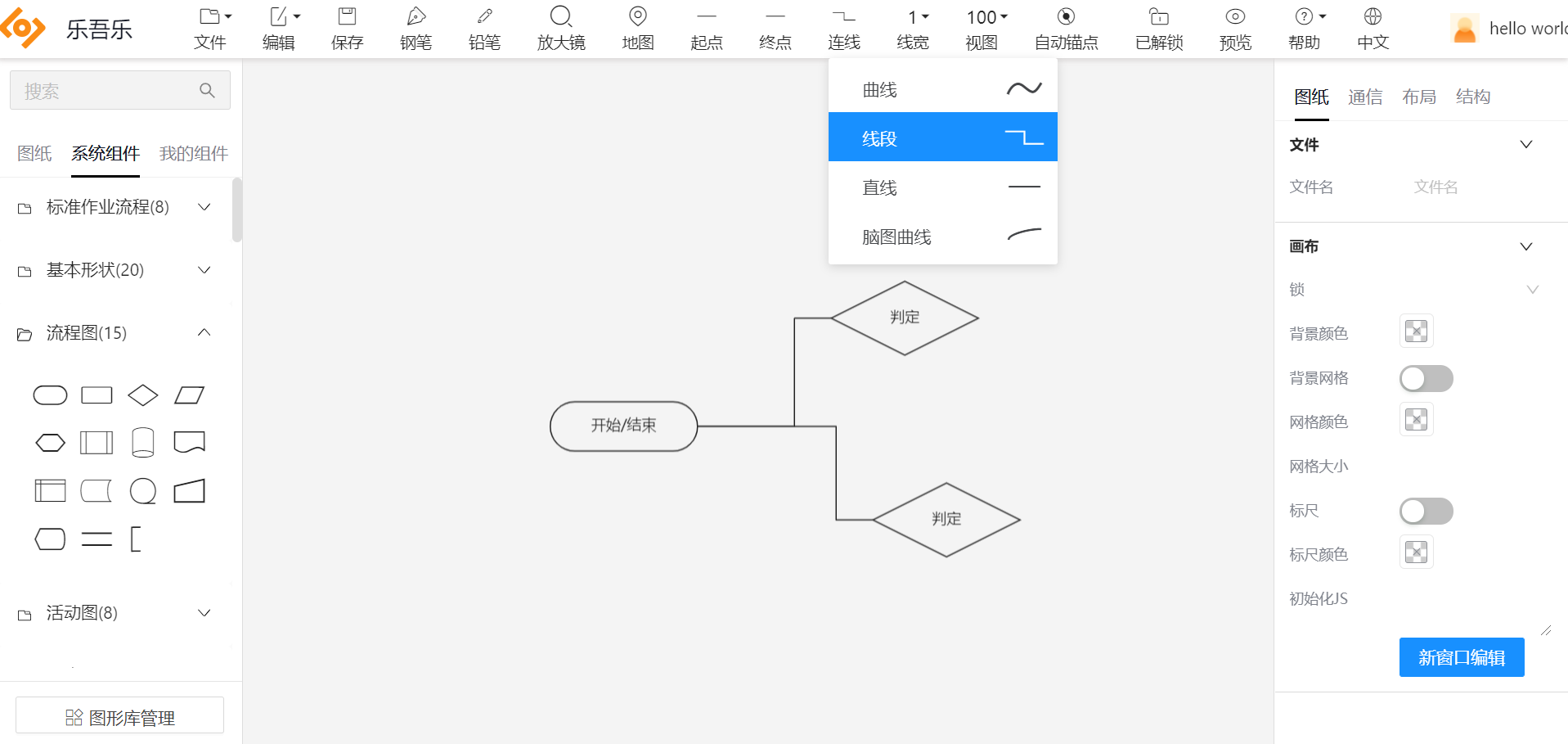
图 10 连接绘制线段
3.1.2.3 直线
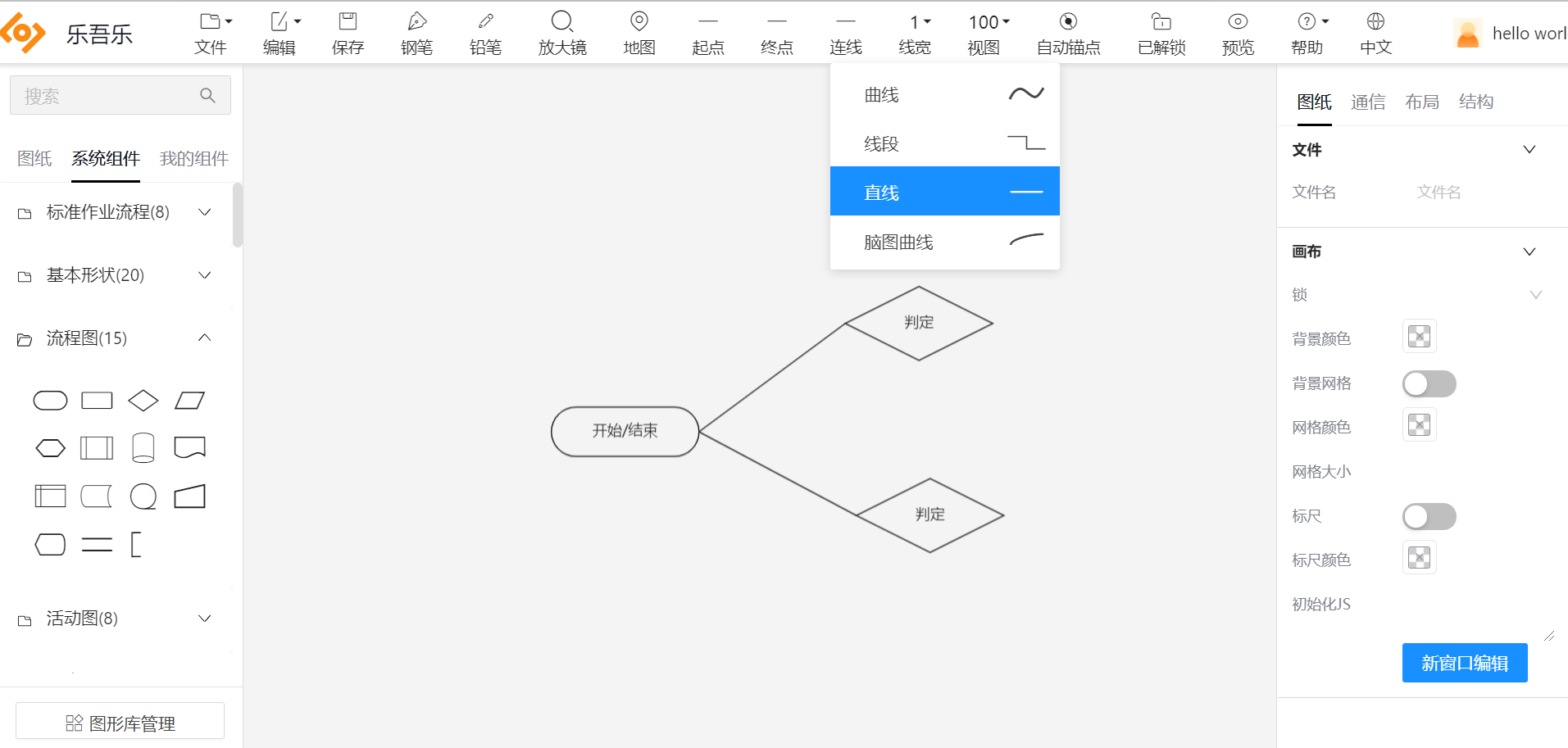
图 11 连接绘制直线
3.1.2.4 脑图曲线
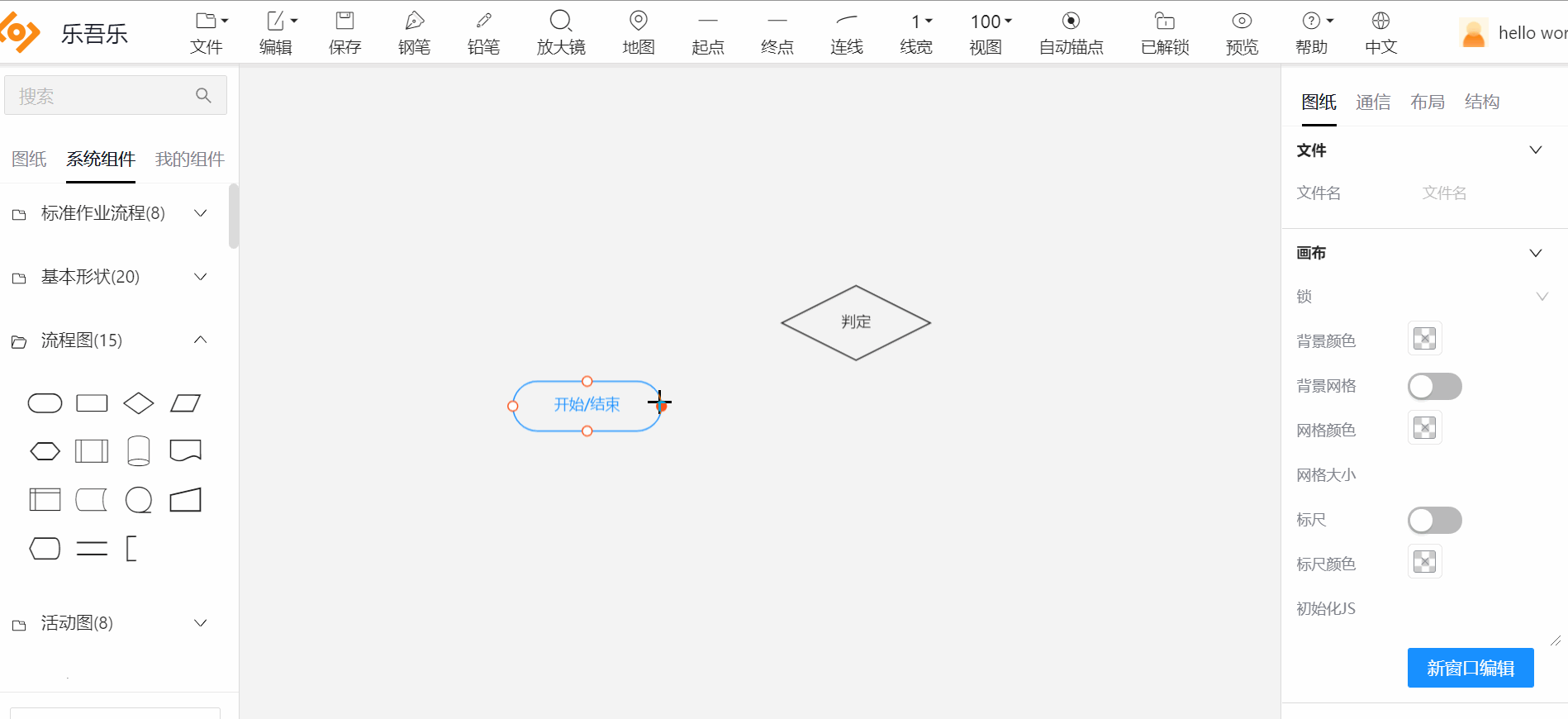
图 12 连接绘制脑图曲线
3.1.3 连线变节点
在选中连线上右键,可在”连线”与”节点”之间切换。
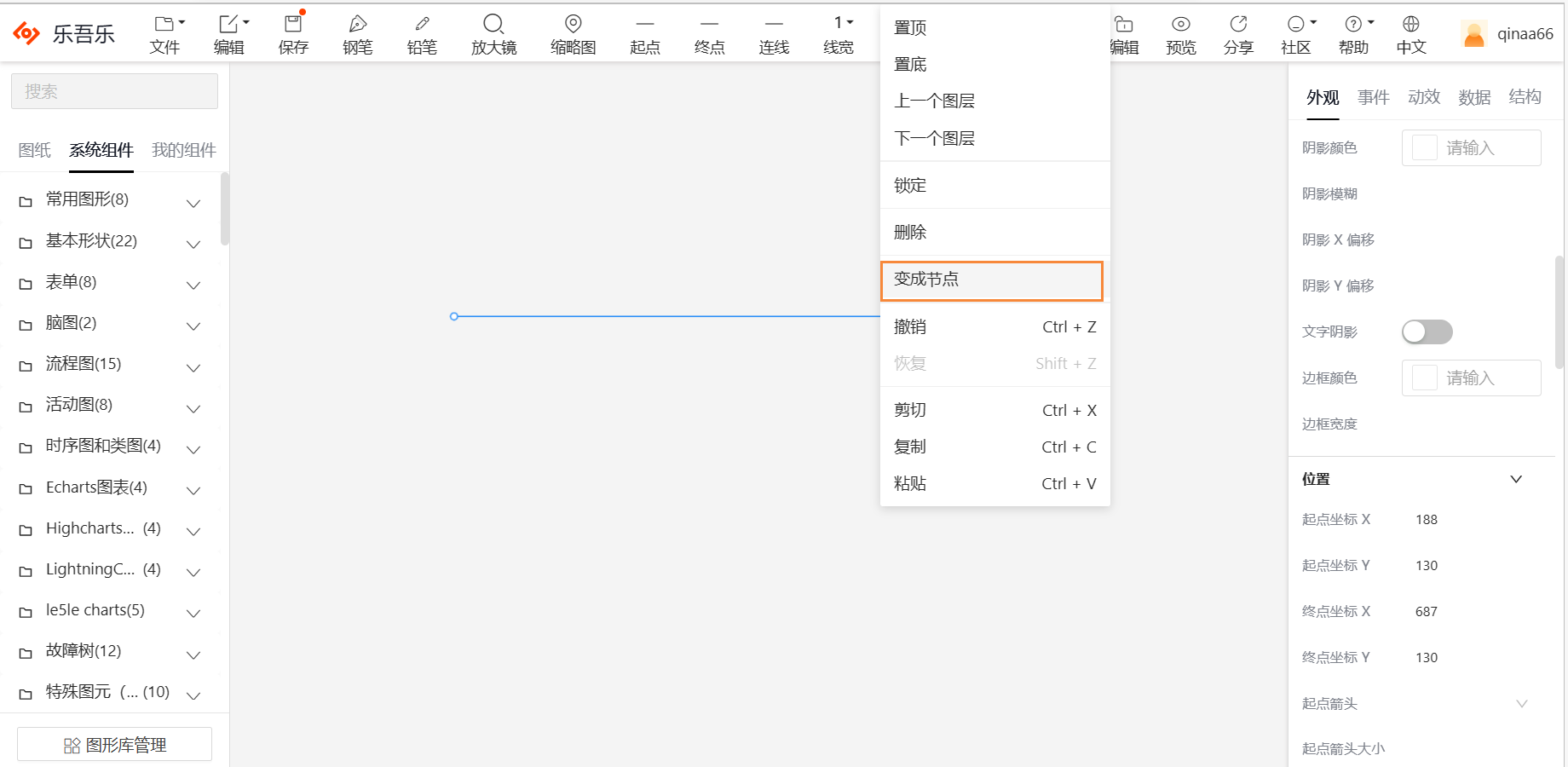
图 13 连线与节点互转
3.1.4 切割与合并连线
| 操作 | 触发方式 |
|---|---|
| 切割连线 | 选中线,移入线锚点,按 S |
| 合并连线 | 线连接到另一条线时,按 Alt |
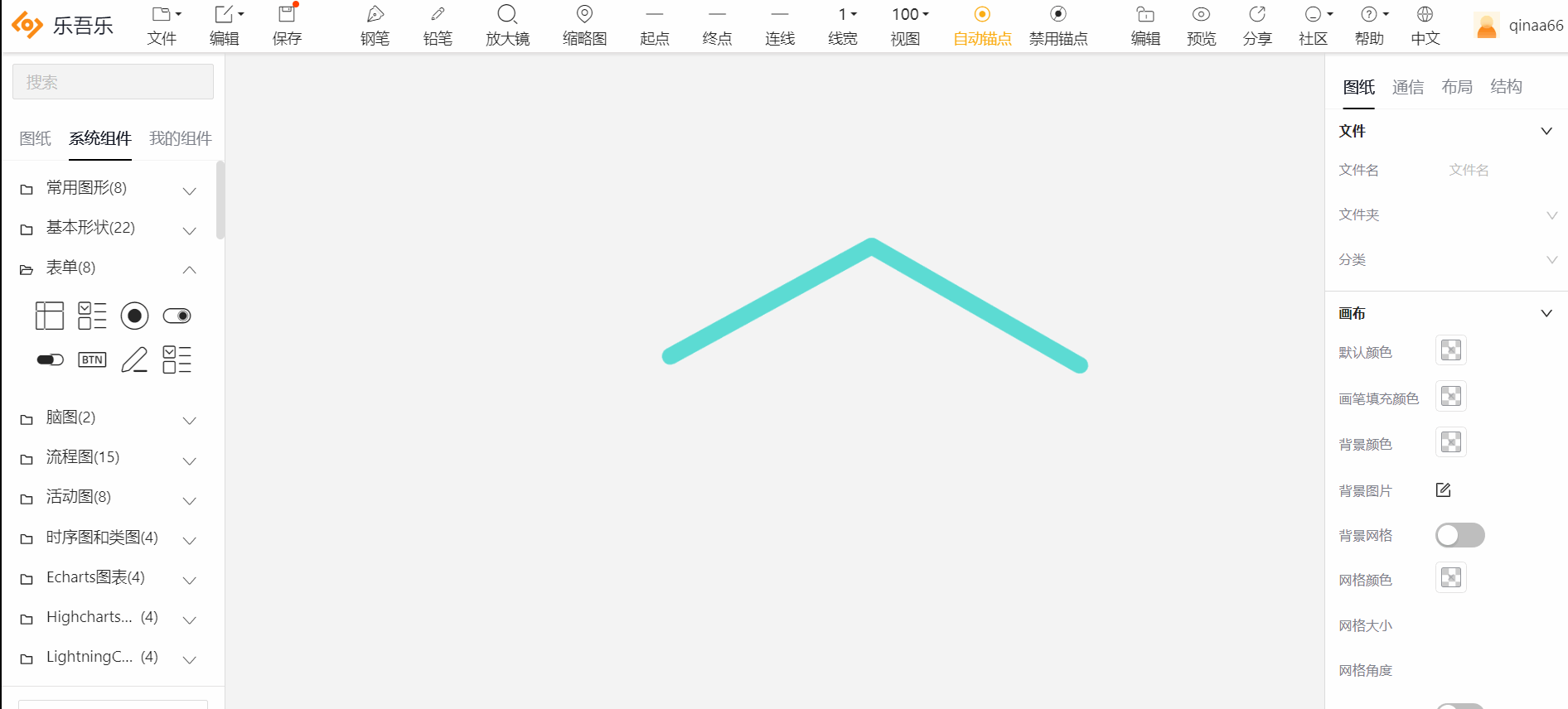
图 14 切割/合并连线
3.1.5 连线样式
| 样式项 | 可选值 |
|---|---|
| 「线条样式」 | 实线、虚线 |
| 「连线类型」 | 曲线、折线、直线 |
| 「连接样式」 | 斜角、圆角、默认 |
| 「线条渐变」 | 无、线性渐变 |
| 「线条颜色」 / 「浮动颜色」 / 「选中颜色」 | 自定义色值 |
| 「线条宽度」 | 数值 |
| 「背景」 | 纯色背景、线性渐变、径向渐变 |
| 「背景颜色」 / 「浮动背景颜色」 / 「选中背景颜色」 | 自定义色值 |
| 「透明度」 | 0~1 |
| 「锚点颜色」 / 「锚点半径」 | 半径 ≥ 0 |
| 「阴影颜色」 / 「阴影模糊」 / 「阴影 X 偏移」 / 「阴影 Y 偏移」 | 自定义 |
| 「边框颜色」 / 「边框宽度」 | 宽度 ≥ 0 |
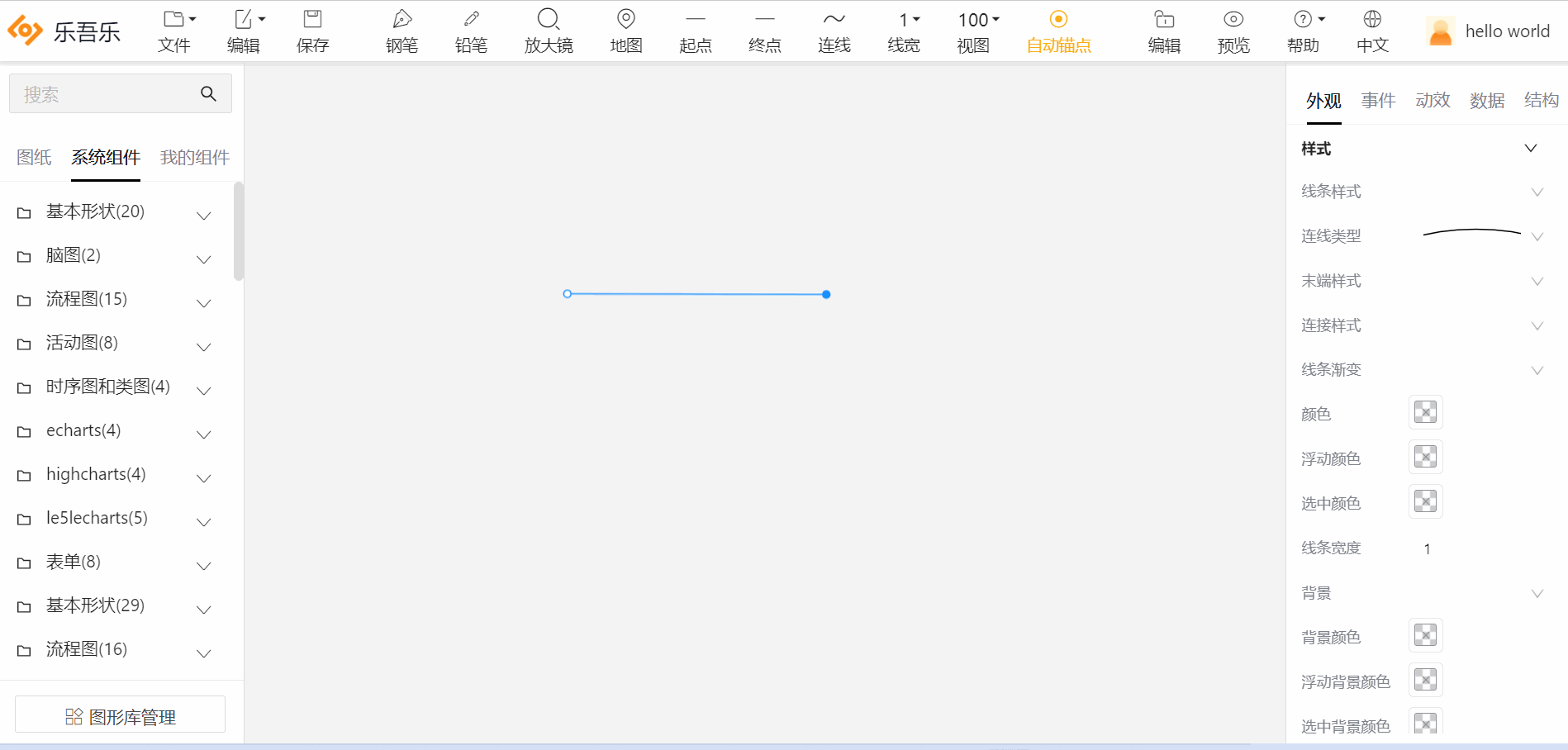
图 15 连线样式面板
3.1.6 用连线绘制管道
方式一:线性渐变外观
路径:「外观」 → 「线条渐变」 → 「线性渐变」 → 设置渐变颜色。
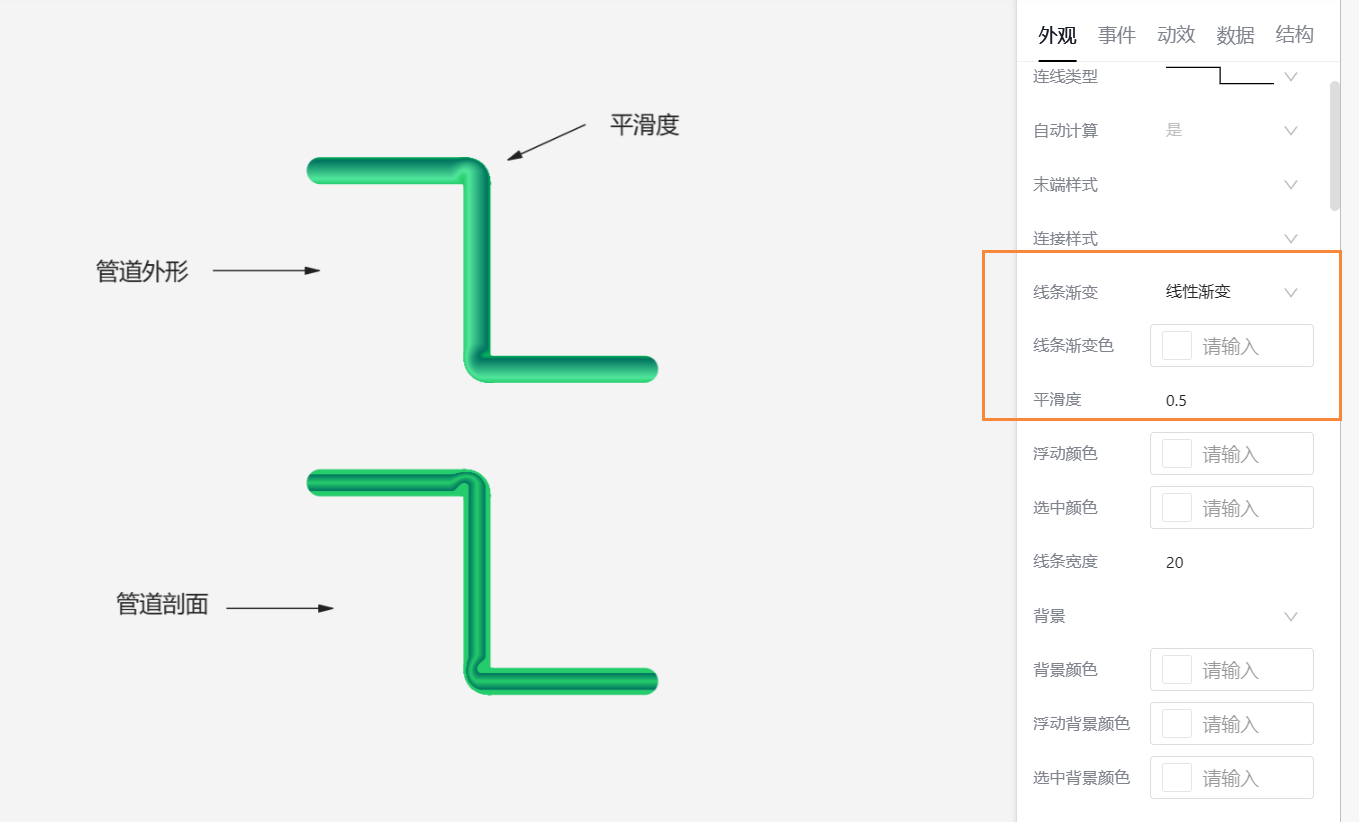
图 16 线性渐变管道示意(设置)
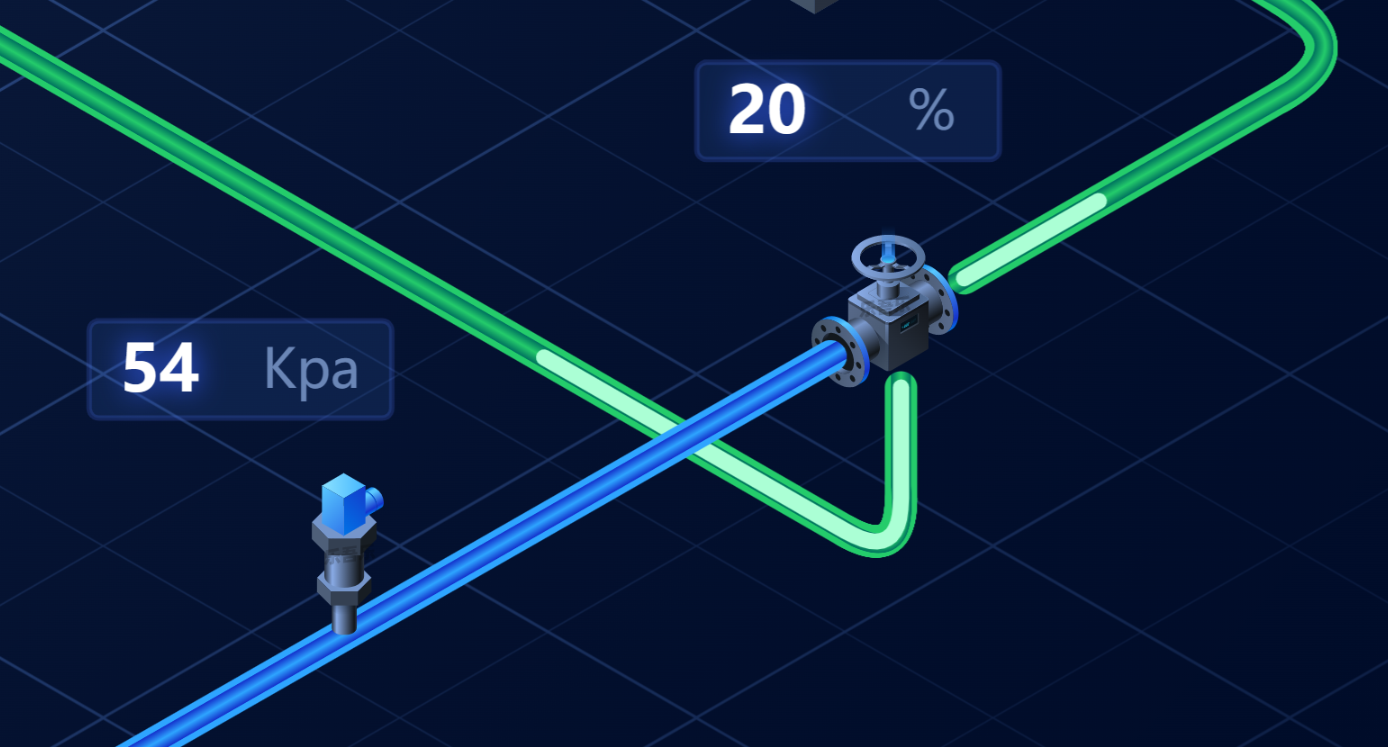
图 17 线性渐变管道示意(效果)
案例地址:https://2d.le5le.com/?id=01871289-7110-708d-80f2-c654ea652d7e
方式二:连线边框 + 透明度
利用连线的边框样式与透明度组合,绘制地铁线路图等丰富管道效果。
案例地址:https://2d.le5le.com/?id=01888a73-2918-70ad-803e-767682ff0950
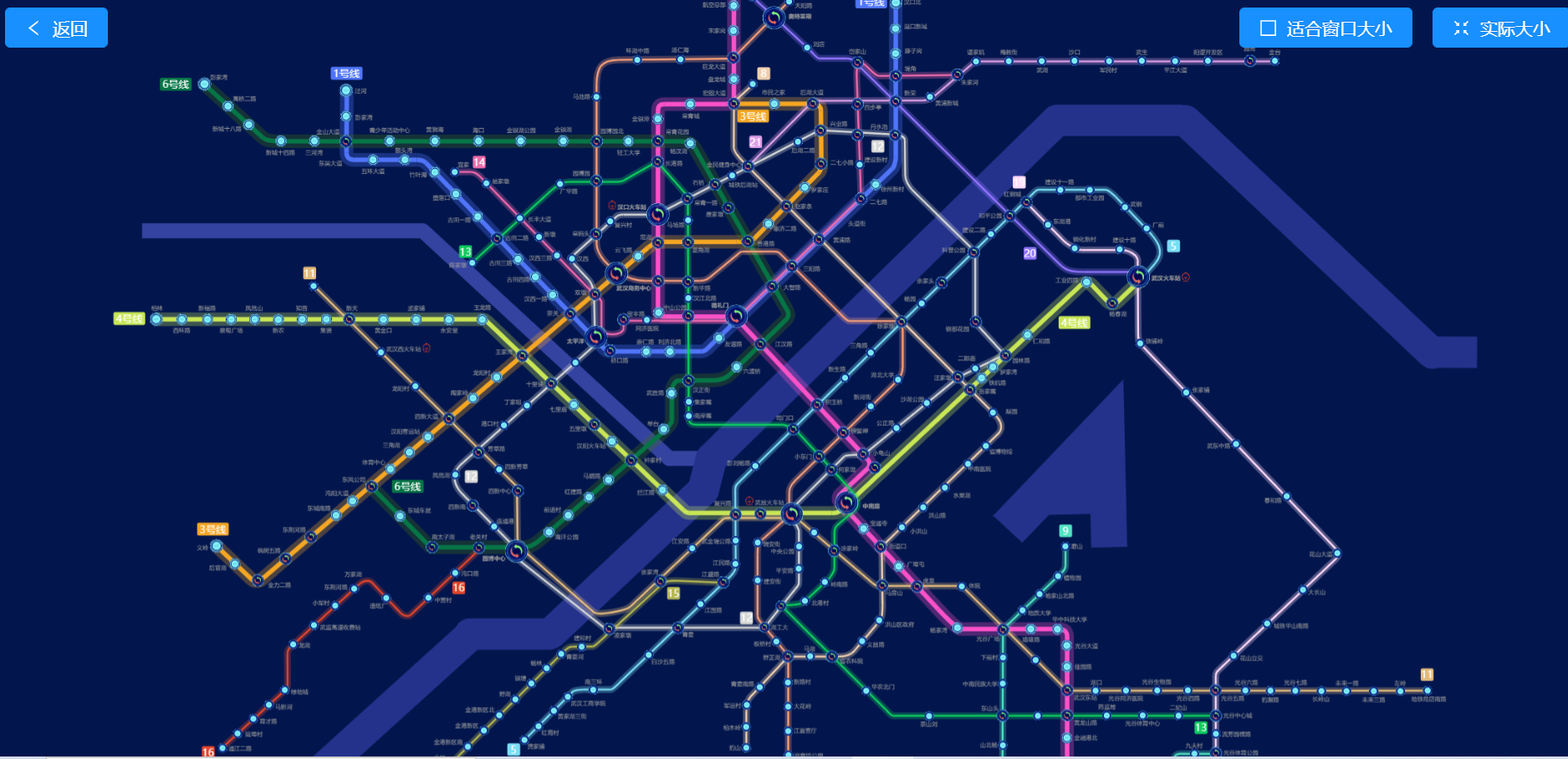
图 18 边框+透明度管道示意
起点样式 / 终点样式 / 线宽
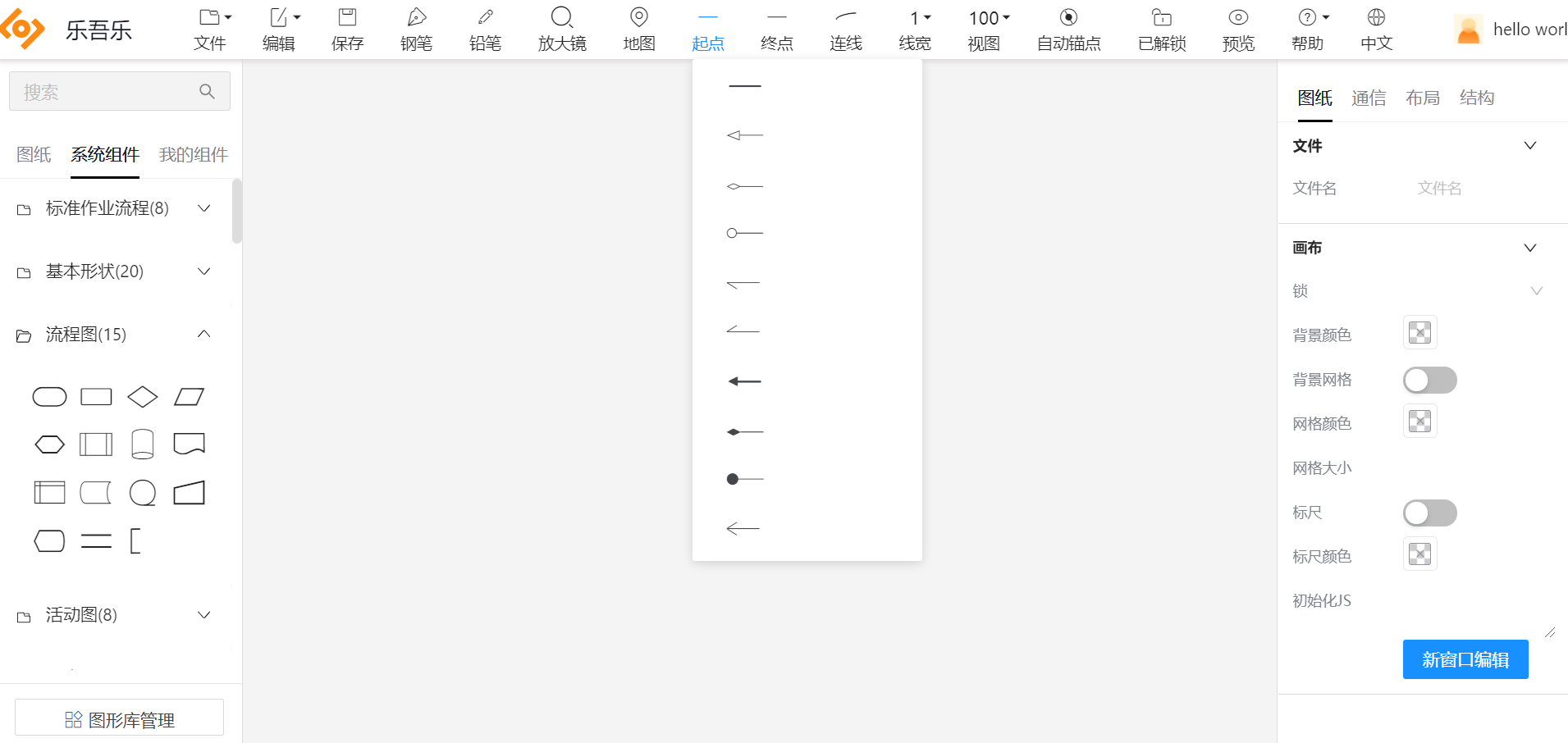
图 19 连线起点样式
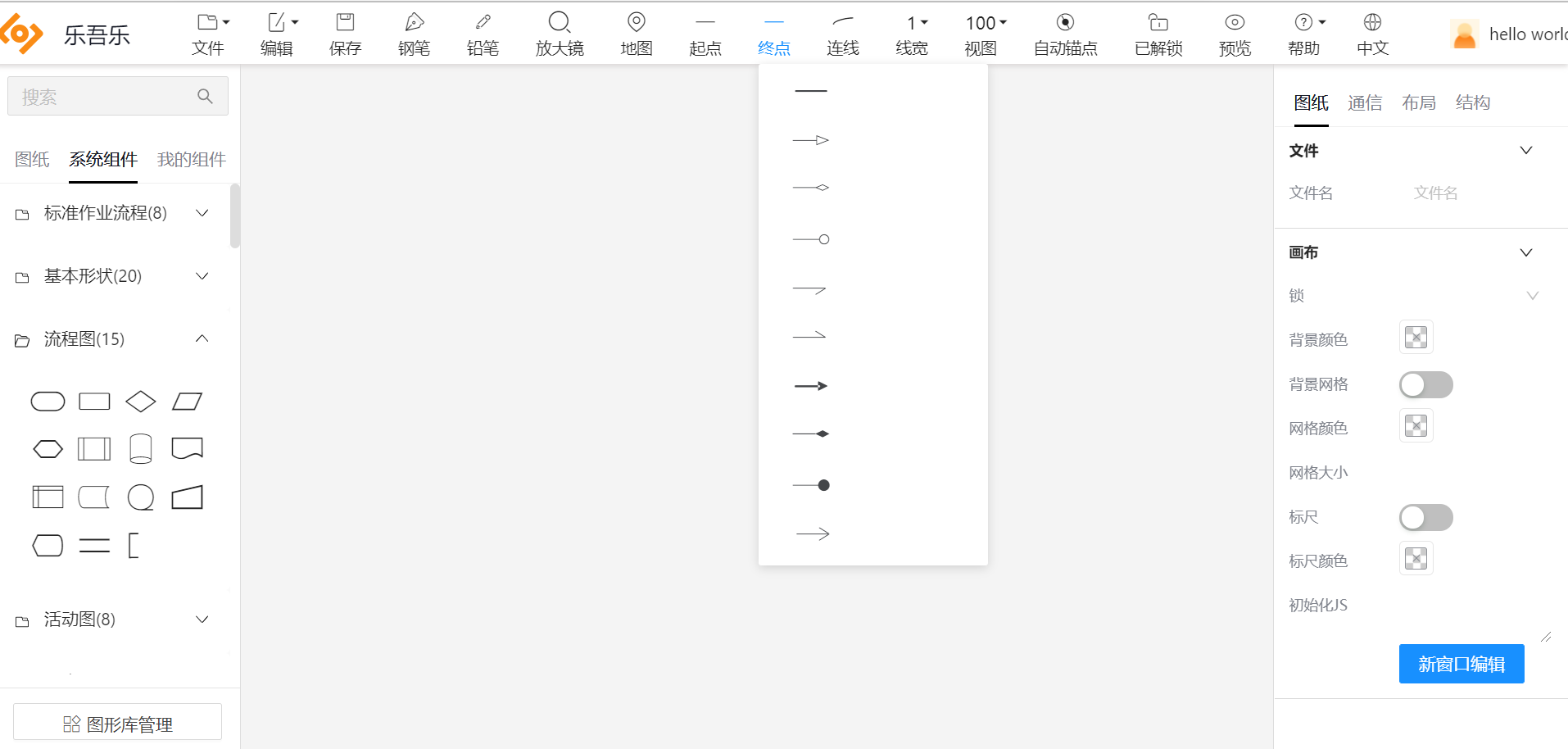
图 20 连线终点样式
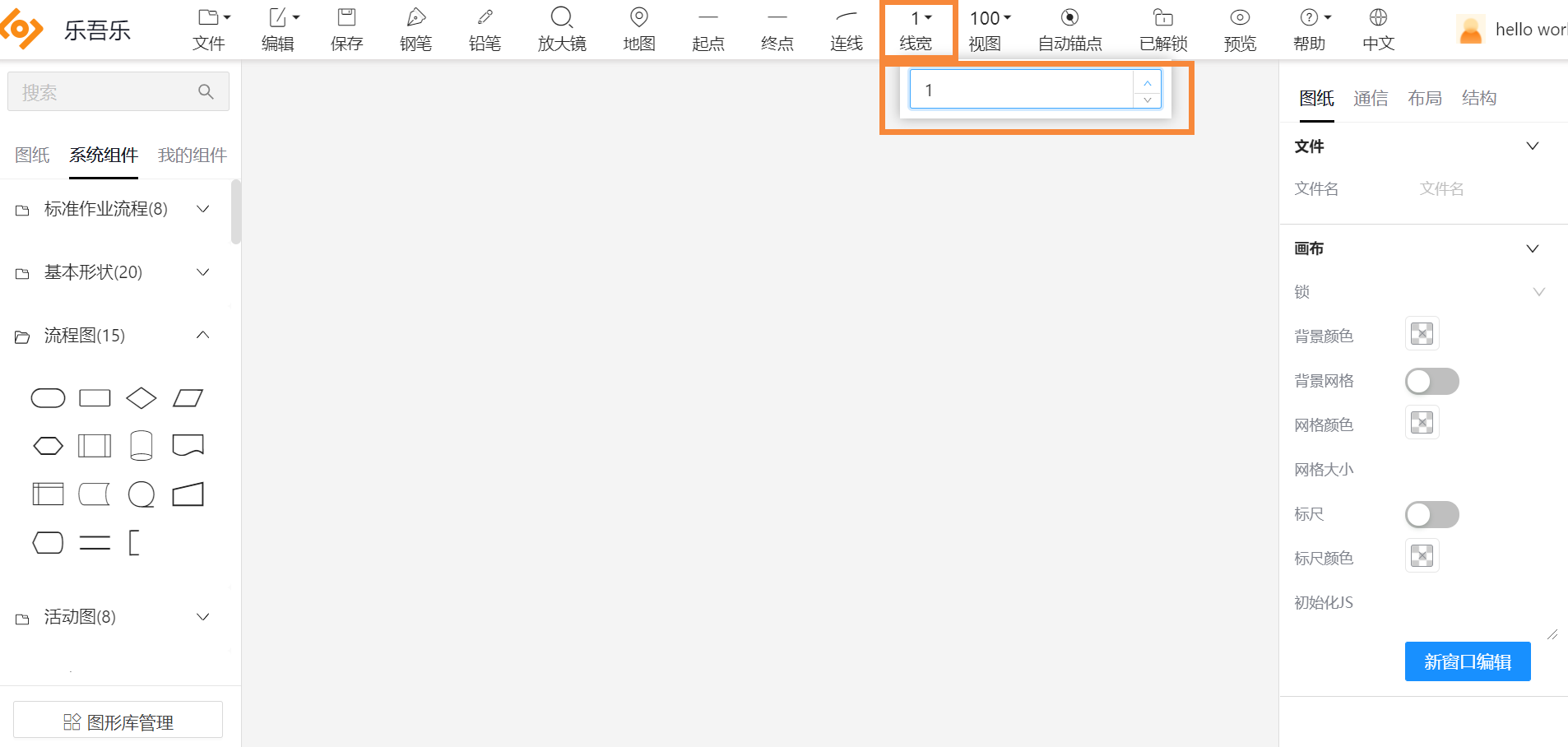
图 21 连线线宽
3.1.7 连线动画
| 动画属性 | 可选值 / 说明 |
|---|---|
| 「动画效果」 | 水流、水珠流动、圆点 |
| 「动画线宽」 | ≥ 0 |
| 「动画颜色」 | 自定义色值 |
| 「动画速度」 | 数值 |
| 「反向流动」 | 是 / 否 |
| 「循环次数」 | 数值(0 表示循环) |
| 「下个动画」 | 动画 tag |
| 「自动播放」 / 「保持动画状态」 / 「线性播放」 | 是 / 否 |
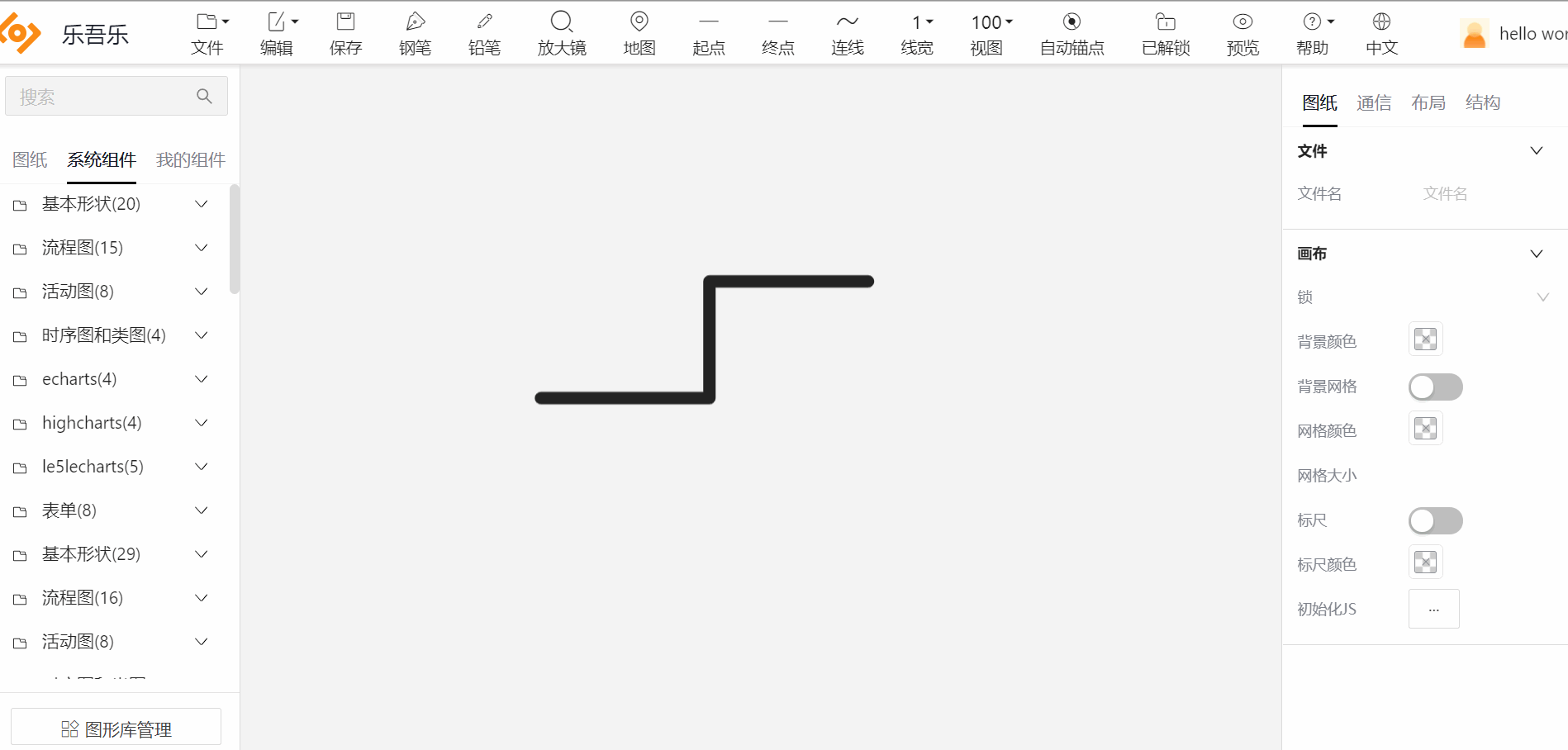
图 22 连线动画参数面板
典型用途:展示管道水流、能源等流动方向。
案例地址:https://2d.le5le.com/?id=0186531b-a898-7046-8062-680466d51d97
视频教程:用连线绘制管道效果
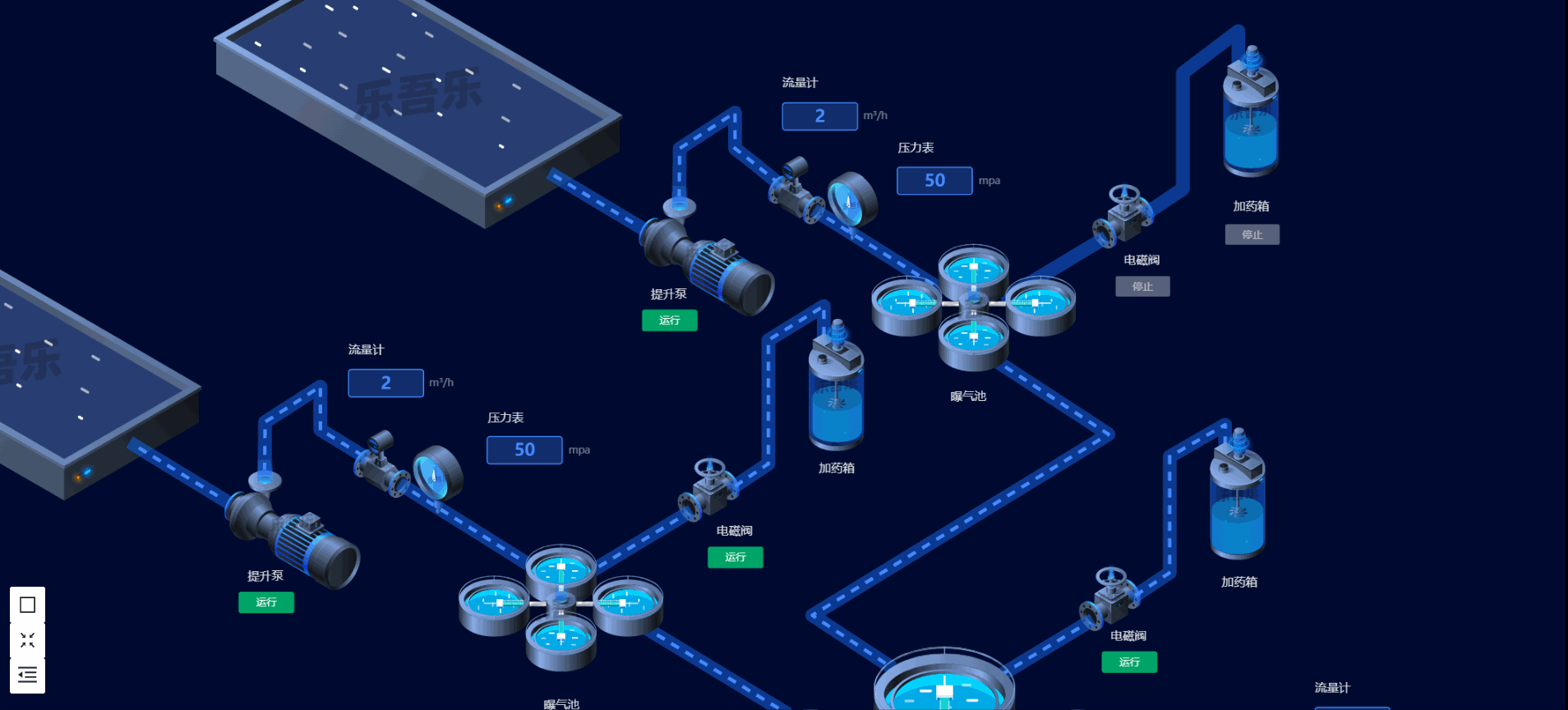
图 23 连线动画效果演示
3.2 锚点
图形和连线都可以添加、删除、移动锚点。
| 操作 | 快捷键 | 说明 |
|---|---|---|
| 「添加/删除锚点」 | A | 图形与连线通用 |
| 「移动锚点」 | G | 光标移到锚点上按 G,拖动鼠标完成 |
| 「添加手柄」 | H | 仅曲线锚点 |
| 「删除手柄」 | D | 仅曲线锚点 |
| 「切换手柄类型」 | Shift | 三种类型循环切换 |
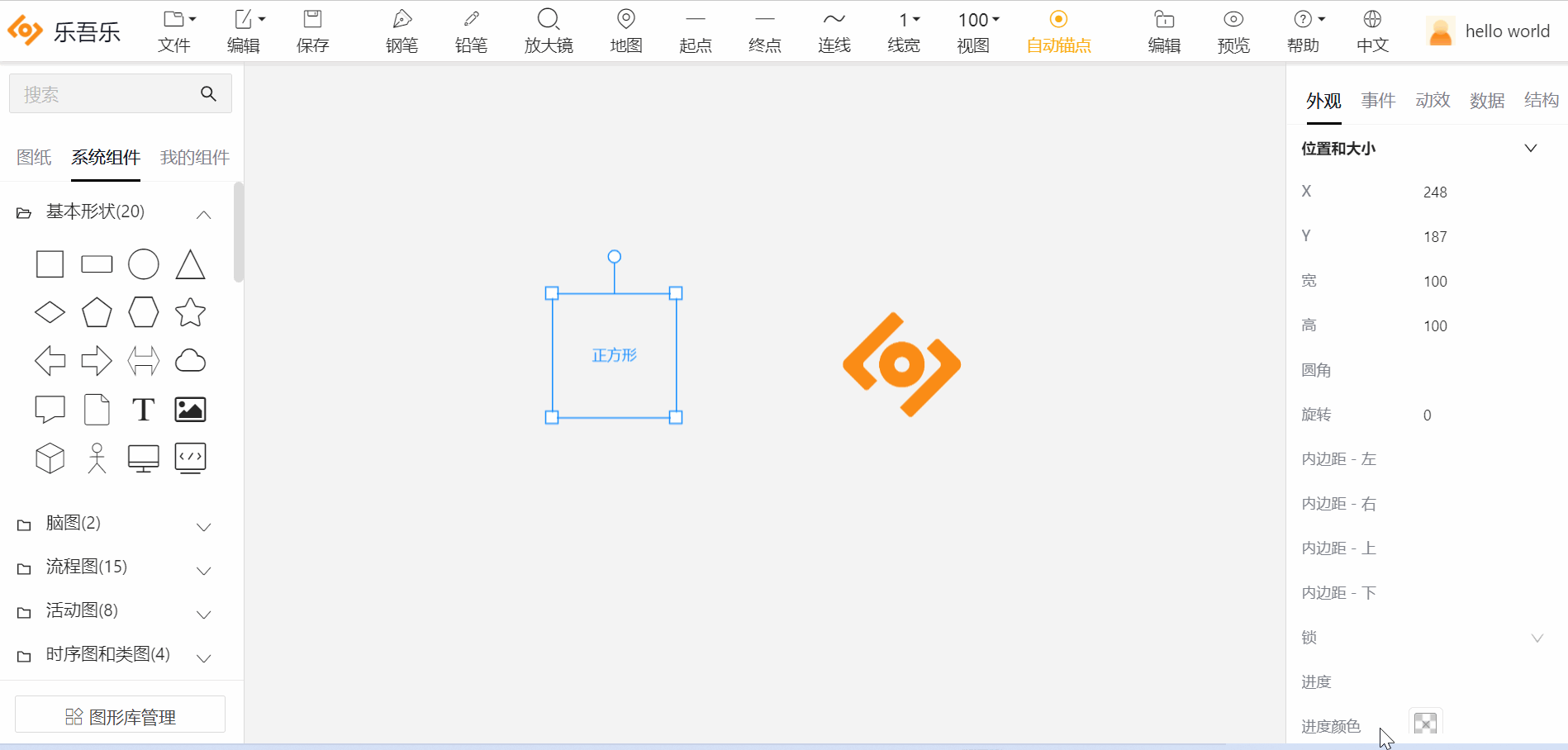
图 24 添加/删除锚点
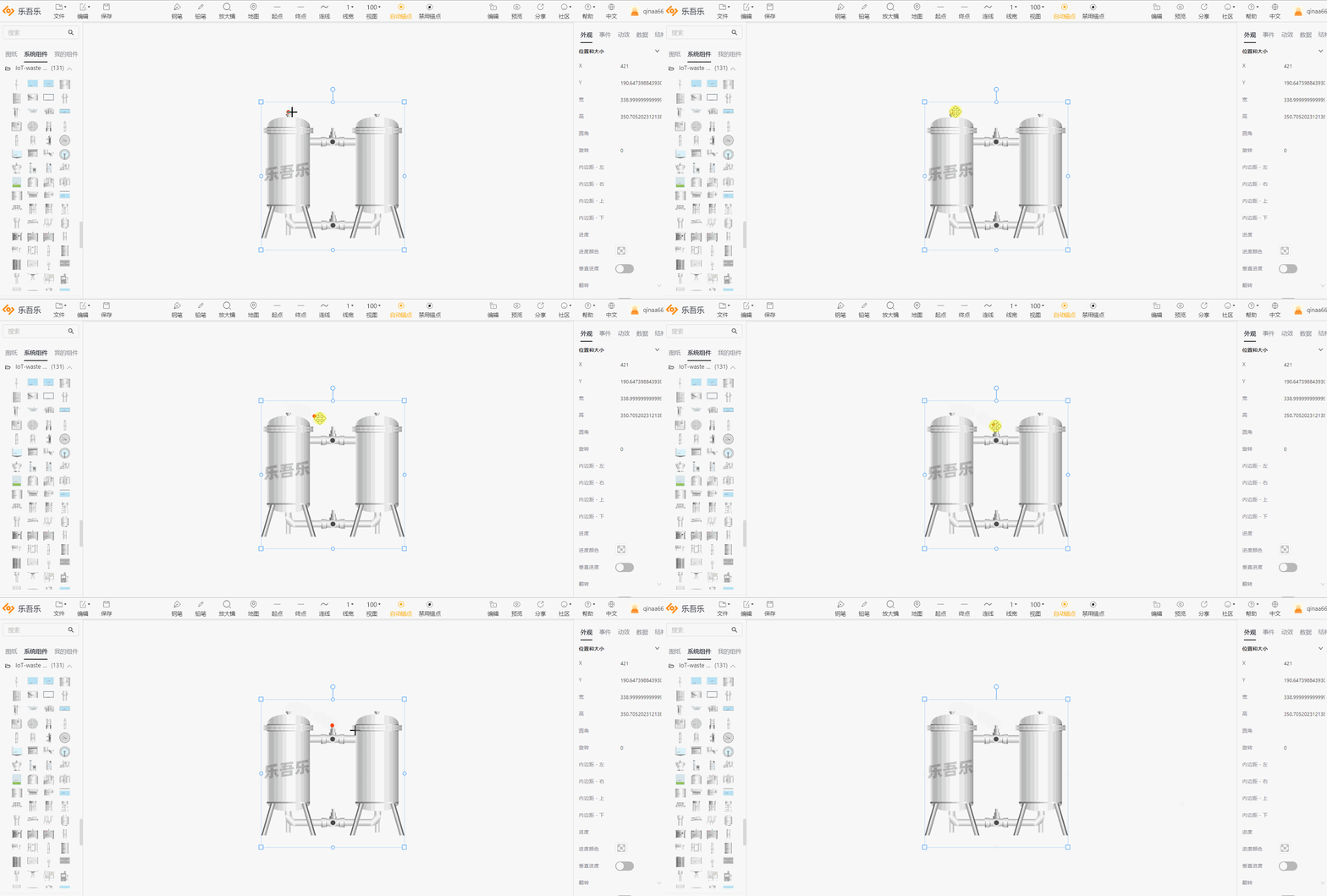
图 25 移动锚点
按 Shift 循环切换三种手柄类型:
- 两端手柄完全对称
- 一端手柄可以任意伸缩长度
- 一端手柄可以任意伸缩长度和变换角度
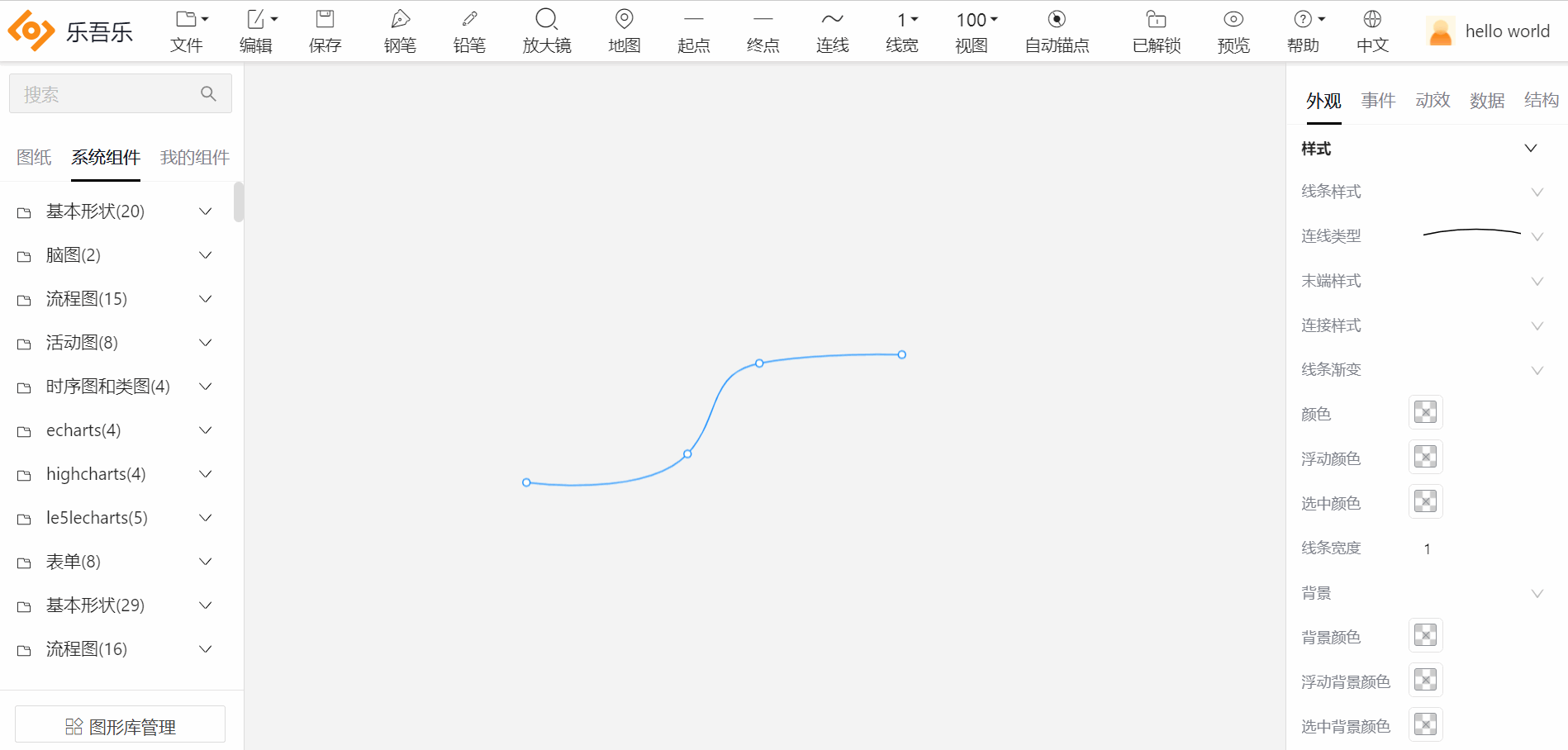
图 26 切换手柄类型
3.2.1 自动锚点
开启 「自动锚点」 时,系统自动选择距离最近的 2 个锚点相连;关闭时可自由选择锚点。
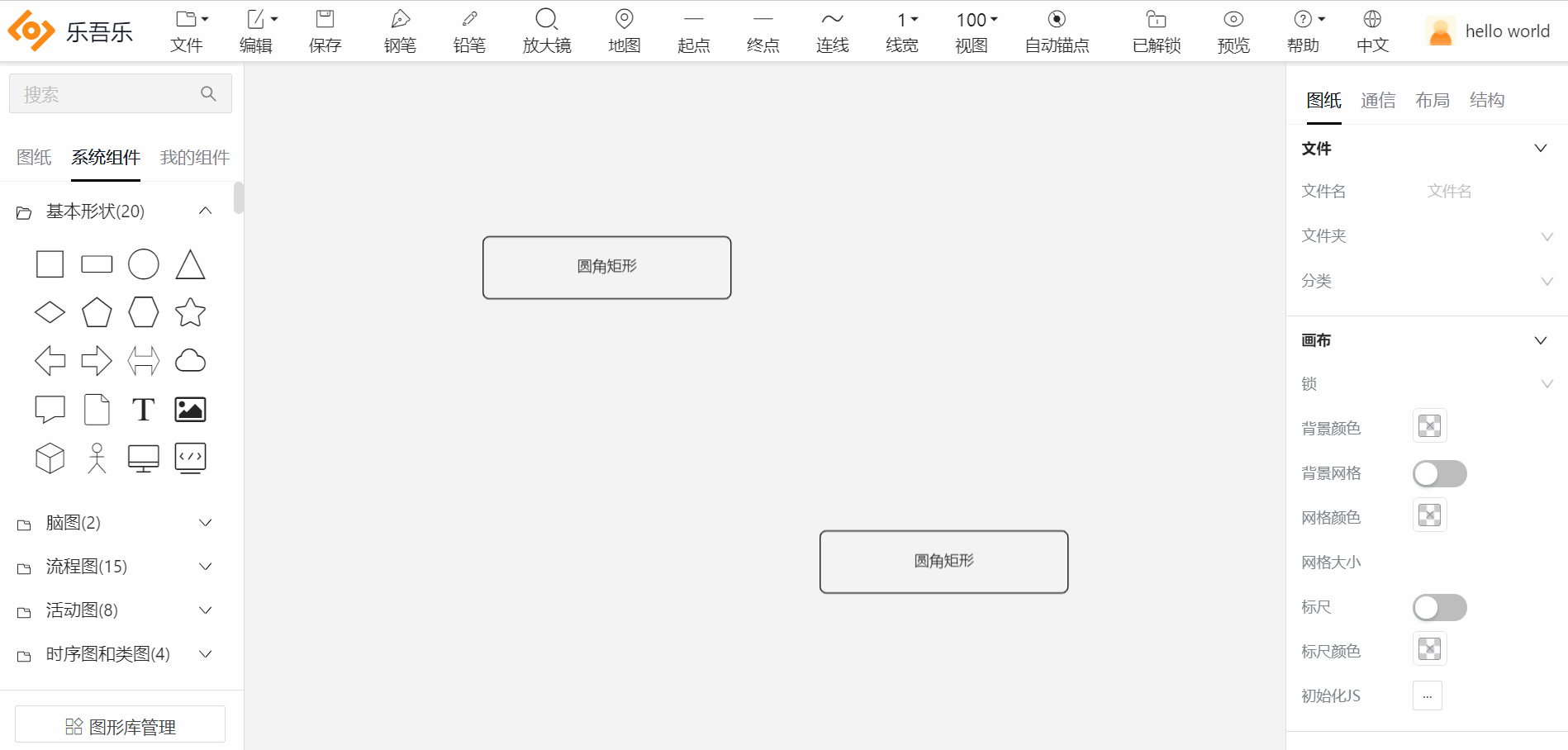
图 27 自动锚点开关
3.2.2 禁用锚点
开启 「禁用锚点」 时锚点不显示。
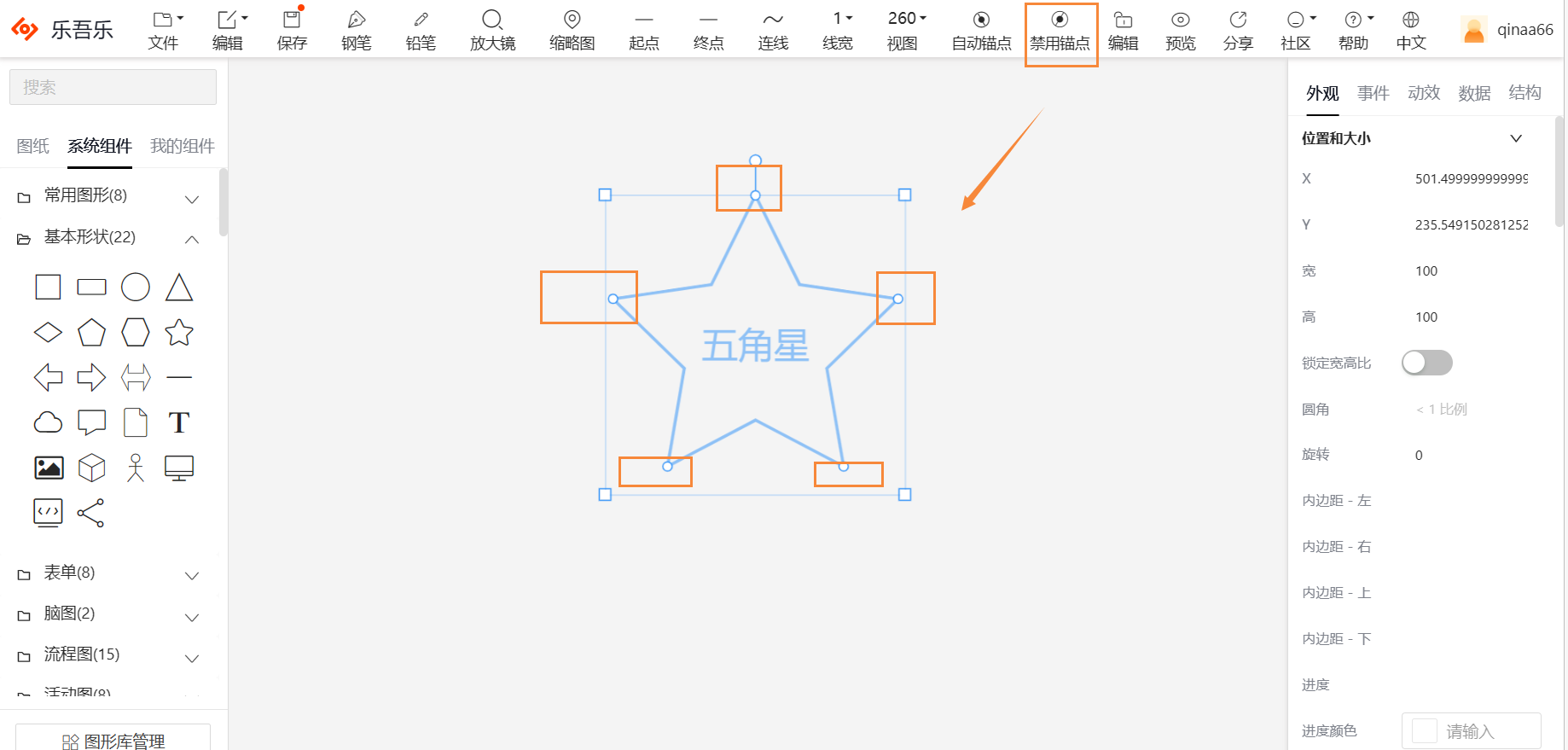
图 28 锚点正常显示
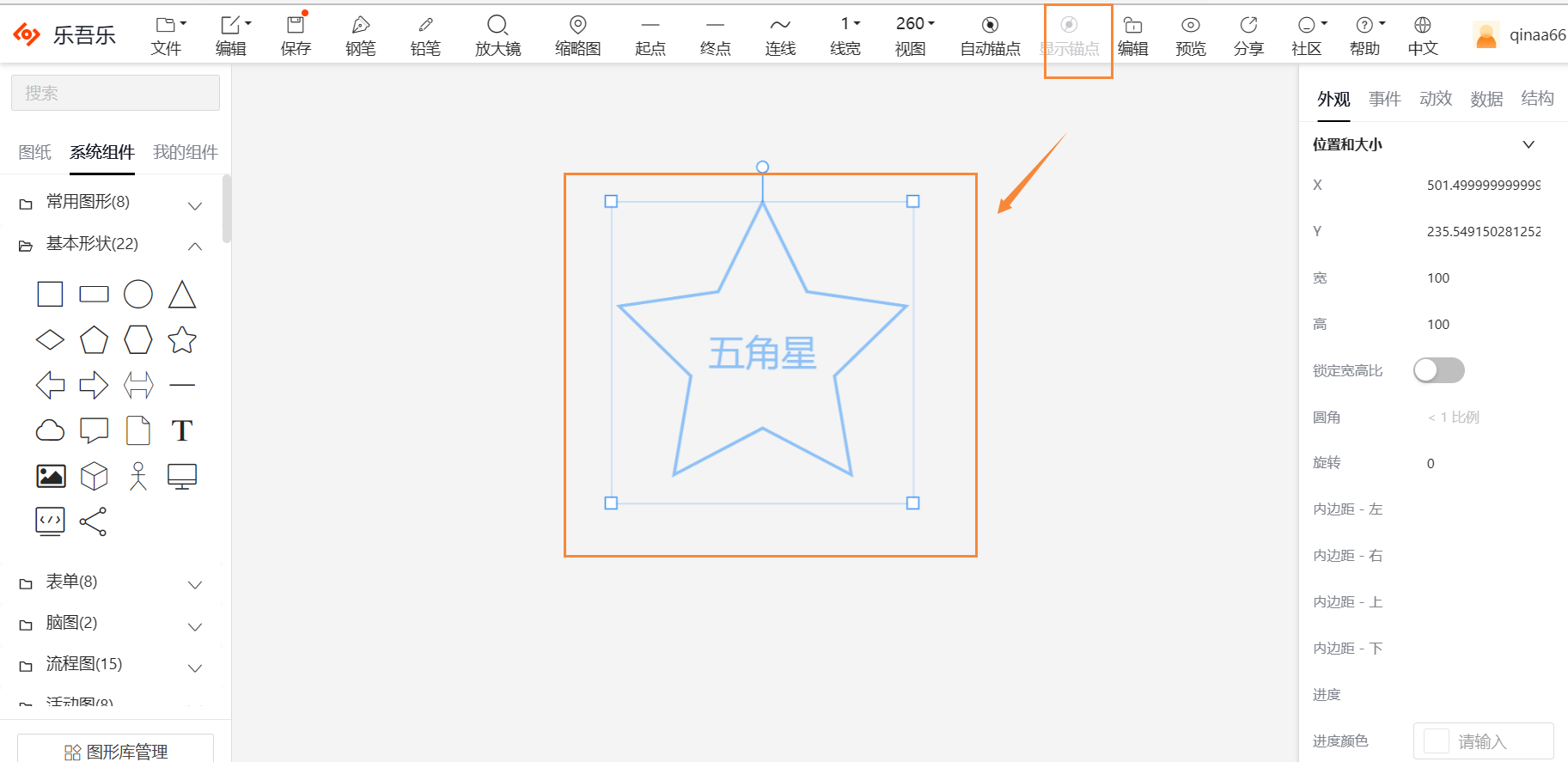
图 29 禁用锚点后效果
3.3 钢笔
独立钢笔工具(与连线钢笔共享基础操作,额外支持闭合路径)。
| 操作 | 快捷键 |
|---|---|
| 开始 | 鼠标左键单击 |
| 暂停 | 鼠标右键单击 或 Enter |
| 结束 | Esc |
| 闭合 / 取消闭合 | Enter |
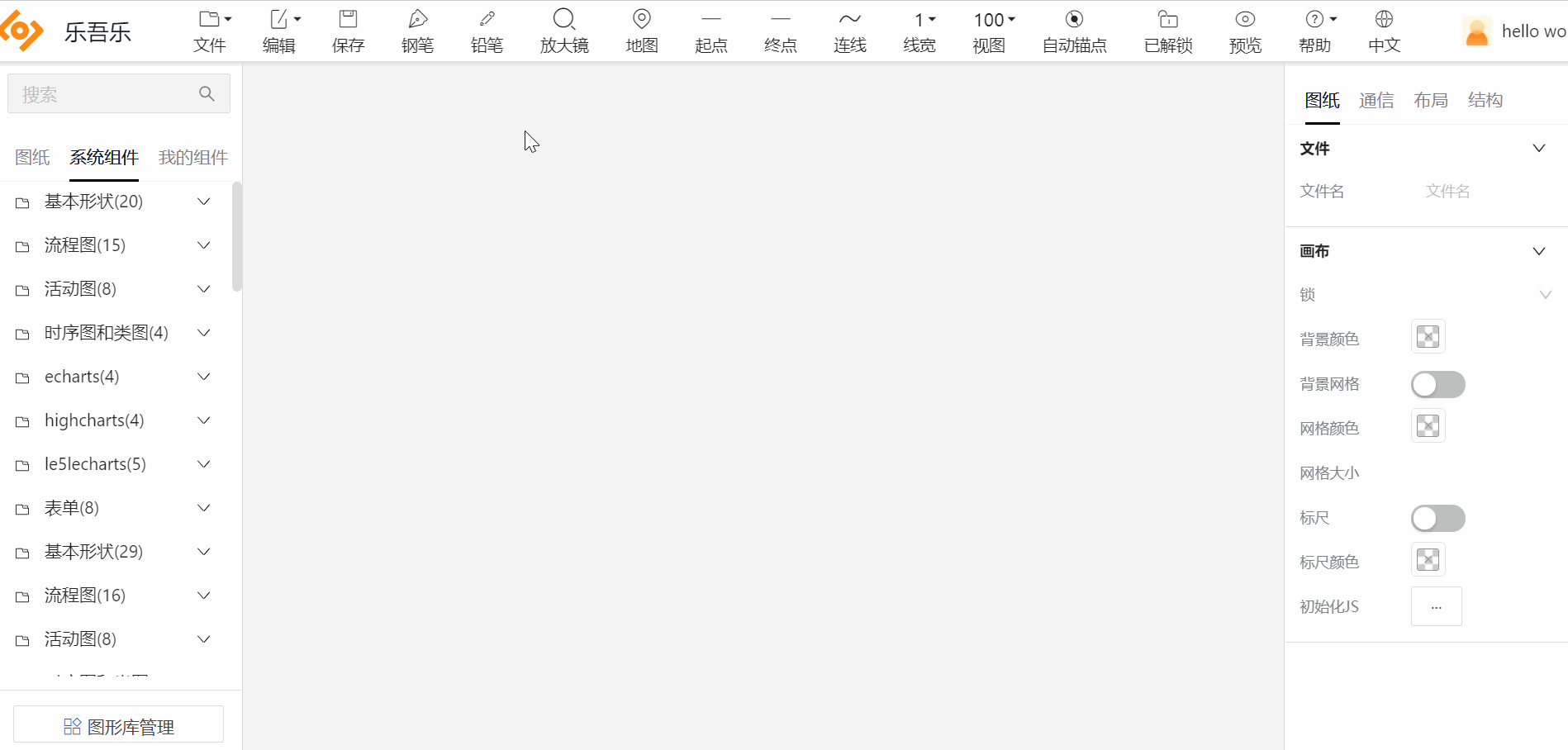
图 30 钢笔工具
3.4 铅笔
| 操作 | 快捷键 |
|---|---|
| 开始 | 连续拖动鼠标左键 |
| 暂停 | 释放左键 |
| 结束 | Esc |
| 闭合 / 取消闭合 | Enter |
图 31 铅笔工具
3.5 放大镜
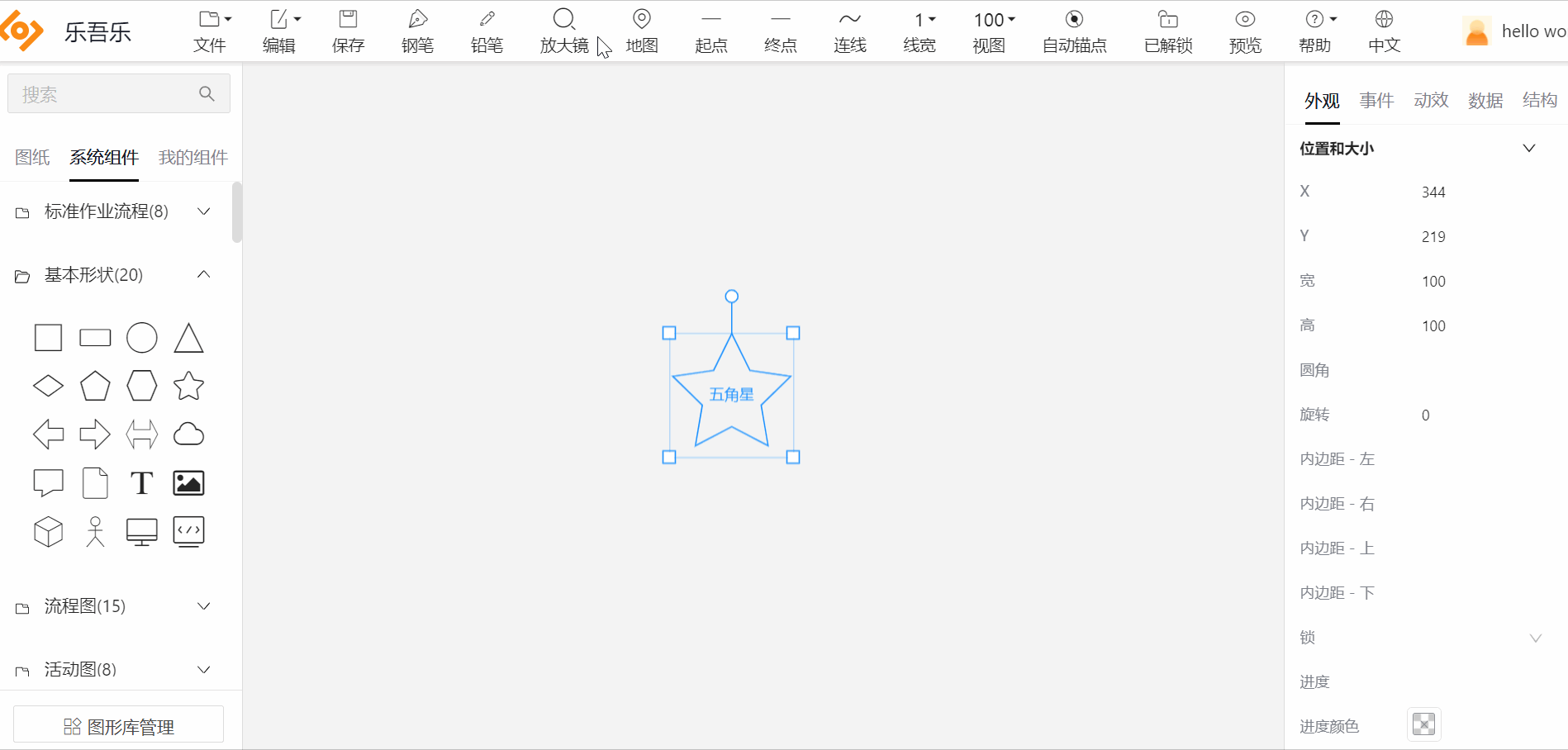
图 32 放大镜工具
3.6 鹰眼地图
画布缩略图,用于大画布的快速定位。
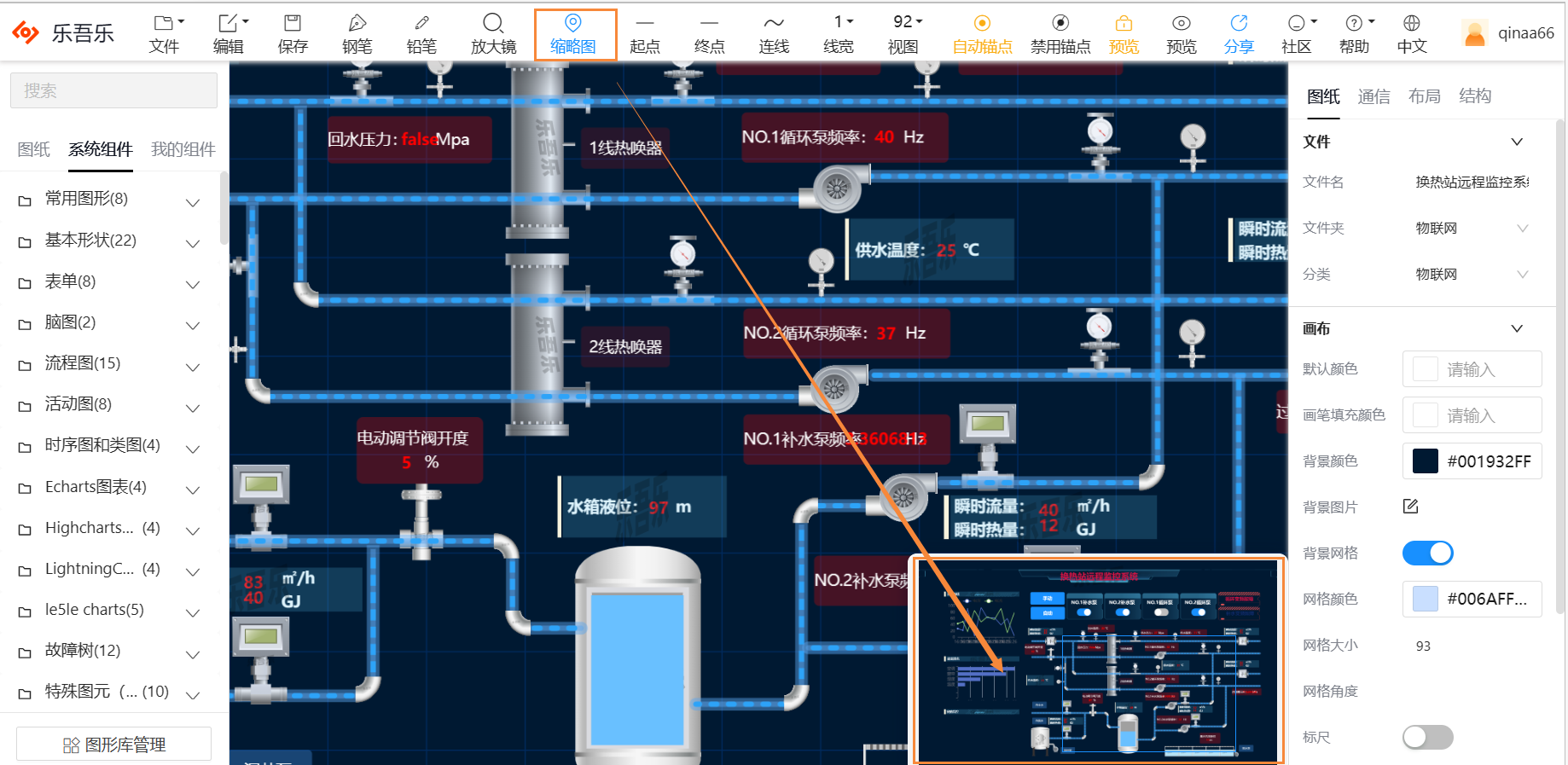
图 33 鹰眼地图
3.7 拖拽
可拖拽任意节点到画布。
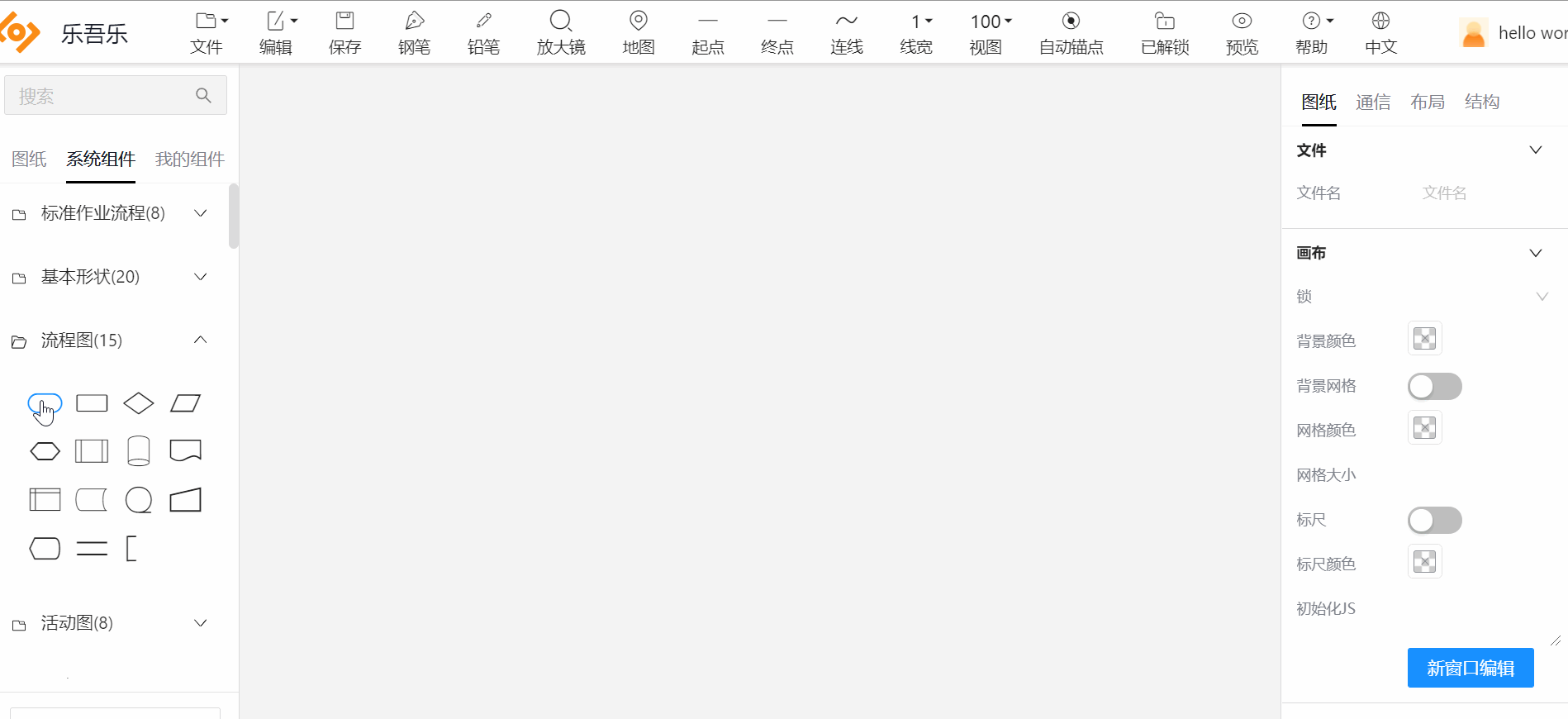
图 34 拖拽添加节点
也可先单击选定节点,再单击画布放置。
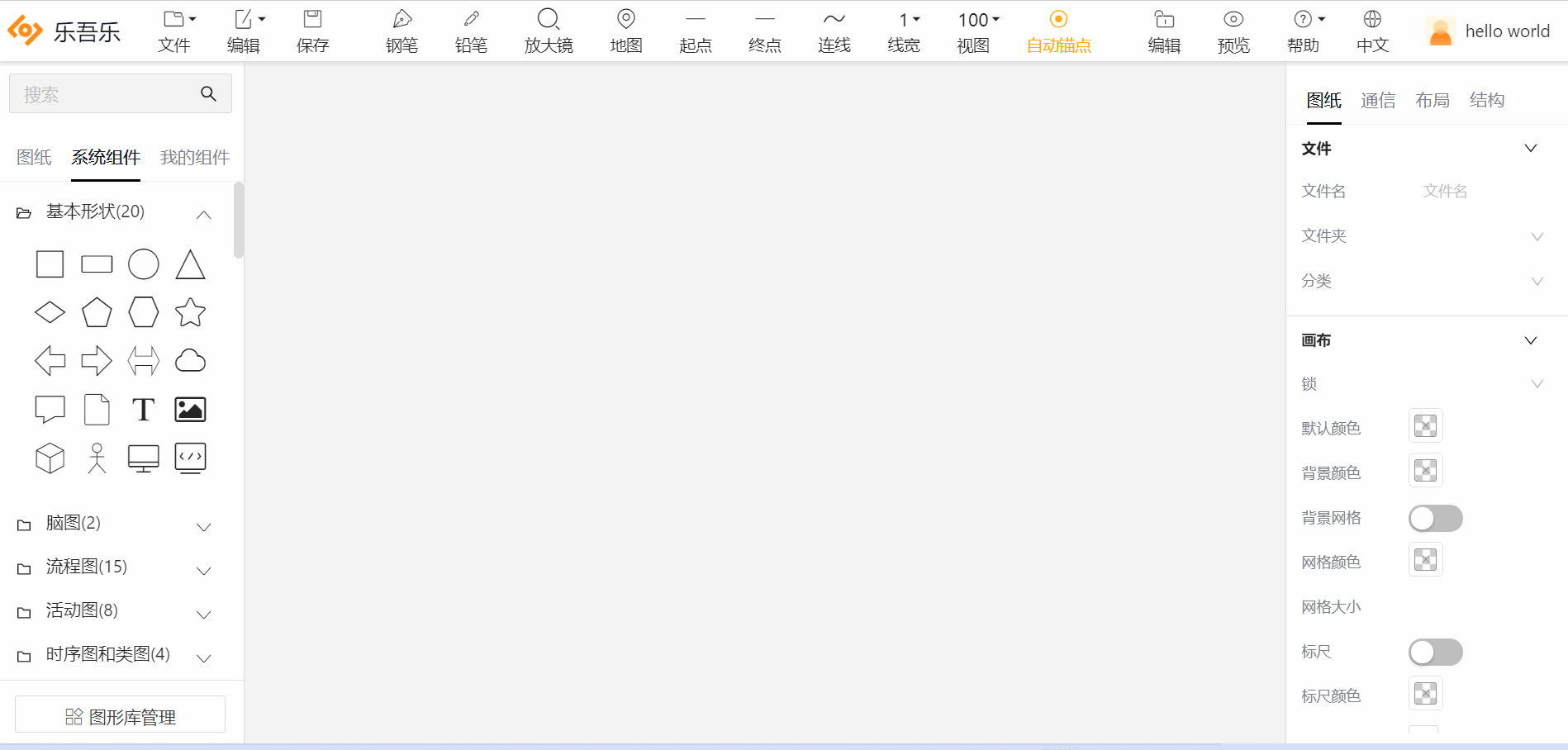
图 35 点选添加节点
4 外观与画布设置
4.1 节点外观样式
| 属性 | 取值范围 / 说明 |
|---|---|
| 「角度」 | 0~1,设置尖角与圆角 |
| 「旋转」 | 图形旋转角度 |
| 「进度」 | 0~1,任意封闭图形(矩形、圆、SVG、封闭连线等)都可当进度条 |
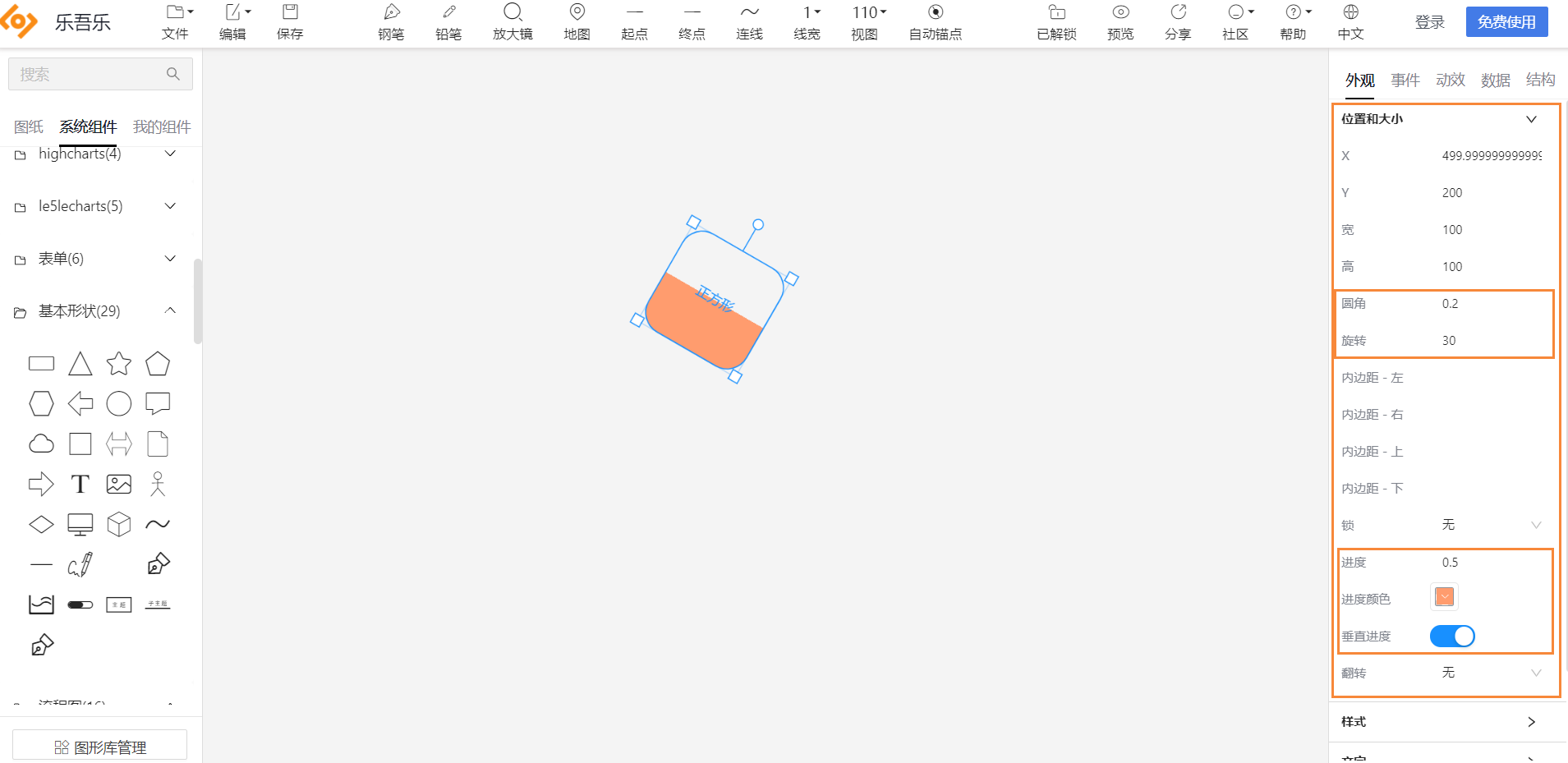
图 36 节点外观属性面板
典型案例:用 「进度」 展示水位高低。
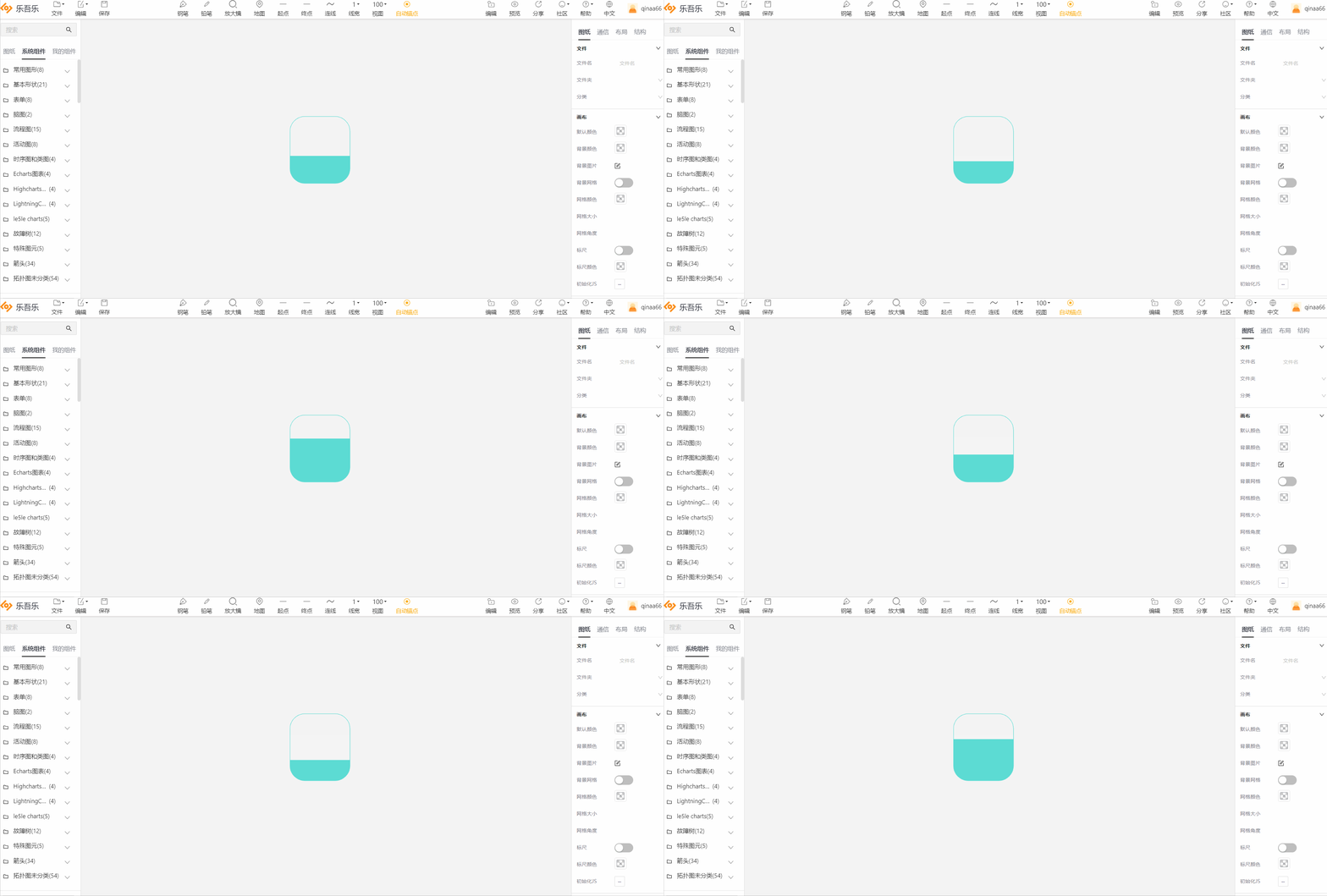
图 37 水位案例 1
图 38 水位案例 2
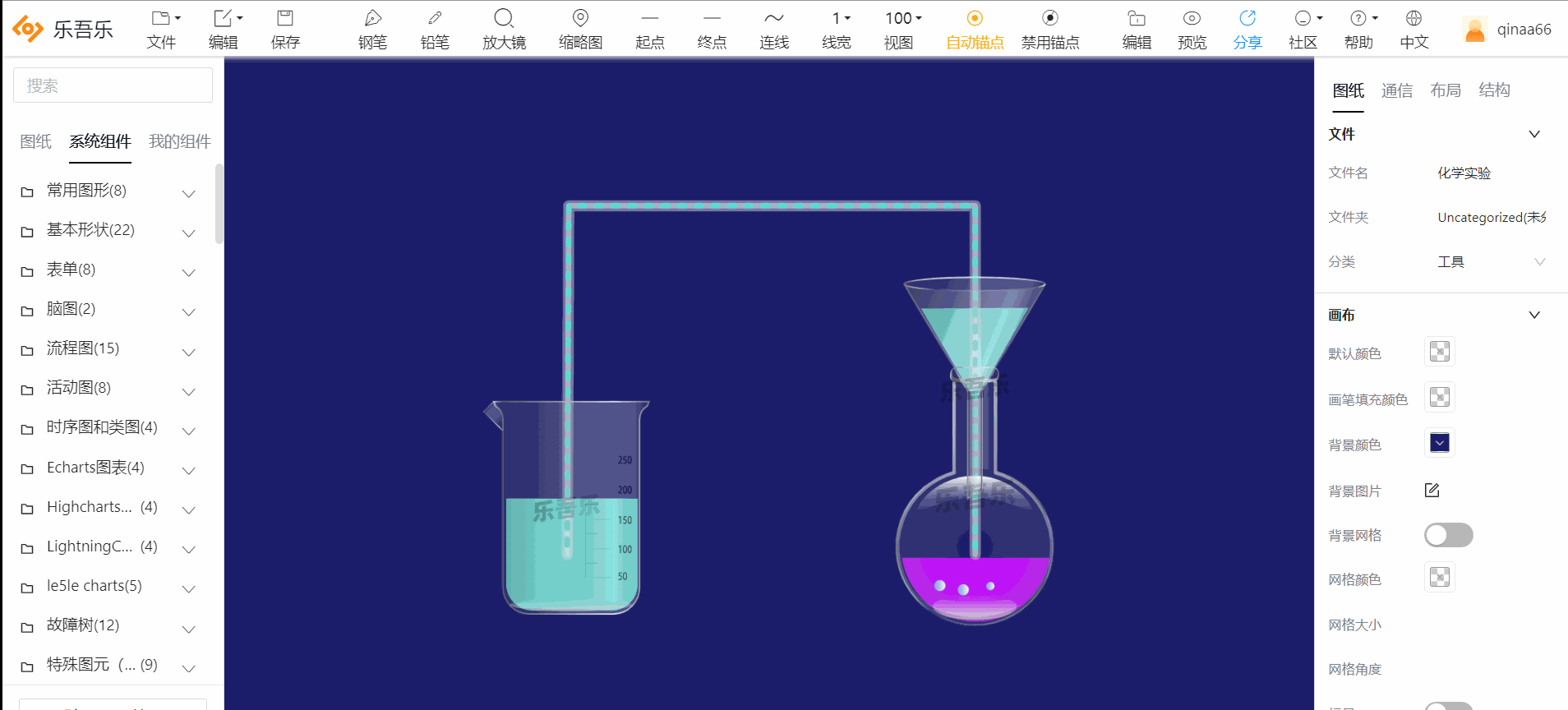
图 39 水位案例 3
视频教程:水位随数据动态变化
4.2 图片外观样式
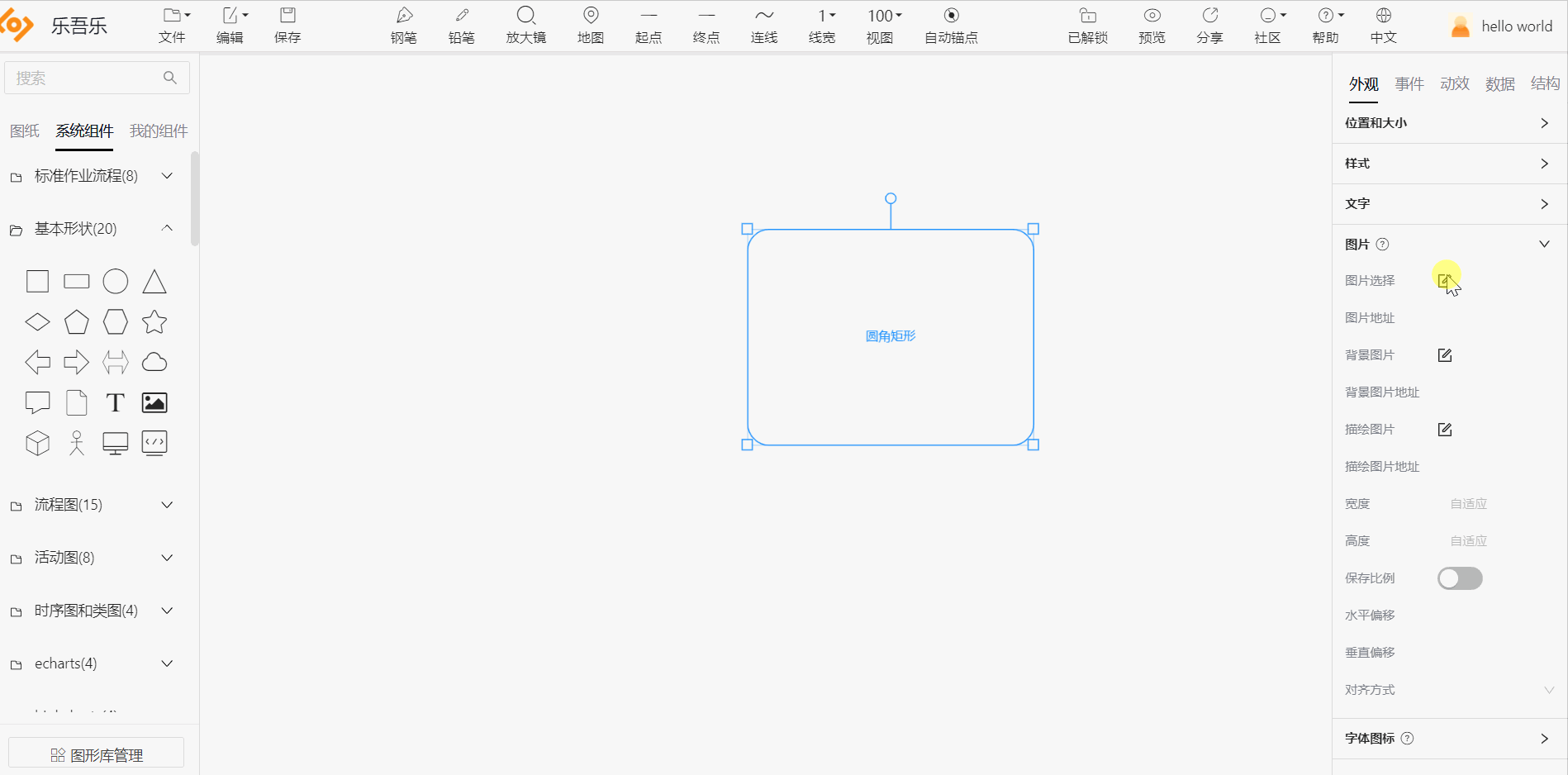
图 40 图片外观样式
4.3 字体图标外观样式
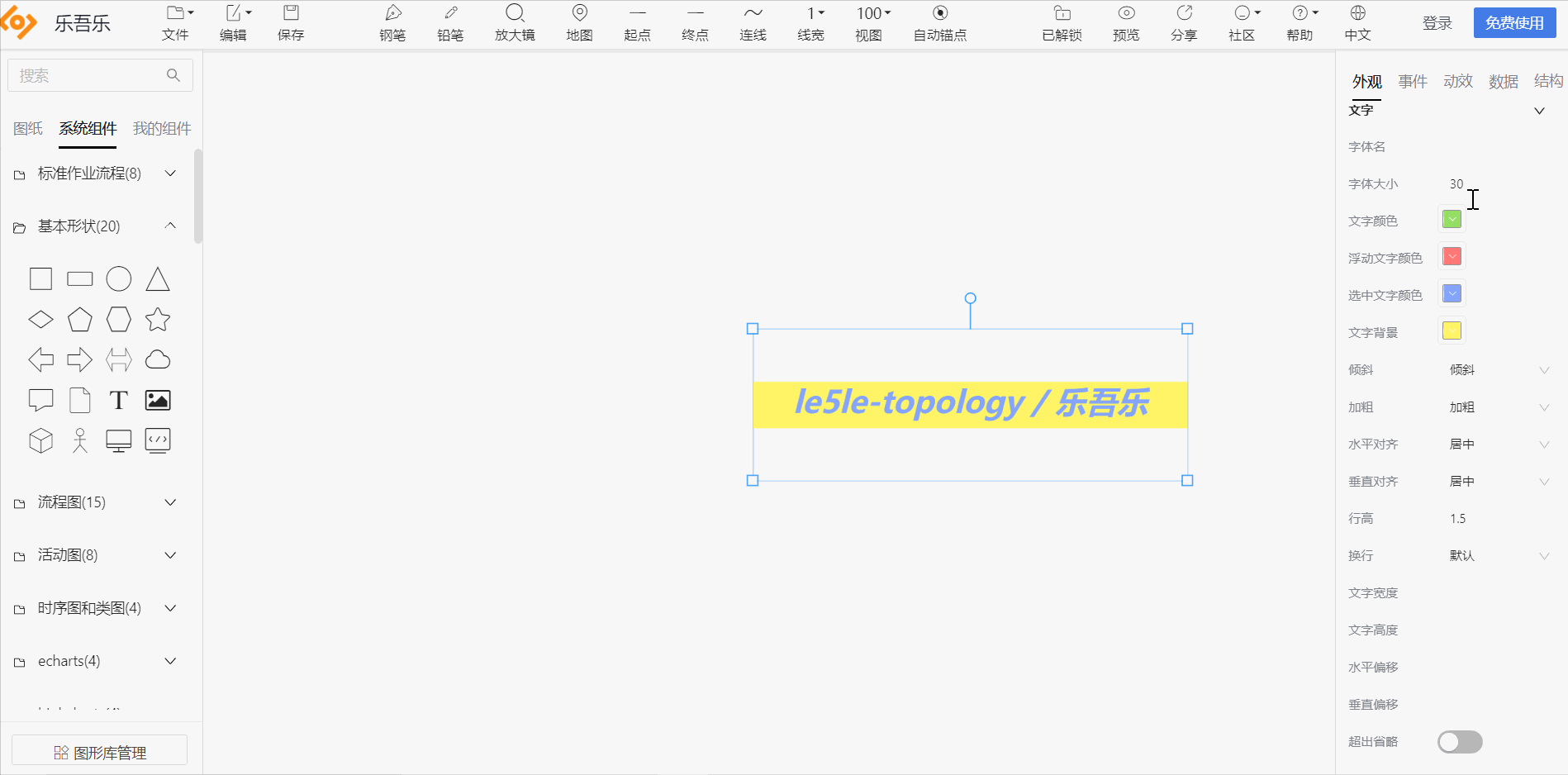
图 41 字体图标外观样式
4.4 画布属性
| 属性 | 说明 |
|---|---|
| 「默认颜色」 | 预设节点(基础图形、文字、icon)默认颜色,拖入后自动统一 |
| 「画笔填充颜色」 | 预设基础图形的默认填充颜色 |
| 「背景颜色」 | 画布底色 |
| 「背景网格」 / 「网格颜色」 / 「网格大小」 / 「网格角度」 | 网格显示参数 |
| 「标尺」 / 「标尺颜色」 | 标尺显示 |
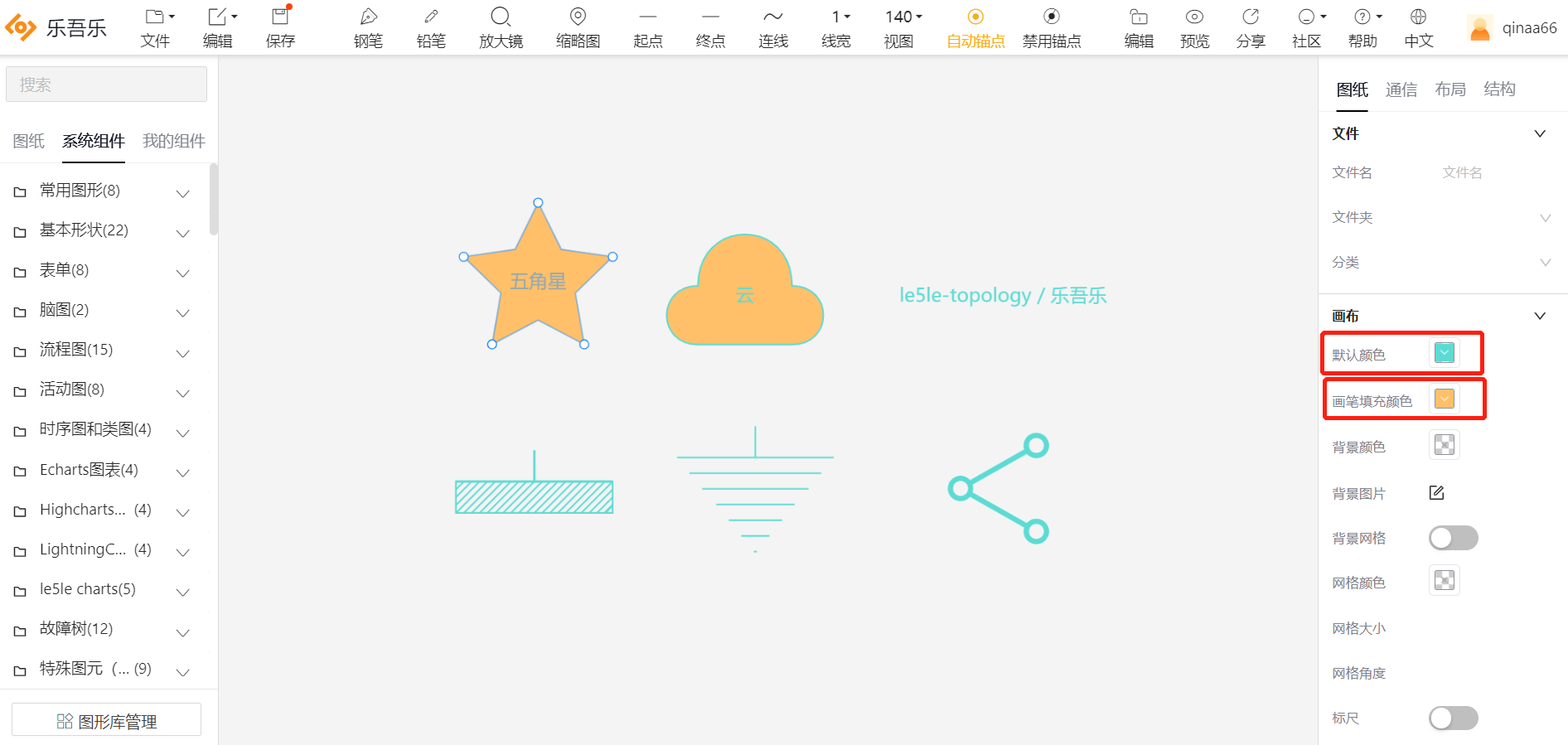
图 42 默认颜色与画笔填充颜色
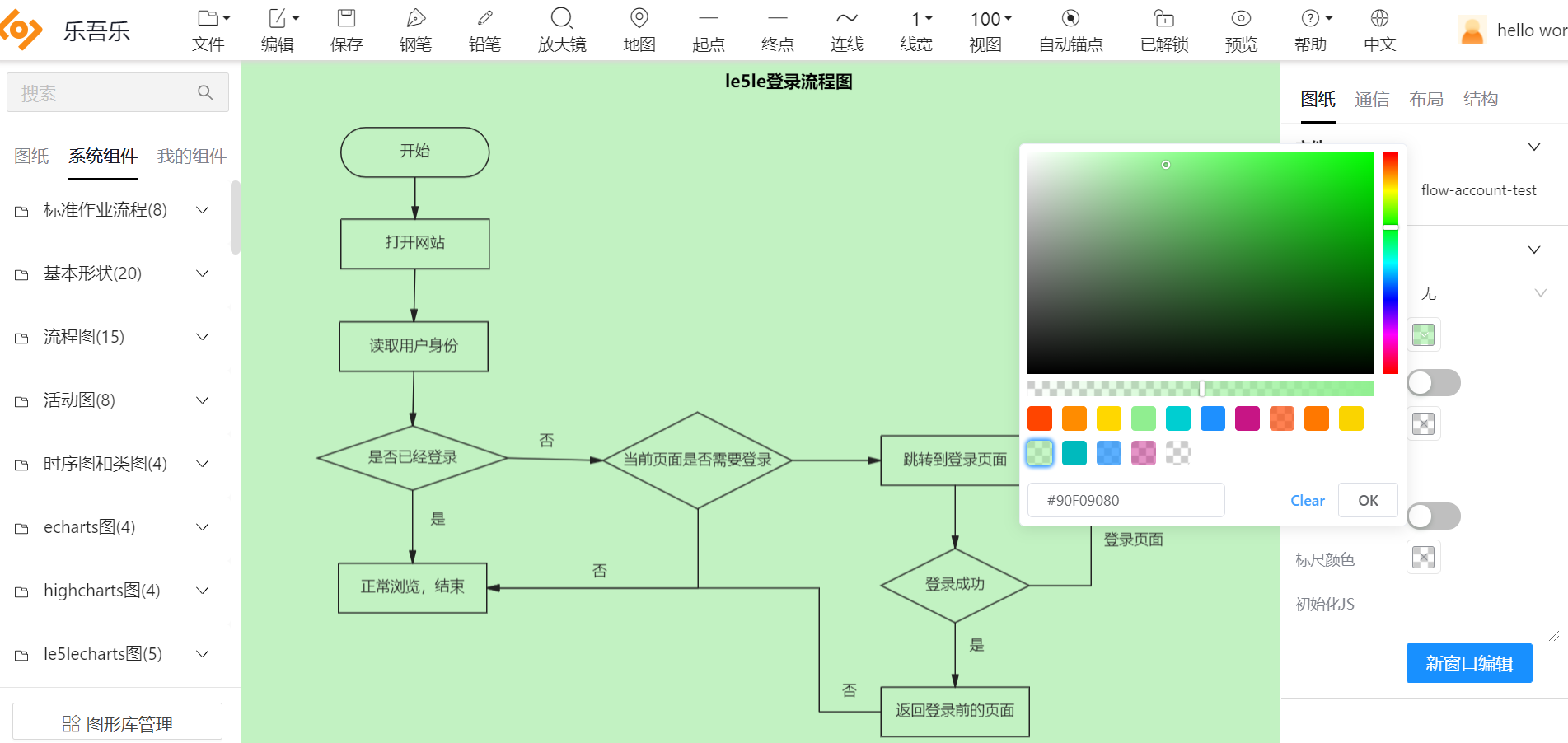
图 43 背景颜色
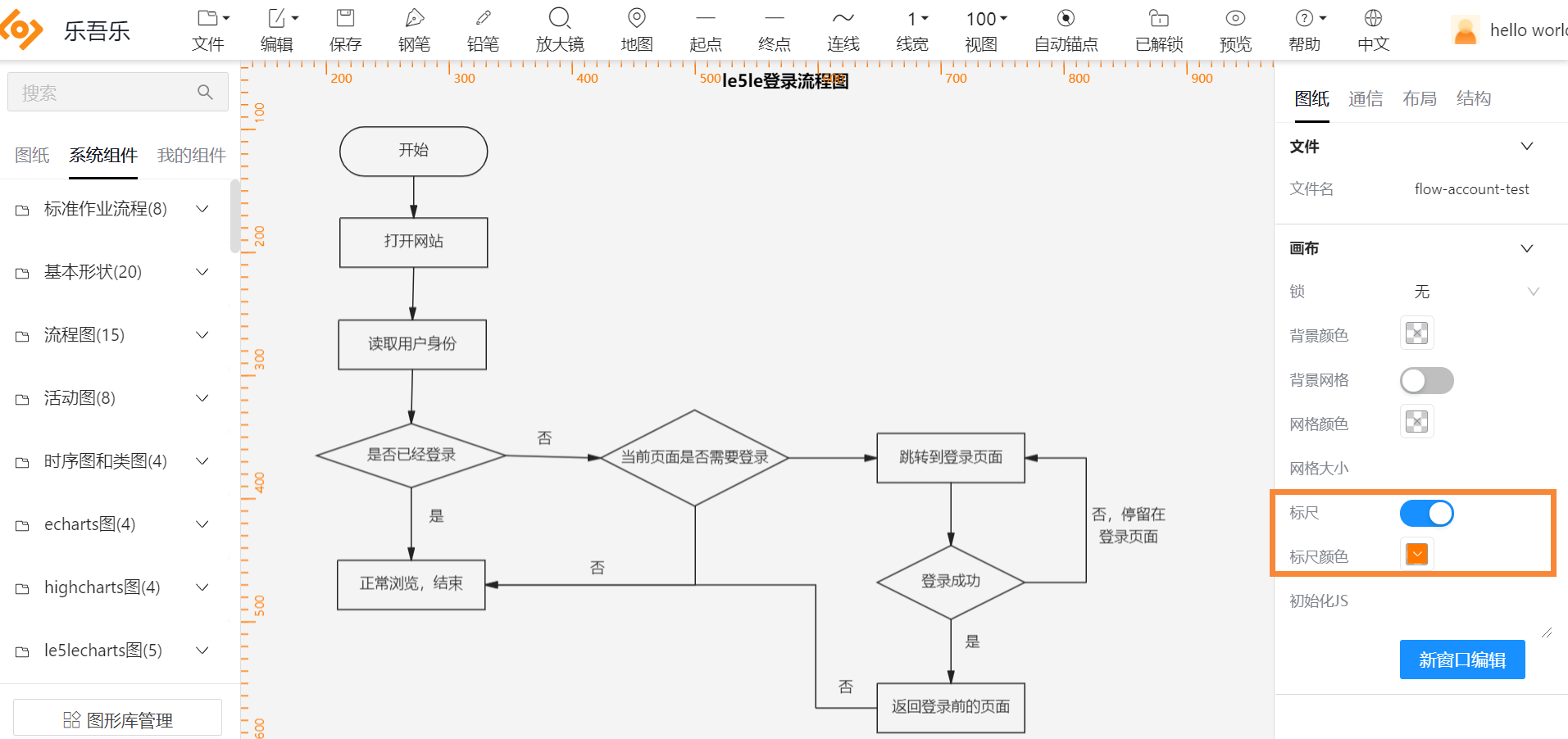
图 44 背景网格与标尺
4.5 画布布局
设置画布与组件的排版布局。
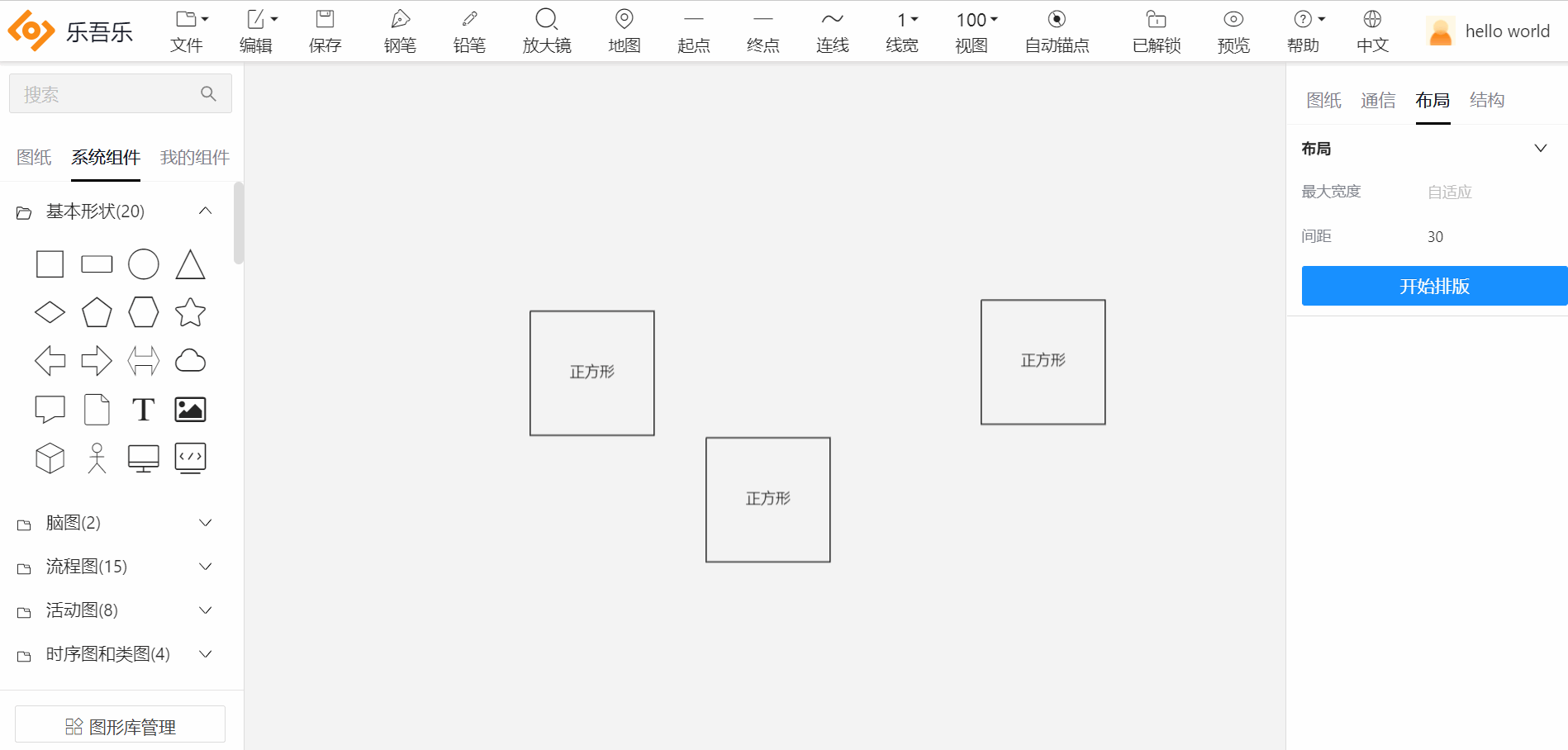
图 45 画布布局
4.6 画布结构
通过 「画布结构」 面板控制每个图元的三种状态:
| 状态 | 行为 |
|---|---|
| 「可编辑」 | 可以编辑属性与事件 |
| 「被锁定」 | 可以执行事件和交互,不可编辑 |
| 「被禁用」 | 不能选中,完全不触发任何事件,可作背景底图 |
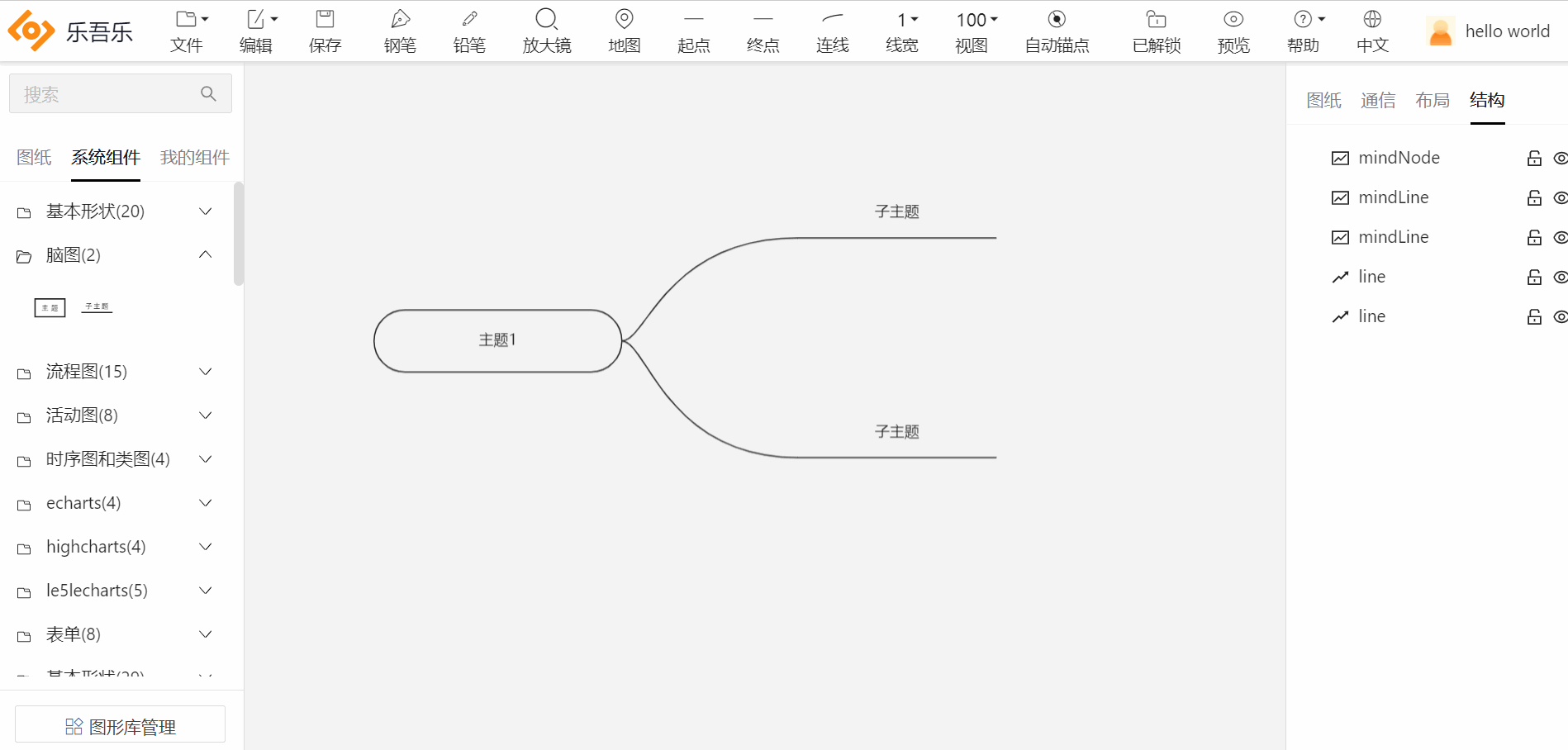
图 46 画布结构状态切换
5 事件与数据绑定
5.1 添加事件
为图元添加事件行为,实现交互效果。
| 事件类型 | 可选值 |
|---|---|
| 「触发方式」 | 鼠标移入、鼠标移出、选中、取消选中、鼠标按下、鼠标弹起、单击、双击 |
| 「事件行为」 | 打开链接、更改属性、执行动画、暂停动画、停止动画、执行 JavaScript、执行 Window 函数、自定义消息 |
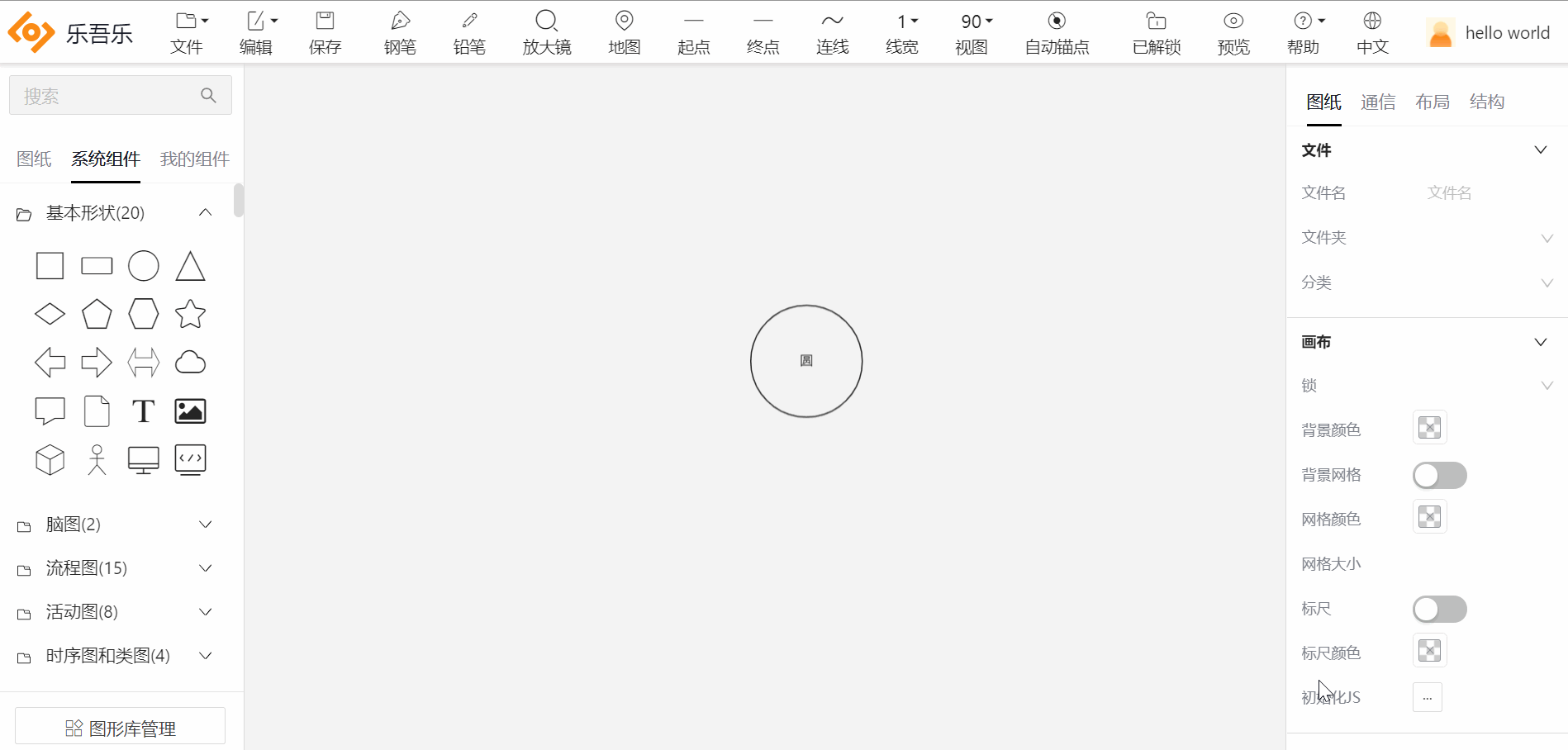
图 47 添加事件
5.2 条件触发器
通过条件变化触发实时告警。
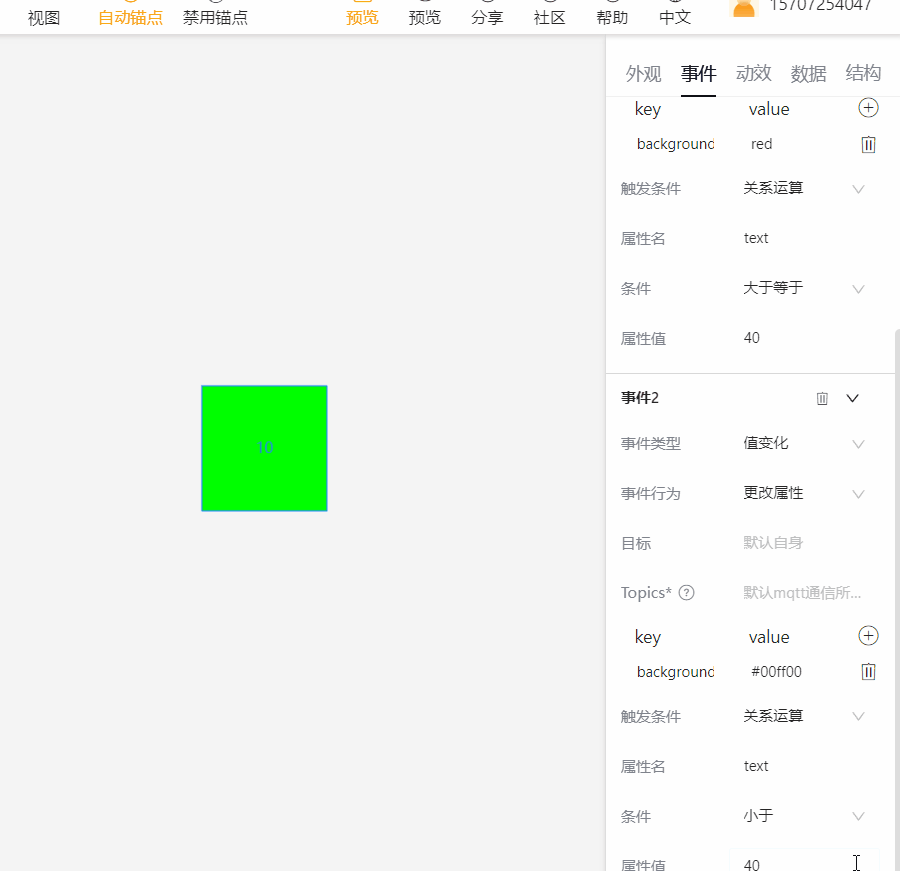
图 48 条件触发器配置
视频教程:条件告警
5.3 数据绑定
绑定变量到图元属性,快速实现实时数据动态展示。
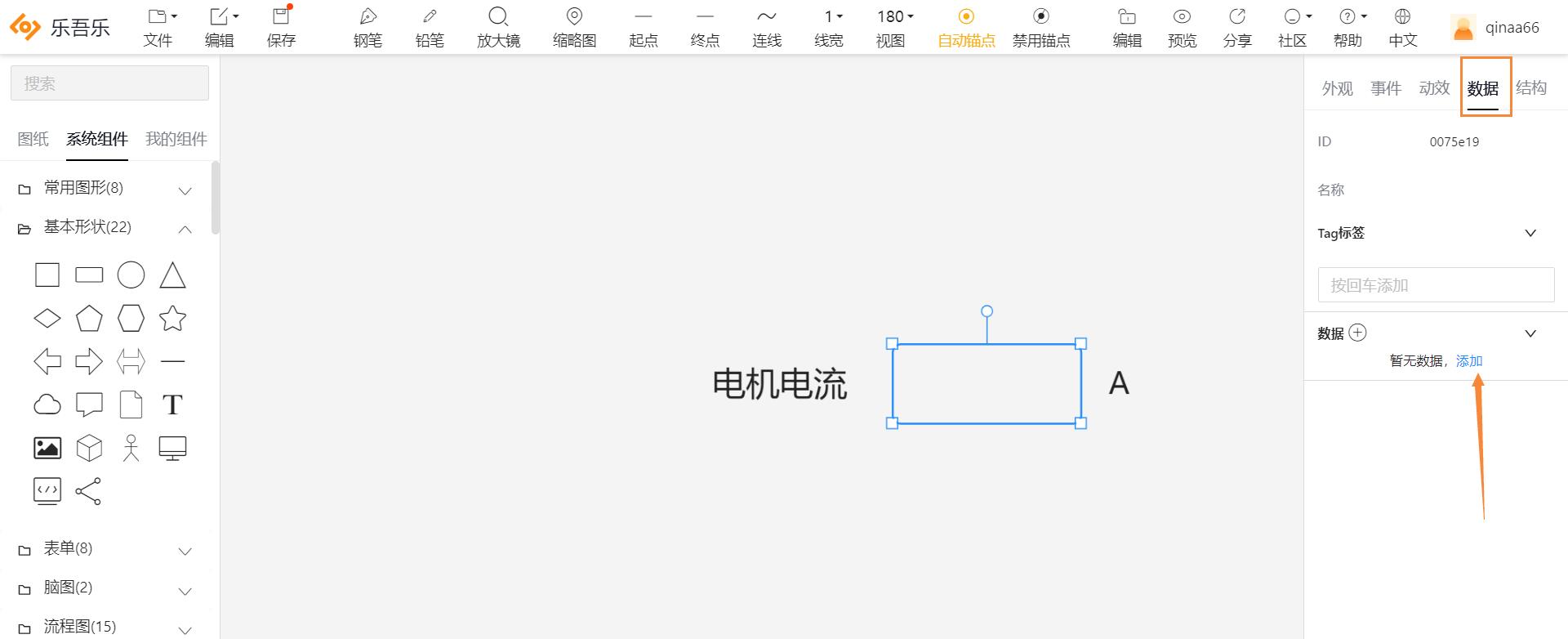
图 49 数据绑定入口
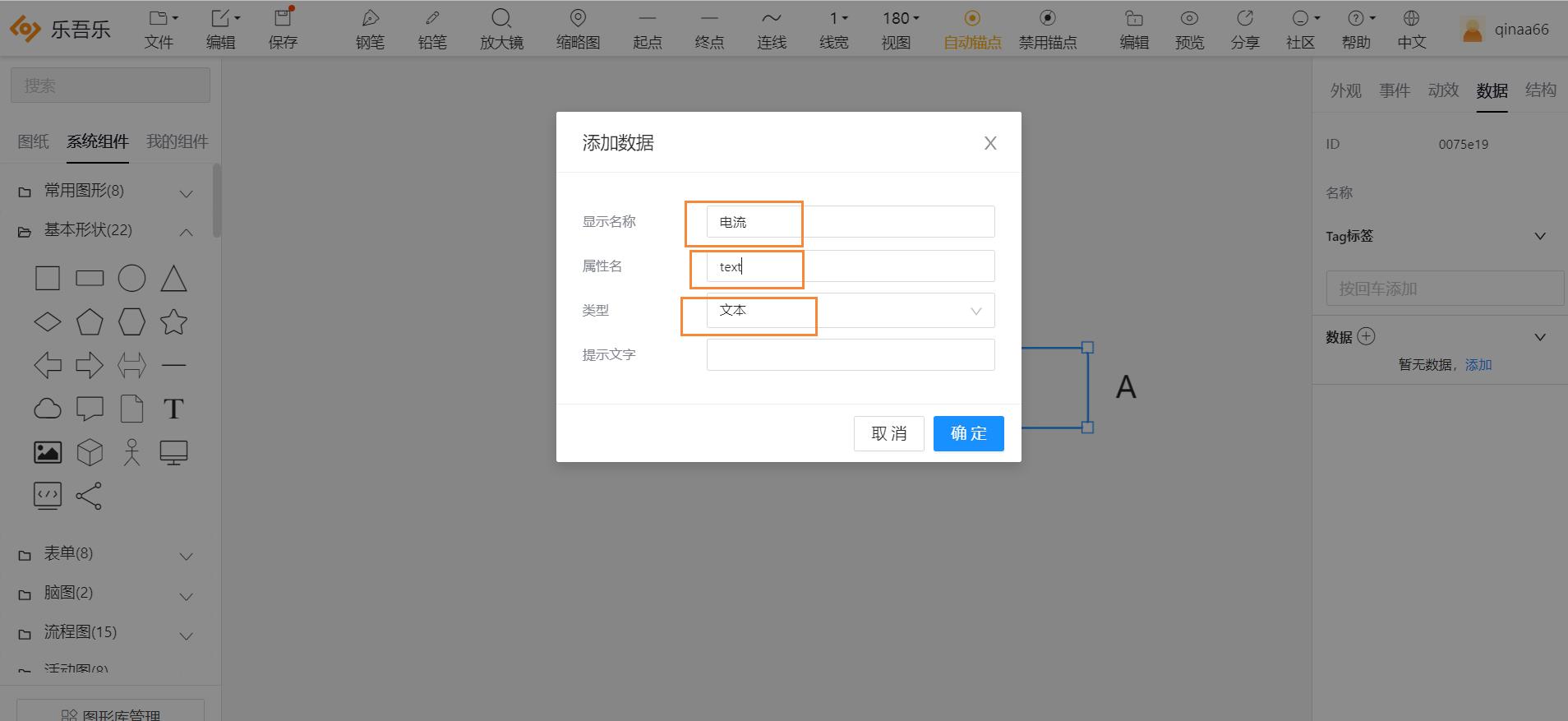
图 50 变量列表
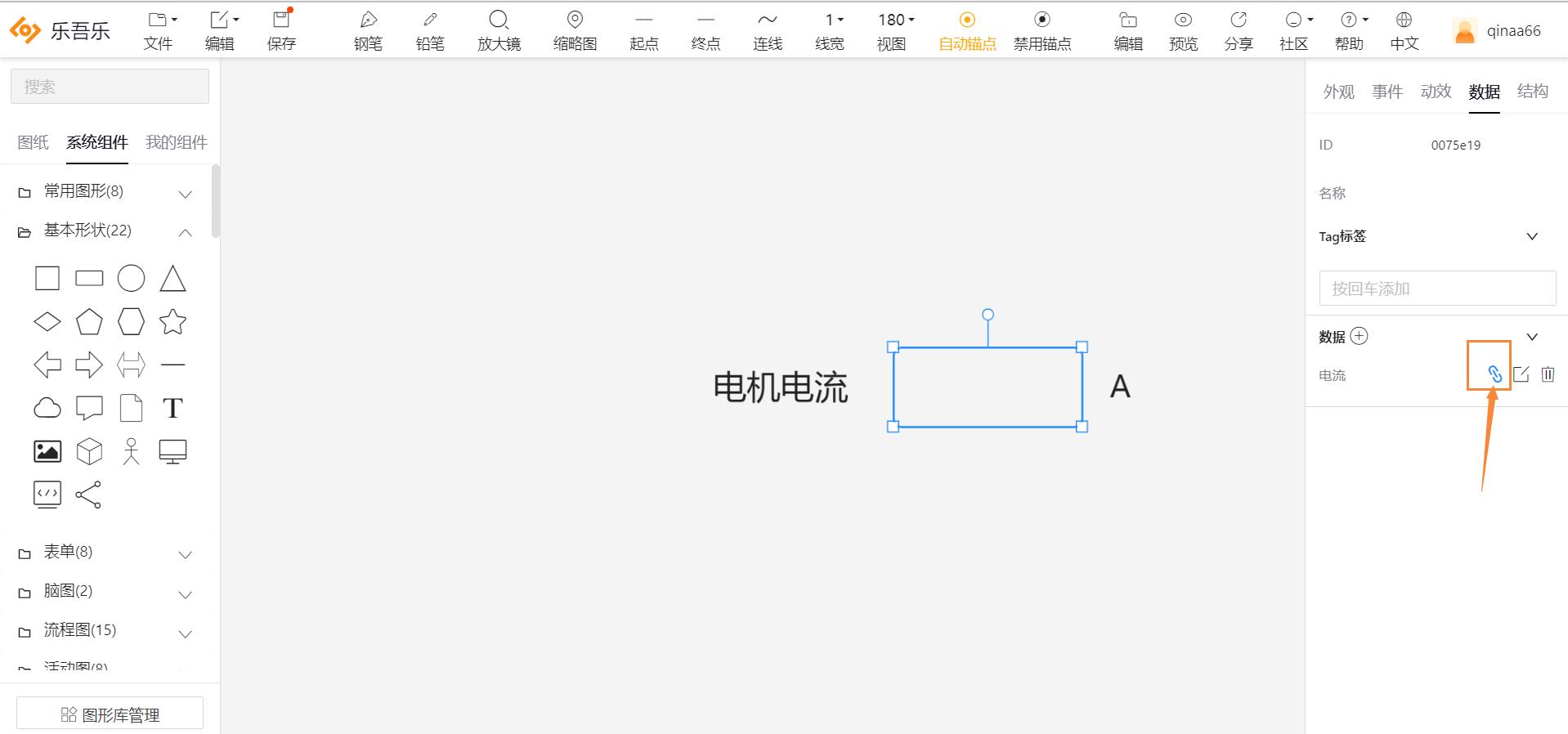
图 51 变量到图元属性的映射
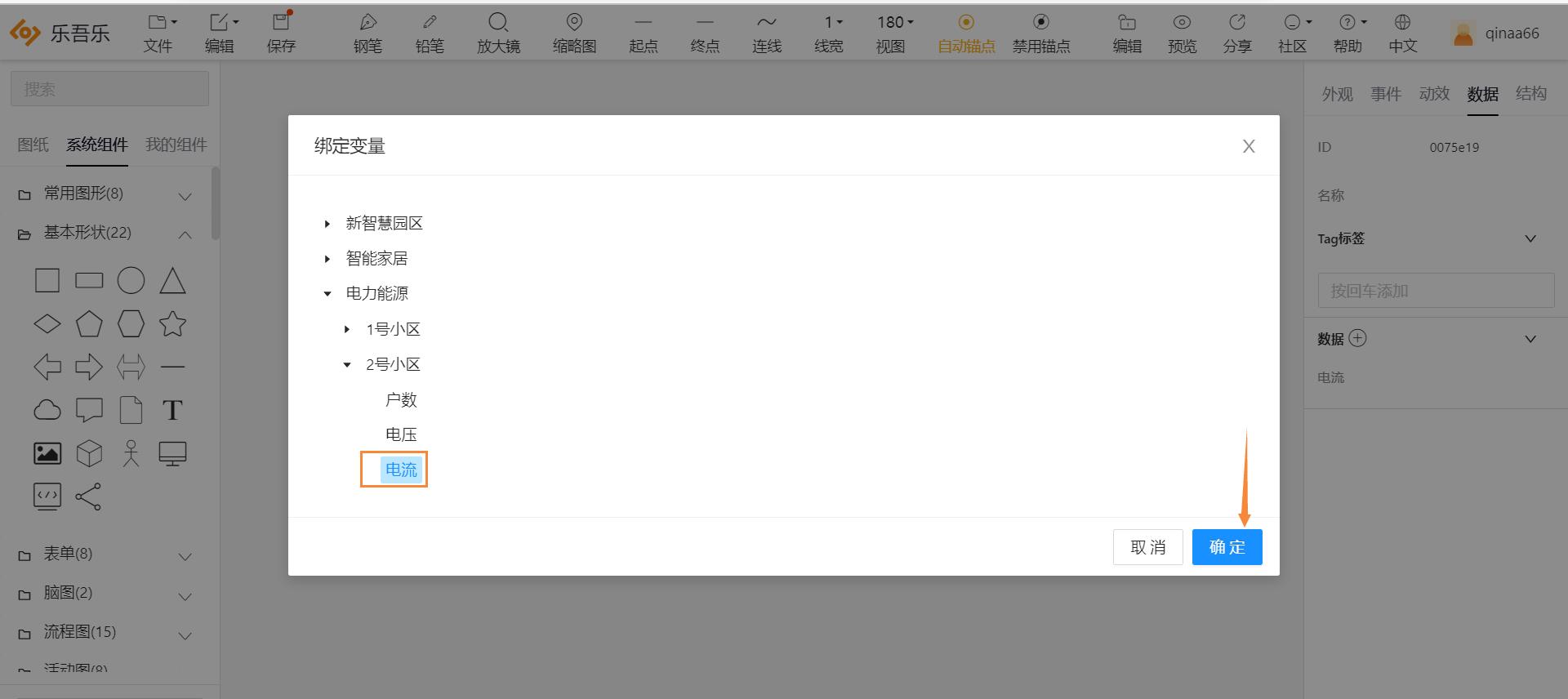
图 52 数据绑定示例
演示视频:报表随数据动态展示
6 动效
6.1 节点动画
给节点添加动画与鼠标提示,可设置 「动画时长」、「动画效果」、「循环次数」、「下个动画 tag」、「自动播放」、「保持动画状态」 等参数。
6.1.1 内置动画
可选动画效果:无、上下跳动、左右跳动、心跳、成功、警告、错误、炫耀、自定义。
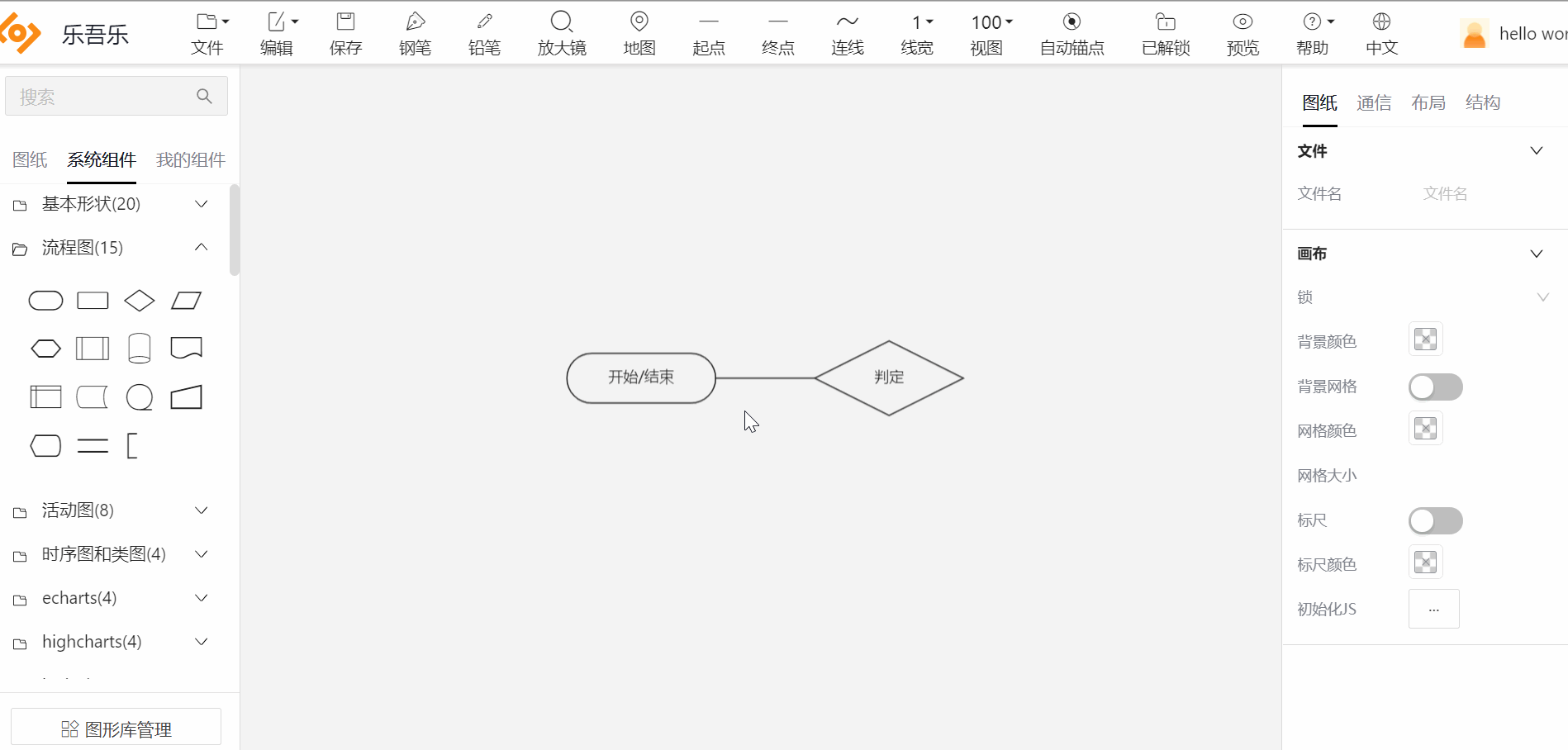
图 53 内置动画
6.1.2 自定义动画
通过新增动画帧,逐帧自定义动画。示例:进度条展示水位变化。
视频教程:自定义动画
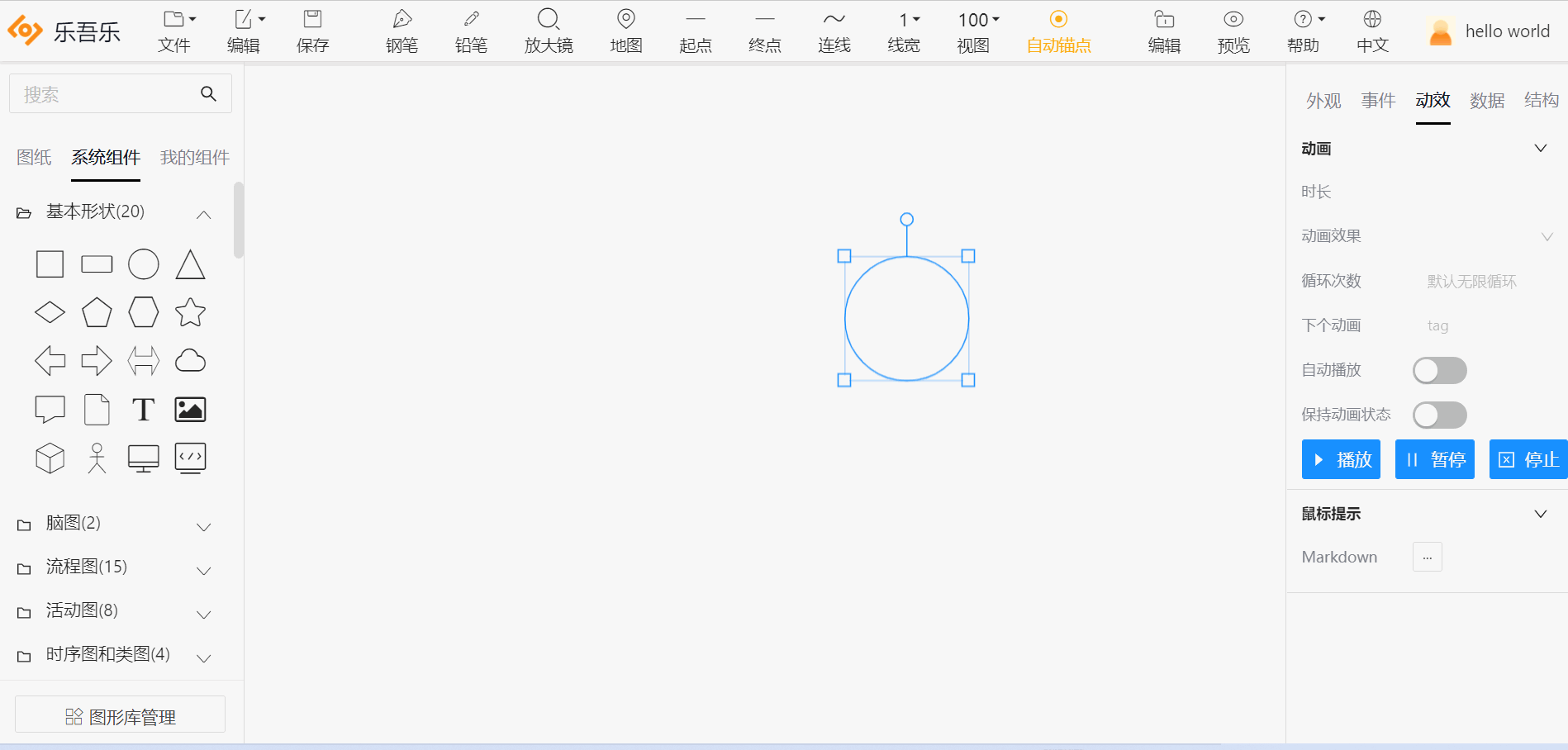
图 54 自定义动画
6.2 连线动画
连线动画参数见 3.1.7 连线动画。此处作为动效体系的整体归位,不再重复表格。
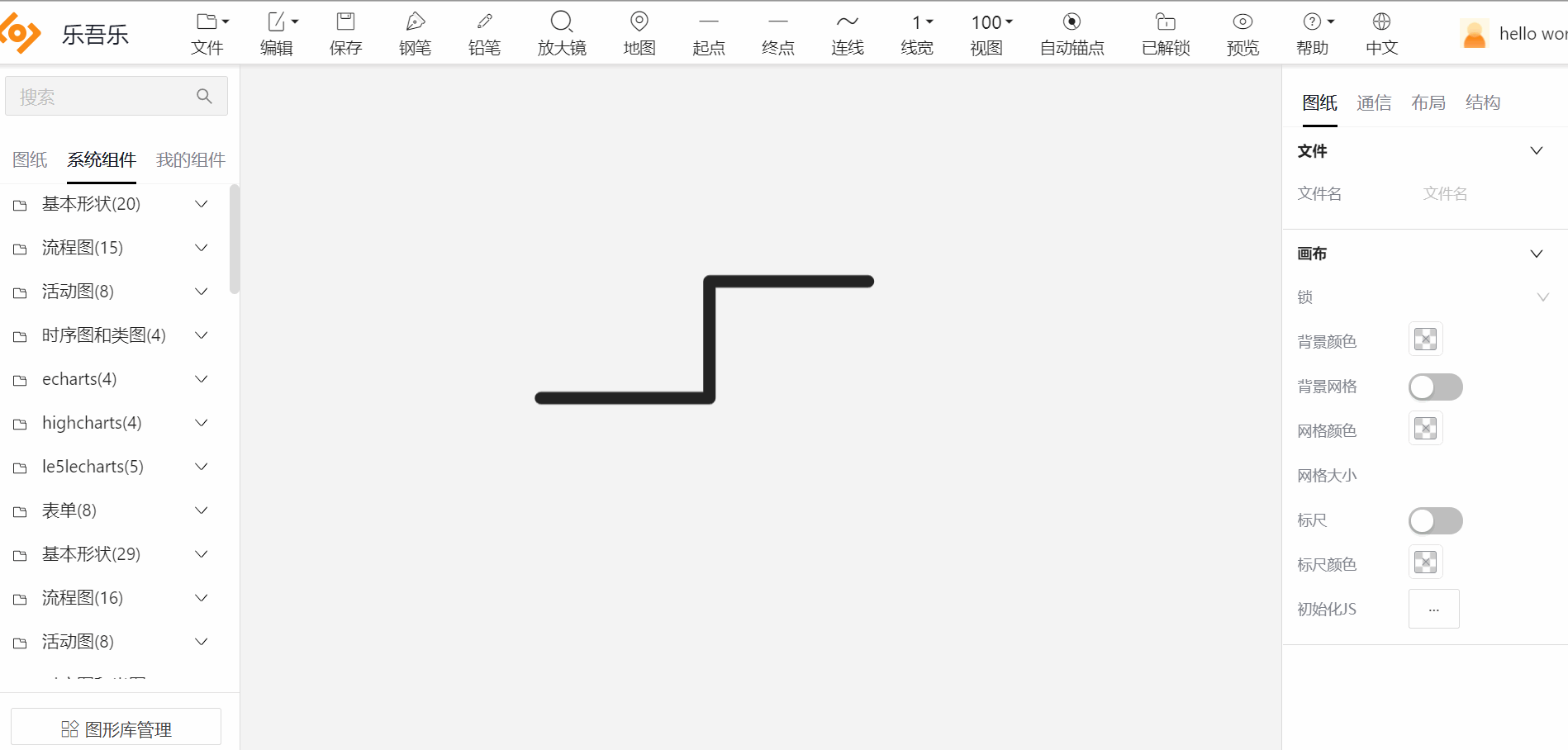
图 55 连线动画参数
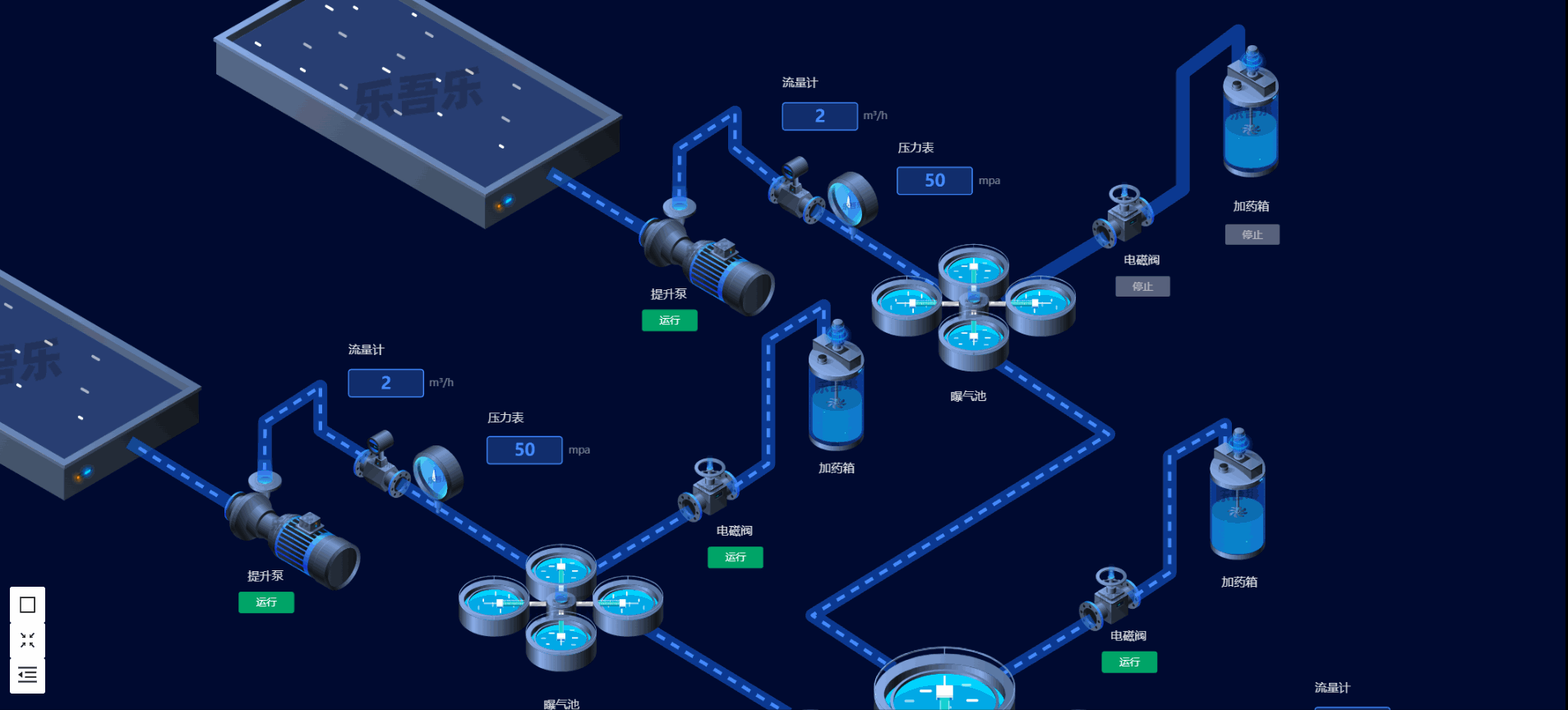
图 56 连线动画效果
6.3 鼠标提示
参考 Markdown 语法编写鼠标提示内容。
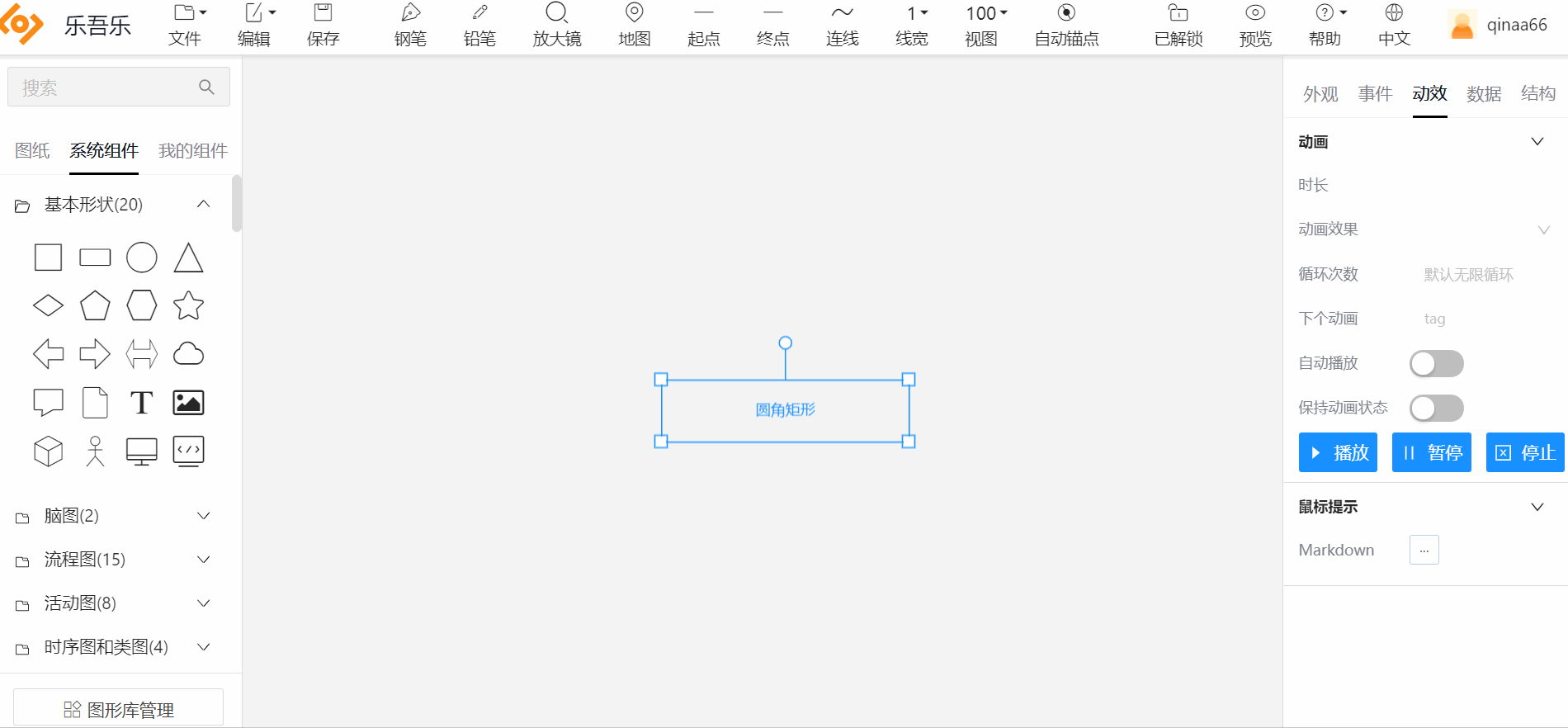
图 57 鼠标提示
7 消息通信
设计器支持 MQTT、WebSocket、HTTP 三种主流协议,实现”0 代码”的消息通信、数据实时修改与事件交互。入口见画布属性面板 「通信」 区。
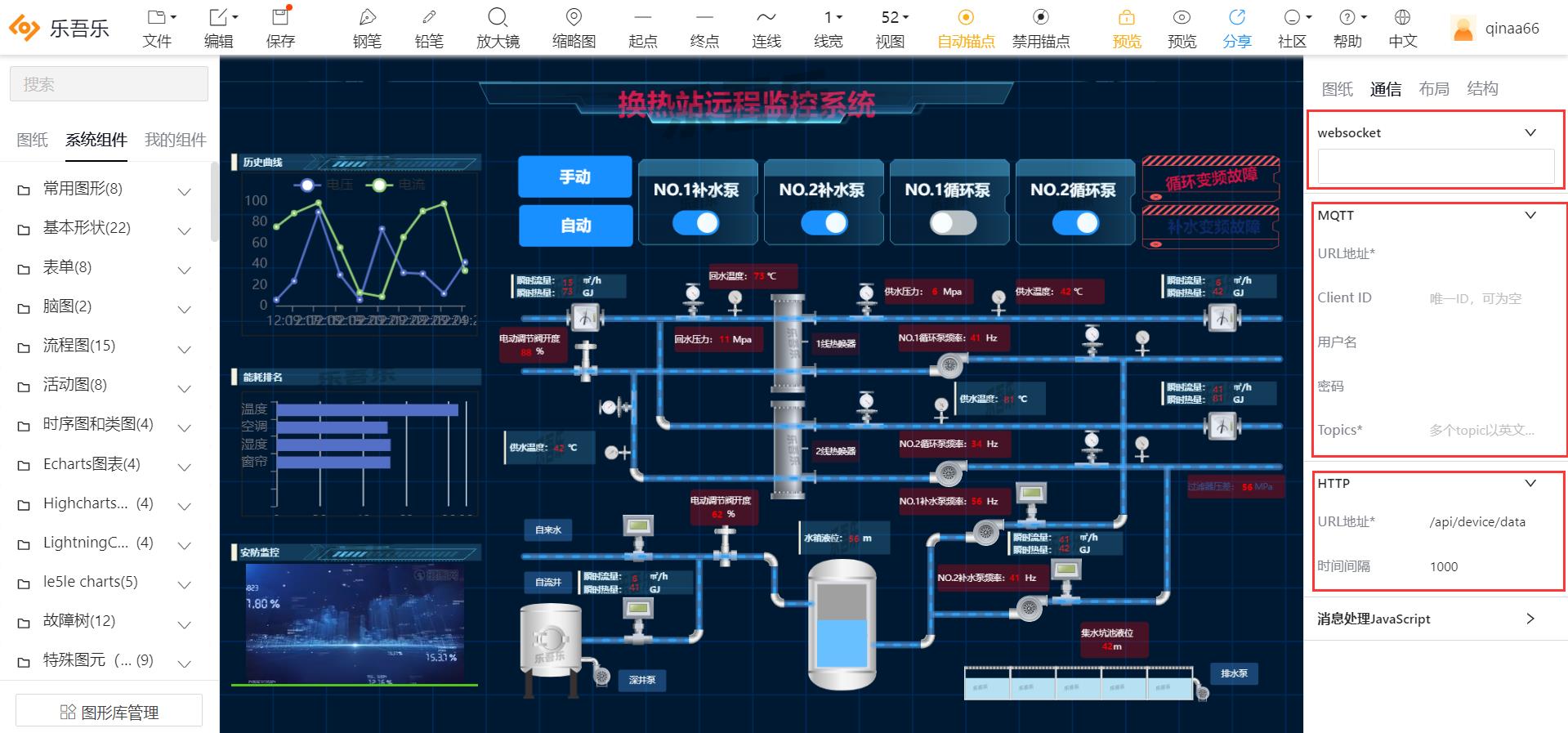
图 58 画布通信配置入口
7.1 MQTT 通信
7.1.1 配置 EMQX MQTT 服务器
若无自有 MQTT 服务,推荐使用国产开源 EMQX MQTT 公共服务器 。
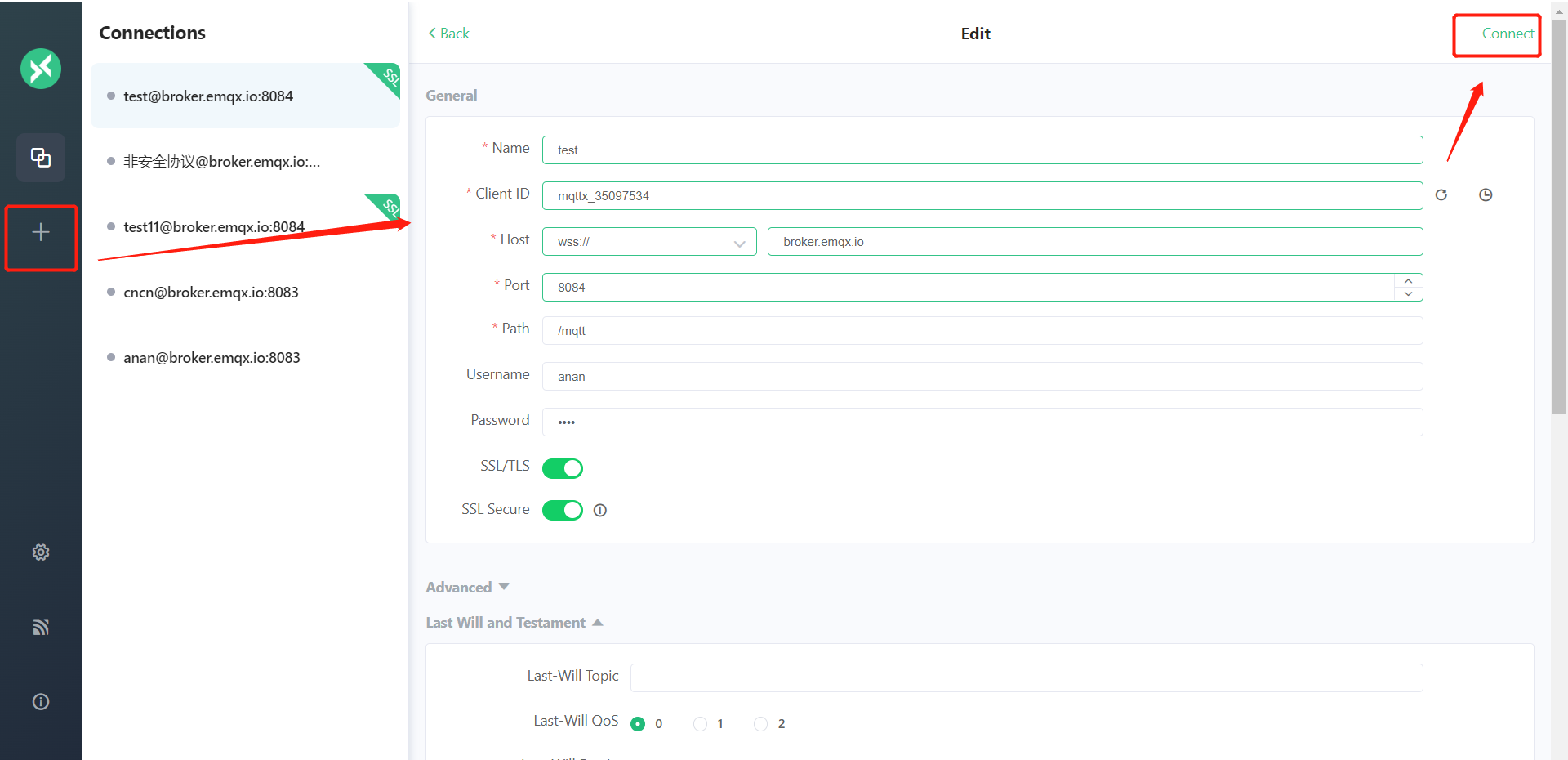
图 59 EMQX 公共服务器
7.1.2 建立 MQTT 通信
地址示例:wss://broker.emqx.io:8084/mqtt。
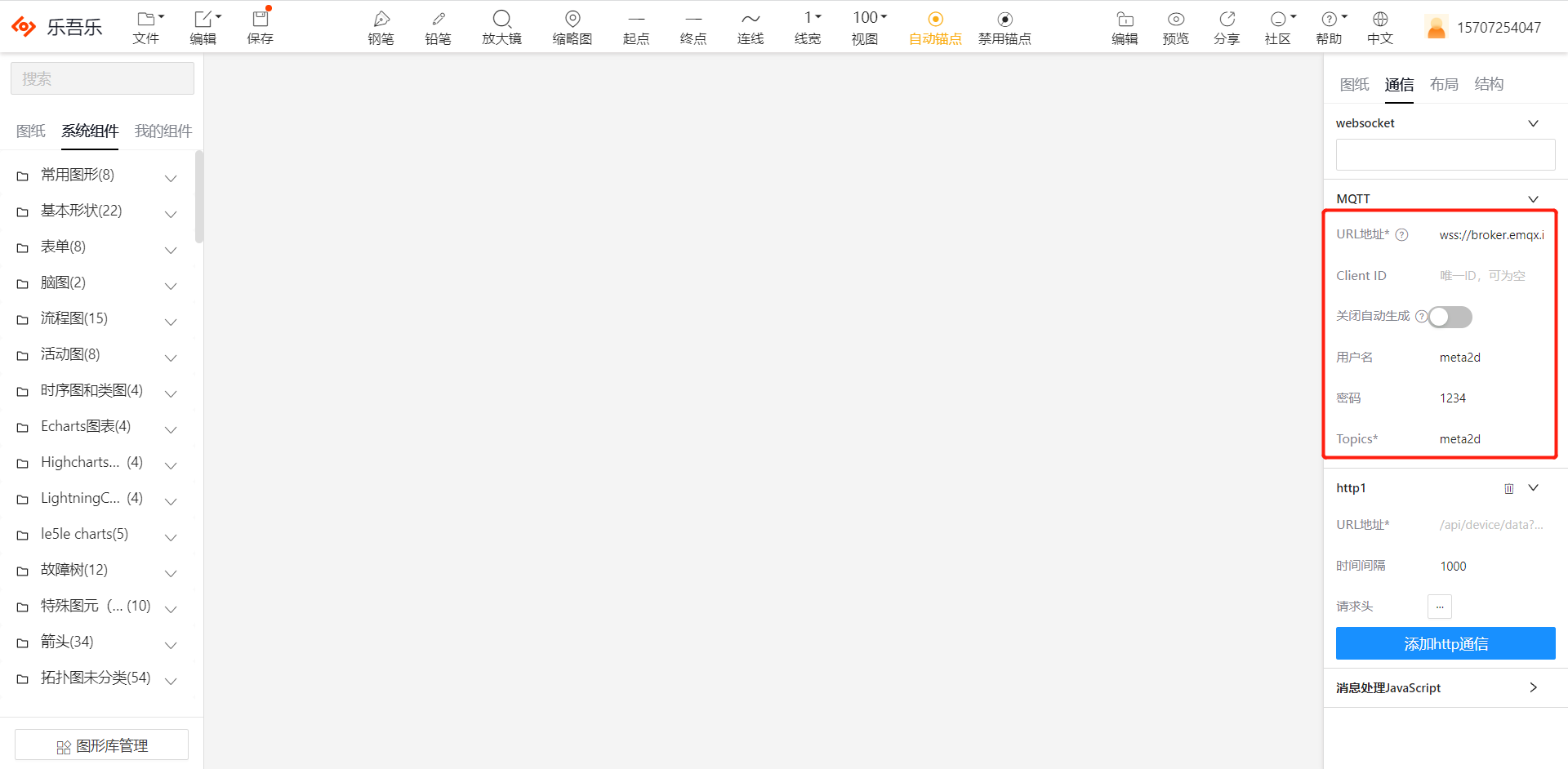
图 60 MQTT 通信配置
7.1.3 发送 MQTT 消息
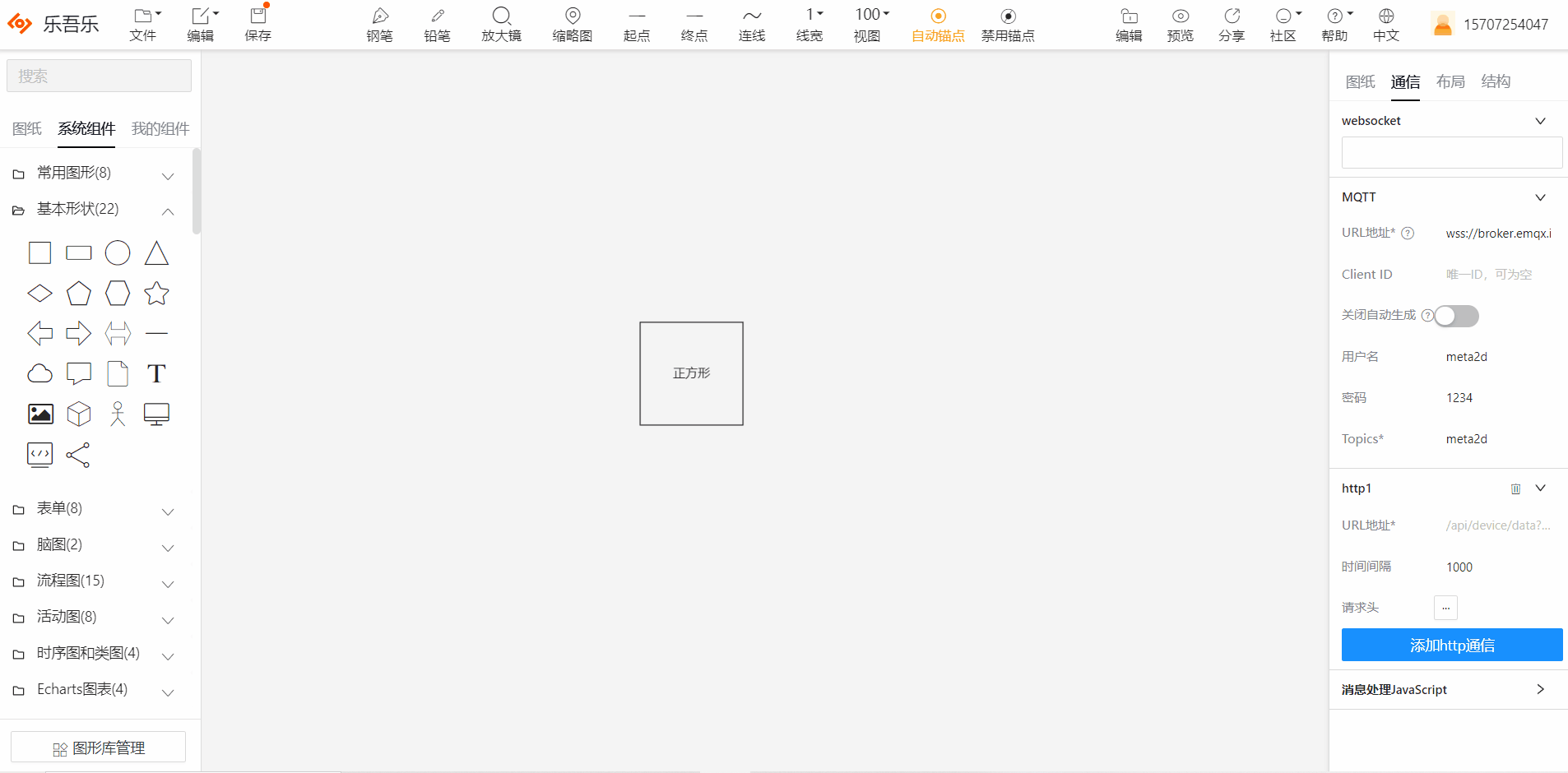
图 61 发送 MQTT 消息
7.2 WebSocket 通信
在 「通信」 中配置 WebSocket 地址。若无自有 WS 服务,可使用本地搭建的 node 测试服务器 :
npm install
node index.js
7.3 HTTP 轮询
图元绑定变量后,在 「通信」 中配置 HTTP 地址。默认提供的测试地址:/api/device/data?mock=1。
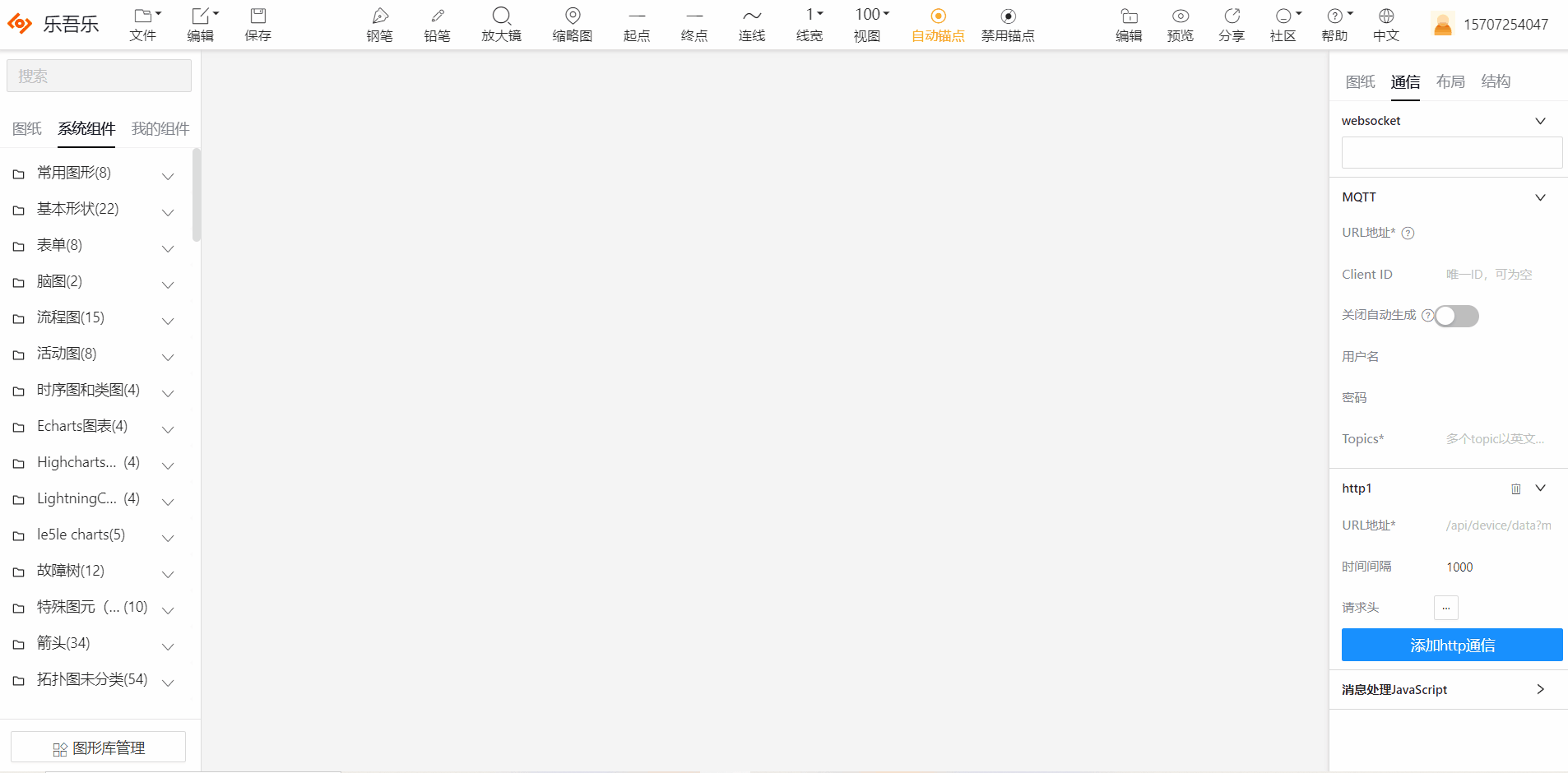
图 62 HTTP 轮询通信
参考视频:
8 图形库
左侧 「图形库」 面板含五个子页签。
8.1 图纸
管理项目图纸:新建文件夹、新建图纸、删除文件夹、删除图纸。
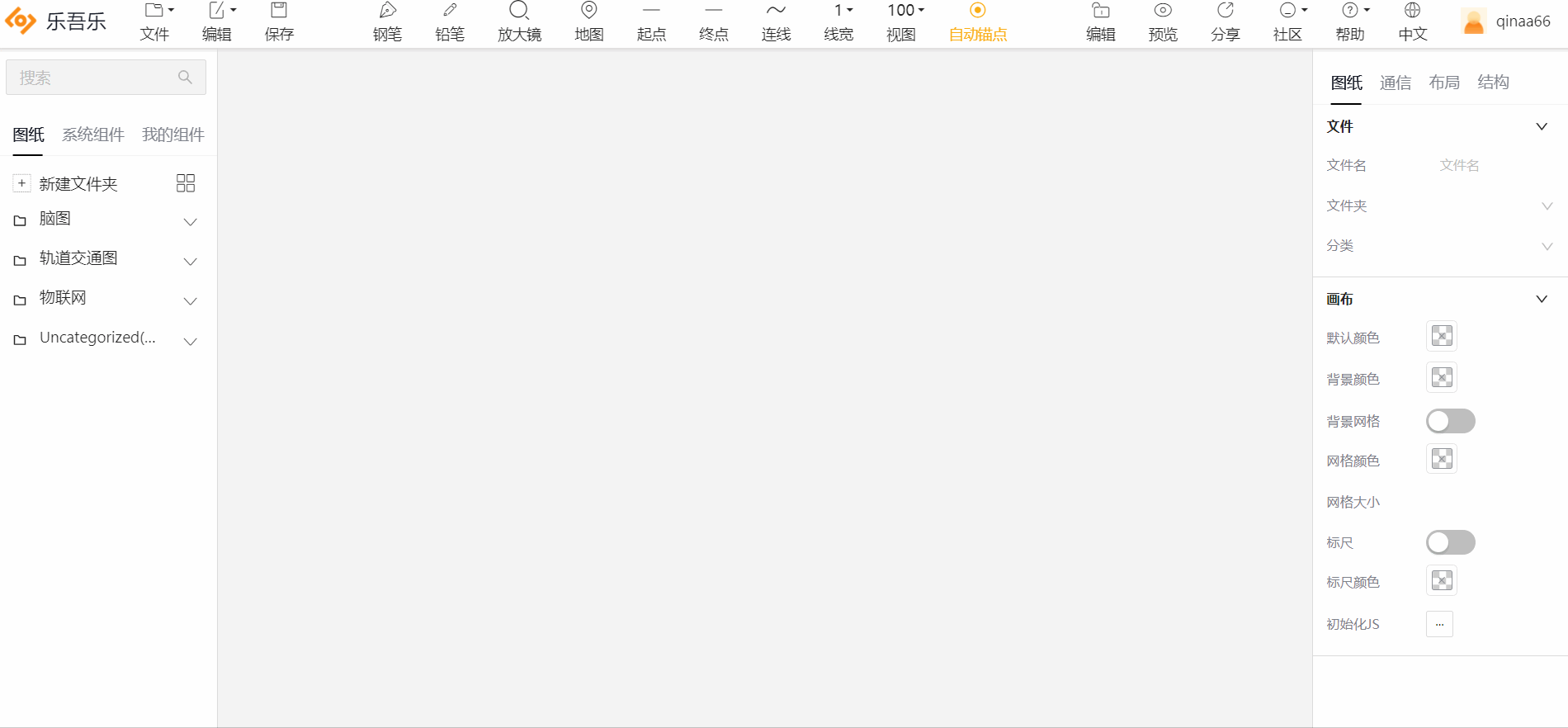
图 63 图纸管理
8.2 系统组件
乐吾乐系统图形库分为三大类,总计约 3700 个图元,格式包括原生代码(js)、阿里字体(iconfont)、图片(svg、gif)。企业版对图元已写好固定逻辑,支持良好。
系统组件外部索引:http://2d.le5le.com/
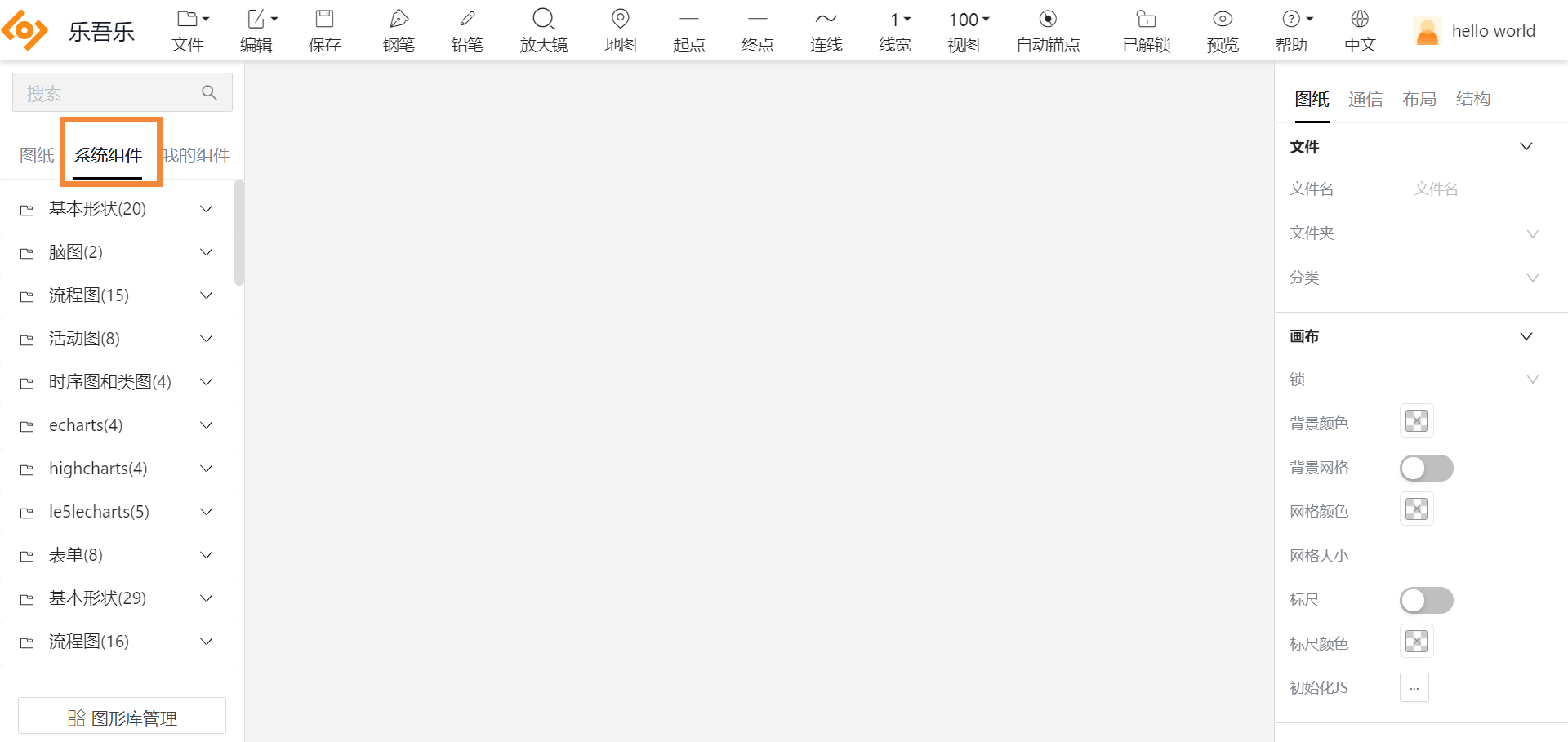
图 64 系统组件面板
8.2.1 基础图形库
| 序号 | 类别 | 格式 | 数量 |
|---|---|---|---|
1 | 基本形状 | js | 22 |
2 | 表单 | js | 8 |
3 | 脑图 | js | 2 |
4 | 流程图 | js | 15 |
5 | 活动图 | js | 8 |
6 | 时序图和类图 | js | 4 |
7 | Echarts 图表 | js | 4 |
8 | Highcharts 图表 | js | 4 |
9 | Le5le charts | js | 5 |
10 | 故障树 | js | 12 |
| 合计 | 84 |
基本形状包括:文字、图片、视频、iframe、icon。
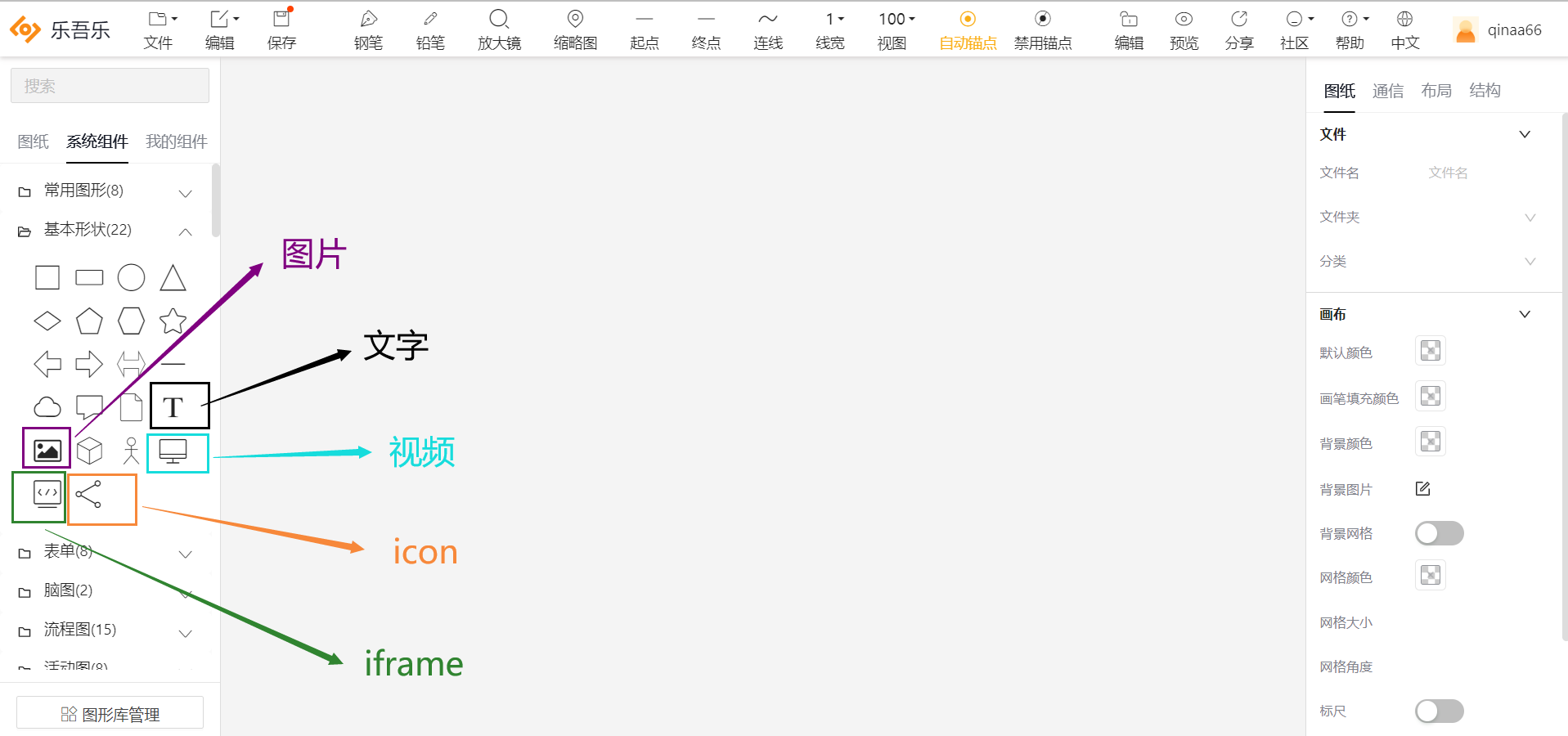
图 65 基础图形库
视频 video:video 标签支持 MP4、WebM、Ogg 三种格式。
网页 iframe:
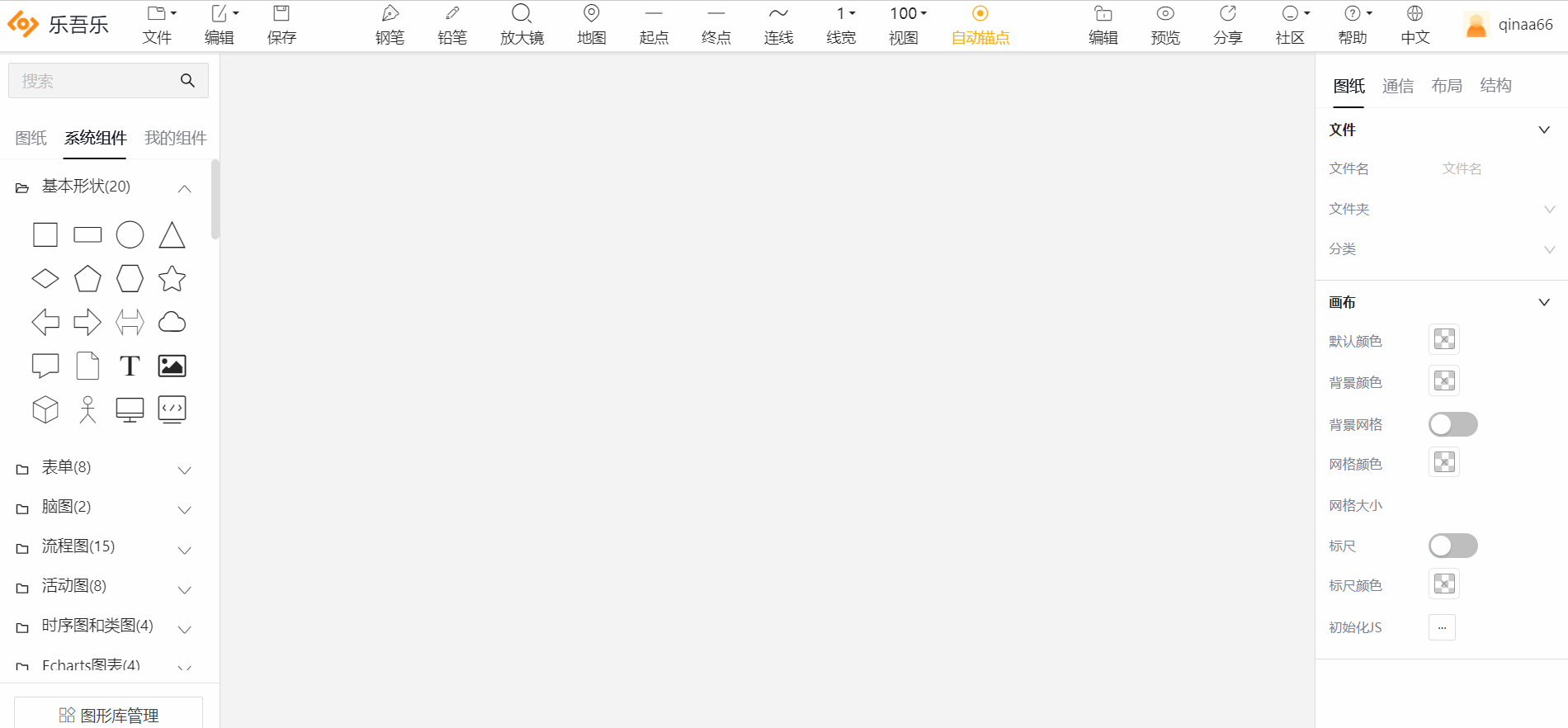
图 66 iframe 图元
搜索与管理:输入关键词可搜索系统组件,删除关键词并回车取消搜索。不常用的图形可以在 「图形库管理」 中取消勾选以提升加载速度。
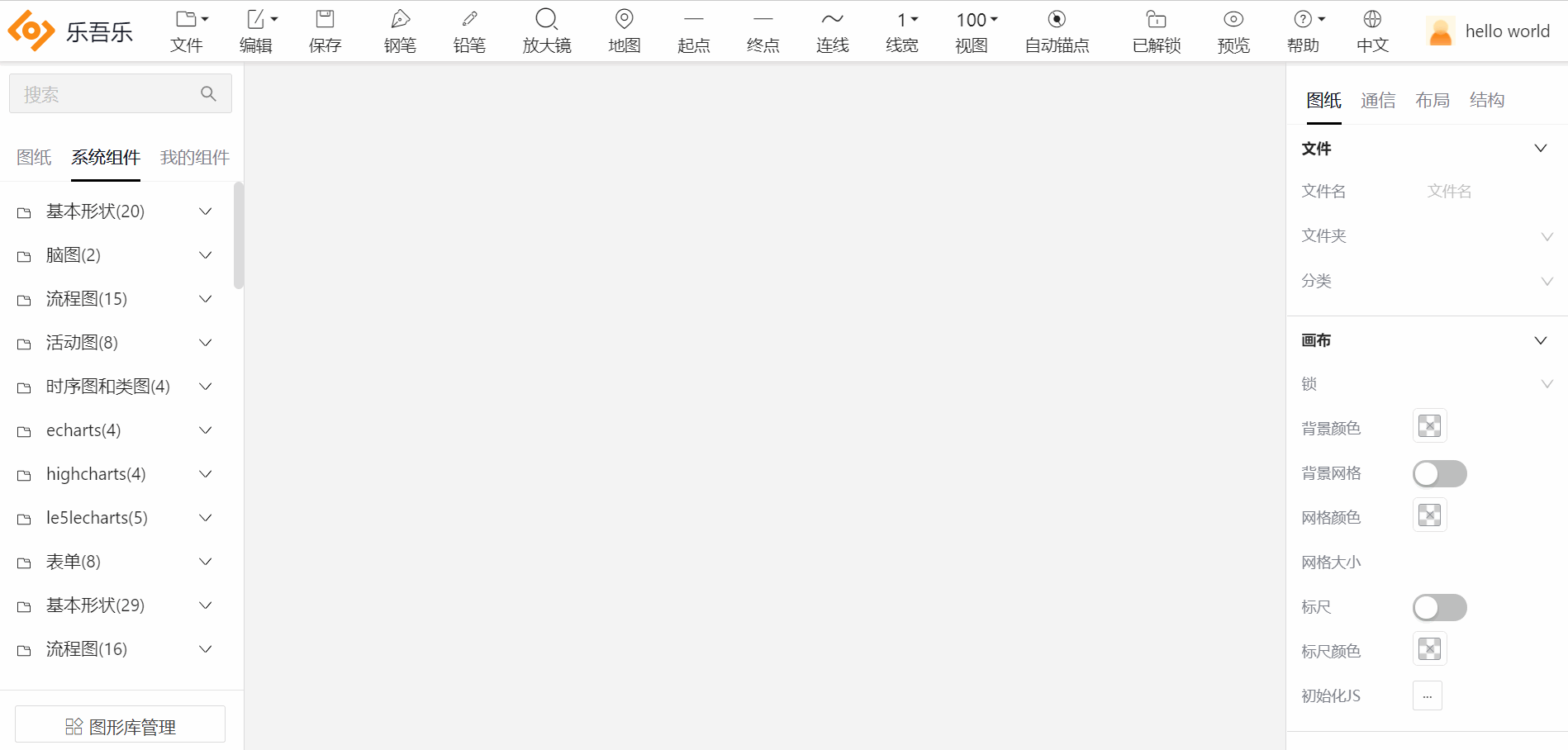
图 67 系统组件搜索
8.2.2 电力图形库
| 序号 | 类别 | 格式 | 数量 |
|---|---|---|---|
1 | 逻辑门电路 | js | 27 |
2 | 电阻 | js | 23 |
3 | 电容 | js | 16 |
4 | 电感 | js | 39 |
5 | 开关、转换器 | js | 46 |
6 | 二极管 | js | 13 |
7 | 信号源 | js | 29 |
8 | 晶体管 | js | 72 |
9 | 仪表 | js | 5 |
10 | 电子显示设备 | js | 15 |
11 | 真空电子管 | js | 7 |
12 | 电子波形 | js | 23 |
13 | 转动与机械设备 | js | 15 |
14 | 电子逻辑计算器 | js | 10 |
15 | 电子传输/传播 | js | 17 |
16 | 电子未分类 | js | 147 |
17 | 液压符号 | js | 245 |
18 | 电气工程常用字母和符号 | iconfont | 578 |
19 | 国家电网图元规范 | iconfont | 344 |
20 | SVG 国家电网 | svg | 272 |
21 | SVG 电气工程 | svg | 603 |
| 合计 | 2553 |
8.2.3 物联网图形库
| 序号 | 类别 | 格式 | 数量 |
|---|---|---|---|
1 | 云 | js | 313 |
2 | 网络设备 | js | 81 |
3 | 电子产品 | js | 147 |
4 | 楼宇 | js | 37 |
5 | 物联网未分类 | js | 35 |
6 | Iot-MNMS(移动网管域) | svg | 6 |
7 | City(城市) | svg | 21 |
8 | Iot-pump(泵) | svg、gif | 40 |
9 | Iot-HVAC(暖通空调) | svg、gif | 35 |
10 | Iot-waste water treatment(废水处理) | svg、gif | 129 |
11 | Iot-Boilers(锅炉) | svg | 21 |
12 | Iot-process heating(制程加热) | svg | 20 |
13 | Weather(天气) | svg | 51 |
14 | Iot-Labortory(实验室) | svg | 19 |
15 | 鞋子专属定制 | svg | 9 |
16 | 2.5D Room(2.5D 房间) | svg | 16 |
17 | Iot-logistics(物流) | svg | 35 |
18 | Iot-water tank(水槽) | svg | 95 |
19 | Iot-Food(食品) | svg | 60 |
20 | Iot-building(建筑) | svg | 9 |
21 | Iot-machining(机器) | svg | 60 |
22 | Iot-CONTAINERS(容器) | svg | 14 |
23 | Iot-light(灯) | svg | 18 |
24 | Iot-PIPES(管道) | svg | 21 |
25 | Iot-valve symbols(阀门符号) | svg | 32 |
26 | Iot-WIRE(电线电缆) | svg | 13 |
27 | Iot-Material Handing(物料运输) | svg | 55 |
28 | Iot-Flow Meters(流量计) | svg | 24 |
29 | Iot-buttom(按钮) | svg | 40 |
30 | Iot-MIXERS(搅拌器) | svg | 21 |
31 | Iot-process cooling(制程冷却) | svg | 22 |
32 | Iot-SAFETY(安全) | svg | 27 |
33 | Iot-Chemical(化学) | svg | 36 |
34 | Iot-power(电源) | svg | 58 |
35 | Iot-valve(阀门) | svg | 20 |
36 | Iot-Plant Facilities(工厂设施) | svg | 36 |
37 | Iot-Meter(仪表) | svg | 12 |
38 | Iot-Motors(发动机) | svg | 18 |
39 | Iot-Computer Keys(电脑按键) | svg | 94 |
40 | Iot-Blowers(鼓风机) | svg、gif | 18 |
41 | 大屏可视化 | svg | 19 |
| 合计 | 1837 |
8.2.4 2.5D 科技图形库
| 序号 | 类别 | 格式 | 数量 |
|---|---|---|---|
1 | 特殊图元 | js | 10 |
2 | 光伏系统 | svg、gif | 7 |
3 | 制冷站 | svg | 8 |
4 | 废水处理 | svg | 15 |
5 | 智慧城市 | svg | 27 |
6 | 电信机房 | svg、gif | 15 |
7 | 其他更新中…… | …… | …… |
8.3 我的组件
支持新建文件夹、上传图片、创建组件、删除文件夹、删除我的组件。
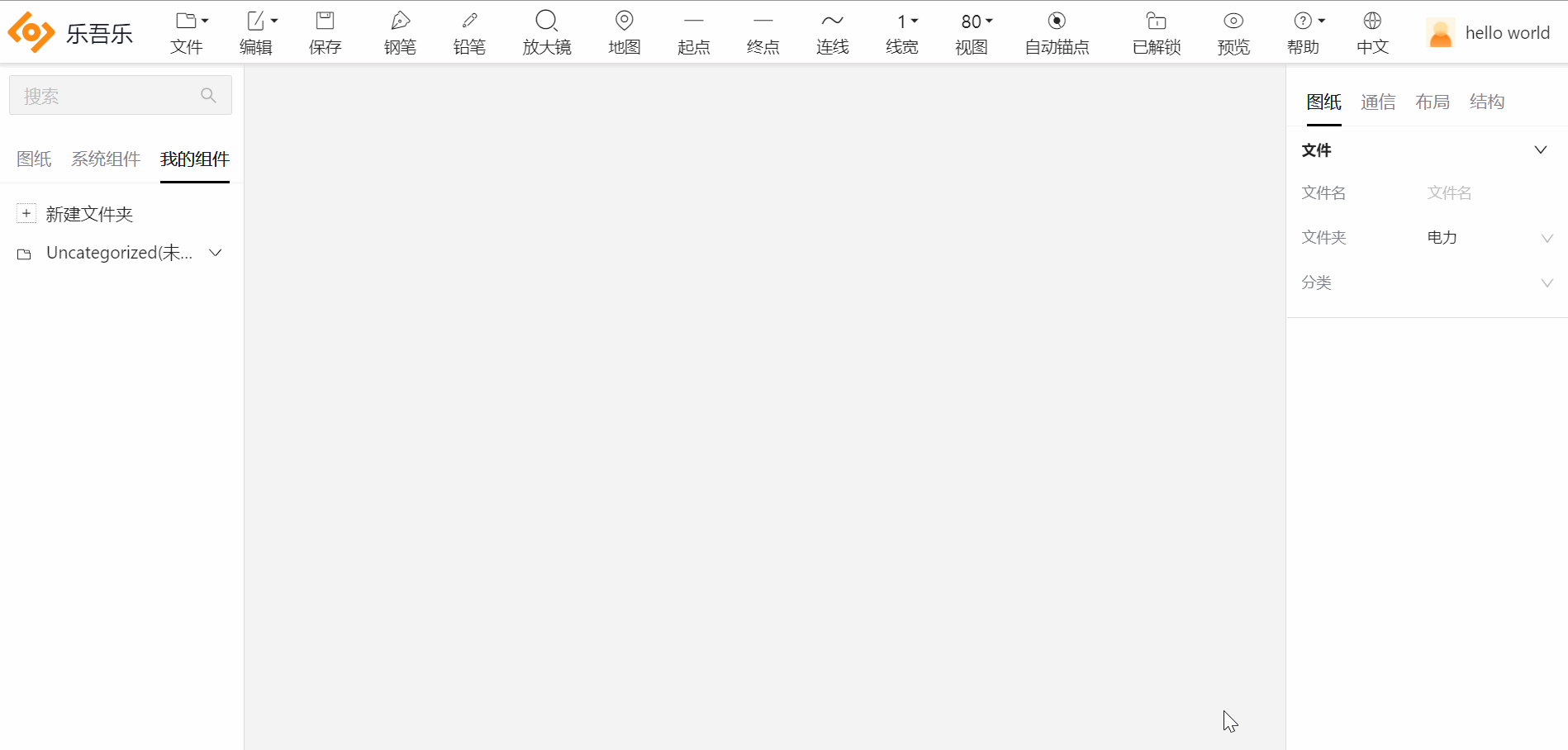
图 68 我的组件管理
常用图元组合可保存到 「我的组件」,方便下次直接拖拽使用,也可下载 JSON 分享给同事。
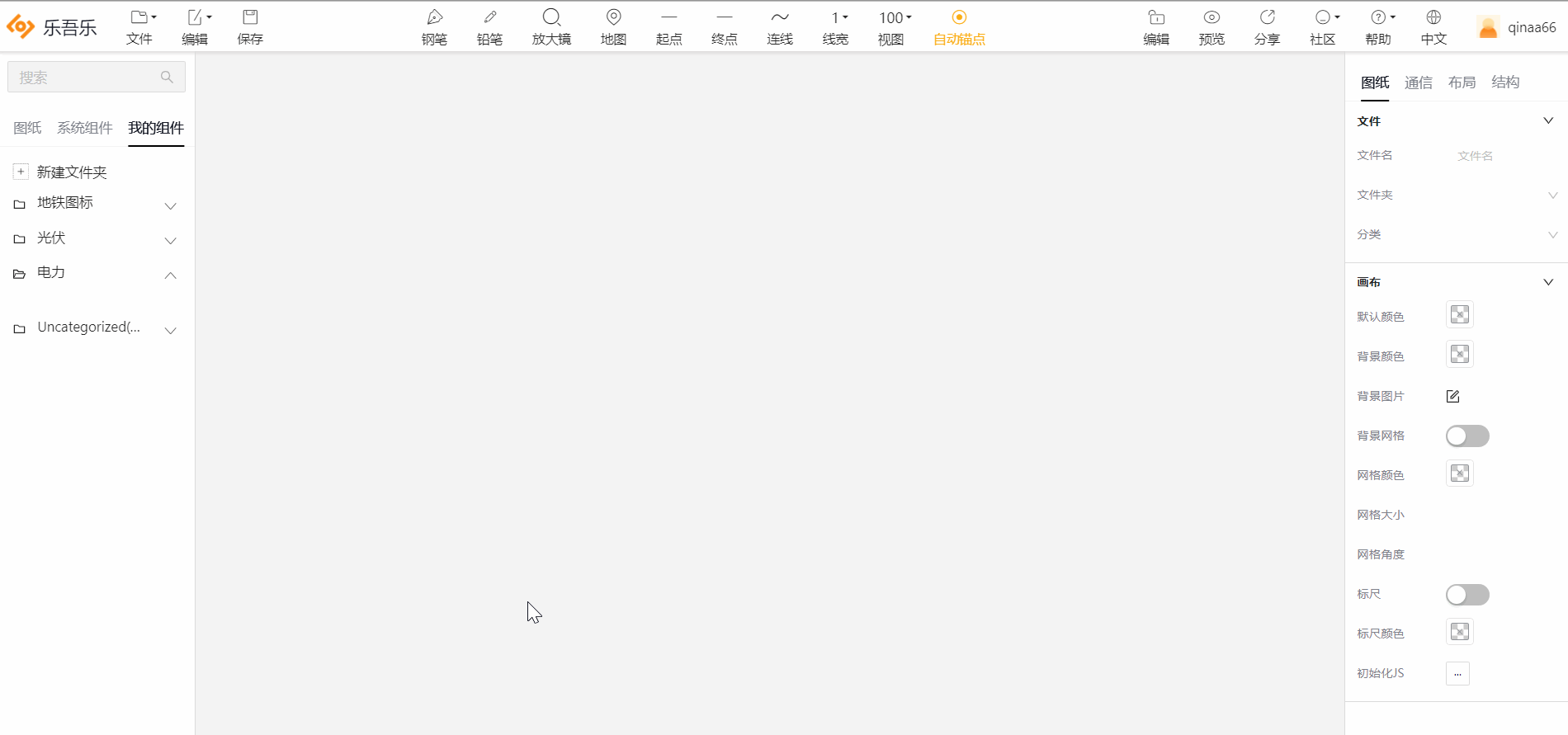
图 69 保存组件与分享
8.4 自定义图形库
乐吾乐 2D 可视化平台支持自定义图形库。
9 文件与导出
菜单栏 「文件」 提供新建、打开、导入、导入 3D 组态文件、导入 Excel 模板、保存、另存为、下载 JSON、下载 ZIP、导出为 HTML、导出为 Vue2/Vue3/React 组件、下载为 PNG、下载为 SVG。
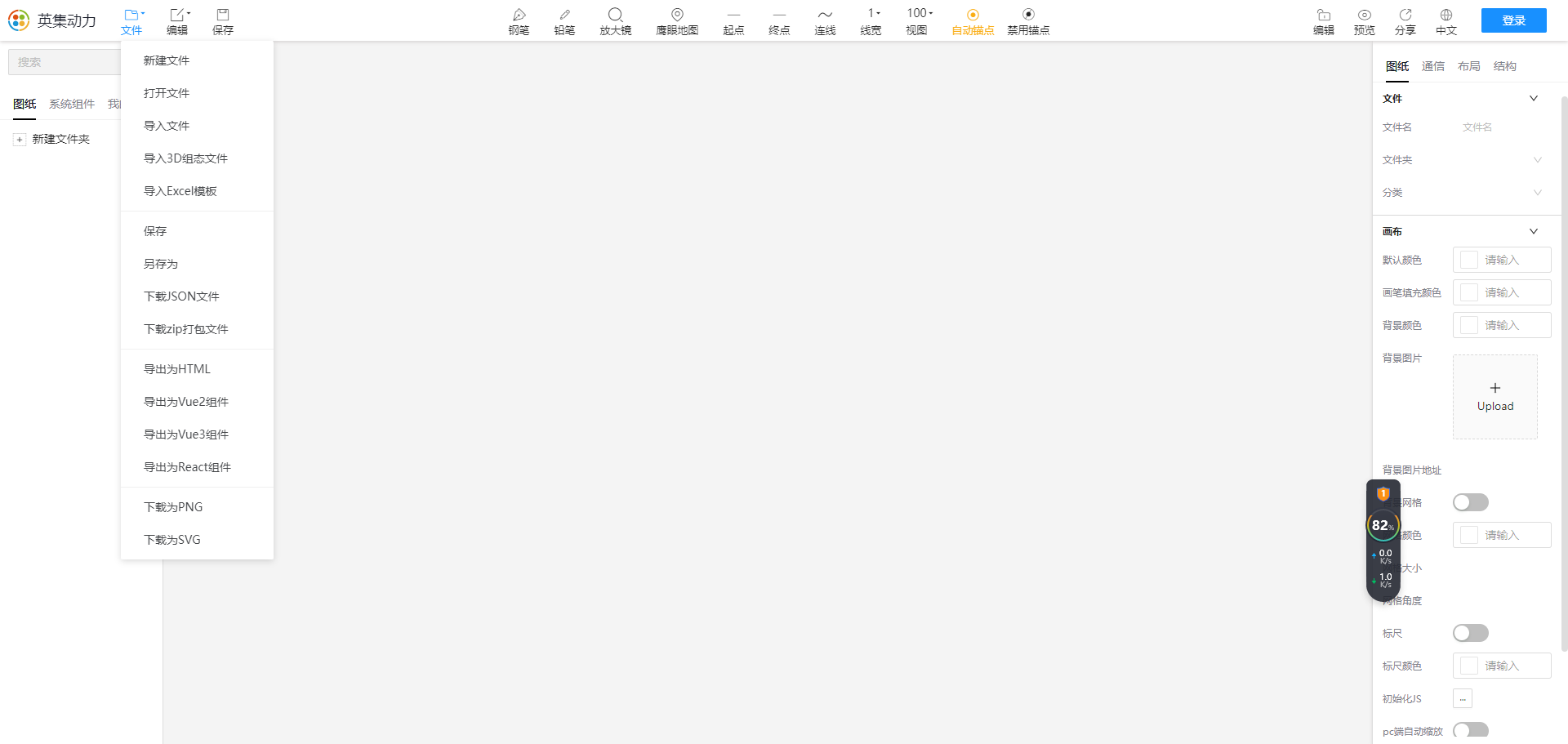
图 70 文件菜单
9.1 设置文件名、文件夹、分类
属性面板的 「文件夹」 即图形库图纸文件夹。
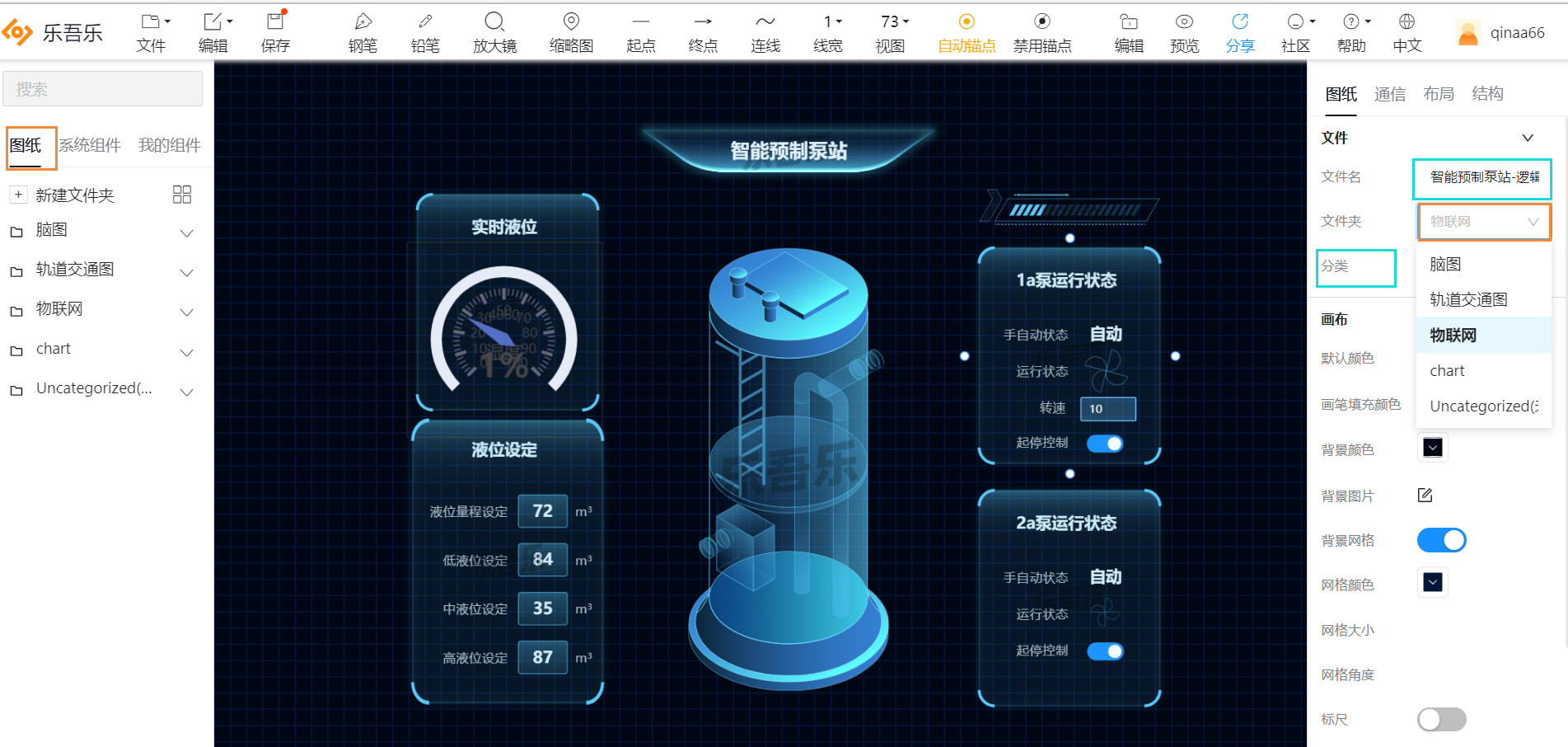
图 71 文件属性面板
9.2 下载 JSON
输出单文件 文件名.json,为 meta2d 可识别的 JSON 格式。
9.3 下载 ZIP 打包文件
| 目录/文件 | 说明 |
|---|---|
文件名.json | 画布数据 |
png/ | 图纸中的 PNG 图片资源 |
img/ | 图纸中的其他图片资源 |
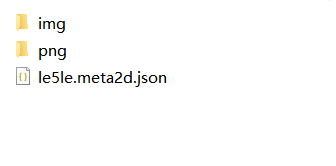
图 72 ZIP 包结构
9.4 导出为 HTML
| 目录/文件 | 说明 |
|---|---|
img/ | 图片资源 |
js/ | index 入口,meta2d 核心库,marked Markdown 库,lcjs LightningCharts 库 |
png/ | PNG 图片资源 |
data.json | 画布 JSON 数据 |
favicon.ico | 图标 |
index.css | 样式文件 |
index.html | 主页面 |
使用说明.pdf | 运行参考 |
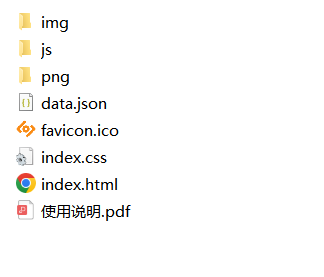
图 73 HTML 导出结构
9.5 导出为 Vue2 组件
| 目录/文件 | 说明 |
|---|---|
img/ / js/ / png/ | 资源目录 |
vue2/ | Vue2 页面文件 |
data.json | 画布数据 |
index.html | 主页面 |
使用说明.md | 运行参考 |
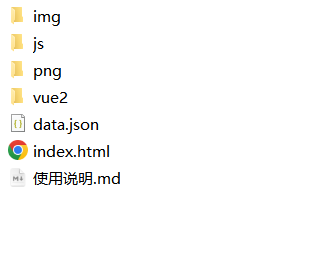
图 74 Vue2 导出结构
9.6 导出为 Vue3 组件
| 目录/文件 | 说明 |
|---|---|
img/ / js/ / png/ | 资源目录 |
vue3/ | Vue3 页面文件 |
data.json | 画布数据 |
index.html | 主页面 |
使用说明.md | 运行参考 |
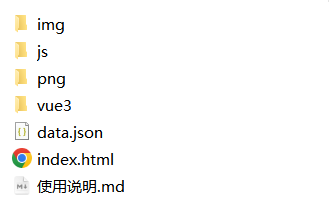
图 75 Vue3 导出结构
9.7 导出为 React 组件
| 目录/文件 | 说明 |
|---|---|
img/ / js/ / png/ | 资源目录 |
react/ | React 页面文件 |
data.json | 画布数据 |
index.html | 主页面 |
使用说明.md | 运行参考 |
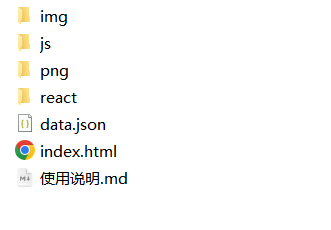
图 76 React 导出结构
9.8 下载为 PNG
输出 文件名.png。
📌 视频图元、iframe 图元无法解析为 PNG。
9.9 下载为 SVG
输出 文件名.svg(使用 canvas2svg 库)。
📌 视频图元、iframe 图元无法解析为 SVG。
10 右键菜单
鼠标右键或平板三指触摸调出右键菜单。
10.1 右键功能
| 分组 | 功能 |
|---|---|
| 层级 | 「置顶」 / 「置底」 / 「上一个图层」 / 「下一个图层」 |
| 组合 | 「组合」 / 「组合为状态」 |
| 锁定 | 「锁定」 |
| 编辑 | 「删除」 / 「撤销」 / 「恢复」 / 「剪切」 / 「复制」 / 「粘贴」 |
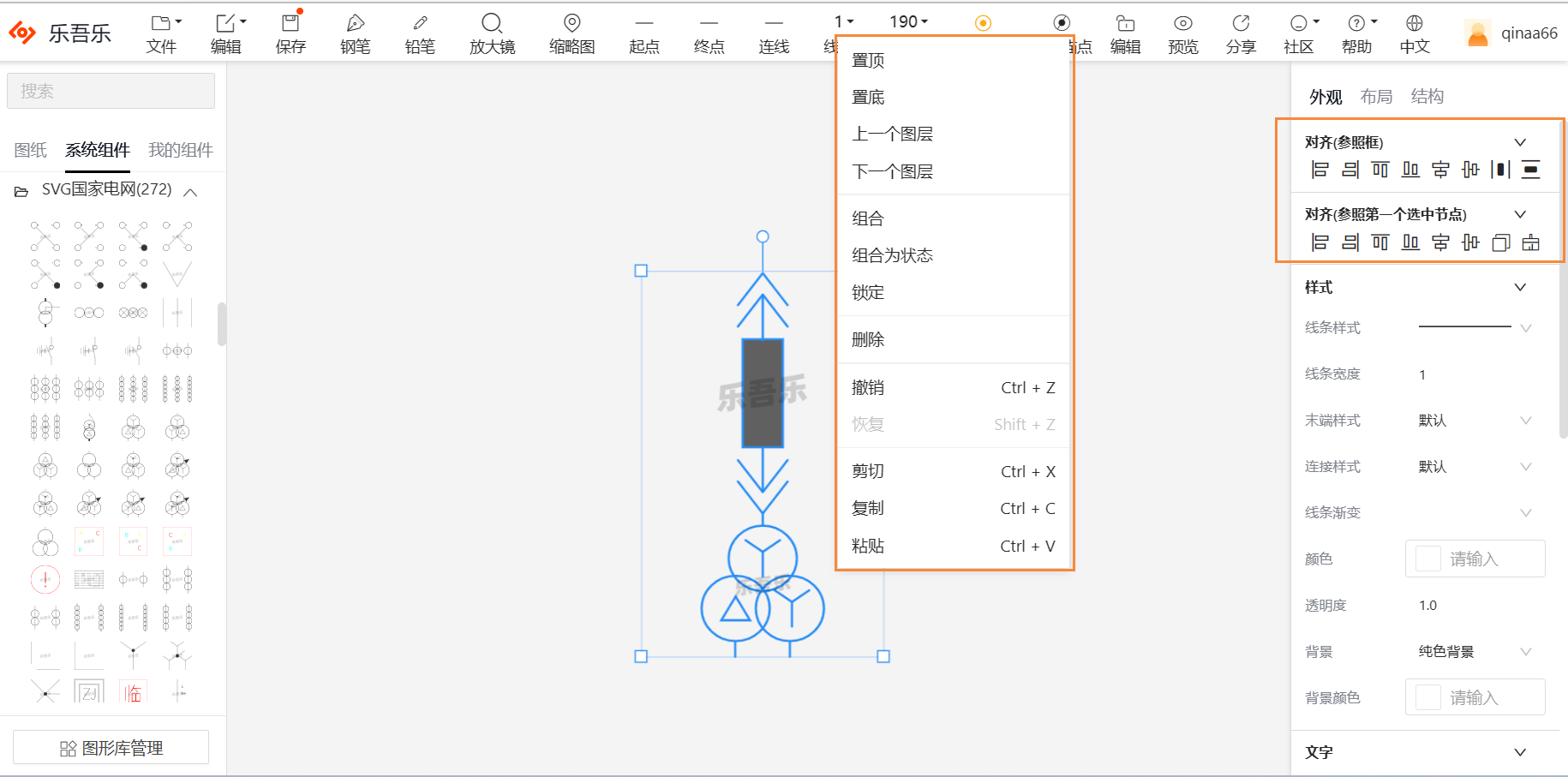
图 77 右键菜单
10.2 组合为状态
「组合为状态」 常用于展示开关的断开与闭合、风机的转动与停止、警示灯的状态切换等多状态效果。
视频教程:开关阀门多状态控制
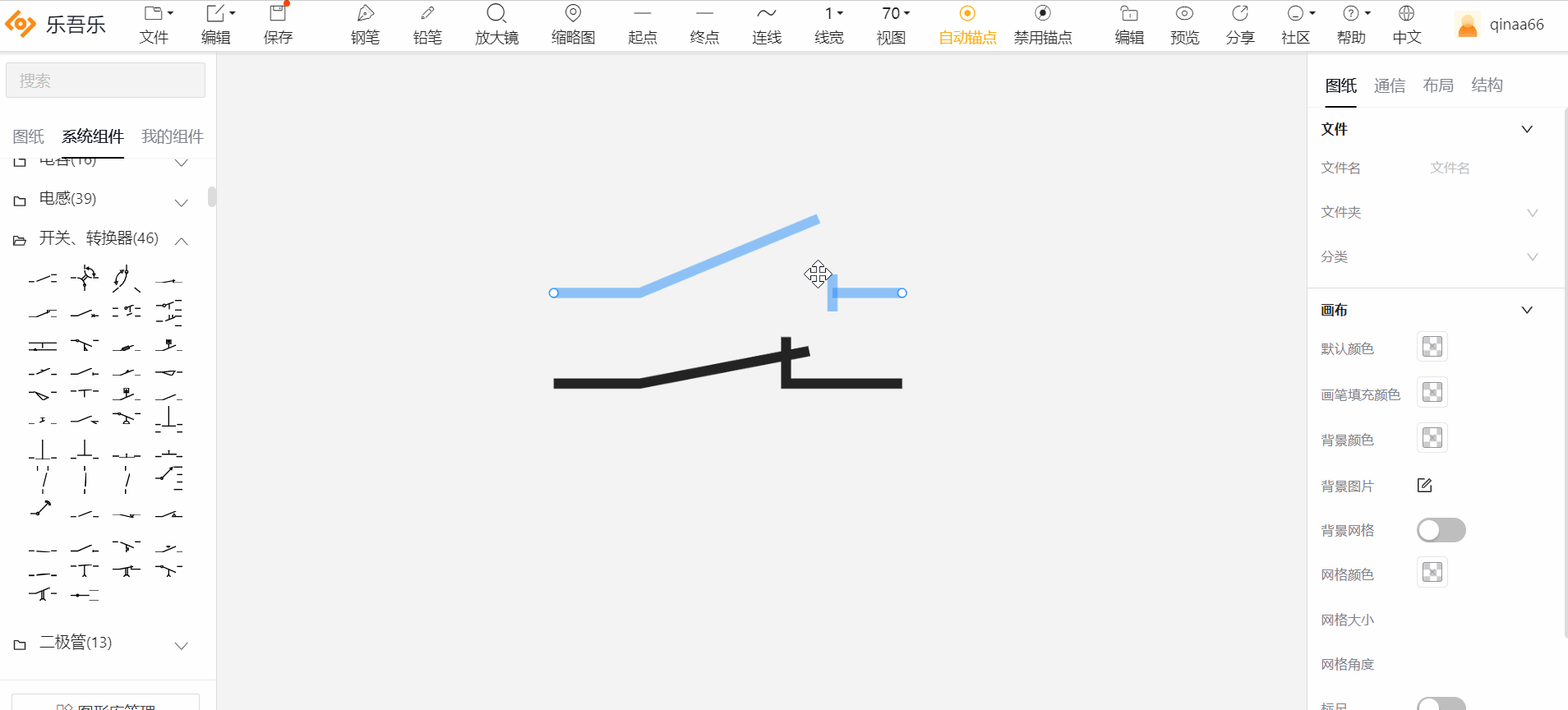
图 78 组合为状态 1
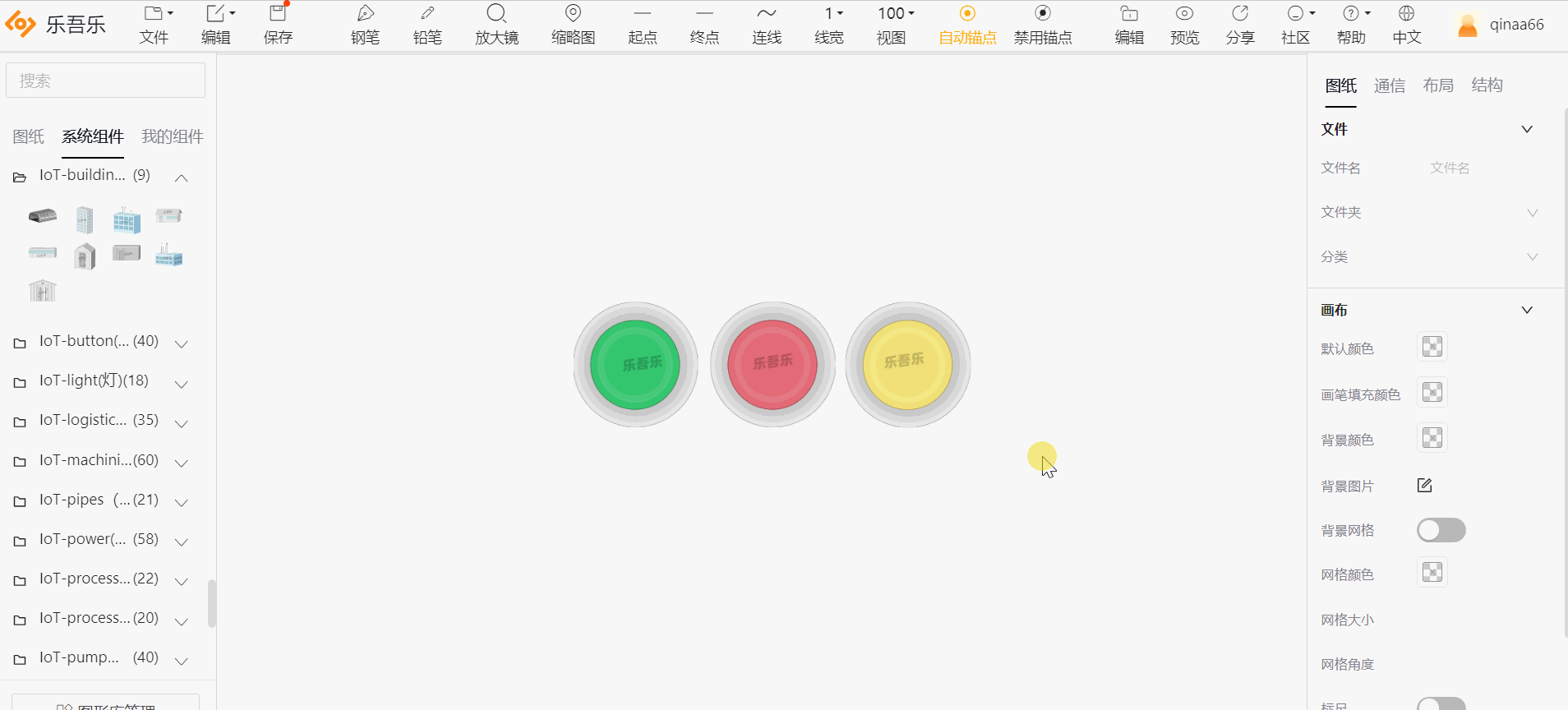
图 79 组合为状态 2