面向用户: 实施工程师 / 研发人员
本手册规范 viSCADA 平台对接 YAML 文件的编写、修改与导入全流程,指导实施人员按统一格式完成协议文件定义,并通过平台界面导入协议、创建设备类,最终实现设备接入。
1 文档目的
本手册旨在确保以下三项核心要求落地:
- 协议基础信息 + 技术参数(
attributes)配置完整,符合校验规则 - 控制下发(MQTT/HTTP)配置精准,指令下发与结果校验正常
- 采集与处理(
telegraf_scripts)脚本规范,数据采集、转换、转发全链路通畅
2 适用范围
viSCADA 平台的协议文件编写与协议模板更新场景。
3 参考资料
| 资料名称 | 用途 | 访问链接 |
|---|---|---|
| YAML 说明文档 | 整体格式与基础配置说明 | http://mrdoc.iheatingos.com/doc/11422/ |
| attributes 说明 | 技术参数定义与校验规则详解 | http://mrdoc.iheatingos.com/doc/11423/ |
| telegraf 脚本配置说明 | function_type / telegraf_type 定义 | http://mrdoc.iheatingos.com/doc/11588 |
4 YAML 文件结构与配置
一个完整的 YAML 协议文件由四个模块组成,所有模块均为必填项:
图 1 YAML 协议文件的四个模块
4.1 协议基本信息
4.1.1 作用
定义协议标识、版本、适配的设备类型,确保平台能精准匹配协议。
4.1.2 关键配置项
| 配置项 | 说明 | 是否可改(内置协议) |
|---|---|---|
version | 协议版本,遵循「主版本.次版本」命名 | ✅ |
name | 协议唯一标识 | ❌ |
display_name | 协议显示名称 | ❌ |
content | 协议说明,用于描述对接场景、设备厂商等 | ✅ |
device_types | 支持的设备类型(多选,数字标识) | ✅ |
device_types 支持的值:
| 数字 | 对应类型 |
|---|---|
| 1 | 直连设备 |
| 2 | 网关设备 |
| 3 | 网关子设备 |
4.1.3 操作步骤
- 填写协议版本(如
1.0)。 - 配置协议标识
name(唯一值,内置协议不可修改)。 - 填写显示名称
display_name(直观描述协议用途,内置协议不可修改)。 - 补充协议说明
content(简要说明对接场景、设备厂商等)。 - 勾选支持的设备类型(多选)。
4.1.4 配置示例
version: 1.0
protocol:
  name: "52"
  display_name: "三河室温采集数据对接(泰德尔v1)"
  content: "对接泰德尔品牌室温采集设备,用于三河项目室温数据采集"
  device_types:
    - 1
    - 2
    - 3
4.2 技术参数(attributes)
4.2.1 作用
定义设备接入时需配置的参数及校验规则,避免非法配置进入平台。
4.2.2 校验规则类型
| 规则类型 | 使用场景 | rule_content 是否必填 |
|---|---|---|
REGEX | 正则表达式校验(如 IP、URL 格式) | ✅ |
ENUM | 枚举值校验(如布尔开关、固定档位) | ✅ |
RANGE | 数值范围校验(如端口号 1–65535) | ✅ |
FOR_MQTT | 从 MQTT 消息体中动态获取 | ❌ |
NONE | 无校验,允许任意值 | ❌ |
4.2.3 配置字段
| 字段 | 说明 | 默认值 |
|---|---|---|
name | 参数名称(与设备侧字段一致)必填 | —— |
content | 参数说明 | —— |
value_editable | 是否可编辑 | false |
default_value | 默认值 | —— |
generic | 是否通用参数 | false |
required | 是否必填 | false |
unit | 参数单位 | —— |
connection_param | 是否为连接参数 | false |
rule | 校验规则类型 必填 | —— |
rule_content | 校验规则内容(规则为 REGEX/ENUM/RANGE 时必填) | —— |
⚠️ 连接参数的特殊性:当
connection_param: true时,该参数会出现在设备详情页的**「参数验证」**入口中,可用于连接预校验。建议将 IP、端口、账号密码等连接相关参数设为连接参数。
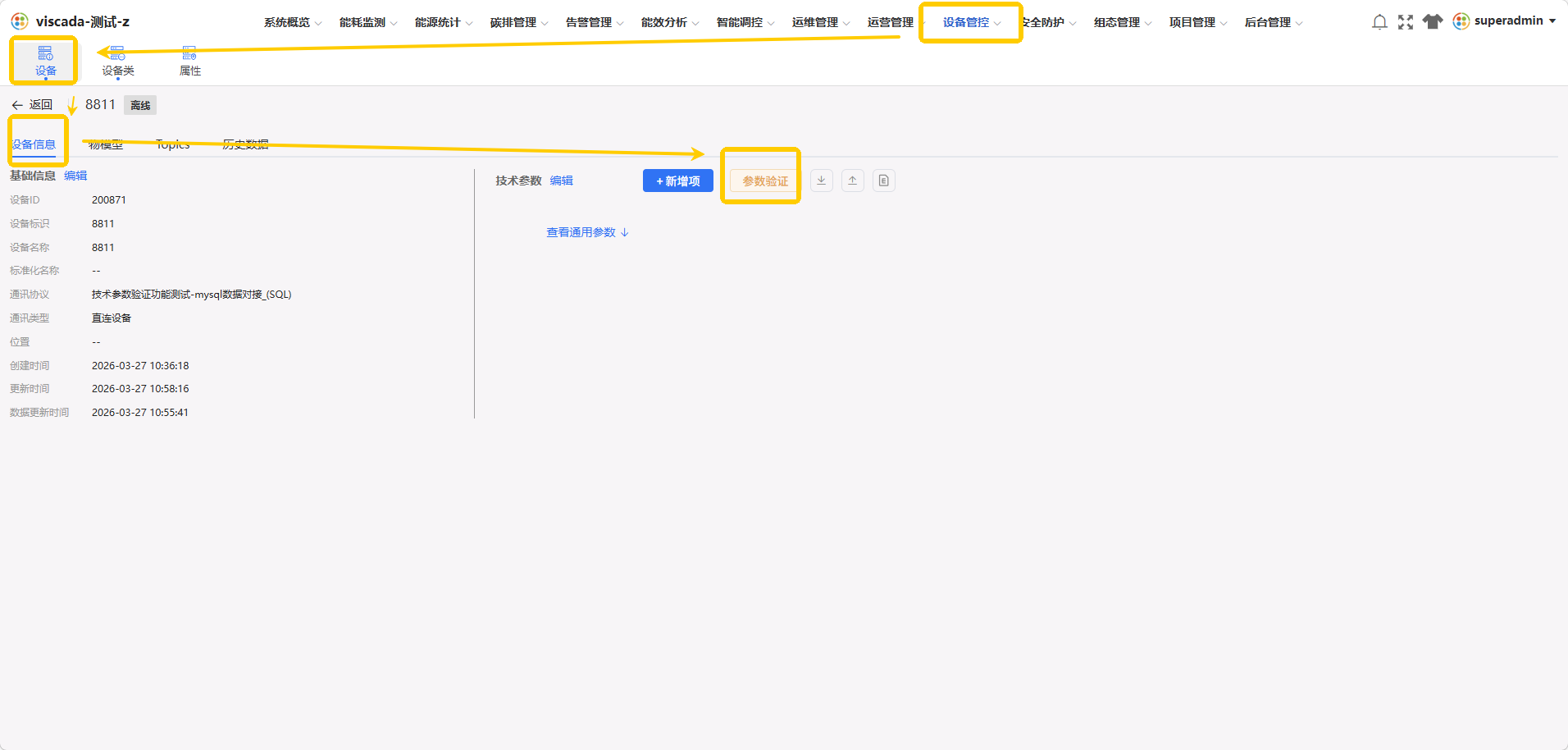 图 2 连接参数在设备详情页的参数验证入口
4.2.4 操作步骤
- 罗列项目所需参数(参考「常见参数」,与设备厂商确认字段名称)。
- 为每个参数配置 4.2.3 中所列字段。
- 交叉校验:确保参数类型、校验规则与设备侧要求一致,避免配置冲突。
4.2.5 常见参数列表
| 参数名 | 含义 |
|---|---|
SN | 设备序列号 |
intelligentDeviceFlag | 是否为智能体设备 |
intelligentGatewayFlag | 是否为智能体网关 |
edgeLinkUrl | 边缘侧连接地址 |
4.2.6 配置示例
attributes:
  - name: SN
    content: 字符串,智能体设备标识
    value_editable: true
    default_value:
    generic: true
    unit:
    connection_param: false
    required: false
    rule: NONE
    rule_content:

  - name: intelligentDeviceFlag
    content: 是否是智能体设备
    value_editable: true
    generic: true
    connection_param: false
    required: false
    rule: ENUM
    rule_content:
      enum:
      - true
      - false

  - name: intelligentGatewayFlag
    content: 是否是智能体网关
    value_editable: true
    generic: true
    connection_param: false
    required: false
    rule: ENUM
    rule_content:
      enum:
      - true
      - false

  - name: edgeLinkUrl
    content: 边缘侧的连接地址
    value_editable: true
    generic: true
    connection_param: false
    required: false
    rule: REGEX
    rule_content:
      regex: ^(https?://).*
4.3 控制脚本(control_script)
4.3.1 作用
定义平台向设备下发控制指令的模板。
4.3.2 下发方式对比
| 下发方式 | 必需配置项 | 结果校验机制 |
|---|---|---|
| MQTT | broker、topic、qos、鉴权信息、body(含占位符) | 通过回调 topic 异步关联请求结果 |
| HTTP | url、method、headers、body、timeout | 通过状态码 + 响应体判定,或异步回调 |
4.3.3 操作步骤
-
选择下发方式(MQTT / HTTP,二选一或按需同时配置)。
-
按对应方式填写配置项(占位符需替换为项目实际值)。
-
配置结果校验规则:
- MQTT:通过回调
topic关联请求 - HTTP:通过状态码 + 响应体判定
- MQTT:通过回调
4.3.4 配置示例
control_script: |
  control:
    # 根据下发方式填写对应配置项
    # 详见《设备类详情》→《控制配置》→ info 图标中的变量说明
ℹ️ 控制脚本的完整变量与示例请参考:「设备类详情」→「控制配置」→ info 图标。
4.4 采集与处理脚本(telegraf_scripts)
4.4.1 作用
构建「数据采集 → 处理 → 转发」的流水线。
4.4.2 典型处理环节
- HTTP 拉取数据
- 设备映射、字段改名/复用
- 补充维度 tag
- topic/路径改写(适配网关)
- 字段标准化、类型转换、计算
- 拆分/复制生成标准数据流
- 补全时间字段
- 清理无效后缀/占位符替换,最终转发
4.4.3 脚本类型与排序规则
| 类型 | order 取值 | 数量限制 |
|---|---|---|
| 输入脚本 | 0(固定) | 1 个 |
| 处理脚本 | 1 ~ 1500 | 多个,按 order 升序执行 |
| 输出脚本 | 10000(固定) | 1 个 |
4.4.4 数据存储版本
| 版本 | 说明 |
|---|---|
V1 | 默认版本 |
V2 | 新增对数据表字段类型不一致问题的处理,按需选择 |
4.4.5 操作步骤
- 配置「输入」脚本(
order固定为0,负责数据采集)。 - 按需新增处理脚本(
order介于1–1500,如设备名称匹配、字段转换等)。 - 配置「输出」脚本(
order固定为10000,负责最终转发)。 - 选择数据存储版本(
V1默认,V2用于处理数据表字段类型不一致问题)。
4.4.6 输入脚本示例
- name: "输入"
  order: 0
  function_type: 1
  telegraf_types:
    - 1
  data_storage_version: V1
  content: |
    [[inputs.http]]
      interval = "5s"
      timeout = "100s"
      precision = "1s"
      collection_jitter = "20s"
      name_override = "${TEMPLATE_NAME}"
      urls = [
        <#assign parts = DEVICE_NAME_LIST_WITH_CHARACTER?split(',')>
        <#list parts as part>
            <#assign device_name = part?remove_beginning('\\"')?remove_ending('\\"')>
            "http://nodered-service.dev.svc.cluster.local:1880/get/data/device?device_name=${device_name}"<#if part?has_next>,</#if>
        </#list>
      ]
      method = "GET"
      data_format = "json"
      json_query = "data"
      json_string_fields = ["*"]
      tag_keys = ["device_name"]
4.4.7 处理脚本示例(设备名称匹配)
- name: "设备名称匹配"
  order: 55
  function_type: 11
  telegraf_types:
    - 1
  data_storage_version: V1
  content: |
    [[processors.enum]]
        namepass= ["${TEMPLATE_NAME}${DEVICE_TYPE}"]
        alias = "${TEMPLATE_NAME}${DEVICE_TYPE}@marking"
        order = ${order@55}
        [[processors.enum.mapping]]
            tag = "device_name"
            dest ="device_id"
            [processors.enum.mapping.value_mappings]
                ${DEVICE_NAME_TO_DEVICE_ID_MAP}
ℹ️
function_type与telegraf_types的完整取值与含义,参考 telegraf 脚本配置说明 。
5 协议导入与设备类创建流程
5.1 打开协议管理
操作路径:后台管理 → 对接配置 → 协议管理
功能入口: 可查看已存在协议列表,或点击**「+新增协议」**进入导入页面。
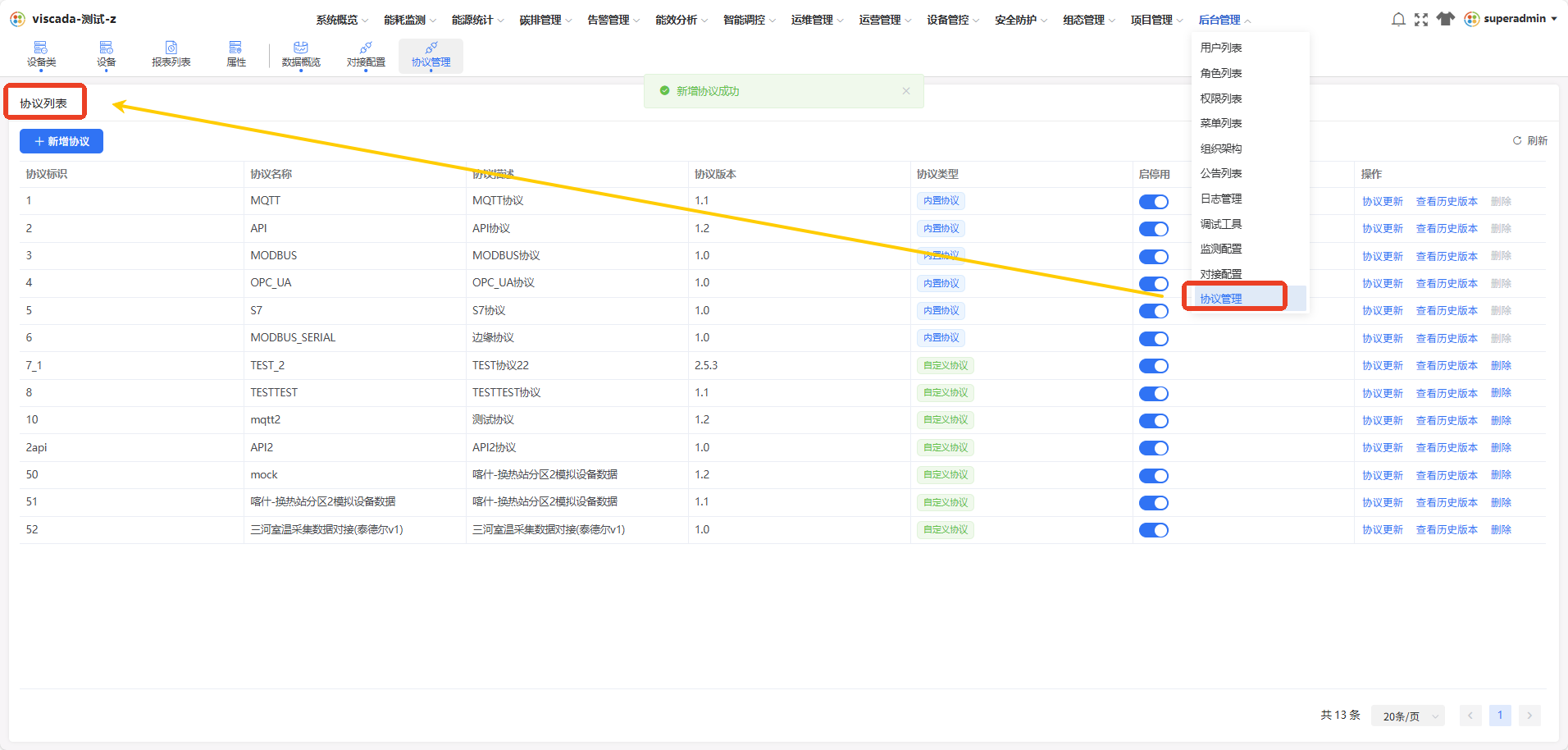 图 3 协议管理主页面
5.2 新增协议
操作步骤:
-
点击**「+新增协议」**按钮。
-
上传编写/修改完成的 YAML 文件(支持
.yaml/.yml格式)。 -
填写核心信息(上传文件后自动识别,可手动修正):
字段 对应 YAML 配置项 协议名称 display_name协议版本 version协议描述 content
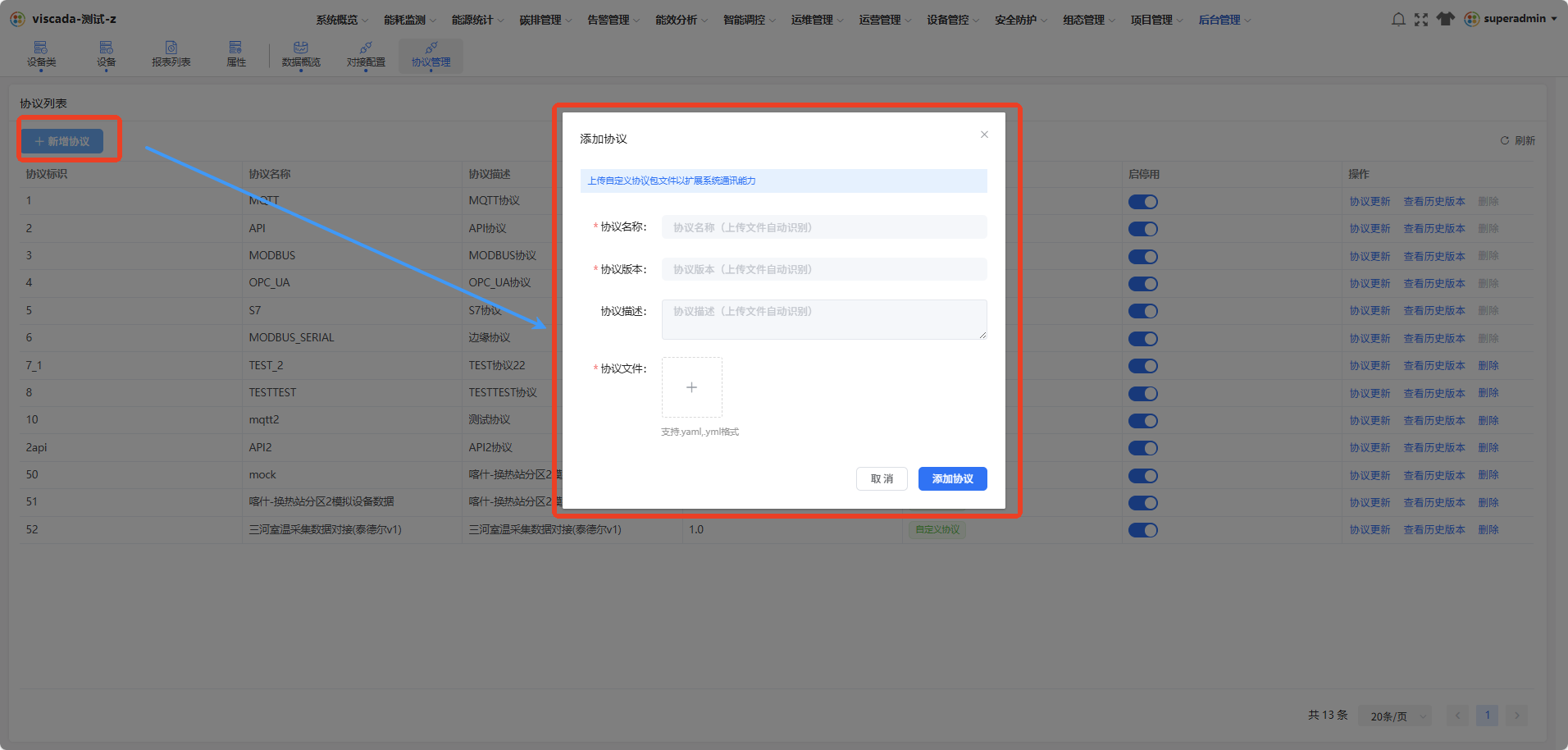 图 4 新增协议上传界面
5.3 文件导入与校验
系统会在上传后自动进行合法性校验:
| 校验结果 | 后续动作 |
|---|---|
| ✅ 成功 | 点击**「添加协议」**完成导入,协议状态变为「启用」 |
| ❌ 失败 | 根据系统提示修正 YAML(如格式错误、参数缺失),重新上传 |
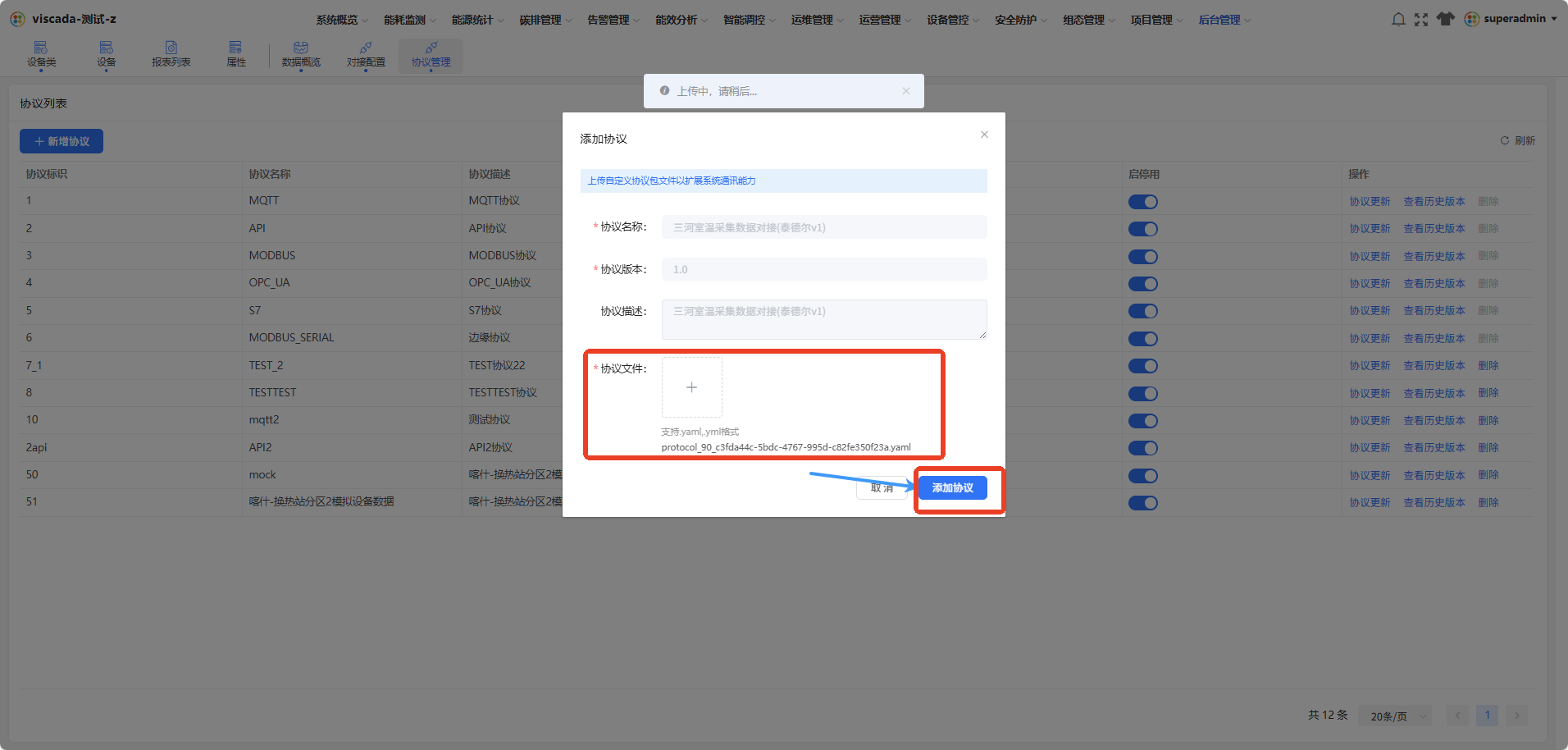 图 5 协议导入校验结果
5.4 创建设备类并关联协议
将已导入的协议与设备类绑定,实现设备接入。
操作路径:后台管理 → 设备管控 → 设备类 → 新增设备类
操作步骤:
-
点击**「新增设备类」**按钮。
-
填写设备类信息:
字段 说明 必填 设备类名称 按项目规范命名(如「三河-泰德尔室温采集设备」) ✅ 关联协议 选择已导入的目标协议(如「三河室温采集数据对接(泰德尔v1)」) ✅ 设备类描述 简要说明设备类用途 ⭕ 所属组织 按项目需求选择 ⭕ -
点击**「保存」**完成配置。
操作结果:
- 设备类创建完成,已与目标协议绑定
- 可用于后续设备接入配置
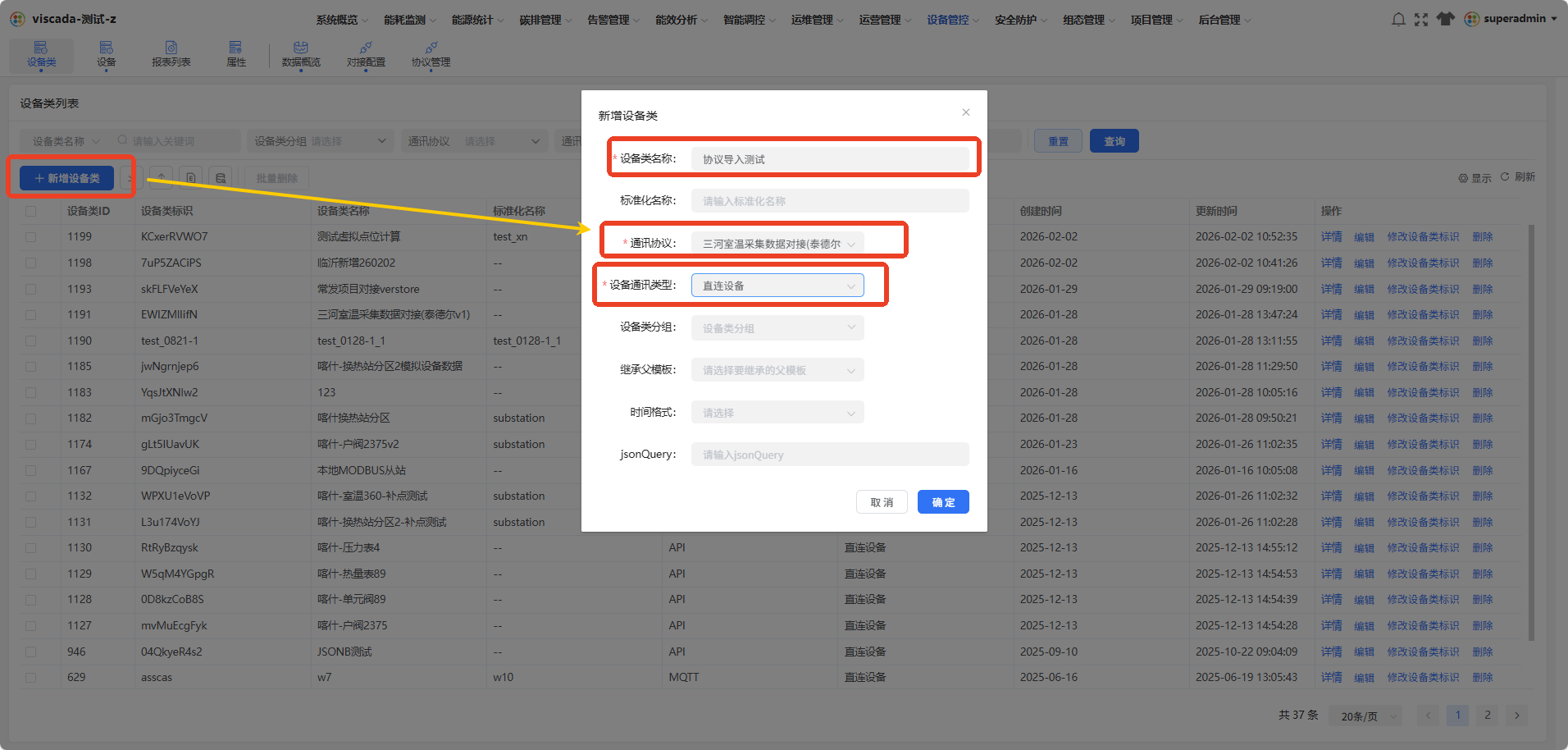 图 6 设备类创建与协议关联页面