viSCADA 角色列表操作手册
面向用户: 项目经理 / 实施工程师 版本: v1.0
本手册介绍 viSCADA 「后台管理」 → 「角色列表」 模块的使用方法,涵盖角色查看、新增角色、编辑权限、功能权限配置、关联用户查看与角色删除。读者按本手册即可完成角色的全生命周期管理,为 viSCADA 用户列表操作手册 中的用户分配角色环节提供权限基础。
1 整体流程
角色管理的完整操作路径如下:
图 1 角色管理整体流程
| 步骤 | 操作目标 | 对应章节 |
|---|---|---|
| 1 | 查看全部角色 | 2 角色列表 |
| 2 | 创建新角色 | 3 新增角色 |
| 3 | 配置菜单与动作权限 | 4 编辑权限 |
| 4 | 配置功能模块权限 | 5 功能权限配置 |
| 5 | 查看使用该角色的用户 | 6 用户列表查看 |
| 6 | 删除不再使用的角色 | 7 删除角色 |
2 角色列表
进入 「后台管理」 → 「角色列表」,可查看当前租户下全部角色。
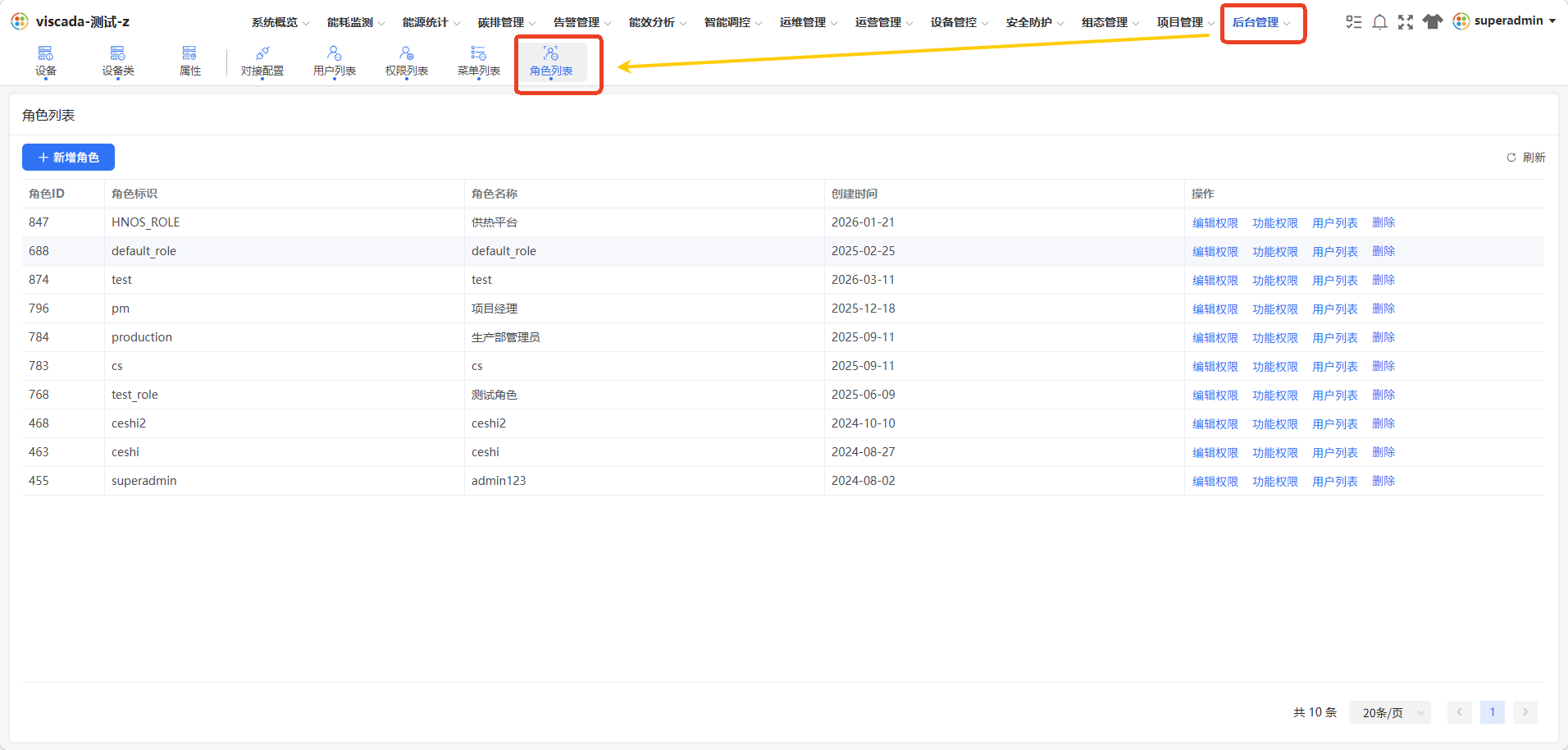
图 2 角色列表页面
列表展示的字段与行操作如下:
| 字段 / 操作 | 说明 |
|---|---|
| 「角色ID」 | 系统生成的唯一数字 ID,例如 847 |
| 「角色标识」 | 角色的英文/代码标识,例如 HNOS_ROLE、default_role |
| 「角色名称」 | 角色的中文展示名,例如 供热平台、项目经理 |
| 「创建时间」 | 角色创建的日期 |
| 「编辑权限」 | 配置该角色可访问的菜单与动作,参见 4 编辑权限 |
| 「功能权限」 | 配置该角色可访问的功能模块,参见 5 功能权限配置 |
| 「用户列表」 | 查看使用该角色的用户,参见 6 用户列表查看 |
| 「删除」 | 删除该角色,参见 7 删除角色 |
3 新增角色
在角色列表页点击左上角 「+ 新增角色」 按钮,弹出新增角色对话框:
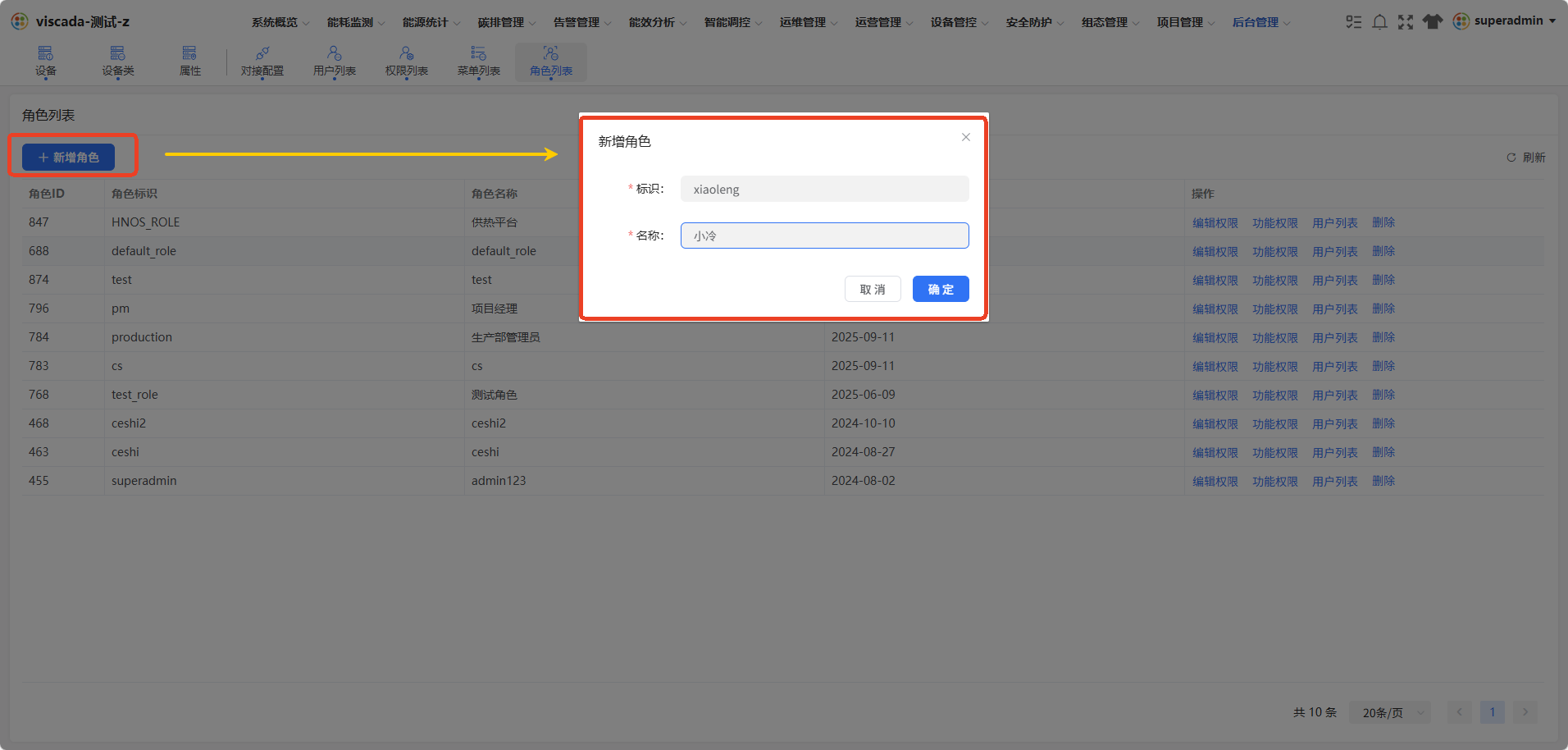
图 3 新增角色弹窗
填写以下字段并点击 「确定」:
| 字段 | 是否必填 | 示例 | 说明 |
|---|---|---|---|
| 「标识」 | 是 | xiaoleng | 角色唯一英文/代码标识,建议使用小写英文或下划线,租户内不重复 |
| 「名称」 | 是 | 小冷 | 角色中文展示名,用于列表与分配角色界面展示 |
💡 标识建议使用”业务域 + 岗位”风格(例如
heat_ops、project_manager),便于在 分配角色 环节快速检索。
4 编辑权限
在角色行点击 「编辑权限」 操作,弹出 「分配权限 — {角色名}」 对话框(例如 「分配权限 — 小冷」):
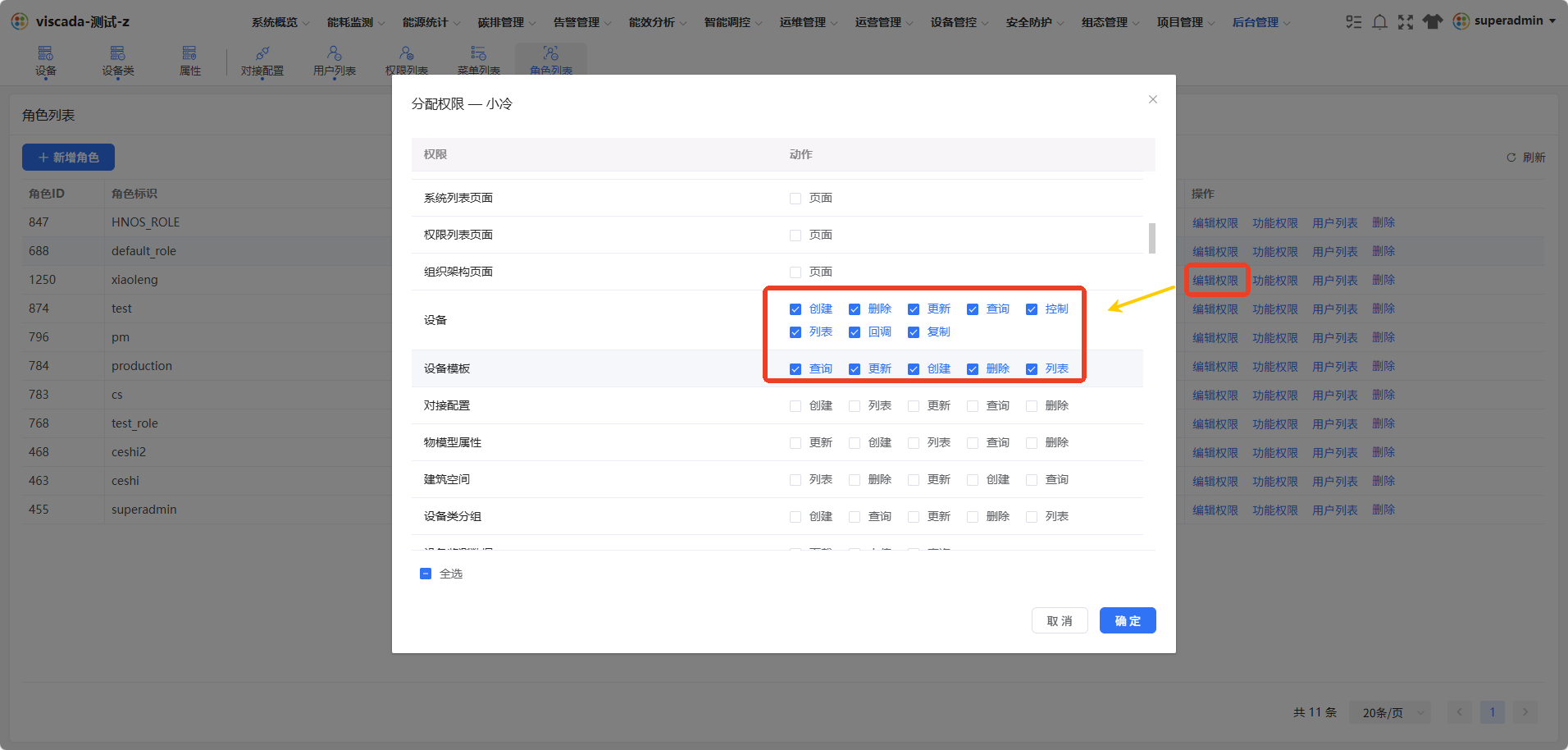
图 4 编辑权限弹窗
弹窗以两列表格形式呈现:
| 列名 | 内容 |
|---|---|
| 「权限」 | 菜单/资源名称,例如 设备、设备模板、对接配置、物模型属性、建筑空间、设备类分组 |
| 「动作」 | 该资源可执行的动作,例如 创建、删除、更新、查询、控制、列表、回调、复制、页面 |
勾选该角色应具备的权限与动作,必要时可勾选左下角 「全选」 一键全选,完成后点击 「确定」 保存。保存成功后页面顶部提示 「编辑权限成功」:
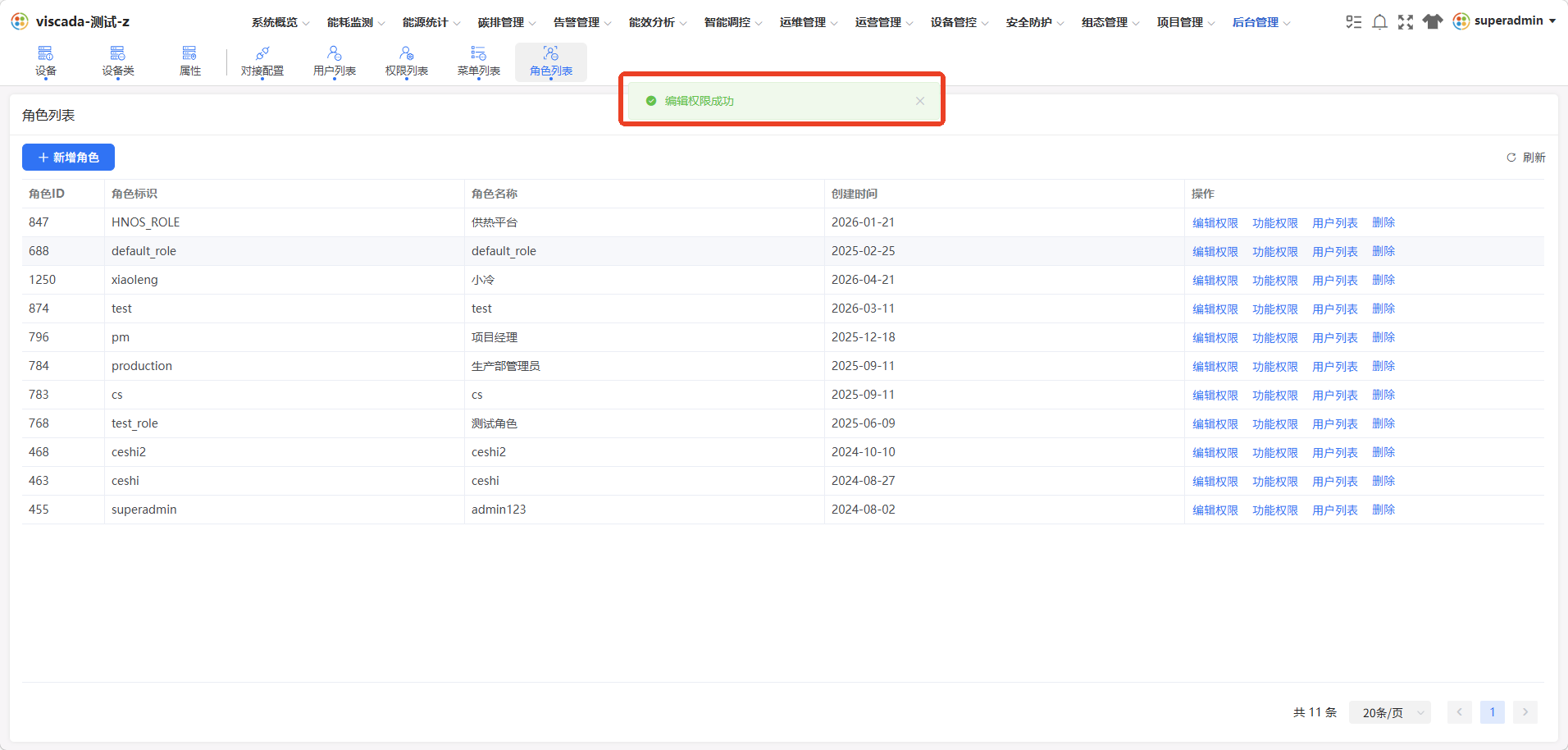
图 5 编辑权限成功提示
📌 「动作」 列的取值与具体资源相关:
- 数据类资源(设备、属性等)通常包含
创建 / 删除 / 更新 / 查询 / 列表- 具有控制能力的资源额外提供
控制、回调- 纯查看页面仅提供
页面
⚠️ 权限变更后,使用该角色的用户需要登出 → 清空浏览器缓存 → 重新登录才能使新权限生效,详见 viSCADA 用户列表操作手册 · 权限生效 。
5 功能权限配置
部分功能模块(如设备管控、安全防护)提供更细粒度的功能权限控制。在角色行点击 「功能权限」 操作,弹出 「功能权限配置」 对话框:
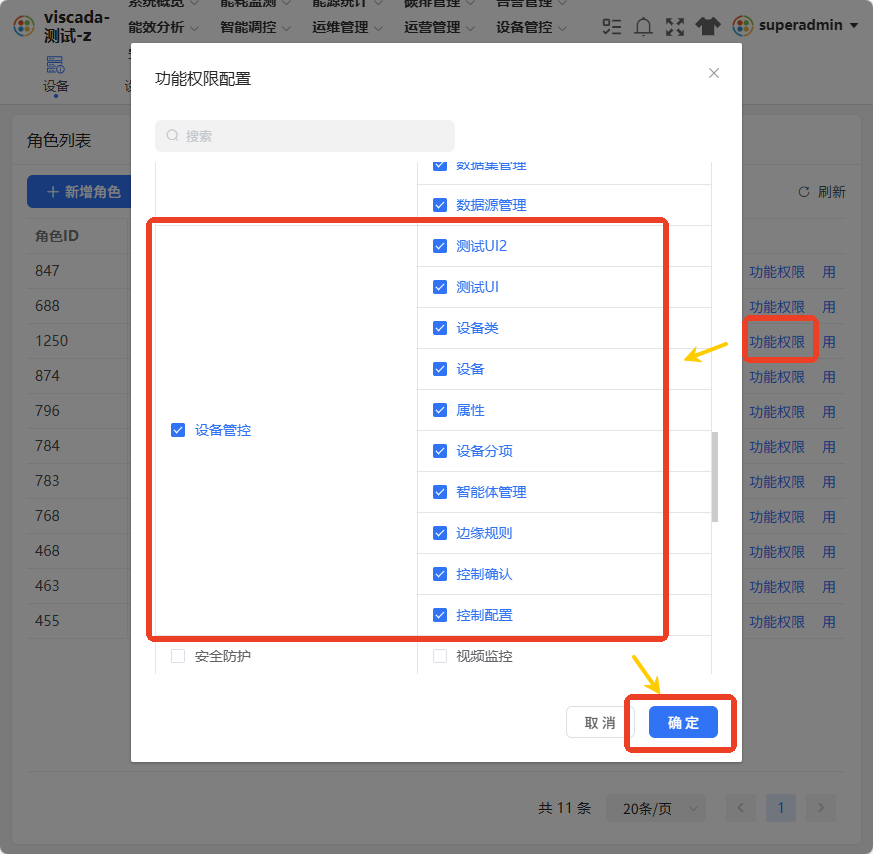
图 6 功能权限配置弹窗
弹窗采用左右两栏的树形勾选结构:
| 区域 | 内容 |
|---|---|
| 顶部 「搜索」 框 | 按关键字快速定位功能模块 |
| 左侧一级分组 | 例如 「设备管控」、「安全防护」 |
| 右侧二级功能项 | 例如 测试UI2、测试UI、设备类、设备、属性、设备分项、智能体管理、边缘规则、控制确认、控制配置、视频监控 等 |
勾选该角色可访问的功能项,完成后点击 「确定」 保存。
💡 「编辑权限」 决定”能看到哪些菜单、能点哪些按钮”(RBAC 菜单动作权限);「功能权限」 决定”能访问哪些功能模块”(数据/功能范围权限)。两者互为补充,需要配合使用。
📌 勾选一级分组会默认全选其下二级项;也可以只勾选部分二级项实现更精细的控制。
6 用户列表查看
在角色行点击 「用户列表」 操作,弹出 「{角色名}-用户列表」 对话框(例如 「小冷-用户列表」),展示当前使用该角色的全部用户:
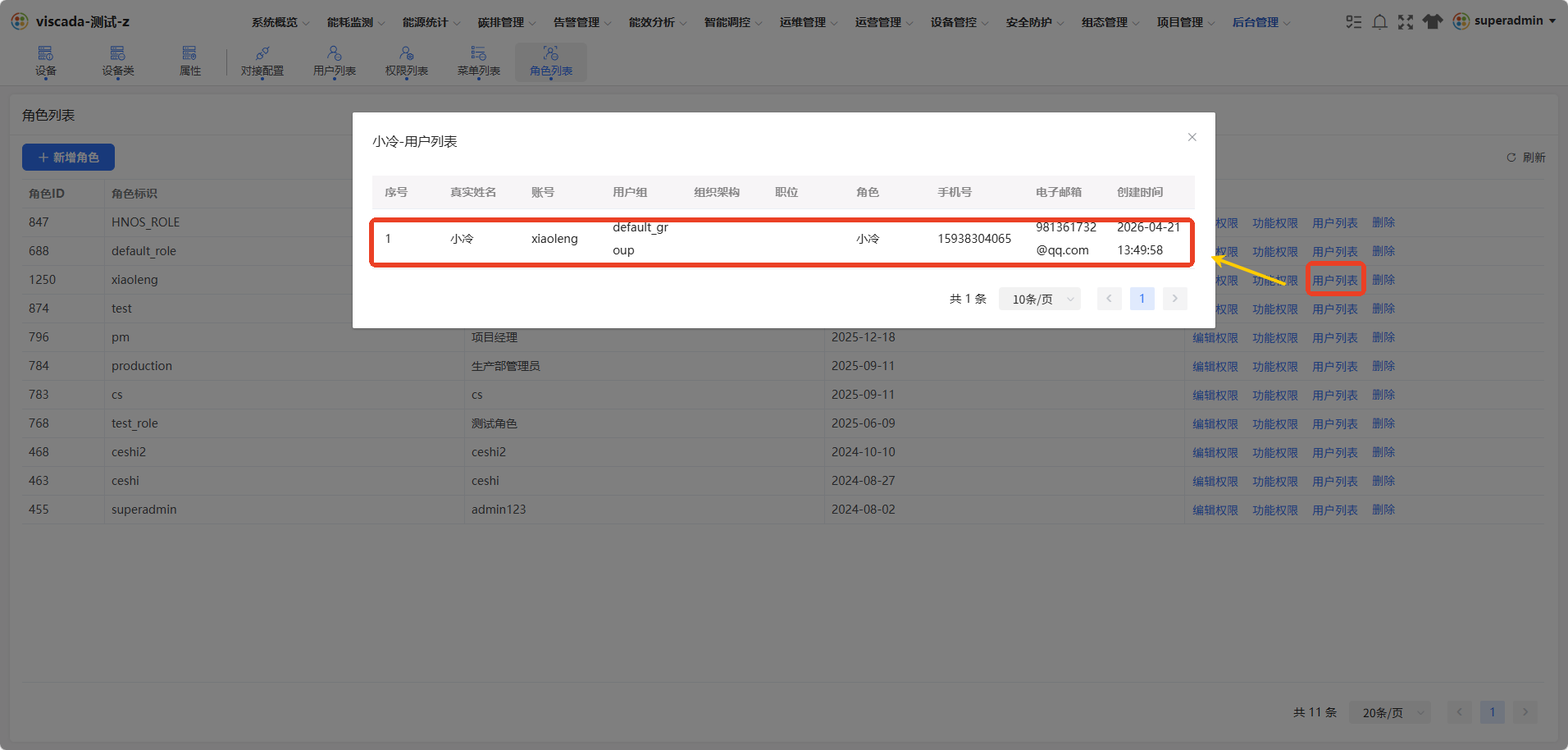
图 7 查看使用该角色的用户
弹窗表格字段:
| 字段 | 说明 |
|---|---|
| 「序号」 | 弹窗内行序号 |
| 「真实姓名」 | 用户姓名,例如 小冷 |
| 「账号」 | 登录用户名,例如 xiaoleng |
| 「用户组」 | 所属用户组,例如 default_group |
| 「组织架构」 | 所属组织节点 |
| 「职位」 | 用户职位 |
| 「角色」 | 用户所关联的全部角色 |
| 「手机号」 | 登记的手机号 |
| 「电子邮箱」 | 登记的邮箱 |
| 「创建时间」 | 用户创建时间 |
ℹ️ 仅当用户在 viSCADA 用户列表操作手册 · 分配角色 中勾选了该角色后,列表才会显示对应用户;若无用户使用该角色,列表为空。
7 删除角色
在角色行点击 「删除」 操作,二次确认后即可删除角色。
⚠️ 删除前必须先通过 6 用户列表查看 确认无用户正在使用该角色。若仍有用户关联,需先在用户列表中解除关联,否则被关联用户将失去对应菜单与功能权限。
⚠️ 本操作不可逆,删除后角色及其权限配置无法恢复;如需恢复需按 3 新增角色 重建,并重新完成 4 编辑权限、5 功能权限配置。
8 常见问题
| 现象 | 原因 | 建议 |
|---|---|---|
| 编辑权限保存成功,但用户页面无变化 | 权限变更对已登录会话不立即生效 | 让使用该角色的用户登出 → 清空浏览器缓存 → 重新登录,参见 viSCADA 用户列表操作手册 · 权限生效 |
| 无法删除角色 | 角色仍被用户关联 | 先通过 6 用户列表查看 定位关联用户,解除关联后再删除 |
| 新增角色后用户登录无任何菜单 | 角色默认无权限,未配置 「编辑权限」 | 按 4 编辑权限 勾选所需菜单与动作 |
| 菜单可见但功能模块无法访问 | 菜单动作权限已配,功能权限未配 | 补充 5 功能权限配置 |
| 功能模块可见但操作按钮置灰 | 列表/页面动作已勾,但 创建 / 更新 / 删除 等动作未勾 | 返回 4 编辑权限 补勾对应动作 |