viSCADA 用户列表操作手册
面向用户: 项目经理 / 实施工程师 版本: v1.0
本手册介绍 viSCADA 「后台管理」 → 「用户列表」 模块的使用方法,涵盖用户查看、新增用户、分配角色、用户状态维护,以及权限生效后的登录验证全流程。用户的菜单与功能权限由其所关联的角色决定,角色定义与权限配置请参见 viSCADA 角色列表操作手册 。
1 整体流程
用户管理的完整操作路径如下:
图 1 用户管理整体流程
| 步骤 | 操作目标 | 对应章节 |
|---|---|---|
| 1 | 查看全部用户 | 2 用户列表 |
| 2 | 创建新用户账号 | 3 新增用户 |
| 3 | 为用户关联角色 | 4 分配角色 |
| 4 | 触发权限生效 | 6 权限生效与登录验证 |
| 5 | 验证权限符合预期 | 6.2 ~ 6.4 |
2 用户列表
进入 「后台管理」 → 「用户列表」,可查看当前租户下全部用户。
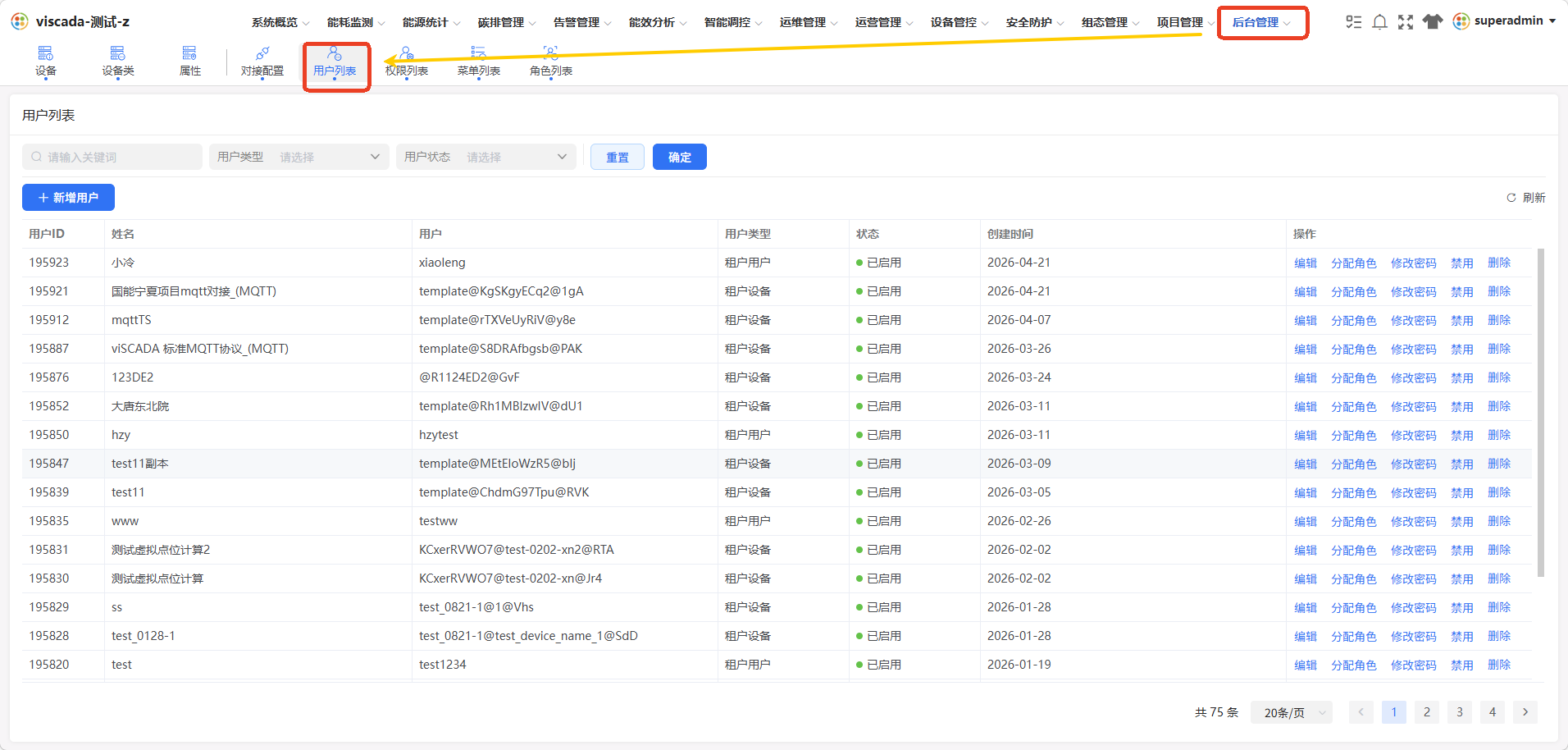
图 2 用户列表页面
页面顶部提供多维筛选,列表展示用户基础信息与行级操作:
筛选项:
| 筛选条件 | 说明 |
|---|---|
| 关键词搜索 | 按姓名/用户名模糊搜索 |
| 「用户类型」 | 下拉选择,典型值 租户用户、租户设备 |
| 「用户状态」 | 下拉选择,例如 已启用 |
| 「重置」 / 「确定」 | 清空筛选条件 / 执行筛选 |
列表字段:
| 字段 | 说明 | 示例 |
|---|---|---|
| 「用户ID」 | 系统生成的唯一数字 ID | 195923 |
| 「姓名」 | 用户真实姓名 | 小冷 |
| 「用户」 | 登录账号(用户名) | xiaoleng |
| 「用户类型」 | 区分人类用户与设备接入账号 | 租户用户 / 租户设备 |
| 「状态」 | 账号可用状态 | 「已启用」 |
| 「创建时间」 | 账号创建日期 | 2026-04-21 |
行操作:
| 操作 | 对应章节 |
|---|---|
| 「编辑」 | 参见 5 用户其他操作 |
| 「分配角色」 | 参见 4 分配角色 |
| 「修改密码」 | 参见 5 用户其他操作 |
| 「禁用」 | 参见 5 用户其他操作 |
| 「删除」 | 参见 5 用户其他操作 |
3 新增用户
在用户列表页点击左上角 「+ 新增用户」 按钮,弹出 「新增用户」 对话框:
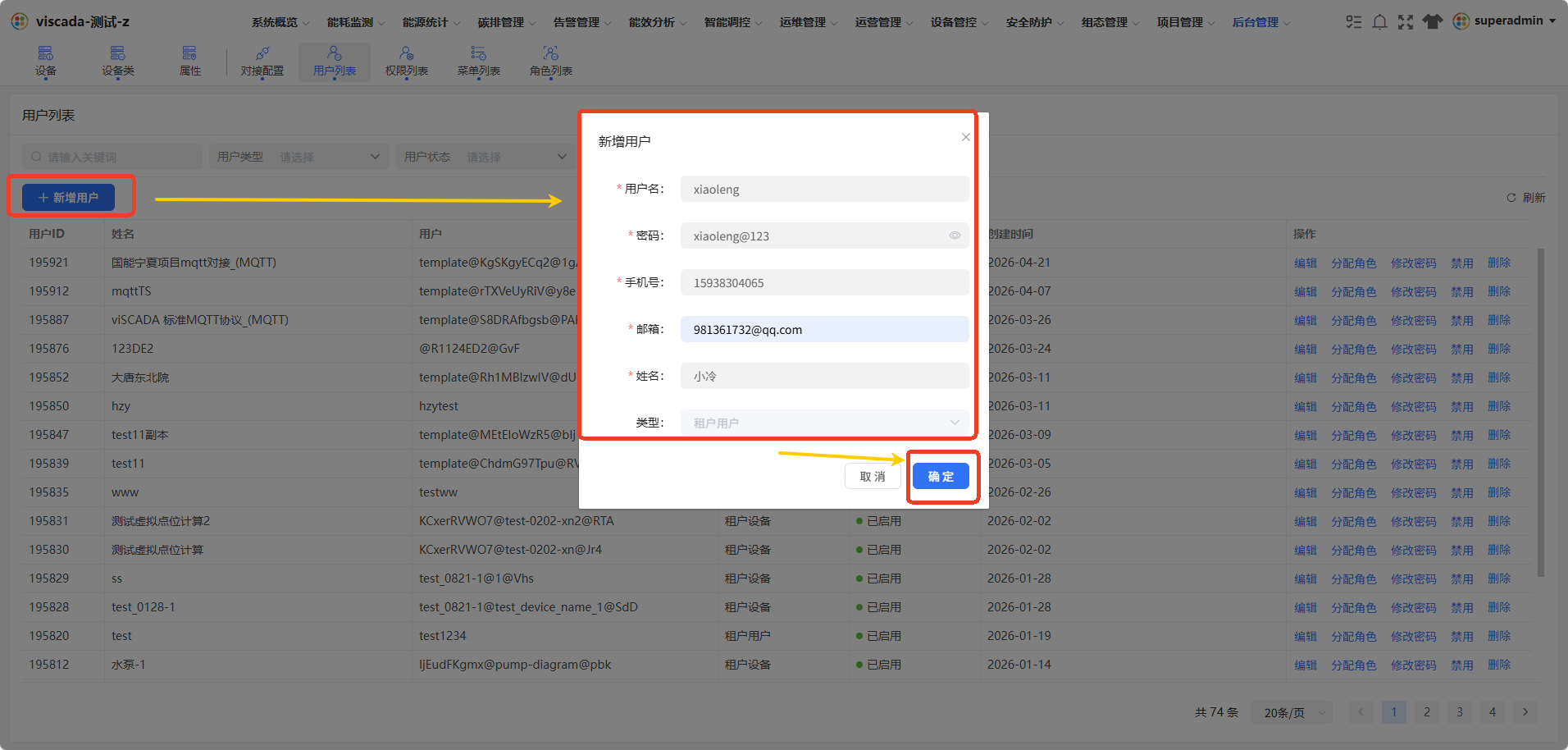
图 3 新增用户入口
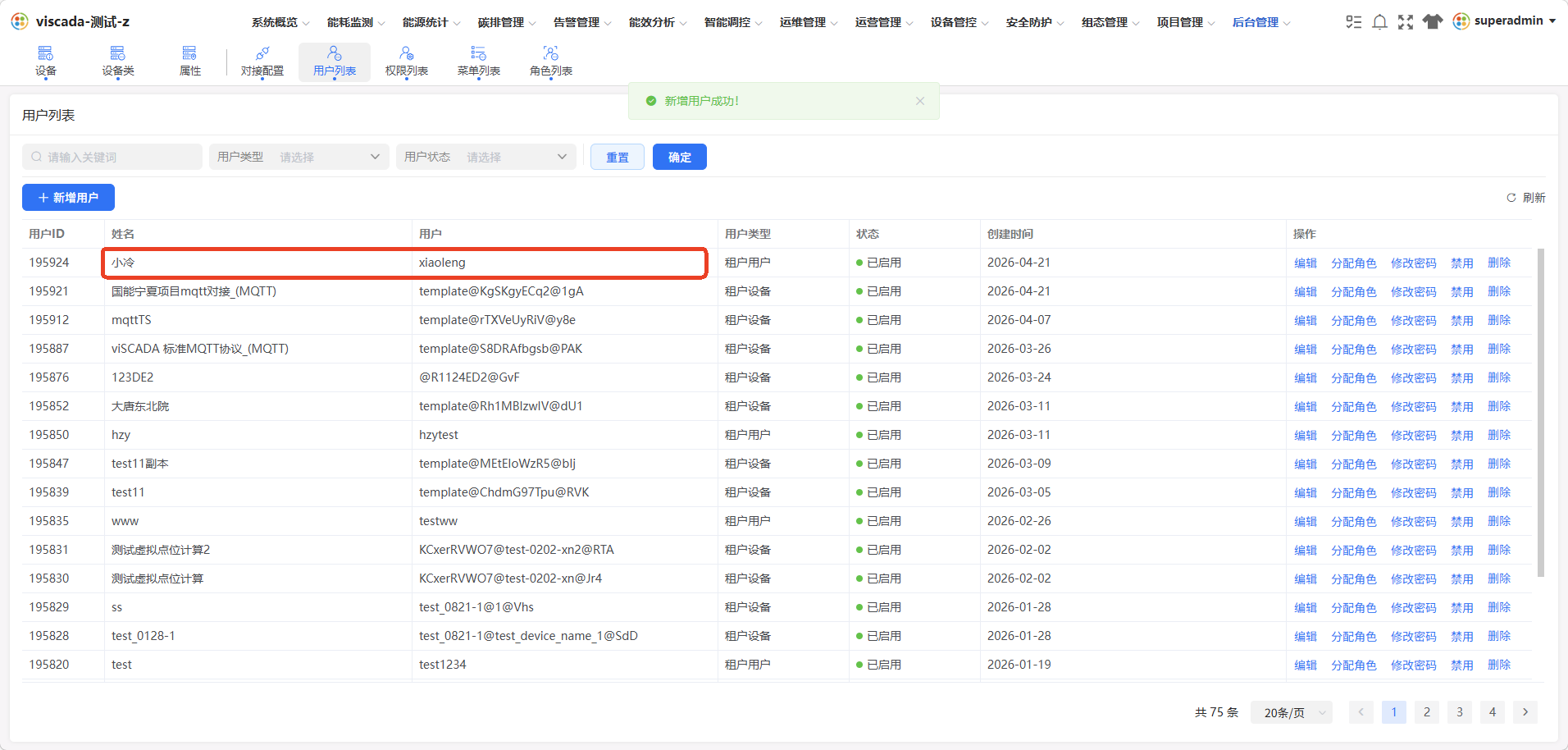
图 4 新增用户表单
填写以下字段并点击 「确定」:
| 字段 | 是否必填 | 示例 | 说明 |
|---|---|---|---|
| 「用户名」 | 是 | xiaoleng | 登录账号,租户内唯一 |
| 「密码」 | 是 | xiaoleng@123 | 初始密码,右侧眼睛图标可切换显示/隐藏 |
| 「手机号」 | 是 | 15938304065 | 用户联系手机号 |
| 「邮箱」 | 是 | 981361732@qq.com | 用户联系邮箱 |
| 「姓名」 | 是 | 小冷 | 用户真实姓名 |
| 「类型」 | 是 | 租户用户 | 下拉选择用户类型 |
提交成功后,页面顶部提示 「新增用户成功!」,列表中出现新创建的用户(状态默认 「已启用」)。
💡 初始密码建议采用”用户名 + 强复杂度后缀”的方式临时设置,并要求用户在首次登录后通过 「修改密码」 自行重设。
ℹ️ 「类型」 区分:
租户用户为实际登录平台的人类账号;租户设备为协议接入(如 MQTT)使用的设备账号,通常由平台自动生成,不建议手工新增。
4 分配角色
在用户行点击 「分配角色」 操作,弹出 「分配角色 — 用户姓名」 对话框(例如 「分配角色 — 小冷」):
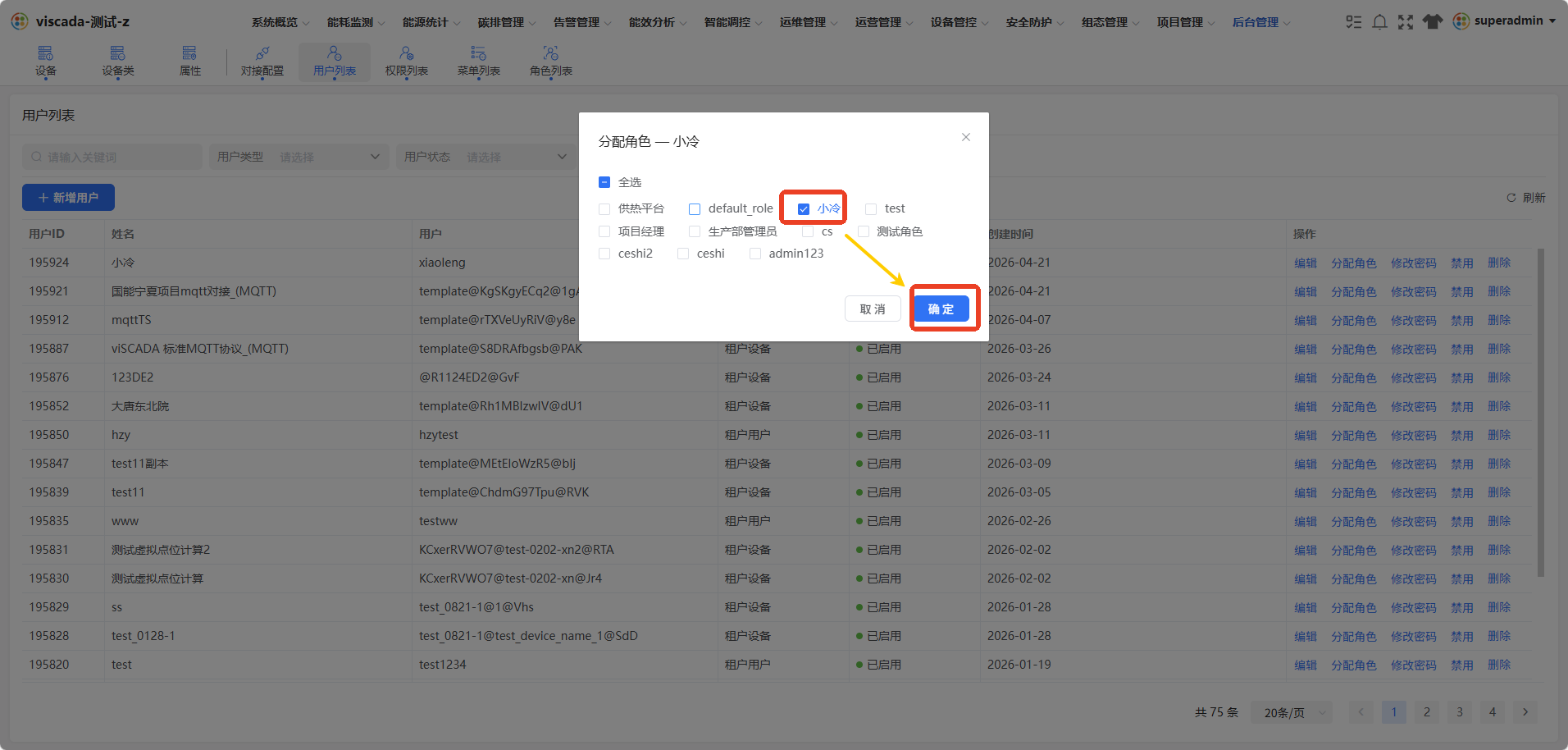
图 5 分配角色弹窗
弹窗展示当前租户下全部可分配角色,以复选框形式呈现(例如 供热平台、default_role、小冷、test、项目经理、生产部管理员、cs、测试角色、ceshi2、ceshi、admin123 等)。勾选该用户应具备的角色后点击 「确定」 保存;必要时可勾选左上角 「全选」。
角色决定了用户可访问的菜单与功能权限,具体权限配置参见 viSCADA 角色列表操作手册 · 编辑权限 与 功能权限配置 。
💡 一个用户可以关联多个角色,最终权限为各角色权限的并集。
⚠️ 用户分配角色之后,权限不会立即生效。该用户必须执行 登出 → 清空浏览器缓存 → 重新登录 之后,新权限才会生效。具体验证流程参见 6 权限生效与登录验证。
5 用户其他操作
在用户行可执行以下操作:
| 操作 | 用途 | 注意事项 |
|---|---|---|
| 「编辑」 | 修改用户姓名、手机号、邮箱等基础信息 | 「用户名」(登录名)一般不建议修改,以免影响历史操作记录与登录 |
| 「修改密码」 | 管理员代为重置用户登录密码 | 重置后建议要求用户首次登录自行修改 |
| 「禁用」 | 临时停用账号,保留历史数据与角色关联 | 被禁用账号无法登录,可后续再次 「启用」 |
| 「删除」 | 永久删除用户账号 | 不可逆,执行前请确认无业务依赖 |
⚠️ 「删除」 操作不可逆,且会同时解除该用户的全部角色关联。若仅为临时停用,优先使用 「禁用」。
6 权限生效与登录验证
为使新分配的角色权限生效,用户必须执行完整的登出 → 清空浏览器缓存 → 重新登录流程。登录后建议按 6.2 ~ 6.4 实际操作验证权限是否符合预期。
⚠️ 仅重新登录而不清空浏览器缓存,可能因本地权限缓存导致新权限未完全生效;务必同时执行两步操作。
6.1 登录平台
用户以新账号与密码登录 viSCADA 平台,登录成功后页面顶部提示 「登录成功」:
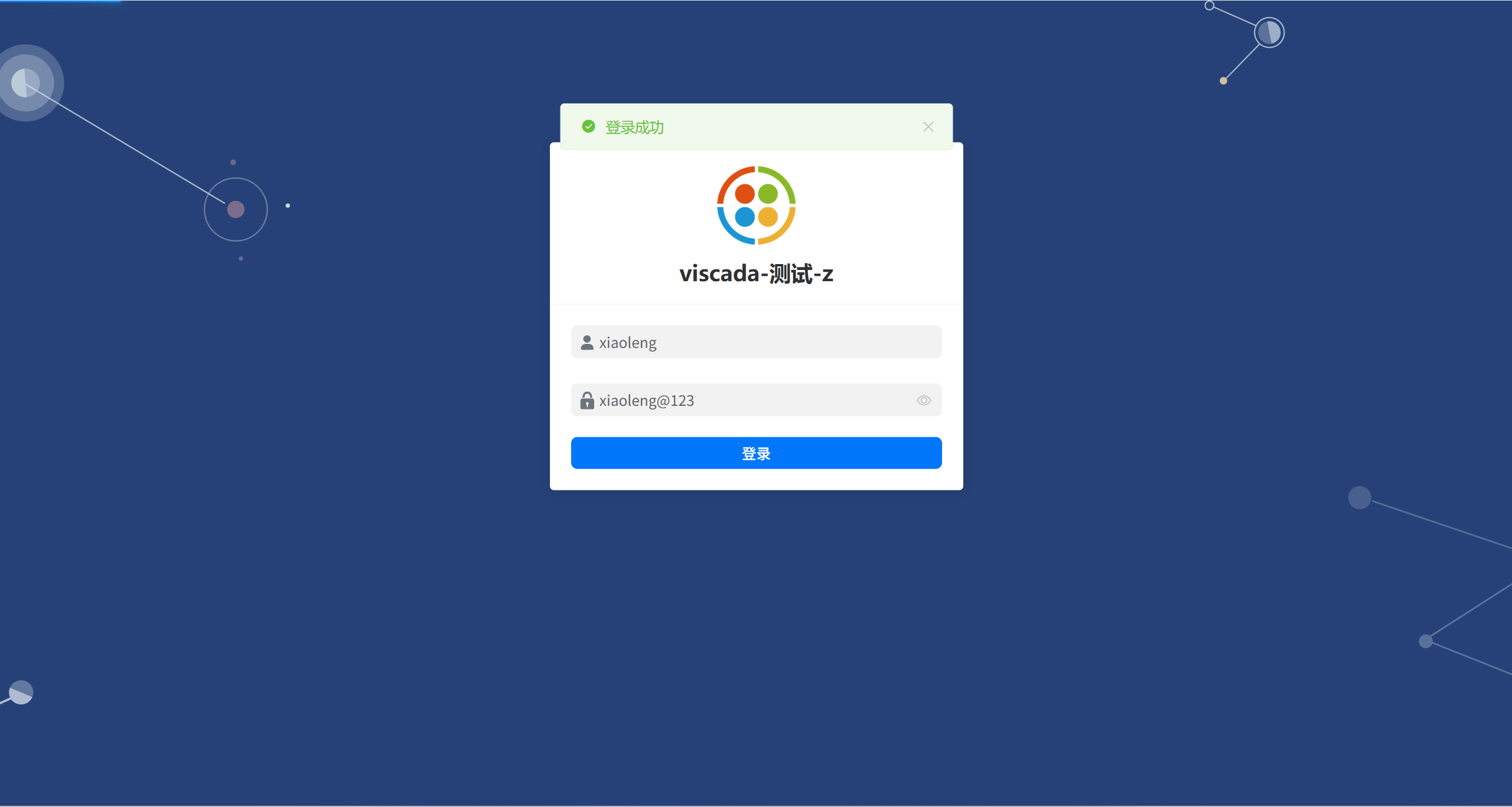
图 6 以新分配角色的账号登录平台
💡 登录后,建议通过页面右上角用户头像区域确认当前登录账号无误(例如
xiaoleng),以免误用其他账号进行权限验证。
6.2 设备列表与历史数据查看
进入 「设备管控」 → 「设备」,可查看当前账号具备权限的设备列表:
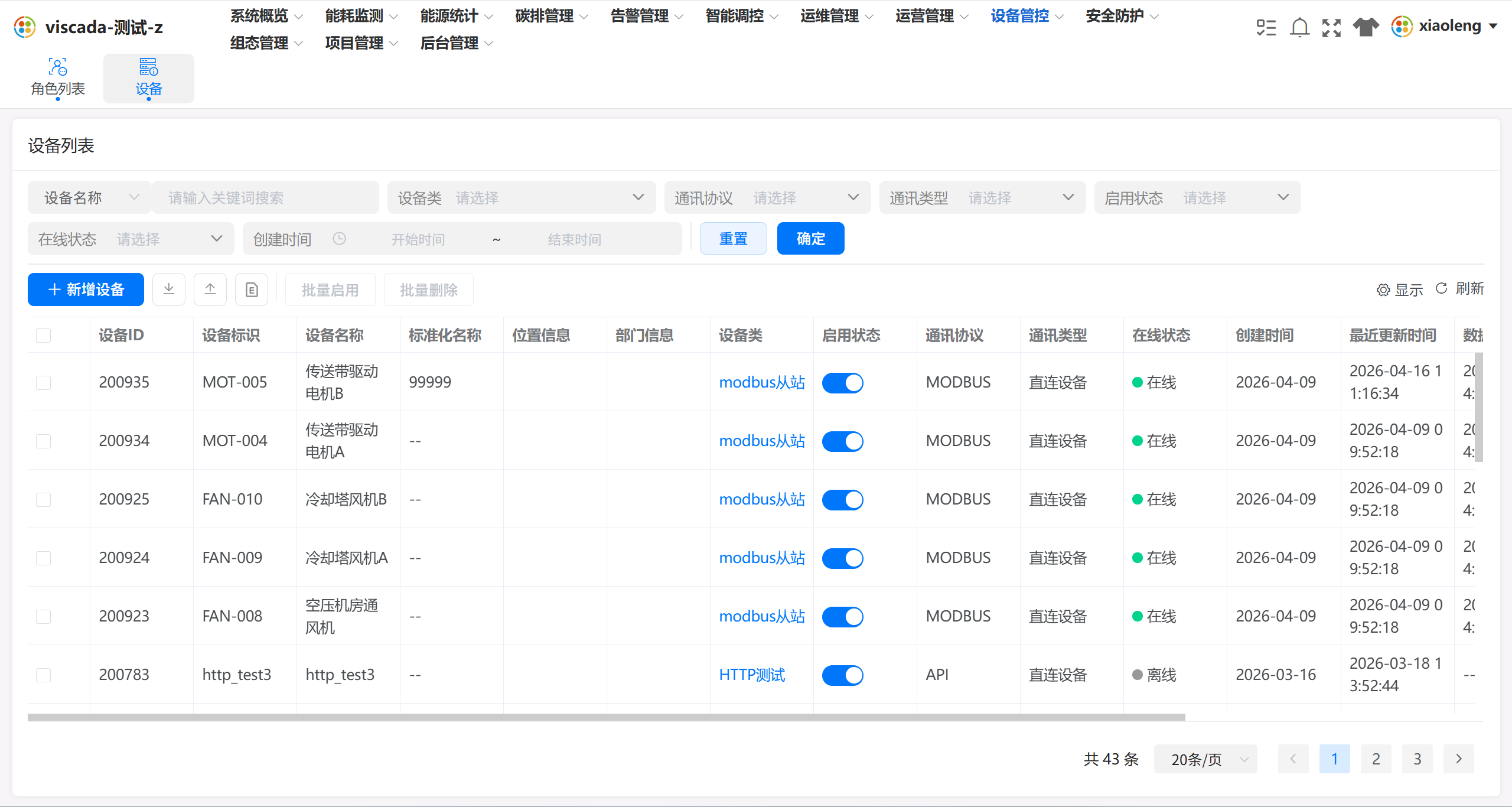
图 7 登录后查看的设备列表
设备列表展示 「设备ID」、「设备标识」、「设备名称」、「标准化名称」、「位置信息」、「部门信息」、「设备类」(如 modbus从站、HTTP测试)、「启用状态」、「通讯协议」(如 MODBUS、API)、「通讯类型」(如 直连设备)、「在线状态」(如 在线/离线)、「创建时间」、「最近更新时间」 等字段。
点击任一设备进入设备详情页,切换到 「历史数据」 页签即可查看采集数据:
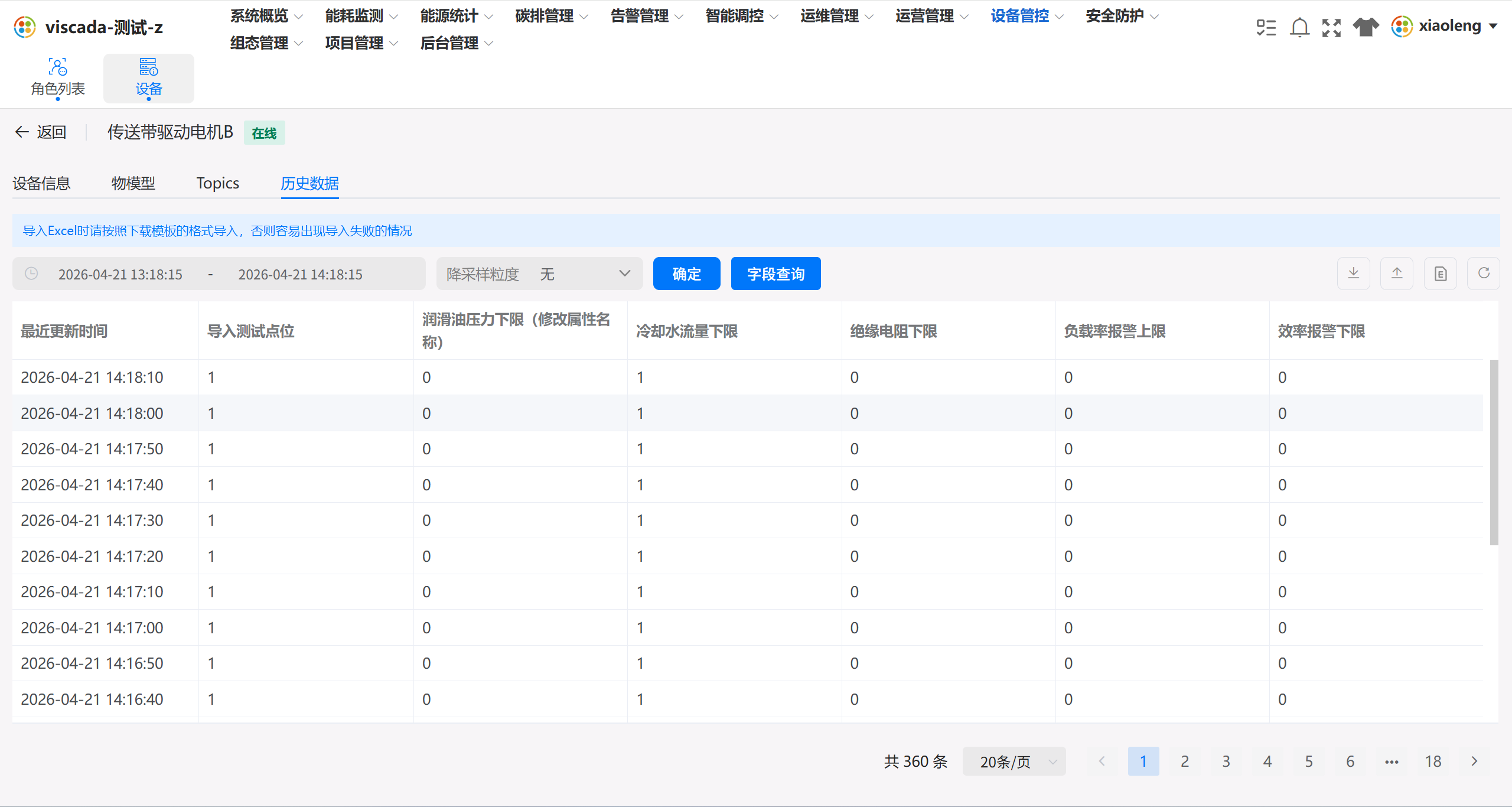
图 8 设备历史数据查询
页面支持按时间范围与降采样粒度筛选历史数据,字段列包含 「最近更新时间」 与各属性值列(例如 导入测试点位、润滑油压力下限、冷却水流量下限、绝缘电阻下限、负载率报警上限、效率报警下限 等)。
6.3 物模型控制下发
在设备详情页切换到 「物模型」 页签,可查看该设备定义的全部属性:
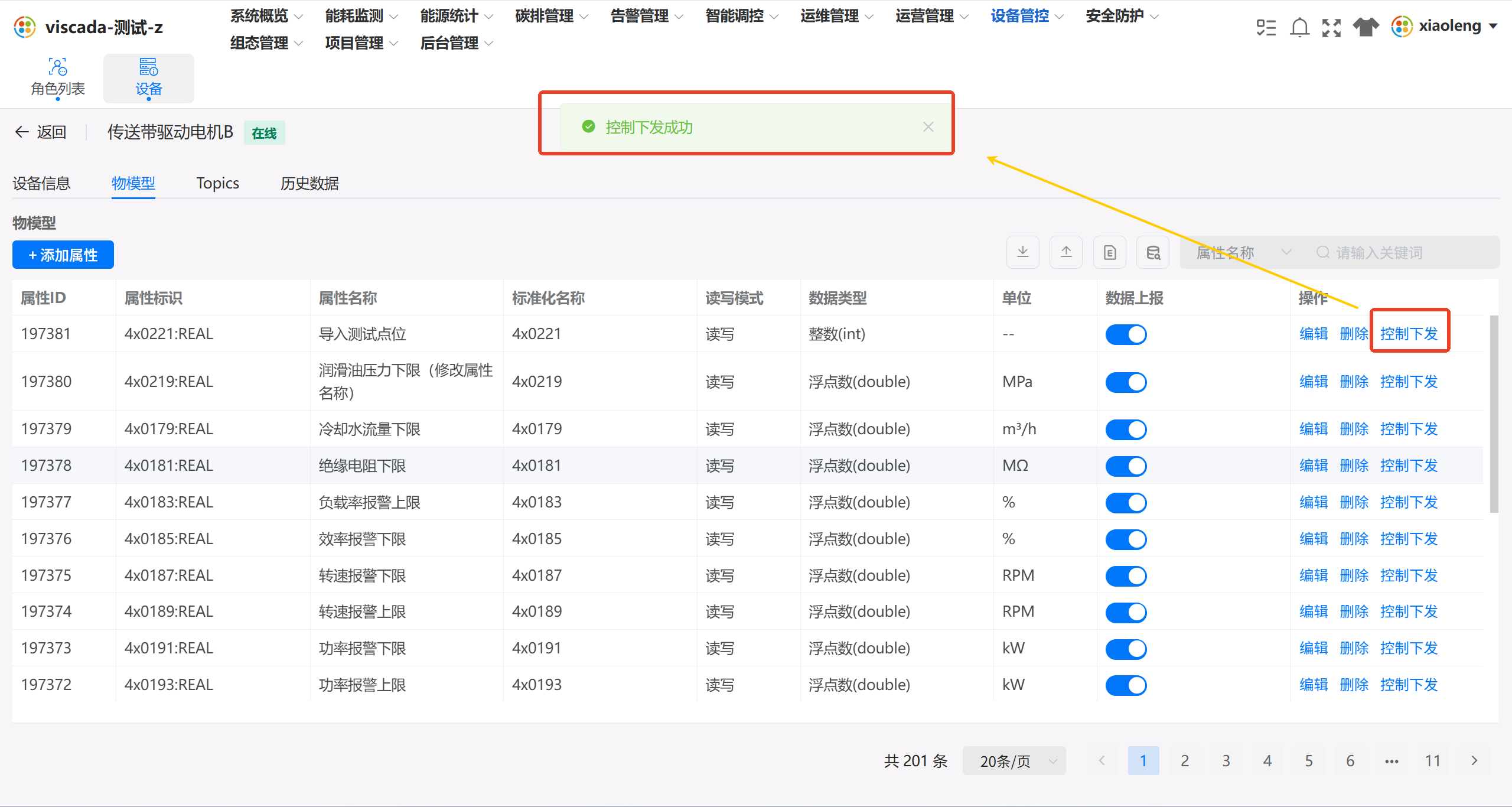
图 9 物模型控制下发
列表字段说明:
| 字段 | 说明 | 示例 |
|---|---|---|
| 「属性ID」 | 系统生成的唯一 ID | 197381 |
| 「属性标识」 | 采集数据匹配用字段,通常为寄存器地址+类型 | 4x0221:REAL |
| 「属性名称」 | 属性的中文展示名 | 导入测试点位 |
| 「标准化名称」 | 按统一规则命名的点位名称,对应数仓字段 | 4x0221 |
| 「读写模式」 | 属性的访问模式 | 读写 |
| 「数据类型」 | 属性值的类型 | 整数(int) / 浮点数(double) |
| 「单位」 | 属性值单位 | MPa / m³/h / MΩ / % / RPM / kW |
| 「数据上报」 | 是否启用数据上报的开关 | 开启 / 关闭 |
| 「控制下发」 | 针对可写属性执行控制下发 | — |
对可写(读写)属性点击 「控制下发」,填入目标值并确认下发后,页面顶部提示 「控制下发成功」。
ℹ️ 属性标识、标准化名称等术语的详细定义参见 《MQTT 主题拆分多设备类采集配置手册》 。
6.4 组态控制下发
在组态页面(英集动力组态编辑器)对关联了控制点的组件执行操作时,系统会弹出 「二次确认 - 控制指令下发」 对话框:
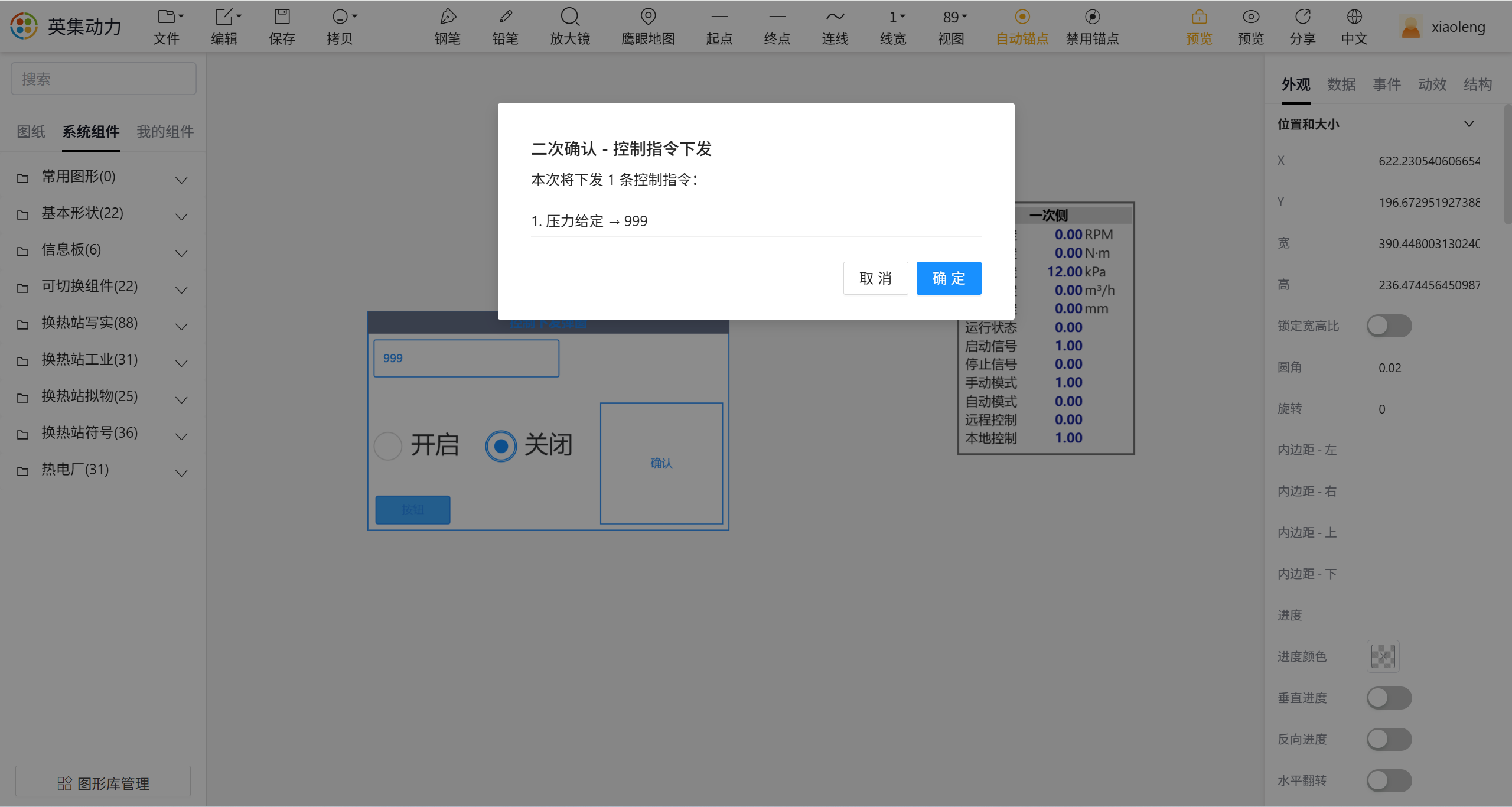
图 10 组态控制指令二次确认
确认框列出本次将下发的全部控制指令(例如 1. 压力给定 → 999)。核对无误后点击 「确定」 下发,页面顶部提示 「无待下发的控制指令」,组态中关联的数据点随即更新为下发值(例如 压力给定 从 0.00 kPa 变为 999.00 kPa):
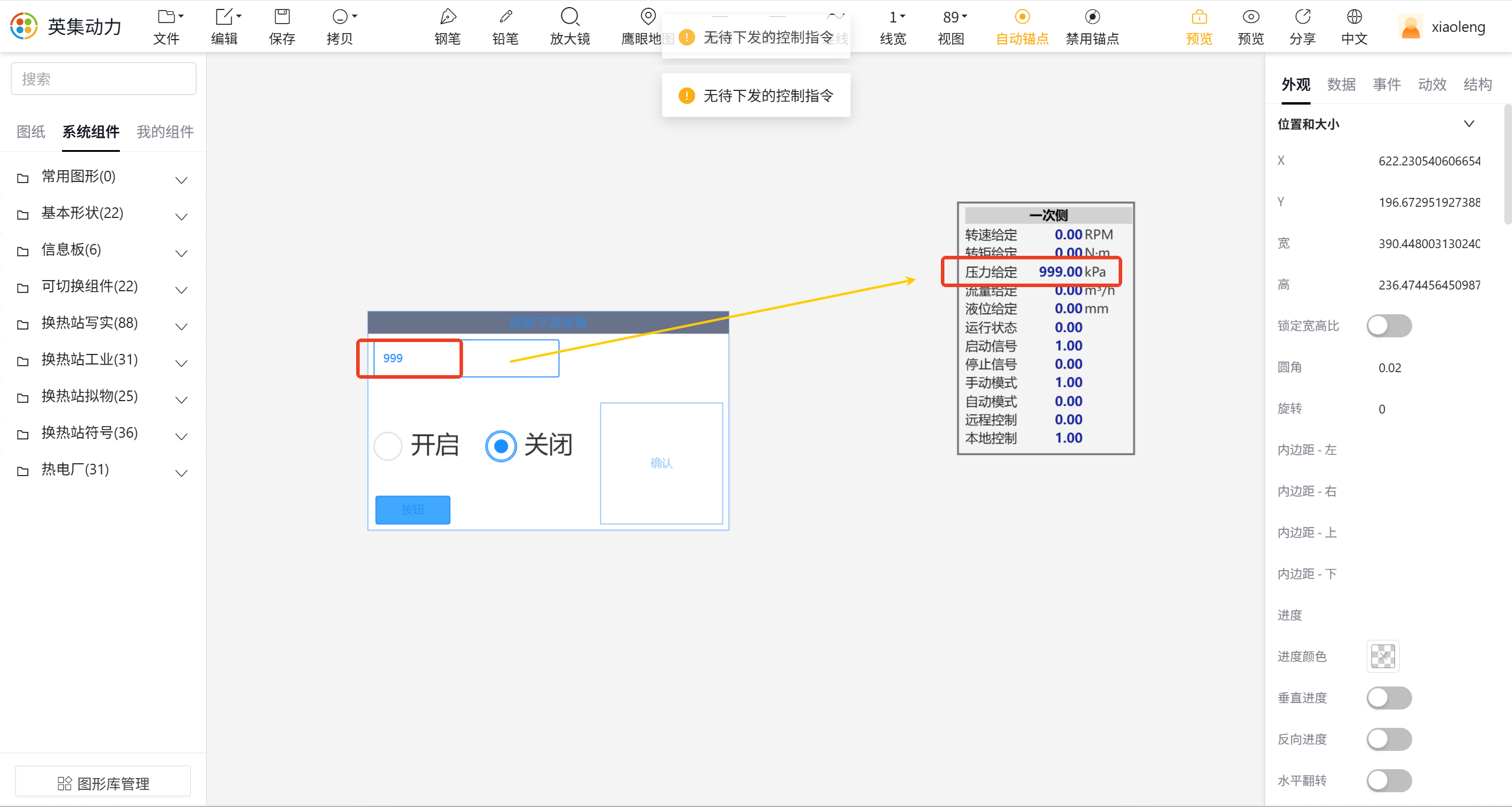
图 11 组态控制下发后数据点更新
⚠️ 控制下发会直接改变生产设备运行参数,执行前务必再次核对目标点位与目标值,避免误操作。建议先在测试环境完成验证后再用于生产。
💡 组态控制下发的”二次确认”机制会将同一批次的所有控制指令合并到一个确认框中,便于一次性核对多条指令。
7 常见问题
| 现象 | 原因 | 建议 |
|---|---|---|
| 用户分配角色后登录,菜单权限未变 | 浏览器缓存了旧权限 | 执行完整的登出 → 清空浏览器缓存 → 重新登录,参见 6 权限生效与登录验证 |
| 用户可见设备菜单但无数据 | 角色已分配菜单权限,但未配置功能权限 | 联系管理员检查 角色列表 · 功能权限配置 |
| 控制下发按钮置灰或不可见 | 角色缺少 控制 动作权限 | 在 角色列表 · 编辑权限 中为对应资源勾选 「控制」 动作 |
| 无法登录,提示账号被禁用 | 用户处于 「禁用」 状态 | 管理员在用户列表行操作中点击 「启用」 恢复账号 |
| 用户忘记密码 | — | 管理员通过 「修改密码」 代为重置,参见 5 用户其他操作 |
| 新增用户时提示用户名重复 | 租户内用户名必须唯一 | 更换用户名后重试 |